
ノートPCでCodexやClaude Codeを実行するともったいない!|VPSで最安・高速でAIを構築・運用しよう!

こんなことで悩んでいませんか?

AI副業やコンテンツ制作を始めると、最初は普段使っているノートPCだけで十分に見えます。
でも、少し本気でやり始めると、すぐにこうなります。
CodexやClaude Codeを動かしている間、ブラウザや動画編集ソフトが重くて開発が進まない。。。
自動化のためにChatGPT、Claude、Notion、Canva、Google Driveを開きっぱなしだとPCが疲弊して固まる。。。
記事生成、動画台本、SNS投稿案、画像生成プロンプトを同時に扱っていると、メモリに限界がくる。。。
n8nや自作スクリプトを動かしたいのに、ノートPCを閉じると止まってしまって手動作業が発生してしまう。。。
夜中や外出中にも、リサーチ、下書き、投稿準備を進めたい。。。
高いデスクトップPCを買うべきか、クラウドを使うべきか分からない。。。
私も最初はそうでした。
CodexやClaude Codeを使えば作業は速くなる。ChatGPTやClaudeを使えば記事も台本も作れる。n8nを使えば自動化できる。
理論上は無限に素晴らしい開発ができるサービスなのに、実際にはノートPCが重い、作業環境が散らかる、PCを閉じると止まる、という問題に何度もぶつかりました。
これって、実はめちゃくちゃもったいない状況ですよね。。。高いAI利用料を毎月払っているのに、ノートPCのまま実行していると、本来のポテンシャルの半分も発揮できないんじゃないかなと思います。
ではどうすればいいのか。AI環境をグレードアップする手段は4つあります。
動画編集向け高性能ノートPC
高めのデスクトップPC
一般的なクラウドサービス
VPSサービス
これらを徹底比較した結果、私がたどり着いた構成がこれです。
ABLENET AI Self Host VPSを1000〜2000円/月程度で契約して、Codex / Claude CodeとAI自動化の作業場として使う
この記事ではまず「なぜVPSがいいのか」を分かりやすく説明します。
申し込みやセットアップの方法も、以下の記事で紹介しているのでご参照ください。
セットアップ編:
おすすめのVPS
Codex / Claude Code、n8n、Dify、Open WebUIのようなAI開発・自動化ツールを使うなら、基本はLinux VPSを選びます。Linux VPS(V0〜V7)のお申し込み・見積フォームはこちら:https://www.ablenet.jp/vps/order/index_v.cgi?partner_id=1703Windows
アプリを動かしたい、リモートデスクトップ中心で使いたい、Windows環境そのものを外に置きたい人はWindows VPS側を選びます。Windows VPS(Win1〜Win7)のお申し込み・見積フォームはこちら:https://www.ablenet.jp/vps/order/index.cgi?partner_id=1703
VPSを使うと何ができるのか
まず、私はABLENET AI Self Host VPSを使って、次のような作業を24時間自動化・半自動化しています。普段私が使っているノートPCはGPUも積んでいるまあまあ良いものですが、とてもこのような運用方法は不可能なので、大変満足しています。
Codex / Claude Codeで使う作業ディレクトリや開発物の整理
記事テンプレートやLPテンプレートの改善
記事ネタの収集、見出し案、本文下書きの生成
YouTube台本、ショート動画構成、サムネ文言、概要欄の作成
SNS投稿案、投稿カレンダー、反応がよかった投稿の記録
n8nによる定期実行、NotionやSheetsへの保存、Slackやメール通知
DifyやOpen WebUIでのAIアプリ・AIチャット画面の検証
アプリの企画・要件定義・開発改善・運用
自動的にバグを検知してトラブルシューディング
ここで大事なのは、ABLENET VPSに重い動画生成そのものを全部やらせるわけではない、ということが重要です。ABLENET VPSには、その前後にあるリサーチ、台本、整理、通知、保存、連携、定期実行などの中央司令塔としての役割を任せます。
動画生成や画像生成は、Veo、Runway、Pika、HeyGen、Canvaなどの外部SaaSのAIサービスに任せます。
それにより、無駄な重い処理を実行するスペックの環境を、自前で持ち続けることを防ぎ、支出を最も圧縮することができます。
想定効果
たとえば、次のような使い方をする人を想定します。
記事下書き: 週2本
ショート動画台本: 週5本
SNS投稿案: 週20本
リサーチとNotion整理: 毎日30分
Codex / Claude Codeでの改善作業: 週5時間
手元PC: メモリ8GBから16GBのノートPC
VPS: 迷ったらL2、費用を最優先するならL1から開始
このくらい使う人なら、ABLENET VPSに作業場を逃がすだけで、かなり良い効果を狙えます。
手元PCのメモリ圧迫は、体感で2GBから4GB分ラクになる想定です。
リサーチ、下書き、転記にかかる時間は、週8から12時間から、週2から3時間の確認中心にできます。月で見ると24から36時間の削減です。
待機時間も変わります。ノートPCだけなら、PCを開いている時間だけです。VPSなら24時間×30日で月720時間、ずっと作業場を待機させられます。
PC購入コストも大きいです。20万円級の高性能PCをいきなり買う前に、L2でも契約時1,738円/月から試せます。費用を最優先するならL1の968円/月からでも始められます。
月30時間削減できたと考えると、時給2,000円換算で月6万円分の余力です。
もちろん、これはかなり良い数字が出る前提のモデルケースです。
でも、AI副業で一番もったいないのは、毎回同じ準備、同じ整理、同じ転記に時間を使うことです。
ここをVPSに逃がせるだけで、かなり作業の感覚が変わります。
そもそもなぜノートPCだけだとしんどいのか
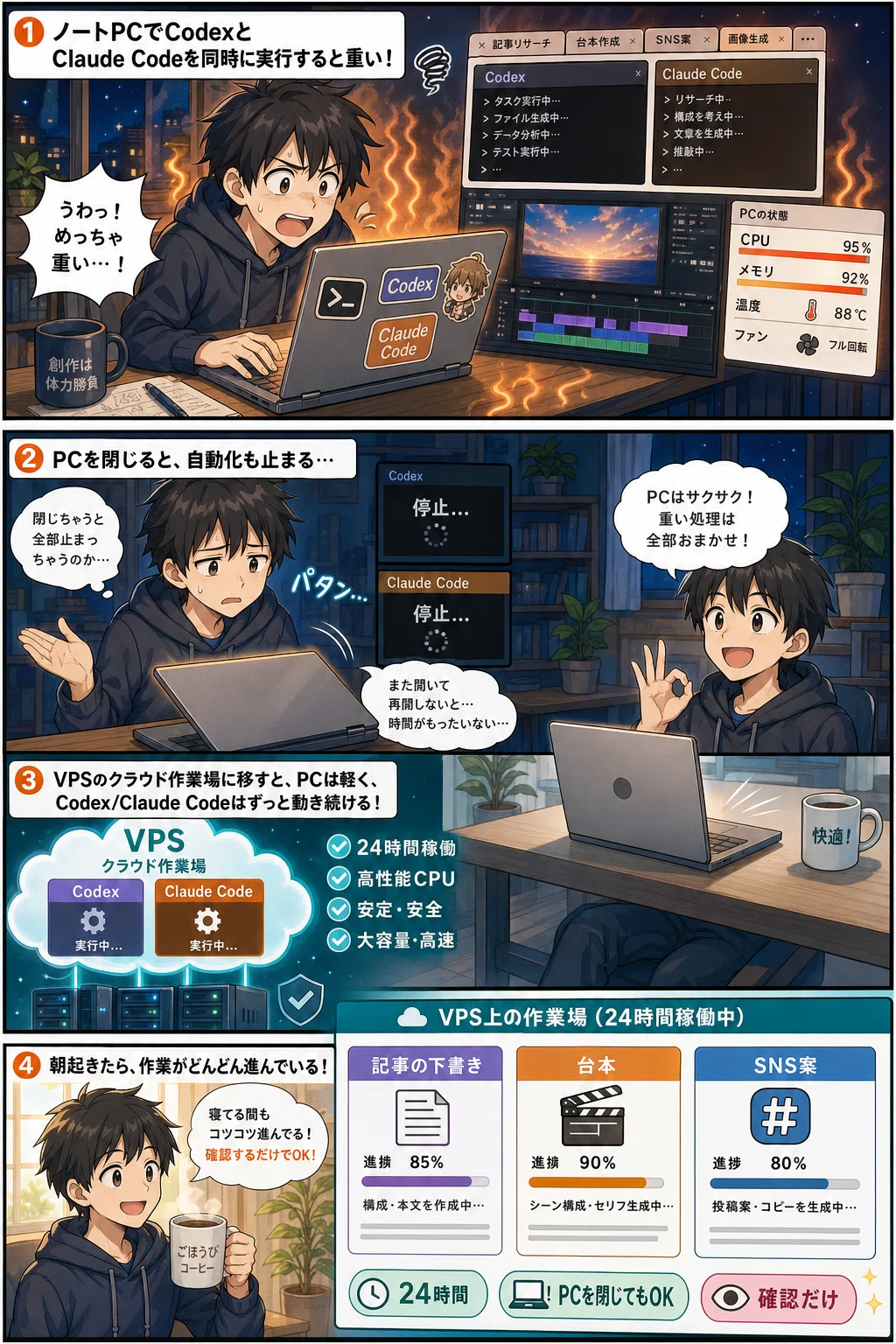
ノートPCは、作業する場所としては便利です。
でも、AI副業の作業を全部背負わせるには向いていません。
理由はシンプルです。
PCを閉じると止まる
スリープすると止まる
動画編集ソフトとAIツールを同時に開くと重い
ブラウザタブが増えすぎる
バックグラウンドで自動化を走らせると普段の作業が遅くなる
家のネットや電源に依存する
作業環境と自動化環境が混ざって散らかる
AI副業で本当に欲しいのは、常に動いている裏方です。
ノートPCは「自分が作業する画面」として使う。
VPSは「裏でずっと動く作業場」として使う。
この分け方にすると、一気にラクになります。
高いPCなど他の選択肢を検討中の人も、まずVPSで試すべき

20万円のPCを買う前に、月1,000円前後でAI作業場を外に置ける。
これがABLENETの一番分かりやすい強みです。
今のノートPCだけなら初期費用は0円です。でも、AIツールを同時に開くとすぐ限界がきます。
動画編集向けノートPCやRTX搭載デスクトップPCは、15万から20万円台になりがちです。もちろん本格的な動画編集やローカル生成には強いですが、最初から買うには重いです。
汎用クラウドやGPUサーバーは、使い方によって数千円から数万円/月になりやすく、初心者には料金と設定が少し難しいです。
その点、ABLENET VPSはL1なら968円/月から、L2でも1,738円/月から。10日間無料試用もあります。
つまり、まずスモールで運用環境を試せる。ここがどの選択よりも強いです。
具体的なユースケース
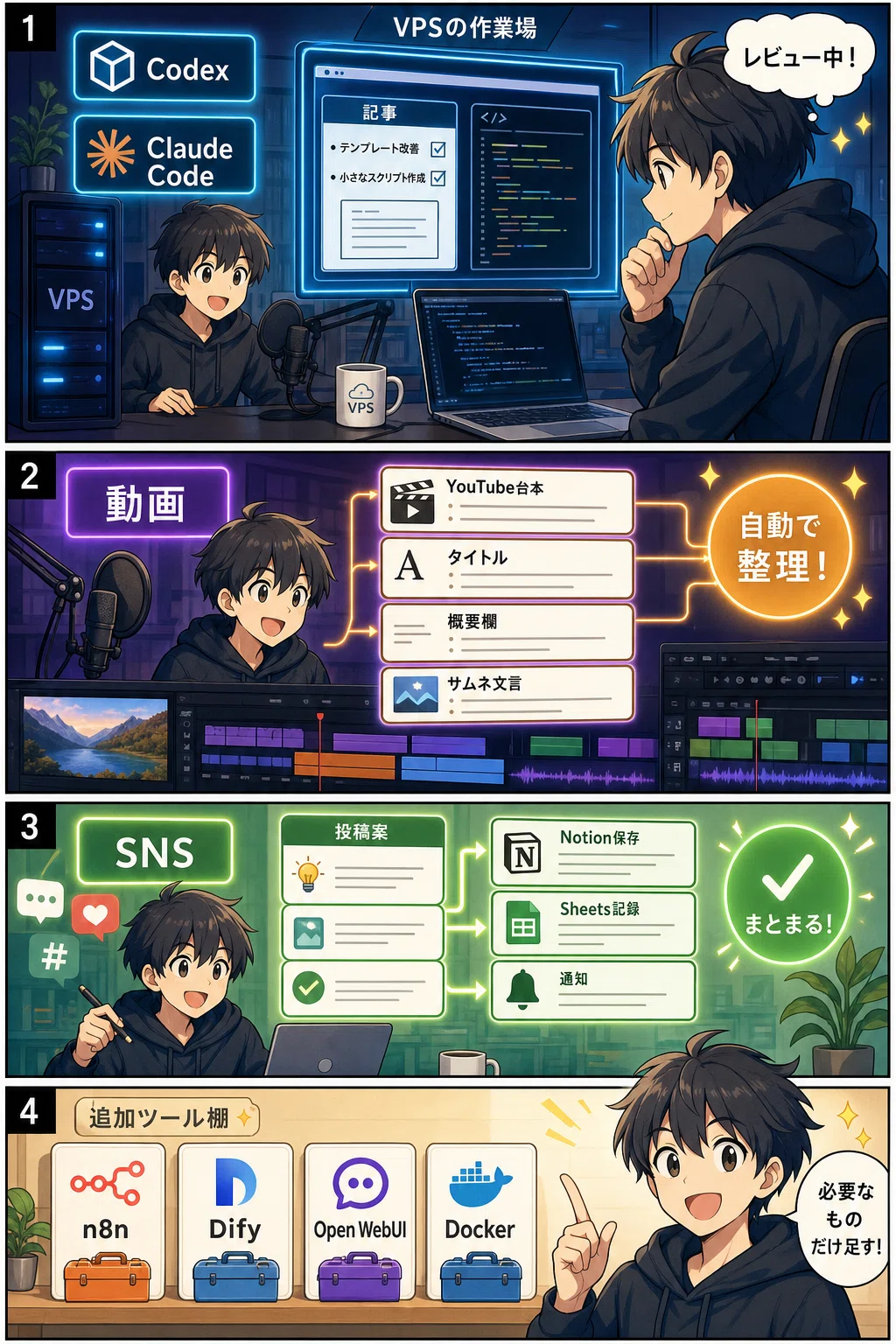
主役はCodex / Claude Code。n8nやDifyはあとから足す。
この構成で主役にするのは、n8nではありません。
主役はCodex / Claude Codeを使ったAI作業環境です。
最初から全部入りにしなくて大丈夫です。
まずCodex / Claude Codeの作業場を作る。
次に定期実行が欲しくなったらn8nを足す。
プロンプトをアプリ化したくなったらDifyを足す。
ブラウザでAIチャット画面が欲しくなったらOpen WebUIを足す。
この順番なら、初心者でも迷いにくいです。
ケース1: Codex / Claude Codeで記事生成の作業場を作る
ブログ記事やSEO記事を作る人なら、ABLENET VPSを作業場として使えます。記事テンプレート、構成案、本文下書き、リライト指示、内部リンク案などを整理できます。
ケース2: 動画制作の台本・タイトル・説明文を自動化する
動画制作では、生成や編集より前の作業がかなり多いです。YouTube台本、ショート動画構成、タイトル案、概要欄、サムネ文言をまとめられます。
ケース3: Codexで作った小さなツールを常時動かす
手元PCで動かすと、PCを閉じたら止まります。ABLENET VPSに置けば、24時間動かせます。
ケース4: n8nで自動化を足す
毎朝9時のリサーチ、記事案生成、スプレッドシート保存、Slack通知などを足せます。
ケース5: DifyでAIアプリっぽく使う
記事生成アプリ、YouTube台本アプリ、商品説明文アプリ、文体変換アプリを作れます。
ケース6: SNS運用を半自動化する
X投稿案、Instagramキャプション、TikTok説明文、投稿カレンダーを作れます。
ケース7: クライアント案件ごとに作業場を分ける
A社は記事生成、B社はSNS投稿、C社は動画台本、D社はLP改善、というように分けられます。
ABLENET VPSであれば、他競合よりも格安のプランのL2あるいはL1で十分運用可能!
AI副業や個人制作なら、上位プランを最初から選ぶ必要はありません。
ただし、Codex / Claude Codeを日常的に使うなら、第一おすすめはL2です。
理由はシンプルで、L1より少し余裕があり、Codex / Claude Code、軽いn8n、記事生成フロー、SNS自動化、定期実行を同時に試しやすいからです。
迷ったらL2。
とにかく安く試したいならL1。
この選び方で大丈夫です。
L1で向いていることは、記事生成フロー、SNS自動化、軽いスクリプト実行、簡単な定期実行です。
L2で向いていることは、Codex / Claude Codeを使った日常的な作業場、軽いn8n、複数の小さな自動化、Difyの試用です。
Codex / Claude Codeを常用しつつ、Difyや複数案件の作業場もまとめたいならL3。
Open WebUIやDifyを余裕を持って使いたい、複数人で使いたいならL4以上。
この順番で考えれば大丈夫です。
いきなり盛らなくていいです。
まずL2で10日間無料試用。十分ならそのまま。費用を限界まで抑えたいならL1でもOK。DifyやOpen WebUIをちゃんと使いたくなったらL3へ。
これが一番ムダがありません。
10日間無料試用が強い!
ABLENETの強みは、10日間無料試用があることです。
しかも、いきなり本契約へ自動移行されるタイプではないので、試しやすいです。
おすすめの試し方はこれです。
迷ったらL2で申し込む
Codex / Claude Code用の作業場を作る
Dockerかn8nを1つだけ入れる
記事生成または動画台本の自動化を1つ作る
3日ほど動かして、軽い用途だけならL1も検討する
この流れなら、最初から大きな契約をしなくて済みます。
申し込みフォームはこちら
ABLENET VPSを試す場合は、まずLinux VPSの申し込みフォームからでOKです。
Codex / Claude Code、n8n、Dify、Open WebUIのようなAI開発・自動化ツールを使うなら、基本はLinux VPSを選びます。
Linux VPS(V0〜V7)のお申し込み・見積フォームはこちら:
https://www.ablenet.jp/vps/order/index_v.cgi?partner_id=1703
Windowsアプリを動かしたい、リモートデスクトップ中心で使いたい、Windows環境そのものを外に置きたい人はWindows VPS側を選びます。
Windows VPS(Win1〜Win7)のお申し込み・見積フォームはこちら:
https://www.ablenet.jp/vps/order/index.cgi?partner_id=1703
この記事のおすすめ構成では、まずLinux VPSを選び、L2を第一候補にします。
とにかく費用を抑えて試したい人はL1からでも大丈夫です。
注意点は最低限これだけ
動画生成そのものを高速化するGPUサーバーではありません。
OpenAIやClaude APIの料金は別です。
公開するアプリには必ずパスワードを設定します。
迷ったらL2で試して、安さ最優先ならL1、必要ならL3に上げます。
注意点はこれくらいです。
まとめ
AI副業で一番もったいないのは、毎回ノートPCの前で、同じリサーチ、同じ下書き、同じ整理、同じ投稿準備を繰り返すことです。
Codex / Claude Codeを使っているなら、その作業場を外に出すだけでかなり楽になります。
高いPCを買う前に、月1,000円前後で24時間動くAI作業場を持つ。
これが、私がABLENET AI Self Host VPSをおすすめする理由です。
まずはL2で、10日間無料試用からでOKです。安く試したい人はL1でも十分始められます。
セットアップ編も用意しています。
申し込みからUbuntu選択、SSHログイン、Codex / Claude Code、VS Code Remote-SSHまで、コピペ中心で進められるようにまとめています。
セットアップ編はこちら:
参考
ABLENET AIセルフホストVPS: https://ablenet.jp/ai/selfhost-vps/index.html
ABLENET VPS料金: https://www.ablenet.jp/vps/service/plan_fee.html
ABLENET VPSトップ: https://www.ablenet.jp/vps/
セットアップツール手順: https://ablenet.jp/ai/selfhost-vps/setup-tool/index.html
