
Codex/ClaudeをVPSで動かす初心者ガイド|ABLENET VPS

全体像:いつものアプリのまま、実行環境だけVPSに切り替える
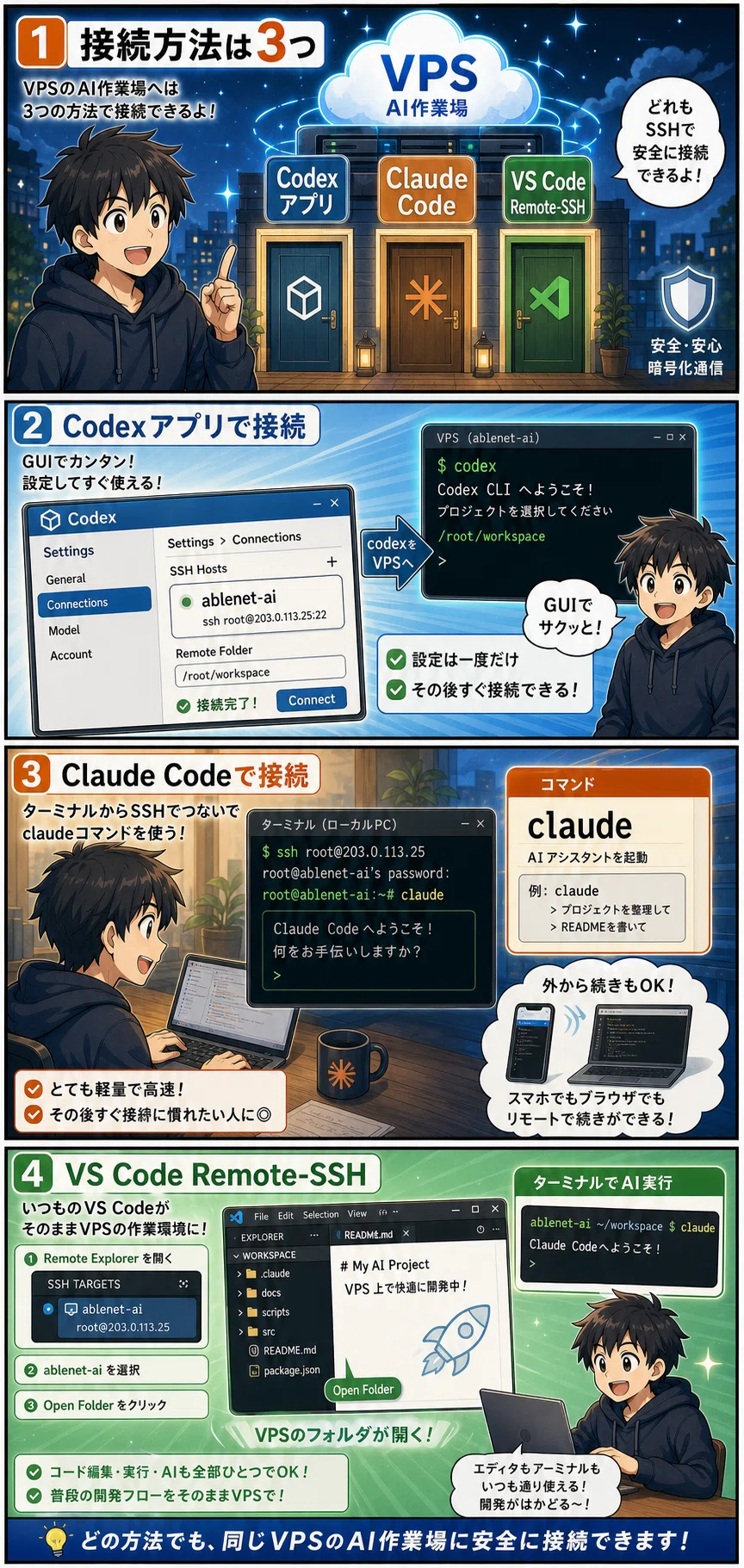
この構成で一番伝えたいことは、これです。
いつものCodexアプリ、Claudeアプリ、VS Codeをそのまま使いながら、内部で動いている実行環境だけをABLENET VPSに切り替えられます。
つまり、ノートPCは作業を頑張る本体ではなく、VPSを操作するための画面になります。
構成はこうです。
ローカルPC: Codexアプリ、Claudeアプリ、VS Codeを開く場所
接続: SSH、Remote Control、Remote-SSH
VPS: ファイル配置、コマンド実行、AI作業を進める実行環境
見た目はいつも通り。
操作もいつも通り。
でも、実際にファイルを置き、コマンドを動かし、AI作業を進める場所だけをVPSへ移します。
これなら、ノートPCが重くなりにくく、PCを閉じても作業環境を残しやすくなります。
これが具体的にどのようなメリットがあるのかは、こちらの記事で紹介していますので、まずはこちらをご覧ください!
目次
全体像:いつものアプリのまま、実行環境だけVPSに切り替える
VPS実行環境の構築
ステップ1:Linux VPSを申し込む
ステップ2:Ubuntuを選ぶ
ステップ3:SSHでログインする
ステップ4:Claude Code / Codex CLIを入れる
VPSに接続して操作するアプリのセットアップ
パターン1:CodexアプリからVPSへ接続する
パターン2:Claudeアプリ / ブラウザからVPS上のClaude Codeを操作する
パターン3:VS Codeを使っている人はRemote-SSHで接続する
追加したい人だけ、Docker / n8n / Dify / Open WebUIを足す
VPS実行環境の構築
ステップ1:Linux VPSを申し込む
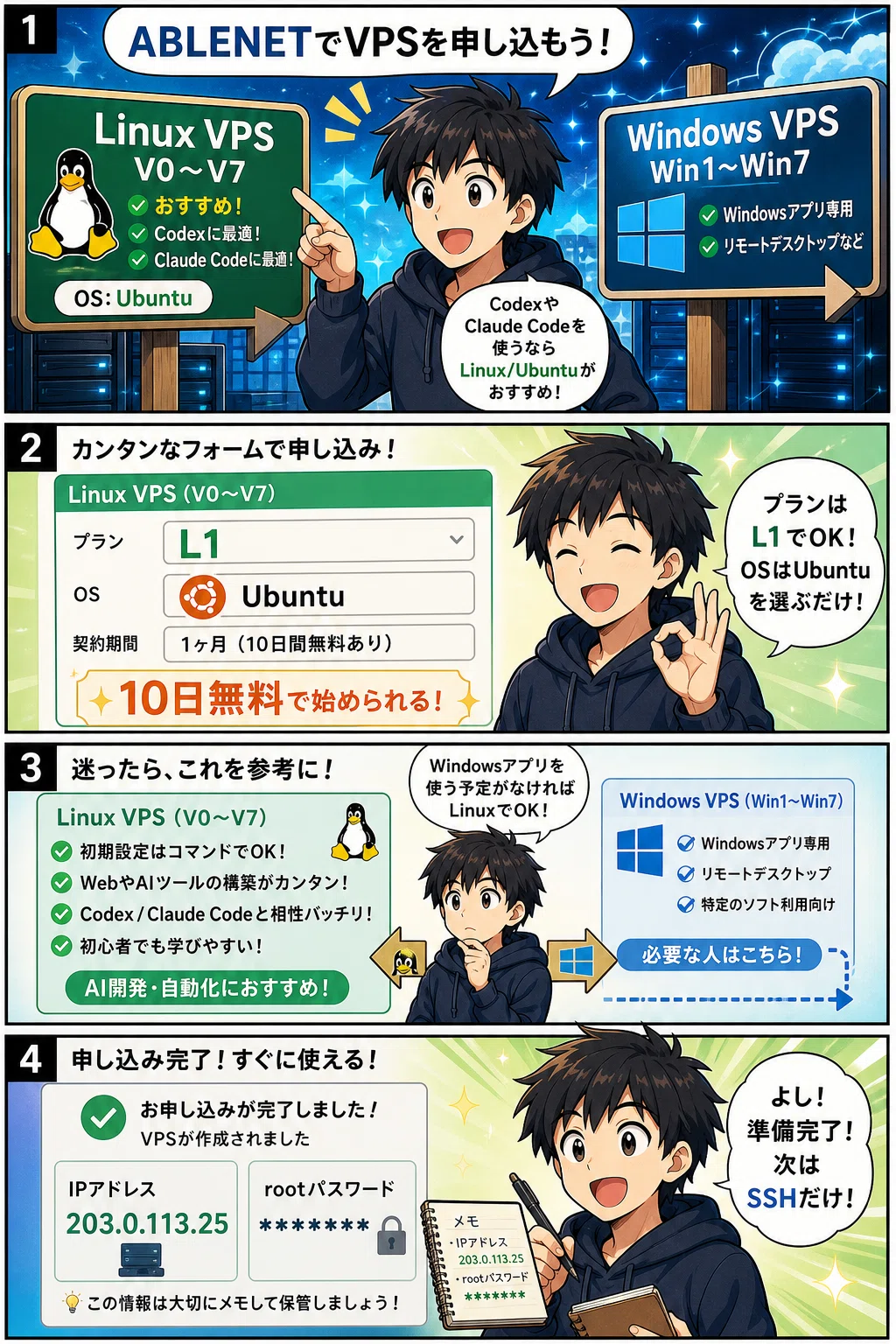
このステップでできるようになることは、自分専用のAI作業場を1台持つことです。
まだCodexやClaude Codeを動かす段階ではありません。
まずは、VPSという「外に置く作業用PC」を用意します。
★ABLENET申し込みフォームはこちら
申し込みフォームでは、まずLinux VPS側を選びます。
Codex / Claude CodeをVPSで動かすなら、基本はLinux VPSがおすすめです。
Linux VPS(V0〜V7)のお申し込み・見積フォームはこちら
Windowsアプリを動かしたい、リモートデスクトップ中心で使いたい、という人はこちらです。
Windows VPS(Win1〜Win7)のお申し込み・見積フォームはこちら
この記事の手順は、Linux VPS / Ubuntuを前提に進めます。
Codex / Claude Code、Docker、n8n、Dify、Open WebUIのようなAI開発・自動化ツールは、Linux / Ubuntuのほうがセットアップしやすいです。
最初から高いプランを選ばなくて大丈夫です。
AI副業や記事生成、動画台本、SNS投稿案、自動化の多くは、外部AIサービスを呼び出して、その結果を整理する使い方です。
重いAI計算をVPS上で全部やるわけではないので、まずは低価格帯プランからで十分です。
申し込み時に見るところはこれだけです。
Linux VPS側のフォームを開く
まず低価格帯プランを選ぶ
OSはUbuntu系を選ぶ
10日間無料試用が使えるか確認する
申込後に表示されるIPアドレスとrootパスワードを控える
繰り返しますが、最初は小さく始めてOKです。
重ければ後から上げれば大丈夫です。
ステップ2:Ubuntuを選ぶ
このステップでできるようになることは、AI開発ツールを入れやすいOSを選ぶことです。
VPSは申し込むだけでは、まだ作業場として使いません。
Codex / Claude Code / Docker / n8nなどを入れやすいように、土台となるOSをUbuntuにします。
Codex / Claude Codeの作業場として使うなら、Ubuntu系を選ぶのが分かりやすいです。
公式セットアップページでも、Claude Code向けの手順はUbuntu Server系で案内されています。
初心者は、Ubuntu Server 24.04 LTSのような新しめのLTS版を選んでおけばOKです。
ここで独自ドメインは、最初はなくても大丈夫です。
まずはVPSのIPアドレスで接続できれば十分です。
ステップ3:SSHでログインする
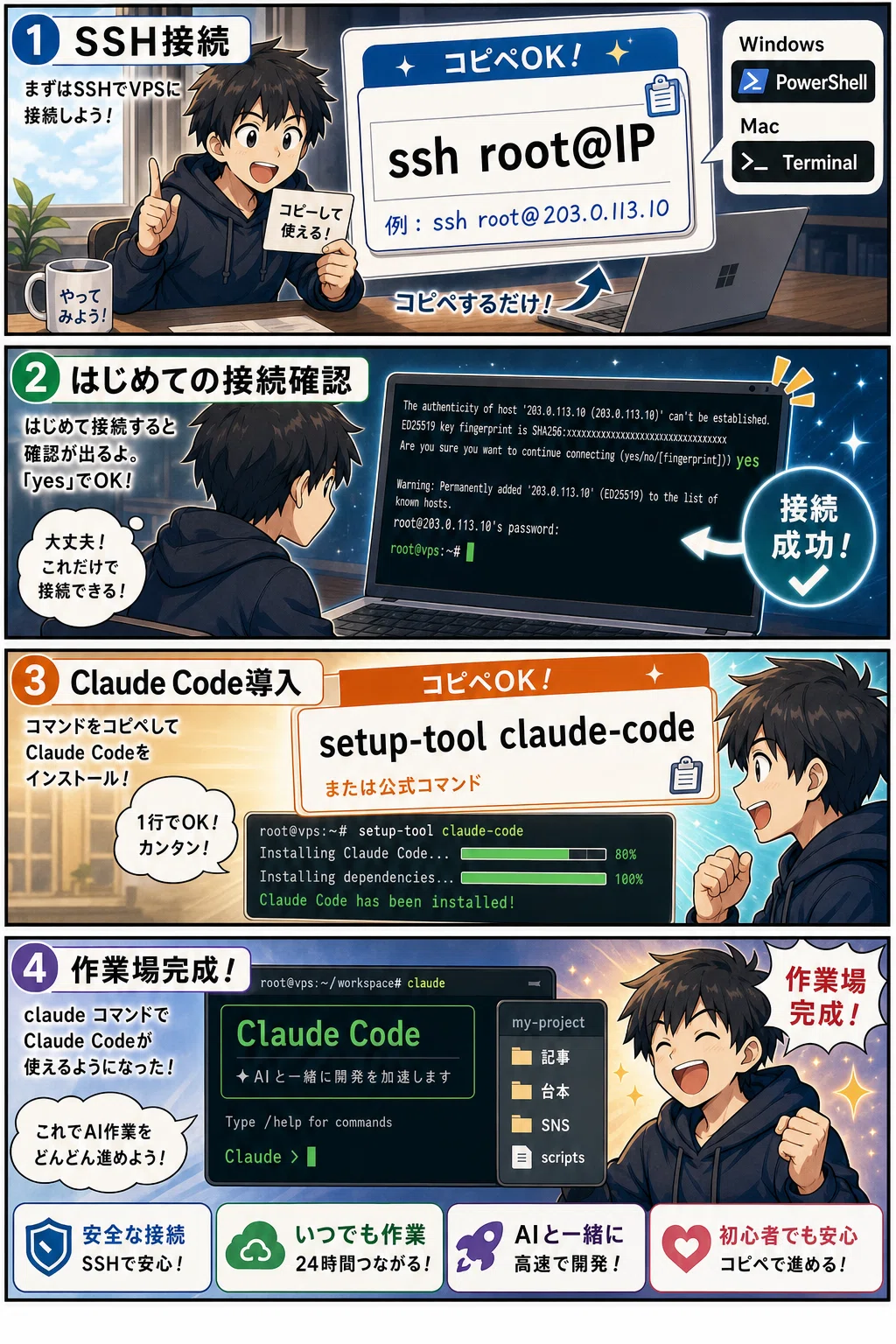
このステップでできるようになることは、自分のPCからVPSを操作できるようにすることです。
ここで初めて、手元のPCからVPSの中へ入れるようになります。
SSHは、VPSへ安全につなぐための入口です。
WindowsならPowerShellまたはWindows Terminal、Macならターミナルを開きます。
次のコマンドをコピペします。
ssh root@あなたのVPSのIPアドレス例はこちらです。
ssh root@123.45.67.89初回接続で確認が出たら、yes と入力します。
yesパスワードを聞かれたら、ABLEパネルに表示されているrootパスワードを入力します。
これでVPSに入れます。
毎回IPアドレスを打たなくていいように、手元のPC側でSSH設定も作っておきます。
Windowsなら C:\Users\あなたのユーザー名\.ssh\config、Macなら ~/.ssh/config に、次を貼ります。
Host ablenet-ai
  HostName あなたのVPSのIPアドレス
  User root
次からは、この短いコマンドで入れます。
ssh ablenet-aiステップ4:Claude Code / Codex CLIを入れる
このステップでできるようになることは、VPS上でAIコーディングを実行できる状態を作ることです。
ここまでのステップで、VPSという作業場と、そこへ入る入口ができました。
次は、そのVPSの中にClaude CodeとCodex CLIを入れます。
ABLENETのAIセルフホストVPSでは、セットアップツールを使ってAI開発系ツールを入れられる導線があります。
ここでは、VPS上に作業フォルダを作り、Claude CodeとCodex CLIをまとめて入れます。
VPSにログインした状態で、次をまとめてコピペします。
mkdir -p ~/workspace
cd ~/workspace

setup-tool claude-code
curl -fsSL https://chatgpt.com/codex/install.sh | sh

echo 'export PATH="$HOME/.local/bin:$PATH"' >> ~/.bashrc
source ~/.bashrc
もし環境や表示が違う場合は、Claude Code公式のインストールコマンドも確認してください。
curl -fsSL https://claude.ai/install.sh | bash
source ~/.bashrc
インストールが終わったら、Claude Codeを確認します。
claude次にCodexを確認します。
codex初回は、それぞれログインが必要です。
これで、VPS上でClaude CodeとCodex CLIを使う準備が完了です。CLI上で利用する人であれば、ここまでで終了でも問題ありません。
Codexで作ったコードやプロジェクトも、このVPS上の作業ディレクトリへ置いておけば、ノートPCを閉じても環境を残せます。
VPSに接続して操作するアプリのセットアップ
ここからは、いつも使うアプリ別に設定方法を紹介します。
どのパターンでも共通しているのは、画面はローカルPC、実行環境はVPS、という考え方です。
ここから先は、VPSの土台作りではありません。
作ったVPSを、どのアプリから操作するかを選ぶ段階です。
ステップ1〜4でできたものは、VPS側の実行環境です。
パターン1〜3でできるようになることは、その実行環境をいつものアプリから使うことです。
パターン1: CodexアプリからVPSへ接続する
このパターンでできるようになることは、ローカルのCodexアプリを画面として使い、VPS上でCodexを実行することです。
Codexアプリの見た目はいつも通りです。
ただし、作業対象のファイルやコマンド実行はVPS側になります。
ローカルのCodexアプリを、いつも通り操作画面として使います。
ただし、実際にファイルを読み書きしたり、コマンドを実行したりする場所はVPSです。
この形にすると、ノートPCでCodexを動かしている感覚のまま、実行環境だけをVPSへ移せます。
ステップ3とステップ4が終わっていれば、ローカルPCから次の短い名前で接続できる状態になっています。
ssh ablenet-ai接続確認ができたら、ローカルPCのCodexアプリを開きます。
Codexアプリでやることはこれだけです。
Settingsを開く
Connectionsを開く
SSH Hostに ablenet-ai を追加する
Remote Folderに /root/workspace を選ぶ
Connectする
これで、CodexアプリからVPS上のファイルを読み書きし、VPS上でコマンドを実行できるようになります。
ポイントは、Codexの画面はローカルPC、実行場所はVPS、という分担です。
ノートPCは画面と操作に集中できます。
長時間の作業、依存関係のインストール、スクリプト実行、ファイル整理はVPS側に寄せられます。
パターン2: Claudeアプリ / ブラウザからVPS上のClaude Codeを操作する
このパターンでできるようになることは、VPS上で動いているClaude Codeを、Claudeアプリやブラウザから操作することです。
Claudeアプリやブラウザは、操作画面です。
実際に動いているClaude CodeセッションはVPS側にあります。
Claude Codeも、同じ考え方です。
ローカルのClaudeアプリやブラウザは操作画面として使い、Claude Codeの実行セッションはVPS側で動かします。
まず、VPS上のターミナルでClaude Codeを起動できる状態にします。
ssh ablenet-ai
cd ~/workspace
claude
初回はログインします。
普段のターミナル操作だけで使うなら、これでOKです。
Claudeアプリやブラウザから続き操作したい場合は、Remote Controlを使います。
VPS上で次のように起動します。
claude --remote-control "ABLENET VPS"または、通常のClaude Code画面の中で次を入力します。
/remote-controlこれで、Claudeアプリやブラウザの claude.ai/code から、VPS上で動いているClaude Codeセッションを続き操作しやすくなります。
ここでも、画面はローカル、実行はVPSです。
ファイル、コマンド、作業ディレクトリはVPS側のままです。
外出先ではClaudeアプリやブラウザで様子を見る。
本格的に編集するときはSSHやVS Codeで入る。
この使い分けがかなり便利です。
パターン3: VS Codeを使っている人はRemote-SSHで接続する
このパターンでできるようになることは、いつものVS CodeでVPS上のフォルダを直接開くことです。
VS Codeの画面はローカルPCにあります。
でも、開いているファイルとターミナル実行はVPS側です。
普段VS Codeを使っている人は、Remote-SSHが一番自然です。
見た目はいつものVS Codeです。
でも、開いているフォルダも、ターミナルで動くコマンドも、実体はVPS側です。
手元のVS Codeで、拡張機能から Remote - SSH をインストールします。
SSH設定は、ステップ3で作った ablenet-ai をそのまま使えます。
VS Code側では、次の順番です。
左下のリモート接続アイコンを押す
Remote-SSH: Connect to Hostを選ぶ
ablenet-ai を選ぶ
接続できたらOpen Folderを押す
/root/workspace を開く
これで、VS Codeの画面は手元のPCにありながら、ファイル編集とターミナル実行はVPS上で行えます。
VS Codeのターミナルで、次のようにCodexを起動できます。
codexClaude Codeも同じです。
claudeつまり、いつものVS Codeの操作感のまま、AI作業場だけVPSに移せます。
ローカルPCに全部のコードを置かなくても、VPS上のファイルを直接編集できます。
開発環境をVPSに寄せたい人には、この形が一番分かりやすいです。
3パターンの使い分け
どれを選べばいいか迷ったら、こう考えると分かりやすいです。
①Codexアプリをよく使う人は、Codexアプリ接続を使います。
ローカルのCodexアプリで指示しながら、VPS上のファイルとコマンドを扱えるのが強みです。
②Claude Codeをよく使う人は、VPS上でClaude Codeを起動し、必要に応じてClaudeアプリやブラウザからRemote Controlで操作します。
スマホや別PCから様子を見たい人にも向いています。
③VS Codeで普段から開発している人は、Remote-SSHを使います。
エディタ、ターミナル、ファイル操作をいつものVS Codeにまとめられます。
どのパターンでも、本質は同じです。
いつものアプリで操作し、実行環境だけをVPSへ切り替える。
これがABLENET VPSをAI作業場として使う一番おいしいところです。
最小構成でできること
この状態で、次のような使い方ができます。
記事生成用のテンプレートを作る
YouTube台本の下書きを作る
LPやブログの文章を整える
簡単なPython / Node.jsスクリプトを作る
API連携の下準備をする
Codexで作ったコードや構成をVPS上で動かす
ノートPCを閉じても作業環境を残しておく
最初はこれだけで十分です。
追加したい人だけ、ツールを足す
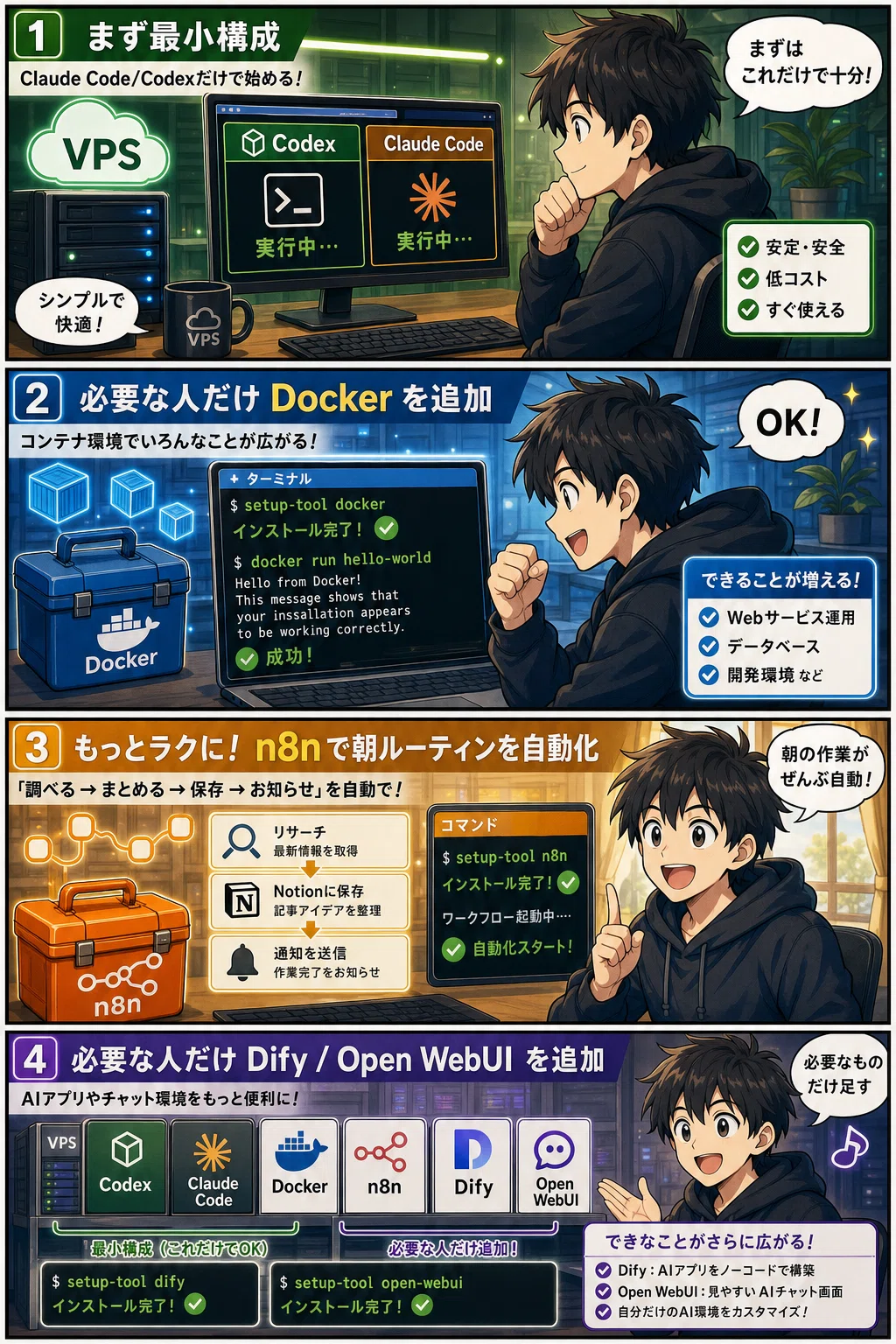
Claude Code / Codexの作業場ができたら、必要な人だけ追加ツールを入れます。
全部を一気に入れる必要はありません。
まずClaude Code / Codexだけ。
必要になったらDocker。
自動化したくなったらn8n。
プロンプトをアプリ化したくなったらDify。
ブラウザでAIチャット画面がほしくなったらOpen WebUI。
この順番が一番ラクです。
プラスアルファ1:Dockerを入れる
n8n、Dify、Open WebUIなどを使うなら、Dockerを入れておくと便利です。
setup-tool docker動作確認はこれです。
docker run hello-worldプラスアルファ2:n8nを入れる
定期実行や外部サービス連携をしたい人は、n8nを足します。
setup-tool n8nn8nを入れると、毎朝のリサーチ、記事案生成、Notion保存、Sheets記録、Slack通知のような流れを作りやすくなります。
軽い用途なら低価格帯プランから始められます。
ワークフローが増えるなら、上位プランへ上げればOKです。
プラスアルファ3:Difyを入れる
プロンプトをアプリ化したい人はDifyを足します。
setup-tool dify記事生成アプリ、YouTube台本アプリ、商品説明文アプリ、文体変換アプリのようなものを作りたい人に向いています。
プラスアルファ4:Open WebUIを入れる
ブラウザから使えるAIチャット画面がほしい人は、Open WebUIを足します。
setup-tool open-webui自分用のAIチャット画面をVPS上に持ちたい人に向いています。
おすすめの導入パターン
パターンA:最小で始める。
入れるもの:Claude Code
用途:記事生成、コード補助、AI作業場
まずこれでOK
パターンB:AI副業の自動化もしたい。
入れるもの:Claude Code + Docker + n8n
用途:記事ネタ収集、SNS投稿案、通知、動画台本管理
軽い自動化から始めたい人向け
パターンC:AIアプリっぽく使いたい。
入れるもの:Claude Code + Dify
用途:記事生成アプリ、台本作成アプリ、プロンプト管理
余裕を見て上位プランも検討
パターンD:AIチャット画面もほしい。
入れるもの:Claude Code + Open WebUI
用途:自分用AIチャット、作業画面
常用するならメモリに余裕を持つ
まとめ
ABLENET VPSで最初に作るべきなのは、Codex / Claude Code用の小さなAI作業場です。
最小構成なら、Linux VPSを申し込み、Ubuntuを選び、SSHでログインし、Claude Codeを入れるだけです。
そこから必要に応じて、Docker、n8n、Dify、Open WebUIを足していけばOKです。
いきなり高いPCを買うより、まず10日間無料試用でVPSを触ってみる。
これが、AI副業や自動化を始める人にとって一番ムダが少ない進め方です。
ぜひ、ささっと環境構築して、快適なAI開発ライフを手に入れましょう!
★ABLENET申し込みフォームはこちら
申し込みフォームでは、まずLinux VPS側を選びます。
Codex / Claude CodeをVPSで動かすなら、基本はLinux VPSがおすすめです。
Linux VPS(V0〜V7)のお申し込み・見積フォームはこちら
Windowsアプリを動かしたい、リモートデスクトップ中心で使いたい、という人はこちらです。
Windows VPS(Win1〜Win7)のお申し込み・見積フォームはこちら
参考:
ABLENET AIセルフホストVPS: https://ablenet.jp/ai/selfhost-vps/index.html
ABLENET セットアップツール手順: https://ablenet.jp/ai/selfhost-vps/setup-tool/index.html
Codex CLI: https://developers.openai.com/codex/cli
Codex Remote connections: https://developers.openai.com/codex/remote-connections
Claude Code Remote Control: https://code.claude.com/docs/en/remote-control
VS Code Remote-SSH: https://marketplace.visualstudio.com/items?itemName=ms-vscode-remote.remote-ssh
Linux VPS申し込みフォーム: https://www.ablenet.jp/vps/order/index_v.cgi?partner_id=1703
Windows VPS申し込みフォーム: https://www.ablenet.jp/vps/order/index.cgi?partner_id=1703
