
Claude Code を使えるようになりたい人へ ──伴走者「PRIMER」と作る、最初のひとつ

この記事について
対象読者
AIで、できることをもう一段広げたい方
これからのために、Claude Code を使えるようになっておきたい方
興味はあるけれど難しそうで後回しにしている方(または一度試して止まってしまった方)
すでに Claude Code やエンジニアリングに慣れている方へ:PRIMER は、「専門用語に触れると不安になる」「最初の一歩が踏み出せない」方のための伴走者です。あえて専門用語を言い換え、ふだんは静かに進めて、大事な分かれ道でだけ確認を挟み、保存や巻き戻しを仕組みの側で預かる作りにしています。慣れている方には、こうした言い換えやお膳立てが、まわりくどく感じられるはずです。その場合は Claude Code をそのままお使いいただくほうが快適です──ご購入前の判断材料として、先にお伝えしておきます。たとえるなら、マニュアル車を乗りこなせる方に AT は要らない──そういう関係です。
※ 本キット(PRIMER 一式)は個人でのご利用(ご自身の作業の効率化を含む)を想定しています(事業としての展開・組織的/大規模なご利用・再配布は想定していません)。
詳しい注意書きは記事末尾に記載しています。
始めるのに必要なもの
PC(Mac または Windows。スマートフォン・タブレットだけでは使えません)
Claude の有料プラン(Pro:月額約 $20。くわしくは本文で案内します)
最初のひとつができるまでの時間の目安:数時間〜(途中でやめても、続きから再開できます)
要点
専門知識がなくても、記事のとおりに進めれば、Claude Code を入れて、最初のひとつを作りはじめるところまで出来ます。
難しい判断は、後半でお渡しする PRIMER(プライマー) と一緒に整えていきます。
PRIMER は、初学者のための手引きとして、あなたの 伴走者 となるファイルです。
後半では、PRIMER を実際に動かして「最初のひとつ」を作りはじめるまでを、順を追って案内します。
安全の仕組み(自動の控え・元のファイルの保護)を同梱し、はじめての方を想定した通しの検証を 20 回行ってから公開しています。
「これからのために、AIを使えるようになっておきたい」
そう思いながらも、難しそうで最初の一歩が後回しになっている──もし心当たりがあれば、この記事は、その最初の一歩のために書きました。
Claude Code は、話しかけるだけで PC の作業を手伝ったり、自分用のちょっとしたアプリを一緒に作ってくれる──そんな AI エージェントです。
一方で、なんとなく難しそうに見えて、「もう少し慣れてから」と後回しにしてしまう──その気持ちも分かります。
世の中には、コマンド集や、詳細に教える有料教材もたくさんあります。どれもとても有用で、ある程度手を動かしたあとに読むと、ぐっと効きます。
ただ、はじめての方が先に分厚いものを開くと、量に圧倒されて「手を動かす」段に届かないまま終わりがちです。情報が悪いのではなく、読む順序が違うだけです。
PRIMER は、こうした「学ぶための教材」とは狙いが違います。学んでから動かすのではなく、手を動かしながら覚えるための伴走者です。
知識が自分のものになるのは、手を動かすときです。
PRIMER は入口を軽くして、必要な勘所は伴走者と話しながら、手を動かして覚える設計にしました。そのあと、コマンド集や有料教材で深めていく──その最初のひとつを、伴走者と一緒に作ります。
いちばん難しいところ──「何を、どう作るか」を考えて、最初に手を動かす1歩を踏み出すまでは、伴走者と一緒に整えていきます。
あなたが主役で、伴走者は隣で支える側です。
車にたとえるなら──専門用語、保存、元に戻す作業といった「ギアの操作」は、伴走者が裏側で引き受けます。あなたはオートマ車のように、ハンドル──どこへ行くか、何を選ぶか──に集中できます。
最初の一歩は、思っているより近くにあります。
「AIに聞く」から、「AIに動いてもらう」へ
ふだんのチャットは、聞けば言葉で答えてくれます。
Claude Code でできるのはその先──あなたの手元で、AI が実際に作業してくれることです。
これまで「プログラミングできる人だけ」のものだった自分専用のアプリを、難しい判断は任せながら、話して一緒に作れるようになります
使い切りではありません。一緒に作っておけば、そのあとは決まった手順で、毎日くり返し動かせます
毎日たまっていくもの──撮った写真、書いた下書き、読書のメモ、学習の記録──が、埋もれる代わりに、あなた専用の形に整える仕組みを、一緒に作れます
今日は小さな一つでも、続けるうちに「自分専用」が、いくつも手元に。暮らしの中で、できることが少しずつ増えていきます
たとえば、読書メモを書きためておくと、月末に「今月の読書記録」が1ページにまとまる。
撮った写真と一言メモから、月の終わりに「今月の振り返り」ができる。
最初に一緒に仕組みを作っておけば、あとは決まった手順でくり返せる──その程度の、小さくて確かなものから始めます(費用は後ほど目安をお伝えします。決まった手順で動く仕組みは、ほとんどの場合 追加費用なしで動きます)。
でも、ひとりで始めると──多くの人がここで止まります
Claude Code は強力です。
ただ、「一度試したけれど、止まってしまった」という方は、少なくありません。
最初の数分で見慣れない英語や専門用語に出会い、調べているうちに何時間も経って、「やっぱり今日はやめておこう」と閉じてしまう──よくある話です。
伴走者は、その「止まる場所」を一つひとつ知っていて、先に声をかけられるように作りました。
💡 見慣れない英語や専門用語で「自分には無理」 → 専門用語は見せません。画面に英語が出る前に、こちらからひとこと添えます
💡 「何を作りたい?」と言葉が出ず固まる → 雑談から一緒に見つけ、言葉にします
💡 あれこれ選択を迫られても、何を選べばいいか分からない → 「これを勧めます、理由はこう」と先に。あなたは選ぶだけ
💡 うまくいかず、調べ物に何時間も溶ける → その遠回りを丸ごと引き受けます
💡 「動いた」のか「正しい」のか自分で判断できない → 実際に動かし、結果が合っているか確かめてから渡します
💡 知らないうちに費用がかさむのが怖い → 追加費用なしでできる道を先に選び、費用が出る前に目安を出します
💡 壊しそう・鍵を貼らされそうで怖い → 元に戻せる安心を担保。お金や送信など大事な操作は先に声かけ
💡 自分の元のメモやファイルを書き換えられないか不安 → 元のファイルはそのまま。勝手に書き換えません
これらは思いつきではありません。
私自身、自分用のアプリを作ろうと Claude Code を開き、何度も止まりました。どこで止まるのかを一つずつ書き出し、伴走者の動きを作り直し、また試して直す──その繰り返しで、つまずく場所を一つずつ越えられるところまで仕上げています。
公開前には、はじめての方になりきった通しの検証を 20 回行いました。
いちばん確かめたかったのは、あなたの元のファイルが、知らないうちに書き換わっていないか──これは、20 回すべてで守られていました。ほかに見つかった課題は、そのつど仕組みの側から直し、また通しで確かめる──を重ねてからお渡ししています。
自動で控えを取る安全の仕組みは、実際の Mac と Windows の PC で、きちんと働くことを確かめてあります。
AI が相手なので 100% とはいきませんが、はじめての方が安心して最後まで届くところまで来ています。
一度試して止まってしまった方こそ、伴走者と一緒なら、その先へ進めます。
コマンド集でも分厚い教材でもなく、「自分の手元で、初めて何かを動かすまで」を一緒に越えるための、最小限の伴走者です。
始める前に、確認しておきたいこともあります。
Claude の有料プラン(Pro:月額約 $20)が必要です。
アカウントがまだなら、claude.com で作成(無料)→ 設定画面で Pro プランに申し込み、で OK です。
無料プランからすでに使っている方も、同じ設定画面から Pro へアップグレードできます。
まずは Pro で十分。使い慣れて足りないと感じたら、後から Max に切り替えられます(この記事は個人での利用が前提なので、Team・Enterprise プランは扱いません)。
※ Claude Code で伴走者と一緒に作業する分は、Pro プランの範囲で使えます(Claude / Claude Code の利用はまとめて Pro に含まれます)。
一方で、作ったアプリ“自体”が中で AI を呼び出して動くもの(AI に文章を判定・要約・抽出させるアプリを、決まった時刻に自動で動かす場合など)は、そのアプリを動かすために Pro とは別の「API 利用料」(使った分だけの従量課金) がかかることがあります。
Claude Code でのやり取りそのものとは“別会計”、というイメージです。
PRIMER は、伴走者の指針として「利用者に不要な追加費用を負わせない」ことを最優先に置いています。そのため、AI を使わない作り(決まった手順だけで動く仕組み)で済むときは、そちらを先に選んで提案します。集計・転記・整形・ひな形・一覧づくりなどの多くはここに入り、作った後に何度動かしても追加費用はかかりません。
どうしてもアプリの中で AI の判断が要る場合は、いきなり本格運用ではなく、作業の中で伴走者がまず少量で実費の目安を案内します。
あわせて、用意の話をひとつだけ。アプリ版を使う方は、最初に「Gitの一手間」がひとつあります(Mac は Mac 自身の案内、Windows は公式サイトから入れる)。両方ご案内します。
記事のとおりに進めれば、迷わず越えられるように書きました。
それでは、用意するものから確認していきましょう。
アプリを入れる
※ 別記事の導入ガイドでインストールからログインまで済ませた方は、この先の3つの章(インストール/Windows の追加準備/ログイン)は飛ばして、「ここから、あなたの伴走者をお渡しします」へ進んでください。はじめての方のために、同じ手順も載せておきます。
用意するものは、冒頭でお伝えしたとおり──PC とインターネット環境、そして Claude の有料プランの3つです。
はじめての方には、デスクトップ版のアプリがおすすめです。
ふだんのアプリと同じ感覚で使えるからです。
インストールは、Claude 公式の日本語ページ デスクトップ版クイックスタート の手順どおりに進めてください(Mac/Windows 両対応・特別な設定はなし)。
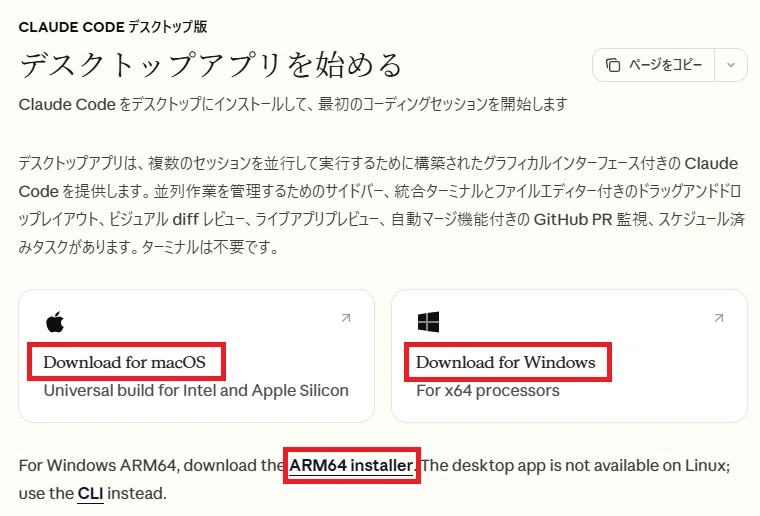
Mac の方は「Download for macOS」、Windows の方は「Download for Windows」を押します。多くの Windows PC(x64)の方はこれで OK です。Surface など一部の機種(ARM64)は、下の小さな「ARM64 installer」のリンクからどうぞ。
迷ったら公式ページが確実です。次の STEP 2・3 で、つまずきやすいところだけ補足します。
インストールや起動でエラーが出たときは、その文章をコピーして Claude にそのまま貼り、「このエラーが出ました」と伝えてください。
推測で先へ進まず、原因を一緒に確かめてくれます。
足りない部品をひとつ足す(Mac/Windows それぞれ)
Claude Code を初めて立ち上げてフォルダを選んだ時、「Git(ギット)」という部品が無いと手が止まる可能性があります。Mac と Windows でやり方が違うので、それぞれご案内します(すでに入っている方には何も出ません ── その場合はそのまま「ログインする」へ)。
Mac の方
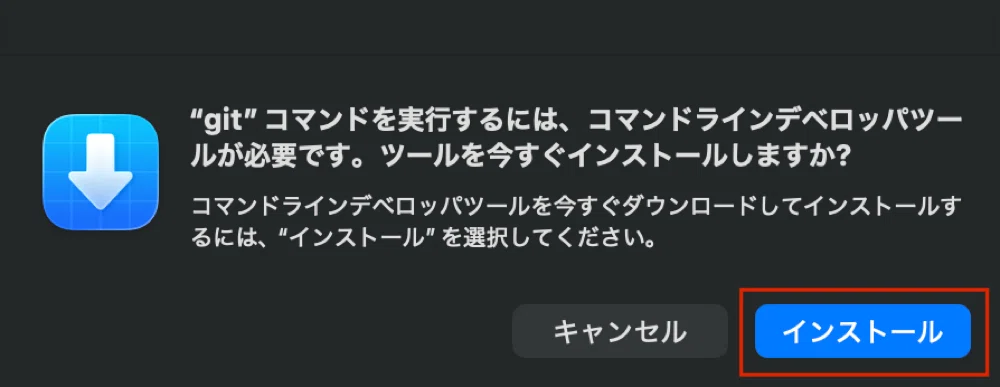
外部のサイトに行く必要はありません。Claude Code でフォルダを選んで使い始めると、Mac 純正のダイアログ(青いダウンロード矢印アイコン・「"git" コマンドを実行するには、コマンドラインデベロッパツールが必要です」)が出てきます。
この「インストール」ボタンを押すだけで、Mac が必要な部品を入れてくれます(数分かかります。終わったらダイアログは閉じて大丈夫です)。出てこなかったら、もう入っているサインです ── そのまま「ログインする」へ進んでください。
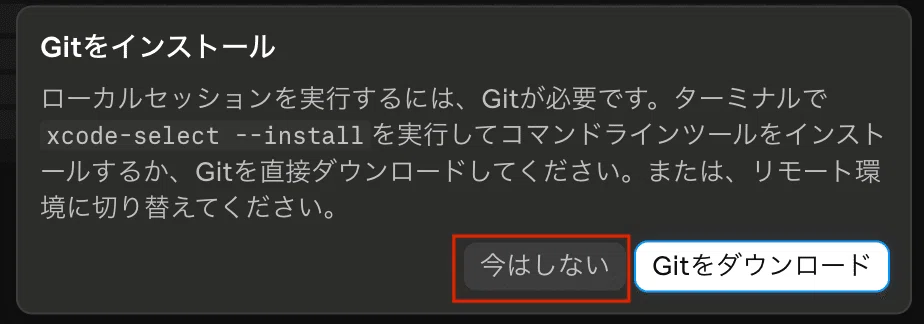
なお、Claude Code 自身も「Git をインストール」というダイアログを別に出すことがあります。そちらの「Gitをダウンロード」を選ぶと外部サイトから入れる流れになりますが、本記事では扱いません(「今はしない」を選べば、上の Mac 純正のダイアログが出るまで待てます)。
Windows の方
公式サイトから「Git(ギット)」という部品を先に入れておきます。
入っていないと、この後のログインを終えたあとの画面に、こんな英語のメッセージが出て、手が止まってしまうからです。
Git is required for local sessions
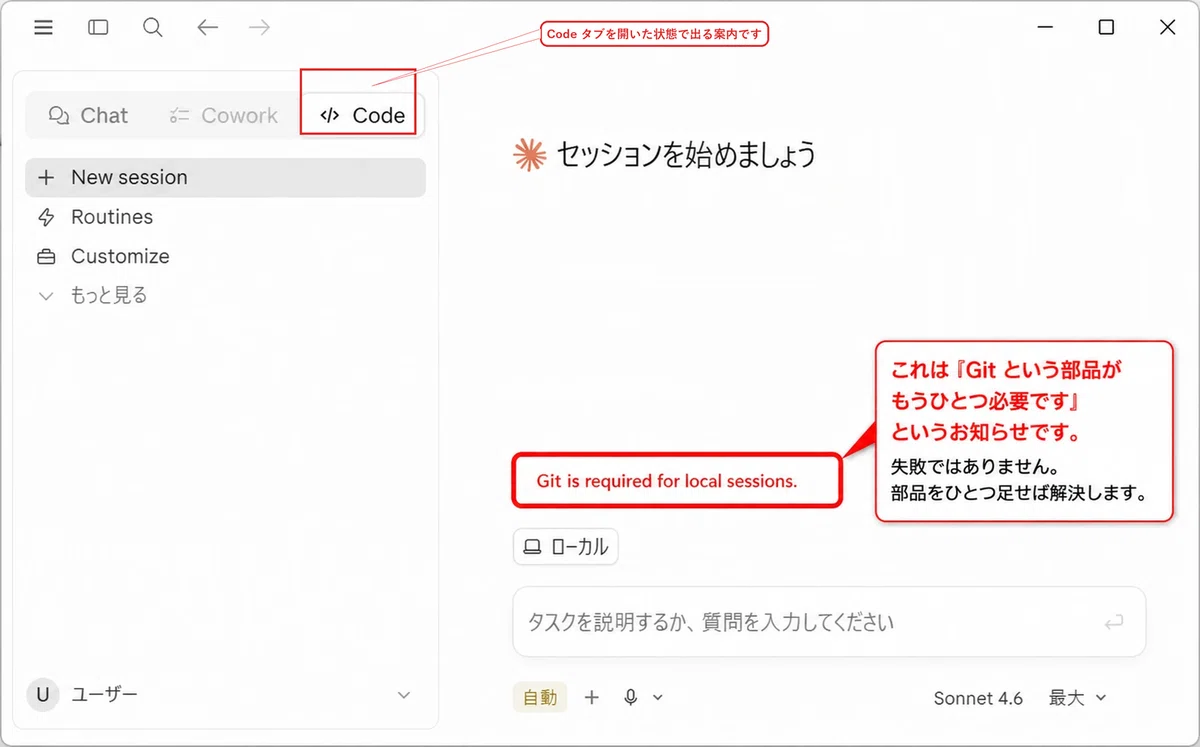
「Git という部品がもうひとつ必要です」という案内で、失敗ではありません。
先に部品を入れておけば、このメッセージには出会わずに済みます。すでに入っている PC では出ませんが、入っているかどうか分からなければ、そのまま入れて大丈夫です(すでに入っていても壊れません)。
足し方は、こうです。
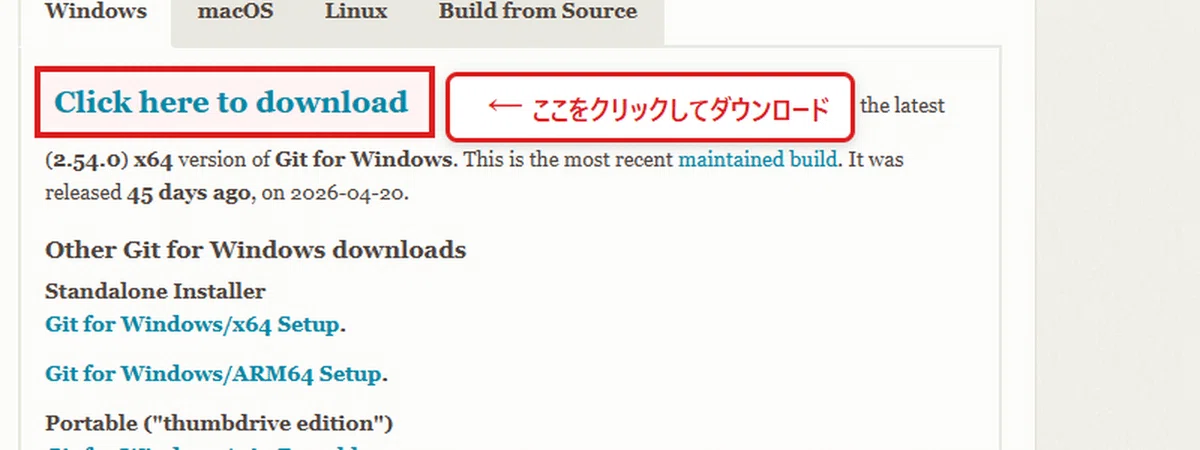
Git の公式サイト git-scm.com/download/win を開き、Windows 用をダウンロードします。
ダウンロードしたファイルを開き、インストール画面は「次へ」を押して進めます。設定はそのままで大丈夫です。
終わったら、それで準備は完了です。次の「ログインする」へ進んでください。
※ 先にログインまで進んでいて、すでにこのメッセージが出てしまった方も、同じ手順で解決します。Git を入れたあと、Claude Code のアプリを一度閉じてから、もう一度開いてください。もし表示が消えないときは、PC を再起動してから開き直してください。新しく入れた部品をPCが覚えるのは、再起動のタイミングだからです(開いている資料や作業は保存してから・再起動自体は数分で終わります)。
それでもメッセージが残るときは、表示されている文章を Claude に貼って相談してみてください(Claude Codeではなくチャットのほうです)。
ログインする
アプリを開くと、まず「Claude for Windows」の画面が表示されます。
「始める」を押すと、サインイン画面に進みます。
「Googleで続ける」か、メールアドレスでログインしてください。
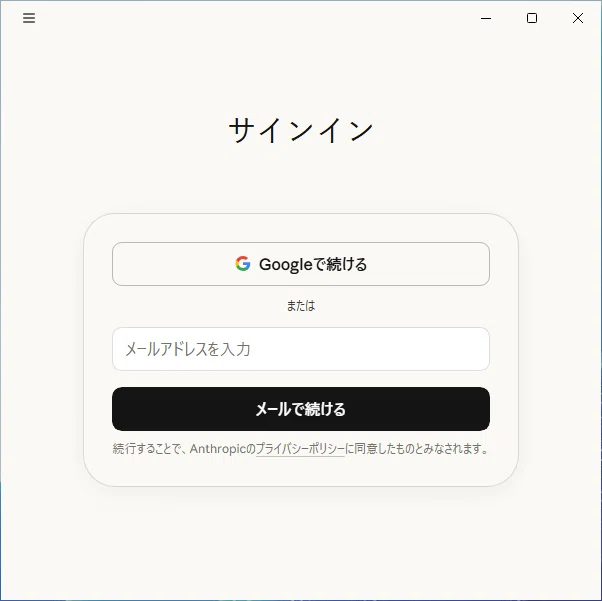
はじめての方は「アカウントを作成しましょう」という画面が出ることがあります(Google でログインした場合も、そのアカウントがまだ未登録ならこの画面が出ます)。
チェックを入れて「アカウントを作成」を押せば、その場で作成できます。
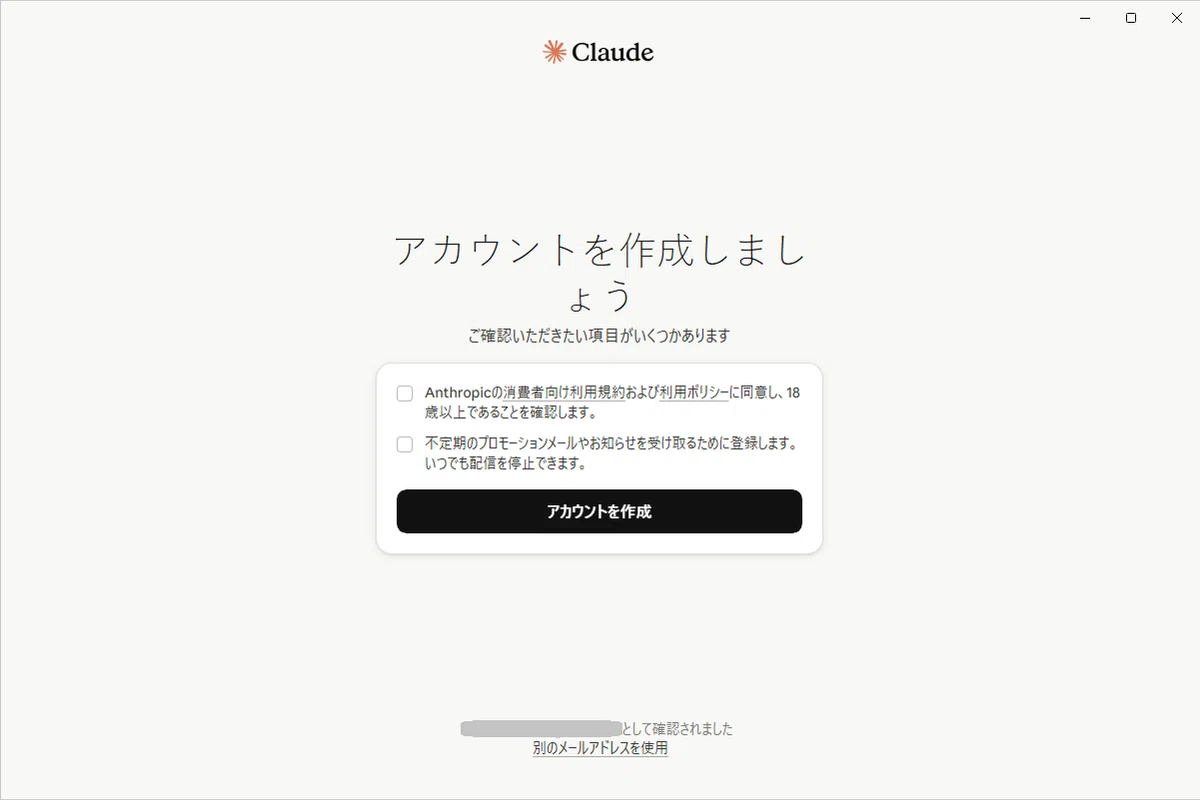
続いて「成長に合わせて拡張できるプラン」の画面が出たら、「個人」タブのまま Pro($19 / 月) の「プロプランを取得」がおすすめです。
Team・Enterprise は企業向けなので、個人の利用では使いません。まずは Pro で十分(足りなくなったら、後から Max にできます)。
ログインに成功すると、入力欄のある画面が表示されます。
(もしこのあとの画面の上のほうに「Git is required …」という英語のメッセージが出てきたら、ひとつ前の章に戻って部品を足してください。足し終えたら、アプリを一度閉じて開き直すと消えます。それでも消えないときは、PC を再起動してから開き直してください。)
これで、Claude Code 本体の準備は終わりました。
あとは、後半でお渡しする PRIMER を読み込ませて、伴走者として動かしていきます。
手順そのものはシンプルですが、はじめてだと、英語のメッセージや Windows の Git の段差で手が止まり、調べ物に時間が溶けることがあります。
PRIMER は、その遠回りを引き受けるよう作り込んでいます。
ひとつ作り終えたあと、半年後にまた何かを作りたくなったときも、同じ手順でもう一度はじめられます。
「いつか使えるように」と思っていたものが、PRIMER と歩く今日から、触れるものに変わります。
このすぐ下に、伴走者の指示書 PRIMER.md、安心を支える目に見えない部品 8本(自動の控え・元のファイルの保護・専門用語を出さない仕組み など)、はじめ方の地図 最初に開いてください.html──この一式を、ZIP ひとつにまとめてお渡しします。
はじめてだと時間が溶けがちな調べ物と試行錯誤を、伴走者が引き受けます。
今日、最初のひとつを、一緒に作りはじめましょう。
ここから先は
¥ 500
この記事が気に入ったらチップで応援してみませんか?
