
Claude Code の始め方|伴走者「PRIMER」と歩む初心者の導入ガイド【Mac/Windows対応】

この記事について
対象読者
これからのために、Claude Code を使えるようになっておきたい方
興味はあるけれど、難しそうで後回しにしている方(または一度試して止まってしまった方)
まずは導入だけ進めて、実物を動かす手応えを掴みたい方
すでに Claude Code やエンジニアリングに慣れている方へ:最後に紹介する伴走者 PRIMER は、「専門用語に触れると不安になる」「最初の一歩が踏み出せない」方に向けて、あえて専門用語を言い換え、ふだんは静かに進めて、大事な分かれ道でだけ確認を挟む作りにしています。慣れている方には、こうした言い換えやお膳立てが、まわりくどく感じられるはずなので、Claude Code をそのままお使いいただくほうが快適です。たとえるなら、マニュアル車を乗りこなせる方に AT は要らない──そういう関係です。
要点
記事のとおりに進めれば、専門知識がなくても、Claude Code を入れて開くところまで、15 分ほどで出来ます。
Claude Code を実際に動かすには Claude の有料プランが必要ですが、これは STEP 1 で詳しく案内します。
そして、Claude Code を開いたあとで多くの方が止まる「最初のひとつをどう作るか」を、となりで一緒に決めてくれる伴走者「PRIMER」を、最後に紹介します。
「Claude Code、気になってるけど、難しそう」──そんな印象を持っていませんか。
でも、名前に「コード」とついていても、専門の知識はいりません。
ChatGPT のような対話 AI と違うのは、話しかけた内容をもとに、あなたのPC上で実際にファイルを作ったり、自分用のちょっとしたアプリを一緒に組み立てたりしてくれるところです。
ただ、「自分の手元で動かす」段に入ると、ちょっとした段差で足が止まることがあります。
そこを一人で越えるか、伴走者と一緒に越えるか──
その違いが、最初の一歩を踏み出せるかどうかを分けます。
最初の「入れて、開く」ところまでは、思っているより近くにあります。
まずはそこまでを、順番に案内します。
それでは、用意するものから確認していきましょう。
STEP 1:Claude Code をインストールする(Mac/Windows 共通)
用意するのは、PC とインターネット環境、そして Claude の有料プラン(Pro:月額約 $20)の 3 つです。
アカウントがまだなら、claude.com で作成(無料)→ 設定画面で Pro プランに申し込み、で OK です。
無料プランからすでに使っている方も、同じ設定画面から Pro へアップグレードできます。
まずは Pro で十分。使い慣れて足りないと感じたら、後から Max に切り替えられます(このガイドは個人での利用が前提なので、Team・Enterprise プランは扱いません)。
※ 作るものの内容によっては(AI に文章を判定・要約・抽出させる種類のアプリなど)、Pro プランとは別に Claude の API 利用料(従量課金)がかかることがあります。
PRIMER は、伴走者の指針として「利用者に不要な追加費用を負わせない」ことを最優先に置いています。そのため、AI を使わない作り(決まった手順だけで動く仕組み)で済むときは、そちらを先に選んで提案します。集計・転記・整形・一覧づくりなどの多くはここに入り、追加費用なしで動きます。
どうしてもアプリの中で AI の判断が要る場合も、いきなり本格運用ではなく、まず少量で実費の目安を確認してから進めます。
はじめての方には、デスクトップ版のアプリがおすすめです。
コマンドを打つ画面(黒い画面)を開かなくても、ふだんのアプリと同じ感覚で話しかけて使えるからです。
インストールは、Claude 公式の日本語ページ デスクトップ版クイックスタート の手順どおりに進めてください(Mac/Windows 両対応・特別な設定はなし)。
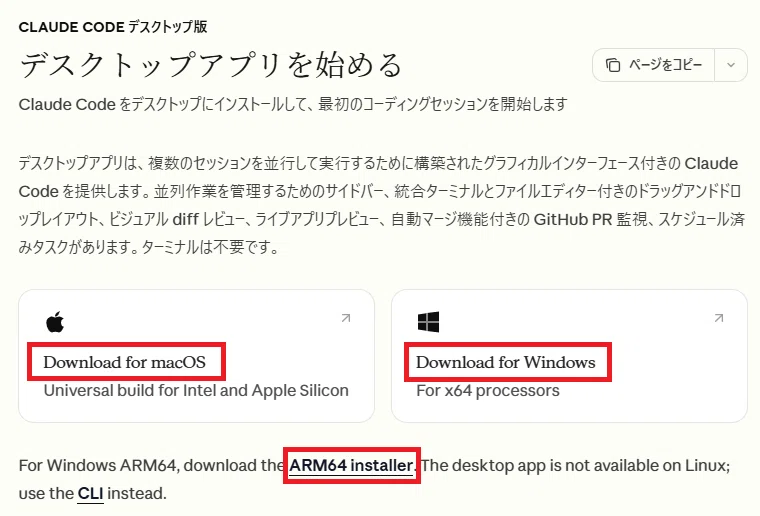
Mac の方は「Download for macOS」、Windows の方は「Download for Windows」を押します。多くの Windows PC(x64)の方はこれで OK です。Surface など一部の機種(ARM64)は、下の小さな「ARM64 installer」のリンクからどうぞ。
迷ったら公式ページが確実です。次の STEP 2・3 で、つまずきやすいところだけ補足します。
STEP 2:Git の壁を越える(Mac/Windows それぞれ)
Claude Code を初めて立ち上げてフォルダを選んだ時、「Git(ギット)」という部品が無いと手が止まる可能性があります。Mac と Windows でやり方が違うので、それぞれご案内します(すでに入っている方には何も出ません ── その場合はそのまま STEP 3 へ)。
Macの方
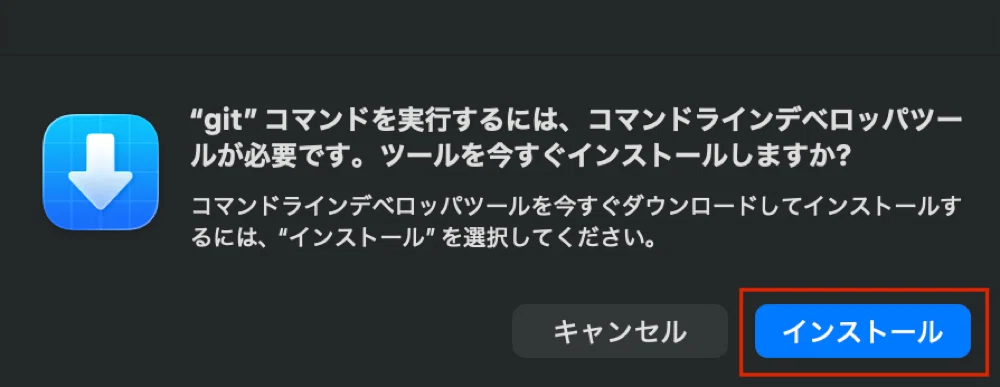
外部のサイトに行く必要はありません。Claude Code でフォルダを選んで使い始めると、Mac 純正のダイアログ(青いダウンロード矢印アイコン・「"git" コマンドを実行するには、コマンドラインデベロッパツールが必要です」)が出てきます。
この「インストール」ボタンを押すだけで、Mac が必要な部品を入れてくれます(数分かかります。終わったらダイアログは閉じて大丈夫です)。出てこなかったら、もう入っているサインです ── そのまま「STEP 3:Claude Code にログインする」へ進んでください。
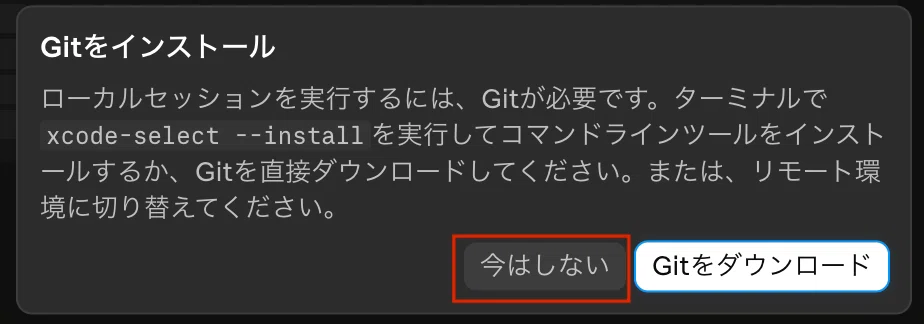
なお、Claude Code 自身も「Git をインストール」というダイアログを別に出すことがあります。そちらの「Gitをダウンロード」を選ぶと外部サイトから入れる流れになりますが、本記事では扱いません(「今はしない」を選べば、上の Mac 純正のダイアログが出るまで待てます)。
Windows の方
公式サイトから「Git(ギット)」という部品を先に入れておきます。
入っていないと、この後の STEP 3 でログインを終えたあとの画面に、こんな英語のメッセージが出て、手が止まってしまうからです。
Git is required for local sessions
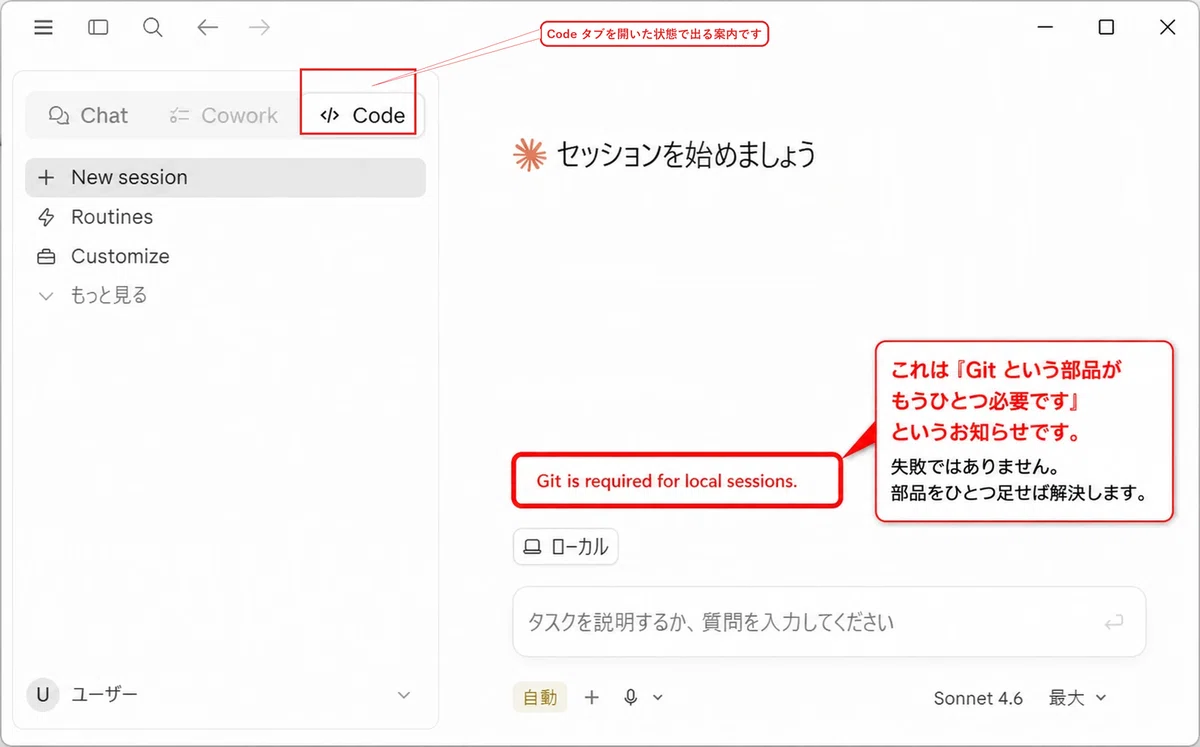
「Git という部品がもうひとつ必要です」という案内で、失敗ではありません。
先に部品を入れておけば、このメッセージには出会わずに済みます。すでに入っている PC では出ませんが、入っているかどうか分からなければ、そのまま入れて大丈夫です(すでに入っていても壊れません)。
足し方は、こうです。
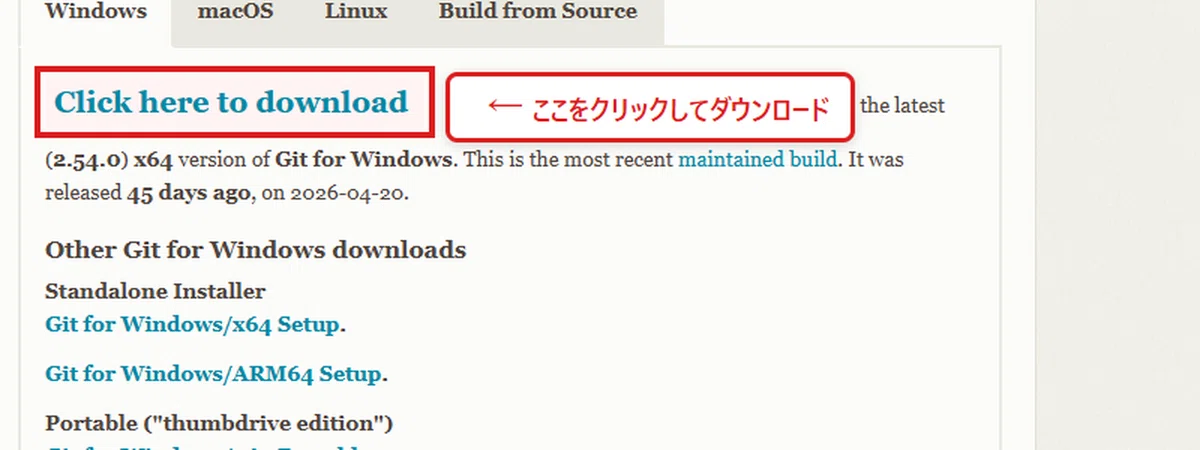
Git の公式サイト git-scm.com/download/win を開き、Windows 用をダウンロードします。
ダウンロードしたファイルを開き、インストール画面は「次へ」を押して進めます。設定はそのままで大丈夫です。
終わったら、それで準備は完了です。STEP 3 へ進んでください。
※ 先にログインまで進んでいて、すでにこのメッセージが出てしまった方も、同じ手順で解決します。Git を入れたあと、Claude Code のアプリを一度閉じてから、もう一度開いてください。もし表示が消えないときは、PC を再起動してから開き直してください。新しく入れた部品をPCが覚えるのは、再起動のタイミングだからです(再起動自体は数分で終わります)。
STEP 3:Claude Code にログインする
アプリを開くと、まず「Claude for Windows」の画面が出ます。
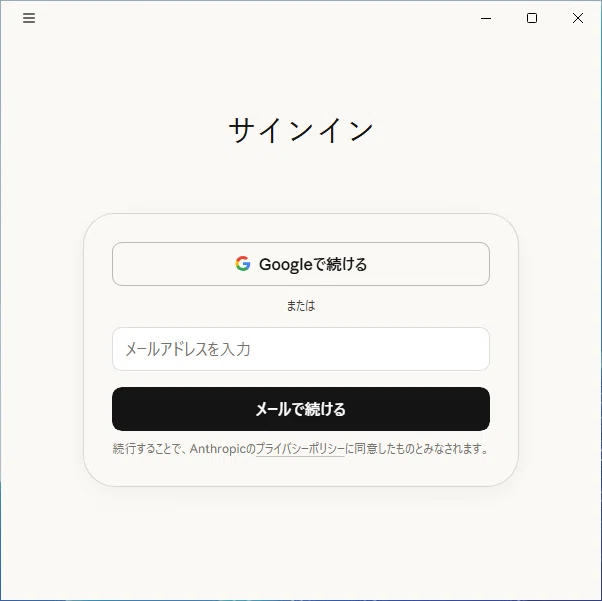
「始める」を押すと、サインインの画面に進みます。
「Googleで続ける」か、メールアドレスでログインしてください。
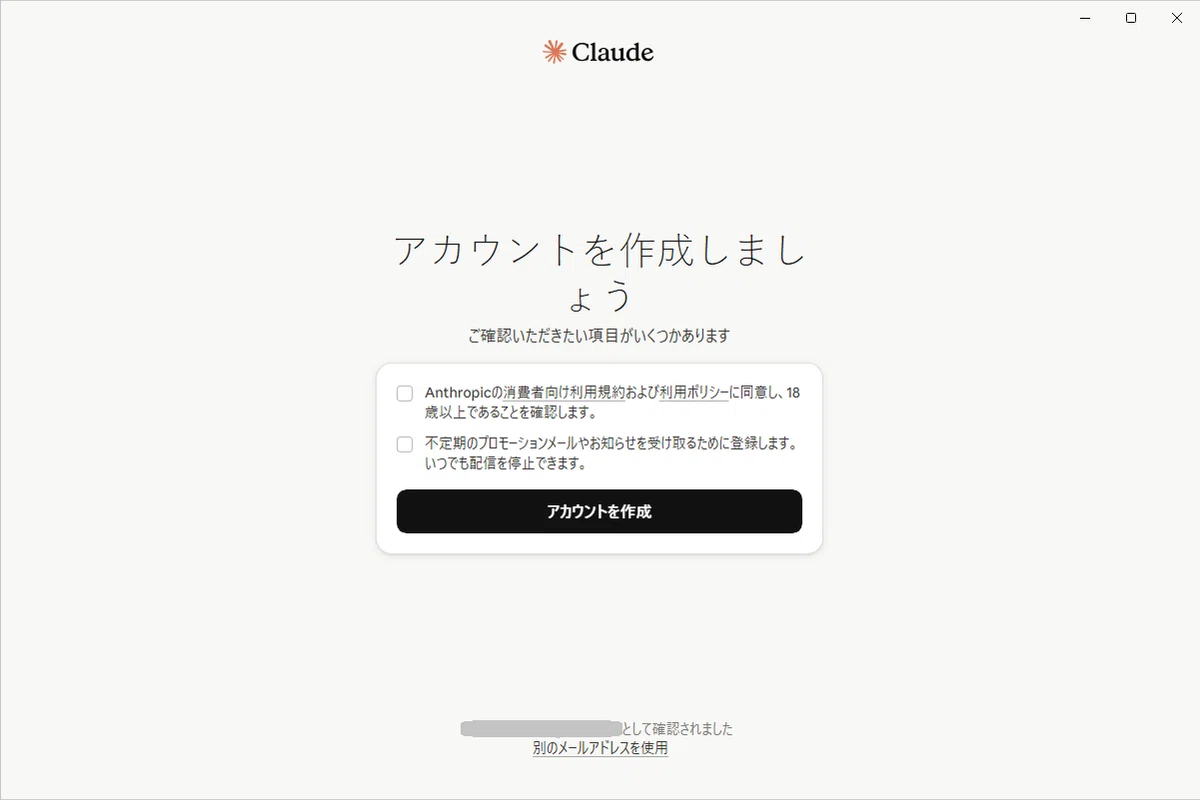
はじめての方は「アカウントを作成しましょう」という画面が出ることがあります(Google でログインした場合も、そのアカウントがまだ未登録ならこの画面が出ます)。
チェックを入れて「アカウントを作成」を押せば、その場で作成できます。
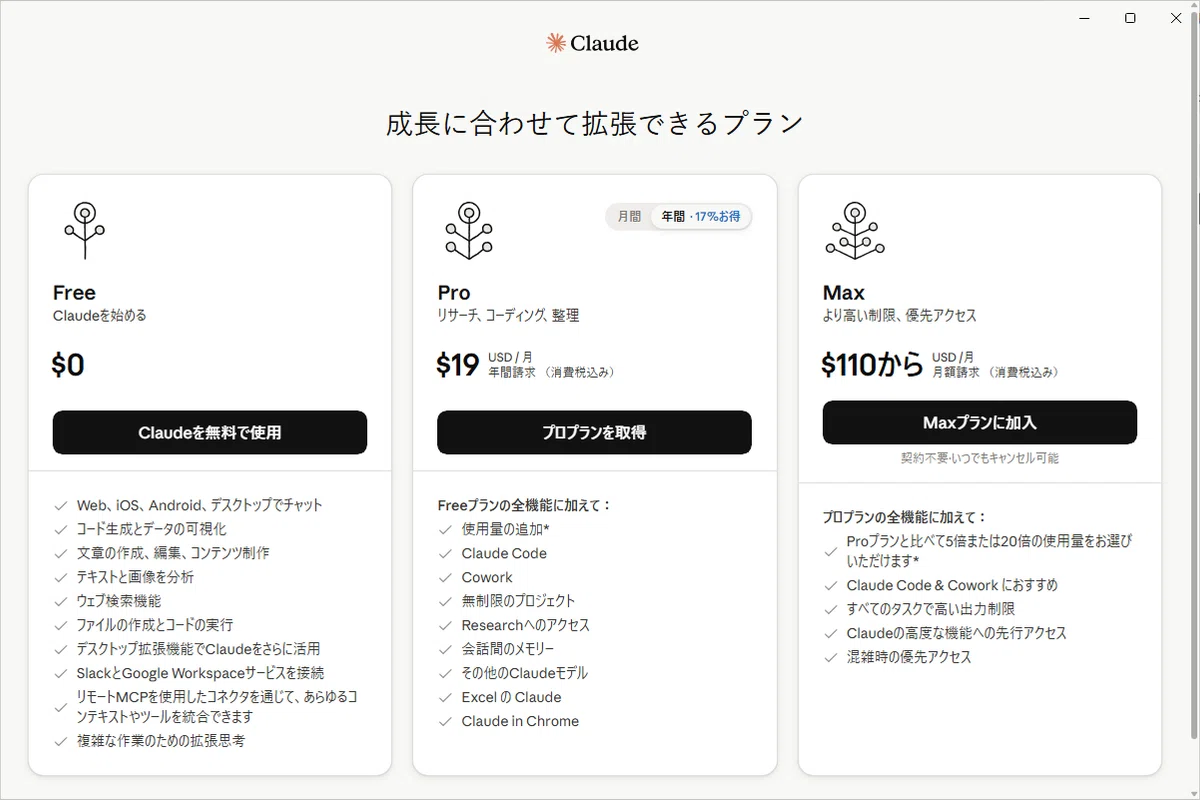
続いて「成長に合わせて拡張できるプラン」の画面が出たら、「個人」タブのまま Pro($19 / 月) の「プロプランを取得」がおすすめです。
Team・Enterprise は企業向けなので、個人の利用では使いません。まずは Pro で十分(足りなくなったら、後から Max にできます)。
ログインに成功すると、入力欄のある画面が表示されます。
(もしこのあとの画面の上のほうに「Git is required …」という英語のメッセージが出てきたら、STEP 2 に戻って部品を足してください。足し終えたら、アプリを一度閉じて開き直すと消えます。それでも消えないときは、PC を再起動してから開き直してください。)
この画面が出ていれば、Claude Code を開くところまで届いています。
ここまで、おつかれさまでした。
Claude Code を入れたあと、最初の一歩で多くの方が止まる場面
ここまでで、入れて開くところまでは到達できました。
次は「実際に何かを作ってみる」段に進みます──ただ、多くの方が、この先で同じ一点で立ち止まります。
やってみたい気持ちはあるのに、いざ画面を前にすると、「で、何から始めれば……」と、最初の一つが決められない。
もし思い当たっても、心配しないでください。それは、はじめての方の多くが通る場所で、あなたのせいではありません。
そして、その「何から」こそ、ひとりで抱えなくていいように、先回りして引き受けてくれるものがあります。
最初の一歩を引き受ける伴走者ファイル「PRIMER」
それが、PRIMER(プライマー、初学者の最初の手引き) ──隣で支える伴走者のはたらきを引き出すための、Claude Code 用ファイルです。
Claude Code に「このファイルを読んで進めてください」と渡せば、最初の一歩を、となりで一緒に決めるところから始めてくれます。
たとえば、こんなふうに。
「何を作るか」を、いくつか質問しながら一緒に見つけてくれます。あなたは、思いつくままに答えていけば大丈夫です。
いきなり大きなものではなく、小さくて、すぐ役立って、失敗しても困らないものから始めます。
知らない英語が画面に出ても、読まなくて大丈夫なように、先回りして声をかけてくれます。
作業の節目ごとに記録が残るので、何かあっても前の状態に戻せます。途中でやめても、次に続きから始められます。
むずかしい判断を、あなたひとりで抱え込まずに済みます。
車にたとえるなら──専門用語、保存、元に戻す作業といった「ギアの操作」は、伴走者が裏側で引き受けます。あなたはオートマ車のように、ハンドル──どこへ行くか、何を選ぶか──に集中できます。
いちばん難しいところ──「何を、どう作るか」を考える部分を、この伴走者が引き受けてくれる。
だから、最初の一歩は、すぐそこにあります。
なお、PRIMER.md は Claude Code が読み込むためのファイルで、あなた自身が中身を開いて読む必要はありません。
「これを読んで進めて」と Claude Code に渡すだけです。
「無料の AI に聞けばいいのでは」と思った方へ
特に、毎日の 集計・転記・ファイル整形 のような繰り返し作業は相性がよく、最初の一歩として形にしやすい領域です(仕事で扱うときは、ご自身が扱う権限のあるデータの範囲で)。
「無料の AI に同じことを聞けばいいのでは」──そう思う方も多いと思います。
実際、AI は親切に答えてくれます。
ただ、AI に「対話するだけ」と、自分の手元で「実物を動かす」のは別物です。
話しかけて答えをもらえても、その答えのとおりに動かす段になると、ちょっとした段差で手が止まる場面が出てきます。
たとえば、こうした詰まり所が連鎖で起きます。
画面に英語のメッセージが出て、何をしていいか分からず手が止まる
試しに動かしてみた一行で「動いた」と思い、先に進んでしまう
続きを開いたら、昨日の話が伝わっておらず、また最初から説明する羽目になる
汎用 AI への質問でひとつずつ解決することもできますが、「何を聞けば抜けられるか」をその都度判断するのは大変です。
PRIMER は、こうした詰まり所が起きる前に先回りして声をかけ、止まらずに済むよう、伴走者の動き方が最初から作り込まれています。
聞いて答えてもらうのではなく、聞かずに済むようにするのが、伴走者の役目です。
世の中には、コマンド集や、詳細に教える有料教材もたくさんあります。どれもとても有用で、ある程度手を動かしたあとに読むと、ぐっと効きます。
ただ、はじめての方が先に分厚いものを開くと、量に圧倒されて「手を動かす」段に届かないまま終わりがちです。
PRIMER は、こうした「学ぶための教材」とは狙いが違います。学んでから動かすのではなく、手を動かしながら覚えるための伴走者です。
知識が自分のものになるのは、手を動かすときです。
PRIMER で入口を軽くして、最初のひとつを手を動かしながら形にする。そのあとは、コマンド集や有料教材で深めていく──その最初のひとつを一緒に作るのが、伴走者の役目です。
次の記事で、PRIMER 一式へご案内します
PRIMER 一式は、伴走者として動かすためのファイルと、それを最短で動かすためのスタートガイドをまとめたものです。
次の記事に、PRIMER 一式があります。
ダウンロードして Claude Code に渡せば、今日のこの勢いのまま、数分で伴走者からの最初の声かけが届きます(アプリの完成にかかる時間は、依頼の内容によって変わります)。
ご利用にあたって(注意)
【データの扱い・お仕事での利用】
Claude Code に入力した内容やファイルは、AI 処理のため Anthropic のサーバーに送信されます(PC内だけで完結しません)。機密・個人情報を扱う前に Claude の利用規約・プライバシー方針をご確認ください。フリーランス・個人事業主などで取引先の資料を扱う場合は、取引先との契約や守秘義務に反しない範囲かを、ご自身で確認してください。
【学習に使わせない設定】
個人プラン(Free / Pro / Max)では、入力した会話やコード作業を AI の学習に使わせないように オフ にできます。Claude の「設定(Settings)」→「プライバシー(Privacy)」で「AIモデルの改善にご協力ください(Help Improve Claude)」をオフにすると、以降の会話・コード作業は学習に使われません(設定ページ:https://claude.ai/settings/data-privacy-controls )。表記や場所は変わることがあるので、見当たらないときは Claude に「学習に使わせない設定はどこですか?」と聞けば教えてくれます。
