Gemini x Google ドライブ連携: ファイル検索から情報抽出、企画提案までフル活用しよう

こんにちは、Google の AI「Gemini(ジェミニ)」の公式 note 編集部です。
このシリーズでは、Gemini と連携させることで、利便性と生産性がアップする、Google Workspace アプリの活用法を紹介しています。
今回のテーマは「Google ドライブ」です。
Google ドキュメントやスプレッドシート、スライドなど、Google Workspace を毎日ご活用の方であれば、日々、Google ドライブ内に様々なデータが蓄積されていると思います。けれど、Google ドライブに眠ったまま、ほとんどのコンテンツは使わないまま……という方も多いのではないでしょうか?
本 note では、Gemini を上手に活用して、ドライブに眠っている沢山のコンテンツを簡単かつ有効的に活用するアイデアをご紹介します。ドライブにアップした資料を参考に新規企画を考えてもらう、Gemini に質問するだけで情報を確認できる…など、今日から仕事に取り入れられる活用例 4 選を、すぐに使えるプロンプトとともに解説していきます。
まずは、無料の「Gemini アプリ」からお試しいただき、Gemini x Google ドライブ連携術を学んで、毎日の業務にお役立てください!
知っておくと効率 UP! 「Gemini in Google ドライブ」
Google Workspace アプリと Gemini は、「Gemini アプリを使う」「各 Google Workspace アプリの Gemini サイドパネルを使う」の、主に2つの方法で連携することができます。
無料で利用できる「Gemini アプリ」は、様々な情報源にアクセスしながら新しい気づきやアイデアを得るときに向いています。
一方、「Gemini サイドパネル」は、Google Workspace か、有料プランの Google One AI プレミアム プランのサブスクリプションを登録している方のみが使える機能です。Google ドライブの画面から、シームレスに特定のファイル、あるいはフォルダごとの要約や、ファイル内容についての質問などができるほか、プロンプトの候補が表示されるため、非常に使いやすく、作業を効率化できます。
それぞれの得意を生かし、使い分けることで、Gemini × Google ドライブの連携をより深く効率的に活用することが可能になります。
「Gemini アプリ」から Google ドライブを使う
Gemini アプリでは、「Google ドライブ全体から、条件を指定してファイルを検索する」方法のほか、Google ドライブから特定のファイルを添付し、要約や分析などを手伝ってもらうという方法があります。
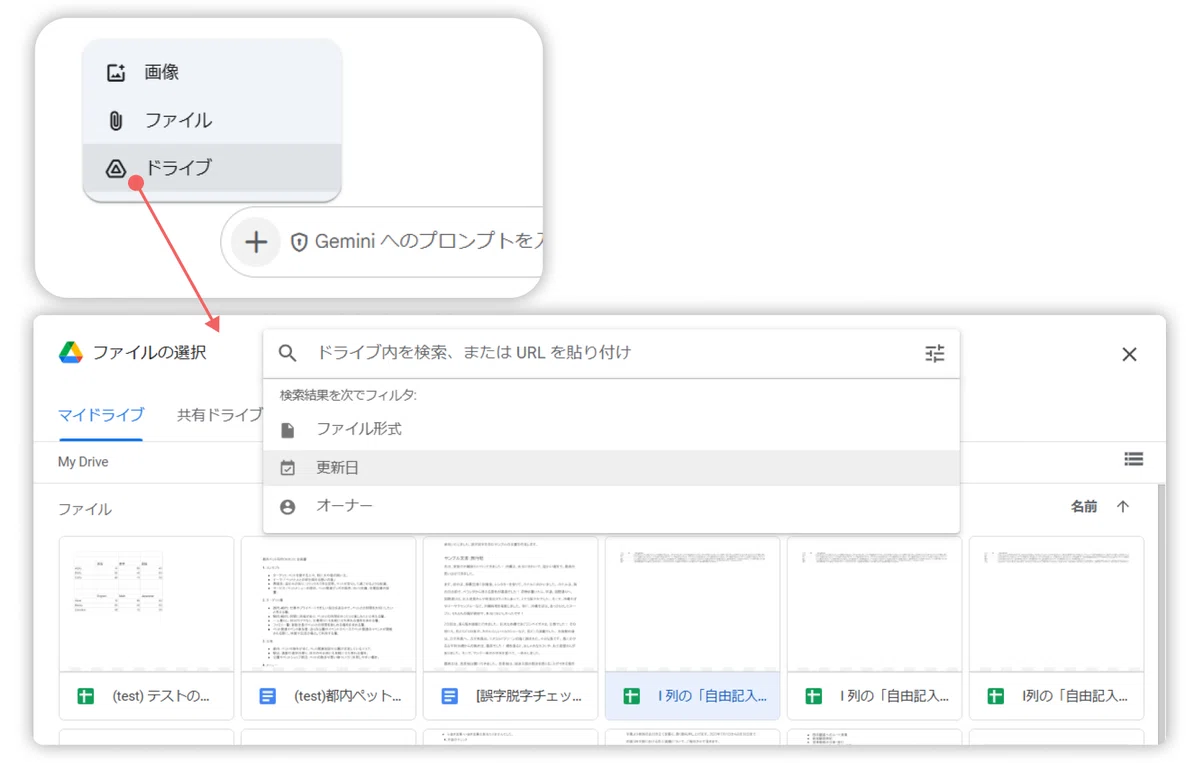
下の画像のように、入力画面の「+」をクリックして、「ドライブ」を選ぶと、Google ドライブのファイルを指定できます。ファイルはキーワードや更新日などで検索でき、複数ファイルを選択することも可能です。
なお、Gemini アプリと Google ドライブをはじめとした Google Workspace のアプリを連携させるには、最初に Gemini の設定を変更する必要があります。
以下の設定の「仕事効率化」から、Google Workspace をオンにしてください。
Gemini アプリ ヘルプ「Gemini アプリで拡張機能を使用する」
Gemini 拡張機能の設定
Google ドライブの利便性を向上する「Gemini サイドパネル」
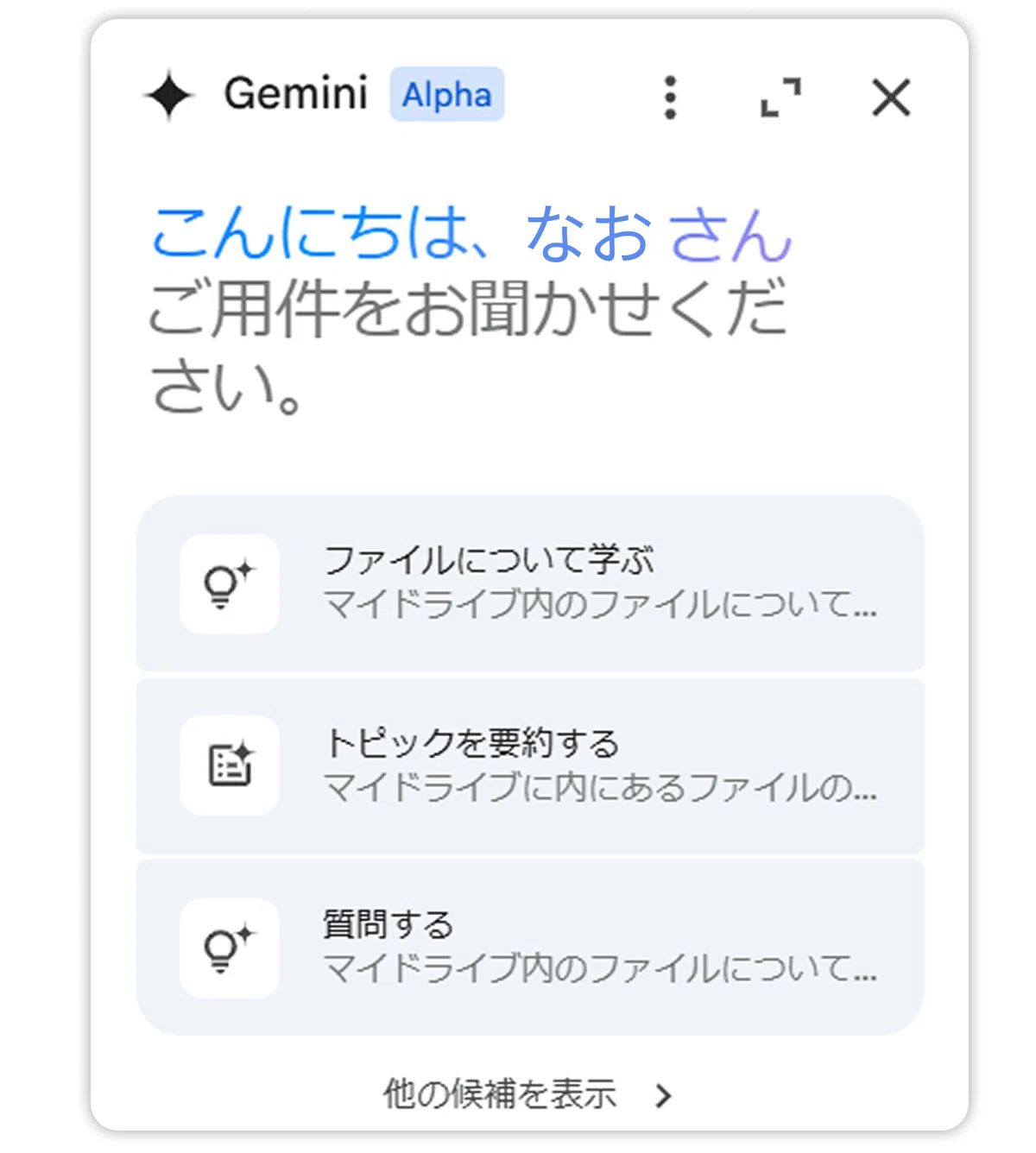
Google ドライブの画面の右上にある Gemini アイコンをクリックすると、画面右側に「Gemini サイドパネル」が表示されます。
サイドパネルを開くと、「ファイルについて学ぶ」「トピックを要約する」「質問する」といった候補が表示されるので、これをクリックするだけで、プロンプト ボックス(プロンプトを入力する欄)に、テキストが自動で入力されます。Gemini にどう質問したらいいのかわからない場合は、この候補を使うのもおすすめです。
もちろん、自分でプロンプトを一から記入する方法もあります。今回紹介するプロンプト例をもとに、自分が知りたい、あるいは Gemini に手伝ってもらいたい内容を入力しましょう。
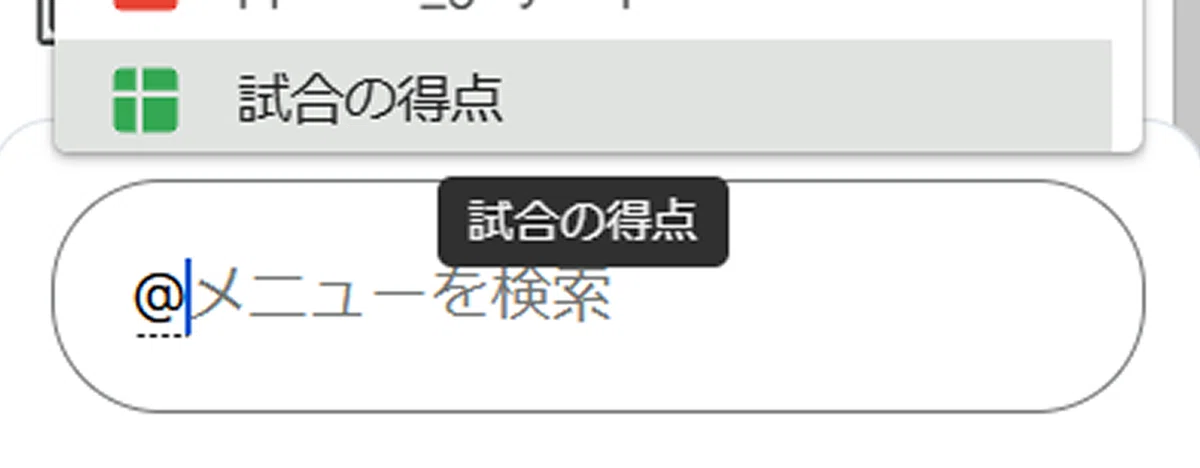
また、特定のファイルを指定する場合は、Gemini サイドパネル下のプロンプト ボックスで、最初に「@」をつけて、表示されたファイルの中から指定のファイルを選びます。
要約の場合は、Google ドライブの画面でファイルを選び、ファイル名の右側にある「︙」(その他の操作)をクリックします。メニュー一覧から、「このファイルを要約」を選ぶと、Gemini サイドパネルに要約が表示されます。
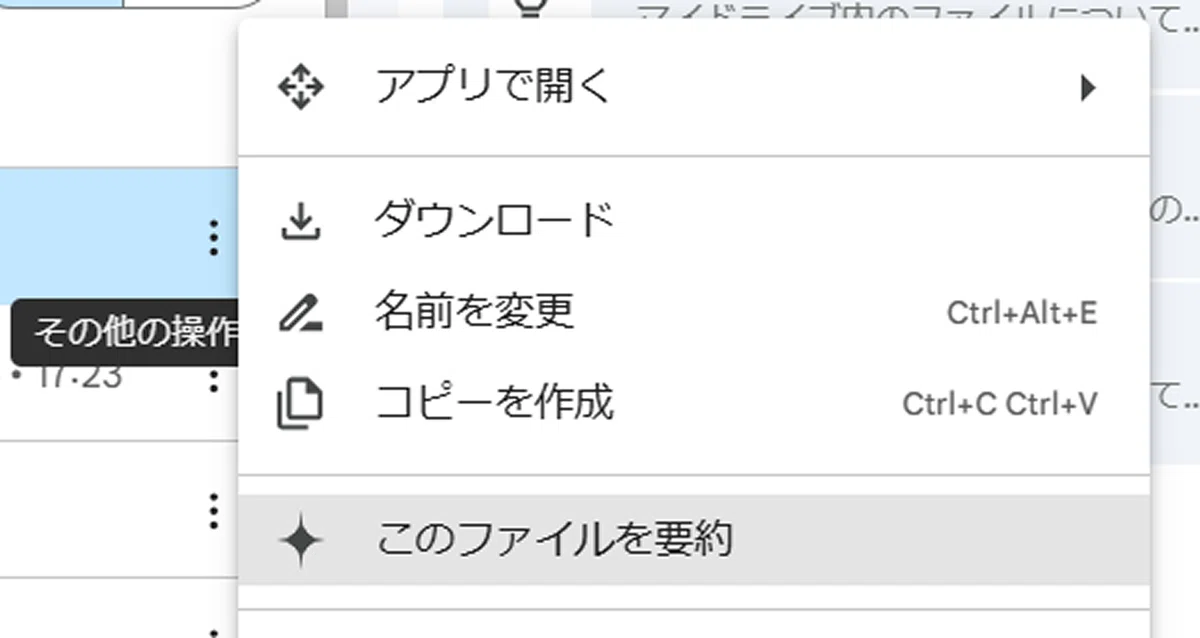
Gemini サイドパネルのメリットは、画面をいちいち切り替える必要がなく、Google ドライブの画面でそのまま Gemini を使うことができる点です。ぜひ、ご自身のドライブで使い勝手を試してみてください。
※Gemini を含む生成 AI の利用に関する説明は例示を目的としています。実際の回答結果については、ご自身で正確性をご確認いただくようお願いいたします。
Gemini 連携で加速する Google ドライブの活用法 4 選
では、 Gemini × Google ドライブの連携でどんな活用が生まれるのか。ユースケース別に、代表的な活用術をご紹介していきます。
1.Google ドライブ内の資料を、簡単に情報抽出する
日ごろ、Google Workspace をお使いの方は、Google ドライブに様々な資料やデータを蓄積されていると思います。日々使っているなかで、「あのファイル、どこにあるかな…」と、ファイルを検索した経験はありませんか? そんな時に Gemini を使えば、Google ドライブの大量の資料の中から、特定の書類を探し出し、内容の要約や情報の抽出が簡単にできます。
特に、決算書や確定申告書類、支払い明細、各種レポートや営業資料まで、Google ドライブ上ですべての書類管理をしている方には、非常に重宝する機能のひとつです。
他にも、Gemini × Google ドライブの連携は、以下のようなビジネスシーンで活用が可能です。
Google ドライブにある、長い英文のレポートや決算資料を、日本語で要約してもらう
@ファイル名 を日本語で要約して
@ファイル名 の要点を日本語の箇条書きでまとめて
申告書類や、営業実績ファイルから、特定の年や月の申告収入額や営業実績を調べる
前年度の所得税を教えて
取引先との交渉や、ディスカッションの最中に、素早く情報を得る
昨年4月の発注量を教えて
会社の就業規則の内容を確認する
年次有給休暇の日数を知りたい
一例として、Google ドライブの Gemini サイドパネルを使って、上記のプロンプトを入力します。
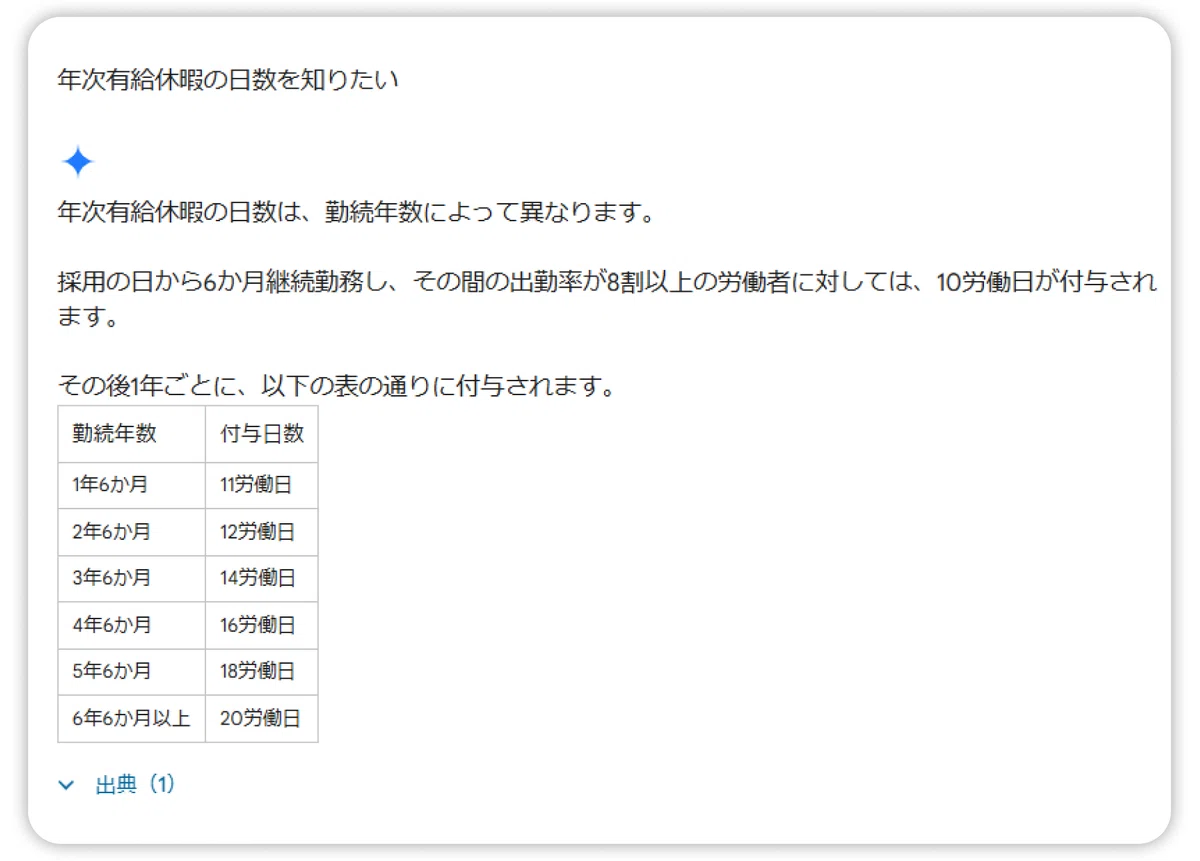
すると、回答とあわせて出典元のファイルも明記されるため、ファイルの確認もとても簡単に行えます。このように、知りたい情報にすぐリーチし回答してくれるので、効率的かつシームレスに Google ドライブ内のコンテンツを有効活用できます。ぜひご利用のシーンにあわせて、実践してみてください。
2.複数ファイルの情報抽出や比較にも、威力を発揮!
Gemini × Google ドライブ連携の強みはそれだけではありません!
Google ドライブにある複数のファイルについて、まとめての分析や比較を行うことも可能です。複数のファイルの内容をそれぞれ参照したい、あるいはAとBのファイルを比較したいといった時には、Google ドライブ の「Gemini サイドパネル」から、Gemini に相談してみてください。
例えば、マニュアルでの複数バージョンがある場合、変更点がどこだったかを一つひとつ探していくのは、とても大変ですし、うっかり見落としてしまう可能性もあります。また、数百ページあるような決算書やレポートなどから、「経年の経営状況」などを比較したい場合、該当する情報を探し出すだけでも膨大な時間がかかってしまいます。
そこで、Gemini サイドパネルを使い、Gemini に比較したい複数のファイルを指定することで、違う箇所のみを抽出する、変化のインサイトをまとめるといったことが、とても簡単に行えるようになります。
以下は、異なる年に作成された英語の報告書を比較した例になります。
例:2 つの報告書における変化
https://gemini.google.com/share/3fb398614f70
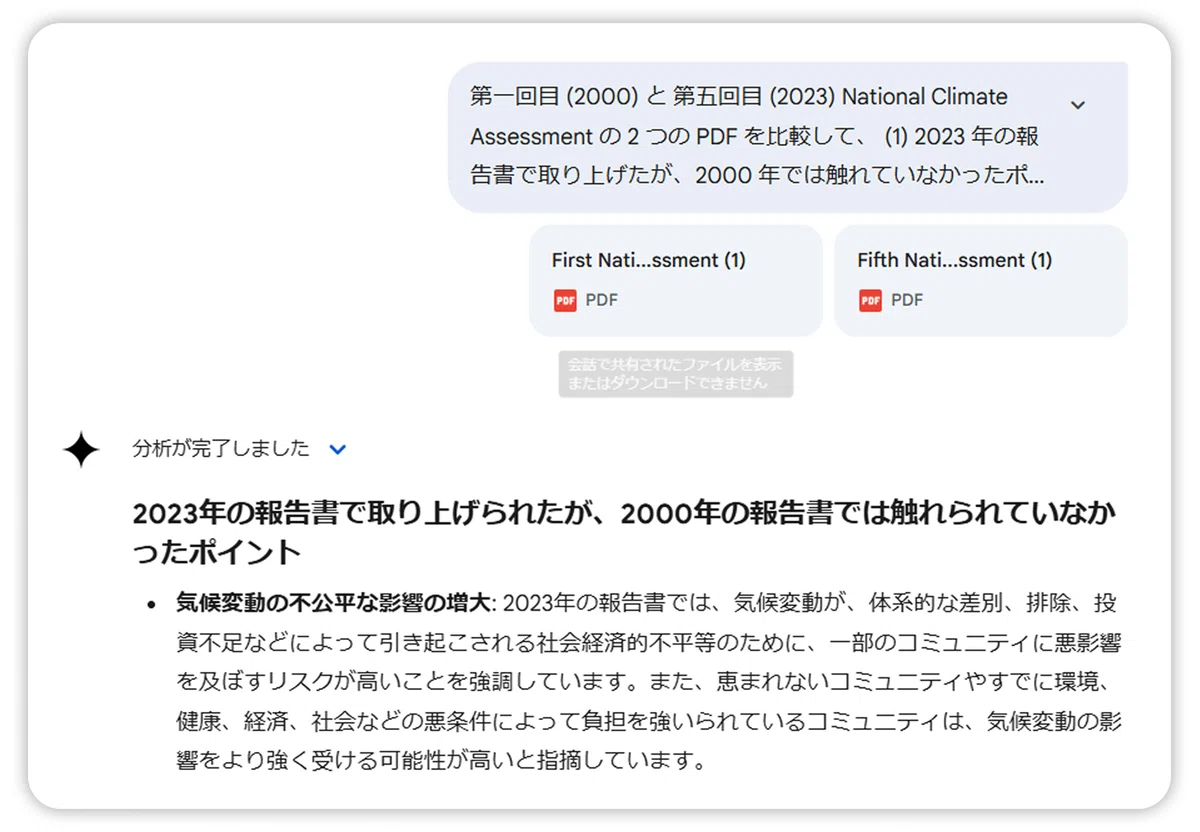
このように 2 つのファイルを比較し、日本語で回答。さらに要点をまとめてくれるため、作業効率が大幅に向上することを実感していただけるでしょう。
ビジネスの現場であれば、以下のような活用法もあります。
「@ファイル名」で複数の決算書を指定して、経営状況の変化をまとめる
バージョンの異なるマニュアルの内容を比較して、変更箇所をすべてまとめる
@ファイル名1 @ファイル名2 内容を比較して、異なる箇所をすべてリスト化して
さらに、プライベートのシーンで実践できる例をご紹介します。
光熱費などの公共料金の請求書をすべて Google ドライブに保存し、経年の変化を調べてもらう
クレジットカードの支払い明細を Google ドライブに保存し、毎月の明細から消費の傾向を把握し、今後の消費行動に役立てる
過去のSNSやブログなどを記録したドキュメントをもとに、新しい投稿文を提案してもらう
これまでのテスト結果をもとに、苦手傾向のある分野などを分析し、対応策の参考にする
3.名前がわからないファイルを素早く探し出す!
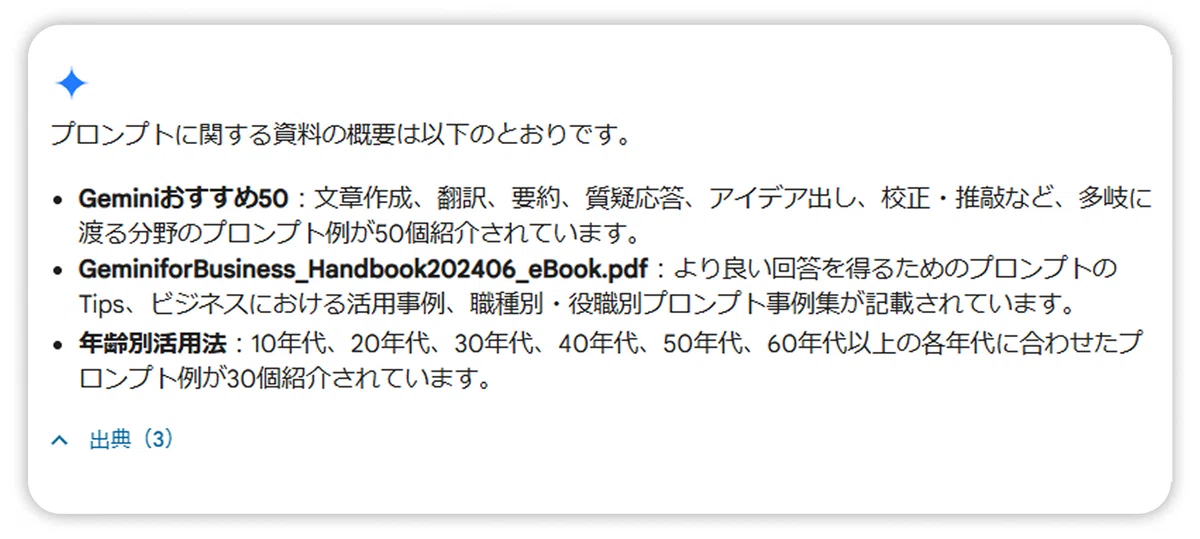
Google ドライブを使っていて「ファイルの場所がわからない… 」と迷った時、あるいは、似たような名前のファイルから目当てのファイルだけを探し当てる時などに、とても重宝するのがGemini の自然言語での検索です。「〇〇に関する資料」「△△について話した打ち合わせ」といったあいまいな言葉でも、自然言語でファイルの検索をサポートしてくれます。
例えば、「〇〇〇に関連するファイルを探して」「2024年11月に作成した◯◯向けの資料」と聞くだけで、ほしいファイルを簡単に見つけることができます。
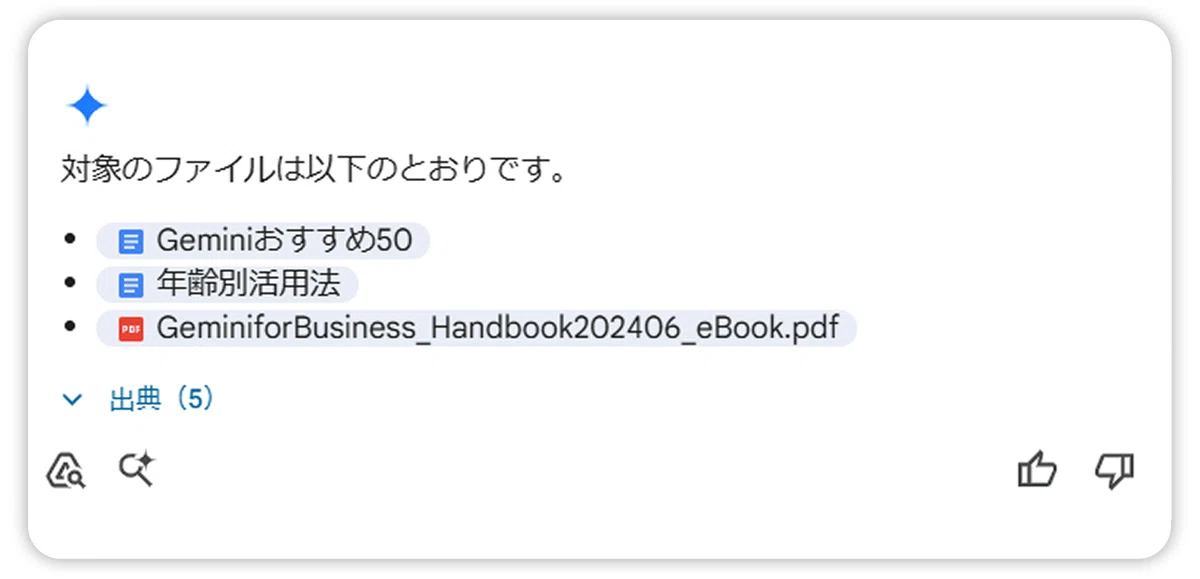
さらに、プロンプトに「要約して」を追加すれば、それぞれのファイルの概要を教えてくれるため、いちいちファイルを開いて確認する必要がありません。対象となるファイルは、 Google ドキュメントや Google スプレッドシートのほか、PDF なども可能です。
4.Google ドライブの資料から新規企画を提案
Gemini をはじめとした生成 AI は、プロンプトの内容によって回答の精度も大きく変わってきます。プロンプトについては、以前のnote記事「初心者でも簡単! 生成 AI から欲しい回答を引き出すプロンプト術」などでもご説明したとおり、具体的なインプットをすればするほど、Gemini の回答も具体的となり、理想に近いアウトプットが得られます。
この「具体的なインプットをする」という部分が難しく感じるかもしれませんが、皆さんがお使いの Google ドライブ上には、会議の議事録やユーザーからのヒアリングシート、過去の企画書など、具体的なヒントとなるコンテンツが沢山あります。これらを最大限活用することで、これまでになかった、目新しい企画や埋もれていたアイデアを Gemini に提案してもらえます。
ここでは、一例として会議の議事録をもとに、新企画を生み出す活用例をご紹介します。
会議中に様々なアイデアが出ても、会議が終わって時間が過ぎてしまうと埋もれがちになってしまいます。そんな時は、過去の議事録を参照してアイデアを発掘してみましょう。
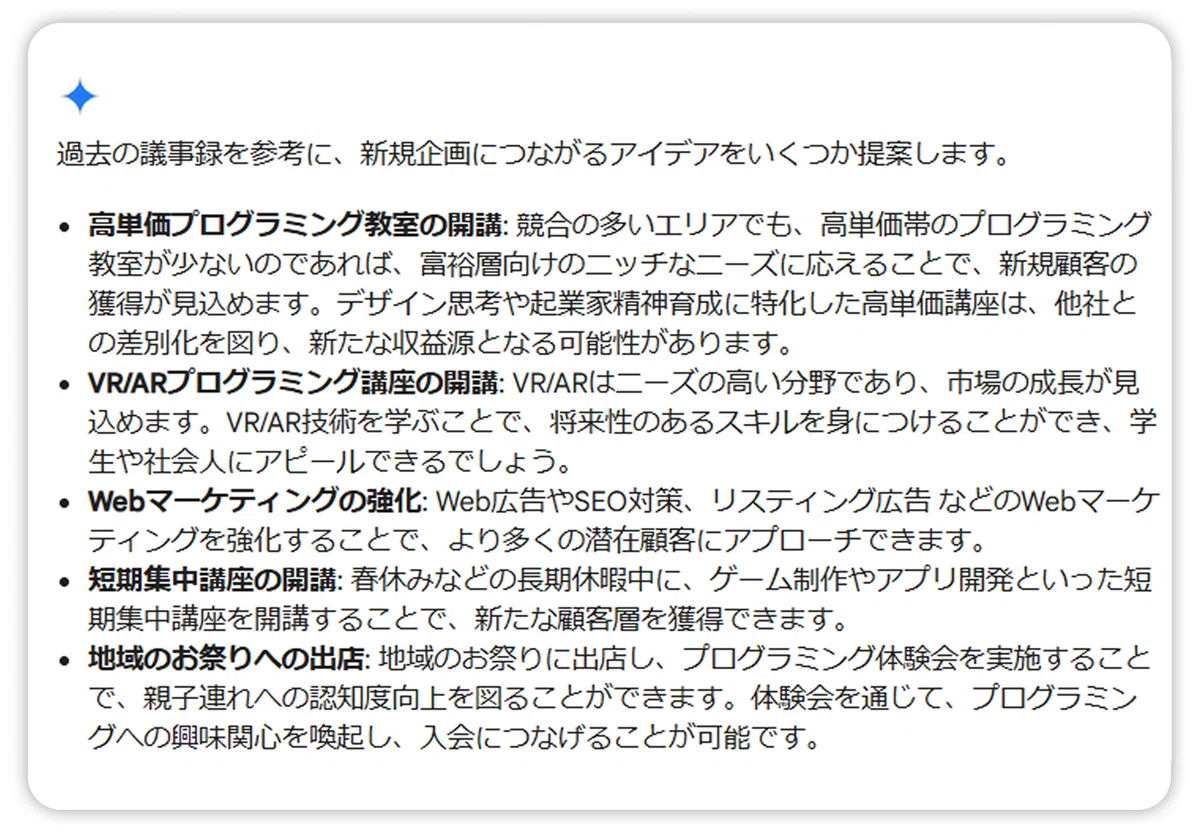
社内議事録をもとに、新企画を Gemini に提案してもらった回答例です。議事録をすべて読み返さなくても、新しい企画につながるヒントを抽出してくれました。
他にも、過去のファイルを参照して仕事の支援につなげたり、社内資料からイベントを提案したりなど、業種を問わず様々なビジネスシーンで活躍してくれます。
Gemini × Google ドライブで広がる可能性、まずは無料トライアルから
本記事ではごく一部の活用法のみのご紹介でしたが、Google Workspace や Gemini を活用した仕事術を紹介している「にっしー社長」のこちらの動画もぜひチェックしてみてください。
Google ドライブで「Gemini サイドパネル」を使ってみたいと思われた方は、Google Workspace や 有料プランの Google One AI プレミアム プランのサブスクリプション登録をご検討ください。いずれも無料トライアル期間がございますので、実際の使用感をお試しいただけます。
無料の「Gemini アプリ」でも、Gemini と Google ドライブの連携が利用できます。Gemini ならではの利便性を、ぜひご体験ください!
次回は、「Google ドキュメント」と Gemini の連携です。本シリーズでは、今後も Gemini と Google アプリとの便利な使い方をご紹介していきますのでお楽しみに。
