
# 62 拝啓 Cursor 様 今後ともよろしくお願いいたします。

『チャレンジ AI×100業務(製造業)』シリーズでは、統計解析に関するコード作成・修正作業に生成AIを活用してきました。非常に便利な反面、コードエディタとAIのいるWebブラウザを行き来する手間は、地味ながらも無視できないストレスでした。
この『ブラウザまたぎ問題』を解決するため、AI統合型コードエディタ『Cursor』を導入しました。本記事では、備忘録として、インストールの流れを貼っていきます。
*それでは、スタートです。
*執筆者は以下を参照してください。
使ったツール・準備したこと
Cursor/インストール
やってみたこと|コード・ステップ紹介
実行した内容の簡単な流れ
ここから、流れを貼っていきます。
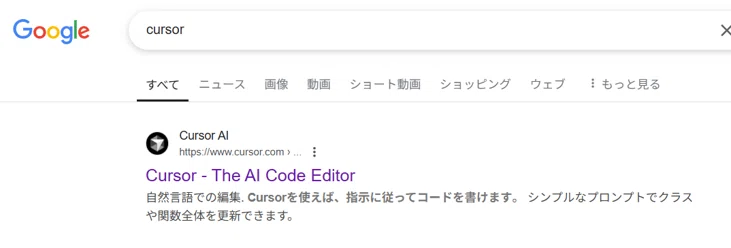
■ インストールファイルは「Cursor」で検索しサイトへ入るとダウンロードできます。
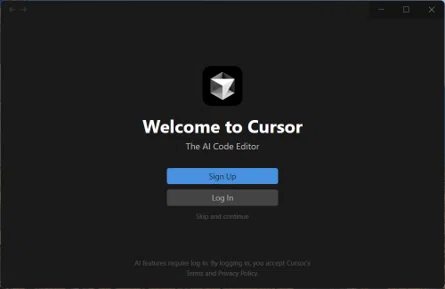
■ Cursor 登録画面です。

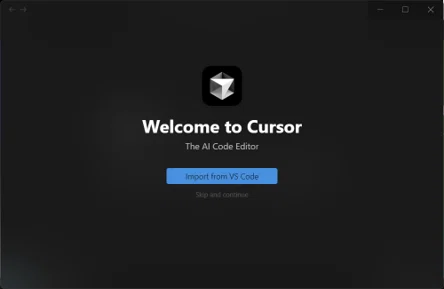
■ VS Codeの設定をCursorにインポート
*少し時間を要します。
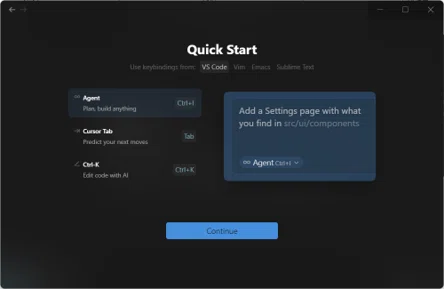
■ 画面のカスタマイズ

■ (このまま続けました)
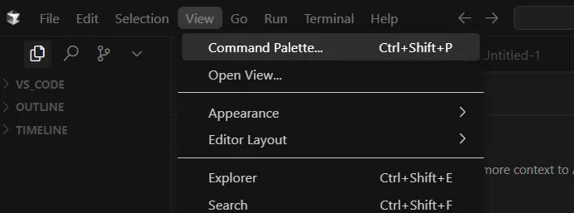
■ 画面を日本語に
*Command Palette (Ctrl+Shift+P)をクリック+Configure Display Language、日本語をクリックします。

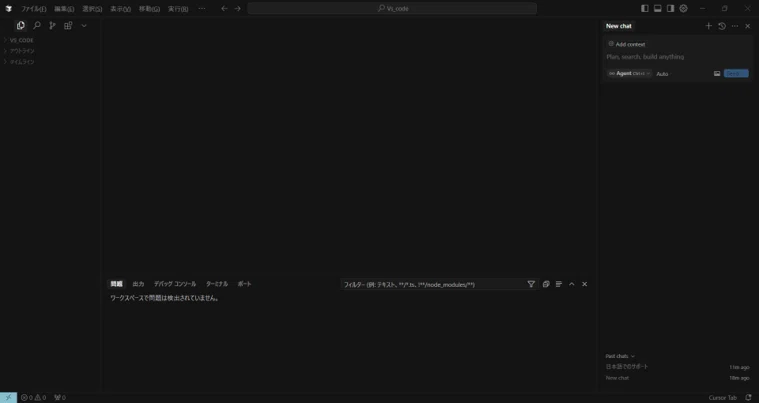
■ Cursorが日本語で始まりました。
今後の展開・アイデア
次回取り組みたいこと;
・早速コードを修正します。
