
CPUを交換したらPC起動時にメモリーチェック画面が出たのだが。なんとか治したのでその方法をメモしときます

PCを起動したとき、なんか謎の画面が出るようになりました。
その画面はどうやら、メモリーチェック、という奴らしいです。
なんでこんなのが出るようなったんだろう?
色々試行錯誤した結果、一つ思い当たるイベントを思い出しました。実は以前、14世代のCPUを取り付けるために、アレコレと作業をしたんですよね。
この作業の結果、無事14世代CPUを付けた状態でPCが動くようになったので、万事解決…
解決……
——実は、全てが解決してた、というわけではなかったんですよね。
というのも。
このタイミングで、PCを起動するたびにメモリーチェックの画面が出るようになってしまった、のです。
「なんでやねん!おまえ、14世代CPUを付ける前まで、そんなのでなかっただろ!」
と、心の中では思いつつも、CPU交換で起動すらしなかったPCが、無事起動したことに浮かれてしまい、見なかったことにしてしまいました。
何しろ、エンターボタンを押せば、その画面突破できるんです。
キーボードを一つ押せば、いつも通りの風景になるんです。
そりゃあ後回しにしちゃいますよね。
でも、だるい。
その一つのエンターボタンを押すのがだる過ぎる。
正直、無駄なだるさは省きたいのです。
時が経ち、今日。
そのだるさを直すべく、真剣に取り組むことにしました。
その結果…
無事にメモリーチェック画面を消すことができました!
嬉しすぎる!
見てますか、おとうさんおかあさん、僕は、やり遂げましたよ!
ということで、今回はPC起動時に出てしまうメモリーチェック画面の消し方について、ご報告して行きたいと思います。
メモリーチェック画面の消す方法はこちら!
メモリーチェック画面を消す方法は、めちゃくちゃ簡単です。
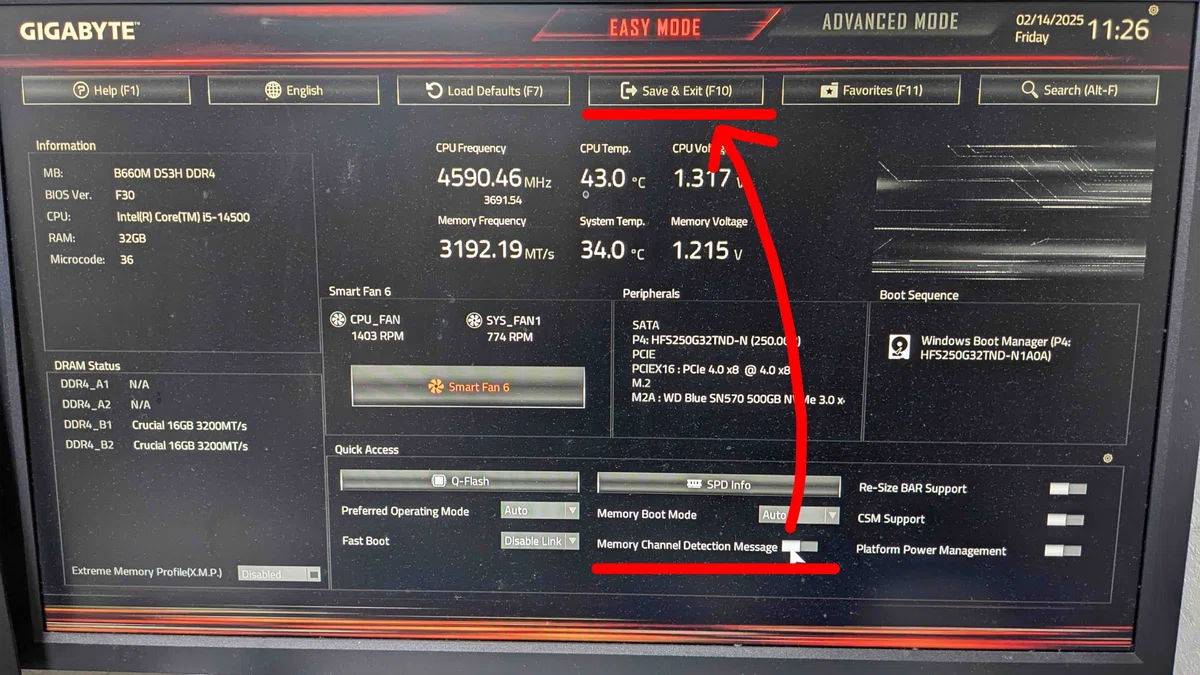
①BIOS画面を開く
②BIOS画面下の「SPD Info」をチェック
③「Memory Channel Detection Message」を見つける
④横にあるスライドバーを「Disabled」にする
この順序でやってください。
——いやおい、お前何言ってんだ?日本語で話せよ?
わかりますよ、わかりますとも。
自分でも何言ってるかわからないんですが、実際にやっていることはめちゃくちゃ簡単。
ここからメモリーチェック画面を消す手順を、一つずつ説明して行きますね。
そもそもBIOSってなんだ?
BIOSって言葉自体、あんまり耳にしたことないと思うので簡単に説明しますね。
BIOSとは、パソコン起動時に最初に起動する基本的なプログラムのことです。
マザーボードに組み込まれたROM(読み取り専用メモリ)に入っているものです。
役割としては主に、ハードウェアの初期化をしたり、CPUやメモリ、ストレージの最適化など、多岐に渡ります。
PCの素人はその存在を知らないまま過ごすことになるほど、あんまり知られたものではないですね。基本的には触らないシステムという立ち位置です。
BIOS画面を起動する
まずは、BIOS画面を起動してください。
起動方法は、PCの電源を入れたら、Delボタンを連打します。
すると、BIOS画面が起動するようになります。
この起動方法は、マザーボードによって変わるそうです。
他にパターンとしたら、F2やF12、ESCキーなどがあるそうですよ。
詳しくは各自のマザーボードのメーカーが出してるマニュアルを見るしかないです。
BIOS画面の下のSPD Infoをチェックする
BIOS画面が起動できたら、画面の下にあるSPD Infoをチェックしてください。
そこにMemory Channel Detection Messageと書かれた英語がありまして、その右側にスライドバーがあると思います。
これが、オレンジ色になっていると、メモリーチェックの画面が起動するようになるようです。なので、オレンジからグレーになるように、スライドバーをずらしてください。
僕のマザーボードだと、オレンジが有効、グレーが無効っぽいです。
それが終わったら、BIOS画面の上にある、「save&Exit」をクリックすれば完了です。
詳しくはこちらの画像をご覧ください。
めちゃくちゃほこりまみれなのはまぁドンマイということで。
メモリーチェックが出る様になった原因が分かった
それにしても、無事メモリーチェックの画面を消すことができたものの、一体何が原因だったんでしょう?
実はこれ。メモリーモジュールが、刺さるべき場所に刺さってないからアラートが出ていた、というのです。
刺さるべき場所ってなんだ?
BIOS画面の下にある、このmemory channel detection messageとは「メモリチャネル検出メッセージ」というそうで、「メモリが最適なメモリチャネルに取り付けられていない場合に表示されるアラートメッセージ」とのこと。
知らんねんそんなの。つーかアメリカ語やめろや!
つまりこれが有効になっていたので、「適切な場所にメモリが刺さっていないよ」と教えてくれているわけなんです。
このアラート、CPUを交換したあたりから出るようになったと書きましたよね。その時、確かにメモリも抜き差ししてたんですよ。
それを知って、「あーなるほど、そういうことね…」と納得。
メモリはつけてて、確かに動きはするけど、本当はちゃんとつけるところがあるんだよ、という訳なんですね。
つまりこれは優しさです。どうやら僕のPCは、飼い主に似て優しさでできているようです。気遣いが違います。
まるでバファリン。
そもそもBIOSにすら入れずに困った話
こういってはなんですが、PC自作しといてあんまりこの手の世界はわかっていません笑
なので、BIOSという言葉はわかっていたものの、それの重要性とか入り方とかわかってなかったのです。
なので、最初BIOSに入ると言われても、さっぱりわかりませんでした。
それこそ、DELボタンをPC起動中に連打するとかすらわからなかったんです。
もとい、BIOSを起動するためのボタンがどれかすらわからなかったレベル。
専門家からすれば、何やってんだこいつ?と思われる次元の事しかわかってません。
なので、簡単にやったように思われますが、とびぬけて苦労してます。
僕が使ってるマザーボードのメーカーであるギガバイトまで行って、どこにあるかわからないマニュアルを探すところから始めたり。
そもそもBIOSが問題なのかすらもわからないため、インターネットで役に立たなさそうな記事の巣窟の中から、ヒントになりそうなものを見つけてきたり。
これだけでも、尋常じゃない時間がかかってます。
そこまで探して見つけようとしたのが、BIOSの起動の仕方です。
たったこれだけのために頑張りました。
うん、終わってま……いやもとい、最高に輝いてますね僕!
最高に素敵な時間の使い方をしてるぞこれは!
——え?もう一回やってって言われたら?いやーーー
PCごと窓から捨てる気持ちです。
おわりに
このメモリーチェック、メモリーテスト?どっちが正しい名称なのかわかりませんが、とにかくこの解除方法って、インターネットでほとんど見つからなかったんですよね。
いや、あることはあるんですけど、古かったり、具体的な手順が書いてなかったりで、本当に困りました。
BIOSの説明書見ろ!とまで書かれていたものもありました。
いやそんなダルイこと誰もやらんて…
しょうがないので、結局は手探りでやるしかありませんでした。
とりあえず直感で、「でたぶんこのSPD Infoが匂うんじゃね?」と適当にアタリを付けて、用語の意味を調べてみようと思ったんです。
そしたら、Memory Channel Detection Messageが引っかかった、という寸法です。
いやはや、苦労しました。
ですが、無事解決してすっきり爽やか。
まるで、飼い猫を撫でながら、静かな朝の優雅なひと時を、高級な紅茶を一杯たしなんでいるような、そんな気分です。(どんな?
てことで、おあとがよろしいようで。
いいなと思ったら応援しよう!
 面白いと思ったらぜひ応援おねがいいたしますっ!いただいたチップはクリエイターとしての活動費に全額使わさせていただきます!!