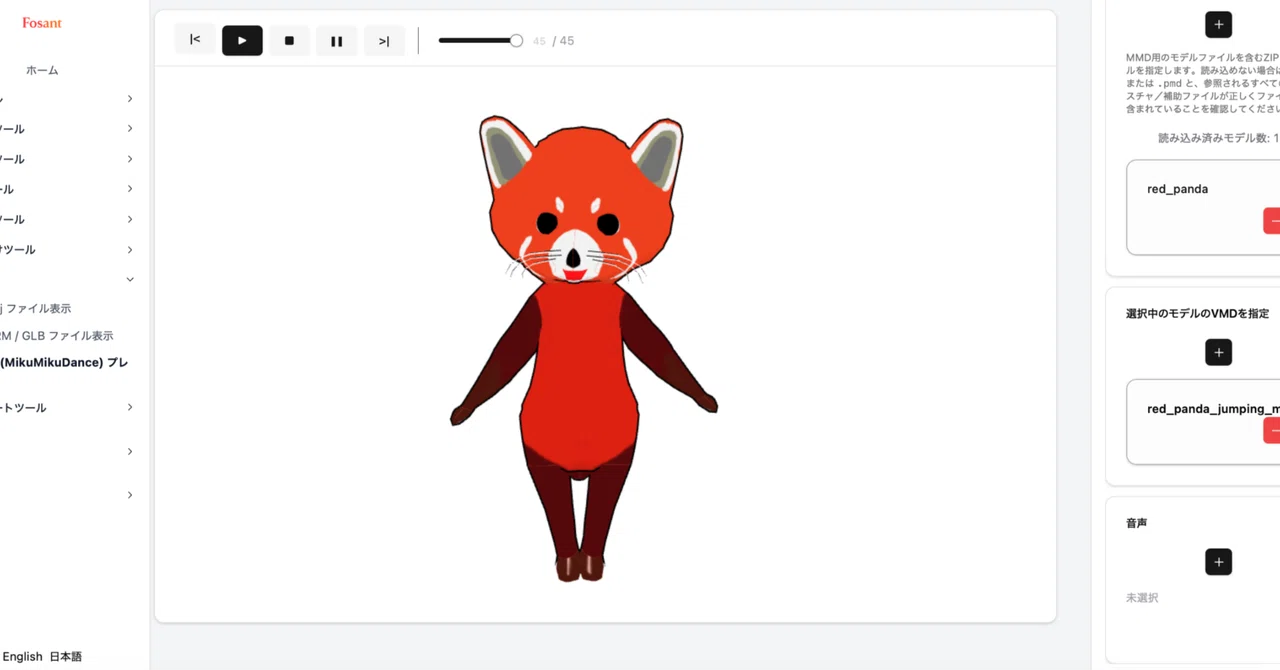
ウェブブラウザだけでMikuMikuDance (MMD) モデルを踊らせる方法

MikuMikuDance(MMD)モデルを踊らせてみたいと思っても、Windows PCが手元になかったり、MMDをインストールしていなかったりして、断念したことはないでしょうか。
この記事では、そうした悩みを解決する方法として、ウェブブラウザだけでMikuMikuDance(MMD)モデルを動かす方法を紹介します。使用するのは、多機能画像編集サイトフォサントに実装された MMDプレイヤー機能です。
フォサントとは
フォサント(https://fosant.com)は、画像編集を手早く、わかりやすく行えることを目指して、私が開発しているサイトです。
機能ごとにページが整理されているため、使いたい機能にすぐアクセスできます。さらに、画像編集ではレイヤー機能やレイヤーマスク機能、ベクターレイヤーとラスターレイヤーの併用など、本格的な編集機能にも対応しています。
また、お絵描きの補助として活用できるよう、3Dグラフィック機能も導入しました。なかでもMMDは、長年にわたって多くのモデルやモーション、関連アセットが公開されており、活用の幅が広いのが魅力です。
本来、MikuMikuDanceの3Dモデルを動かすには、Windows向けの専用ソフトをインストールする必要があります。フォサントでは、その手間をかけず、ブラウザだけでMMDモデルを動かせるようになっています。
※ MMDモデルをイラストの参考にしたり、動画などで使用する場合は、必ず各モデルの利用規約を確認し、ルールを守ってご利用ください。
フォサントのMMDプレイヤーの使い方の概要
以下に使い方の概要を示します。
必要なファイルをお使いのデバイスにダウンロードする
サイトにアクセス
PMXが入ったZIPファイルを選ぶ
VMDモーションファイルを選ぶ
WAV/MP3ファイルを選ぶ
プレイボタンを押す
1. 必要なファイルをお使いのデバイスにダウンロードする
準備
フォサントのサイト自体はモデルファイルを公開していません。従って、ウェブブラウザがアクセスできる場所にモデルファイルを配置することが必要です。PMXファイルは使用する際には、テクスチャなど他のファイルが必要なため、必要な全てのファイルが梱包されたZIP ファイルを指定し、さらにPMXを指定するという形を取っています。
尚、レッサーパンダのPMXモデルおよびデモ用のジャンプモーションが入ったVMDファイルが以下の一番モーションのサイトのページからダウンロード可能です。
https://candee.ai/ichiban-motion-sample-files/
インターネットからダウンロードしたモデルファイルを使用する場合
ブラウザでMMDモデルの共有サイトにアクセスし、ダウンロードを選択すると、モデルファイルがダウンロードフォルダーに保存されます。
その際、ダウンロードしたファイルの形式がパスワードで保護されていないZIP形式の場合には、そのままフォサントで使用することができます。
もし、使いたいPMXがZIPファイルに含まれていない場合や、共有サイトからダウンロードしたファイルがZIP形式でない場合には、ZIPファイルを作成する必要があります。パスワードで保護されているZIPの場合にも、一旦ファイルを展開し、展開したファイルからZIPを作成する必要があります。お使いのデバイスで、PMXやテクスチャファイルが入っているフォルダ全体を選択してZIPファイルを作成してください。
2. サイトにアクセス
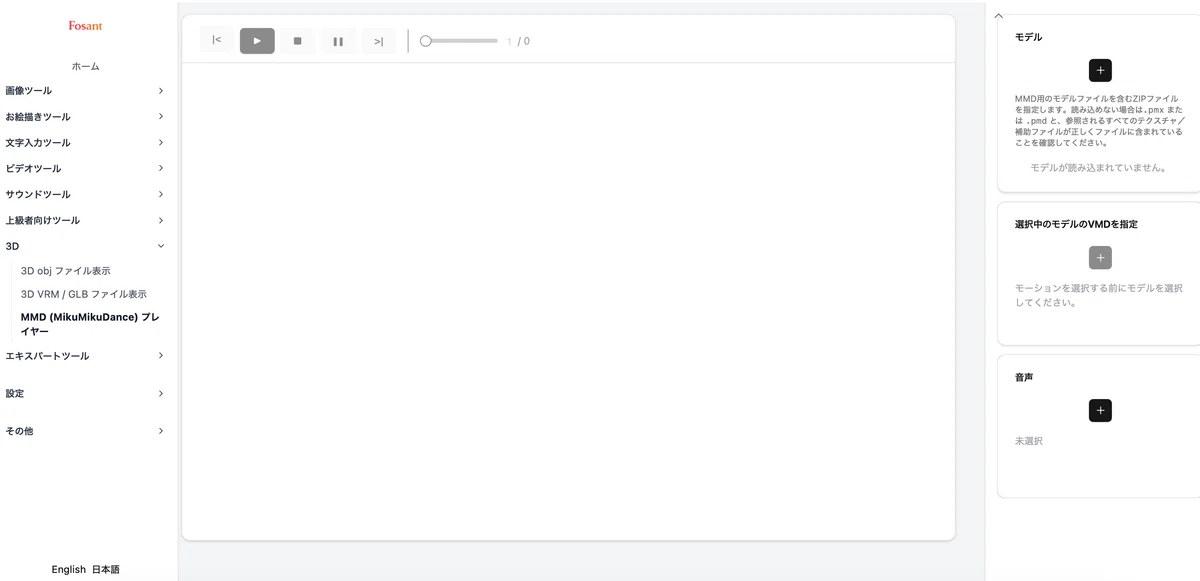
以下のページにアクセスします。
左下の日本語をクリックして、UIを日本語に切り替えます。
3. PMXが入ったZIPファイルを選ぶ
右上のモデルで➕ボタンを押すと、ファイル選択画面が表示されるので、PMXを含むZIPファイルを選択します。
もし複数のPMXがZIPに入っている場合は、選択後、ZIP内に含まれているPMXファイルの一覧が表示されるので、使用したいPMXを選択します。PMXは複数使用することが可能ですが、追加するためには、ファイル毎に以上の操作を繰り返す必要があります。
以下は前述したレッサーパンダモデルを読み込んだ状態です。
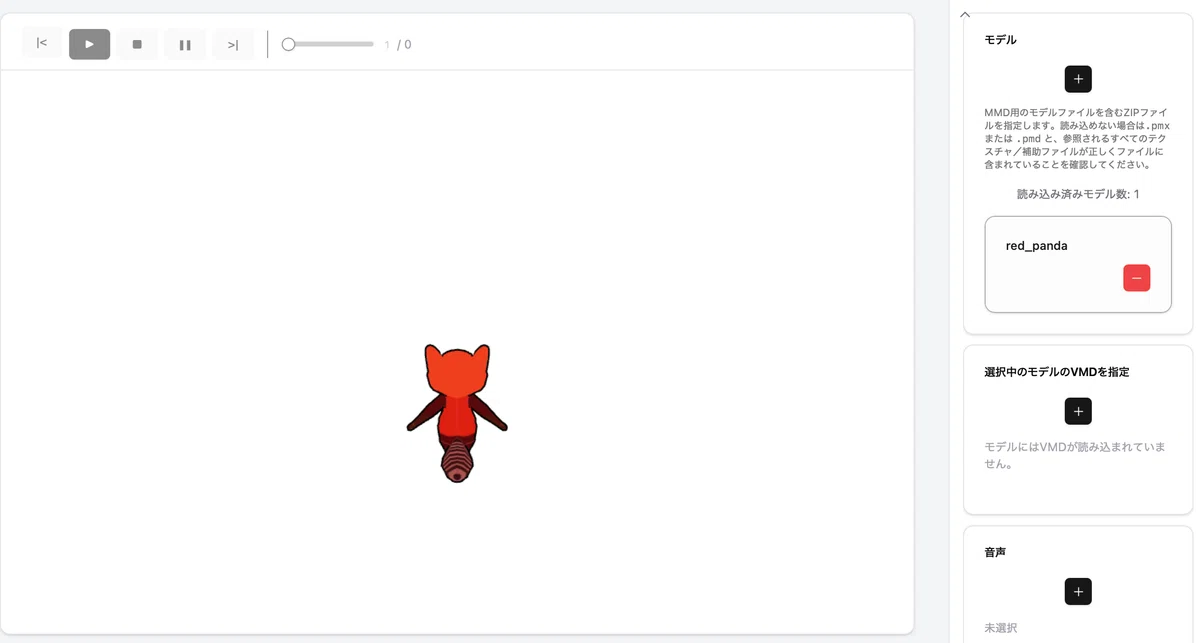
マウスのボタンでカメラを動かすことができます。
左ボタン:回転
真ん中のボタン:ズームイン、アウト
右ボタン:移動
4. VMDモーションファイルを選ぶ
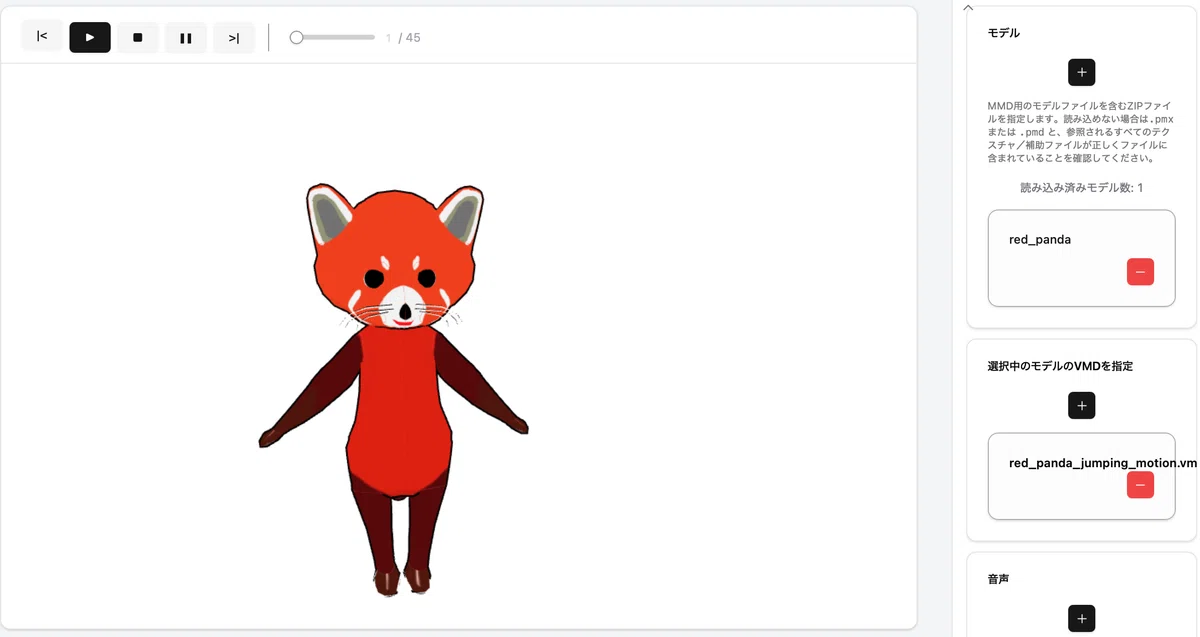
PMXファイルの選択後、選択中のモデルのVMDを指定パネルで、同様にVMDファイル選択を行います。VMDはZIP形式ではなく、そのままのファイルを指定します。
以下の例では前述のレッサーパンダのジャンプモーションを読み込んでいます。
5. WAVファイルまたはMP3ファイルを選ぶ
音声で楽曲を選択すると、ファイル選択画面が表示されるので、楽曲ファイルを選択します。
6. プレイボタンを押す
PMX、VMD、 楽曲ファイルを指定した後、画面上部のプレイボタンを押すと、モーションが実行されます。
トラブルシューティング
モデルが表示されない場合
モデルが入っているZIPファイルを指定して、ファイルを読み込もうとしても、モデルが表示されずさらにエラーメッセージも表示されない場合は、再度同じファイルを指定して読み込んでみてください。
それでも読み込めない場合は、ブラウザのキャッシュ機能を一時的にオフにしてからページを再度ロードし、再度ZIPファイルを読み込んでみてください。
制限事項
以下の機能は未対応です。もしサポートしてほしいという要望があれば、コメントしていただければ検討します。
MME
カメラモーション
シーンの保存
まとめ
今回は、フォサントでMMDモデルを動かすためのMMDプレイヤー機能の使い方を説明しました。皆様がMMDモデルで簡単に楽しんでいただけるようになれれば幸いです。
追加機能については、以下の記事をご覧ください。
