【2026年版】AviUtl2これだけはやっておけ集

こんにちは、氷上メルルです。

突然ですがエマさんは、『AviUtl2』を使っていますか?
$${\tiny\textmd{After Effectsを使っているよという方は処刑します。}}$$
AviUtl2が出てからついに1年。beta1が出た当初とは比べ物にならない程、AviUtl2は進化しています。
この記事では、これから「AviUtl2」を導入しようとしている方へ向けて
"これだけはやっておけ"といったことを書いていきます。よろしくお願いします…。
—————————去年の記事はこちら—————————
1.AviUtl2カタログを使え!
AviUtl2は拡張性が高い反面、スクリプトやプラグインを探す手間、導入する手間、更新の手間などがかかります。そんな問題を全て解決してくれるのがAviUtl2カタログ。
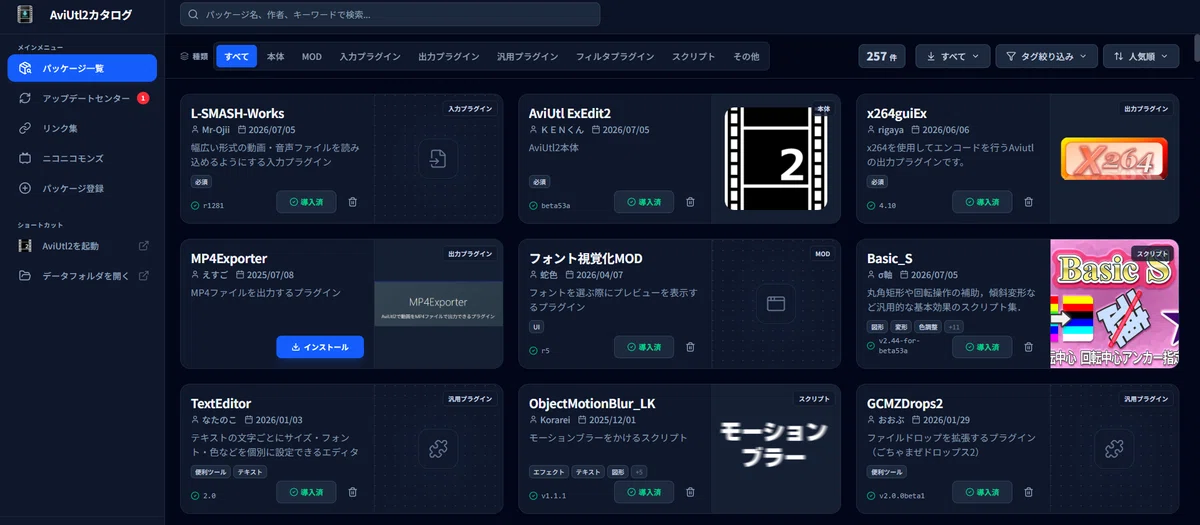
パッケージ一覧ではスクリプトやプラグインがどういったものなのか確認でき、インストールボタンを押すだけでAviUtl2にインストールが完了します。アップデートが来たものはアップデートセンターから更新が可能です。


これ以降紹介するスクリプトやプラグイン等には、AviUtl2カタログの該当パッケージに直接飛べるリンク(AviUtl2 Catalog Badge)も貼っておきますので是非ご活用ください。
2.L-SMASH Worksを入れろ!
AviUtl2はbeta10以降、内蔵プラグインであるWindows Media Foundationを削除しました。その影響で、mp4などの主要な音声、動画ファイルが読み込めなくなり、L-SMASH Worksが必須プラグインとなりました。
L-SMASH Worksを導入することで、mp4やmov,mp3,mkvなど様々なファイルを読み込めるようになるので必ず入れましょう。
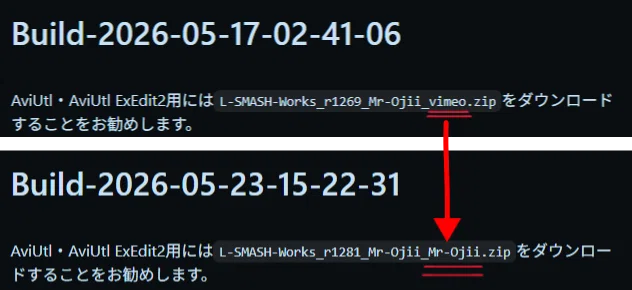
2026/05/23からL-SMASH-Worksの推奨はMr-Ojii_vimeo⇨Mr-Ojii_Mr-Ojiiに変わったので、Mr-Ojii_vimeoを使っている方は変えておきましょう。
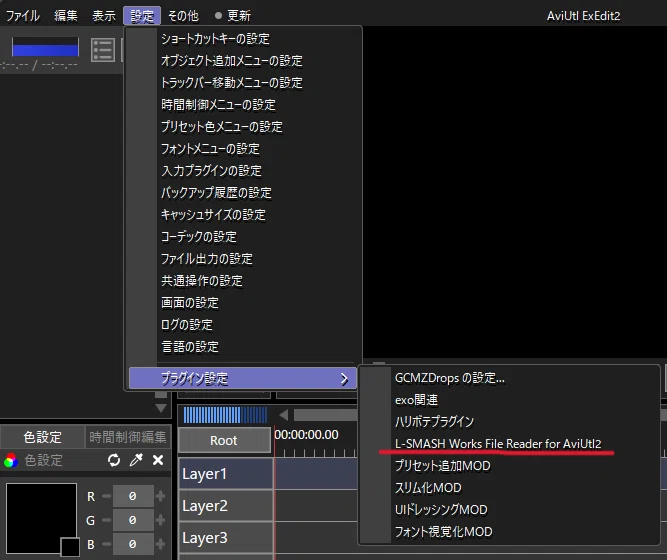
Libav+L-SMASHをオフにしろ!
L-SMASH Worksの設定にある「Libav+L-SMASH」をオフにしないと、特定のファイルが読み込めない問題が発生したり、動作が多少重くなることがあるみたいです。これはAviUtl無印にもL-SMASH Worksを入れていれば存在する設定項目なので、AviUtl無印を使用している方も見直してみることをオススメします。
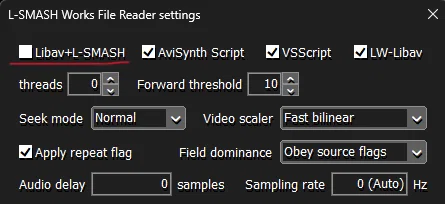
ついでに、Preferred decodersの欄に「libvpx,libvpx-vp9」と入力すると
透過WebMを上手く読み込めるようになるようです。こちらもやっておきましょう。
libvpx,libvpx-vp9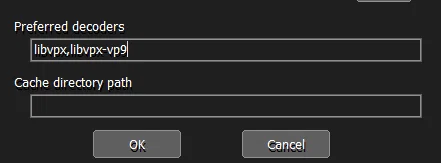
3.出力プラグインを入れろ!
AviUtl2は出力プラグインを入れなければまともな動画出力が出来ません。
そのため、出力プラグインを導入しましょう。
$${\large\sf\underline{MP4Exporter}}$$
最低限の設定だけを備えたシンプルで使いやすいmp4出力プラグイン。
$${\large\sf\underline{x264guiEx}}$$
x264(.mp4)で出力できるプラグイン。
ニコニコ動画やYoutubeなどのプリセットがあるので、各動画サイトに投稿する際はこちらがオススメです。
$${\large\sf\underline{x265guiEx}}$$
x265(.mp4)で出力できるプラグイン。
x264よりファイルサイズを軽くできるのが特徴ですが、出力が長いうえにTwitterなどのx265に対応していない所では動画を貼れない点に注意。
$${\large\sf\underline{ffmpegOut}}$$
ffmpegを使用して様々なファイル形式で出力できるプラグイン。
movやmkvでは透過出力もできるので、動画素材を作る際にオススメ。
プリセットを配布してくださっている記事紹介
・x264guiExの高画質設定プリセット
・ffmpegOutのWebM、APNG、Animated GIFのプリセット
・ffmpegOutのGIF画像設定プリセット数種
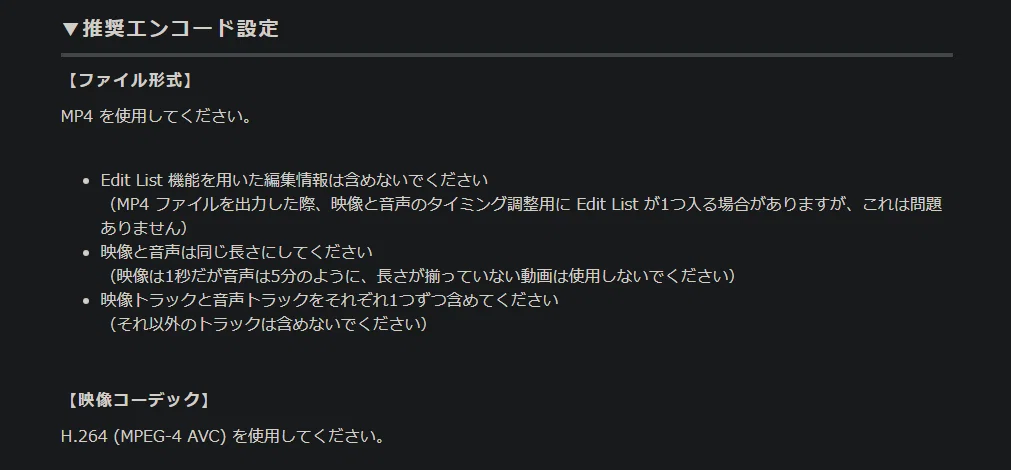
ちなみに、ニコニコ動画はH.264が推奨です
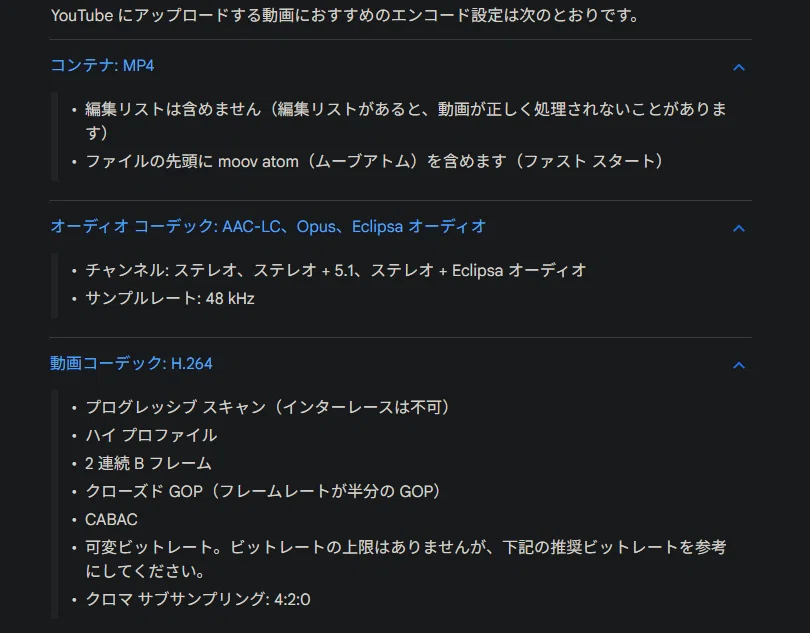
YouTubeもH.264が推奨されています
4.各種設定を見直そう!
$${\large\sf\underline{バックアップの設定}}$$
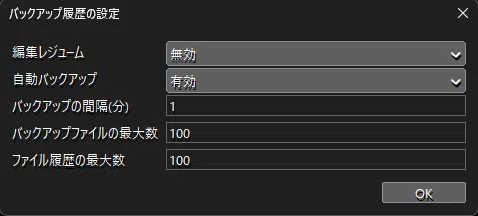
「設定⇨バックアップ履歴の設定」から行うことができます。
自動バックアップは必ず有効にしましょう。バックアップファイルの最大数はデフォルトで10と非常に少ないので50程度は確保しておきましょう。あればあるだけ良い。
編集レジュームはAviUtl2起動時に自動で前回の編集状態を開いてくれる機能です。ここはお好みで切り替えてください。
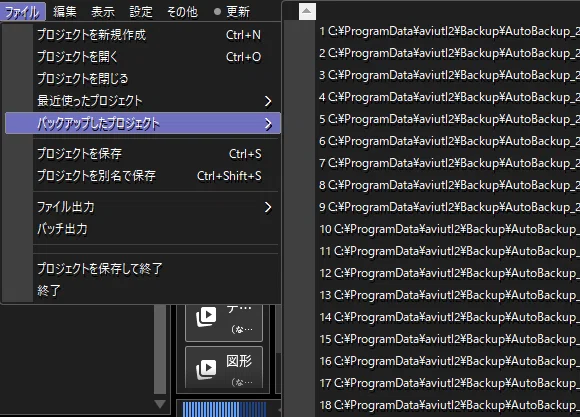
多すぎても邪魔かも
$${\large\sf\underline{キャッシュサイズの設定}}$$
「設定⇨キャッシュサイズの設定」から行うことができます。
キャッシュサイズを適切に設定してあげるとAviUtl2の動作を軽くできます。
画像キャッシュサイズはPCの搭載メモリを、
VRAMデータキャッシュサイズはPCの搭載VRAMメモリを参考にします。
1GB=1024として計算し、その半分の数値を入れるので
8GBであれば半分の4096、16GBであれば半分の8192程度割り当ててあげましょう。
ファイルハンドルキャッシュ数は素材を大量に読み込んだ時の詰まりを解消してくれます。メモリ不足にならない程度に増やすと動作がとても快適。
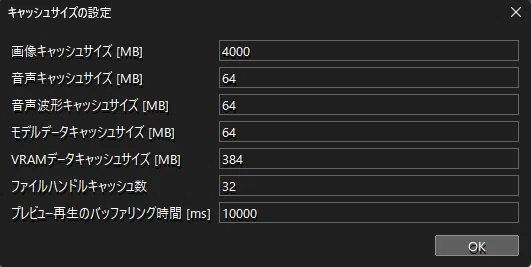
プレビュー再生のバッファリング時間は設定した秒数分、「拡張編集RAMプレビュー」のように指定範囲をキャッシュし、動画を書き出すことなくスムーズに再生してくれます。お好みで秒数を変えてください。
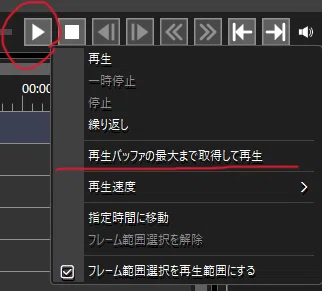
そのほかにも、
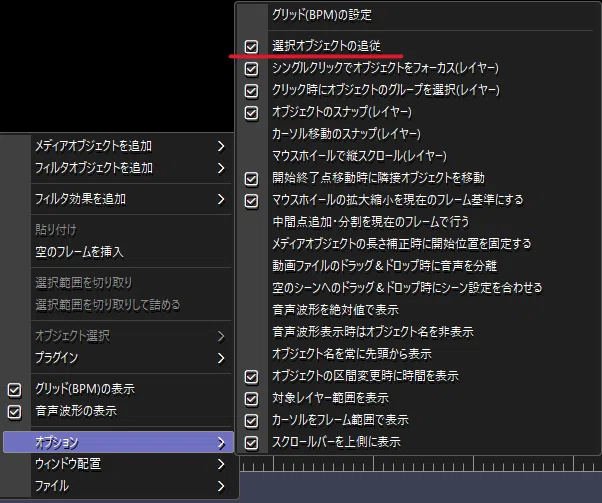


選択オブジェクトの追従に☑を入れることで、フレーム位置を動かすと隣のオブジェクト設定を開いてくれます。複数オブジェクトが横並びになってる際に便利。
5.Utl2のDiscordサーバーに入れ!
【ディスコ鯖募集】#AviUtl #AviUtl2
— 澪野悠 (@Nemo_phila_) July 8, 2025
AviUtl2の最新情報のための一時鯖立てました。アンテナが欲しい……
ツイートのリンクとかをベタ張りしていく、共用ブックマークみたいなイメージです。検証とかもありがたい。
全てのAviUtl使い、興奮をここにぶつけに来てお願い。https://t.co/aBzO8UAoDf pic.twitter.com/1udq5zdTBD
AviUtl2の情報が知りたいだろって‼ 通称「だろ鯖」。
サーバー参加者5000人を超える大規模Discordサーバーであり、日夜情報共有が行われています。
AviUtl2カタログが出たことで以前より必須度は減った気がしますが、困ったことを質問できるスレッドがあったり、サーバー内で有名映像作者の講義が聴けるイベントが開催されたりするため絶対入っておいて損はないです。入っておきましょう。
便利なスクリプト紹介
$${\large\sf\underline{Basic\_S}}$$
基本効果や図形の高機能版的なスクリプトが複数入っています。便利。
$${\large\sf\underline{Path\_S}}$$
パスを動かして自由に曲線を作ったり、自由な形にマスクで切り取れます。
$${\large\sf\underline{Border\_S}}$$
標準の縁取りより高性能な縁取りαが入っています。絶対入れましょう。
$${\large\sf\underline{Region\_S}}$$
一部だけクロマキー、一部だけルミナンスキー、一部だけ塗りつぶしを掛けるなどができます。
動作にはBorder_Sも必要なので必ず入れましょう。
$${\large\sf\underline{AutoClipping\_S}}$$
オブジェクトの余白を除去してくれます。とりあえず掛けとけ系スクリプト
$${\large\sf\underline{PixelSnap\_S}}$$
画像が半ピクセルのズレでぼやけてしまうのを修正してくれます。とりあえず掛けとけ系スクリプト2
$${\large\sf\underline{ported\_tim}}$$
AviUtlのスクリプトで有名な「ティム」氏のスクリプトほとんど全てをAviUtl2用に移植したものです。絶対入れましょう。
$${\large\sf\underline{ObjectMotionBlur\_LK}}$$
オブジェクトの移動に合わせて自動でモーションブラーをかけてくれます。とりあえず掛けとけばかっこよくなります。
$${\large\sf\underline{FlowType\_K}}$$
$${\large\sf{最強。}}$$
これ一つで高度なリリックモーションが簡単にできます。紹介しきれないので上の紹介動画を観てください。絶対入れましょう。
$${\large\sf\underline{STYLIZE\_K}}$$
アンプリマルチプライ(黒背景透過)やポスタリゼーション、サチュレート等
画像を加工できるものが多数入っています。便利。
$${\large\sf\underline{Noise\_Te}}$$
標準のノイズでは作れない、Aeで見たようなノイズスクリプトが多数入っています。
$${\large\sf\underline{Erosion}}$$
縁を削ってくれます。縁にゴミが残ってたりした時に便利。
便利なプラグイン紹介
$${\large\sf\underline{フォント視覚化MOD}}$$
$${\large\sf\underline{UIドレッシングMOD}}$$
$${\large\sf\underline{プリセット追加MOD}}$$
$${\large\sf\underline{スリム化MOD}}$$
以前あったal2_jdというプラグインが、4つのプラグインに分割されました。
それによりal2_jdは非推奨になったため、こちらに切り替えることをオススメします。
フォント視覚化MOD ⇨ フォントメニューを実際のフォントで表示
UIドレッシングMOD ⇨ ダークモード化や全体的なUIを整える機能
プリセット追加MOD ⇨ シーン設定に解像度等のプリセットを追加
スリム化MOD ⇨ タイトルバーとメニューバーを一体化する
$${\large\sf\underline{GCMZDrops2}}$$
ブラウザで開いている画像やメモ帳のテキストをドラッグ&ドロップでそのままタイムラインへ追加できたり、クリップボードにコピーしてある画像やテキストを貼り付けたりできます。便利。
$${\large\sf\underline{WebPFileReader‐Plugin}}$$
その名の通りWebPを読み込めるようにします。
$${\large\sf\underline{TLショトカ移動2}}$$
オブジェクトの中間点やBPMグリッドに沿ってタイムラインを移動させるショートカットコマンドなどを実装してくれます。
$${\large\sf\underline{ColorLUT\_K}}$$
AviUtl2でLUTファイルを使えるようにするプラグイン。
下記のスクリプトを使うと複数のLUTファイルをトラックバーから切り替え可能になり、適用したLUTの比較がしやすくなるため両方入れることを推奨します。
有志の方がLUTファイルのプリセットを作って下さっているみたいです。
【配布🎞️🎉】
— ゼットデジタ (@zdigita) July 15, 2026
AviUtl2 / AviUtl 色調補正用拡張機能
ColorLUT_K / aulut 用 .cube プリセット
軽量でリッチな色調補正プリセット
配布開始‼️🎨
各スクリプトで使える.cubeファイルになります
プレビュー画像も付いてきます
沢山用意しました! (全69種)#AviUtl2 #AviUtl
▼各種リンクはリプから pic.twitter.com/asyesTX6oJ
$${\large\sf\underline{Rusty Scripts Search Plugin}}$$
オブジェクトやエフェクトを検索してタイムラインに配置、オブジェクトに適用などができます。
検索系プラグインは多数ありますがこれが一番オススメです。
$${\large\sf\underline{enhanced\_tracks}}$$
中間点ごとにイージングを変えれるのでだいぶ自由な動きを作れます。AviUtlにあった「Curve Editor」のように、振動(Elastic)やバウンス(Bounce)といった標準の時間制御設定では作りにくいイージングも作成できるので便利。
$${\large\sf\underline{MyAssetManager}}$$
登録した素材やエイリアスをプレビューできたり、そのままタイムラインに配置できます。便利。
$${\large\sf\underline{Nao式ツールボックス}}$$
AviUtlにあった「拡張ツールバー」をオマージュしたプラグイン。
登録したオブジェクトやエイリアスをワンクリックでタイムラインに配置できます。便利。
$${\large\sf\underline{AviUtl2 Source Monitor}}$$
長尺動画から必要な部分のみを切り出してタイムラインに配置できます。
$${\large\sf\underline{フィルタ分離}}$$
オブジェクトに付いている効果を、フィルタオブジェクト、グループ制御、画像合成に分離できたり、逆にフィルタオブジェクトを上のオブジェクトに統合できたりできます。便利。
$${\LARGE\sf{その他}}$$
$${\tiny\sf{("これだけはやっておけ"に該当しないが紹介したいもの)}}$$
$${\large\sf\underline{スクリプト日本語化パッチ}}$$
#AviUtl2
— Garech / がれっく (@Garec_) March 21, 2026
「スクリプト名やパラメータが英語で登録されていて、何がなんだかさっぱり……」
そんな経験、ありませんか?
「スクリプト日本語化パッチ」を導入すると、現在公開されているAviUtl2スクリプト計55個が日本語に翻訳されます!
もう、英語で悩まない――――――― pic.twitter.com/0N6LNprDuk
FlowType_K等の英語で記述されているスクリプトを日本語化してくれます。
※使用する際は、以下の内容をご遵守ください。
【重要】利用する場合のお願い
スクリーンショットや動画等で、他人へ編集画面を共有する際は、
「スクリプト日本語化パッチを使用中である」旨を必ず明記してください。
未導入のユーザーとの間で、表示内容の差異による
混乱・誤解が生じることを防ぐため、ご協力をお願いします。
$${\large\sf\underline{キホンイーズ}}$$
https://x.com/soten_various/status/1951590669304336443
(作者様のアカウントは現在鍵垢状態)
導入すると時間制御編集にイージングのプリセットが追加されます。
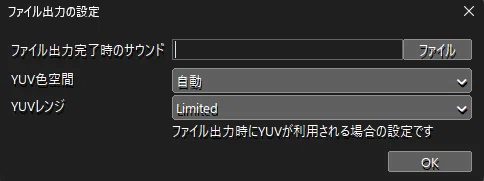
$${\large\sf\underline{ファイル出力の設定}}$$
設定⇨ファイル出力の設定から、ファイル出力が完了した際の通知音を変更することが可能です。自分が好きな音声を入れてあげたら映像制作が楽しくなる!……はず
さいごに
これだけやっておけばとりあえず間違いありません。AviUtl2の利点は極めて高い拡張性です。今までに紹介したものにプラスして、自分のやりたい表現や加工のためにプラグインやスクリプトを入れていき、自分だけのAviUtl2にしていきましょう……!

やってみたから、これで音MADを作ってみるね!ㅤㅤㅤㅤㅤㅤ


変更履歴
※2026年内は随時更新していきます
2026/07/16:【Plugin】LUTプリセットの配布ツイートを記載
2026/07/17:【Plugin】enhanced_tracksを記載
