【2025年版】AviUtl2これだけはやっておけ集

※この記事は「2025年版」です。2026年版の記事を執筆しましたので、2026年版を閲覧することを推奨します。
この記事は「椅子観 アドベントカレンダー2025」に参加しています。
こんにちは、氷上メルルです。

突然ですがエマさんは、『AviUtl2』を使っていますか?
$${\tiny\textmd{After Effectsを使っているよという場合は処刑します。}}$$
この記事では「AviUtl2」を使えるようにするため、またより便利にするためにやらなければいけないことを書いていきます。よろしくお願いします…。
1.Utl2のDiscordサーバーに入れ!
AviUtl2の情報が知りたいだろって!! 通称「だろ鯖」。
サーバー参加者4000人越えの大規模サーバーなので情報共有が盛んです。
とりあえずこのサーバーの新標準機能、プラグイン情報、スクリプト情報チャンネルを見ておけば情報が遅れるという事は基本的にありません。
【ディスコ鯖募集】#AviUtl #AviUtl2
— 澪野悠 (@Nemo_phila_) July 8, 2025
AviUtl2の最新情報のための一時鯖立てました。アンテナが欲しい……
ツイートのリンクとかをベタ張りしていく、共用ブックマークみたいなイメージです。検証とかもありがたい。
全てのAviUtl使い、興奮をここにぶつけに来てお願い。https://t.co/aBzO8UAoDf pic.twitter.com/1udq5zdTBD
AviUtlの特徴は拡張性であり、プラグインやスクリプト等で便利にしていくものなので情報収集はちゃんとやりましょう。
2.L-SMASH Worksを入れろ!
AviUtl2を導入して初めにつまづくポイントとして、『最新バージョンを導入したのにmp4が読み込めない!』というのがあると思います。これはAviUtl2がbeta10以降から内蔵プラグインのWindows Media Foundationを削除したことで起きる現象です。
L-SMASH Worksを入れることで、mp4のほかにもmov,gif,apngなどが読み込めるようになるので、必ず入れましょう。


3.プラグイン入れろ!
AviUtl2は出力プラグインを入れないとまともな出力が出来ません。
なのでプラグインを入れましょう。
$${\large\sf\underline{MP4Exporter}}$$
私は使っていません。UIがシンプルなので解りやすくていいと思います。
$${\large\sf\underline{ffmpegOut}}$$
mp4のほかに、gifやmkv、movなども作れる(透過もできる)
$${\large\sf\underline{x264guiEx}}$$
ニコニコ動画やYoutube用のプリセットがあるのでオススメ。
$${\large\sf\underline{x265guiEx}}$$
x264よりファイルサイズを軽くできるけど出力が長い&
Twitter等のx265に対応していない所では動画が貼れないのが難点。
出力系以外も便利なプラグインがあるので紹介
$${\large\sf\underline{al2\_jd}}$$
ダークモード化以外にも色々とできます。
$${\large\sf\underline{WebPFileReader}}$$
その名の通りWebPを読み込めるようにします。
$${\large\sf\underline{GCMZDrops2}}$$
ブラウザで開いている画像やメモ帳のテキスト等をドラッグ&ドロップでそのままタイムラインへ追加できます。便利。
$${\large\sf\underline{TextTools}}$$
詳しくはこれ見て⇩
このように動作します。
— なたのこ (@Natadecoco_2539) December 1, 2025
①TextEditor#AviUtl #AviUtl2 pic.twitter.com/L5xOP9B8Gx
②TextSplitter#AviUtl #AviUtl2 pic.twitter.com/H8CsW8H7gg
— なたのこ (@Natadecoco_2539) December 1, 2025
$${\large\sf\underline{SplitFilters}}$$
説明文そのままです。フィルタオブジェクトにもグループ制御にもできます。
4.各種設定を弄ろう!
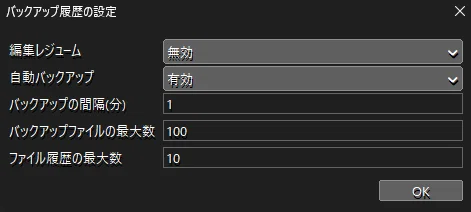
バックアップを取るためにバックアップの設定をしましょう。
設定は「設定⇨バックアップ履歴の設定」から行うことができます。
自動バックアップは必ず有効にしましょう。バックアップファイルの最大数は初期状態で10と非常に少ないので50程度は確保しときましょう。あればあるだけ良い。
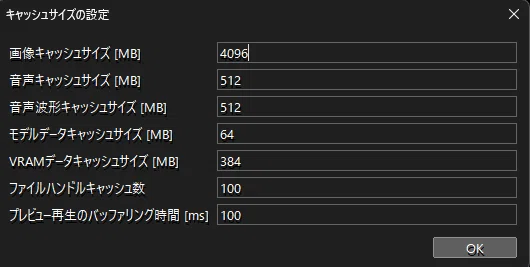
動作を軽くするために画像キャッシュサイズの設定をしましょう。設定は「設定⇨キャッシュサイズの設定」から行うことができます。
キャッシュサイズはPCに積まれているメモリ数を参考にしましょう。
もしメモリが8GB積まれているなら4000程度、16GB積まれているなら8000程度で大丈夫です。
他にも必須ではないですが、

選択オブジェクトの追従に☑を入れることでフレーム位置を動かすと隣のオブジェクト設定を開いてくれます。嬉しい。
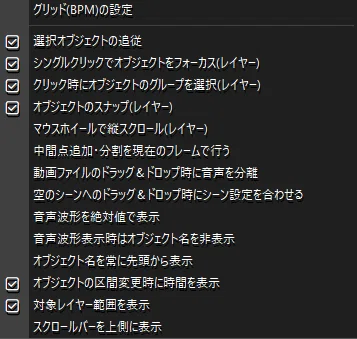

スクロールバーを上側に表示に☑を入れることで、タイムライン上部にスクロールバーができます。ちょっと枠取るのが玉に瑕。

5.イージングを使い易くしよう!
イージングのプリセットを入れることで、イージングを作る時間を短縮できます。入れましょう。
https://t.co/4vGXpJLG8oに掲載されているプリセットと各種OutInパラメーターをAviUtl2に移植しました。
— 蒼天つむぐ (@soten_various) August 2, 2025
時間制御移動のスターターキット的なやつです
※Elastic系やBounce系はありません
※イージング名の先頭にはUndofish様の物と同様の通し番号を付けています#AviUtl2 https://t.co/l5X4aFkufo pic.twitter.com/S8jYcH41Pg
便利なスクリプト紹介
$${\large\sf\underline{Basic\_S}}$$
AviUtl2のみ
縁取りαという普通の縁取りより便利なものがあるので必須です。
v1.50でイージングスクリプトが追加されたことにより、バウンス系のイージングも使えるようになります。神。入れましょう。
$${\large\sf\underline{Path\_S}}$$
AviUtl2のみ
だいぶ自由な加工ができるので入れておきましょう。
$${\large\sf\underline{色付き残像エコー}}$$
AviUtl1,AviUtl2両方
効果を追加して動かすだけでカッコよくなる。入れましょう。
$${\large\sf\underline{ObjectMotionBlur\_LK}}$$
AviUtl1,AviUtl2両方
オブジェクトを動かす際に自動でブラーをかけてくれる。便利。入れましょう。
$${\large\sf\underline{STYLIZE\_K}}$$
AviUtl2のみ
ポスタリゼーションとかモーションタイルとかアンプリマルチプライが入ってて便利。入れましょう。
$${\large\sf\underline{DelayMove}}$$
みんな大好きDelayMove君。本来はAviUtlのスクリプトであり、そのままAviUtl2に入れても動作しないのですが、@DelayMove.anmをメモ帳等で開き
--track0:Delay,-1000,1000,100,0,01➞--track0:Delay,-1000,1000,100,0.01
に書き換えてあげるとAviUtl2でも使えるようになります。
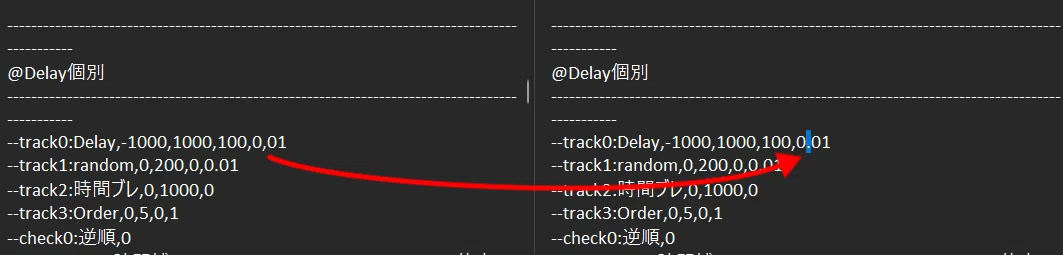
他のAviUtl用スクリプトも書き換えてあげることで使えるようになる場合があるみたいです。だろ鯖遡れば書いてあるので是非
そのままAviUtl2へ移行できるスクリプト
だろ鯖にまとめられていますが、
今回は自分が使えた物だけ挙げていきます。
さいごに
これだけやっておけばとりあえず間違いありません。これにプラスで自分がやりたい表現や加工のためにプラグインやスクリプトを入れ、自分だけのAviUtl2にしていきましょう……!

し、音MADを作ってみるね!ㅤㅤㅤㅤㅤㅤㅤㅤㅤㅤㅤㅤㅤㅤㅤ