
これだけやれば使えるAviUtl2 初期設定

【目的】
AviUtlを愛用していて、AviUtl2はまだ未使用だったので導入してみました。
AviUtlの環境に近づける為、以下の導入を行いました。
AviUtl2本体
プラグイン6個
スクリプト6個
中間ファイル用動画コーデック1個
(導入は2026/3/24に行っています)
これだけ設定すれば問題無く使える環境になっていると思います。
導入時のポイントをなるべく簡潔にまとめたので紹介していきます。
初心者の方が導入できる事を目的として作成してみました。
1 導入前の知っておくと分かりやすい事
1.1 AviUtl?AviUtlとAviUtl2の簡単な違い
AviUtlとは
1997年に、「KENくん」によって開発されたフリーウェアの動画編集ソフトです。32ビットアプリケーションで、有志により開発されたプラグインやスクリプトや様々なエンコーダーを追加する事で、フリーウェアとは思えない自由な動画編集が出来るとてもすぐれたソフトウェアです。
AviUtl2は2025年に公開された新バージョンです。
旧バージョンから内部設計が大幅に変更され、動作環境が変更されています。64bit完全対応となった事で、高解像度の動画編集がスムーズに行えるようになっています。
旧バージョンのプラグインやスクリプトの互換性が保証されておらず、AviUtlをインストール済だとしても、新たに対応したプラグイン等の導入をする必要があります。
1.2 プラグインとは
ソフト本体に新しい機能を追加させる為の拡張ファイルです。
主に有志が作成したプラグインを導入する事になるので、まとめサイト等からやりたい目的のプラグインを自分で判断して導入していく必要があります。
mp4出力や高度なエフェクト処理等はプラグインが無いと出来ないので、AviUtlを使ううえで導入必須項目となります。
1.3 スクリプトとは
動画の出来栄え効果をあげる為の拡張ファイルです。
アニメーションや演出等を補強する内容となります。
プラグイン・スクリプトともに、AviUtlの機能拡張を指すので目的に応じて導入する項目となります。
まずは本体+プラグインを導入して使用し、もう少し動画に手を加えたいとなった場合にスクリプトを使う流れなので、最初のうちは導入必須ではありません。
1.4 中間ファイル用Ut Video Codecとは
目的としては、安定した動画編集をしたい、画質劣化を避けたい等の理由で使用する編集時用の動画フォーマットを指しています。
色々な方式がありますが、以前から愛用している可逆圧縮コーデックのUt Video Codecを導入します。
可逆圧縮(ロスレス)コーデックについての詳しい内容は省略しますが、
「動画の画質劣化する事なく編集ができる」とても便利な物という認識でいいと思います。
個人的には必須ですが、無くても簡単な動画編集ならできる位置付けです。
2 本体のインストール
2.1 インストール前のポイント
AviUtl2のインストール場所はデフォルトで変更しない方が分かりやすいです。
理由としては「本体のインストール場所は任意だが、プラグインフォルダ等Cドライブの隠しフォルダ固定になっている」為です。
現在のバージョンからこのような方式になっているので、分かりやすくする為そのままの方が楽です。
デフォルトのインストール場所は以下となります。
本体
C:\Program Files\AviUtl2
アプリケーションデータフォルダ(プラグイン等)
C:\ProgramData\aviutl2 (隠しフォルダ)
2.2 AviUtl2本体のインストール
AviUtlサイトはこちらになります。
https://spring-fragrance.mints.ne.jp/aviutl/
導入するのはAviUtl2になるので以下写真内容からダウンロードとなります。
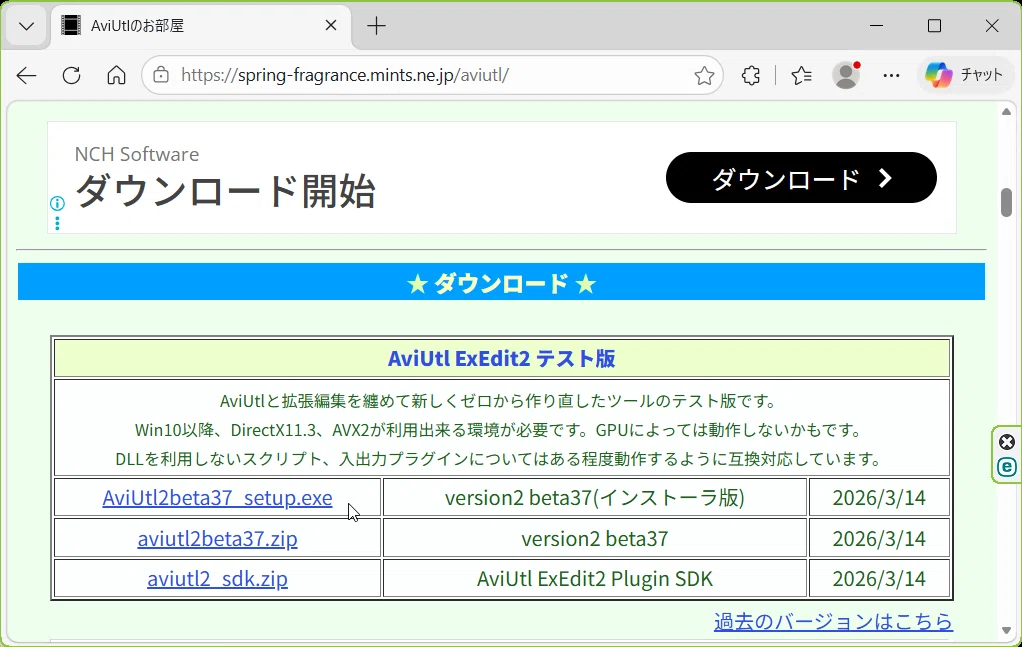
初回導入時はインストーラ版が便利なので、setup.exe表記のリンクを選びます。
※ブラウザはEdgeではなくChromeからやるのがお勧めです。
(Edgeだとセキュリティーエラーでダウンロード出来なかったりするので)
今回はAviUtl2beta37_setup.exeをダウンロードしています。
AviUtl2beta37_setup.exeを実行します。
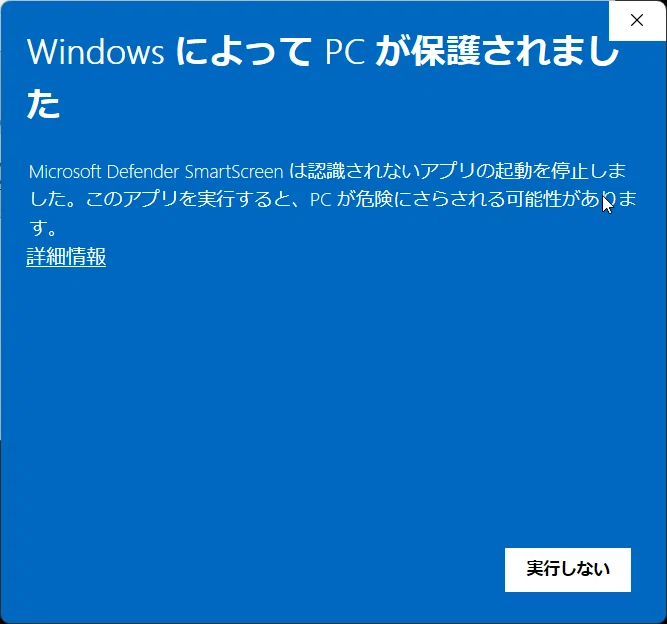
MS Defenderを有効化しているとこのような画面が表示されるので
詳細情報をクリック。
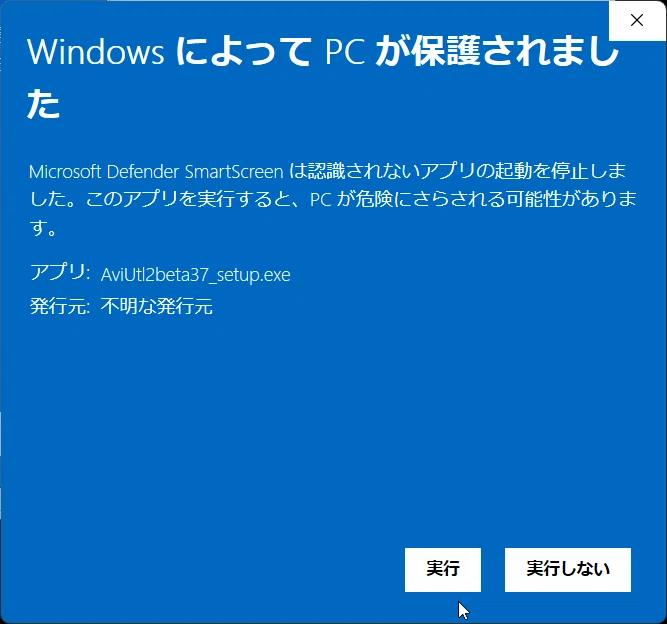
この画面になるので実行をクリック
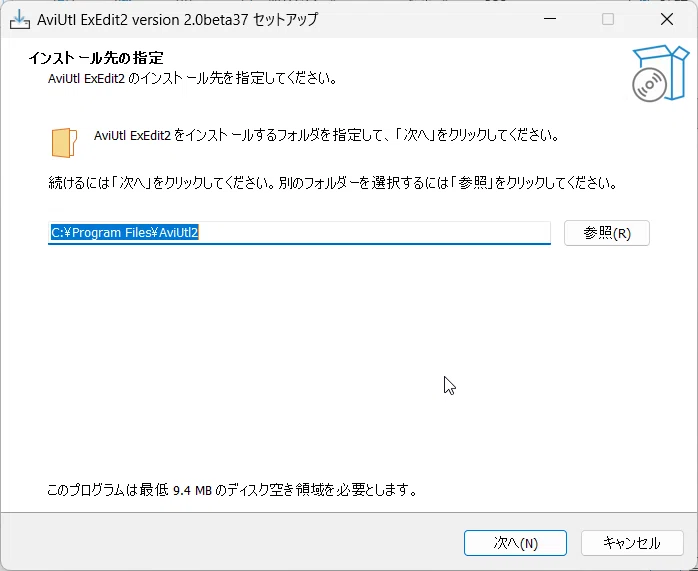
インストール先を聞いてくるのでそのまま次をクリック。
以降そのまま次へ、インストールとクリックをクリック。
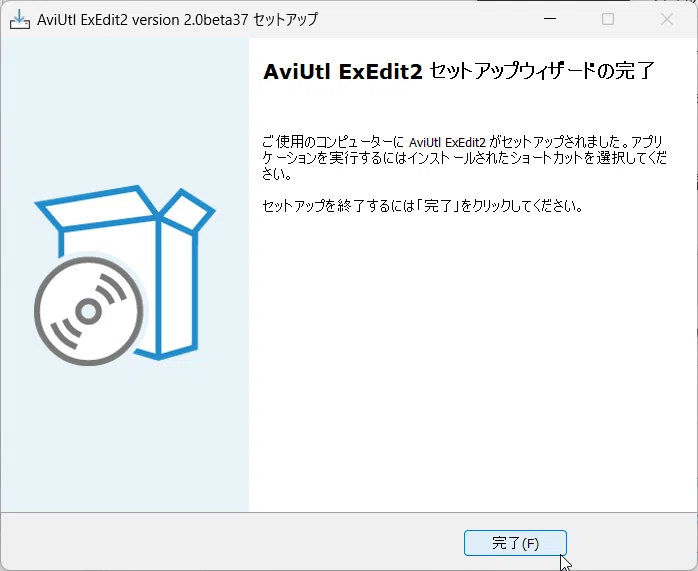
インストールが完了するとセットアップウィザードの完了が出るので
完了をクリック。
これで本体のインストールは完了です。
2.3 本体のインストールフォルダの確認
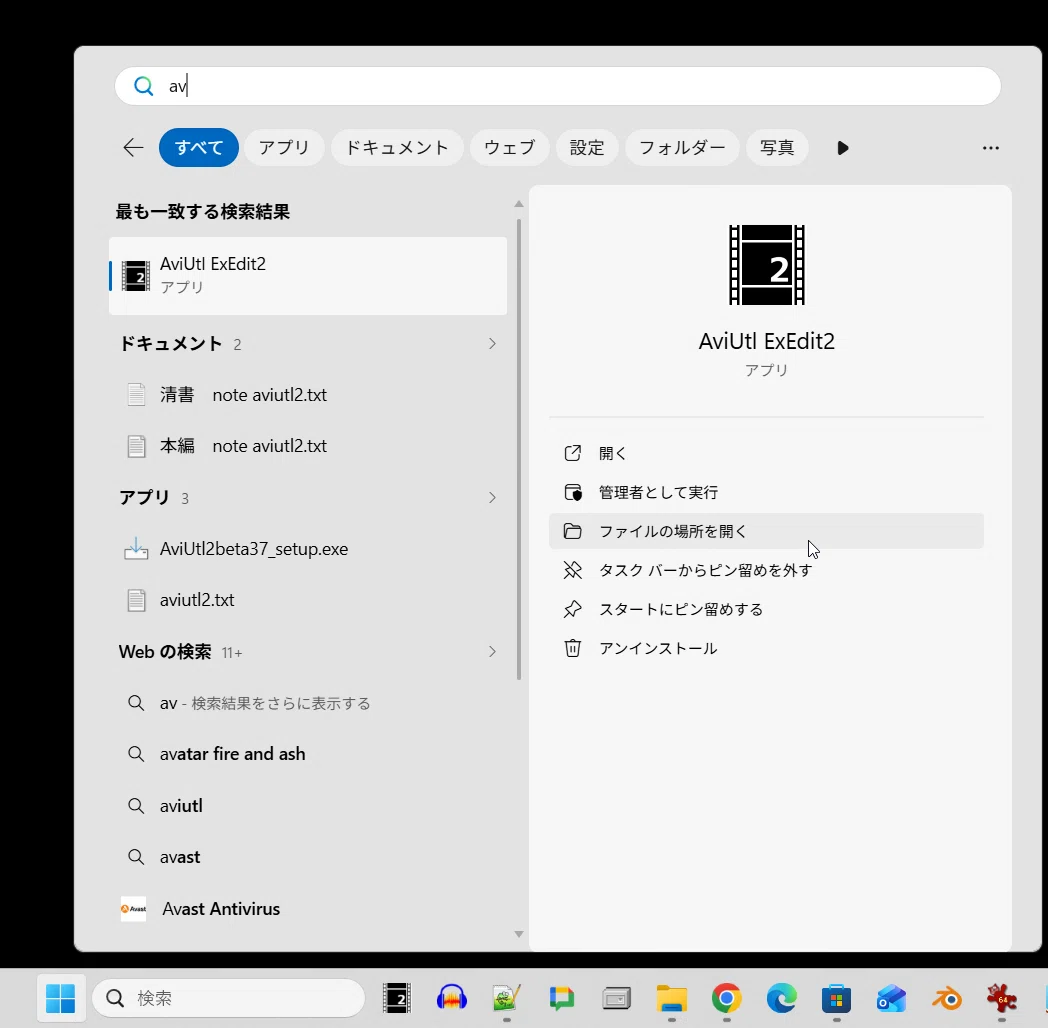
スタートボタンを押し「av」と入力するとAviUtl ExEdit2が出てくるので
ファイルの場所を開くをクリック。
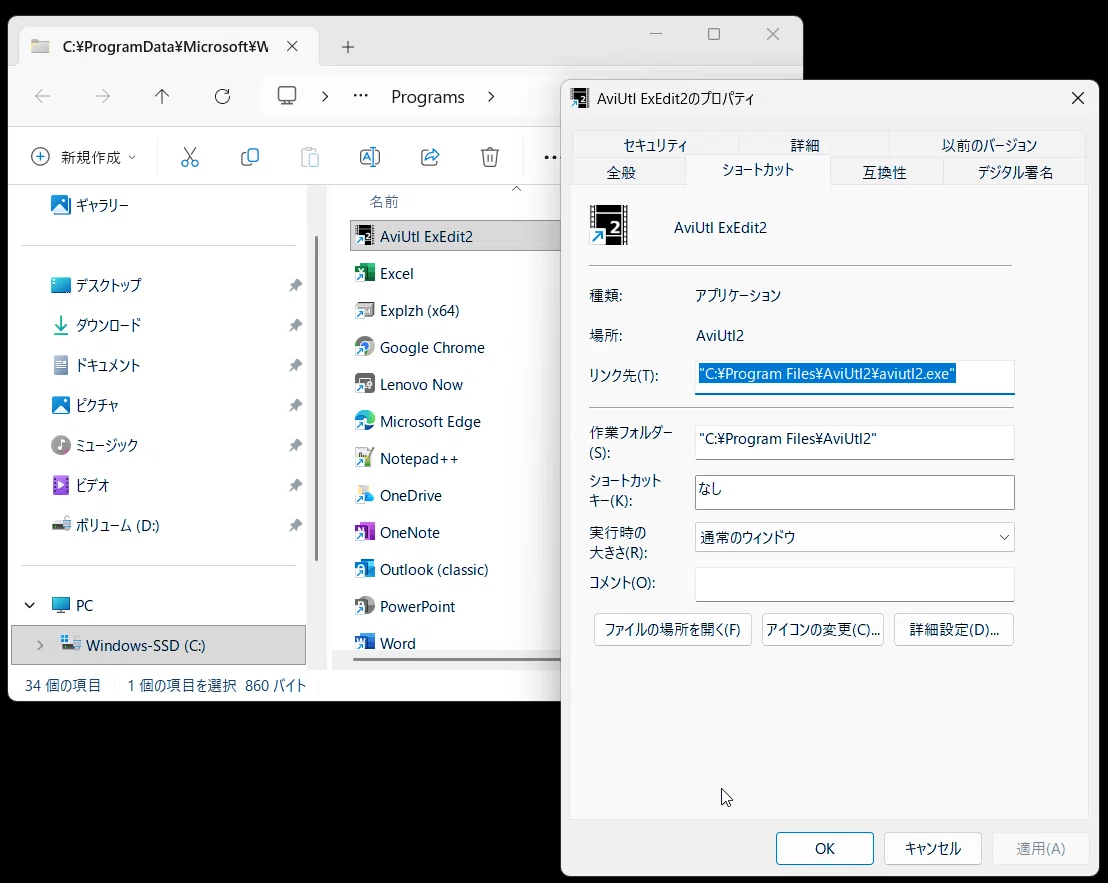
AviUtl ExEdit2のショートカットが表示されるので右クリックのプロパティをクリック
インストール場所が「C:\Program Files\AviUtl2\」と分かります。
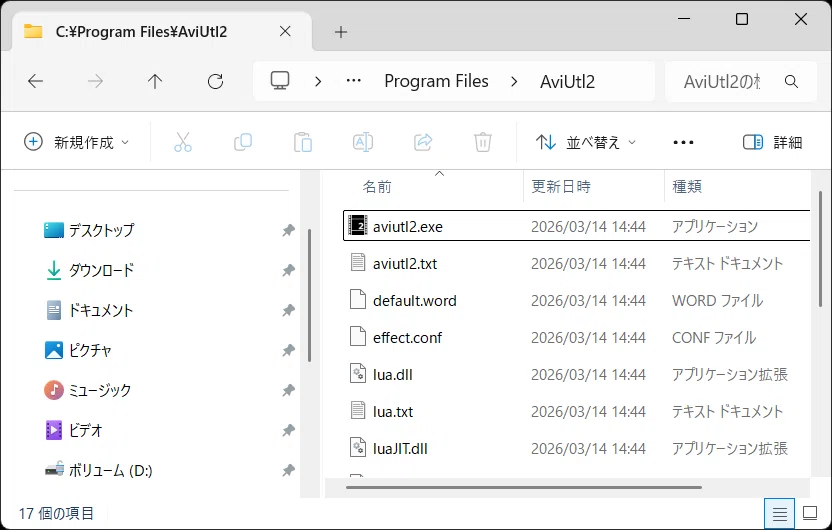
このフォルダを開くと実行ファイルの存在を確認できます。
今後、本体のアップデートはここのフォルダ内の上書きしていく事になります。
(本体アップデート方法は、今回の初期設定編では説明していません)
2.4 アプリケーションフォルダの確認
インストール場所の確認(今後多用する操作)をしてみましょう。
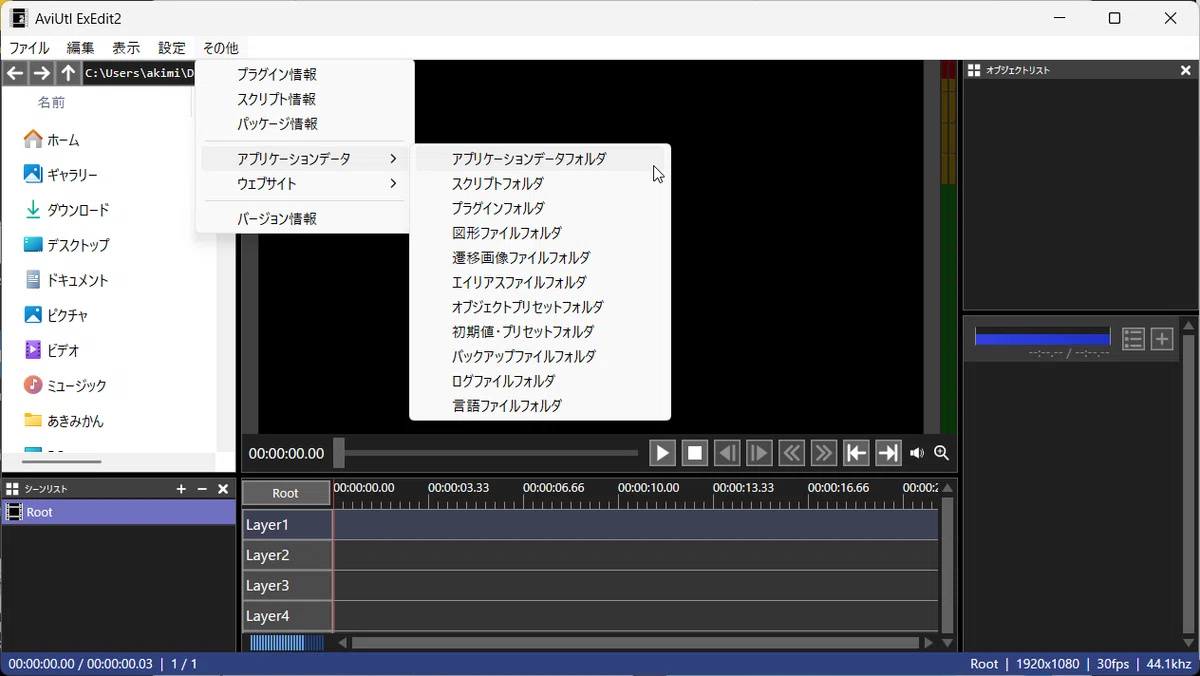
AviUtl2を起動し、[その他]→[アプリケーションデータ]→[アプリケーションフォルダ]
を選択すると、プラグインやスクリプトを設置するフォルダを表示する事ができます。
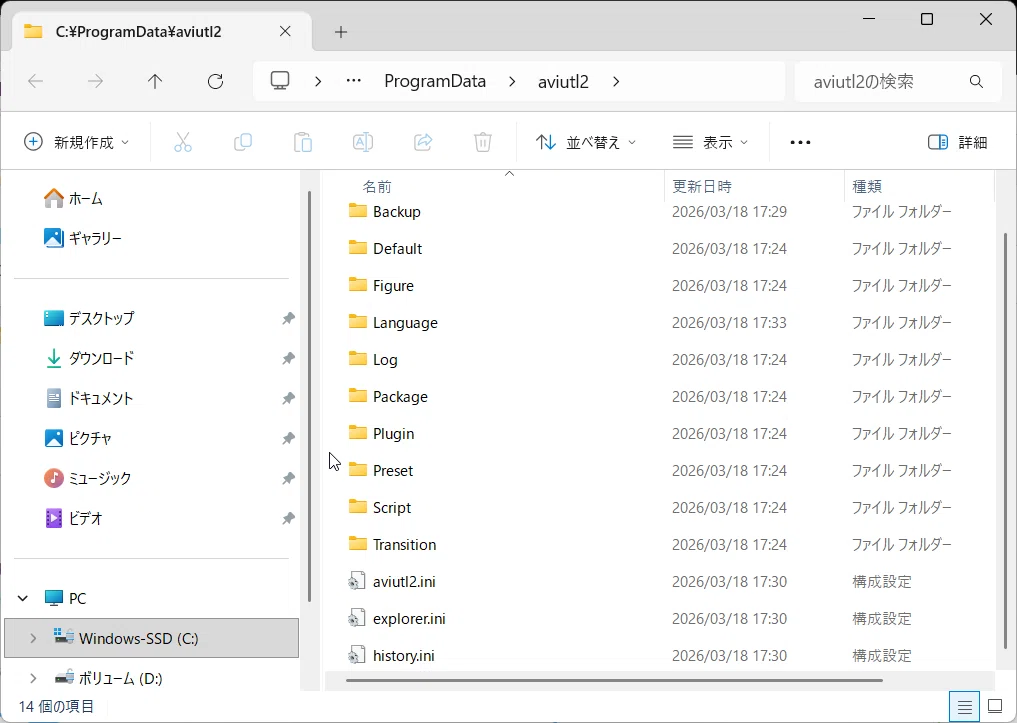
ここは隠しフォルダになっているので、この方法でアクセスする方法をよく使うようになると思います。
3 中間ファイル用コーデックのインストール
中間ファイル用コーデックのUt Video Codecを導入していきます。
Ut Video Codec Suiteにアクセスします。
http://umezawa.dyndns.info/wordpress/?cat=28
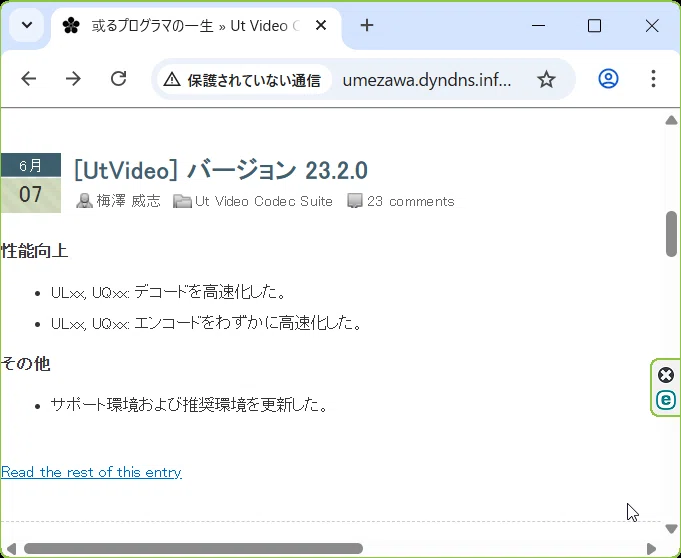
UtVideoと書かれている記事を見つけ、Read the rest of this entryをクリック。
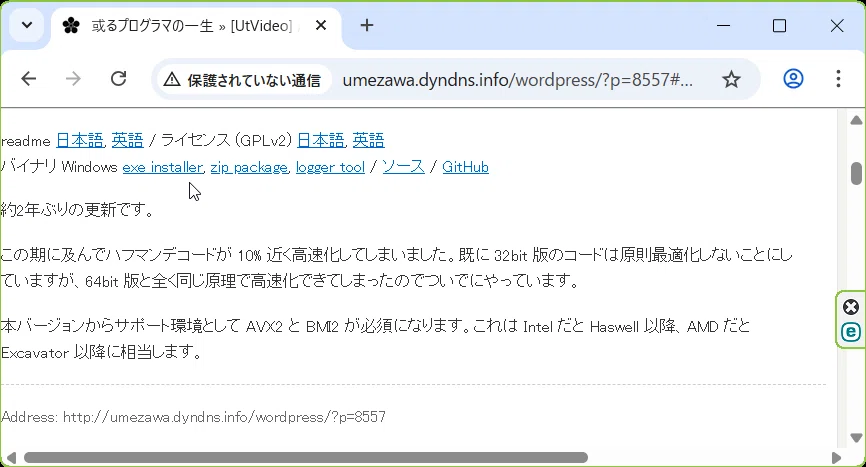
exe installerをクリックしリンクをダウンロードします。
今回はutvideo-23.2.0-win.exeをダウンロードしました。
ダウンロードしたutvideo-23.2.0-win.exeを実行しインストールしていきます。AviUtl2本体同様にMS Defenderに保護される場合は詳細情報をクリックし、保護解除してインストールしていきます。
インストール場所は"C:\Program Files\utvideo"ですが、特に触る必要はないです。
4 プラグインのインストール
4.1 プラグインのインストール方法
インストール方法としては、実行ファイルから直接インストールされるか、拡張子がaui2またはauo2ファイルをAviUtl2本体にドラッグ&ドロップ(D&D)する方式が基本となります。
インストール先はPluginフォルダになり、直接コピーしても動作します。
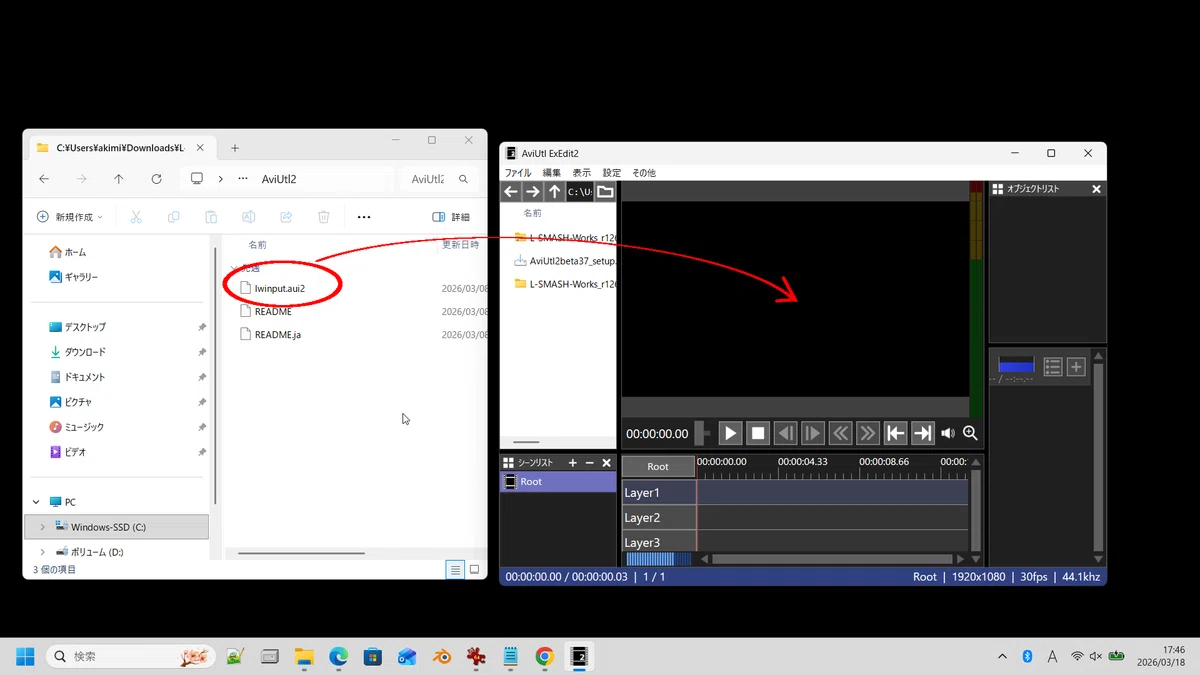
D&Dすると以下の様なウィンドウが表示されるので
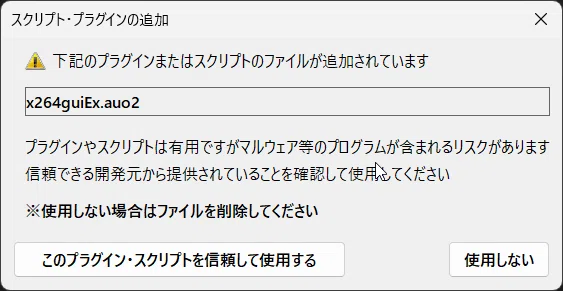
「このプラグイン・スクリプトを信頼して使用する」をクリックしてインストールとなります。
基本的にどのプラグイン・スクリプトとも同様の方法でインストールします。もしくは、プラグイン・スクリプトフォルダに直接コピーする方法もありますが、D&Dの方が簡単なのでお勧めです。
4.2 各プラグインの目的
今回インストールしたプラグインは以下となります。
どれも入れておくべきと思えるプラグインです。
L-SMASH Works :MP4やMOV等の映像音声データのコンテナを読み込む
mp4 exporter :MP4出力プラグイン(x264guiExより設定は少ないが簡単)
x264guiEx :x264を使用してエンコードを行う出力プラグイン
ffmpegout :多くの形式の出力に対応した出力プラグイン
フォント視覚化MOD :フォントを視覚的に選択できるようにするMOD
WAVファイル出力 :音声のみを32bit floatまたは16bit shortのWAV形式で出力
4.3 各プラグインインストール情報
今回のDL対象はL-SMASH-Works_r1267_Mr-Ojii_vimeo.zipとなります。
どのプラグインも同様の方法になるんですが、インストール方法に書いたようにzipファイルを解凍し拡張子が「aui2」をD&Dと方法となります。
L-SMASH Worksは解凍したデータのAviUtil2フォルダ内にあった「lwinput.aui2」データをD&Dしてインストールします。
2.mp4 exporter
https://apps.esugo.net/aviutl2-mp4exporter/
DL対象はMP4Exporter_1.0.1.zipです。
インストールファイルは「MP4Exporter.auo2」です。
3.x264guiEx
https://github.com/rigaya/x264guiEx/releases/
DL対象はAviutl2_x264guiEx_4.09_install.exeです。
そのまま実行すればインストールされます。
4.ffmpegout
https://rigaya34589.blog.fc2.com/blog-category-13.html
DLはhttps://github.com/rigaya/ffmpegOut/releases/
DL対象はAviutl2_ffmpegOut_2.05_install.exeです。
そのまま実行すればインストールされます。
5.フォント視覚化MOD
DLはhttps://github.com/hebiiro/al2_visual_font/releases/
DL対象はal2_visual_font_r3.au2pkg.zipです。
解凍した以下内容のal2フォルダをプラグインフォルダにコピーしてください(フォルダ内にプラグインデータがあります)
\al2(フォルダ)
\al2_visual_font.aui2(プラグインデータ)
6.WAVファイル出力
DLはhttps://github.com/hebiiro/al2_wav_saver/releases/
DL対象はal2_wav_saver_r3.zipです。
インストールファイルは「al2_wav_saver_f32.auo2」です。
5 スクリプトのインストール
5.1 スクリプトのインストール方法
インストール方法としては、拡張子がanm2等のファイルをAviUtl2本体にドラッグ&ドロップ(D&D)する方式が基本となります。
インストール先はScriptフォルダが基本になります。
インストール先はScriptフォルダになり、直接コピーしても動作します。
5.2 各スクリプトの目的
GroundShadow2_S :影を立体的に地面へ落とす効果
Basic_S :汎用的な基本効果や基本図形変形などをまとめたスクリプト
PageRoll_S :ページを丸めるように画像を変形するアニメーション効果
ObjectMotionBlur_LK :軽量モーションブラー
RadRotDirBlur_S :放射回転方向ブラー
speech_balloon :角付き丸吹き出し
5.3 各スクリプトインストール情報
GroundShadow2_S
https://github.com/sigma-axis/aviutl2_script_GroundShadow2_S/releases
DL対象はaviutl2_script_GroundShadow2_S-v1.05-for-beta25.zipです。
インストールファイルは「GroundShadow2_S.anm2」です。Basic_S
https://github.com/sigma-axis/aviutl2_script_Basic_S/releases
DL対象はaviutl2_script_Basic_S-v1.80-for-beta29.zipです。
インストールファイルは以下3つとなります。
「@Basic_S.anm2」、「@Basic_S.obj2」、「@Basic_S.tra2」PageRoll_S
https://github.com/sigma-axis/aviutl2_script_PageRoll_S/releases
DL対象はaviutl2_script_PageRoll_S-v1.12-for-beta25.zipです。
インストールファイルは以下2つとなります。
「PageRoll_S(シーンチェンジ).scn2」、「PageRoll_S.anm2」ObjectMotionBlur_LK
https://github.com/korarei/AviUtl2_ObjectMotionBlur_LK_Script/releases
DL対象はObjectMotionBlur_LK.zipです。
インストールファイルは以下2つとなります。
「ObjectMotionBlur_LK.anm2」、「ObjectMotionBlur_LK.mod2」RadRotDirBlur_S
https://github.com/korarei/AviUtl2_ObjectMotionBlur_LK_Script/releases
DL対象はaviutl2_script_RadRotDirBlur_S-v1.05-for-beta25.zipです。
インストールファイルは「RadRotDirBlur_S.anm2」です。speech_balloon
https://takeshima.halfmoon.jp/room/aviutl/#speech_balloon_anm
DL対象はspeech_balloon_anm_021.zipです。
インストールファイルは「角付き丸吹き出し.anm2」です。
6 初期設定の確認、変更
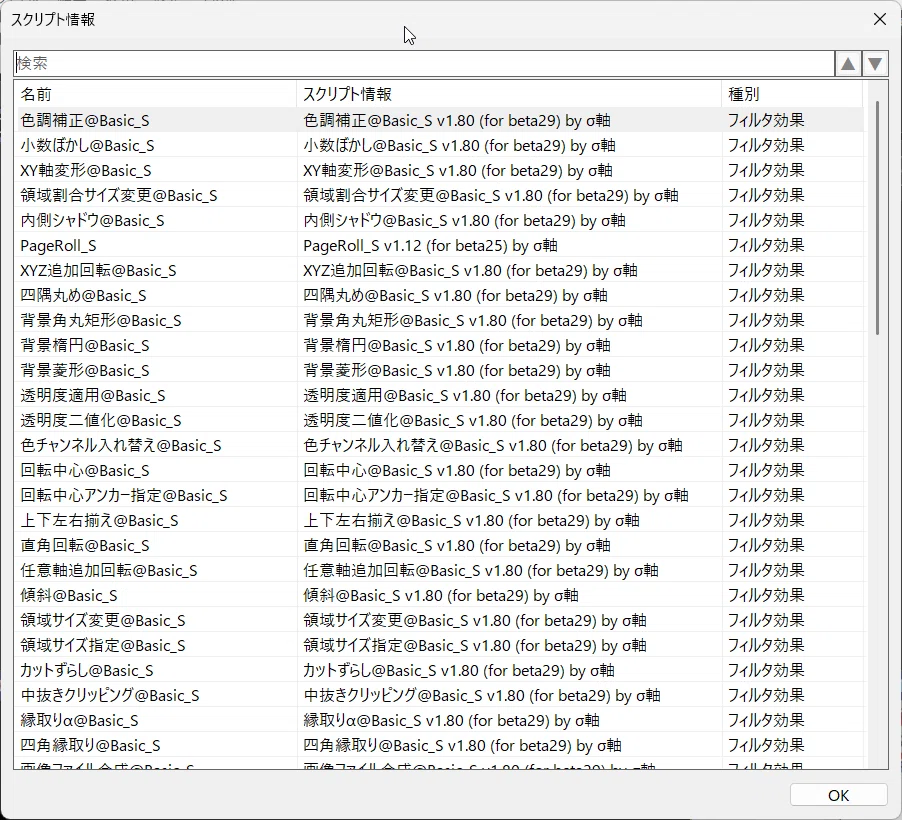
導入したプラグイン、スクリプトとも確認してみましょう。
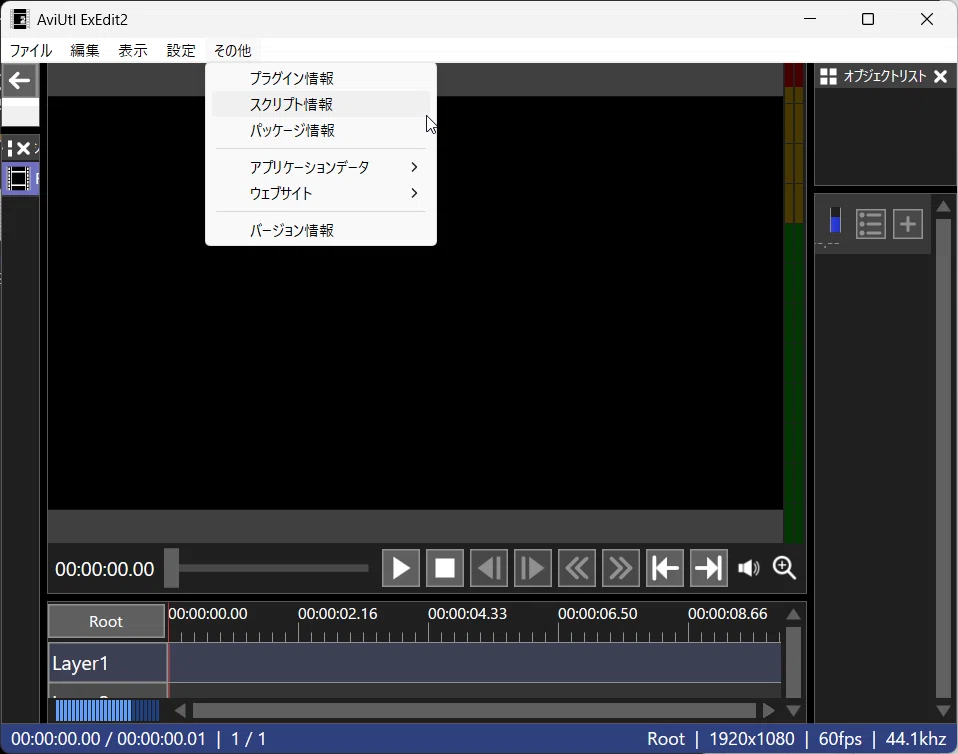
その他の「プラグイン情報」「スクリプト情報」を開くと追加されている物が何か分かります。
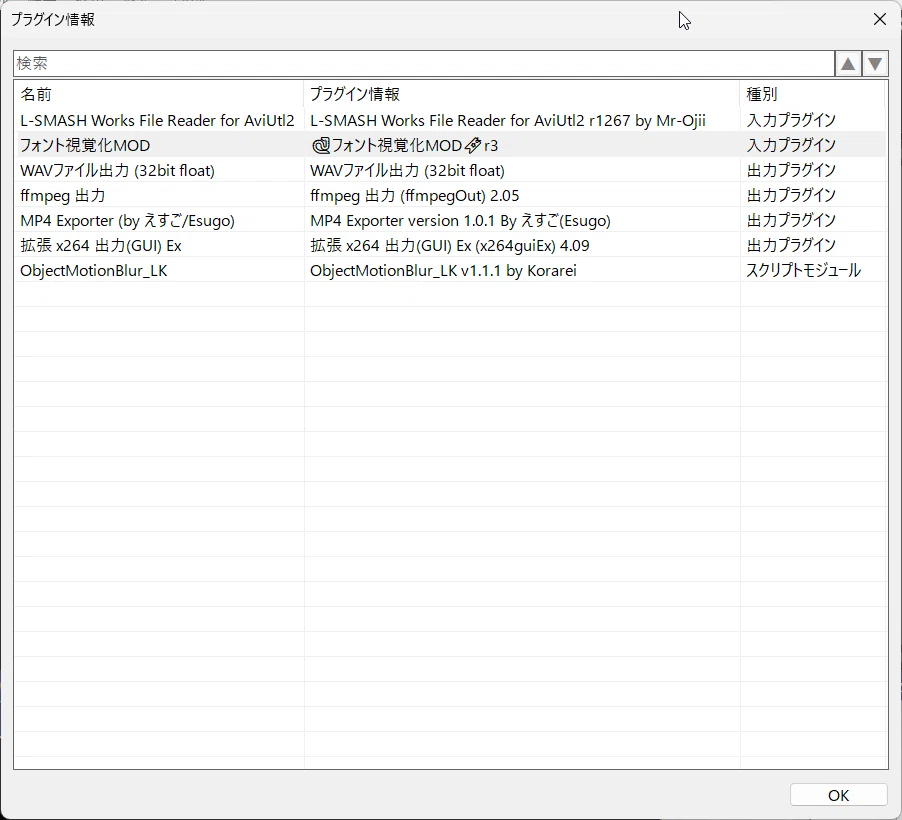
プラグインの優先順位について
プラグインの表示順位を変更する事で使用優先度の変更ができます。
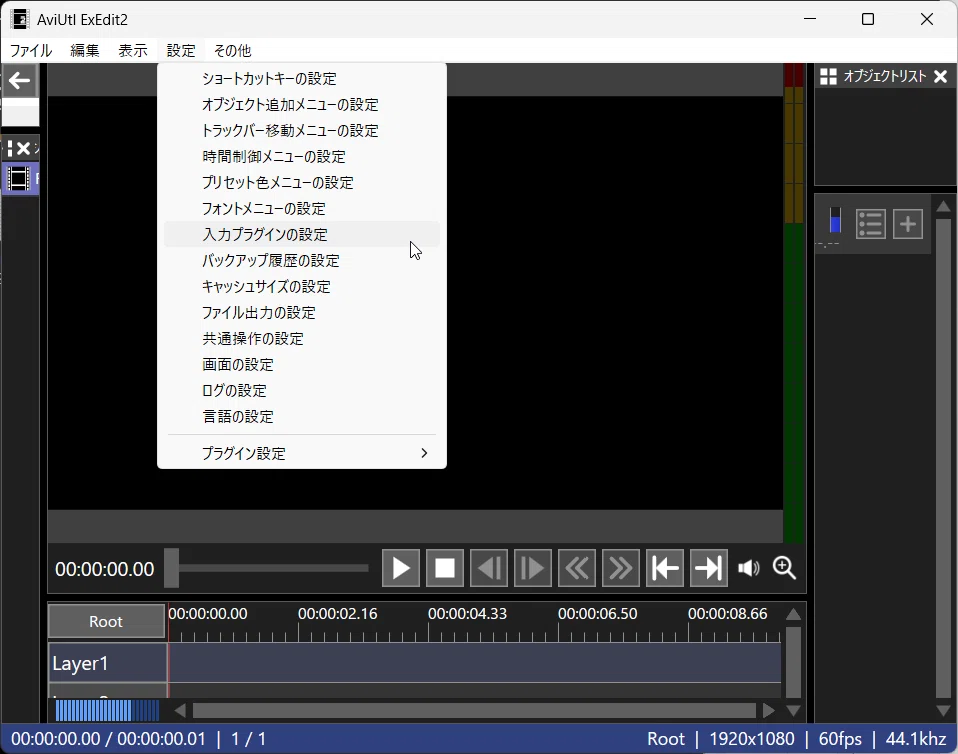
「設定」の「入力プラグインの設定」を開く
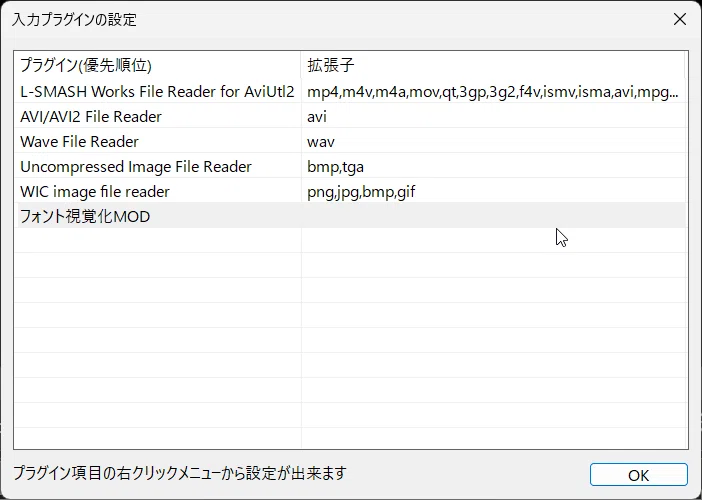
入力しているプラグインが表示され、上に表示しているプラグインが先に使用するようになります。優先順位を変更したプラグインはドラッグして上下に移動する事ができます。
現在はかぶる内容のプラグインが無いので上記表示のままで問題無いと思います。
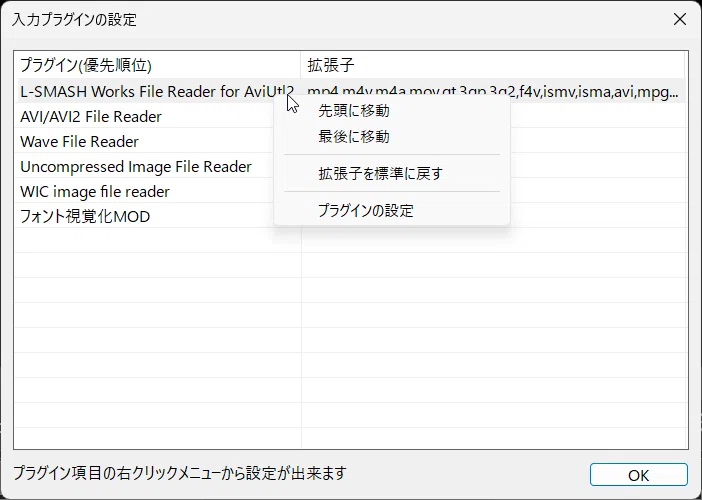
プラグイン項目で右クリックをすると可能な物はプラグインの設定をする事ができます。
7 試しに動画を作ってみよう
動作確認として簡単な動画を作ってみました。
内容は
・扇風機の動画
・再生速度を変更した扇風機と比較
・簡単なエフェクト挿入
完成までの簡単な編集の流れをまとめると
1.扇風機動画の中間ファイルを作成
2.AviUtl2上に扇風機動画を挿入
3.ナレーション音声挿入
4.ナレーション文字挿入
このような形で作った動画はこのようになりました。
動画作成方法の解説も完成したのでリンクを貼っておきます。
8 まとめ
初代AviUtlよりインストール方法が簡単になっているので思った以上に設定は簡単にできました。
初めて動画作成をする方達向けにまとめたつもりですが、内容が多いので最初は大変かと思いますが一度導入ができてしまえば動画作成ができるようになるので頑張ってみてください。
以上です。
