AviUtl2のサンプル動画の作り方解説

【はじめに】
こんにちは、Pこたnです。
以前Aviutl2導入紹介記事の一番最後に載せたサンプル動画の作り方を、動画作成をした事が無い初心者向けに、どのように作っていったかをAviUtl2の基本操作を理解しながら出来るように、なるべく分かりやすく紹介しようと思います。ただその分かなり長い内容です。
(2026/6/1 練習用の未加工扇風機動画を目次2.0にUPしました)
この作り方が分かると、他のフィルター等の使い方も分かるようになると思います。実は、書いてる私も動画を見直してどうやって作ったかな?と記憶があいまいな部分もあったので備忘録目的も含めて紹介しようと思います。
【作り方の簡単な流れ】
1.サンプル素材動画の撮影
2.動画作成
3.BGM作成
4.ナレーション録音/追加
5.動画出力
簡単な流れはこのようになります。
実際作成するにはもう少し細かくなるのですが、何をすべきかイメージできれば問題無いと思います。
それでは実際の動画作成の流れを書いていきます。
-.Aviutl2の基本的な見方
動画作成前に、Aviutl2の基本的な見方を簡単に書いておきます。
最初AviUtl2を起動すると4分割されたエリアとして表示されます。
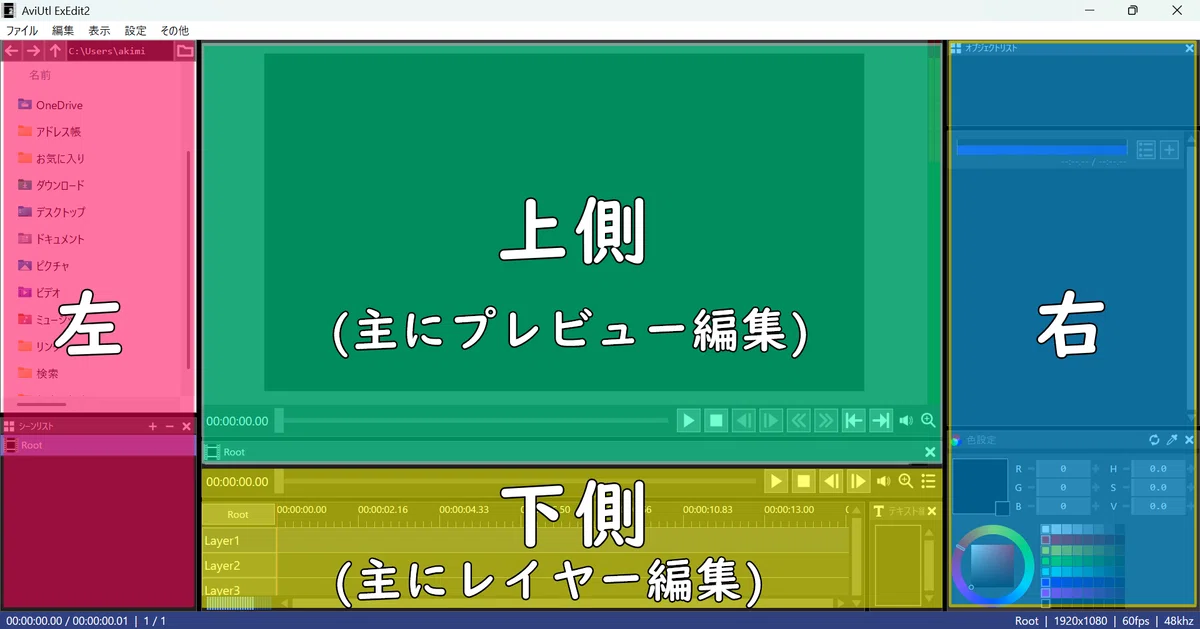
設定でもう一つ中央エリアを追加する事ができますが、あまり使用しないので、上下左右のエリアがあると把握すればいいと思います。
各エリアに自分の目的項目を選択できるのですが、基本的に初期設定のままで問題無いです。表示できる選択項目は、表示タブ内の目的項目にチェックをつければ選択できます。
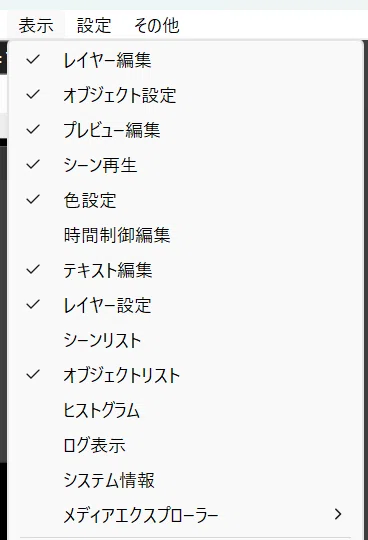
初期設定で表示されている項目は以下のようになっていると思います。
(少し違うかもしれませんが)
左:エクスプローラー
左:シーン再生
上:プレビュー編集
下:レイヤー編集
下:テキスト編集
右:オブジェクト設定
右:色設定
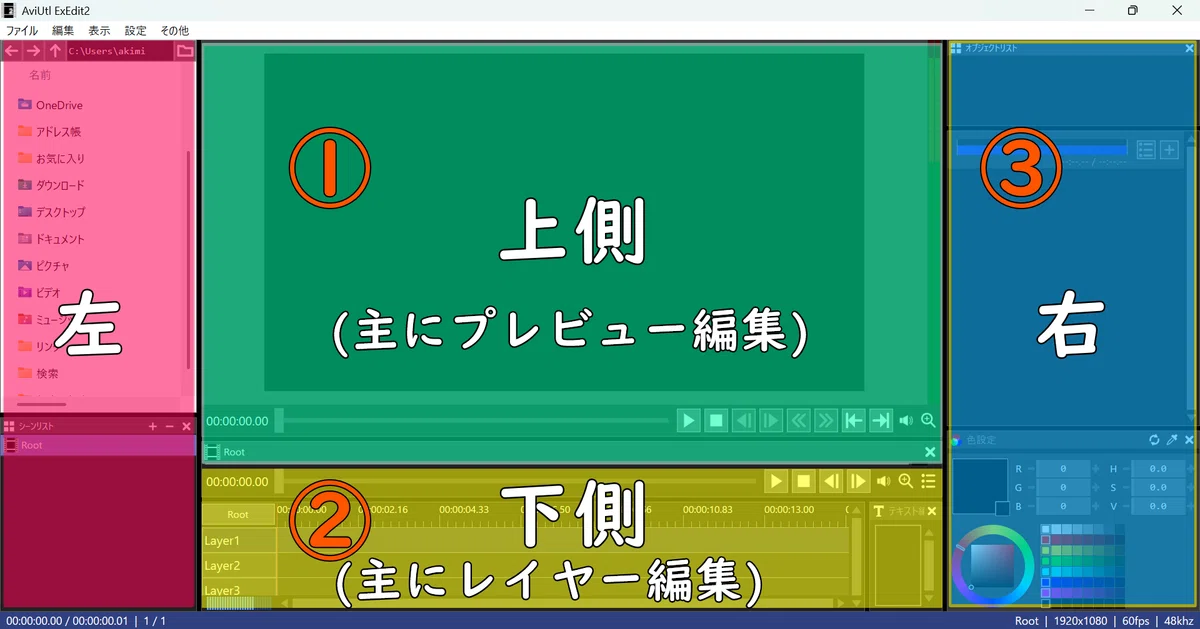
動画編集していく流れとしては、
①プレビュー編集エリアに素材をドラッグ&ドロップ(D&D)するか、
②レイヤー編集エリアの目的レイヤーに素材を追加D&D等で追加するかし、
プレビュー編集と③オブジェクト編集を設定しながら動画を作成していく流れになります。
1.素材動画準備
(作業環境:スマホ等)
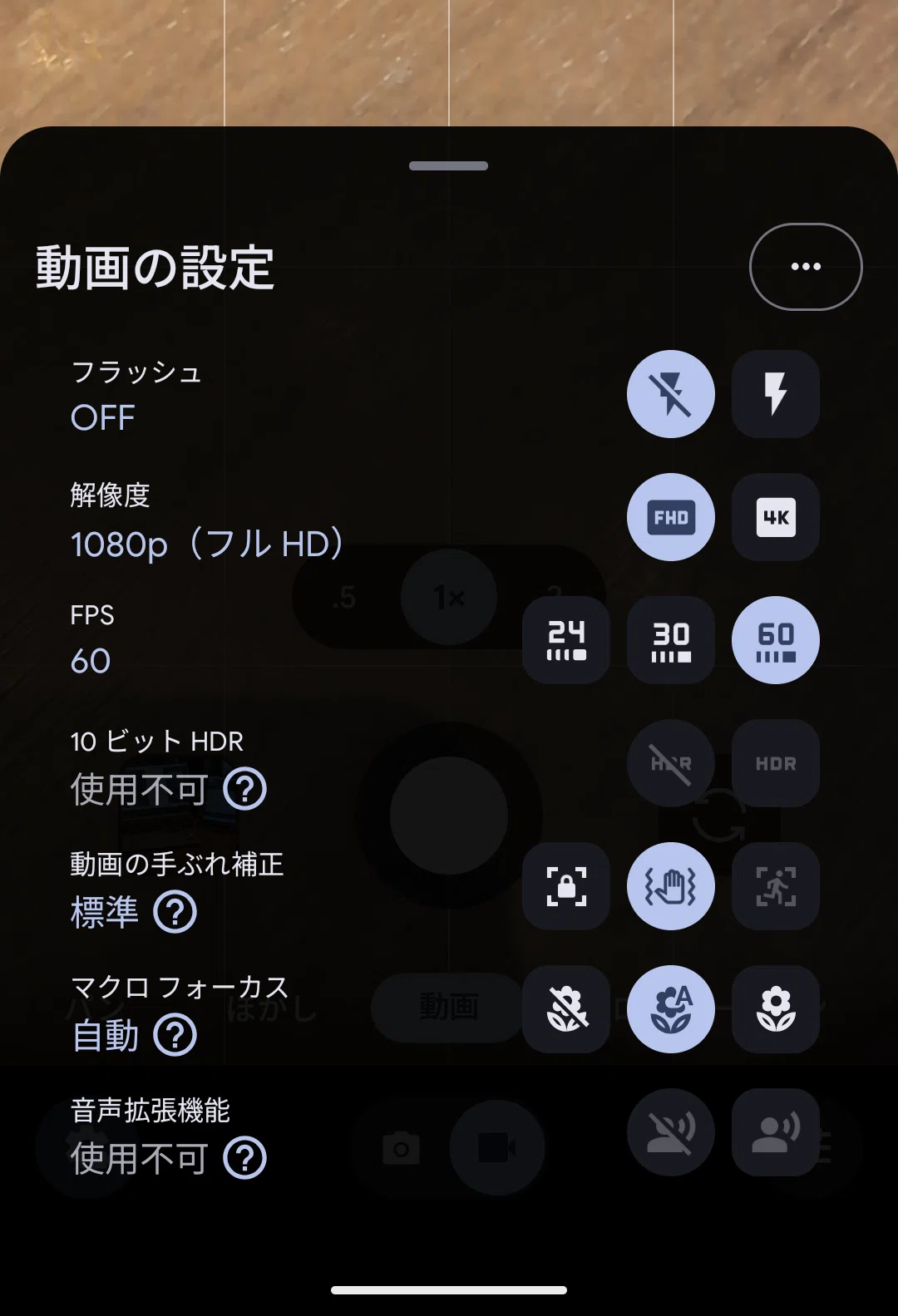
サンプル動画の大前提を"60fps"としていたので、素材動画も60fpsで準備します。スマホで素材動画を準備したので録画設定を60fpsに。
2.素材動画の中間ファイル化
(作業環境:Aviutl2)
2.0 基礎情報
※練習用にここで説明している素材動画の生データUPしておきました。
音声データは入っていない状態です。
プレビュー編集エリアに準備した素材動画をD&Dします。
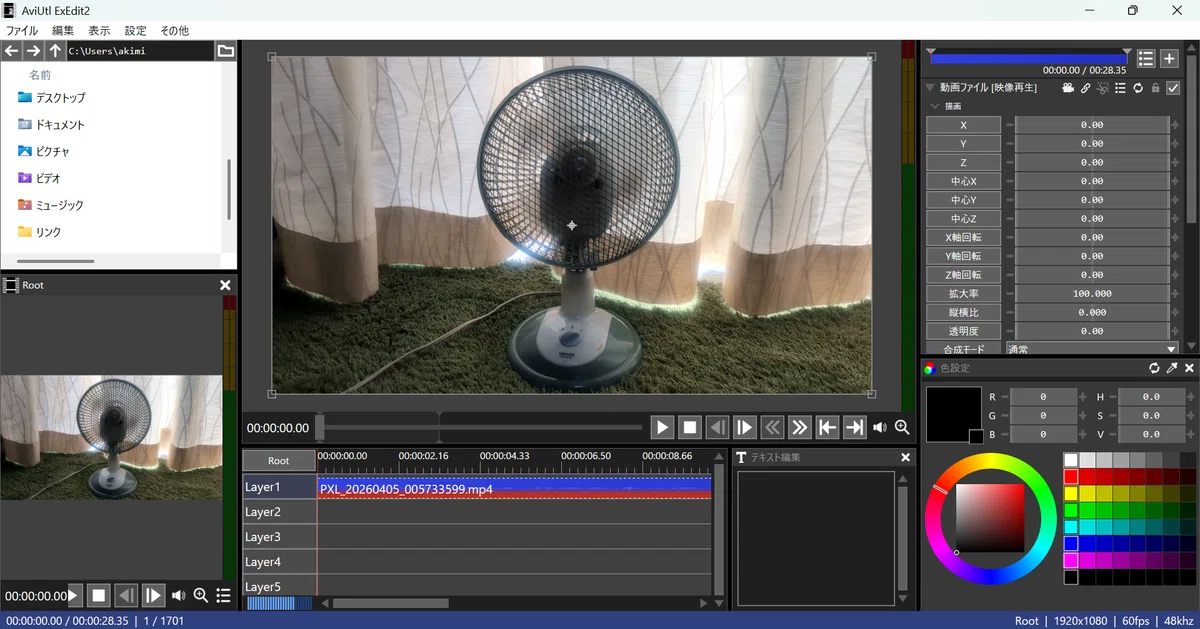
プレビューエリアの再生ボタンを押すと再生できるのが分かると思います。
追加された素材動画は、Layer1として追加されている事も確認できます。
画面右下を見ると、この動画のプロジェクトとして
1920x1080 60fps 48khzと分かります。
画面左下を見ると、00:00:28.35 | 1/1701となっているので
約28秒の1701フレームの動画だと分かります。
2.1 色調整
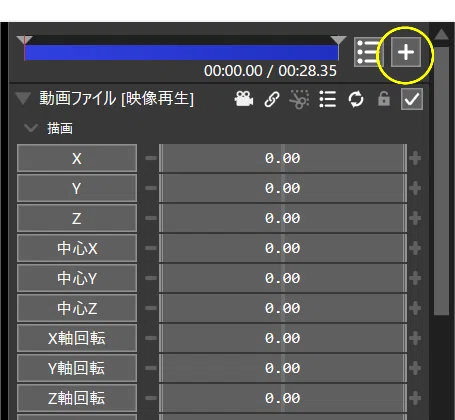
スマホでなんとなく撮影した動画だったので色合いが暗く感じるので色調整します。オブジェクト設定の+ボタンをクリックするとフィルタ効果を追加できます。
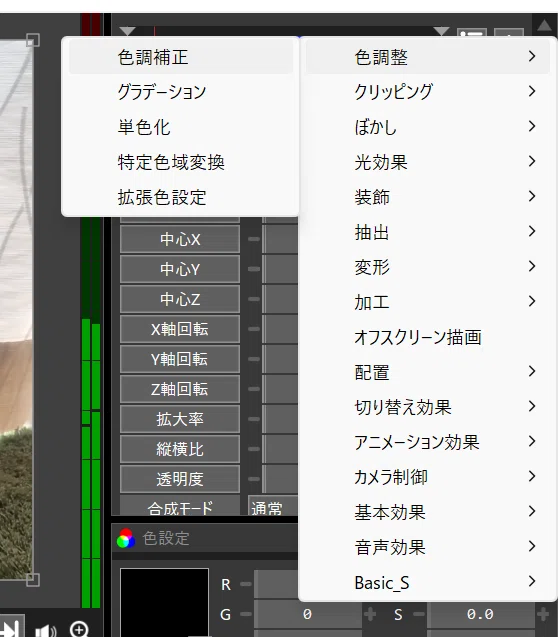
色調整→色調補正を選択。
オブジェクト設定の下側に色調補正が追加されます。
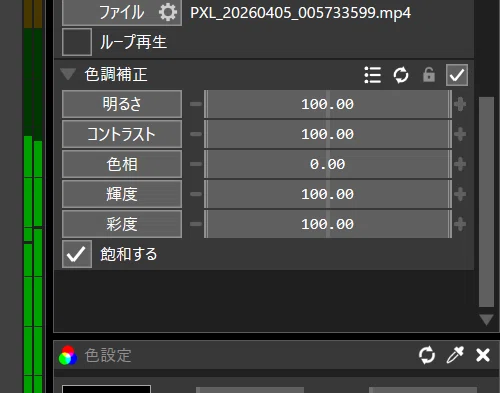
以下の項目を変更してみました。
明るさ100→130
輝度 100→ 80
下側が色補正した内容になります。
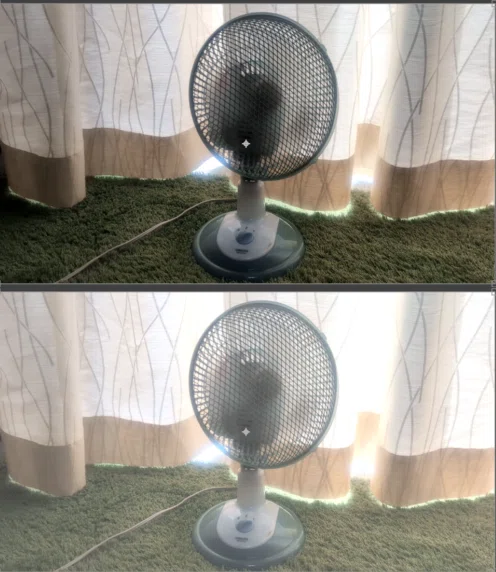
だいぶ見やすくなったと思います。
2.2 ループ範囲選択
中間ファイル化するとデータサイズがかなり大きくなるので、必要範囲に絞って作業をする場合があります。
今回は初めての作業なので、操作説明も含め範囲選択を行ってみます。
素材動画28秒の中で、扇風機の動きがループになる範囲を選択します。
正確な微調整は今回はしないので、だいたいの範囲選択で大丈夫です。
確認すると、約3秒~24秒でループしていたのでこの範囲を選択します。
選択方法は、
①を押すかキーの"["を押して開始位置を選択
次に②を押すかキーの"]"を押して終了位置を選択
これで必要な動画範囲を絞る事ができます。

操作でよく使うのはカーソルを先頭や末尾に移動する動作で、開始位置の左側にある<<はプロジェクト先頭(もしくは"home"キー)となります。
それでは上記で書いたようにカーソルを先頭に移動しておき中間ファイルを作成しましょう。
2.3 中間ファイル出力
ファイル→ファイル出力→ffmpeg出力を選択。
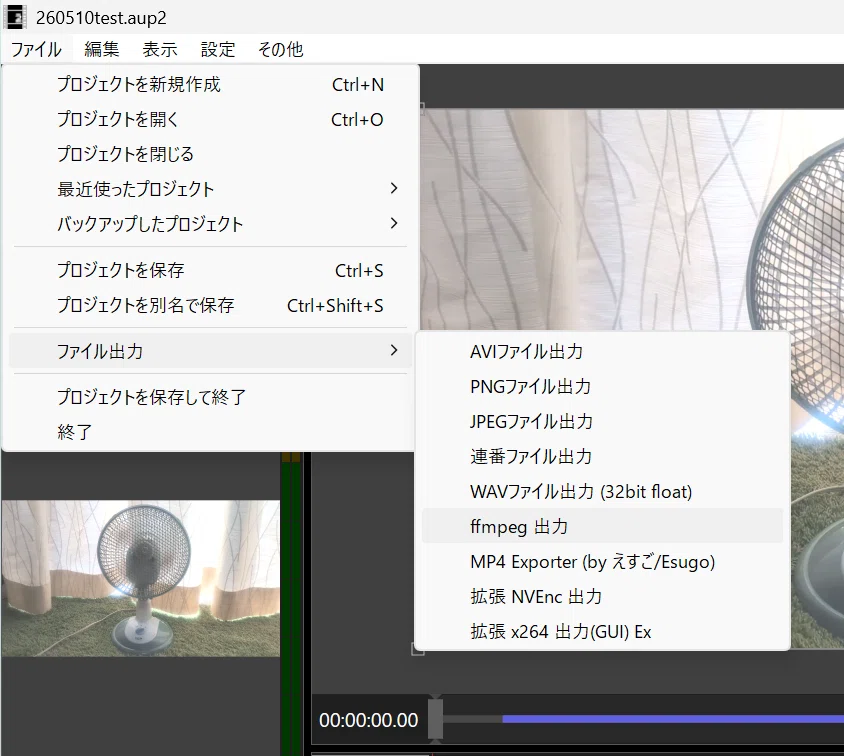
ffmpeg出力の設定をクリック
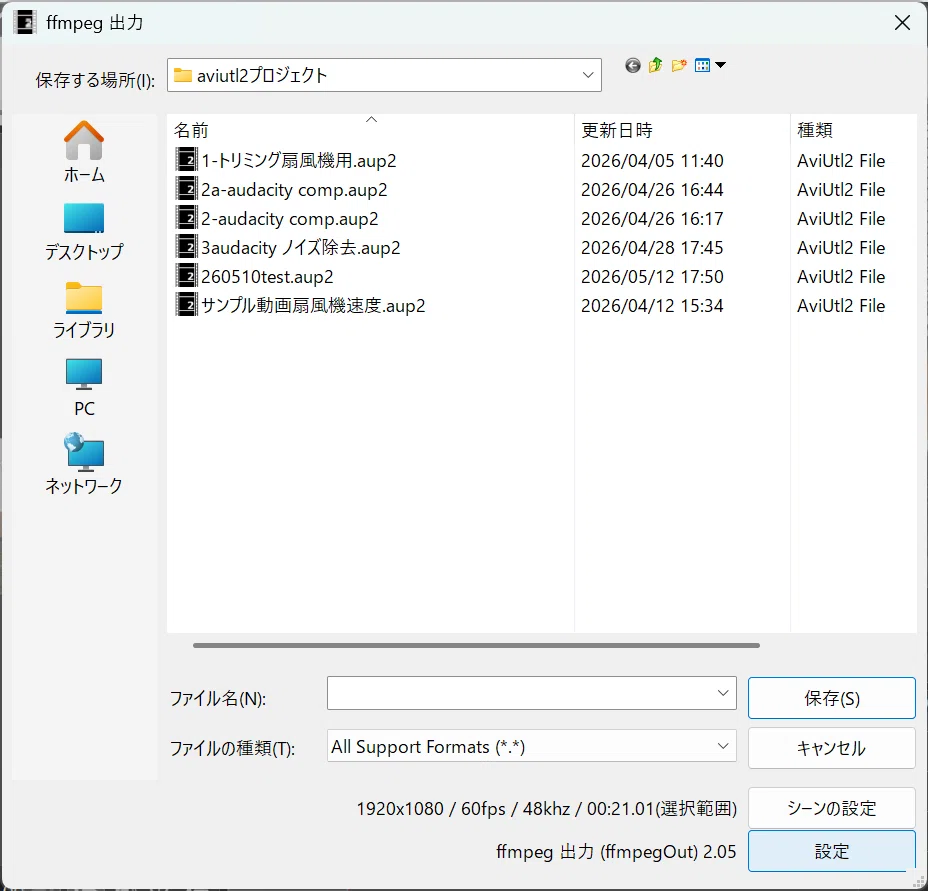
プリセット→utvideo→utvideo(rgb)を選択。
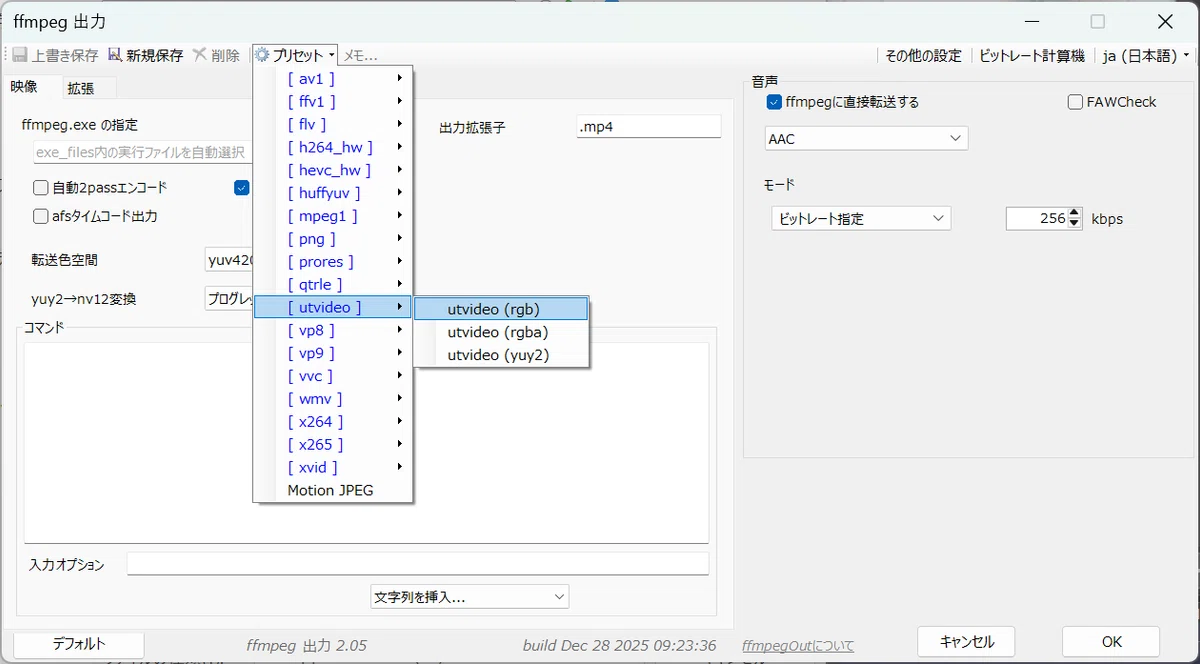
映像タブのコマンド欄に utvideoが書かれているので
プリセットがutvideoが選択されている事が分かります。
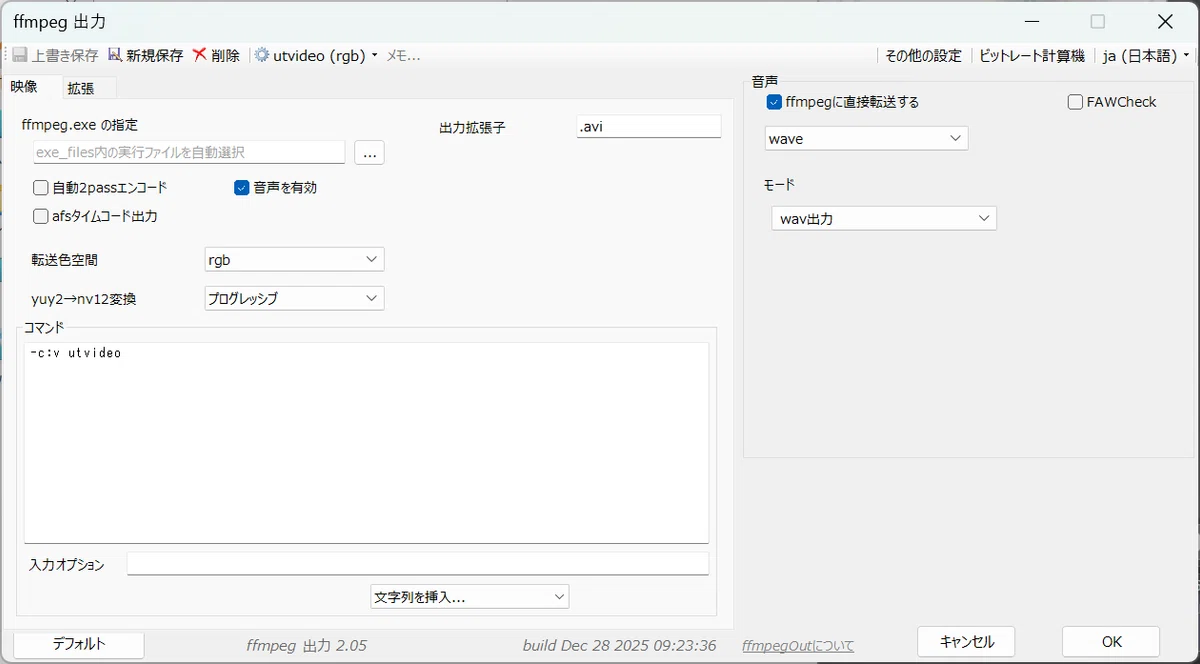
音声を有効にチェックが入っていると音声も一緒に出力します。
/※補足
動画の作り方によるのですが、音声と映像は分離して加工した方が分かりやすいので、個人的には"音声を有効"はしないで中間ファイルを出力したりしています。
分離して作業する場合、Audacityを使用し音声を編集し、Aviutl2に結合させて完成する方法をよく行っています。
※/
中間ファイル作成作業に戻ります。
基本的にffmpeg出力は、そのままOKで問題は無いですが、編集容量の空きに不安がある場合、拡張タブに行くと一時フォルダ先も指定できます。
今回は特に変更しないで"ok"します。
保存先、ファイル名を指定して"保存"ボタンを押すと中間ファイルの作成が始まります。今回は「中間」というフォルダを作成し「test中間1」のファイル名で開始します。拡張子のaviは自動で入ります。
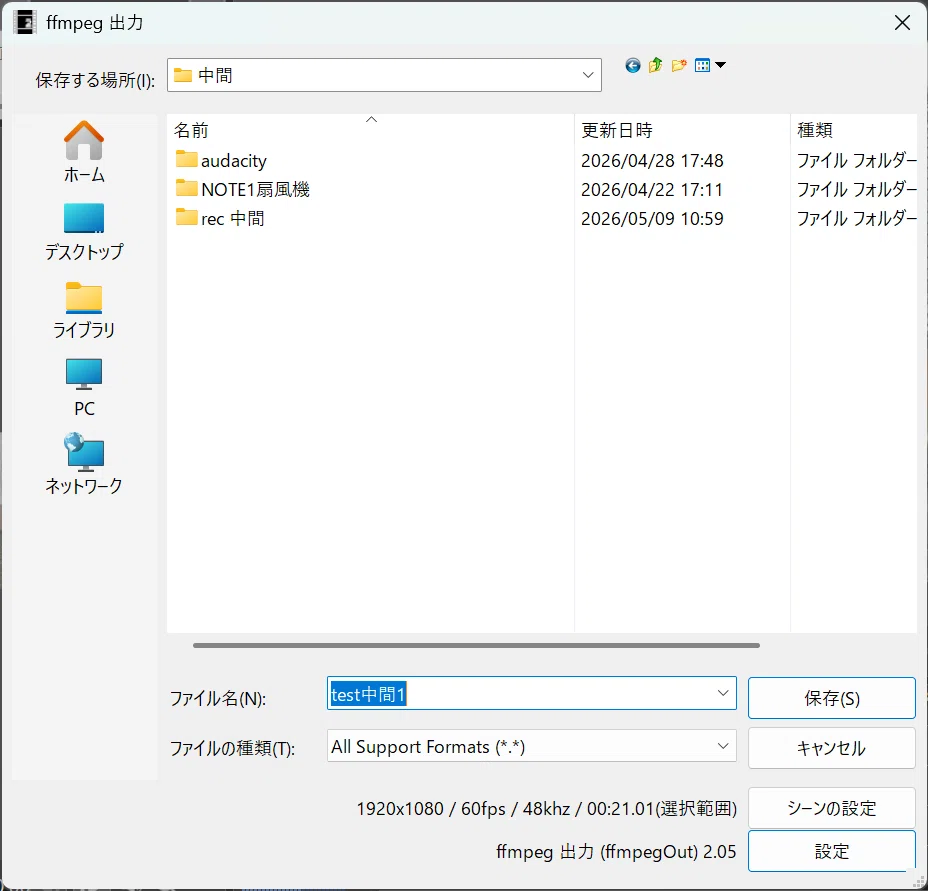
このエンコードはかなり早いので1分もしないで今回は中間ファイルが作成できました。中間フォルダに「test中間1.avi」という名前で完成しました。

再生も問題なくできていて、サイズは2.32GBとなりました。
元のmp4の素材データが101MBなのでかなり大きくなっているのが分かると思います。
3.動画イメージ決定
(作業環境:メモ帳等)
完成動画イメージを決定するのはどのタイミングでするかは人それぞれと思いますが、素材動画を見てイメージ決定しました。単調な動きの扇風機動画だったので、速度を変えた物を並べて動きをだしてみようと決めました。
レイアウトイメージは以下のようになりました。
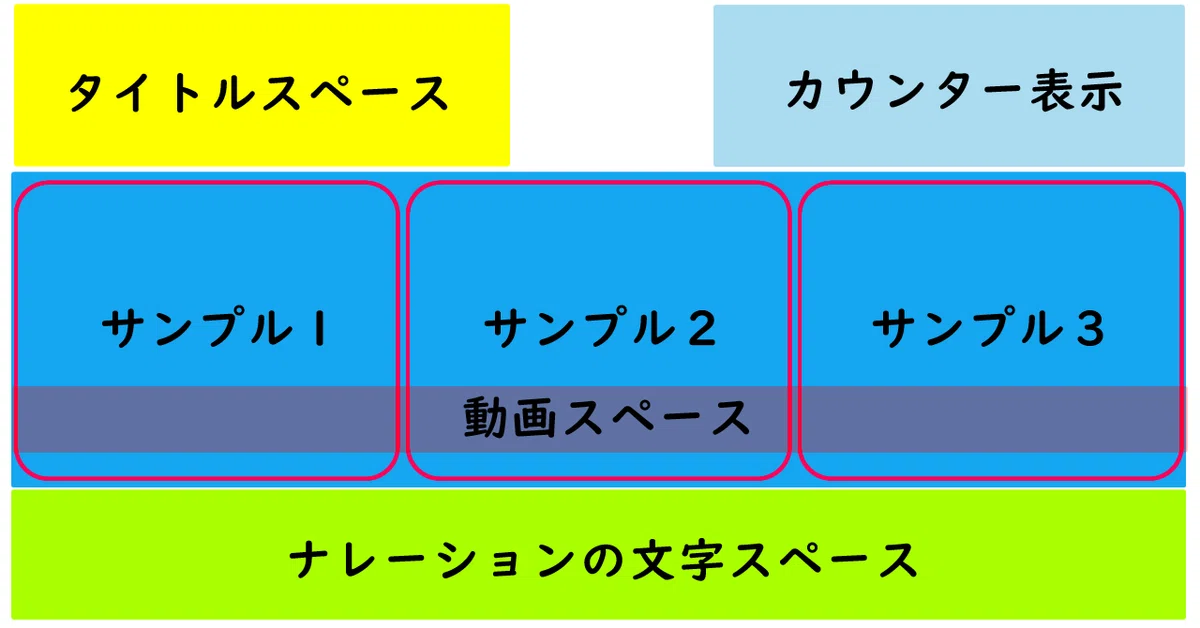
よく見かける動画のレイアウトのような気がします。
4.基本環境作成、動画作成開始
(作業環境:Aviutl2)
4.0 環境設定
それでは動画プロジェクトを新規作成から準備していきます。
Aviutl2を再起動してプロジェクトが開いていない状態にします。
ファイルからプロジェクトの新規作成を選びます。
どのようなプロジェクト動画にするか設定画面が表示されます。
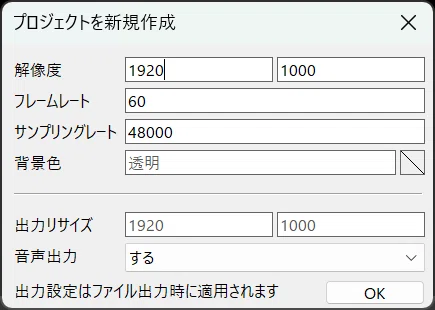
一度プロジェクトを設定すると、次回から同じ設定のプロジェクトが表示されます。今回作成する動画設定は以下とします。
解像度 1920x1080
フレーム 60 fps
サンプリングレート 48000 hz
Aviutl2の右下に現在のプロジェクト内容が表示されるので見ると同様の設定値になっているのが確認できると思います。

これで基準ができました。
4.1 ループ用中間動画の作成
サンプル素材として、ループして見える扇風機の動きが必要なので、前回作成した中間ファイルを微調整して完全ループできる形に作り直します。
新規作成したプロジェクトに中間ファイルとして作成した「test中間1.avi」をD&Dして読み込みます。Layer1に読み込みを確認したらもう一度同じように「test中間1.avi」をD&Dします。
これで同じ「test中間1.avi」がLayer1とLayer2に表示されます。
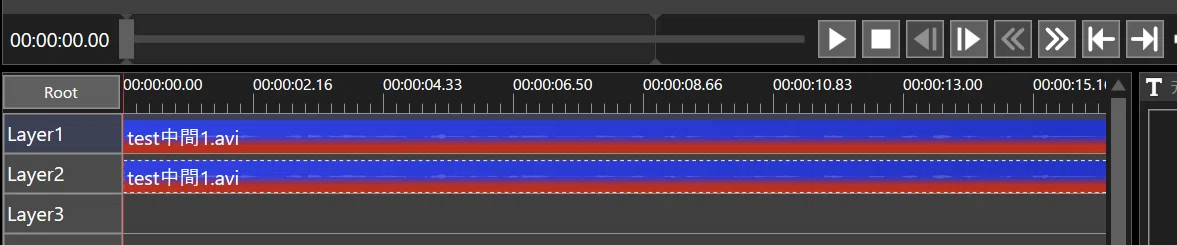
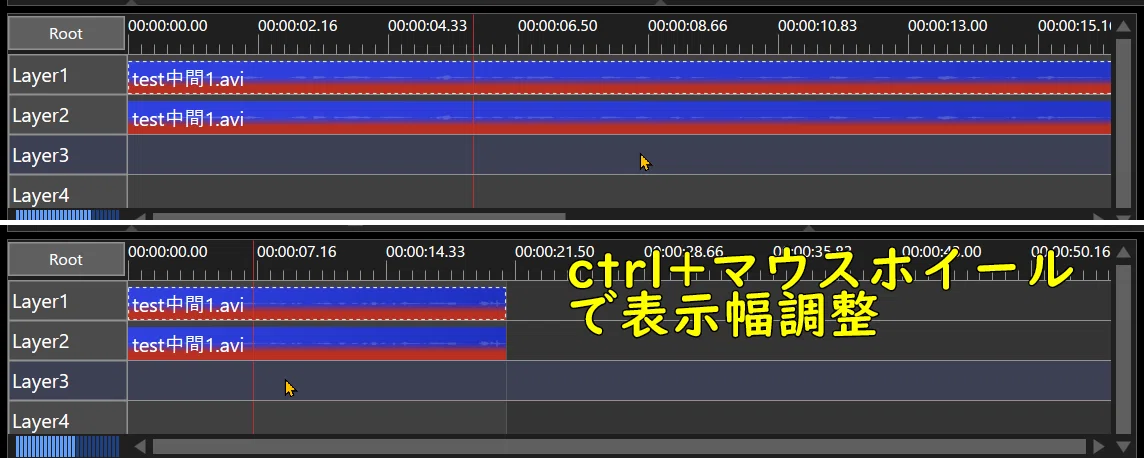
目的は、重ね合わせ表示する事で完全にループする位置を見つけるためです。このままだと操作し難いので、Layerのどこかにマウスカーソルがある状態でctrlボタンを押しながらマウスホイールを回してみてください。
表示時間を縮小拡大でき、Layerの位置を操作しやすくなります。
Layer1、Layer2の動画とも透過表示にします。
個別に透過表示しても問題無いですが、一度にやれると便利なので同時に透過をかけてみます。ctrlボタンを押しながらLayer1とLayer2をドラッグで囲むと両方ともLayerを選択できます。
ctrlボタンを押したままの状態で、オブジェクト設定の透過度を変更させます。
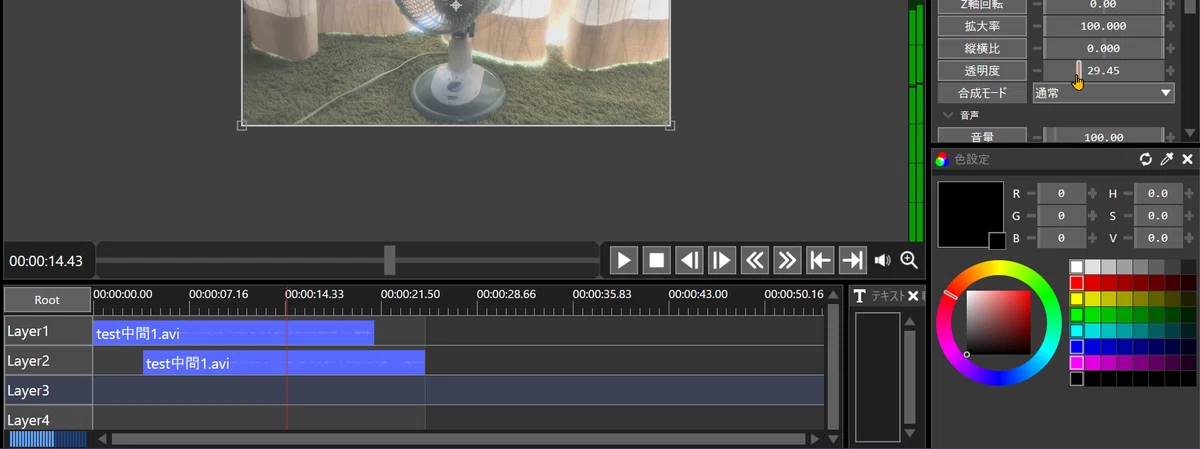
透過度に表示されているバーをドラッグして移動させるか、数値を入力して変更させるかします。
数値入力で変更する場合ctrlボタンを離して入力すれば、選択していた各Layerにそのまま透過度の変更値が反映されます。
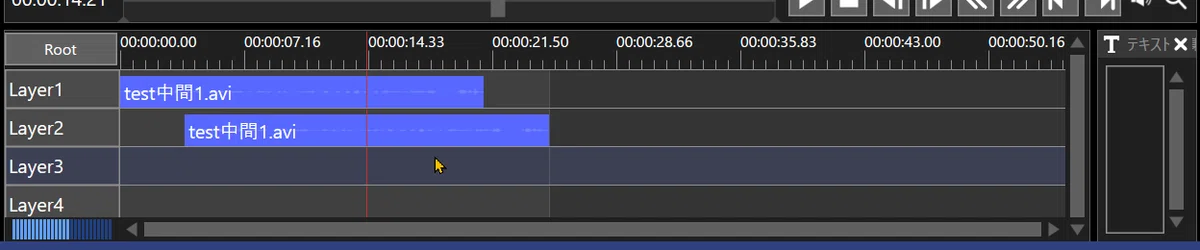
今回透過は50%にしました。Layer1とLayer2をずらして表示すると、扇風機がずれて表示している事が確認できます。
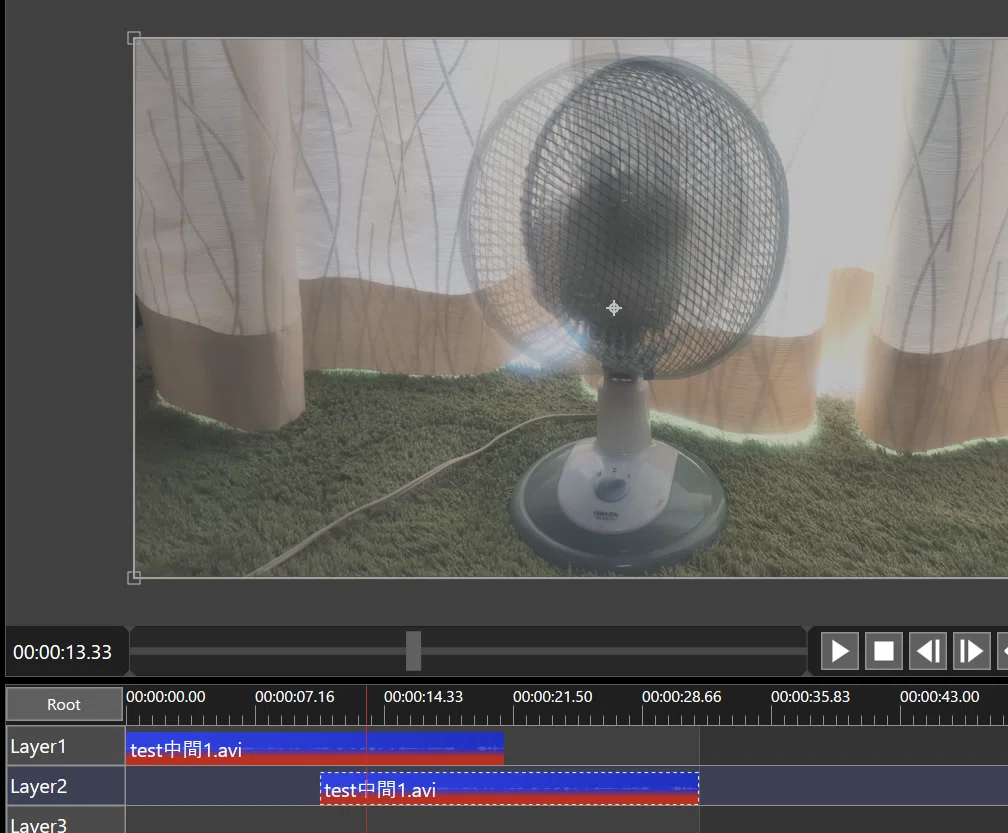
現在素材としている"test中間1.avi"は「未完全なループ状態」なので、
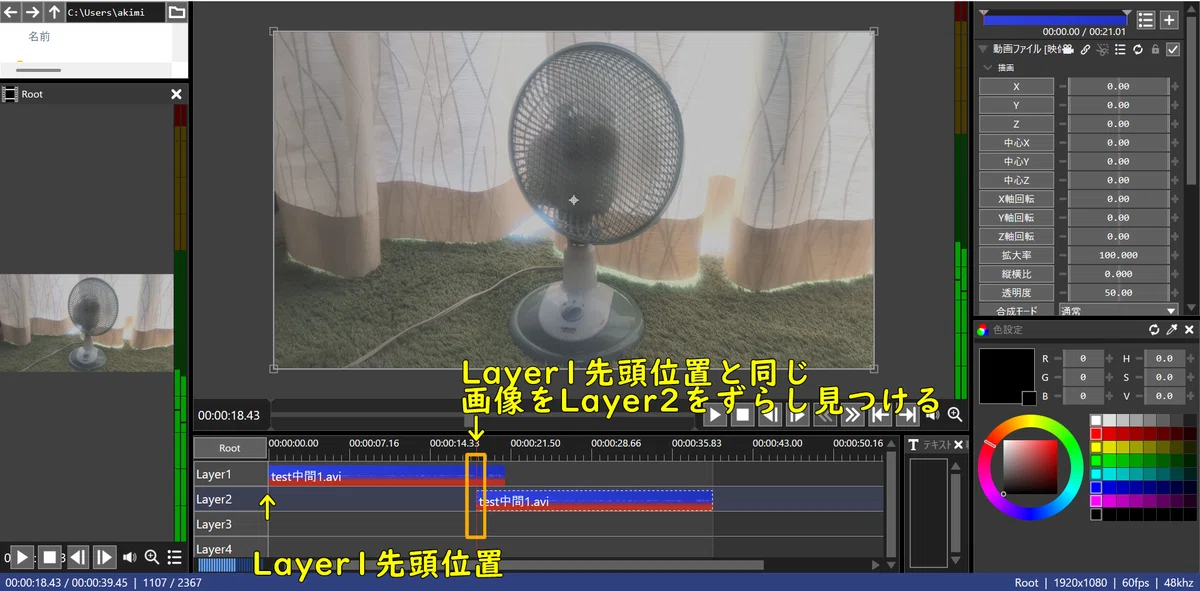
「動画先頭の扇風機位置と同じ位置を見つけ出し、そこでトリミングをかけたら「完全なループ動画」素材が完成します。
つまり、Layer2に表示している動画の先頭位置と同じ表示の場所をLayer1から見つけ出せたらそこがループ位置となります。
確認しやすくする為の基本操作
・扇風機の表示されているプレビュー位置で、ctrl+マウスホイールで拡大縮小できるので、使ってみるのも便利だと思います。
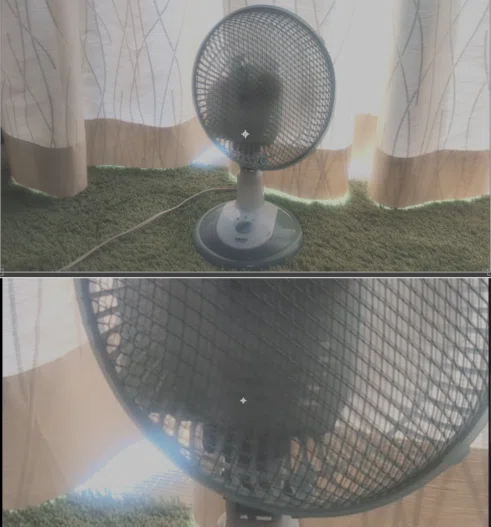
・Layer*と書かれている場所でクリックをすると非表示にできるので、確認する時にこの機能を使うのも便利です。
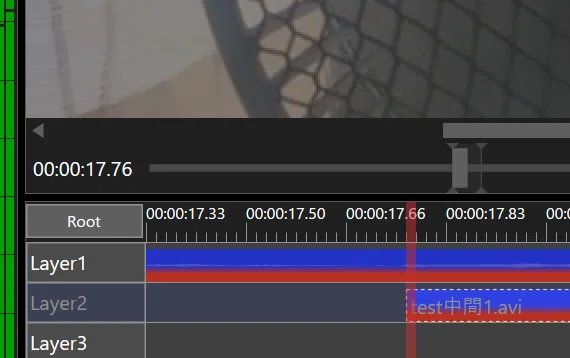
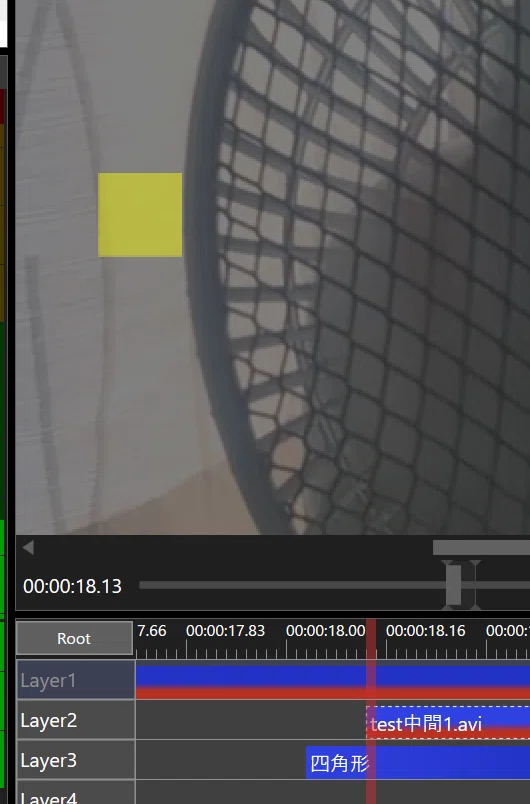
・位置が簡単に見つけ出せない場合、Layer3に図形を挿入しLayer1とLayer2の一致する場所を見つける方法もあります。
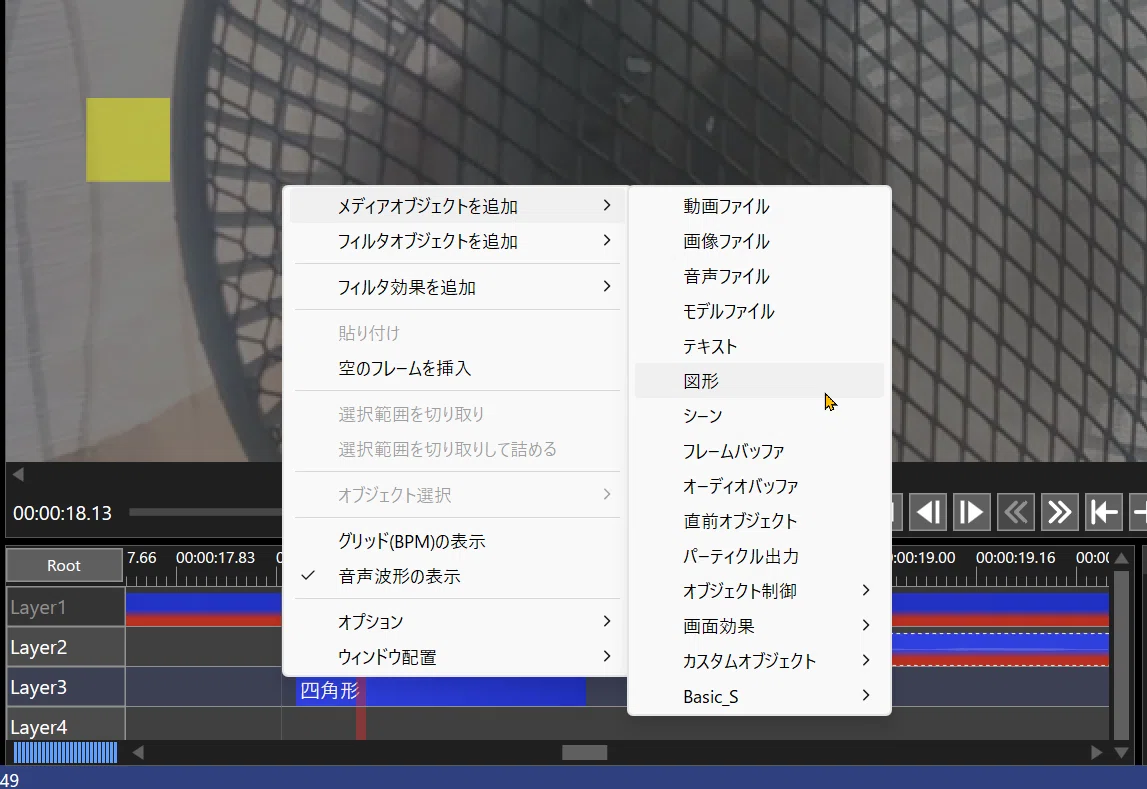
図形の追加方法は、新規Layer上で
右クリック→メディアオブジェクトを追加→図形を選択
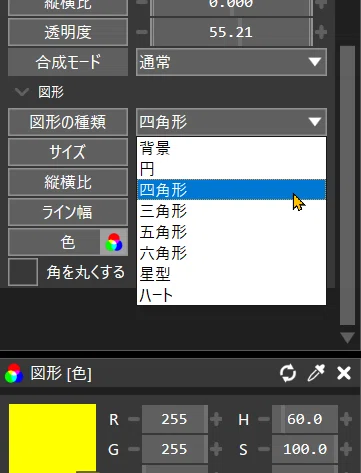
図形の変更はオブジェクト設定の図形欄から変更できます。
完全に一致する場所を見つける事が出来たら、その位置の状態でLayer1を選択し、"右クリック→分割"を選択します。
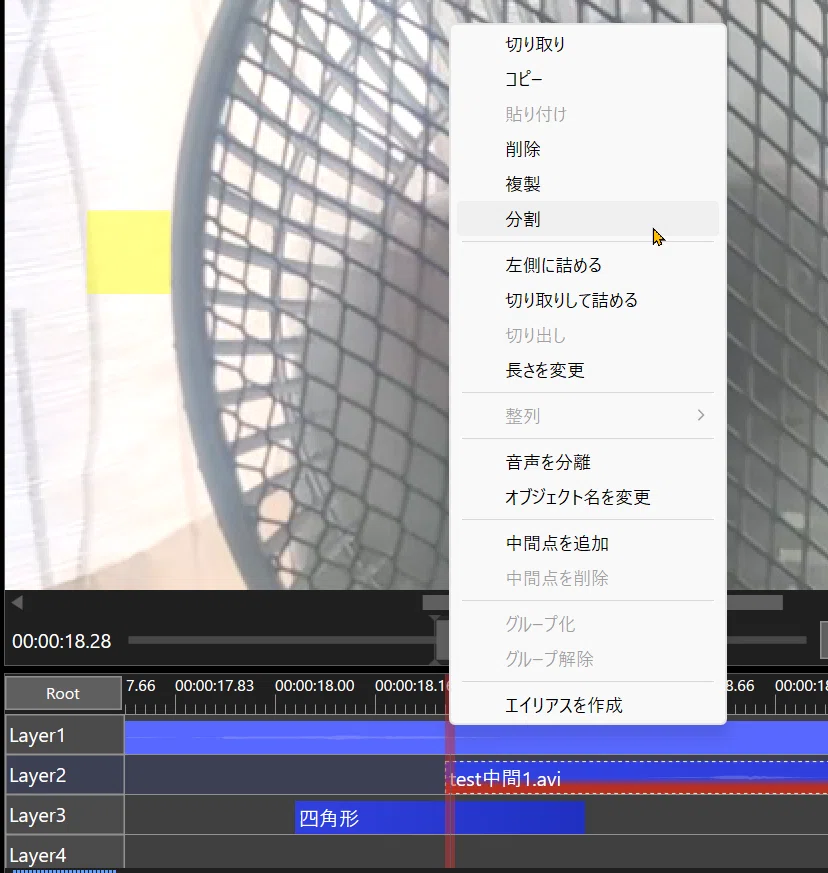
Layer1でループ場所で分割出来ている事が分かります。
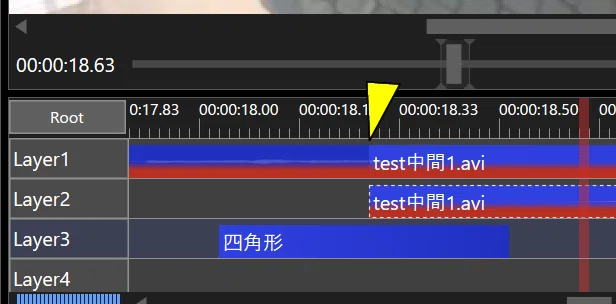
分割が終わったら必要無いLayer内容を削除し、ループ動画だけにします。
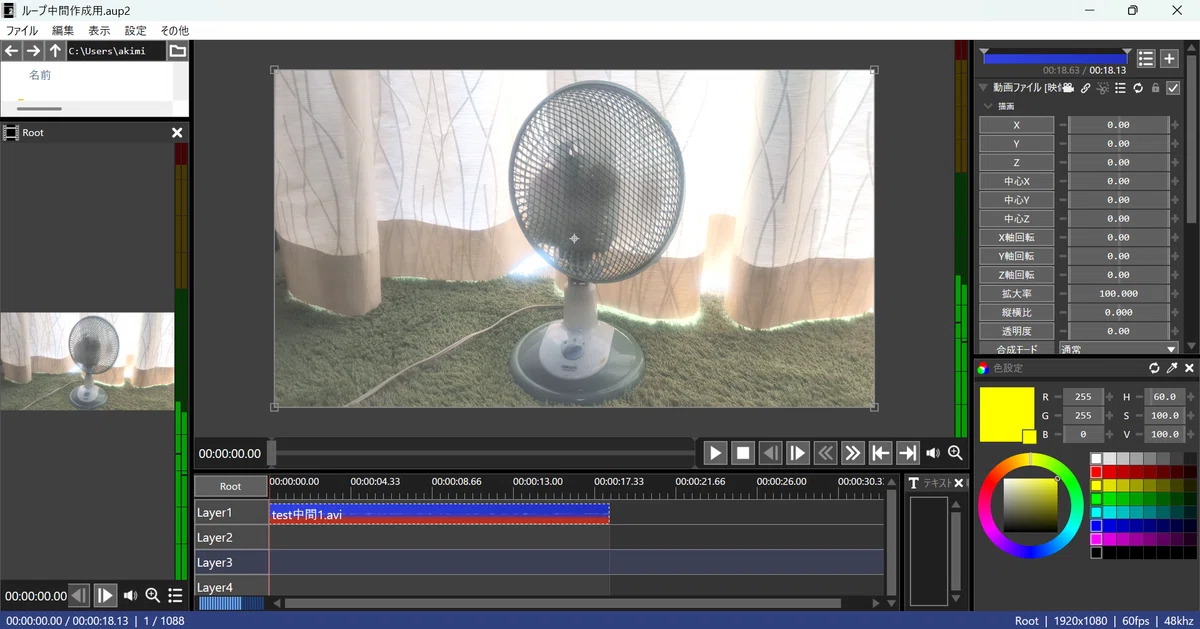
ループ対象になるLayer0の開始位置が0:00からになっている事を確認し、カーソルをHOMEボタンで先頭に戻し、前回同様に中間ファイル作成を行います。
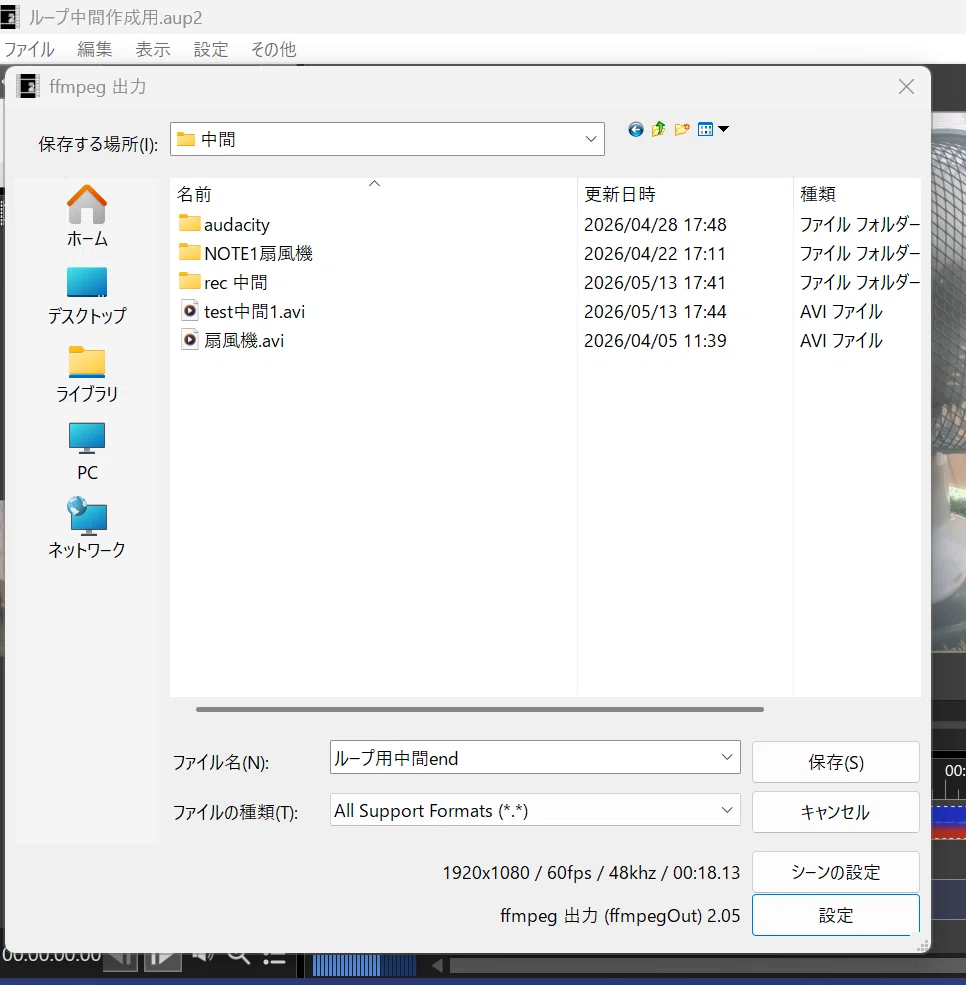
中間ファイルのやり方は、
ファイル→ファイル出力→ffmpeg出力→設定→プリセット→utvideo→utvideo(rgb)
以前中間ファイルを作成した方法と一緒です。
保存場所を中間フォルダに「ループ用中間end」の名前で実行します。
これで中間ファイル「ループ用中間end.avi」の完成です。
4.1 動画ベース作成
ようやくここから本番です。まず最初の基礎を作ります。
作る内容は、
背景画挿入→タイトル設置→タイトル移動→カウンター設置
ここまです。
まず本番用のプロジェクト名を作成します。
(xxxx)サンプル動画AviUtl2.aup2この名前で作成しました。
/※参考情報
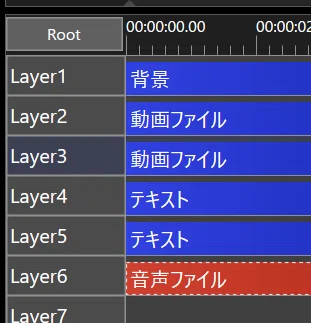
Layerの番号が小さい方が背景側になるので、
Layer1が背景
Layer2が動画等
以降がテキストや図形、音声という配置になります。
4.1.1 背景画挿入
Layer1に図形を挿入します。
Layer1で右クリック→メディアオブジェクトを追加→図形
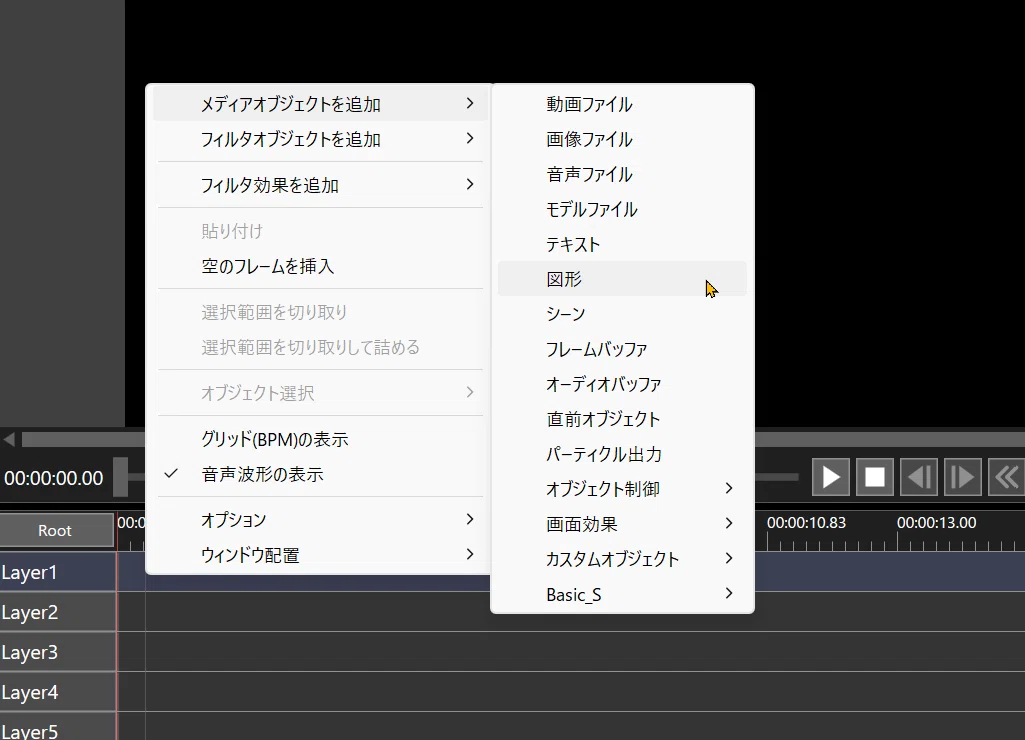
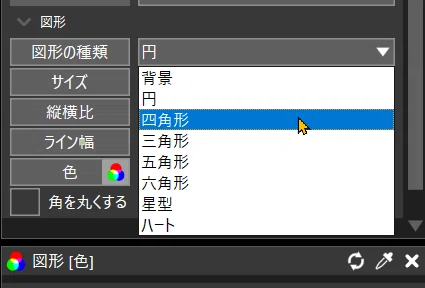
図形を四角形に変更します。
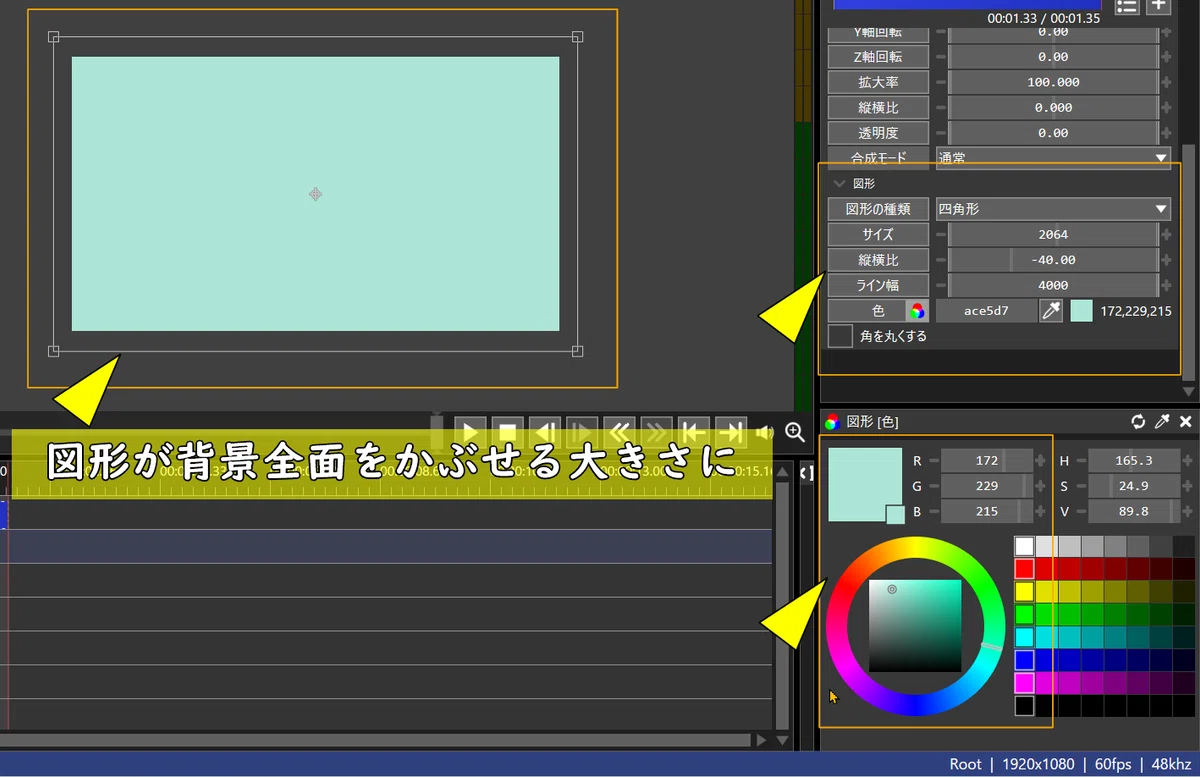
この図形を背景にするので画面全面にかぶるよう好きな色、大きさに調整します。
オブジェクト設定の図形の設定を以下のようにしました。
サイズ 2064
縦横比 -40.00
ライン幅 4000
色 ace5d7
色についてはカラーパレットから調整するのが簡単なのよく使用します。
この背景色はレイヤーが表示されている間表示されるので1分程に幅を伸ばしておきます。幅の伸ばし方はLayerの右端をドラッグすると伸ばす事が出来ます。
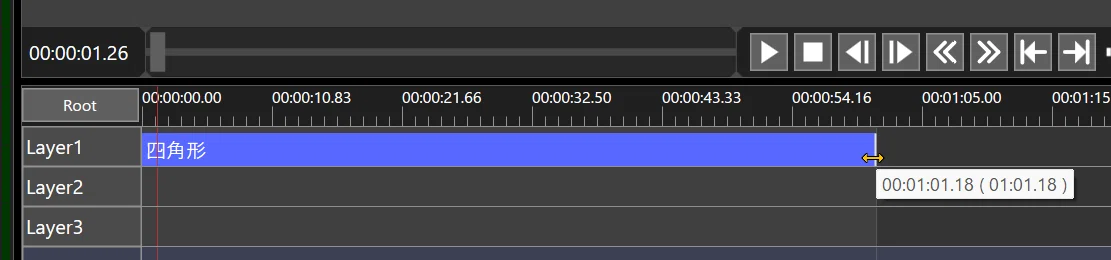
4.1.2 タイトル設置
この動画開始に表示されるタイトルを作成します。
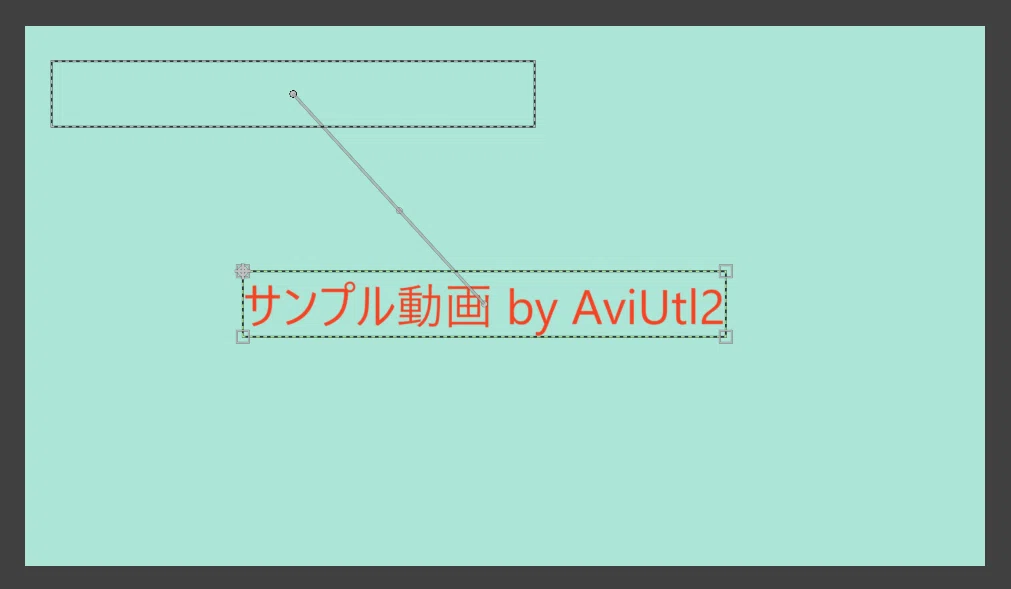
表示イメージは最初中央に表示し、左上に移動し動作最後まで表示したままにします。
時間の流れとしてはこのようにしました。
00:00:00.00~00:00:00.70 非表示
00:00:00.70~00:00:02.70 中央表示
00:00:02.70~00:00:02.90 左上移動時間
00:00:02.90~以降左上固定表示
表示は0.5秒のフェードインアウトを入れるようにします。
時間だけだと分かり難いので最初に狙いの形を表示するとこのような流れになります。
それでは作っていきます。
Layer2で右クリック→メディアオブジェクトを追加→テキストを選択
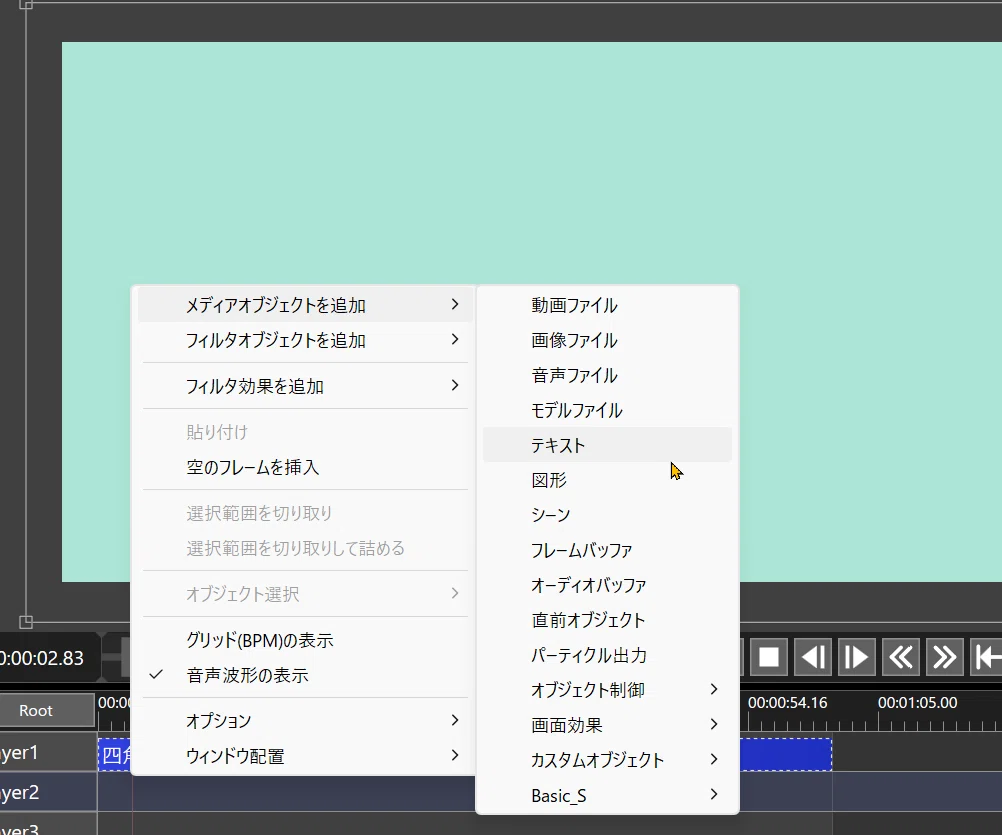
Layer2にテキストが追加されます。テキスト内容を簡単に変更しやすくする為、レイヤ編集の横にテキスト編集を表示しておくと簡単です。
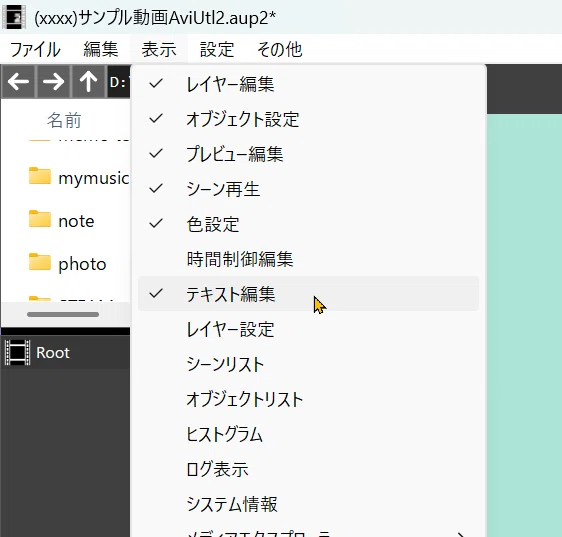
表示タブのテキスト編集にチェックが入っていれば、初期設定であればレイヤー編集の右横にテキスト編集が表示されます。隠れている場合もあるのでバーをドラッグすればテキスト編集が表示されます。
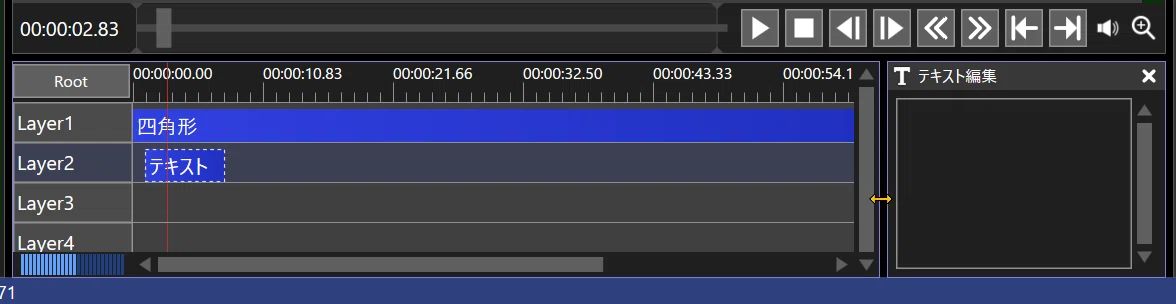
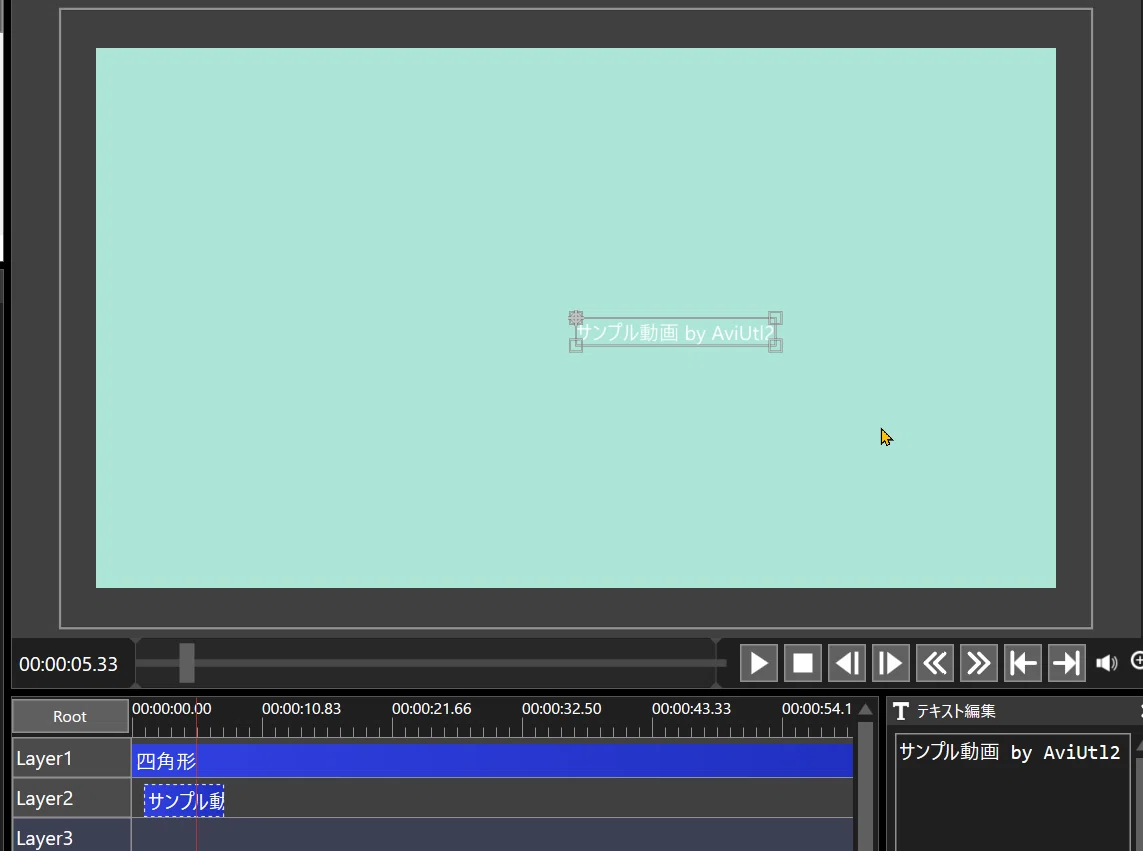
テキスト編集に「サンプル動画 by AviUtl2」と入力します。
プレビュー編集画面にも文字が表示されますね。
それでは大きさや色や位置を変更していきます。
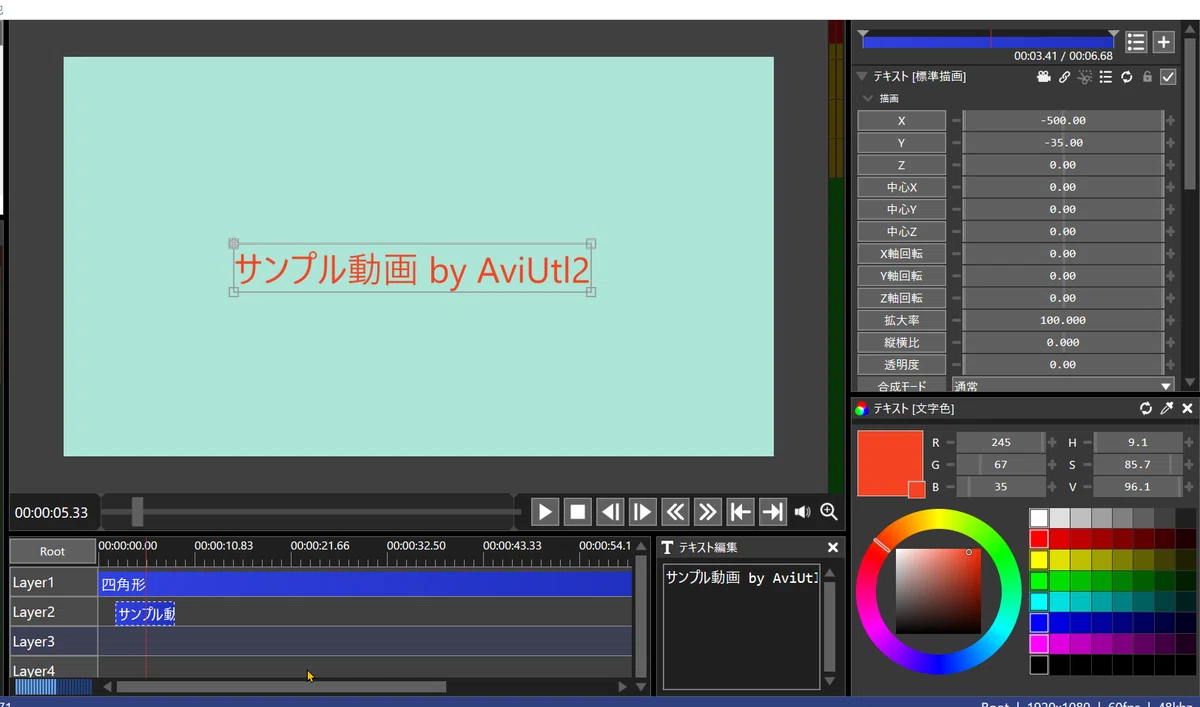
オブジェクト編集のテキストから調整していきます。位置はプレビューに表示されているテキストをドラッグすると移動できます。
以下を調整しました。
描画
X -500.00
Y - 35.00
サイズ 97.00
色 R245 G67 B35
これで開始画面が出来上がりました。
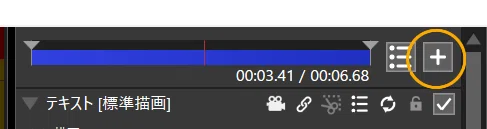
次にフェードインアウトを設定します。
今入力したテキストLayerが選択している事を確認後、オブジェクト設定にある「+」マークをクリックし、フィルタ効果を追加を選択します。
フィルタ効果追加→切り替え効果→フェードを選択
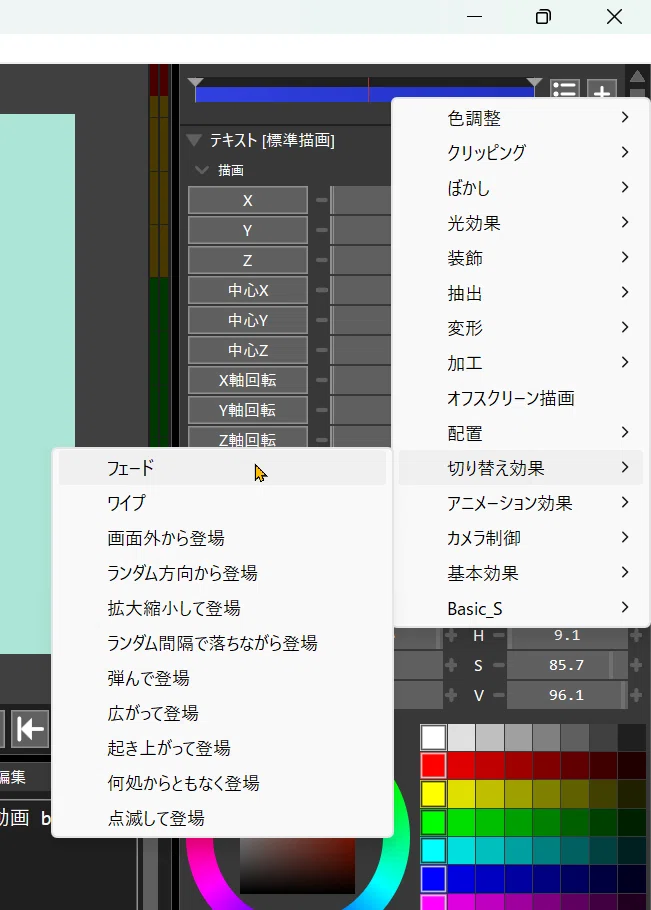
そうすると、このテキストLayerのオブジェクト設定の一番下にフェードインアウトが追加されます。
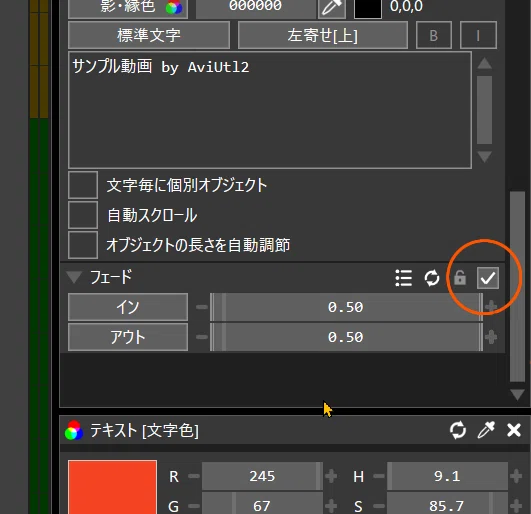
チェックがついていればフィルターは適用されます。
初期設定からフェードインアウトとも0.5秒設定になっているので、テキストはフェードが適用さている状態になります。どのフィルターについても、このような追加、編集を行い、チェックの有無で適用されるか決定します。
タイトル表示時間を変更します。
テキストLayerをドラッグし、最初の目的通り開始時間00:00:00.70を選択
終わりは見えないで適当に伸ばしておきます。
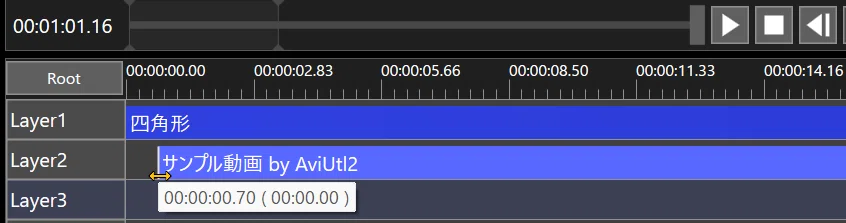
4.1.3 タイトル移動
次に行うのは座標移動です。
テキストLayerを選択している事を確認後、オブジェクト設定の描画にある「X」を左クリックすると移動メニューが表示されます。初期状態では移動無しになっているので、場所移動はしません。
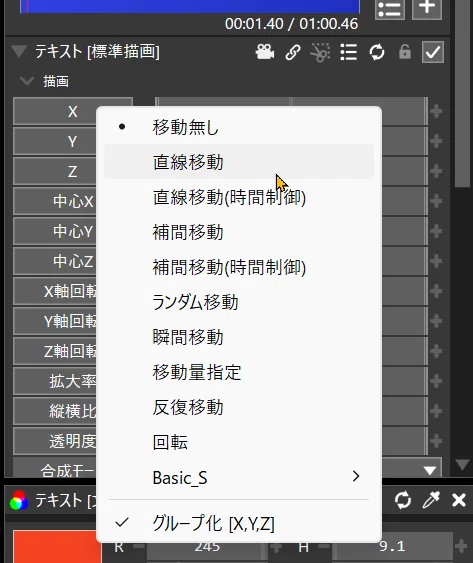
ここで直線移動を選択します。座標が2種類選べる表示に変更になります。
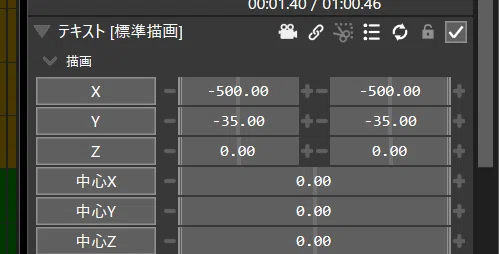
次にLayerに座標変更情報を埋め込みます。まず中点を追加して移動をかける準備を行います。中点の埋め込み方は、Layerで挿入したい位置で右クリック→中間点を追加です。
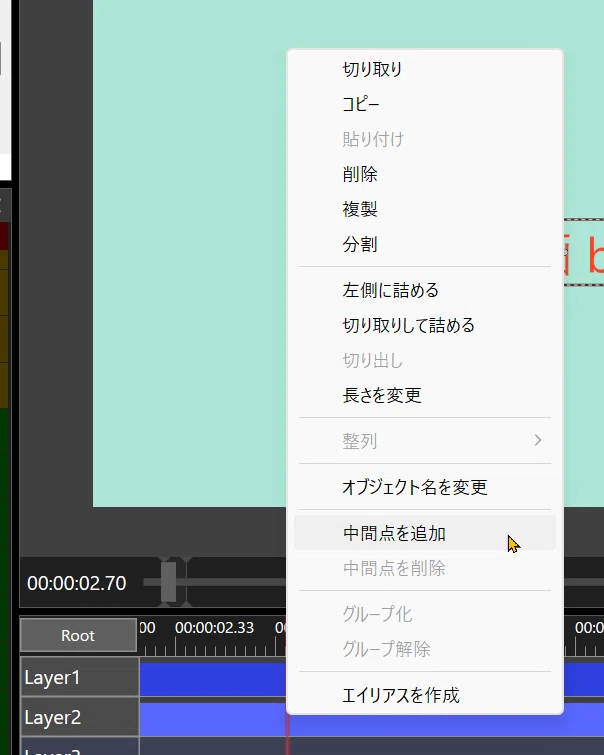
中間点が追加されるとLayerに▼マークが付きます。
今回は2か所中間点を作っています。
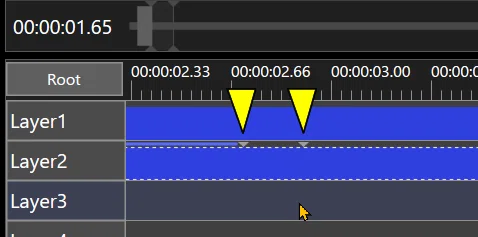
▼マークをドラッグすると場所(時間)を変更できます。
Layerをクリックすると中間点で挟んだ位置毎に始点・終点座標を選択できます。2か所中点を追加したのは、以下のような動きにさせる為です。
(1)座標固定ゾーン①-1、①-2
(2)座標移動するゾーン②-1、②-2
(3)移動後の座標固定ゾーン③-1、③-2
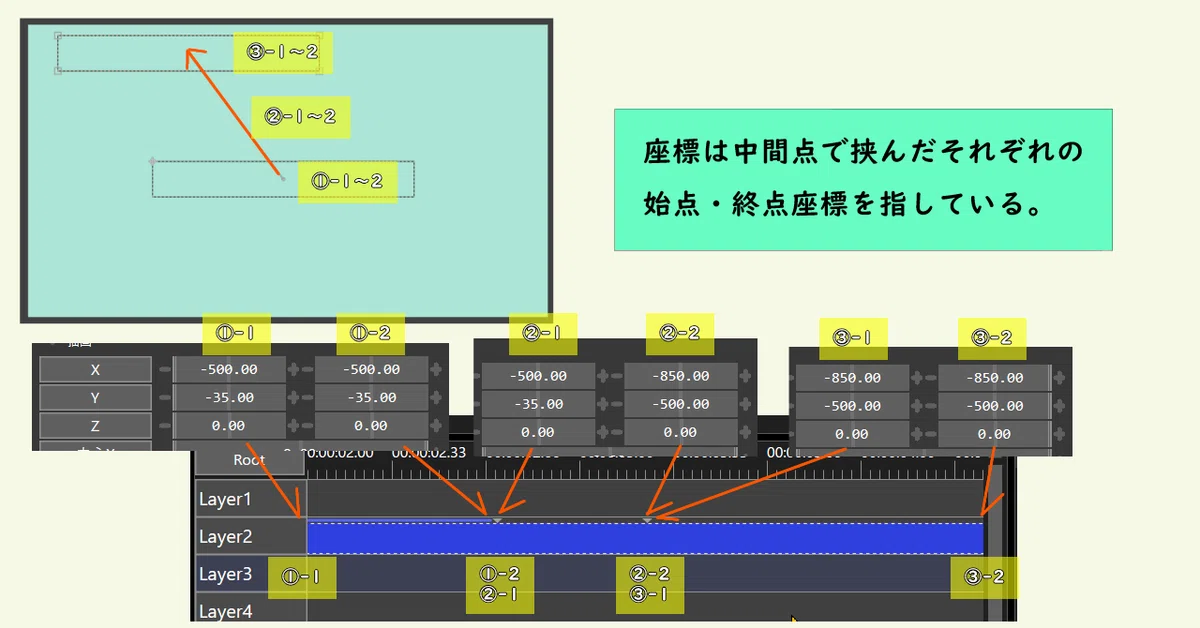
それでは予定通り移動時間が以下になるように中間点の入るを調整します。
00:00:02.70~00:00:02.90
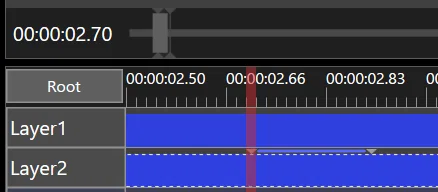
始点・終点座標も以下のように決定しました。
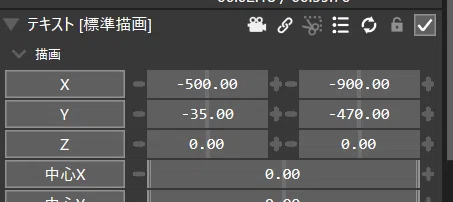
再生させると目的通りの動作になったのでタイトルに関して完成です。
4.1.4 カウンター設置
今回、練習の動画だという事もあり、時間表示があると分かりやすかったのでカウンターを設置する事にしました。
Layer3で右クリックし、メディアオブジェクトを追加→カスタムオブジェクト→カウンターを選択。
カウンターが設置されるので、オブジェクト設定のカウンター設定が出るので変更をかけます。
変更箇所は表示形式、サイズ、文字色です。
変更をするとこのようにプレビュー中央に表示されます。
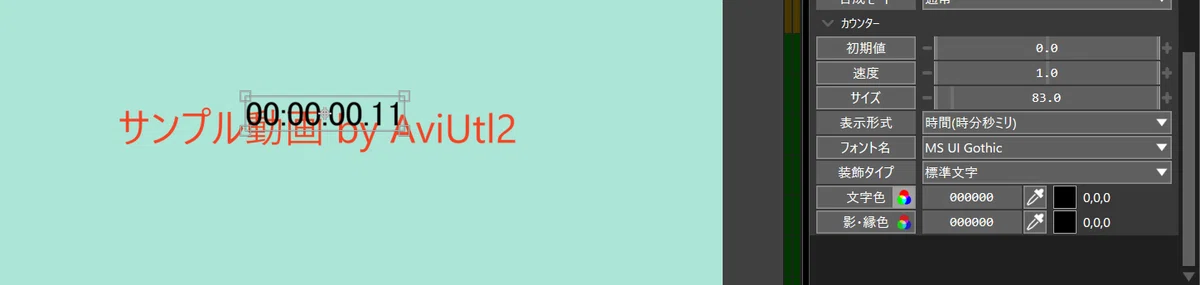
カウンターの目的は動画時間が分かるようになので、動画開始から始まるようにLayer位置を設定します。位置は画面上部に固定表示なので、カウンターLayerを選択しオブジェクト設定から座標を変更します。
他のレイヤー同様に、カウンターもフェードインアウトをかけます。
やり方のおさらいとして、
カウンターLayerを選択している事を確認後、
オブジェクト設定のフィルタ効果を追加をクリック→切り替え効果→フェードを選択。
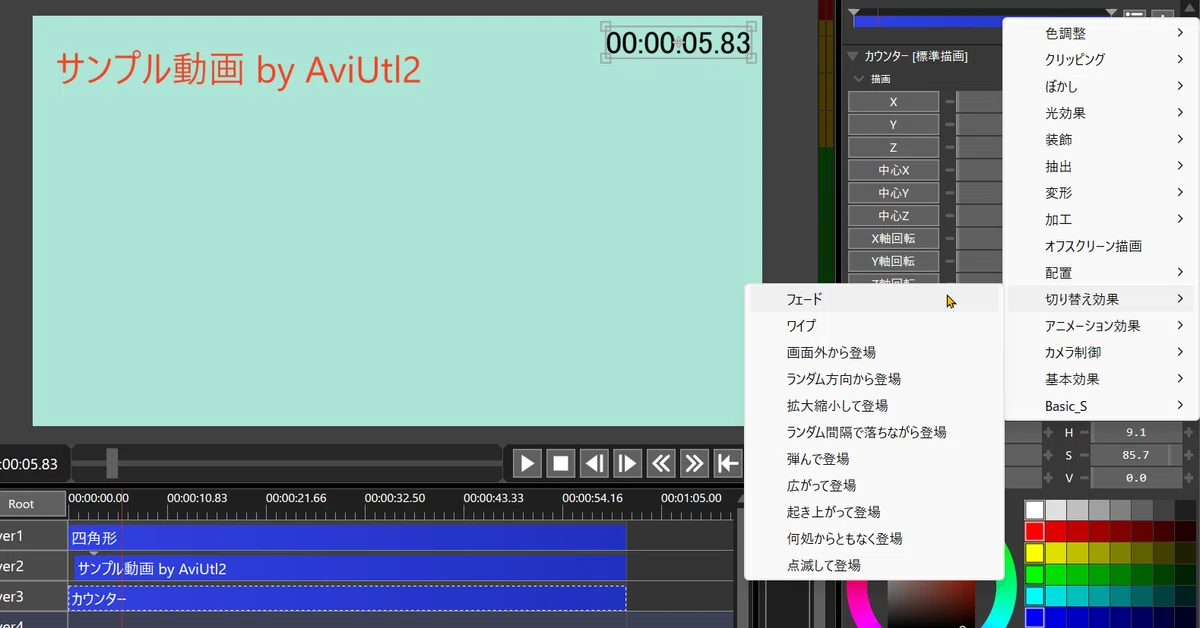
カウンター設置も完了しました。
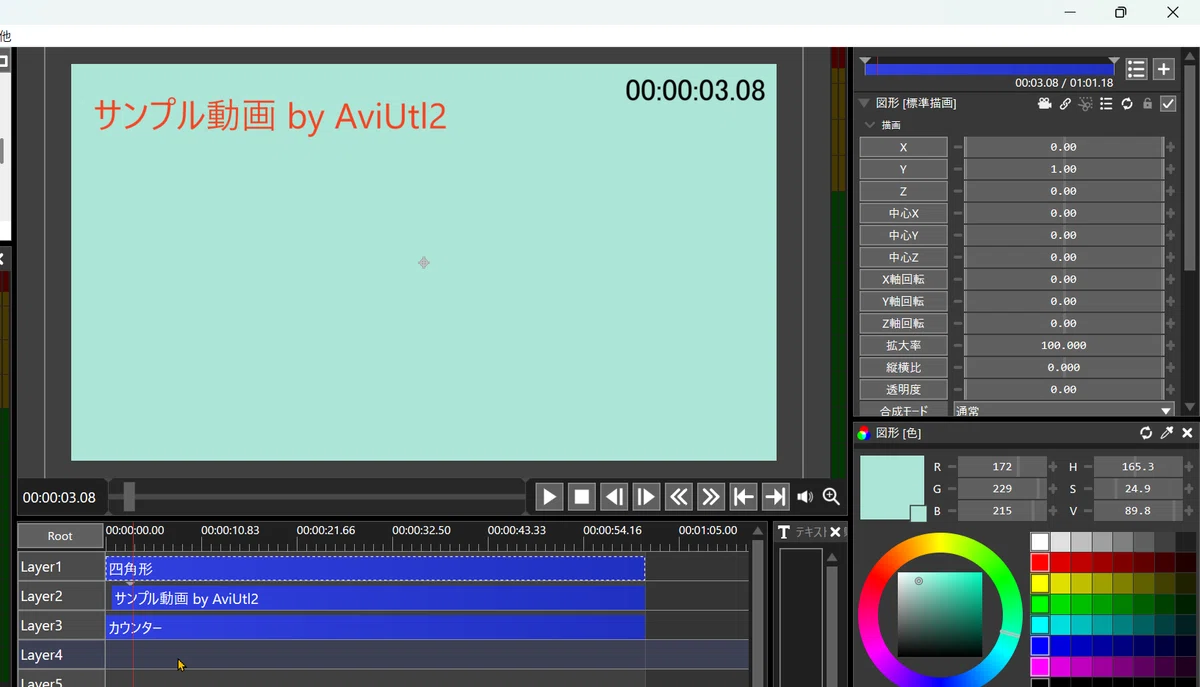
テスト再生して、背景が最初から表示されているのが気になったので、最初に設置した背景用の四角形も同様にフェードインアウトを追加しました。
ここまでやれた人は、自分でオブジェクトにフェードインアウトを出来るようになっていると思うのでやってみてください。
4.2 ループ動画挿入
それでは扇風機動画(素材動画)の挿入をします。
素材動画は1920x1080pxで作成していて、このサンプル動画も同様に1920x1080pxなので素材動画を縮小して表示します。
素材用に作成しておいた「ループ用中間end.avi」をプレビュー編集位置にD&Dします。
Layer4に素材動画が表示されるので、素材動画を選択しオブジェクト編集から拡大率を50.00にします。表示位置が少し高いので下に位置を少し下げます。
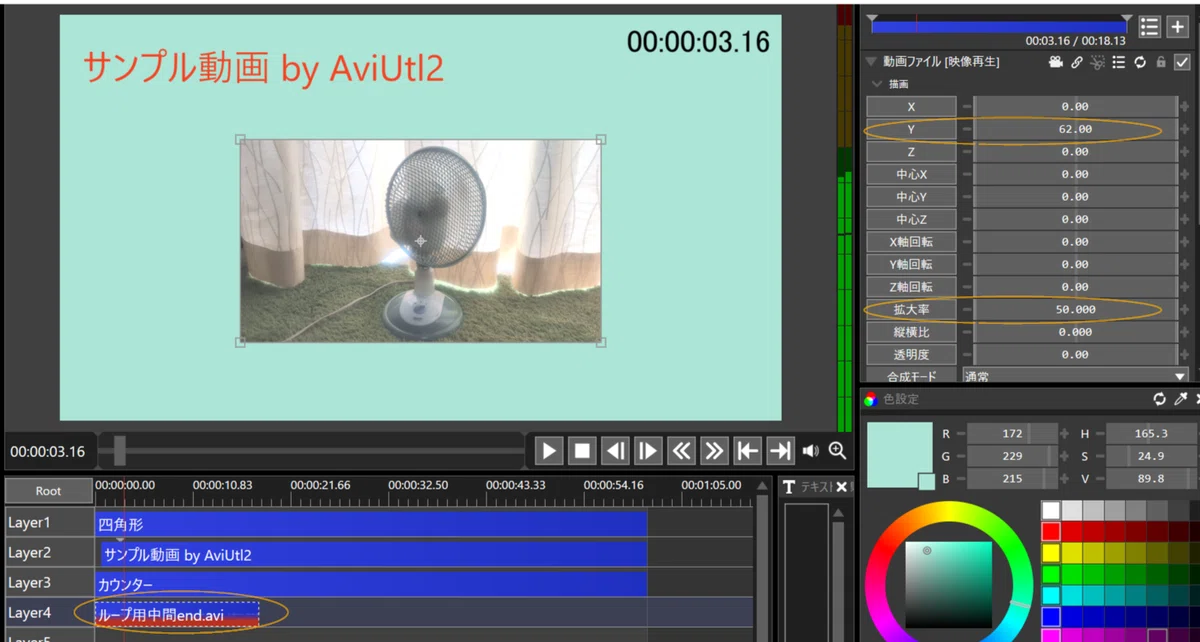
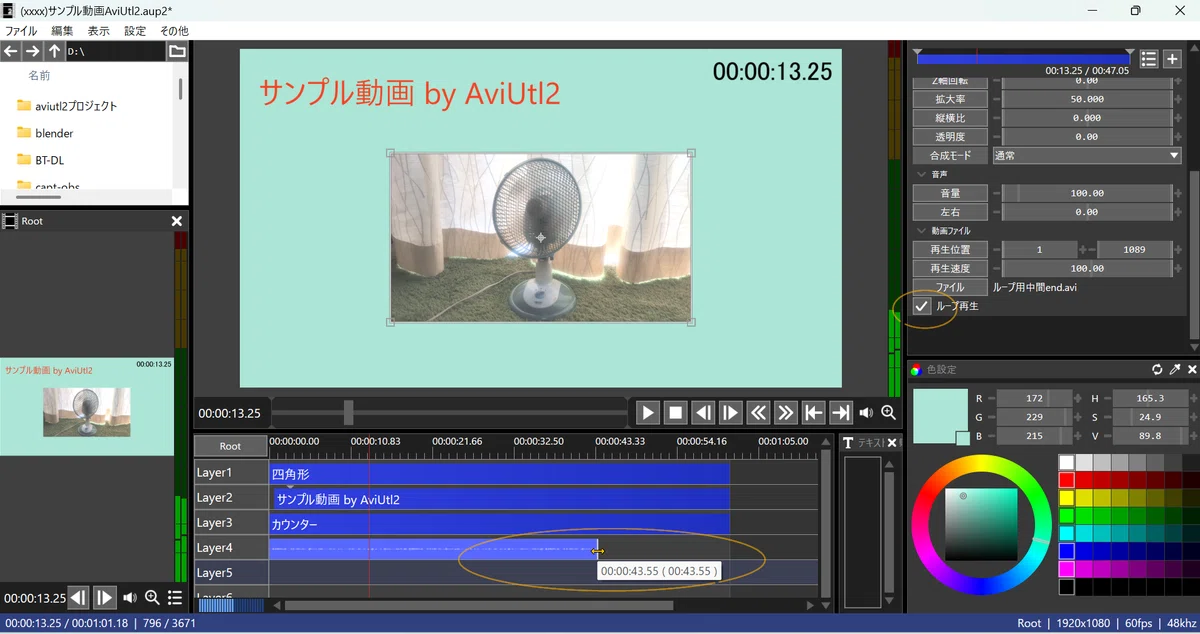
この状態だとループ再生出来ないので、ループ再生にチェックを入れ素材動画をドラッグしながら長さ調整します。試し再生をすると、途切れなくループ再生しているのも確認できます。
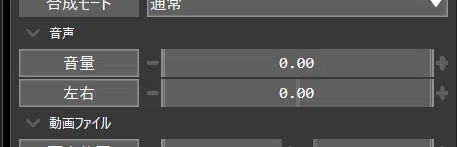
素材動画の音声が入っている場合、今回使用しないのでオブジェクト設定から音声は0にしておきます。
それでは素材動画の表示タイミングを決定します。
・(00:00:04.00)動画開始4秒後、1個目動画(等倍)
・(00:00:10.00)1個目動画表示6秒後、2個目動画(4倍速)
・(00:00:19.00)2個目動画表示9秒後、3個目動画(10倍速)
・(00:00:50.00)以降全動画表示30秒付近まで
あまり時間を引っ張るような内容でもないので、早すぎず遅すぎずを考え時間を決定しました。比較動画は増殖をイメージして、現在表示している動画位置を基準に出現するようイメージしました。
では作成を進めます。
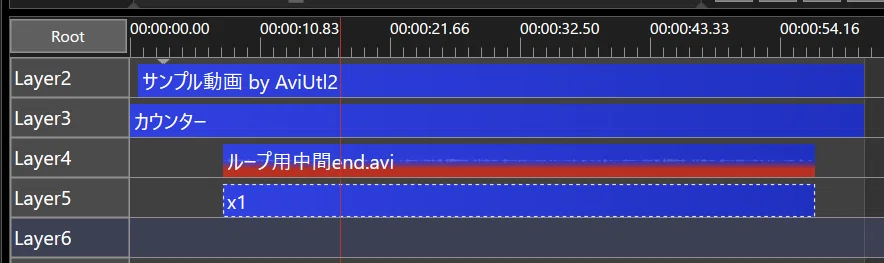
最初の扇風機動画は等倍速なので動画中に「x1表記」します。
Layer4に素材動画、Layer5にテキストオブジェクトを追加して中身を「x1」にします。今までのやり方を理解していればテキスト追加は理解しているかと思います。
やり方はLayer5で右クリック→メディアオブジェクトを追加→テキスト
テキスト編集欄にx1と記入。
フィルタ効果を追加から切り替え効果→フェード
編集しやすくする為、素材動画とテキストをグループ化します。
ctrlを押しながら素材動画のLayer4、テキストのLayer5をドラッグします。
対象オブジェクトが選択されるので、ctrlを押したまま右クリックでグループ化を選択します。
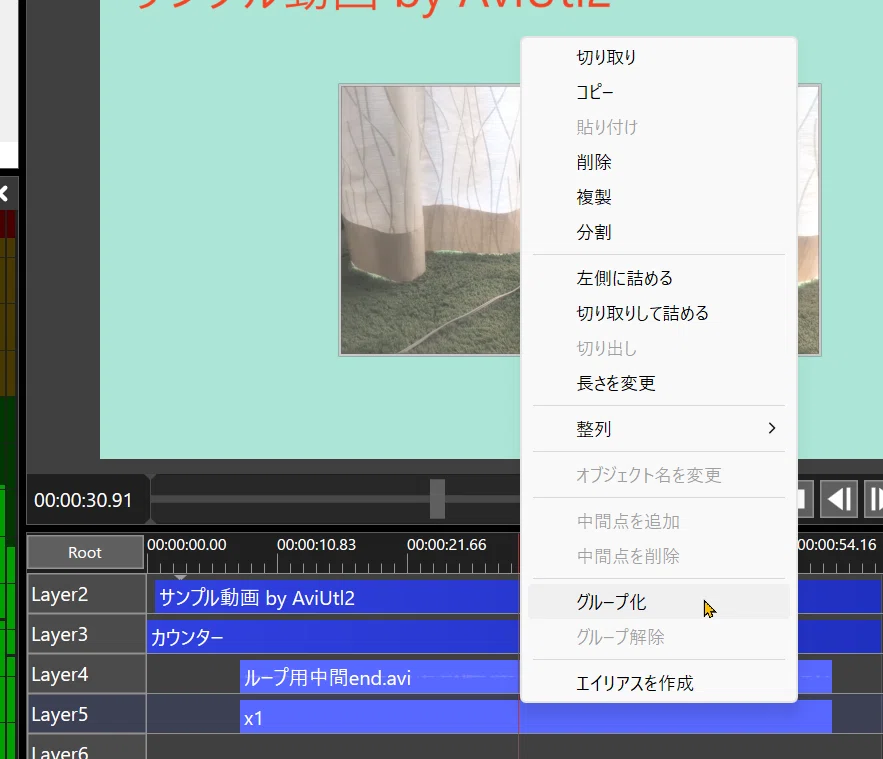
これで素材動画、テキストとも一緒に長さ、位置の変更が出来るようになります。グループ化はLayerが飛んでいても(1,3,5,6等)選択できるので便利ですが飛びすぎていると分かり難いので、なるべく近くのLayer番号でグループ化すると楽です。
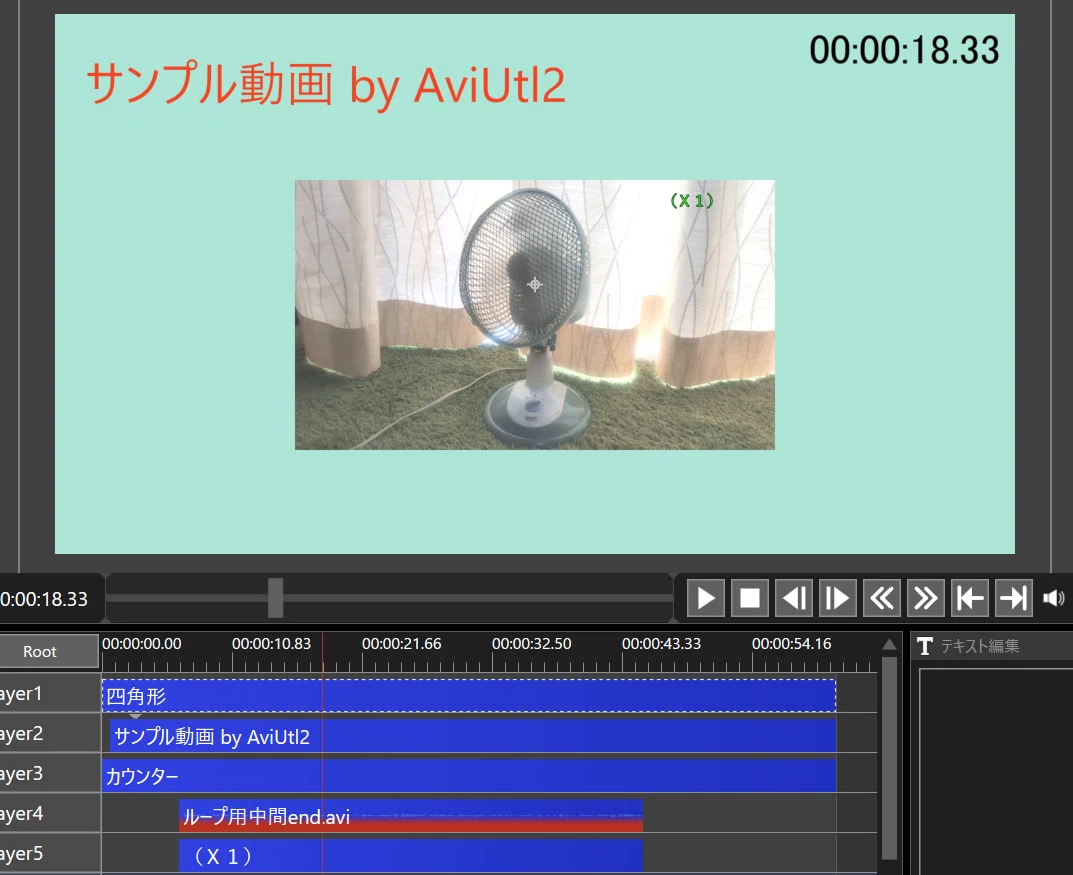
「x1」の表示位置を変更します。
X1のオブジェクトを選択後、オブジェクト設定のテキストから編集します。
(X,Y)=(254,-189)
サイズ30
色RGB=49,255,49
影色=黒
縁取り文字(細)
確認すると文字が小さく感じたので、全角()付きに変更しました。
後はこれをベースに再生速度を変えた物を表示していくだけになりました。
先に述べたように時間配分は以下を基準に作っていきます。
・(00:00:04.00)動画開始4秒後、1個目動画(等倍)
・(00:00:10.00)1個目動画表示6秒後、2個目動画(4倍速)
・(00:00:19.00)2個目動画表示9秒後、3個目動画(10倍速)
・(00:00:50.00)以降全動画表示30秒付近まで
最初の等倍速素材を4秒後にセット後、それを右クリックのコピーをしてからLayer6で右クリックの貼り付けを行い00:00:10.00位置にセットします。
Layer6の素材動画を選択し、オブジェクト設定の再生速度を100から400に変更。Layer7の表示を(X1)から(X4)に変更。
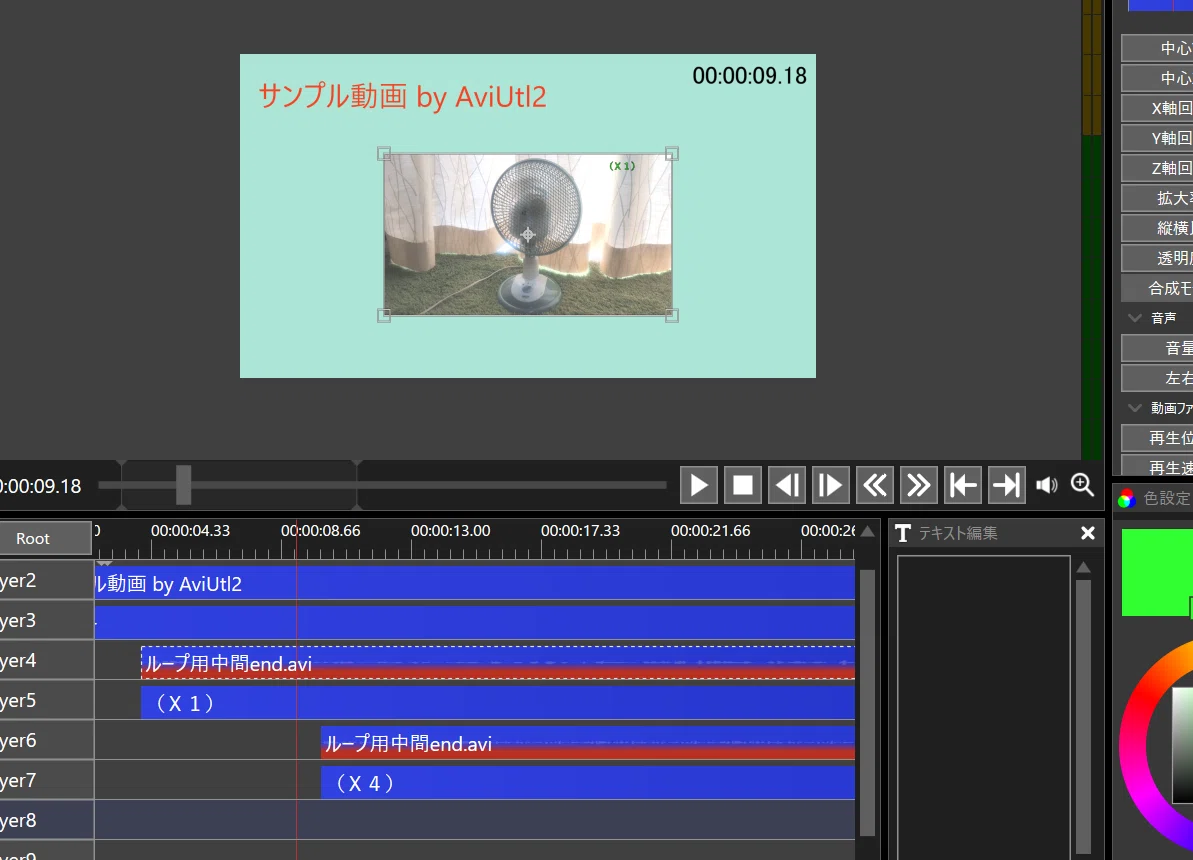
現在このようになっていると思います。試しに再生すると4倍速になっているのが確認できると思います。
現在同じ位置に2つの動画が重なってしまっているので並べて表示するようにします。タイトル文字を移動ときと同様に各オブジェクトに中間点を入れて移動する方法を取ります。
移動は全て同時に行うので中間点を入れるLayerは4~7で同じタイミングになります。
4倍速動画がフェードイン後少しして移動表示を完成させたいので、このような配置にします。
00:00:10.00 (フェードイン開始)
00:00:10.10 (移動開始) ←中間点1
00:00:10.50 (フェードイン完了)
00:00:10.60 (移動完了) ←中間点2
移動座標は等倍は左に移動の-400、4倍速は右に移動の+400とします。
動画とテキストの開始座標が違うのでそれぞれに上記数値をいれて変更します。
変更内容は以下となります。
Layer4 X 000.00 → -400.00
Layer5 X 254.00 → -146.00
Layer5 X 000.00 → 400.00
Layer6 X 254.00 → 654.00
おさらいで、座標をxからx1に変更したとすると以下のようになります。
(x,y)(x,y)中間点(x,y)(x1,y)中間点(x1,y)(x1,y)
この状態を確認すると、移動表示はイメージ通りですが動画が重なってしまっています。
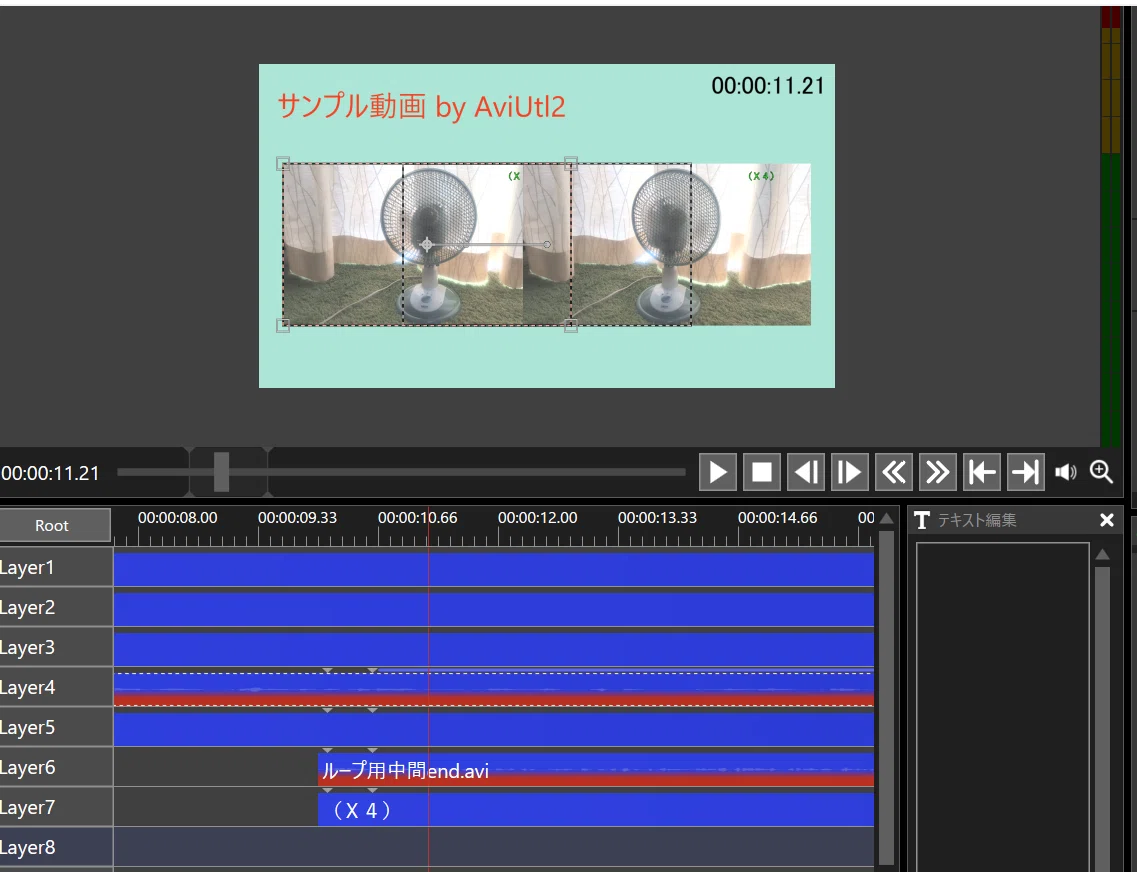
重なりをなくす為動画のLayer4,6をクリッピングをかけ大きさを変更します。クリッピングは今までの編集と同様に、素材動画を選択後、フィルタ効果を追加からクリッピング→クリッピングで表示できます。
クリッピングは上下左右とある中で、右左を各200にします。
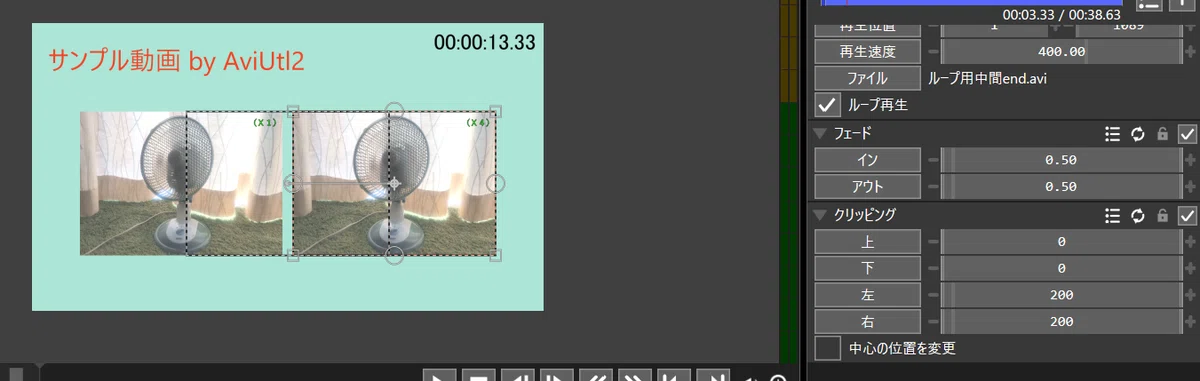
では3個目の10倍速動画の追加をします。
4倍速のLayer6か7をコピーしてLayer8に貼り付けし、開始位置を00:00:19.00に移動させます。
再生速度を400.00→1000.00、テキストを(X4)から(X10)に変更します。
後は座標変更です。
等倍、4倍のLayer4~7をLayer8,9に合わせて中間点を入れます。
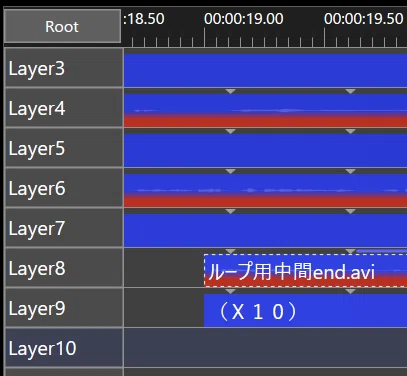
各X座標変更位置は以下になります。
L4 -400 → -610 (動画x1)
L5 -146 → -470 (テキストx1)
L6 400 → 000 (動画x4)
L7 654 → 150 (テキストx4)
L8 400 → 610 (動画x10)
L9 654 → 740 (テキストx10)
10倍速の動画、テキストとも4倍速をコピーしただけなので
開始x座標を4倍速終了時座標に入れ替える必要があります。
(x,y)(x,y)中間点(x,y)(x1,y)中間点(x1,y)(x1,y)
4倍速の時同様各動画が重なってしまうのでクリッピングが必要になります。
今の状態だとクリッピングの移動がかかっていないのでLayer4,6,8の左、右とも直線移動に変更しておきます。
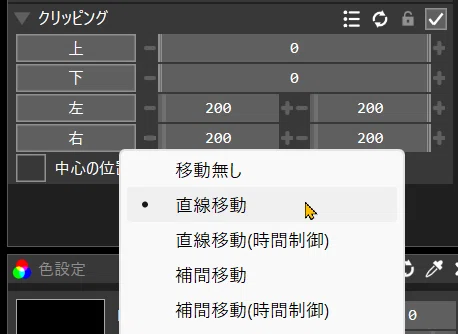
クリッピングは200→400に変更します。
4倍速の時は動画、テキストとも移動距離は同じだったのですが、今回テキストが動画位置範囲からずれてしまうので、動画内に入るように移動距離を調整しています。
好みの位置に変更するようにすればいいと思います。
注意する事は、途中から中間点分割をした場合、コピーした素材がどの状態の中間点なのか再確認する必要があります。
今回の素材動画のクリッピングは以下のようになり、適用幅が少し違うので注意が必要です。
クリッピング幅の変更内容
等倍動画 0→200→400
4倍速動画 0→200→400
10倍速動画 200→400
位置調整が終わったので確認してみました。
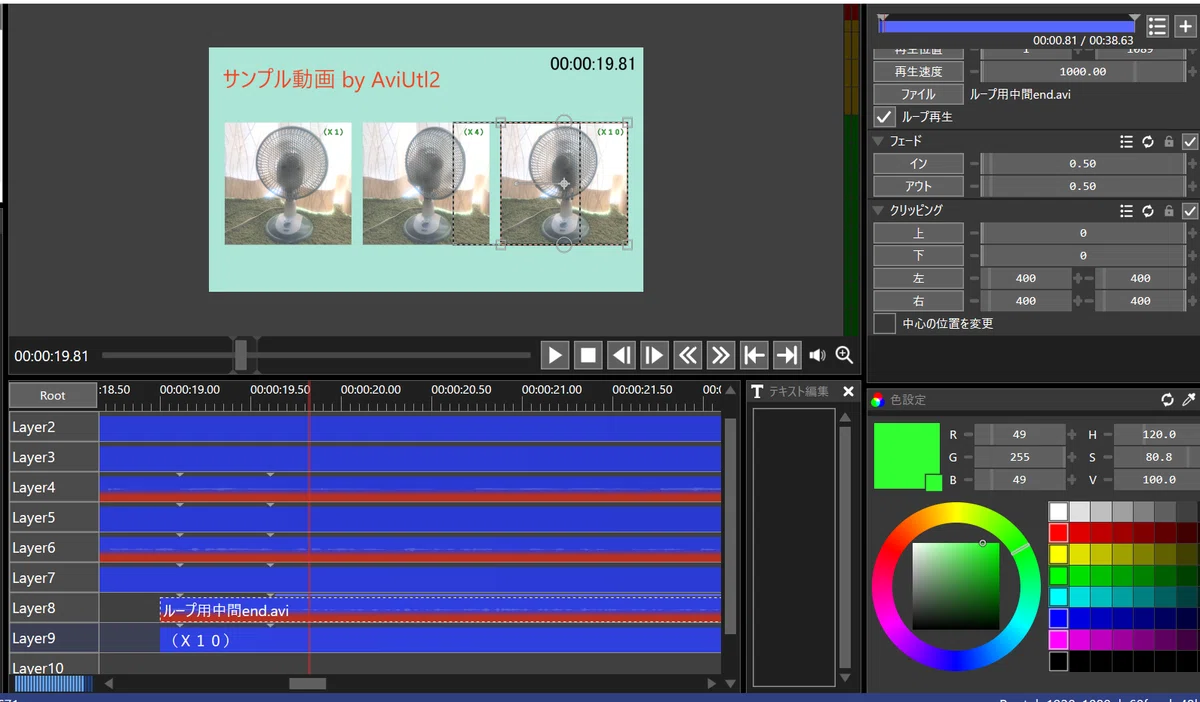
問題無く位置がとれているのを確認できました。動画位置を移動する時、どれだけ座標移動するべきか分かり難かったりするので、図形を追加したりすると分かりやすかったりします。

後は全Layerを終了ターゲット50秒に位置合わせすれば、動画部の編集は完了です。
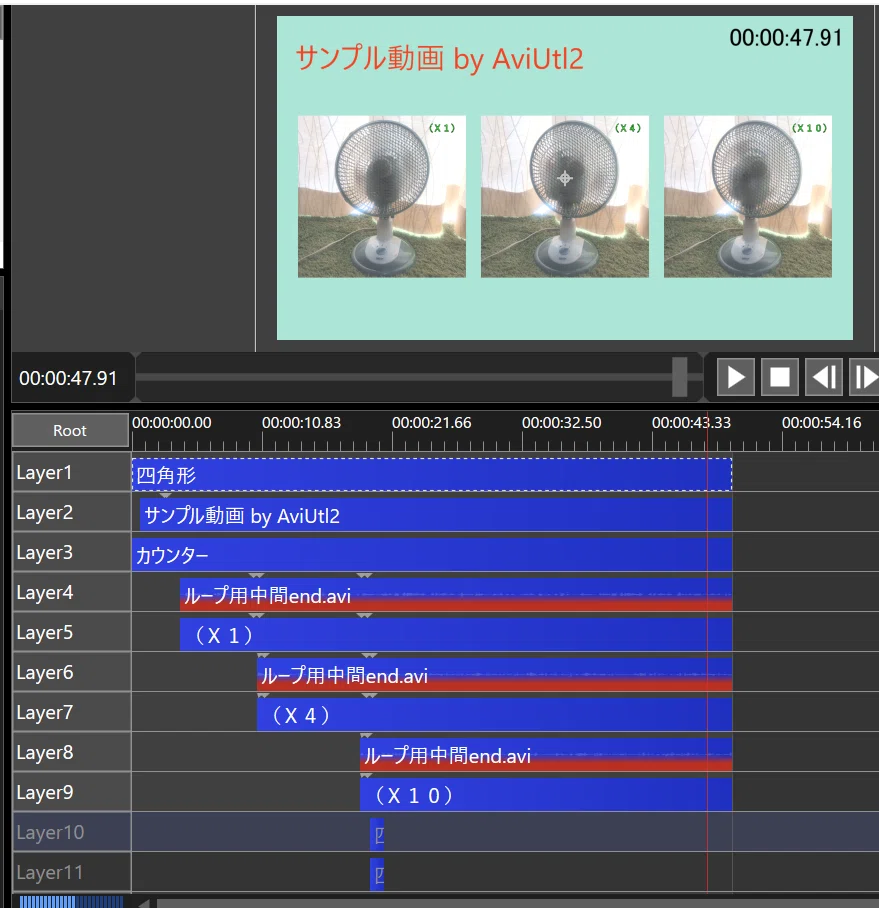
5.BGM作成
(作業環境:Chordbot)
スマホのChordbotで作成しました。
コードとリズムを入れていくと出来てしまうので、なんとなくで出来てしまいます。今回は作り方の説明は省略しますが、作成風景はこんな感じです。
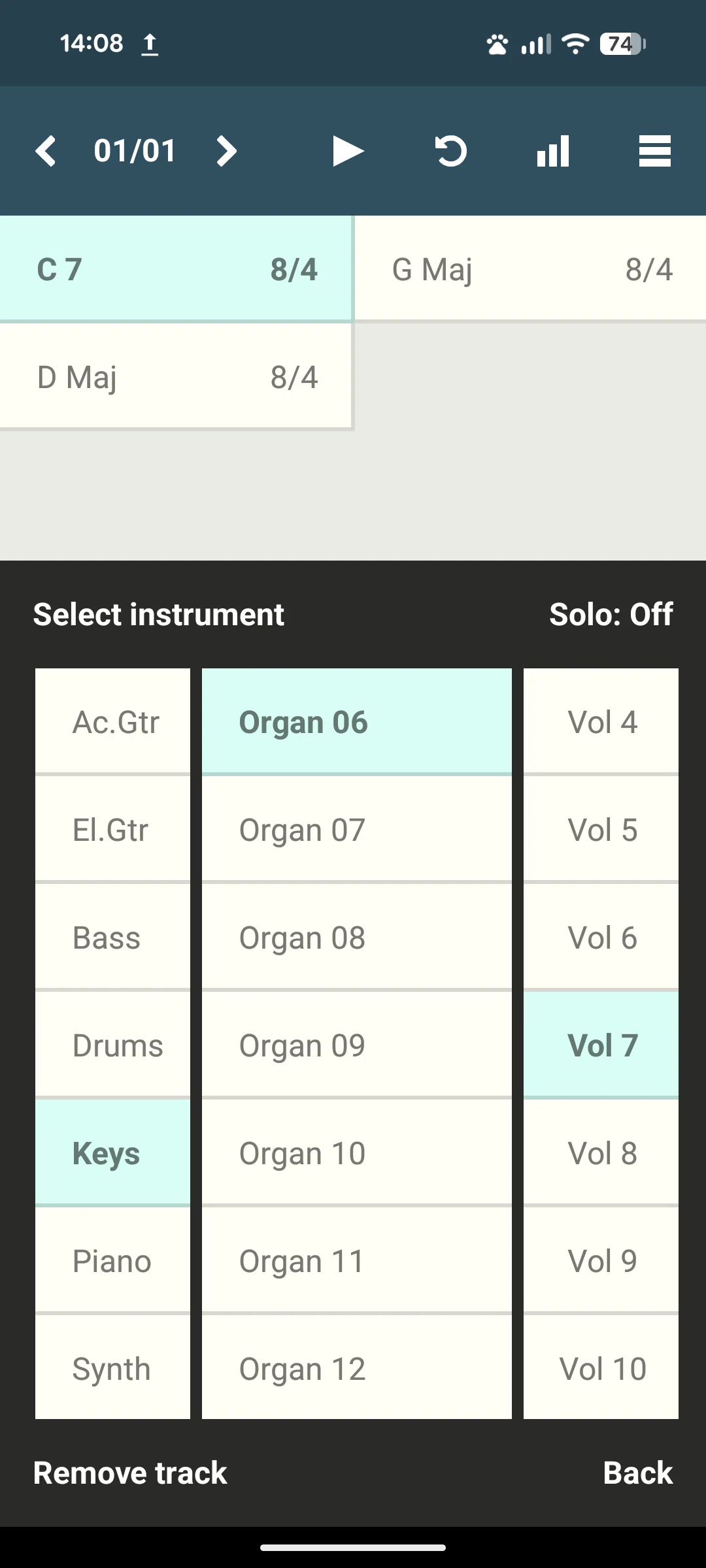
10分ぐらいで作ってしまった記憶があります。
6.ナレーション録音
(作業環境:Audacity)
動画に合わせてAudacityでナレーションを録音していきます。
素材動画を入れ終わったAviutl2プロジェクトから中間ファイル、もしくは仮にmp4化します。
プロジェクト上から再生する事は出来るんですが、動画としてはコマ落ちするので仮動画化して声当てをしていくとやりやすいです。
※メモ
動画プロジェクト上で中間ファイル化したaviではなく、mp4を直接入れて編集も出来るんですが、aviutl1の頃よくメモリーエラーで落ちてたので中間ファイル化しています。もしかしたらaviutl2ではエラー落ちが無くなっているかもしれないですが未確認です。
Audacityの使用方法はここでは省略しますが、基本的な使い方は以下にまとめておいたので分からなかったら見てもらえると分かるかと思います。
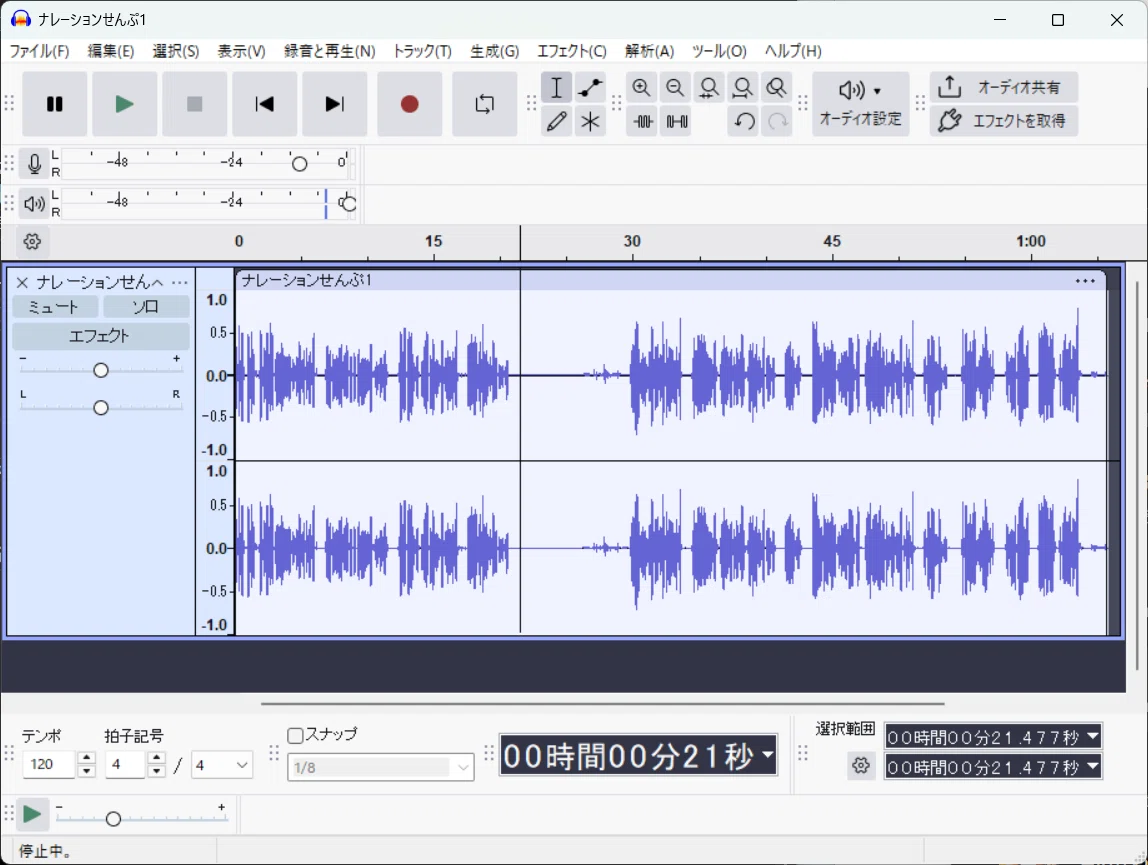
注意する所は
(1)動画に合わせ48khz録音
(2)うるさい場所で録音しない
(3)動画のタイミングと声のタイミングがずれても気にしない
ノイズについてはAudacity上でカットでき、音量もノーマライズとコンプレッサーで調整できるのでそこそこのマイクなら問題無く録音できてしまうと思います。
我が家の環境は
MPM-2000Uのマイクを使用して録音しています。
かなり昔のマイクですが未だに普通に使えています。
タイミングがずれた音声もAviutl2上で位置調整を行えるので特に問題はありません。
7.ナレーション音声読み込み+位置合わせ
(作業環境:Aviutl2)
Audacityで作成したナレーションwavをAviutl2の作成していったプロジェクトに読み込ませます。動画プロジェクト「(xxx)サンプル動画AviUtl2.aup2」を開き、Layer10に音声をD&Dします。
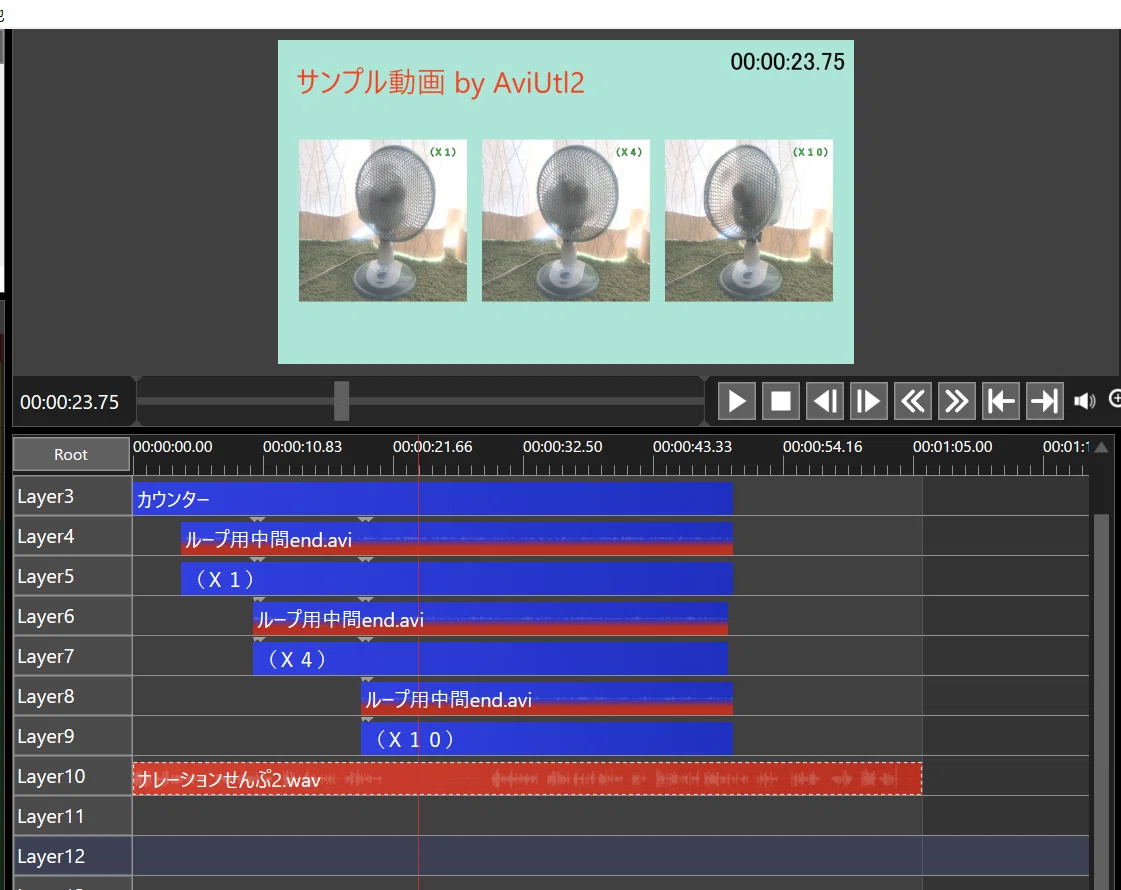
動画の長さに対して録音時間のまったく合っていない音声が挿入されています。録音時にかなり適当に声当てをしてしまったせいです。
視覚的に音声を見やすくする為、音声波形を表示させます。
Layer11で右クリック→メディアオブジェクトを追加→カスタムオブジェクト→音声波形表示
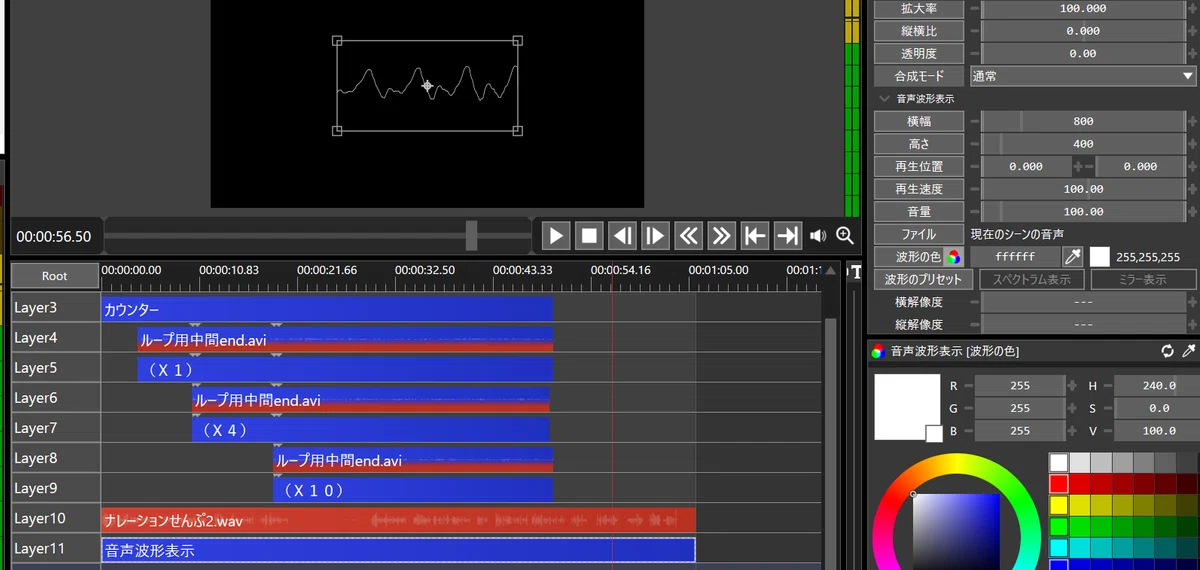
プレビュー中央に音声波形が表示されます。
音声波形のオブジェクト編集欄を見るとソースが「現在のシーンの音声」となっているので、先ほど読み込んだナレーションの音声を見て波形を表示するようになります。
この位置だと波形が邪魔なので、見やすい位置に移動しておきます。
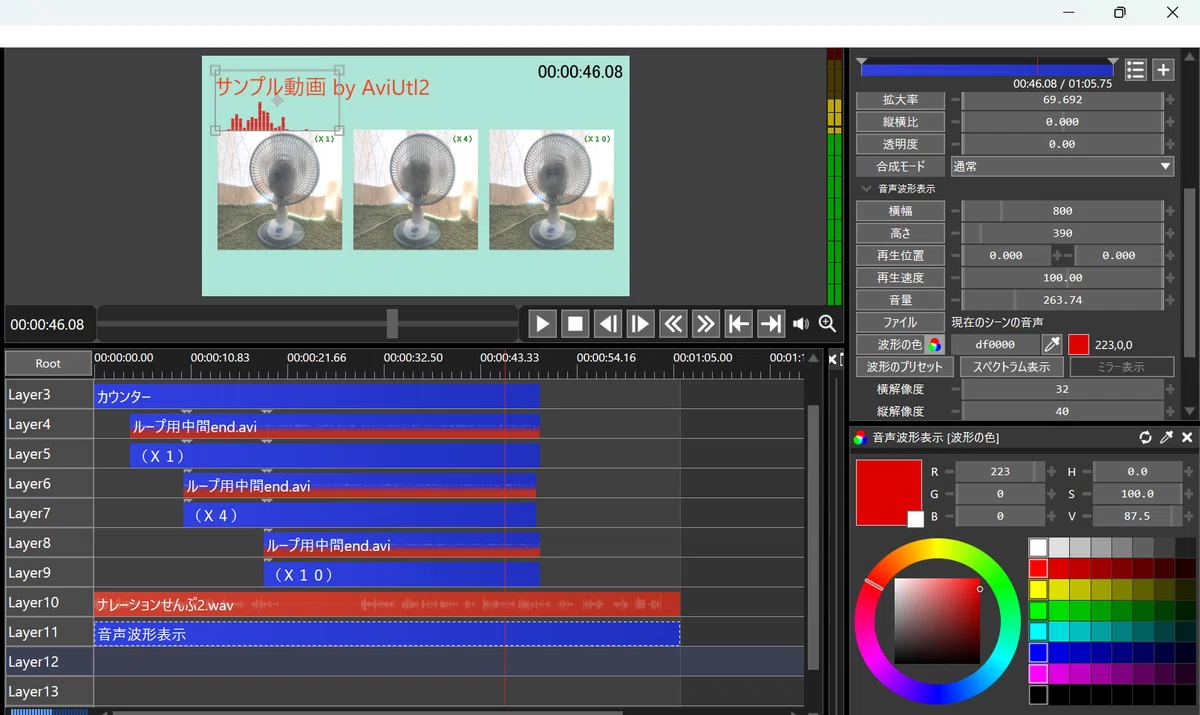
色と波形の形や大きさも分かりやすく変更をかけました。
位置はドラッグして移動し、波形は音量を上げて大きくし、波形のプリセットをtype3に変更した結果がこのように見えます。
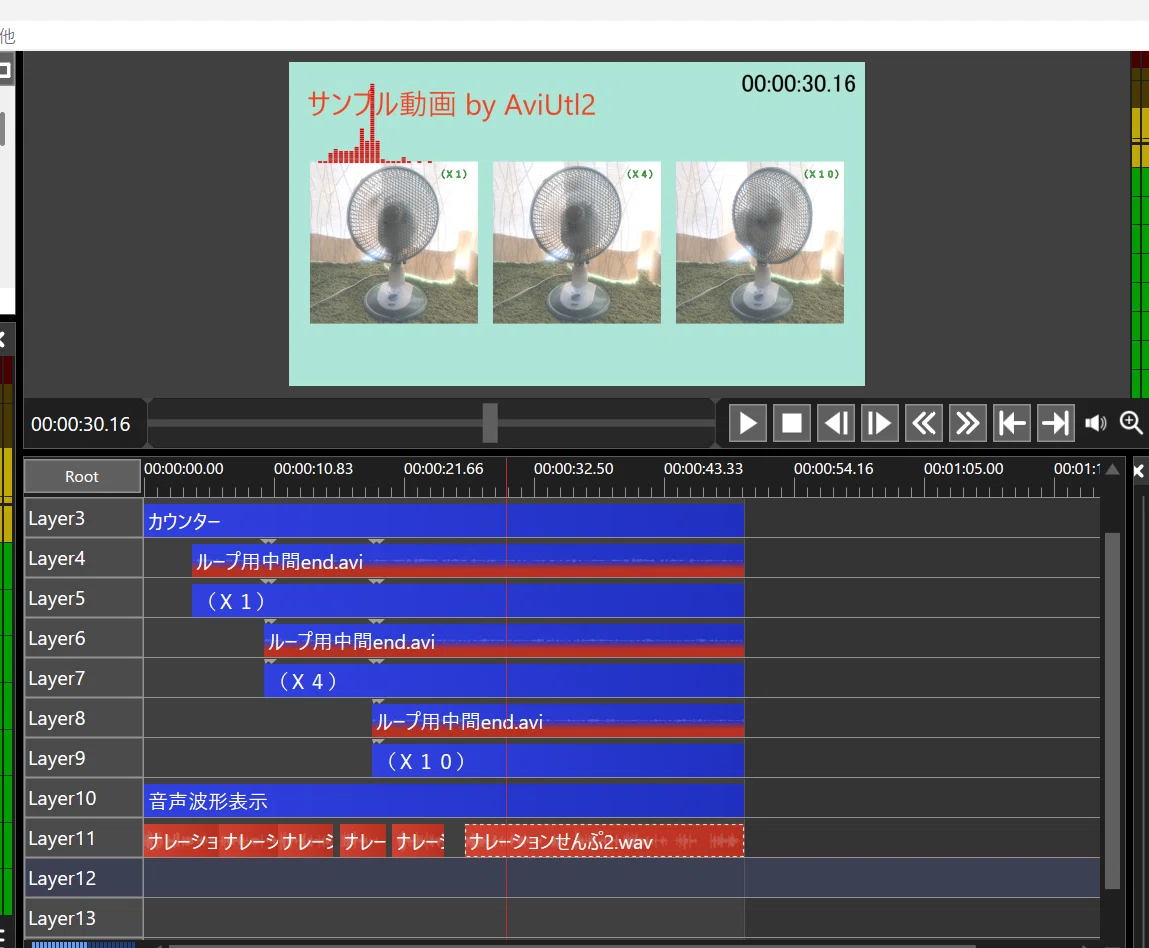
後は動画に合わせ、ナレーション音声を調整していきます。分割や移動をしていき、動画に合うように位置合わせを行っていきます。
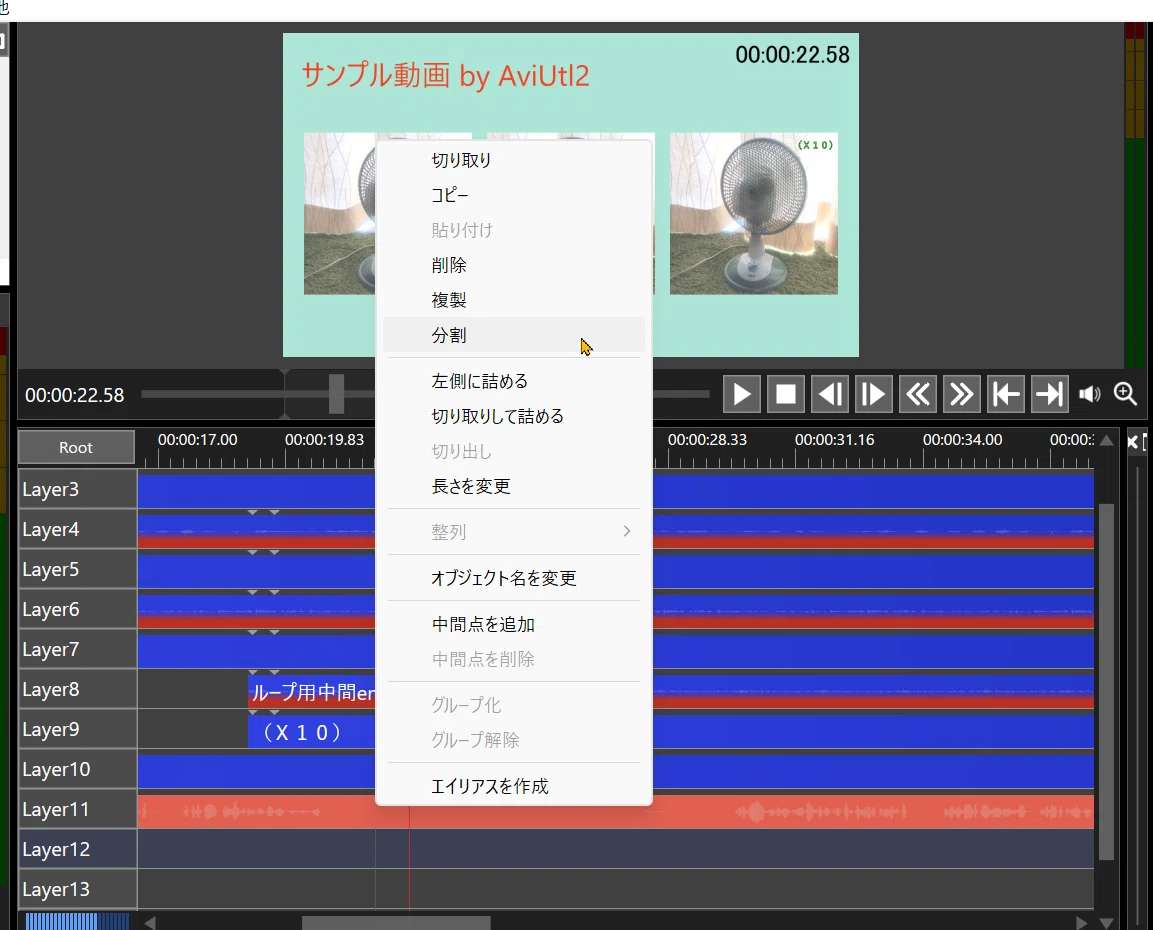
調整した結果こんな感じになりす。かなりこまぎれになってしまいましたが、動画と一致しているので良しとします。
8.ナレーション文字起こし
(作業環境:Aviutl2)
しゃべっている音声のタイミングに合わせて文字を挿入していきます。
この作業がかなり大変で、時間がかかると思います。
基本的に音声をテキスト化する必要があるので、
耳コピで作るか、Audacityの音声テキスト化を使ってそこから編集をしていくかしていき、短時間で作れる内容で動画の音声波形の動きを参考にして埋め込んでいきます。
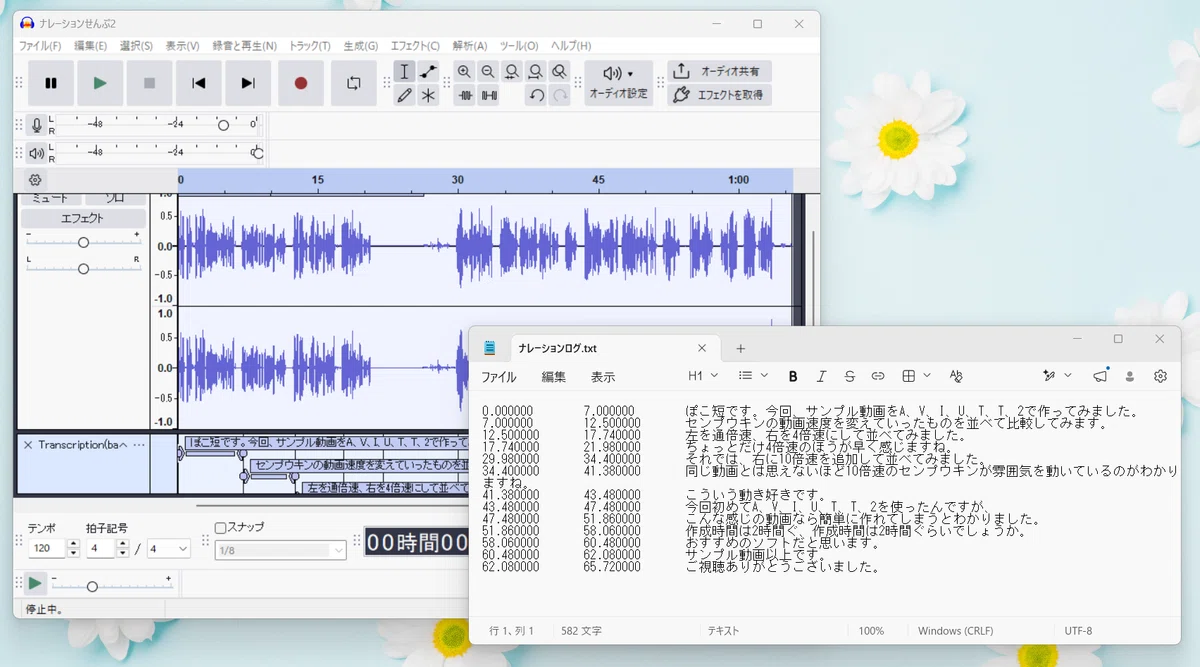
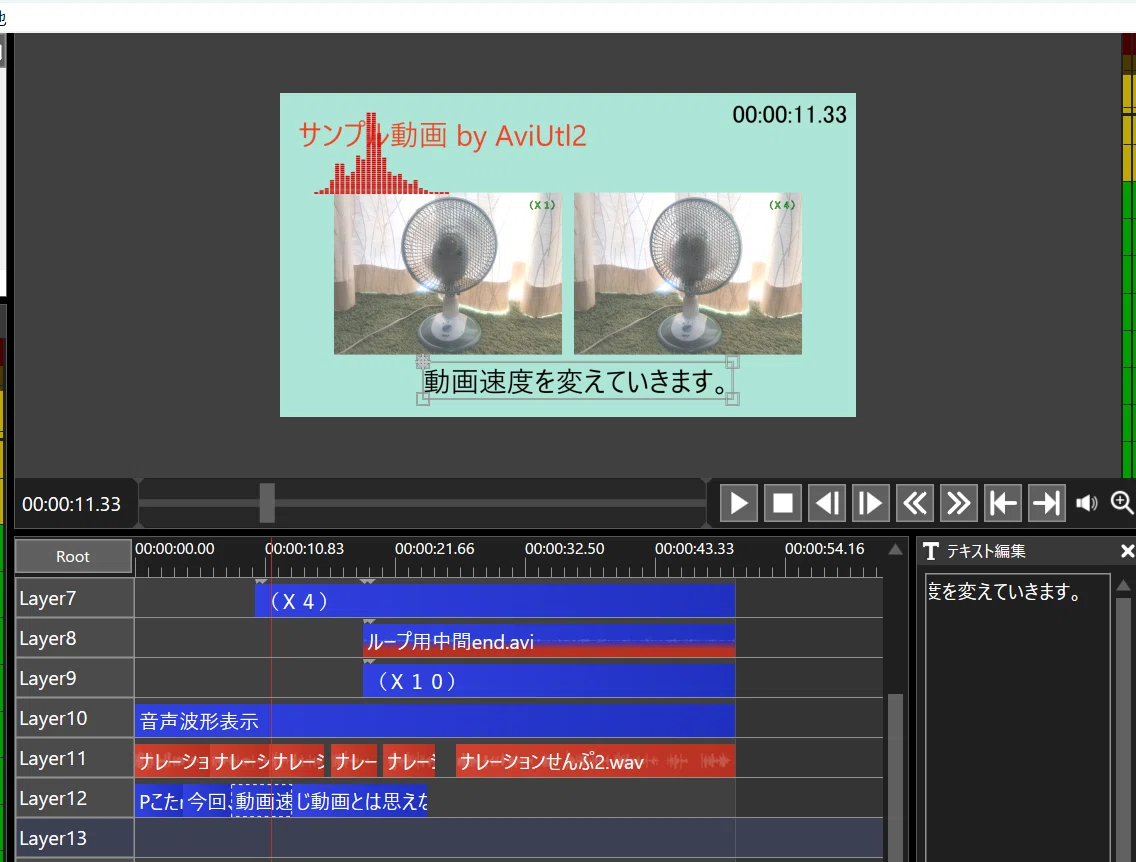
根気よくやっていけば完成にこぎつける事が出来ますので頑張ってください。
9.BGM挿入
(作業環境:Aviutl2)
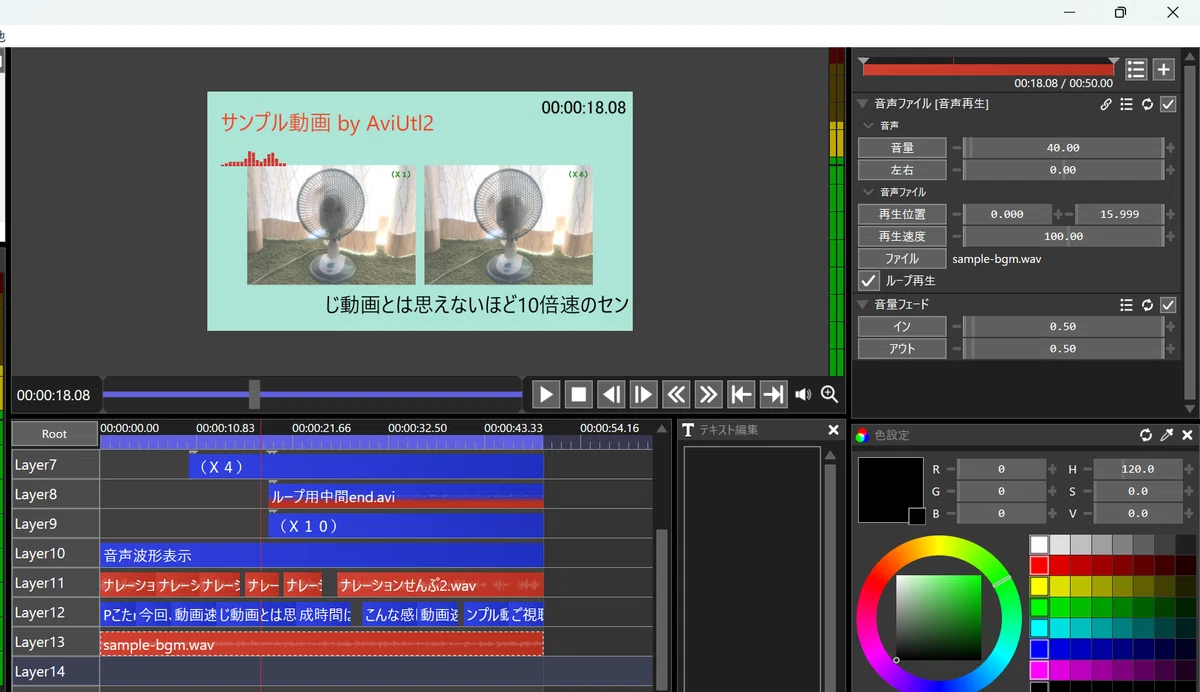
Chordbotで作成したBGMをLayer13に読み込ませます。
ループをかけ、フェード有にして、動画にあった音量に調整して完成です。
10.最終調整
(作業環境:Aviutl2)
あと少しです。
ほぼ完成状態ですが、タイマーの横に音声波形を挿入させて少し見た目を良くします。音声のみのデータを作成し、それを音声波形ソースとして表示させる必要があります。
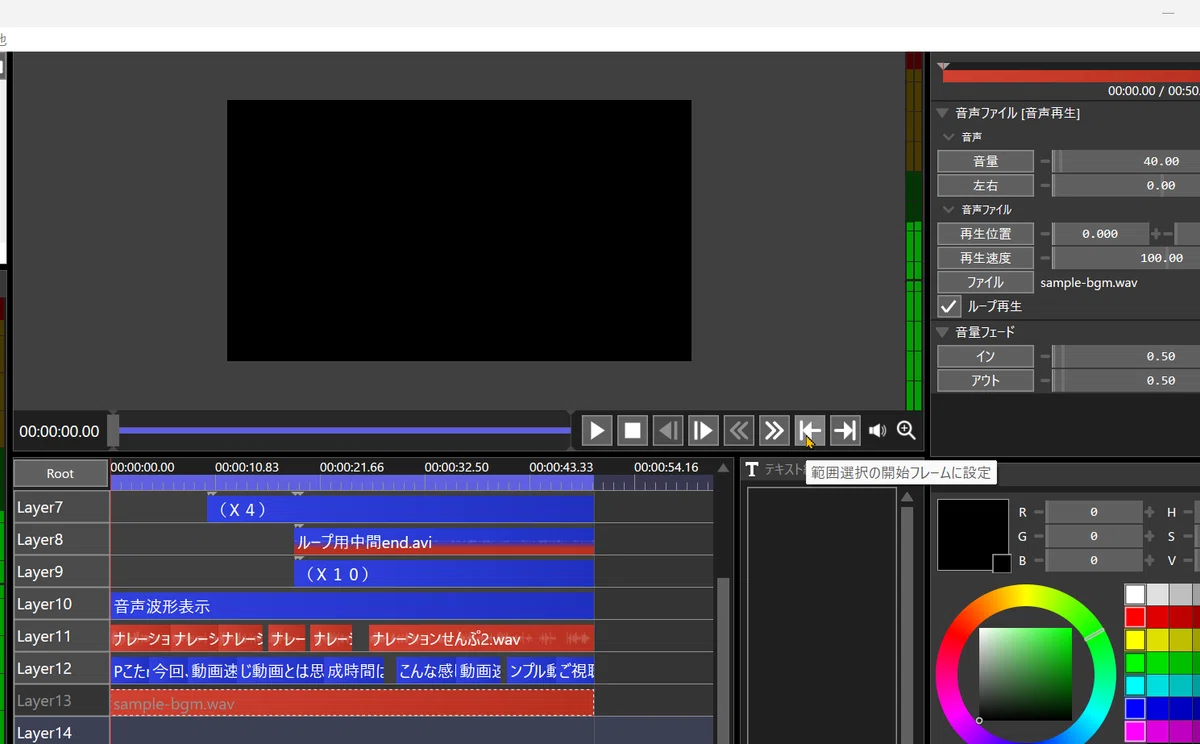
このプロジェクトのBGMをミュートし、音声データのみの作成を行います。BGMのLayer13をミュートし、HOMEボタンを押してカーソルを先頭に持って行った後、範囲選択の開始フレームに設定ボタンを押して、プロジェクト全体を選択できるようにします。
範囲選択の終了フレームがおかしかったら設定しなおしてください。
|<- これが開始フレーム
->| これが終了フレームです。
選択が終わったら、
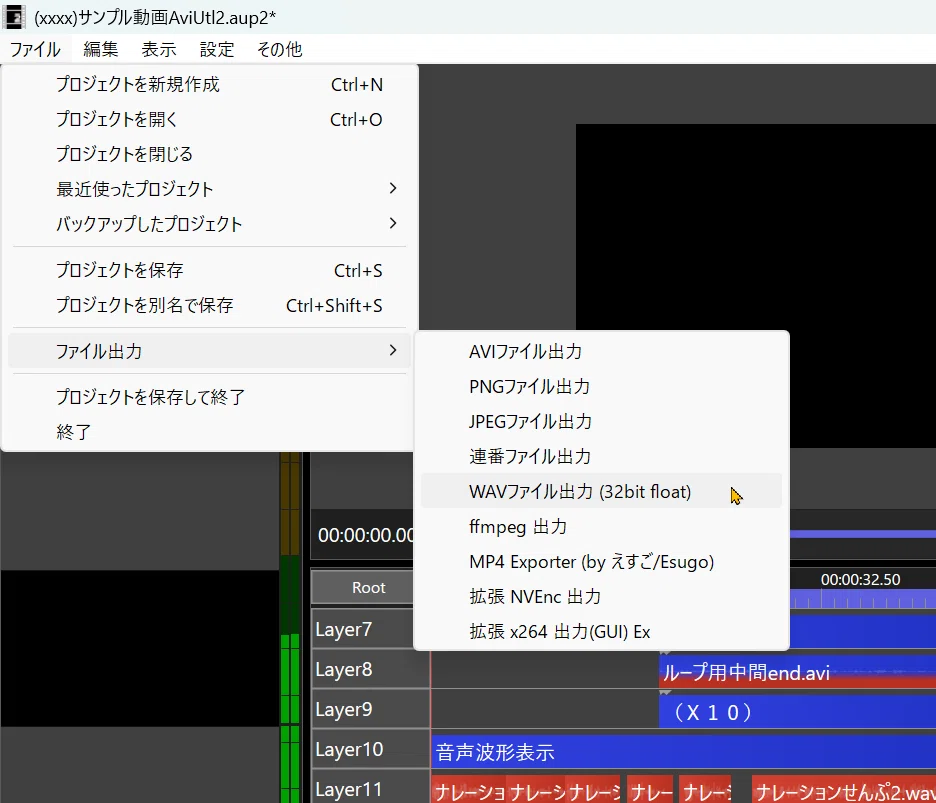
ファイル→ファイル出力→wavファイル出力を選択し音声データを作成します。
ナレーションのみの音声が完成したら、Layer10の音声波形をミュートし、Layer13のBGMミュートを解除します。
Layer14に新たに音声波形表示を追加し、ソースを先ほど出力した音声データを選択します。
音声波形を変更し、カウンター横に設置します。
下にバーを追加したいので図形の四角形を変形させ、バー状にさせます。
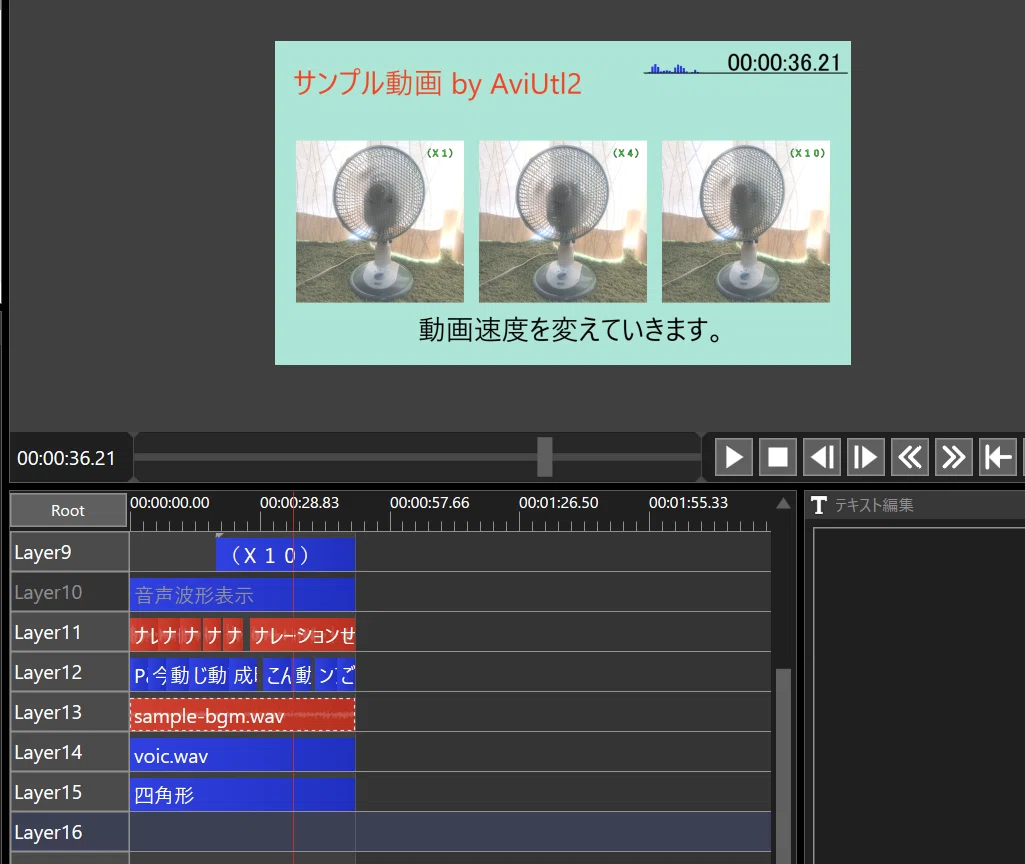
プレビューの問題無ければようやく完成です!
保存し忘れないように。
11.mp4として動画出力
(作業環境:Aviutl2)
それでは最後の動画出力です。完成したプロジェクトを確認し、
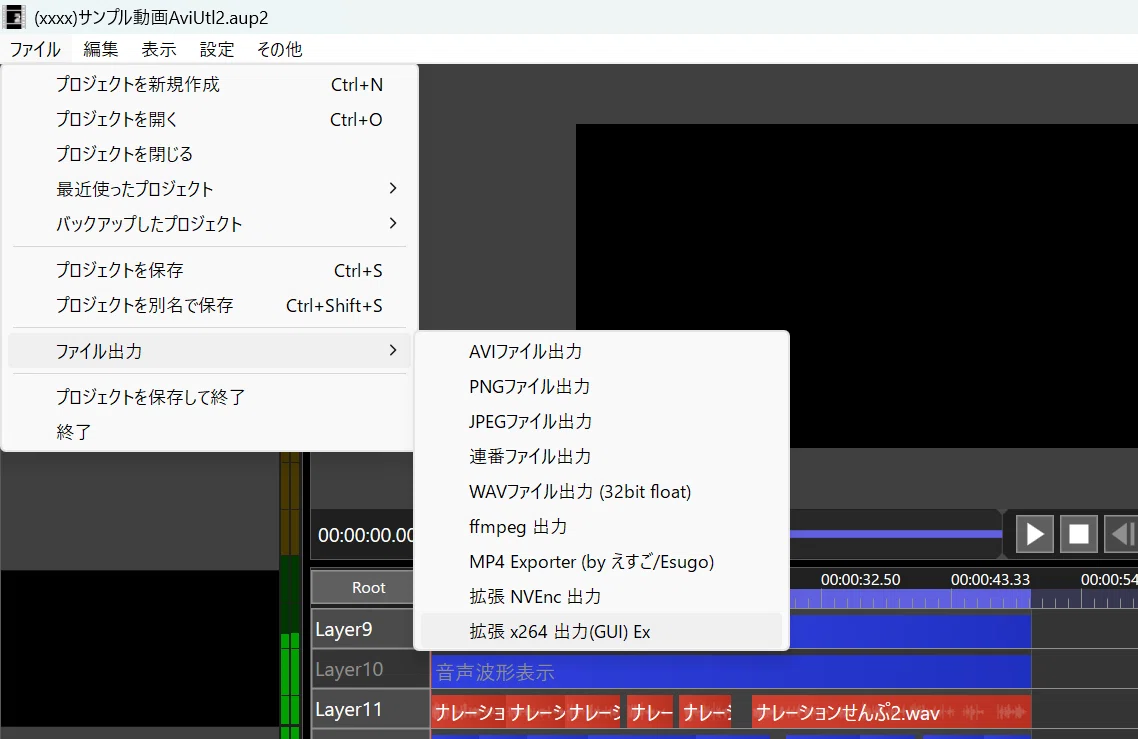
ファイル→ファイル出力→拡張x264出力(GUI)Exを選択。
拡張x264設定画面でプリセットを高画質。音声を192kbpsに変更しなおしOK。
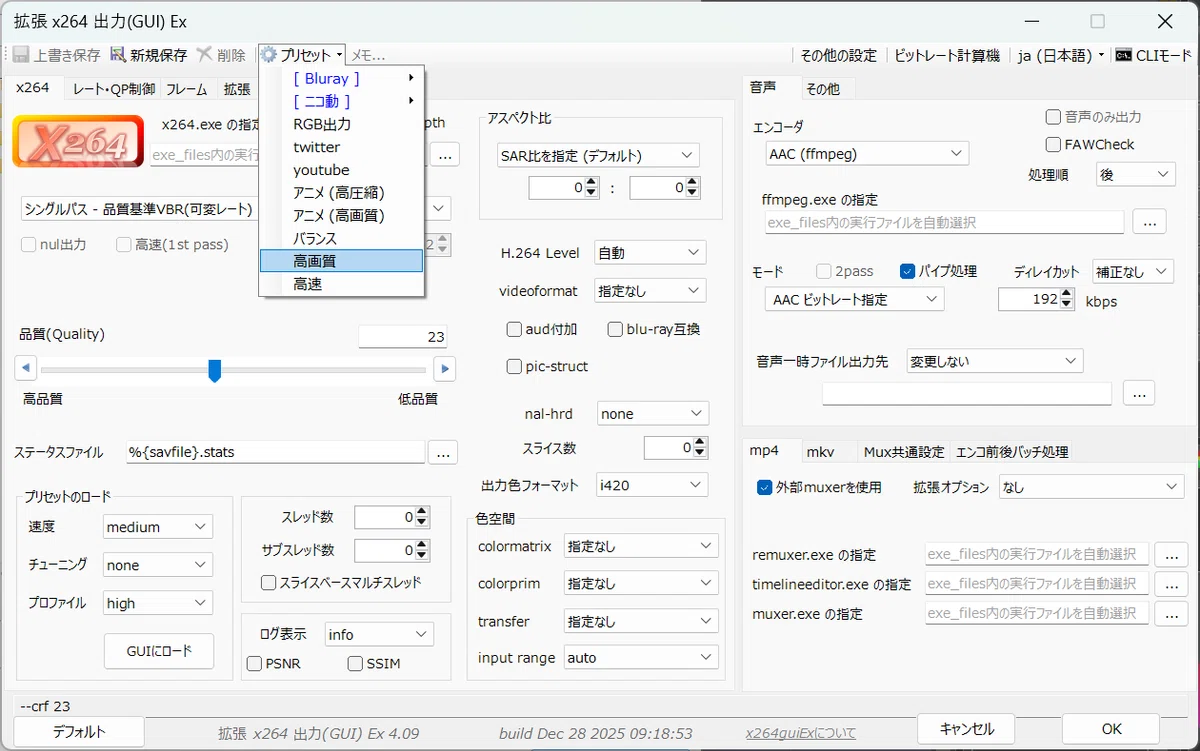
保存ファイル名を指定して保存を押せばエンコードが始まります。
これで動画は完成です。完成後、問題なければ動画作成は終了となります。
12.最後に
サンプル動画作成は基本的な操作方法を入れ込んだ内容でまとめたつもりなので、ここに紹介していない便利なフィルター等も使い方は殆ど同じなので自分にあった動画が作れるようになっていると思います。
かなり長くなってしまいましたがこれでおわりです。
お疲れさまでした。
