
【第30回】初心者でもわかる、ターミナルの使い方──こういうことだったんだ、という話

① 最先端のAIを使ってたら、なぜか昭和に逆戻りした
AIに仕事を任せる時代になった。俺も毎日、AIに文章や資料を作らせている。最先端のはずだ。
なのに、目の前の画面はこれだ。黒い背景に、白い文字。
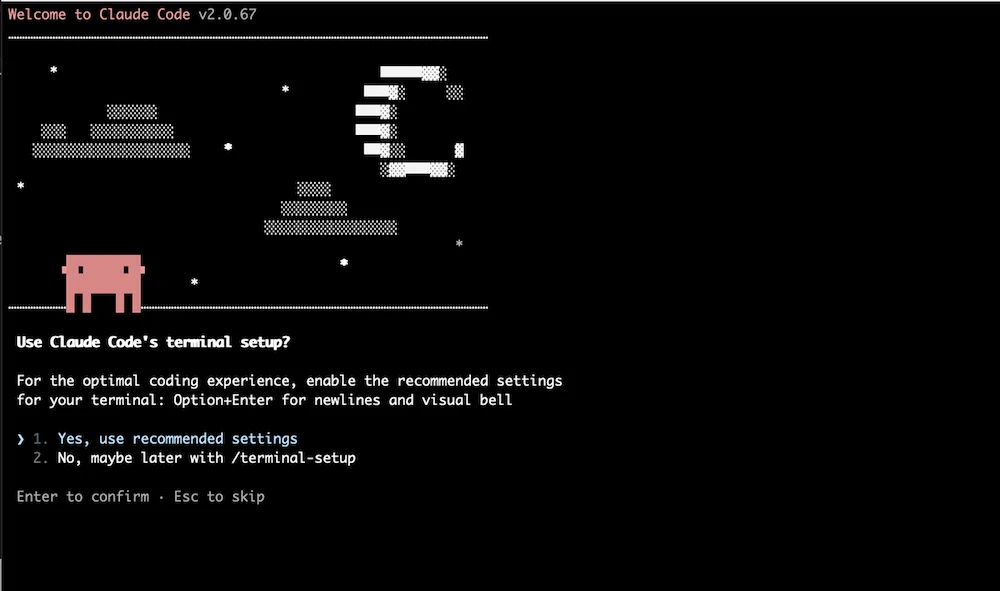
……これ、見覚えがある。あ、あれだ。Windowsが来る前の、昭和のパソコン画面。。最先端のAIを触っていたはずが、画面だけ昭和に戻っている感ない?("DOS"時代の空気。……分かる人だけ、うなずいてくれればいい。)
難しそう、と、直感的に身構えてしまうこの黒い画面。思わず手が止まる人、けっこういるんじゃないだろうか…
② 興味はあった。でも、あの画面が苦手だった
AIが動いている土台、そう、それこそが、あの黒い画面——「ターミナル」の正体なのだけど、ブラウザのチャット形式で使えるならそれで良くない?と、思うよね。
でも、聞くところによると、このターミナルを使えると、AIを何体もまとめて並列で動かせるらしい。調査役、実装役、レビュー役——役割を分けて同時に走らせる。ブラウザで使うAIにはない、ここだけの強みだという。それは、正直魅力的だ。
つまり、興味はあった。あったのに、なかなか一歩が踏み出せない。理由ははっきりしている。あの黒い画面だ。ああいう見た目が、どうにも苦手なのだ。
たぶん、同じ人は少なくない。だから今回、その人たちのぶんも含めて、ちゃんと調べてみることにした。
③ 調べてみたら、「文字で操作するFinder」だった
結論から言う。あの黒い画面の正体は、文字で操作するFinderだった。Finderだと思うようにしたら、それだけで少し気が楽になった。
Finderは、みんな毎日使っている。フォルダを開いて、中身を見て、ダブルクリックで入って、新しいフォルダを作る。ターミナルは、あれを、マウスの代わりに言葉で指示するもの、そういうことらしい。つまり、新しく覚える概念は、ひとつもないということだ。
よく使うのは、たった6個。全部、Finderでやってることと同じだ。しかも、正体が分かると名前も覚えやすい。
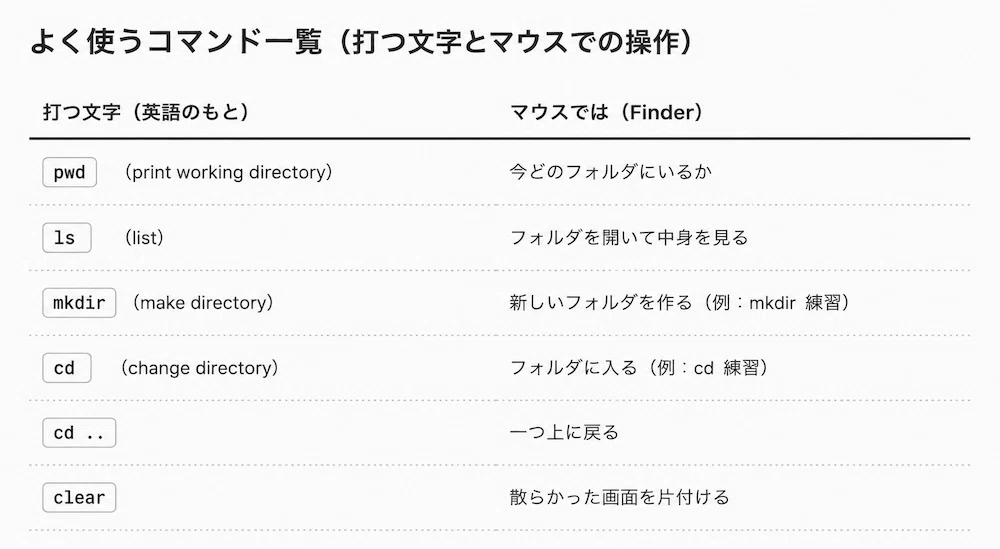
これだけ。マウスでポチポチやっていた同じことを、キーボードで打つ。それがターミナルの正体(ざっくりいうと)だった。
④ 覚えるのは6個でいい
全部を覚える必要はない。まず6個(小さな一歩から始めよう)。それも今日いっぺんに、じゃなくていい。
今日やることは、ひとつだけ。ターミナルを開いて、pwd とだけ打ってみてほしい。
開き方はかんたんだ。Macなら、画面右上の虫めがね(Spotlight)に「ターミナル」と打ってEnter。Windowsなら、スタートメニューから「ターミナル」(見当たらなければ「PowerShell」)を選ぶ。それだけで、あの黒い画面が出てくる。
そこに pwd と打つと、今いる場所が一行だけ表示される。それで十分だ。「なんだ、これだけか」と思えたら、もう半分は終わっている。あとは、順次他のコマンドも打ち込んで、なんとなく、プログラマー風な感覚を味わってみよう。
今日の実験は、ここまで。あなたが「毎日使ってるのに、実はよく分かってない」ものは何ですか? コメントで教えてください。次に調べる題材にします。毎週木曜20時更新。フォロー&スキしてくれると、うちのAIスタッフ一同、めちゃくちゃ喜びます。
▼前回もよかったら。 初心者でもわかる、Claude Code「Skills」の作り方。
▼日常的にはこんなこともやってるよ
▶ "次の見せ方"セッション(あなたのコアを、言葉にする90分):https://hirokinagasawa.com/session
▶ ドローンクリエイティブ研究所(アロハ・ブランディング):https://alohabranding.com/drone
▶ YouTube:https://www.youtube.com/@hirokinaga
長澤宏樹
#AI活用 #Claude #ClaudeCode #ターミナル #初心者 #実装ノート #長澤宏樹
