
Forge NeoでAnimaを使って2048x2048以上の画像を生成

前回記事「Anima Preview 3の高解像度耐性を確認」では、Anima Preview 3で高解像度耐性が強化されたことによって、Animaでも1536x1536相当の解像度での生成が手軽にできるようになったと結論づけました。
$$
\begin{array}
{c|c|c}
& \bf{Preview 1} & \bf{Preview 3} \\
\hline
\text{直接1536x1536} & \text{×} & \text{△~○} \\
\hline
\text{直接2048x2048} & \text{×} & \text{×} \\
\hline
\text{Hires1536x1536} & \text{×~△} & \text{○} \\
\hline
\text{Hires2048x2048} & \text{×} & \text{×} \\
\end{array}
$$
逆に2048x2048相当の解像度はHires.fixなどの手軽な方法ではダメで、今回解説するHires.fixとは別のアップスケール機能が必要です。
今回もForge Neoを使います。
ComfyUIでもアップスケールはもちろん可能で、SDXL向けの解説記事が多数あるためForge Neoよりむしろ簡単です。一方でWebUI系のアップスケール機能は、建て増しを重ねた温泉旅館のようなUI構成になってしまっています。解説記事もA1111やForgeまで遡っても断片的、表層的なものばかりで、方式の違い・優劣・手順がバラバラでワケが分かりません。最新のForge Neoについてはなおさらです。
この記事で体系的に整理して解説します。
2026/6/22: 内部でControlNet的な制御がされているというのは誤りであったため修正
関連記事
Forge NeoでAnimaを使って2048x2048以上の画像を生成 ※この記事
アップスケールの基礎知識
アップスケールについて解説するとそれだけで一つの記事になってしまいます。基礎知識がない人は、きままさんのnoteに大変詳しい解説がありますのでそちらをご覧ください。ComfyUIのワークフローも公開されています。
以降は、この記事の内容を理解されていることを前提として、Forge Neoのアップスケール機能に絞った解説となります。
A1111系WebUIのimg2imgの基本的な操作方法も、他所の記事で学んでください。
Forge Neoのアップスケール機能
Forge Neoで使えるアップスケール関連の標準機能は以下です。
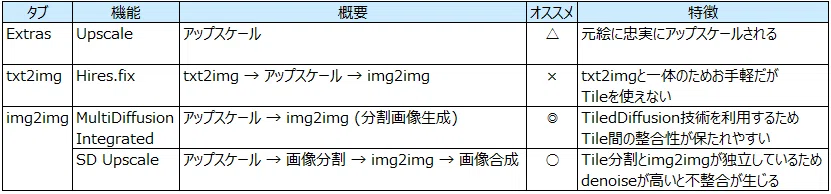
拡張機能の「Ultimate SD Upscale」が超有名で紹介記事が多数ありますが、少しパラメータや機能が増えるだけで基本的な処理方式と特徴はSD Upscaleと同様ですのでこの記事では扱いません。
「オススメ」欄の評価は以下の前提です。
Animaを利用する
2048x2048以上へアップスケールする
元画像の雰囲気を保ちつつ、高解像度を活かして高品質化する
目的や前提によって変わるものであり、機能そのものの優劣を評価したものではありません。
2048x2048以上の高解像度においてAnimaでimg2imgする場合はTile(分割)処理が必須となるため、Tile処理が無いまたは弱い機能の評価が低くなります。
順番に解説します。
Extras - Upscale
```mermaid

%%{init: {
  'themeVariables': { 'commitLabelFontSize': '18px' }
} }%%

graph LR
    classDef class1 fill:#ffa23e,fill-opacity:0.5

    A(画像):::class1 --> B[アップスケール]

    subgraph Hires_fix [Upscale]
        B
    end

    B --> C(画像):::class1
```
Extrasタブの中にあります。
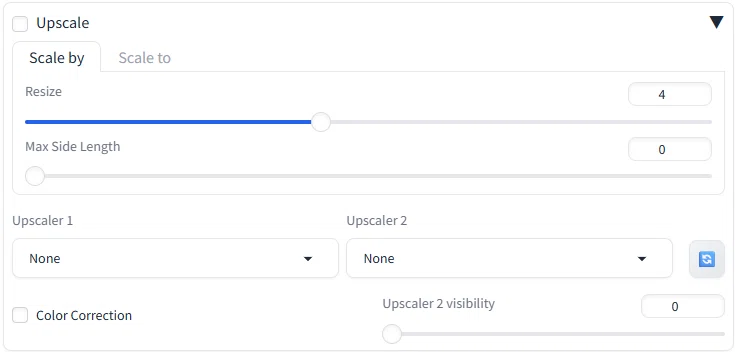
単純なアップスケールです。
2種類のアップスケーラーを組み合わせて使えるようですが、私は使ったことも詳しく調べるつもりもないため効果は分かりません。
元画像を忠実にアップスケールするため、元画像で歪だったり書き込み不足だったりする部分もそのまま保たれます。せっかく画像生成をしているのですから、img2imgを組み合わせたMultiDiffusionやSD Upscaleを使ったほうがよいと思います。
一応、MultiDiffusionやSD Upscaleなどの他機能でパラメータを変えながら何度も試行錯誤する場合、この機能であらかじめアップスケールしておけば他機能で毎回アップスケールする時間を削減することはできます。
なお他の機能と共通ですが、Forge Neoは初期状態で利用できるアップスケーラーが基本的な3種類しかありません。他所の記事を参考にダウンロードし、models/ESRGAN/ へ格納してください。

txt2img - Hires.fix
```mermaid

%%{init: {
  'themeVariables': { 'commitLabelFontSize': '18px' }
} }%%

graph LR
    classDef class1 fill:#ffa23e,fill-opacity:0.5

    B[txt2img] --> C

    subgraph Hires_fix [Hires.fix]
        C[アップスケール] --> D[img2img]
        D
    end

    D --> I(画像):::class1
```
txt2img後にアップスケールし、基本的にはモデル&プロンプト&サンプラー等をtxt2imgと同一設定でimg2imgするため整合性が高くお手軽であることがメリットです。
しかし後述の他機能のようなTile分割が出来ず、Animaで2048x2048画像をimg2imgするとノイズまみれになるため不適です(ComfyUIではtxt2imgに繋げてTile処理を組むことも自由にできますが)。
前回記事で紹介した方法でtxt2imgと異なるモデルを使えるように設定して、SDXLやZ-Image-Turboなど2048x2048画像をimg2imgできる別モデルを利用するならHires.fixもお手軽に使えます。
img2img - MultiDiffusion Integrated
概要
```mermaid

%%{init: {
  'themeVariables': { 'commitLabelFontSize': '18px' }
} }%%

graph LR
    classDef class1 fill:#ffa23e,fill-opacity:0.5

    A(画像):::class1 --> B
    B[アップスケール] --> C["分割画像生成<BR>(MultiDiffusion<BR>or Mixture of Diffusers)"]

    subgraph Hires_fix [MultiDiffusion Integrated]
        C
    end

    C --> I(画像):::class1
```元となっているのはA1111用の拡張機能「multidiffusion-upscaler-for-automatic1111」です。Tiled Diffusionとも呼ばれComfyUIにも移植されるなど一部で定番になっている人気機能です。
これをForgeがビルトイン拡張機能として少し改変して「MultiDiffusion Integrated」として実装し、Forge Neoはさらにそれを改修したものです。
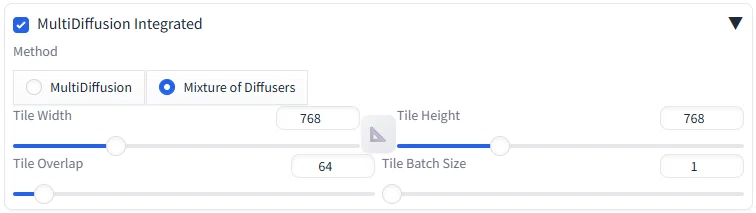
MultiDiffusionまたはMixture of DiffusersというTile技術を活用した画像生成処理(DiffusionまたはDiffuser)を行います。単なる分割処理と異なるのはTileが画像全体の一部として処理される、または他のTileと連携調和するよう処理されることです。
そのためDenoise値を高めて元絵からの変化を大きくしても、全体の整合性がある画像が生成されやすいです。
ComfyUIではControlNet (Tile) と組み合わせる必要がありますが、A1111系WebUIでは内部で勝手にやってくれるため気にする必要はありません。
2026/6/22追記:上記には私の勘違いが複数含まれていました。
Tiled Diffusionをアップスケールに利用する際、ControlNet (Tile) との組み合わせは必須ではなくTiled Diffusion単体でも動作します。しかしDenoise値を高くし過ぎるとTile毎の変化が大きくなり、Tile間の整合が取れずに破綻します。
Tiled DiffusionにControlNet (Tile) を組み合わせると、コントロール画像による制御が効くことでDenoise値を高くしても画像の変化が抑えられ、Tile間の破綻が起こらなくなります。
ComfyUI-TiledDiffusionは2026年6月現在Animaには対応していません。しかし他のTile系ノードを使えばAnimaでも単純なTile分割処理は可能です(処理内容は異なります)。
Forge NeoのMultiDiffusion Integratedにおいて、ControlNet (Tile) のような制御は実装されていません。ComfyUIと同様に別途ControlNetと組み合わせる必要があります。
Forge NeoのMultiDiffusion Integratedは、SD/SDXLのControlNetモデルとの組み合わせでは効果がありますが、Anima ControlNet-LLLiteのモデルと組み合わせでは効果がありません。
関連する内容を以下の記事にまとめています。
MultiDiffusion Integrated自体にアップスケール機能は備わっておらず、またアップスケールしなくてもA1111系WebUIでは内部処理により目的の解像度で生成されます(Hires.fixも同様)。というかForge Neoの初期設定ではアップスケールを選択できません。しかしアップスケールしないと、単純にリサイズしたようなぼやけた画像になります。
Forge Neoで必須の設定
MultiDiffusion Integratedの処理前にアップスケールを選択できるようにするためにはSettingsでの設定変更が必要です。Settings > Settings in UI > Settings for img2imgで「upscaler for img2img」を追加する必要があります。

こうすることでimg2imgに「Upscaler for img2img」というメニューが追加され、アップスケールを選択できるようになります。
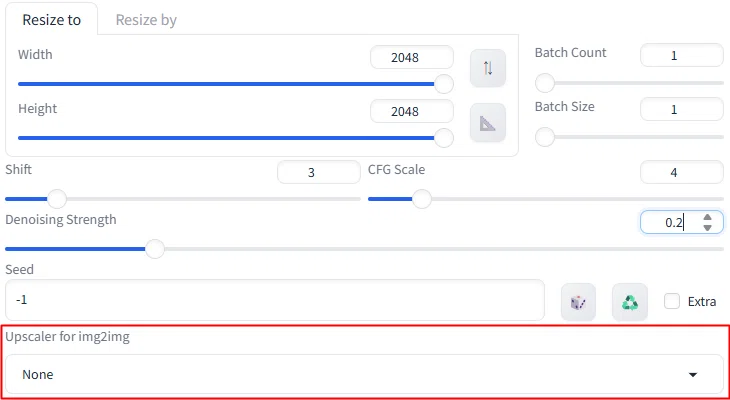
生成方法
各パラメータを以下のように設定して生成します。
4つのTileに分割する想定です。

Tile分割数が増えると画像が破綻する確率が高くなるため、4分割になるようResize toとTile Width / Heightを調整するのがよいと思います。
Tile Batch Sizeを増やすとTile毎のimg2imgを極力並列処理することで生成時間が削減されます。
img2img - SD Upscale
概要
```mermaid

%%{init: {
  'themeVariables': { 'commitLabelFontSize': '18px' }
} }%%

graph LR
    classDef class1 fill:#ffa23e,fill-opacity:0.5

    A(画像):::class1 --> B

    subgraph Hires_fix [SD Upscale]
        B[アップスケール] --> C[画像分割]
        C --> D[img2img]
        C --> E[img2img]
        C --> F[img2img]
        C --> G[img2img]
        D --> H[画像結合]
        E --> H[画像結合]
        F --> H[画像結合]
        G --> H[画像結合]
    end

    H --> I(画像):::class1
```
少しわかりづらいですが、Scriptメニューの中にあります。
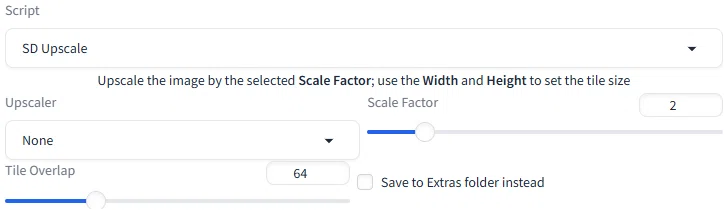
元画像をアップスケールした後にTileのサイズに従って画像を分割し、それぞれの画像を個別にimg2imgします。生成された画像は境界部分 (Tile Overlap) がなじむような画像処理をしつつ結合します。
Tile分割するためMultiDiffusion Integratedと似ていると感じますが、画像全体の整合性を保ったり、Tile間で連携調和するような処理はありません。Denoise値が低い場合はほとんど問題ありませんが、高くするとTile毎にバラバラの画像となり全体として整合性のない画像になることが多いです。
生成方法
各パラメータを以下のように設定して生成します。
4つのTileに分割する想定です。
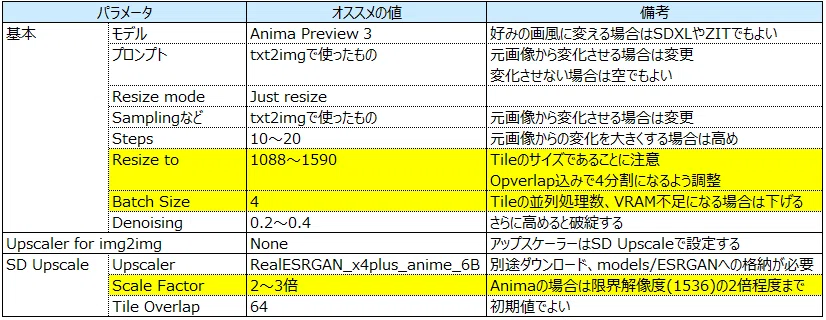
Resize toは目的画像のサイズではなく、Tileサイズの指定なので間違えないようにしてください。
Batch Sizeを増やすとTile毎のimg2imgを極力並列処理することで生成時間が削減されます。
生成サンプル
適当に生成サンプルを載せておきます。どれがよいかは好みの問題なのでご自身でいろいろ探ってください。
元画像の解像度は1024x1024で、すべてRealESRGAN_x4plus_anime_6Bによる2048x2048へのアップスケールを経由しています。
特に記載のないものはimg2imgにAnima Preview 3を使用しています。
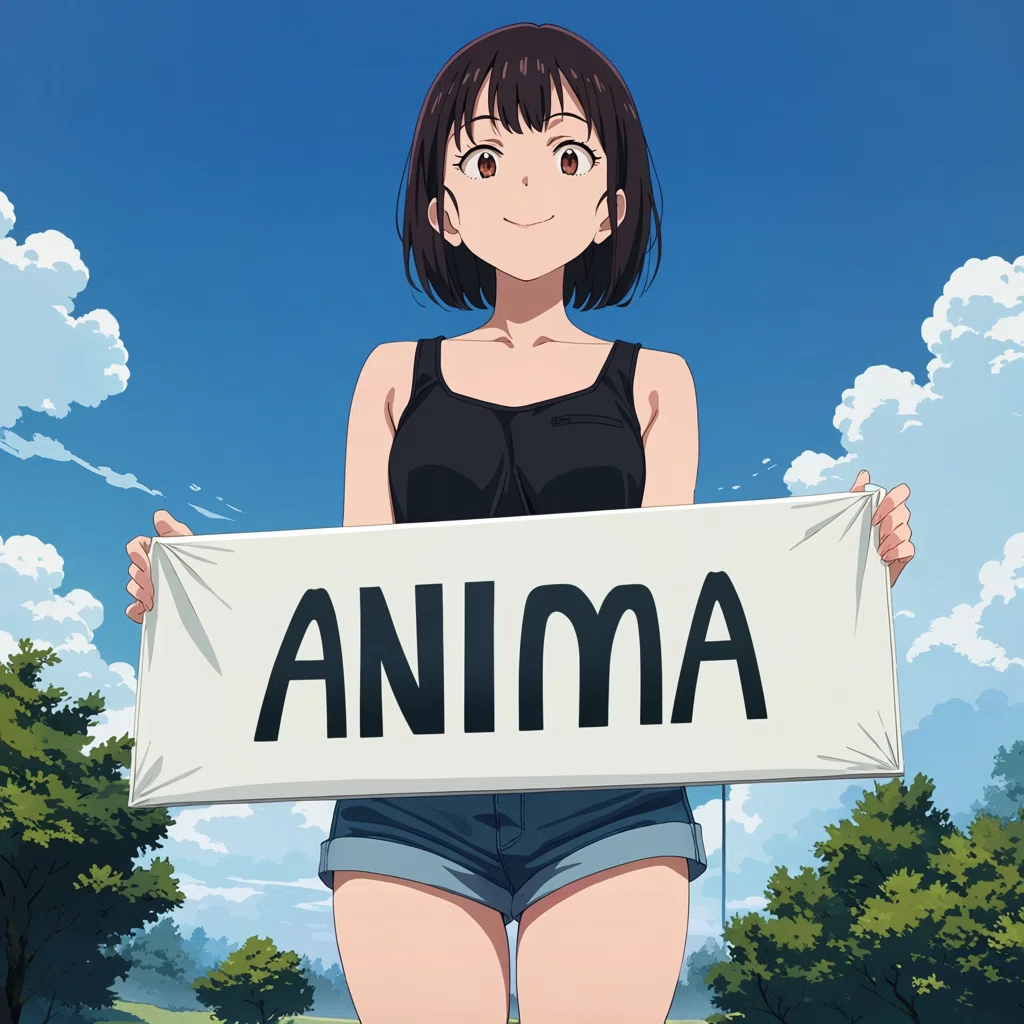
元画像
Anima Preview 1を利用したAnima公式サンプル画像のワークフローと同等設定で生成。
Positive prompt: masterpiece, best quality, score_7, safe. An anime girl wearing a black tank-top and denim shorts is standing outdoors. She's holding a rectangular sign out in front of her that reads "ANIMA". She's looking at the viewer with a smile. The background features some trees and blue sky with clouds.
Negative prompt: worst quality, low quality, score_1, score_2, score_3, blurry, jpeg artifacts, sepia
Steps: 30
Sampler: ER SDE
Schedule type: Simple
CFG scale: 4
Seed: 856853657535148
RNG: CPU
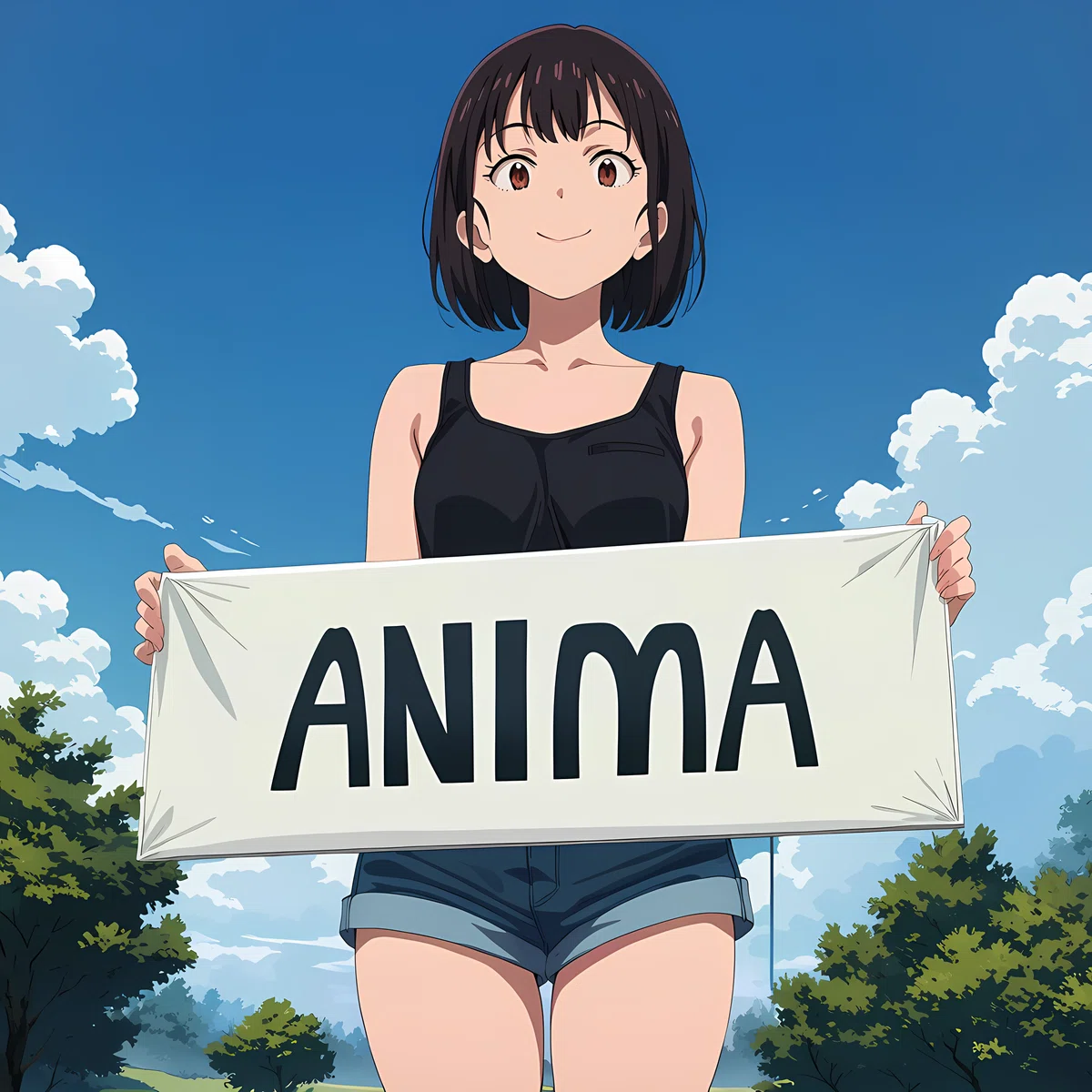
Extras - Upscale
RealESRGAN_x4plus_anime_6B
元画像から忠実にアップスケールします。
元画像で輪郭線が歪だったり指が溶けたりしている部分もそのままなので、img2imgでキレイにしたくなってしまいます。
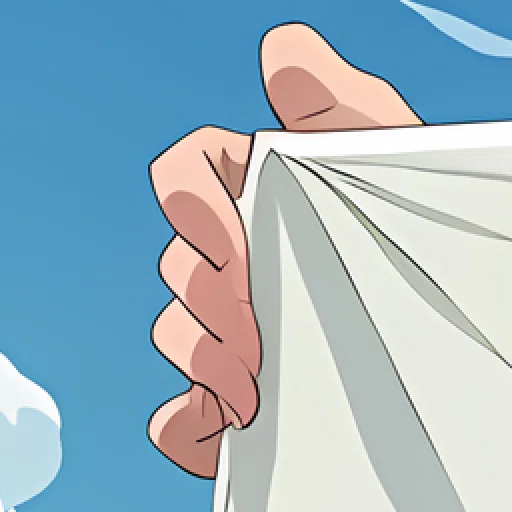
txt2img - Hires.fix
Z-Image-Turbo
Denoising strength: 0.4
Hires steps: 5
Hires sampler: DPM++ 2s a RF
Hires schedule type: Bong Tangent
Hires CFG Scale: 1
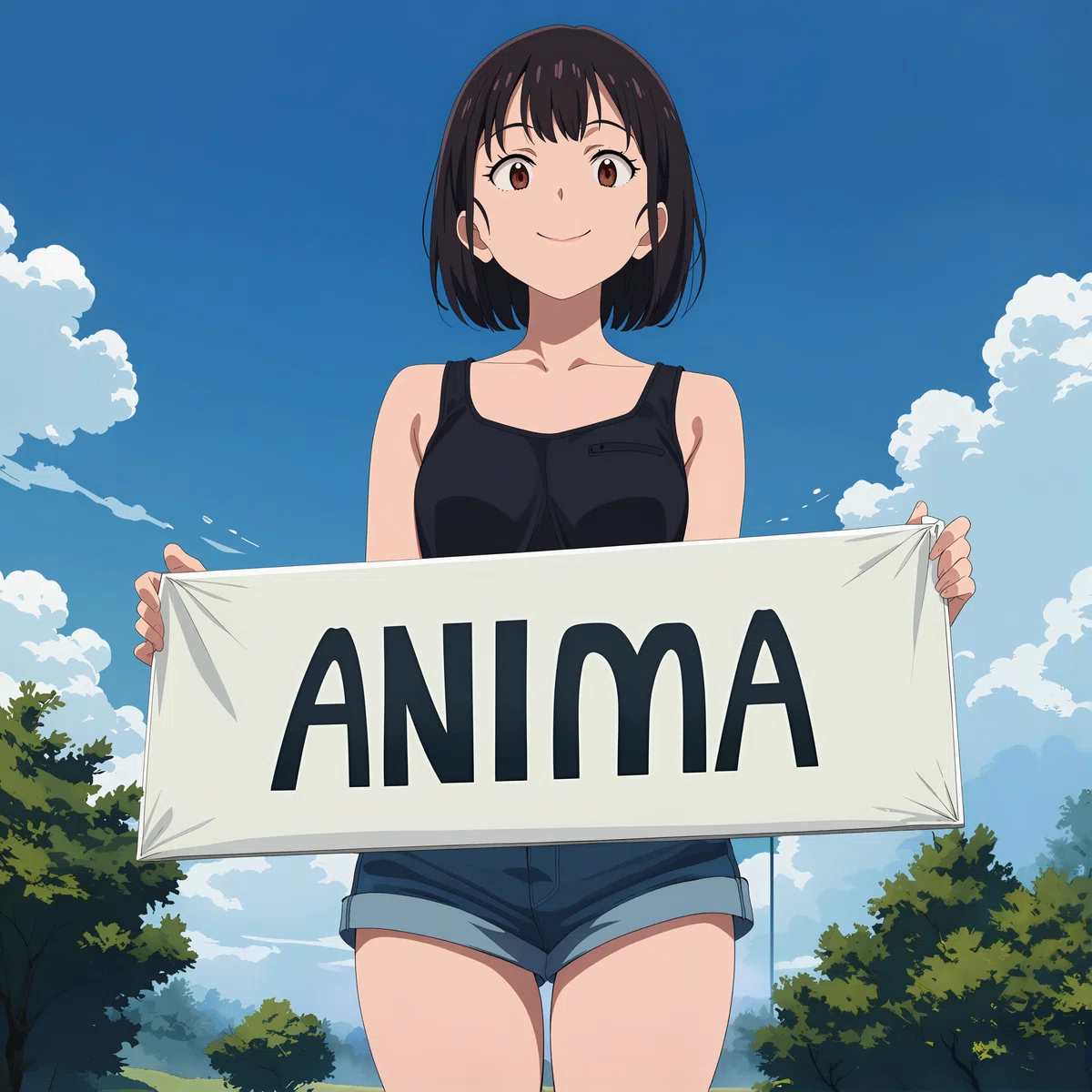
画風を保ちつつアップグレードしたように仕上げることができています。Z-Image-Turboであれば2048x2048でTileを使わずimg2imgしても破綻がありません。
実は単純アップスケールからの変化が他の方法より最も少ないですが、元画像で輪郭線が歪だったり指が溶けたままだったりする部分はZ-Image-Turboが描き直してくれています。
ただパラメータ調整が少しシビアで、Denoise値が低いと単純アップスケールと変わらなかったり、Samplerによって画風が変わってしまったりすることがあります。
img2img - MultiDiffusion Integrated
Denoising strength: 0.2
Steps: 10
multidiffusion_method: Mixture of Diffusers
multidiffusion_tile_width: 1088
multidiffusion_tile_height: 1088
multidiffusion_tile_overlap: 64
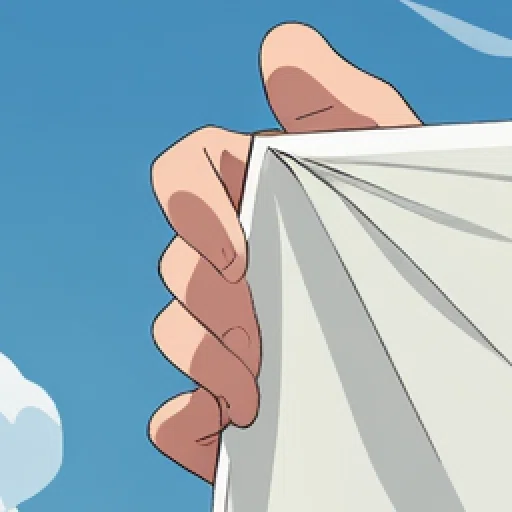
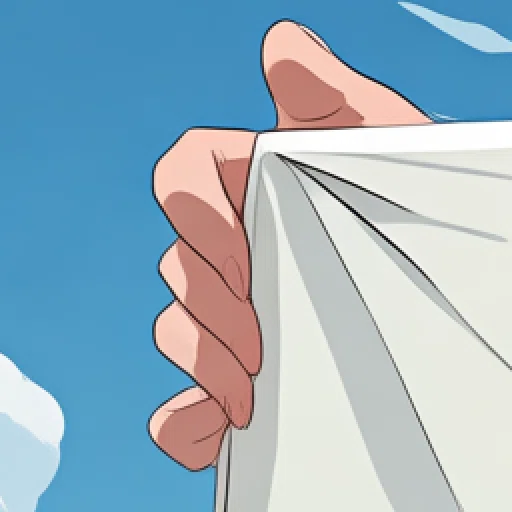
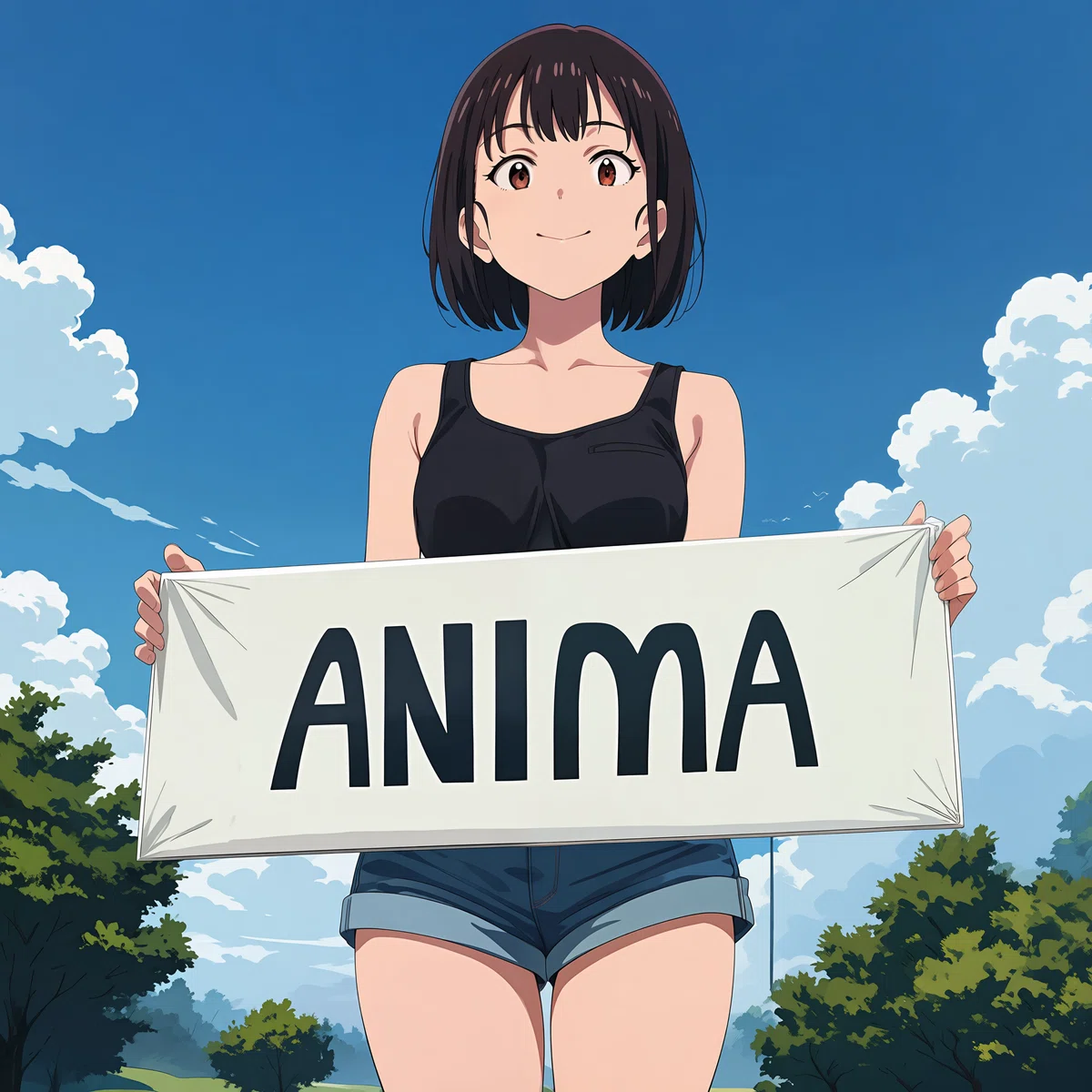
少し顔が変化していますが、比較的画風を保ちつつアップグレードしたように仕上げることができています。Tileによる破綻は感じません。
元画像で輪郭線が歪だったり指が溶けたままだったりする部分も描き直してくれています。
img2img - SD Upscale
Denoising strength: 0.2
Steps: 10
Size: 1088x1088
SD Upscale - Overlap: 64
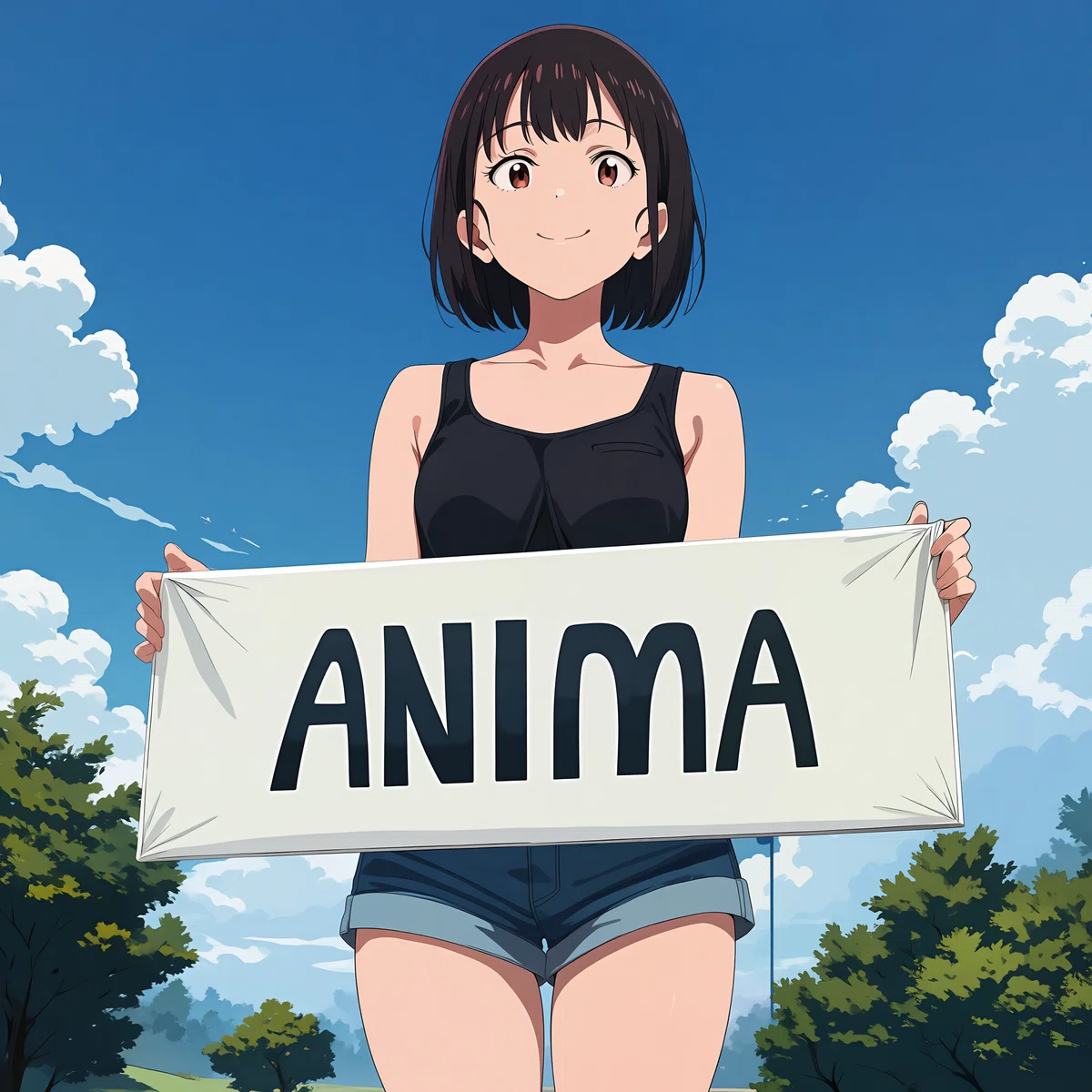
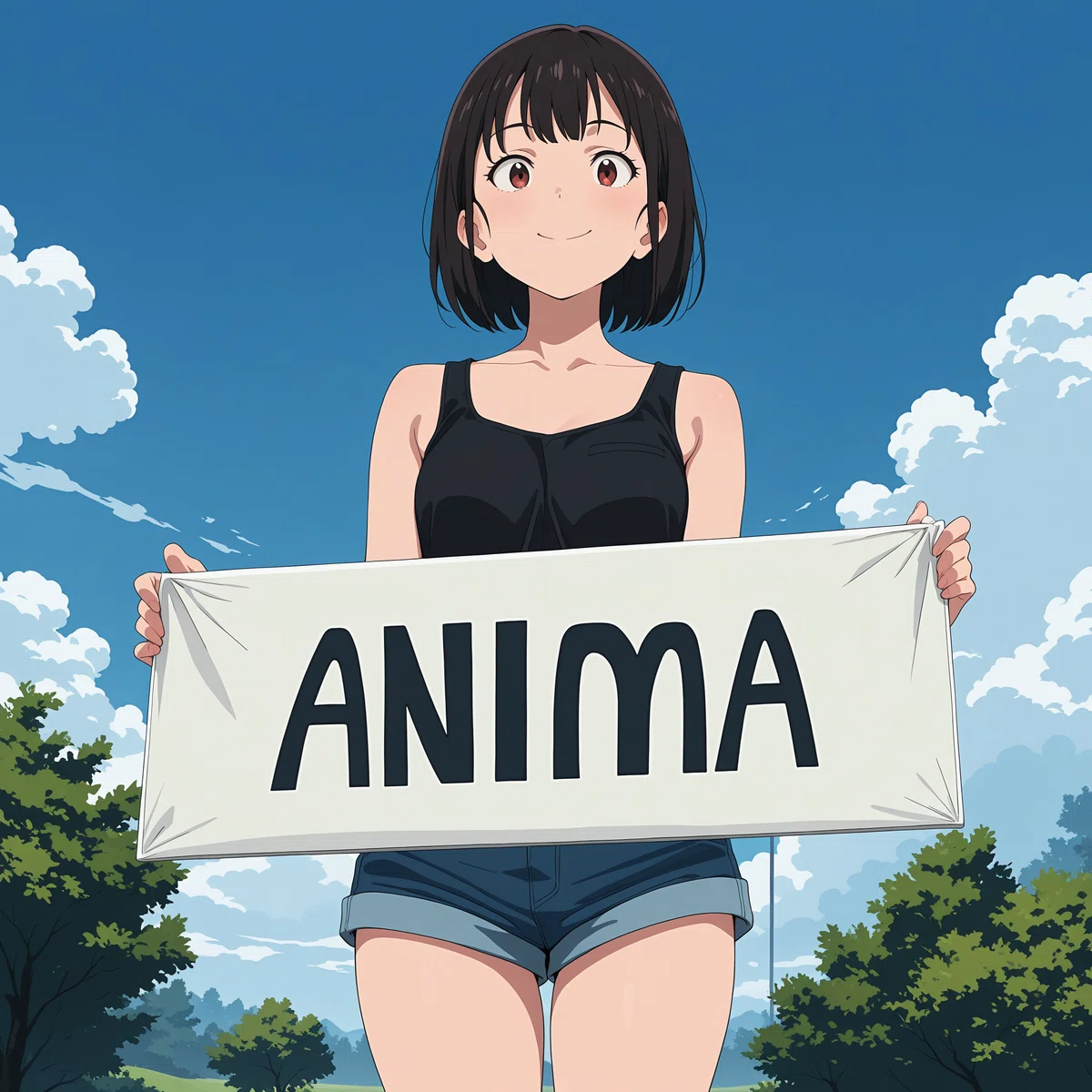
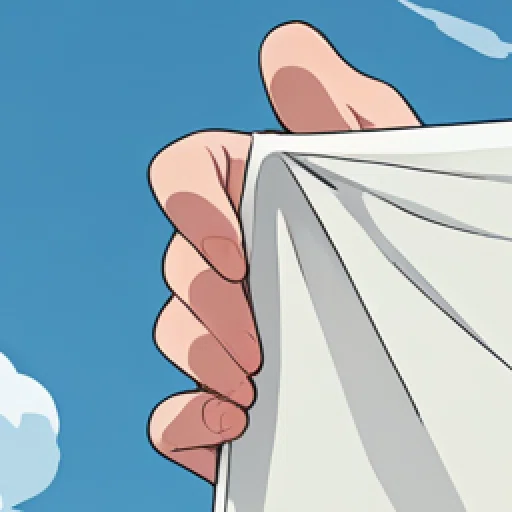
少し顔が変化していますが、比較的画風を保ちつつアップグレードしたように仕上げることができています。Tileによる破綻は感じません。
元画像で輪郭線が歪だったり指が溶けたままだったりする部分も描き直してくれています。
MultiDiffusion Integratedと同等か、それ以上によいと感じます。

画風変更サンプル
txt2img - Hires.fix
WAI-illustrious-SDXL V16.0
Denoising strength: 0.3
Hires steps: 10
Hires sampler: Euler a
Hires schedule type: Automatic
Hires prompt: masterpiece,best quality,amazing quality
Hires negative prompt: bad quality,worst quality,worst detail,sketch,censor
Hires CFG Scale: 7
敢えて好きなIllustriousモデルで仕上げるのも悪くないです。2048x2048でTileを使わずimg2imgしても破綻がありません。
プロンプトはtxt2imgと同じでも問題ありませんが、今回のサンプルでは推奨品質タグのみ指定するのが好みの仕上がりになりました。
WAI-illustriousの見慣れた顔で、細部の書き込みにも安定感を感じます。
破綻サンプル
img2img - MultiDiffusion Integrated
Denoising strength: 0.3
Steps: 10
multidiffusion_method: Mixture of Diffusers
multidiffusion_tile_width: 1088
multidiffusion_tile_height: 1088
multidiffusion_tile_overlap: 64
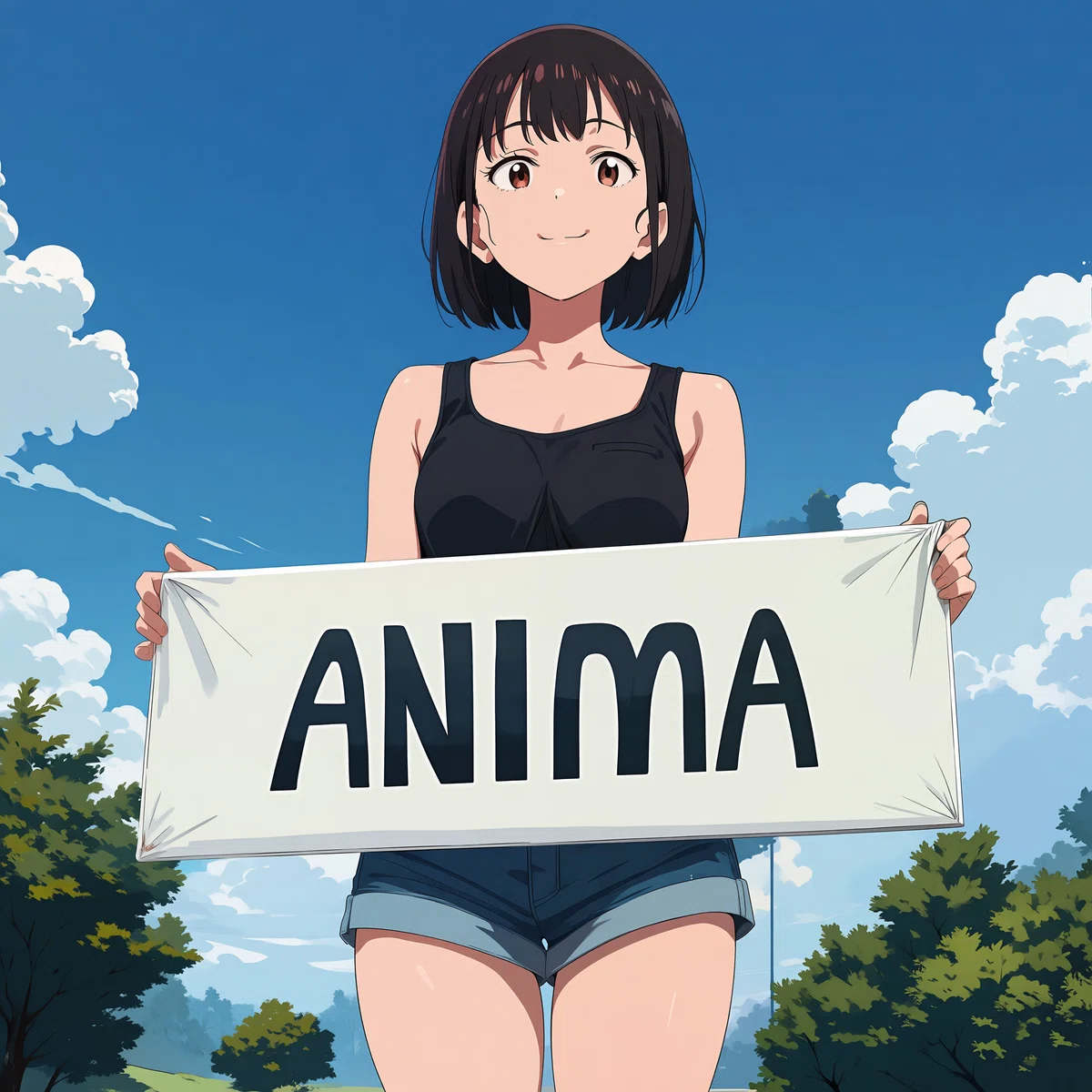
Denoise値を0.3に上げると左腕と左臀部の周辺に不自然な黒い雲か木のようなものが描かれるようになりました。他にもアーティファクトのような小さい余計な書き込みがあります。
img2img - SD Upscale
Denoising strength: 0.4
Steps: 10
Size: 1088x1088
SD Upscale - Overlap: 64
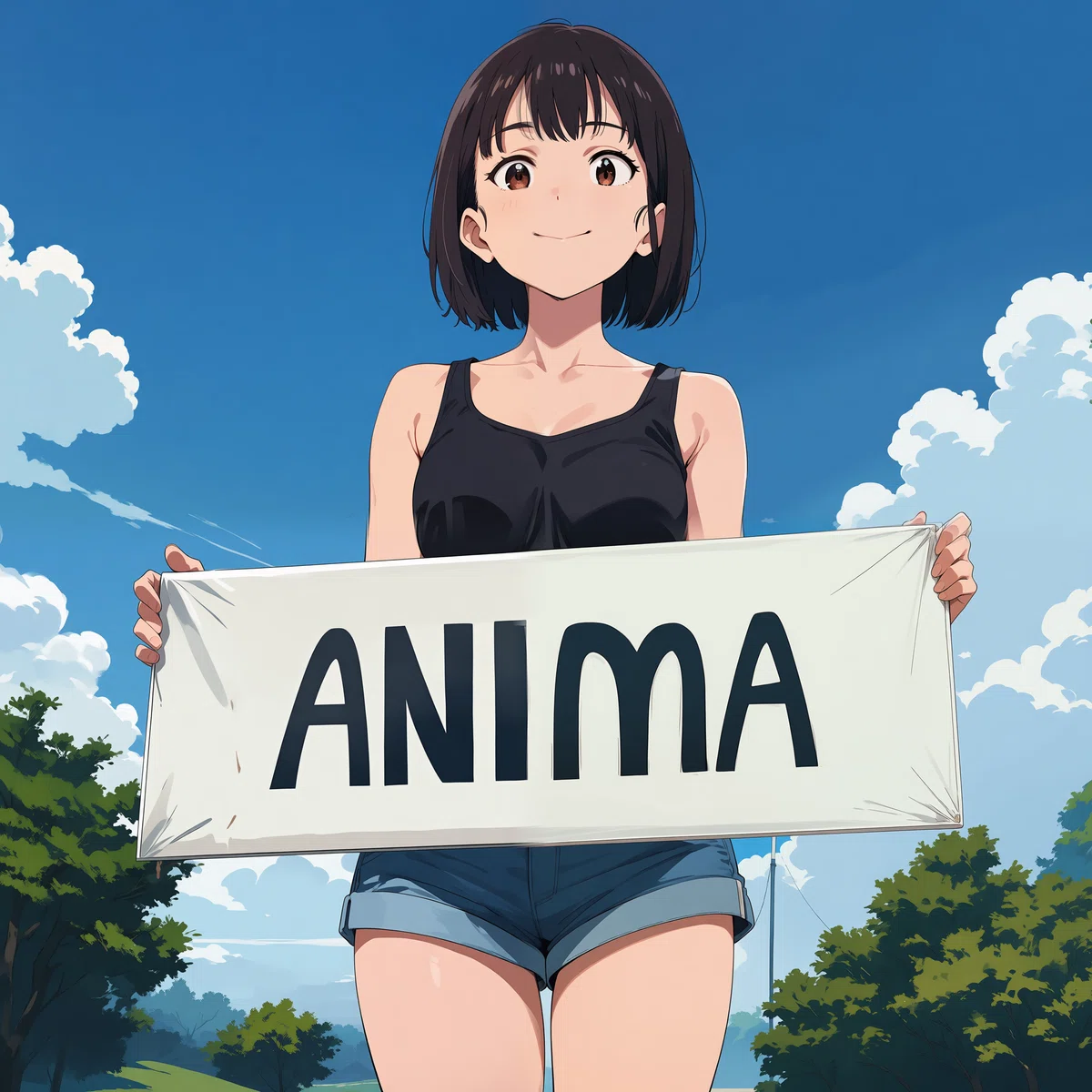
Denoise値を0.4に上げると顔の左右で瞳の大きさとblushの有無が異なり、別人のようになってしまいました。
Tileサイズを大きくすれば回避できるかもしれません。
まとめ
Forge NeoでAnimaを使って2048x2048以上の画像を生成する方法を、体系的に整理して解説しました。
それぞれ個別には知っている人もいるかもしれませんが、Tile処理の違いやMultiDiffusionでアップスケールモデルを利用する方法は知らない人も多いと思います。
なお、煩雑になるので記事では触れませんでしたが、Hires.fixだけでなくimg2imgでもSDXLやZ-Image-Turboを使って仕上げることももちろん可能です。Hires.fixはtxt2imgとセットになっているため、当たり前ですがimg2img部分の試行錯誤をする場合はimg2imgを使ったほうがよいです(ただし仮にTileサイズを大きくして分割されないようにしても、Hires.fixとimg2imgでは仕上がりは変化します)。
またimg2imgにQwen-Image-EditやFlux.2を使うことも可能ですが、ポーズや構図を変えるのでなければ重いだけなので、Animaで生成した画像を高解像度で仕上げる用途ではAnima Preview 3, SDXL, Z-Image-Turboをおススメします。
このような感じで、技術的な内容を分かりやすく基本無料で解説しています。「スキ」「フォロー」「チップ」で応援よろしくお願いします。質問がありましたら遠慮なく「質問箱」へどうぞ。
関連記事(再掲)
Forge NeoでAnimaを使って2048x2048以上の画像を生成 ※この記事
