2026年3月現在のA1111の立ち位置、おススメの導入方法

2026年3月の時点で、A1111の立ち位置、インストール手順、構築される環境についてまとめた記事です。
当記事で紹介するインストール手順は、他所で紹介されている標準的な手順では発生する問題に対応したものになっています。
2026/3/22: A1111以外のおススメツールを追加
2026/3/22: masterブランチとdevブランチのGitGraph図や解説を追加
2026/3/21: 最新の状況を踏まえてタイトルと内容を更新
※ 旧タイトル:[Stable Diffusion WebUI] RTX 50シリーズでA1111 (dev) を使ってみる
2026年3月現在のA1111の立ち位置
A1111は2024/7/27のv1.10.1リリースを最後に新機能追加などの開発は行われていません。私は過去に、今さらStable Diffusion WebUI (A1111)を使うのはやめようという記事を書きました。
しかしA1111でもStable Diffusionで普通に画像生成するだけならForge/reForge、ComfyUIと比較してそれほど不都合はありません。最新の機能は使えませんが、性能も含めてA1111でそれほど困ることが無いのも事実です。
しかしA1111に優位性があるわけではありませんし、標準的な手順では新規インストール後の起動に失敗することが大きな問題です(関連記事)。
更新がないため一旦構築してしまえば非常に安定して利用することができます。しかし新規インストールではA1111本体以外にもモデルファイルやPythonライブラリなどのダウンロードが必要で、それらが無くなったり更新されたりRTX 50シリーズ (Blackwell) などの新しいハードウェアに対応できなかったりするため問題が発生します(もちろんこの記事で紹介する手順はそれら問題に対応したものになっています)。
あとはA1111を対象に書かれた記事は古いものが多く、今となっては間違いや時代遅れになっているものもあり、初心者は引っかかりやすいです。
2026年3月現在のA1111の立ち位置は、メイン環境に問題が起きた場合のサブ環境や、比較・検証用としてA1111も残して利用する、くらいだと思います。
初心者ほどメイン環境には他のツールを使ったほうが良いと思います。
A1111以外のおススメツール
2026年3月現在の私のおススメツールは以下の3つです。
Stable Diffusion WebUI reForge(通称:reForge)
https://github.com/Panchovix/stable-diffusion-webui-reForge
初心者向け。A1111と同系統のツールです。
基本的にはStable Diffusionによる画像生成しかできませんが、A1111との互換性が高くほとんど同じ感覚で使用することができます。Stable Diffusion WebUI Forge - Neo(通称:Forge Neo)
https://github.com/Haoming02/sd-webui-forge-classic/tree/neo
中級者向け。A1111と同系統のツールです。
Flux, Qwen-Image, Z-Image, Anima, Wan 2.2など、Stable Diffusion以外のモデルを使った画像生成や動画生成ができます。
一方でA1111から機能が削られていたり、動作しない拡張機能があったりします。ComfyUI
https://github.com/Comfy-Org/ComfyUI
上級者向け。ノードで処理を繋いで使う独特のツールです。
あらゆることができますが、自由度が高すぎで初級者には何をやれば分かりづらいのが難点です。
ここまで読んでA1111を使う気持ちが無くなったらこの記事を閉じて他所へ行きましょう。
それでもA1111を使いたい人はこの先の知識を身につけてください。
A1111のバリエーション
masterブランチとdevブランチ
「ブランチ」というのは、ソフトウェア開発において新機能を開発する際など、開発目的や機能ごとに分離して他に影響しないよう枝別れさせた単位のことです。
A1111には主にmasterとdevという二つのブランチがあります。
masterブランチ(default、最終更新:2024/7/27)
https://github.com/AUTOMATIC1111/stable-diffusion-webui/tree/master
2024/7/27にv1.10.1としてリリース後は更新停止中
新規インストール後の起動に失敗する問題ありdevブランチ(最終更新:2026/3/2)
https://github.com/AUTOMATIC1111/stable-diffusion-webui/tree/dev
2026年3月現在は不具合修正を中心に更新中
一般的な開発では、devブランチで新機能を開発し、テストで問題ないことが確認できた内容をmasterブランチへ反映(マージ)、masterブランチでさらに総合的なテストを実施し、安定性を確認できたものを定期的にリリースします。
そのため、一般的にはmasterブランチは安定版、devブランチは機能追加があるため不具合もあるということが多いです。
```mermaid

%%{init: {
  'gitGraph': { 'mainBranchName': 'master' },
  'themeVariables': {
    'commitLabelFontSize': '12px',
    'tagLabelFontSize': '12px'
  }
} }%%

gitGraph
  commit id: "ブランチ作成"

  %% devブランチ
  branch dev
  checkout dev
  commit id: "開発開始"

  %% 機能開発とテスト(dev上で実施)
  commit id: "機能①実装完了"
  commit id: "機能①テスト完了"

  %% masterへマージ
  checkout master
  merge dev id: "マージ"
  commit id: "総合テスト完了" tag: "v1.10.1" type: HIGHLIGHT
  checkout dev
  commit id: "機能②実装完了"
```
A1111もかつてはそうでしたが、2024/7/27のv1.10.1を最後にリリースを停止し、masterブランチでの更新もありません(今後も無いでしょう)。
devブランチでのみ不具合修正を中心とした更新が継続されています。
したがって2026年3月現在は、masterブランチは不具合あり、devブランチは不具合解決済みという状況です。
A1111の紹介記事は古いものが多いため、masterブランチをインストールする手順になっているものもありますが問題があるためおススメできません。devブランチをインストールすることをおススメします。
A1111 devブランチの詳細
A1111 devブランチの、masterブランチからの主な更新内容は以下です。
V-pred対応
V-predモデルを利用することが可能です。ランチャーのBlackwell対応
ランチャーがGPUのモデルを判別し、Blackwellである場合はPyTorch cu128版をインストールしてくれます。その他の修正
新規インストール後に起動できない等の問題が修正されています。
masterブランチを使ってこの3つでつまずく人がとても多いです。
A1111のインストール方法
Windows PCにA1111をインストールする方法はいくつもありますが、主なものは3通りです。
公式パッケージ (sd.webui.zip) を使う手順
パッケージ同梱のGitとPythonを利用するため、OSのGitとPython環境に影響を与えないことが特徴です。しかし古すぎるためか、私が試した限りではCLIPインストールでエラーが発生して進めることができませんでした。詳しく調べていませんが同梱のPython環境が不適合になっているようです。公式ランチャー (webui-user.bat) を使う手順
自分でGitとPythonを導入しておく必要があります。それほど難しくありませんが、GitとPythonの環境について知識の無い人やコマンドプロンプトを使うのが苦手な人はハマる可能性もあります。
Pythonはvenvで構築されます。画像生成統合管理ツール「Stability Matrix」を使う手順
Stability MatrixはWebUIやComfyUIなどの様々な画像生成ツールを自動でインストールしたり、それらの間でモデルや生成画像を共有管理したりできる便利なツールです。
GitとPythonが同梱されておりOSのGitとPython環境に影響を与えません。A1111もすべて自動でインストールできます。
Pythonはvenvで構築されます。
まとめると下表のようになります。
※ バージョンは2026年3月現在のものです。
$$
\begin{array}
{c|c|c|c}
& \text{1. 公式パッケージ} & \text{2. 公式ランチャー} & \text{3. Stability Matrix} \\
\hline
\text{難易度} & \text{困難} & \text{普通~やや難} & \text{簡単} \\
\hline
\text{Git} & \text{同梱} & \text{自分でインストール} & \text{同梱} \\
\hline
\text{Python} & \text{同梱} & \text{自分でインストール} & \text{同梱} \\
& \text{3.10.6} & \text{3.10.6~3.10.11} & \text{3.10.11 or 3.10.19} \\
& \text{※embeddable} & \text{※venv} & \text{※venv} \\
\hline
\text{PyTorch} & \text{2.7.0+cu128} & \text{2.7.0+cu128} & \text{2.10.0+cu128} \\
\end{array}
$$
GitとPythonのことを理解している人、エラーが発生しても自分で調べて対応できる人は2.の手順でもよいと思いますが、そうでない人は3.のStability Matrixを利用することをおススメします。
以降でそれぞれの詳細な手順を説明します。
公式ランチャーを使ってA1111 (dev)をインストールする手順
システムにGitとPythonがインストールされていることが前提となっており、しかもPythonはバージョン3.10の指定があるため、ユーザーの環境と知識によっては難易度が少し高くなることがあります。
公式ランチャー (webui-user.bat) を使ってインストールする手順自体は他でも紹介記事が多数ありますが、以下はmasterブランチではなくdevブランチを導入する手順になっています。
1.Git for Windowsのインストール ※未導入の場合
システムに既にGit for Windowsがインストールされている場合、この手順は不要です。
未導入の場合はGit for Windows公式サイトの「Download」でインストーラーをダウンロードしてインストールします。最新バージョンかつすべてデフォルトのままで問題ありません。
2.Python 3.10のインストール ※未導入の場合
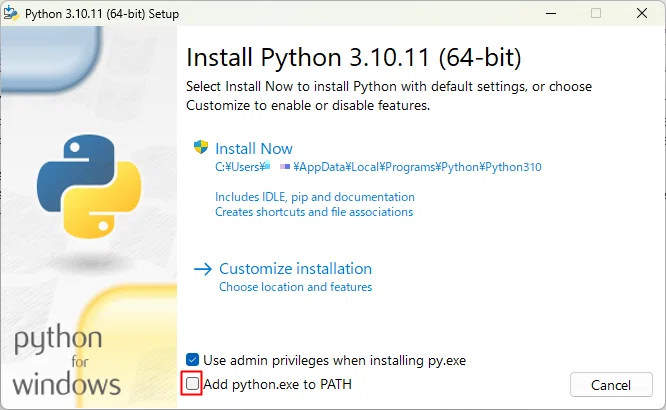
システムに既にPython 3.10がインストールされている場合、この手順は不要です。未導入の場合やバージョン3.10以外のPythonしかインストールされていない場合は実施してください(Pythonは複数のバージョンを共存してインストール可能です)。
Python公式サイトの「Downloads」-「Windows」から "Windows installer (64-bit)" をダウンロードしてインストールします。A1111公式の推奨バージョンは3.10.6ですが、私の経験上3.10系で公式から入手可能な最終版の3.10.11で問題ありません。
Python未導入の場合
「Add python.exe to PATH」にチェックしてインストール既に3.10以外のバージョンのPythonを利用している場合
「Add python.exe to PATH」にチェックせずインストール
3.A1111のインストール
A1111のファイル取得(gitクローン)
インストールするフォルダで右クリックし「ターミナルを開く」を実行します。次のgitコマンドでstable-diffusion-webuiというフォルダが自動で作成されますので、二重フォルダにならないようにしましょう。
PowerShellのターミナルが起動するので、以下のgitコマンドを実行するとstable-diffusion-webuiフォルダにA1111のdevブランチをクローンします。
git clone -b dev https://github.com/AUTOMATIC1111/stable-diffusion-webui.gitフォルダ名を指定する場合は最後にフォルダ名を追加します(任意)。
(例)導入先フォルダ名をA1111と指定する場合
git clone -b dev https://github.com/AUTOMATIC1111/stable-diffusion-webui.git A1111
webui-user.batの編集(最適化引数の指定)
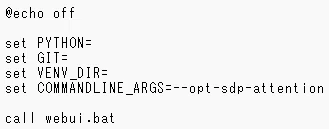
stable-diffusion-webuiフォルダにあるwebui-user.batをメモ帳などで開いて6行目にある "set COMMANDLINE_ARGS=" に "--opt-sdp-attention” を追記します。
これはPytorch Sdp Attentiionという最適化を利用するもので、画像生成がかなり高速化します。他の最適化で "--xformers" というものもありますが2026年3月現在はトラブルの元なのでおススメしません。
インストール(webui-user.batを実行)
stable-diffusion-webuiフォルダで右クリックし「ターミナルを開く」を実行します。
3.10以外のバージョンのPythonがインストールされている場合は以下を実行してPython 3.10が実行されるようにしてください(「ユーザー名」はご自身の環境に合わせて変更してください)。
$ENV:Path="C:\Users\ユーザー名\AppData\Local\Programs\Python\Python310;"+$ENV:Pathターミナル (Powershell) ではなくコマンドプロンプトを使っている場合は以下のコマンドです。
set PATH=C:\Users\ユーザー名\AppData\Local\Programs\Python\Python310;%PATH%続いてwebui-user.batを実行します。
.\webui-user.batwebui-user.batを実行するとインストールが実行され、完了後にブラウザ上でA1111の画面が開かれます。画面最下部にバージョン情報があります。

※各バージョンはインストールしたタイミングによって異なります
v1.10.1-96-g1937682aはA1111のバージョンです。devの場合はmasterリリースバージョンに"-"(ハイフン)でリリース後のコミット数、コミットハッシュ値が追加されています。
torchのバージョンに+cu128があればBlackwellで動作するバージョンです。pipコマンドでバージョンアップすることもできますがここでは割愛します。
「Stability Matrix」を使ってA1111 (dev)をインストールする手順
Stability Matrixを利用することで、GUIでとても簡単にA1111 (dev) をインストールすることができます。
1.Stability Matrixのインストールと起動
Stability Matrix公式サイトのリリースページのAssetsからStabilityMatrix-win-x64.zipをダウンロードします。適当なフォルダ(C:\StabilityMatrix など)を作成してzip内のStabilityMatrix.exeを格納します。
StabilityMatrix.exeを実行するとStabilityMatrixが起動します。
2.A1111のインストール
StabilityMatrixのパッケージ画面の下のほうにある「+ パッケージの追加」を選択します。インストール可能なパッケージソフトが複数表示されますので、その中から「Stable Diffusion WebUI」を選択します。
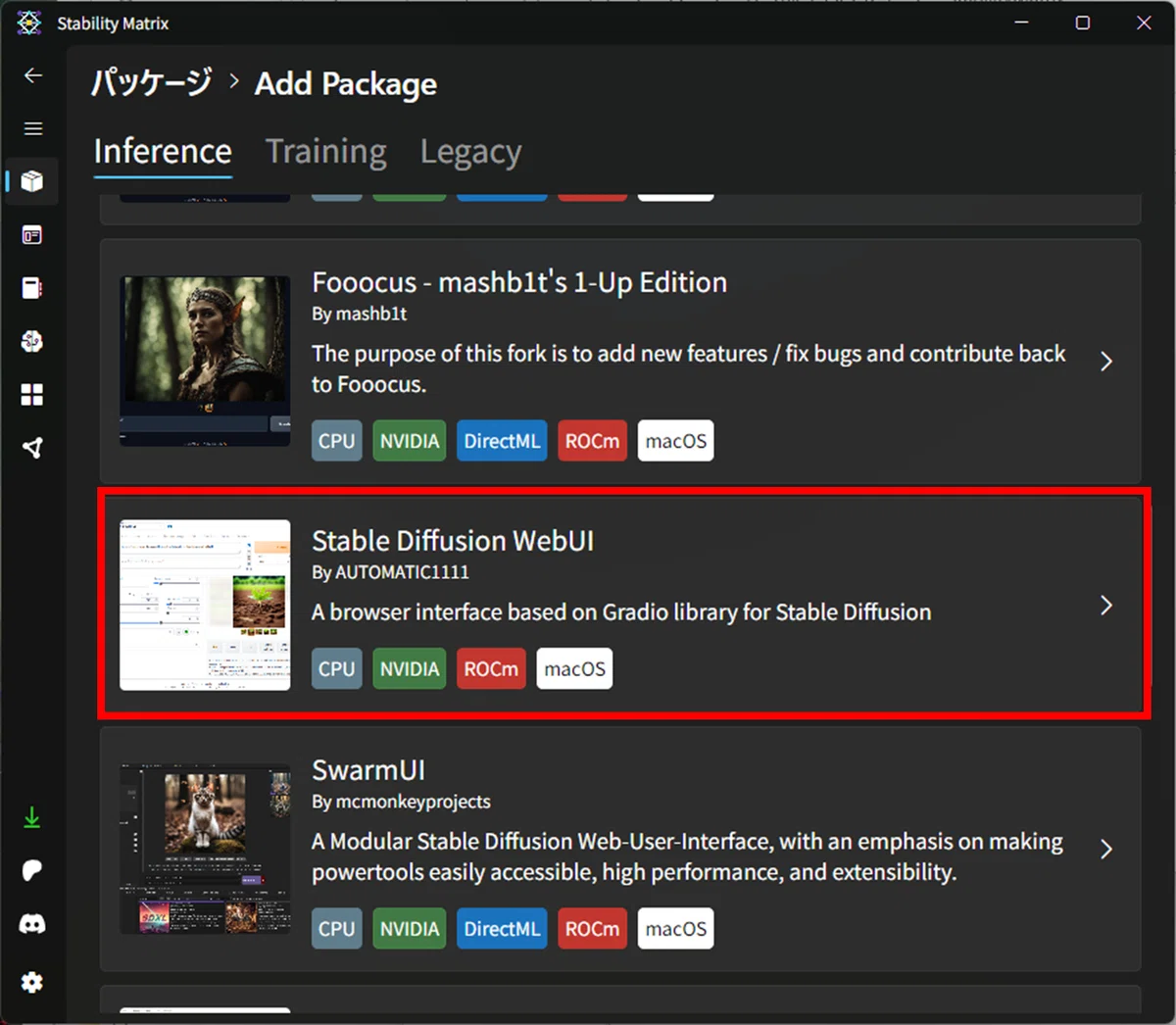
Version欄のスイッチで「Release」から「Branches」に切り替えた後、メニューで「master」から「dev」に変更します。Python Versionは安定性を重視するなら「3.10.11」に変更してもよいですが、私の経験上3.10の最新版で問題ありません。
ちなみに、このPythonバイナリは公式が配布しているものではなく、「uv」というPythonのパッケージマネージャの開発元Astralがビルド・配布しているものです(Stability Matrixが内部的にuvを利用しているため)。
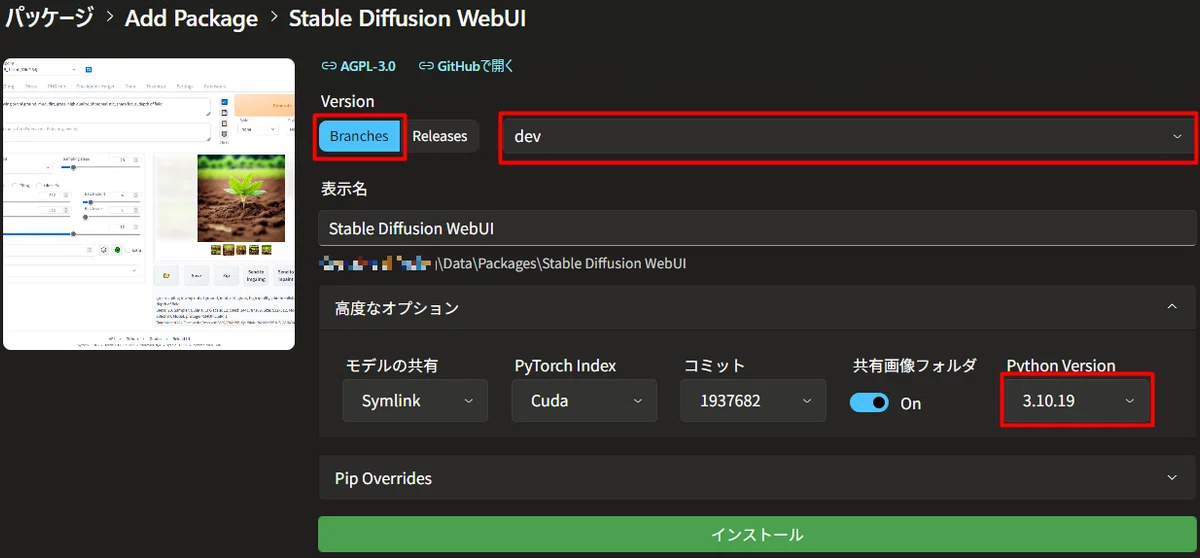
「インストール」を選択するとインストールが開始されます。
3.A1111起動オプションの変更(最適化引数の変更)
インストールが完了したらパッケージ画面に戻るので「歯車マーク」を選択します。
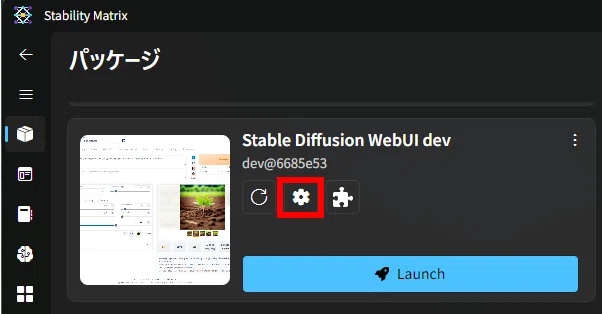
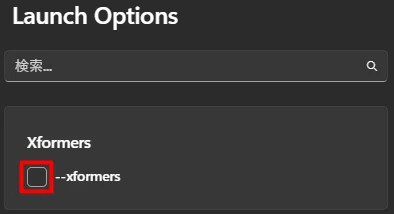
「--xformers」のチェックを外して「保存」します。
2026年3月現在はトラブルの元なのでおススメしません(Stability Matrixがデフォルトでチェックしているのは罠でしかありません)。
続いて最下部にあるExtra Launch Argumentsに "--opt-sdp-attention” を追記します。
これはPytorch Sdp Attentiionという最適化を利用するもので、画像生成がかなり高速化します。
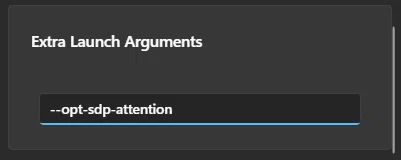
ちなみにStability Matrixから起動する場合は公式ランチャー (webui-user.bat) は一切使われません。webui-user.batの "set COMMANDLINE_ARGS=" に追記しても無意味なので注意してください。
4.A1111の起動
パッケージ画面に戻って「Launch」を選択して起動するとブラウザ上でA1111の画面が開かれます。python, torchは公式ランチャーでインストールした場合よりも新しいバージョンがインストールされます。

※各バージョンはインストールしたタイミングによって異なります
まとめ
A1111のdevブランチをインストールする手順をまとめました。
A1111の利用を積極的におススメするものではありませんが、サブ環境や比較環境としてはまだまだ活用する機会もあると思いますのでお役に立てていただければ幸いです。
このような感じで、あまり体系的に整理や理解されていない技術的な内容を分かりやすく無料で解説しています。「スキ」「フォロー」「チップ」で応援よろしくお願いします。
