
Forge NeoでAnima ControlNet-LLLiteを使う手順

AnimaでもSD/SDXLのControlNetのような機能を利用することができます。それがAnima ControlNet-LLLiteです。
この記事ではAnima ControlNet-LLLiteの概要と、Forge NeoでAnima ControlNet-LLLiteを使う手順について解説します。
元祖ForgeやreForgeでControlNetを使う手順と同様ですが、少しだけハマるポイントがあります。
2026/6/15: 作例の画像を変更
2026/6/14: 「5.生成パラメータ」から「4.プロンプト」を分離して説明を修正
ControlNetとは
ControlNetとはlllyasviel (Lvmin Zhang) 氏が開発した技術です。Stable Diffusion用に開発されました。
簡単にいうと、入力画像の構図やポーズを反映しながら画像生成を制御する機能です。
解説記事は無数にあるので本記事ではControlNetそのものについて詳細に解説しません。詳しく知りたい人は他所の記事を見てください。ただしSD1.5用とSDXL用ではモデルが異なるので、Illustriousで使うなら古い記事には注意が必要です。
ここで重要なのは、
「ControlNetはAnimaでは使えない」
ということです。
ControlNet-LLLiteとは
ControlNet-LLLiteとはkohya氏が開発した技術です。SDXL用に開発されました。
LLLiteとは「LoRA Like Lite」という意味で、ControlNetをLoRA的な発想で軽量化した機能だそうですが、私も詳しいことは理解してません。
ControlNetがAnimaに対応しない(できない)一方、ControlNet-LLLiteはAnima対応版がリリースされています。
ここで重要なのは、
「AnimaではControlNet-LLLiteを使う」
「ControlNetとControlNet-LLLiteは違う技術」
ということです。
ControlNet / ControlNet-LLLite拡張機能
A1111では拡張機能をインストールしないとControlNetは使えません。Mikubill氏のsd-webui-controlnetがもっとも有名です。
しかしForge系ではControlNetがビルトイン拡張機能として組み込まれているため、インストールの必要はありません。最初からControlNet Integratedというアコーディオンメニューがあり、そこから使うことができます。
そしてForge NeoではControlNetに加えてControlNet-LLLiteもビルトイン拡張機能として組み込まれています。

しかもそれらがControlNet Integratedに文字通り統合されているため、ControlNet / ControlNet-LLLite、およびSDXL / Animaの区別を意識することなく利用することができます。
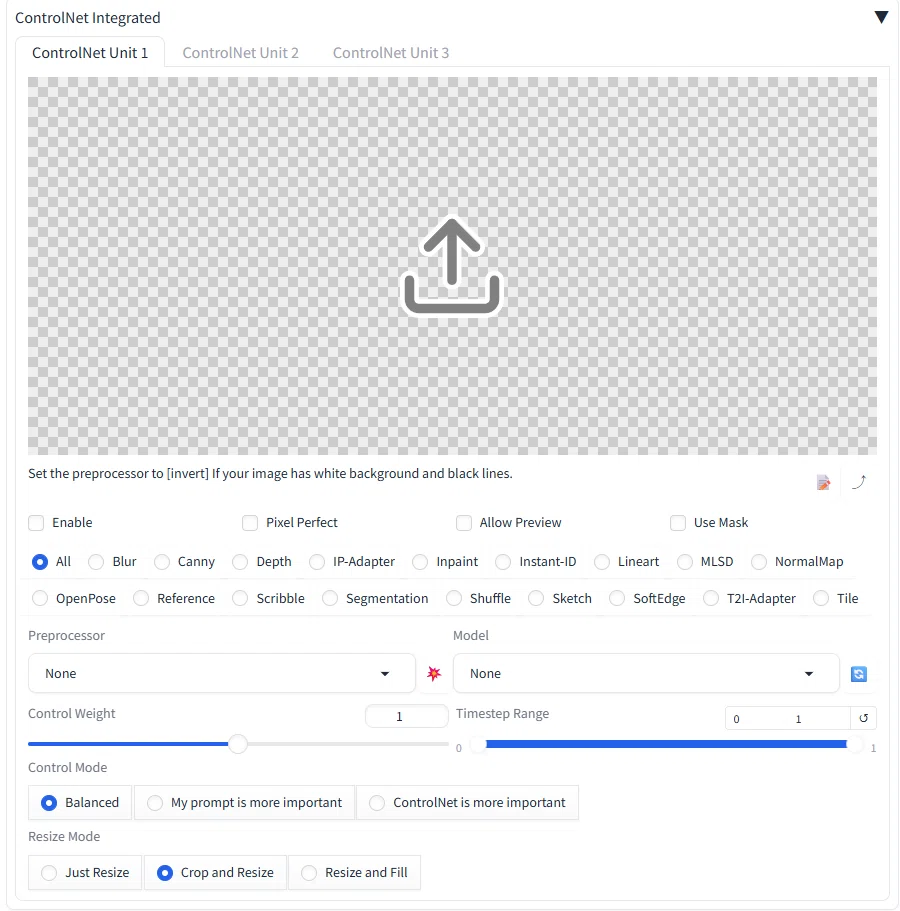
ComfyUIだとこうは行きません。自分で自由に組み替えられるのがComfyUIのよいところではあるのですが、初心者には難しいと思います。
ControlNet-LLLite用モデル
ControlNet / ControlNet-LLLiteを利用するには、モデルフォルダのControlNetフォルダ内に専用のモデルを格納しておく必要があります。
Anima ControlNet-LLLite用の標準モデルは以下からダウンロード可能です。
記事執筆時点では下表の10種類が公開されています。
$$
\begin{array}
{l|l|l}
\bf{モデル名} & \bf{用途} & \bf{対応バージョン} \\
\hline
\text{anima-lllite-any-test-like-1-step1000} & \text{Anytest弱め} & \text{Anima Preview3} \\
\hline
\text{anima-lllite-any-test-like-1-step2000} & \text{Anytest強め} & \text{Anima Preview3} \\
\hline
\text{anima-lllite-any-test-like-v2-beta-epoch-03} & \text{Anytest} & \text{Anima-Base v1.0} \\
\hline
\text{anima-lllite-any-test-like-v2} & \text{Anytest} & \text{Anima-Base v1.0} \\
\hline
\text{anima-lllite-depth-1} & \text{Depth map} & \text{Anima Preview3} \\
\hline
\text{anima-lllite-inpainting-v1} & \text{Inpainting} & \text{Anima Preview3} \\
\hline
\text{anima-lllite-inpainting-v2} & \text{Inpainting} & \text{Anima-Base v1.0} \\
\hline
\text{anima-lllite-lineart-1} & \text{Lineart} & \text{Anima Preview3} \\
\hline
\text{anima-lllite-pose-1} & \text{Pose} & \text{Anima Preview3} \\
\hline
\text{anima-lllite-scribble-1} & \text{Fake scribble} & \text{Anima Preview3} \\
\end{array}
$$
depth / lineart / pose / scribbleはPreview3版のみの公開で、Anima-Base v1.0版の公開予定はなし、Anima-Base v1.0でも品質はやや落ちるものの利用可能だそうです。
用途ごとの詳細な解説はこちらです。
https://huggingface.co/kohya-ss/Anima-LLLite/blob/main/PREVIEW3.md
EasyForgeNeoでは2026/6/13の更新以降、新規インストールまたはUpdate.bat実行時に自動でダウンロードするようにしています。
他にもHugging FaceやCivitaiで公開されているモデルがあるので、興味があればControlNet / ControlNet-LLLite、およびSDXL / Animaの区別に注意して探してみてください。
Forge NeoでのAnima ControlNet-LLLite利用手順
Forge Neoでは前述のとおりControlNet / ControlNet-LLLite、およびSDXL / Animaの区別を意識する必要はありません。したがって、元祖ForgeやreForgeにおいてControlNetを利用してSDXLで画像生成をする手順と基本的には同じです。
以下はForge NeoにおいてAnytestモデルを利用して、Animaで入力画像と同じポーズの画像を生成する手順です。
素材やパラメータはちもろぐさんの記事から拝借します。
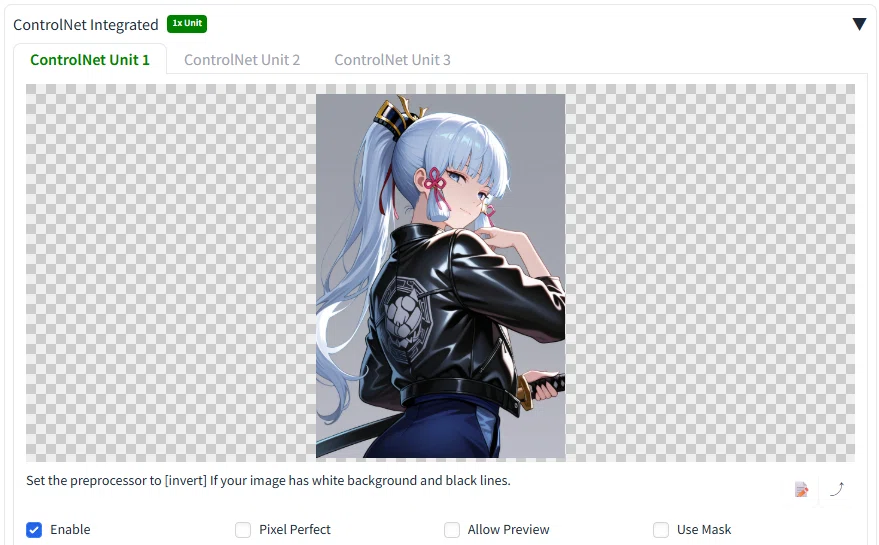
1.入力画像
入力画像をControlNet IntegratedのキャンバスにドラッグしてEnableをチェックします。
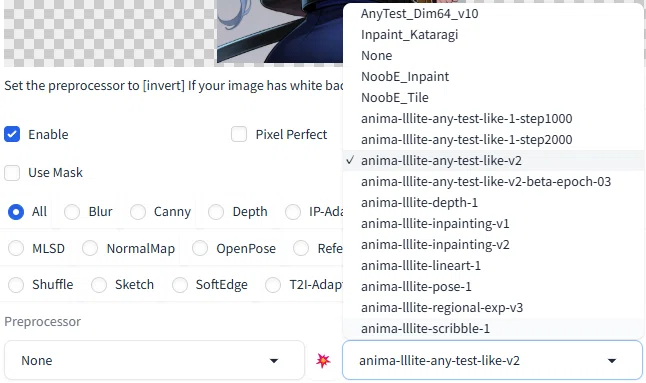
2.ControlNetモデル
Modelからanima-lllite-any-test-like-v2を選択します。PreprocessorはNoneで構いません。
SD1.5用やSDXL用のモデルは使えませんのでそこだけは間違えないように!
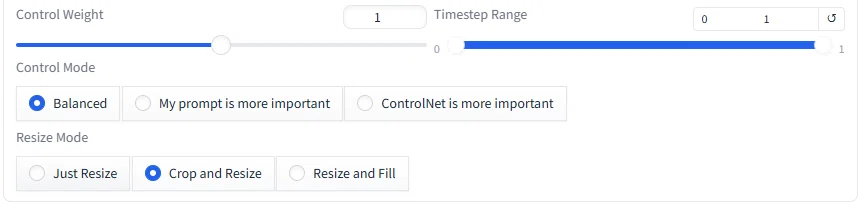
3.ControlNetパラメータ
とりあえず初期値のままでも大丈夫ですが、Controlが効きすぎて構図が不自然になる場合はControl Weight(Controlの重み)を弱めたり、Timestep Range(ControlするStepの範囲)のEndを下げるとよいです。特殊な効果を狙う場合を除いてTimestep RangeのStartは0のままがよいと思います。
4.プロンプト
入力画像に合わせたい部分については入力画像の生成プロンプトやTaggerを使って合わせ、変更したい部分は好きなように指定します。最低でもポーズは入力画像に合わせたほうがよいです。今回の入力画像ならlooking at viewer, looking back, head tilt, holding weapon, katanaなどです。
その他の衣装、表情、背景、絵柄、色調などをお好みで指定します。
なお、Animaはプロンプトで背景について自然言語で書き過ぎると、背景を描こうとして人物を小さく描く傾向があります。ControlNetを使っても、入力画像を人物ではなく背景として表現するようになるので加減が必要です。
今回の作例ではちもろぐさん記事の以下プロンプトをベースに、背景、ライティング、効果、雰囲気などの指定を追加し、生成と修正を繰り返して調整しました。
1girl, kamisato ayaka, \(chainsaw man\), looking at viewer, ponytail, ryougi shiki, leather jacket, japanese clothes, kimono, neon genesis evangelion,
head tilt, holding weapon, katana, glowing eyes, naughty face, light smile, neon lights, neon palette, cityscape, science fiction, cyberpunk, looking_back,
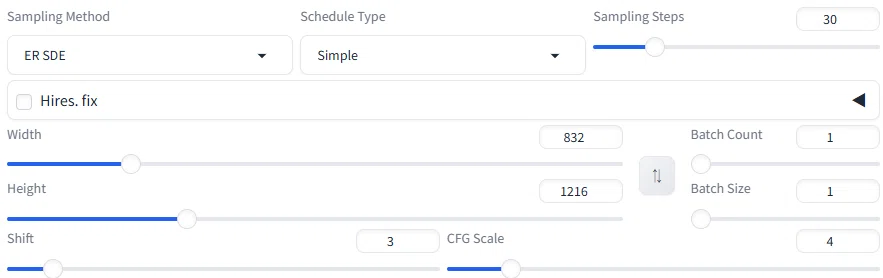
5.その他の生成パラメータ
サンプラーなどは好きに設定すればよいですが、解像度、少なくともアスペクト比は入力画像に合わせたほうがよいです。
合わせない場合は「ControlNetパラメータ」でResize Modeを変えないとうまく生成できないかもしれません。
6.生成!

なお、ControlNet IntegratedをEnableにした直後など、何故かControlNetが効かないことがあります。そのような場合はControl ModeやResize Modeを一旦変更して戻すと効くようになると思います。
ControlNetとControlNet-LLLiteの違い
私も細かいことは調べてませんが、ControlNetとControlNet-LLLiteは異なる技術ですし、SDXLとAnimaではモデルの構造が異なります。
SDXL用のControlNetとは効き方が異なるのが当然ですので、そこは認識したうえでモデルやパラメータを変えながらいろいろ試してみてください。
まとめ
Anima ControlNet-LLLiteの概要と、Forge NeoでAnima ControlNet-LLLiteを使う手順について簡単に解説しました。
ComfyUIではカスタムノードの追加が必要で、ControlNet / ControlNet-LLLite、およびSDXL / Animaでの区別も必要です。しかしForge Neoではそれらの区別を意識することなく利用できるのでとても簡単です。プロンプトだけで再現できない構図やポーズがあれば使ってみてください。
このような感じで、技術的な内容を分かりやすく基本無料で解説しています。「スキ」「フォロー」「チップ」で応援よろしくお願いします。質問がありましたら遠慮なく「質問箱」へどうぞ。
