EasyReforgeからEasyReforge-Nextへの移行手順

EasyReforge-Nextを公開した際に、既存のEasyReforgeからの移行をどうするか少し悩みました。
移行方法について解説記事を書くと宣言したものの、考えがまとまらずやる気も起きないまま1か月経ってしまいました。さすがにそろそろ書かなければということで重い腰を上げた次第です。
EasyReforgeからEasyReforge-Nextへの移行手順としてまとめましたが、A1111系WebUIがどこに設定やデータを持っているのかや、他の移行でも参考になると思います。
注意事項と前提
注意事項
本記事は移行の参考になる情報や手順を示すものですが、環境差異により想定外の問題が発生する可能性があります。本記事の情報や手順に従った結果生じた損害について、当方は一切責任を負いません。作業前には必ずデータのバックアップを取得したうえで、自己責任にて実施してください。
またこの記事を読みながらいきなり移行するのではなく、先に記事全体を読み流れと内容を理解してから移行するようにしてください。
前提知識
以下の基本的な知識があることを前提としています。細かい解説はしません。
モデル等の画像生成に必要なデータに関する知識
A1111系WebUIのファイルとフォルダ構成、設定パラメータに関する知識
Windowsのフォルダとファイルのジャンクション(リンク)や隠し属性に関する知識
移行の前提
本記事は既存のEasyReforgeから新規にインストールしたEasyReforge-Nextへの移行のみを対象とします。
解説の簡略化のため移行元と移行先のフォルダは以下であるものとします。
移行元:C:\EasyReforge
移行先:C:\EasyReforge-Next
EasyReforgeは2025/09/21更新版までアップデートされているものとします。
移行対象のチェック
移行には様々な対象があります。
EasyReforgeをインストールしてから作成したもの、設定したものはすべて移行が必要です。EasyReforge外でインストールしたものはもちろん、EasyReforge内でも私が認識できておらず本記事の手順に漏れているものもあると思います。ご自身で事前にチェックしてください。
ソフトウェア
拡張機能
外部ツール
データ
モデル
ワイルドカード
生成画像
拡張機能等で利用するデータ
設定
reForge本体の設定、テンプレート、プリセット類
拡張機能の設定、テンプレート、プリセット類
外部連携
reForgeのフォルダ、設定ファイル等を参照する外部ツールとの連携
以上のチェック項目は観点で分けているため、実際に移行するモノは重複する場合があります(例:設定を移行すれば外部連携も移行されるなど)。
移行手順
大まかな流れ
移行の大まかな流れは以下のとおりです。
EasyReforge-Nextの新規インストール
データの移行
拡張機能の移行
reForgeの起動
reForge設定の移行
その他設定データの移行
外部ツールの移行
順番に解説します。
1.EasyReforge-Nextの新規インストール
GitHub READMEのインストール方法に従ってインストールしてください。ただしモデル類はEasyReforgeで既にダウンロード済みのため不要です。
"未成年の方は利用できません。"
"動作に必要なモデルなどをダウンロードします。よろしいですか? [y/n](空欄なら y)"
"Download Model etc. Are you sure? [y/n] (default: y)"時間と通信を削減するため、nを入力してください。
2.データの移行
reForge本体を起動する際、Checkpointモデルが1つも存在しない場合はNoobAI-XL-v1.1.safetensors(約7GB)がダウンロードされます。そのためreForge本体を起動する前にデータを移行しておきます。
(1)モデルとワイルドカードの移行
モデルとワイルドカードを移行します。
移行元:C:\EasyReforge\Model
移行先:C:\EasyReforge-Next\Model
ファイルサイズが大きいですし、上書きや削除などのリスクも少ないのでコピーより移動のほうがよいと思います。
念のため以下フォルダも確認してください。
移行元:C:\EasyReforge\stable-diffusion-webui-reForge\models
移行先:C:\EasyReforge-Next\stable-diffusion-webui-reForge\models
adetailer, ControlNet, ESRGANなどのジャンクションは、最初の手順でリンク先 (C:\EasyReforge\Model) を移行済みのため操作不要です。
deepbooru, diffusers, karloなどのジャンクションではない実フォルダにモデルファイルが存在する場合は、個別に移行してください。
ADetailerやWD14-Taggerなどを使用している場合は、それらが使用するモデルがdiffusersに格納されているはずです。これらは各機能でモデルを初めて利用する際に自動でダウンロードされるので移行しなくても問題ありませんが、時間と通信を削減するには移行しておいてください。
ジャンクションやシンボリックリンクを使って他のツールとモデルを共有しているなど、標準のEasyReforgeと異なるフォルダ構成に変更している場合はご自身で対応してください。
(2)画像データの移行
過去に生成した画像データを移行します。
EasyReforgeの動作に直接関係ないため、img2imgやPNG Infoで再利用しないものはEasyReforge-Nextのフォルダへ移行せず、保管用HDDなどに移動してしまうのがよいと思います。
移行元:C:\EasyReforge\stable-diffusion-webui-reForge\outputs
移行先:C:\EasyReforge-Next\stable-diffusion-webui-reForge\outputs
C:\EasyReforge\OutputReforgeは上記フォルダへリンクしたジャンクションになっているため、リンク先の実体を移行してください。
ファイルサイズが大きいですし、上書きや削除などのリスクも少ないのでコピーより移動のほうがよいと思います。
(3)その他データの移行
他にもC:\EasyReforge内で使用している独自のデータがあれば移行してください。
3.拡張機能の移行
EasyReforge標準でインストールされる拡張機能以外に、自分でインストールした拡張機能は、個別に移行が必要です。
移行元:C:\EasyReforge\stable-diffusion-webui-reForge\extensions
移行先:C:\EasyReforge-Next\stable-diffusion-webui-reForge\extensions
reForgeのExtensionsタブからインストールしたりgit cloneしたりしなくても、拡張機能のフォルダをまるごとコピーすれば大丈夫です。
なお、EasyReforge標準でインストールされている拡張機能はこの方法で移行(上書きコピー)しないでください。
EasyReforgeは通常と異なるgitオプションを使用して拡張機能をインストールすることで拡張機能のバージョンを固定しています。フォルダコピーするとそのgitオプションもコピーされてしまい、EasyReforge-Nextでもバージョンが固定され、Update.batでエラーが発生するようになってしまいます。
もし誤ってEasyReforge標準でインストールされる拡張機能を上書きコピーしてしまった場合は、Windowsエクスプローラーのオプションで「隠しファイル、隠しフォルダー、および隠しドライブを表示する」を有効にしてから拡張機能フォルダ内の.gitフォルダを削除してください。その後Update.batを実行すれば復旧されるはずです。
4.reForgeの起動
Reforge.batでreForgeを起動します。
標準のReforge.batではなく起動オプションを追加した独自の起動バッチを使用していた場合も、想定外の問題が起きないよう初回はReforge.batを使用して動作を確認してください。動作確認ができた後は、独自の起動バッチを移行先にコピーして使用してよいですが、reForgeのバージョンアップで廃止されたり挙動が変更された起動オプションもありますので、reForge本体公式のREADMEを確認するなどしてください。
起動後はSettingsタブでApply settingsボタンを押下してください。
これによりすべての設定内容が次の「5.reForge設定の移行」で使用するconfig.jsonに書き出されます。完全に書き出されるまで環境によっては数十秒かかるため、グルグルマークが止まるまでお待ちください。
完了したらreForgeを一旦終了してください。
5.reForge設定の移行
reForge本体と拡張機能の設定を移行します。
(1)設定ファイルの退避とコピー
移行対象は以下の3ファイルです。
config.json
ui-config.json
styles.csv
このうちconfig.jsonとui-config.jsonは後ほど必要になる可能性があるため、移行先に存在するファイルを上書きしないよう別名に変更しておいてください。styles.csvは上書きして構いません。
移行元:C:\EasyReforge\stable-diffusion-webui-reForge
移行先:C:\EasyReforge-Next\stable-diffusion-webui-reForge
(2)設定ファイルの修正
config.jsonには絶対パスが設定されている場合があります。
たとえばWD14-Taggerは以下のようにモデルの格納先を絶対パスで指定しています。ファイルを直接編集するか次の「(3)reForge起動」時にSettingsタブで移行先のフォルダに変更してください。
"tagger_hf_cache_dir": "C:\\EasyReforge\\stable-diffusion-webui-reForge\\models\\diffusers",ご自身の環境によっては他にも移行前後での環境差異に伴う修正が必要な設定があるかもしれません。各ファイルをテキストエディタで検索して確認してください。
(3)reForgeの起動
移行した設定ファイルは古いバージョンのreForgeや拡張機能の設定内容です。そのため、いったんreForgeを起動して最新版に更新します。
起動したら「4.reForgeの起動」と同様の手順で設定をconfig.jsonに書き出します。
(4)設定内容の確認、変更 ※任意
この手順は任意です。ここまでの手順で移行元から引き継いだ設定のまま使用しても問題ないはずです。
しかし古いバージョンから引き継いでいるため、バージョンアップによって廃止や名称変更された意味のない設定が残ることになります。またバージョンアップによって初期値が変更された設定もありますので、この機会に既存の設定を見直し、最新のreForgeや拡張機能の初期設定をベースに再設定することをおすすめします。
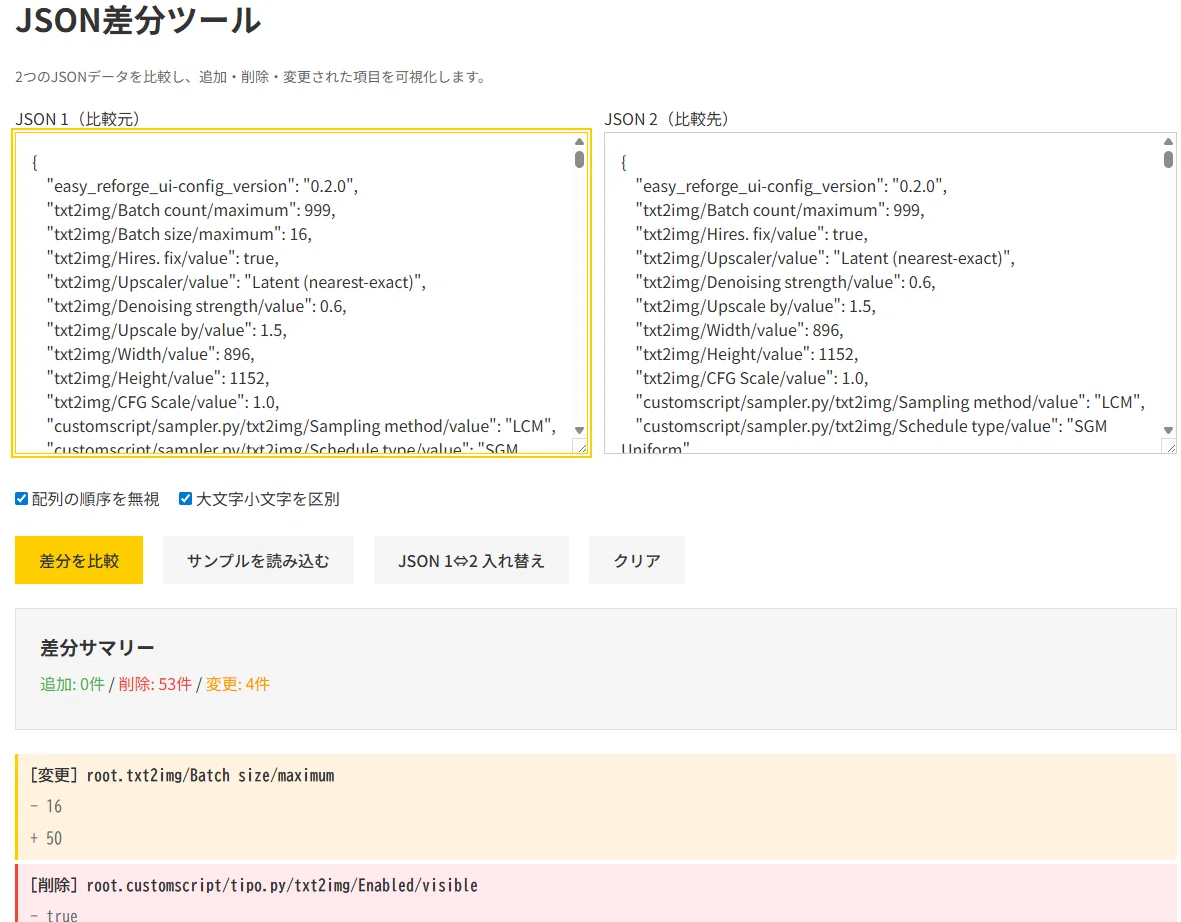
config.jsonとui-config.jsonそれぞれについて、アサリツールズなどのJSON差分ツールを使って、「(1)設定ファイルの退避とコピー」で退避しておいたものと比較して、設定項目を個別に修正してください。
6.その他設定データの移行
ここで対象とするのは、ビルトインを含む拡張機能のテンプレート、プリセットなど「設定」以外のデータです。自分でそういったものを作成したり変更したりしていない場合は、移行するものはありません。
拡張機能ごとに保存方法が異なるため、個別対応が必要です。
ビルトイン拡張機能
C:\EasyReforge\stable-diffusion-webui-reForge\extensions-builtin拡張機能
C:\EasyReforge\stable-diffusion-webui-reForge\extensionsその他
C:\EasyReforge\stable-diffusion-webui-reForge\embeddingsなど
それほど数は無いはずですが、私が認識しているものを以下に挙げておきます。他にもあるかもしれませんが、自分で作成したり配置したりしたものですので、よく思い出してコピーしてください。
extensions\--sd-webui-ar-plusplus
aspect_ratios.txt, resolutions.txt(Aspect Ratio and Resolution Button)extensions-builtin\sd_forge_controlnet\presets
*.txt(ControlNet IntegratedのPresets)embeddings
*.safetensors(EasyNegativeなどのembedding)
7.外部ツールの移行
(1)EasyReforge付属ツール
EasyReforgeに付属している以下のツールは、正直に言って詳しく調べてませんが、移行するようなものは無いはずです。
EasyReforge-Nextで新規にインストールすればよいと思います。
GenImageViewer(生成画像を自動更新して表示)
InfiniteImageBrowsing(画像ビューア)
Lama Cleaner(モノを消す)
Mosaic(メタ残しモザイク付与)
SdImageDiet(メタ情報を残しながら *.jpg や *.webp に変換)
(2)その他の外部ツール
reForgeのフォルダ、設定ファイル等を参照する外部ツールが何かあれば、参照先を移行先に変更してください。
まとめ
既存のEasyReforgeからEasyReforge-Nextへ移行する手順をまとめました。
あくまでもEasyReforgeからEasyReforge-Nextへの移行を解説したものですが、A1111系WebUIがどこに設定やデータを持っているのかや、他の移行でも参考になると思います。
せっかくなので次はreForgeから最近人気のForge Neoへの移行手順を書こうと思います。
このような感じで、技術的な内容を分かりやすく基本無料で解説しています。「スキ」「フォロー」「チップ」で応援よろしくお願いします。質問がありましたら遠慮なく「質問箱」へどうぞ。
