
事務仕事をAIエージェントで軽くする①メール編|受信箱を丸ごと読ませて、返信の下書きまで

「メールを返しているだけで、午前が終わっていた」
「受信箱の未読が100件を超えている」
そんな日はありませんか?
日本ビジネスメール協会の「ビジネスメール実態調査2025」に、こんな数字があります。
1日に受け取るメールは平均52.27通。送るのは12.33通です。
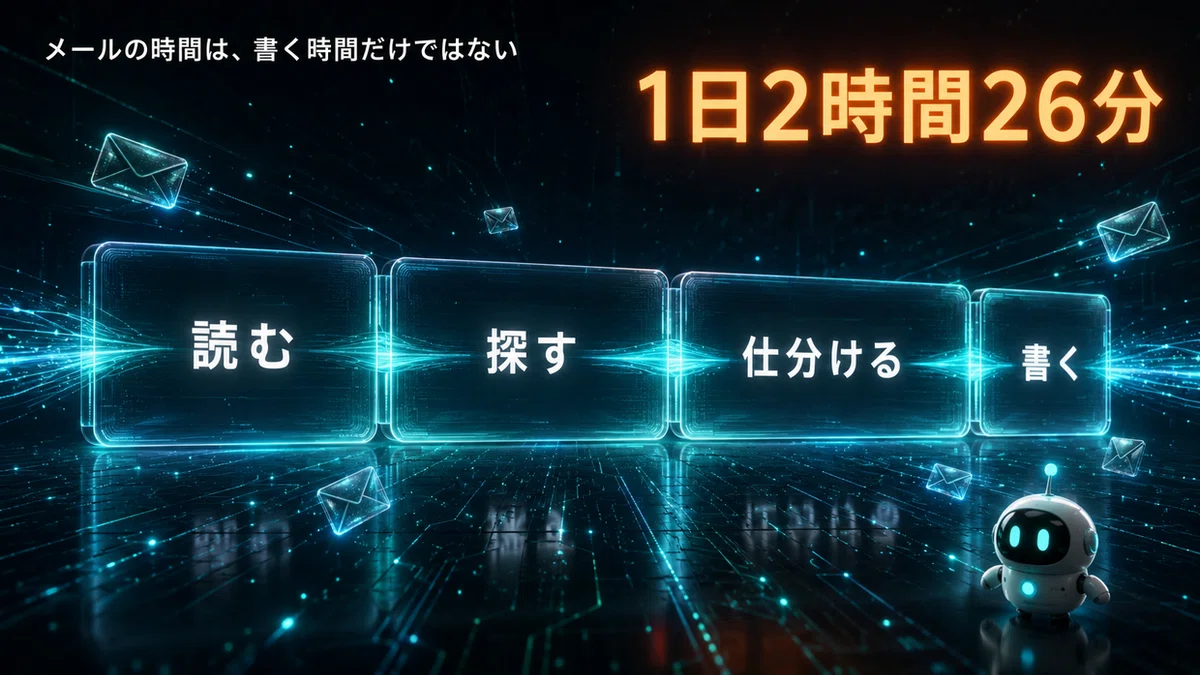
メールの送受信にかかる時間は、1日あたり「約2時間26分」でした。
1,462人に聞いた結果です。
1日2時間26分。
これを解消するだけでも、仕事はだいぶ楽になると思いませんか?
私は人事として、毎日のメール対応に時間を取られてきました。
いまは個人の活動で、AIエージェントに仕事を任せています。
この記事でわかること
メールの時間が何に消えているのか(書く時間だけではありません)
受信箱を丸ごと読ませて、仕分けと返信の下書きまで作らせる手順
会社のパソコンで詰まる場所と、その正体
6,000字ほどの記事です。
読み終わったときには、自分の受信箱で試せる状態になっています。
「毎日のメールで消耗している」という方は、ぜひ最後までお読みください。
※これから出てくるメールは、すべて練習用に作った架空のものです(会社名・人名・数字はすべて架空)。実際の業務メールは使っていません。
メールの何が重いのか
メールが重いのは、文章を書くのが遅いからではありません。
時間は4つの場所に消えています。
1つ目は、読む時間です。
52通を開いて、自分に関係があるかどうかを判断します。
2つ目は、探す時間です。
「あの件、前回どう返したかな」を過去のメールから掘り出します。
3つ目は、仕分ける時間です。
すぐ返せるもの、確認が必要なもの、返さなくていいもの。この判断を1通ずつやります。
4つ目が、やっと書く時間です。
私は会社でずっとOutlookを使ってきました。
フラグを立てる。仕分けルールを作る。フォルダに振り分ける。
それでも受信箱は埋まりました。
道具が悪いのではありません。
受信箱を片づける作業そのものが、人の手でやる仕事として重すぎるのだと思います。
調査にはもう1つ、気になる数字がありました。
メールのスキルを向上させたいと答えた人は82.76%です。
一方で、メールの研修を受けたことがある人は9.51%でした。
そもそもメールの使い方の講習を受ける人は少ないと思いますが、ほとんどの人が「自己流」のまま、1日2時間26分を使っています。
では、この4つのうち、どこをAIに渡せるのか?
取り組みやすいものから順番に見ていきます。
Outlookを使っている方はアドインから
先に、いちばん近い道を書きます。
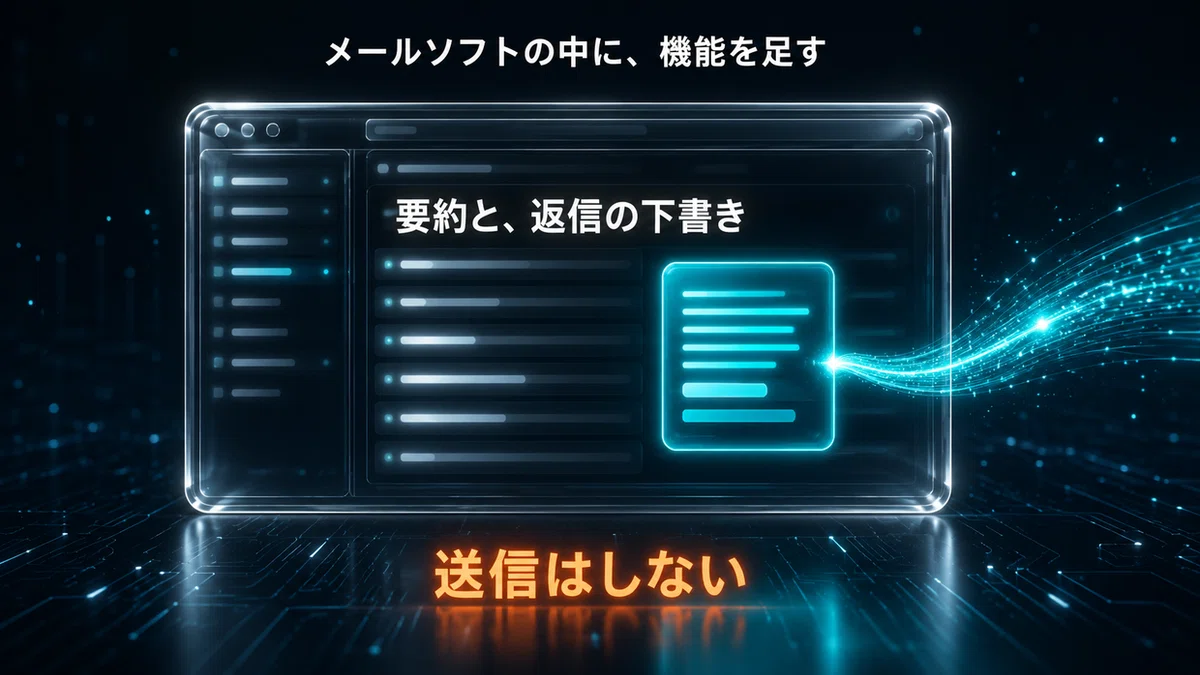
Outlookを使っている方には、Claude for Outlookというアドイン(Outlookの中に機能を足す拡張)があります。
2026年5月からベータ版として公開されています。
公式の案内では、こういうことができると書かれています。
受信箱の仕分け(対応が必要なもの、自分で処理できるもの、不要なものへの分類)
スレッドの要約(決まったこと、未解決のこと、担当者を引用つきで表示)
返信の下書き(送信者のトーンを学習して作る)
添付ファイルの読み込み(Word、Excel、PowerPoint、PDF)
メールボックスの検索
勝手にメールを送信することはしません。
下書きをOutlookの作成画面に置くところまでで止まります。
送信ボタンを押すのは人間です。
会社でAIを使おうとすると、必ずこう聞かれます。
「AIが勝手にメールを送るんじゃないの?」
答えは「送りません」です。
正直に書いておくこと
このアドインは有料プラン向けです。無料プランでは使えません。
対応しているのはOutlookのWeb版、Windows版、Mac版で、スマホは対象外です。
いちばん大きいのが、受信箱をまたぐ機能には管理者の許可が必要だという点です。
1通ずつの要約や下書きは、自分で入れて使えます。
100通を仕分ける機能は、会社の判断待ちです。
いちばんおいしい機能が、まさに会社の許可が必要な機能でした。
この壁の話は後半でもう一度します。まずは、許可が要らない道で実際に動かしてみます。
実演|受信箱を丸ごと読ませて下書きまで
ここからは、実際にやってみます。
私は個人でGmailを使用しているので、Gmailで実演します。
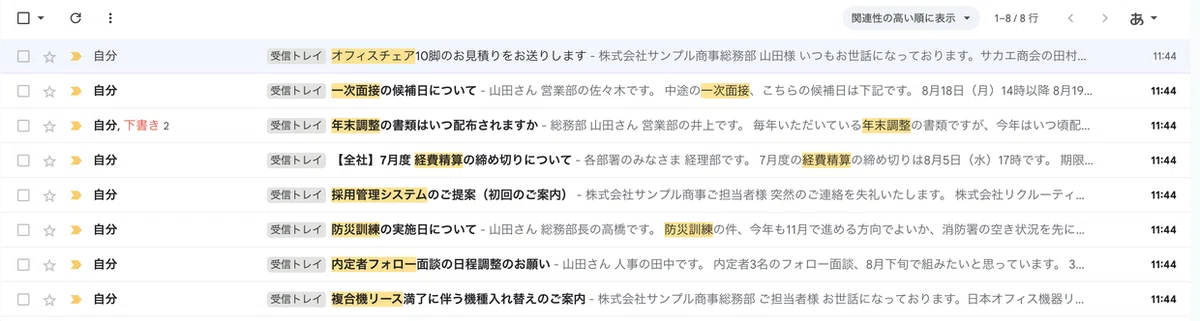
練習用のメールを8通を自分宛に送って受信箱を作りました。
備品の見積、面接の日程、社内からの問い合わせ、業者の営業、全社の周知が混ざった状態です。
頼んだのは、これだけです。
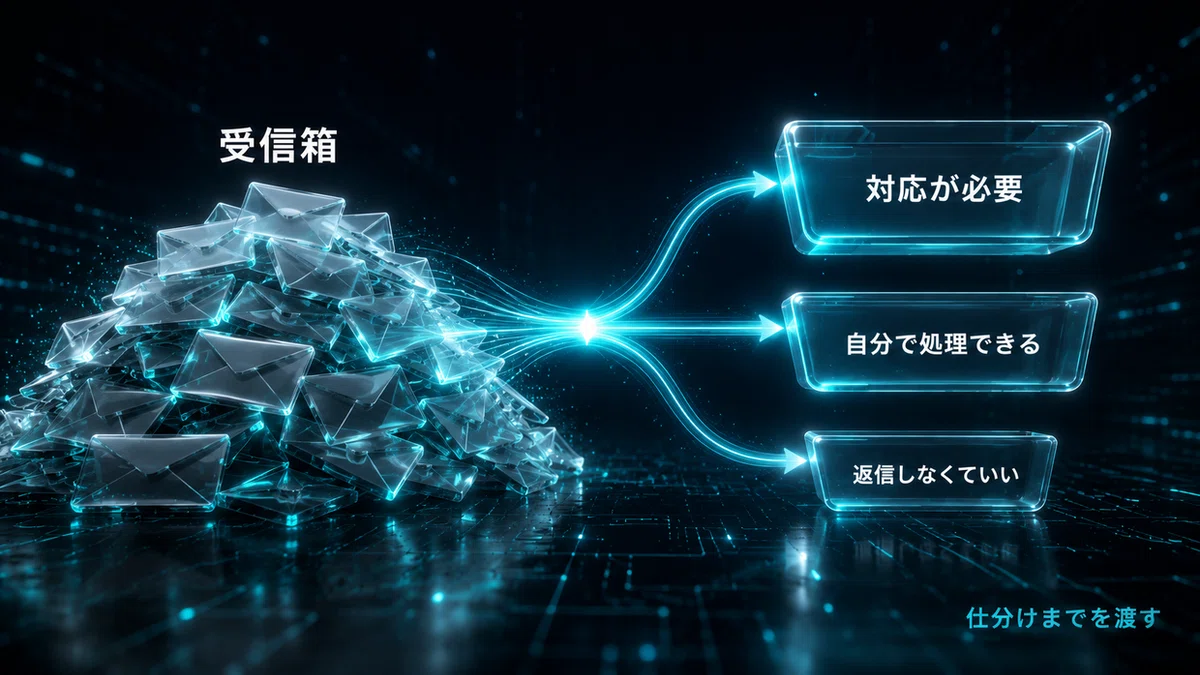
受信箱の練習用メール8通を読んで、次の3つに分けてください。

1. 対応が必要なもの
2. 自分で処理できるもの
3. 返信しなくていいもの

そのうえで、期限があるものだけを一覧にしてください。記事にするために丁寧に書いていますが、「受信箱を整理して」くらいの軽い頼み方でも動きます。
返ってきたものをそのまま載せます。
対応が必要(4通)
オフィスチェア10脚の見積。2案あり、8月中の発注が必要
一次面接の候補日。応募者の都合と突き合わせて確定する
防災訓練の実施日。消防署の空き確認が先。避難経路の変更も調べる
内定者フォロー面談。会議室の空きを見て候補を出す
自分で処理できる(2通)
年末調整の書類の配布時期についての問い合わせ
採用管理システムの初回の営業
返信しなくていい(2通)
全社宛の経費精算の締め切り
複合機のリース満了の案内
期限の一覧は、こう出ました。
8月5日(水)17時 経費精算の締め切り
8月中 オフィスチェアの発注
8月18日・19日・21日 面接の候補日
8月下旬 内定者フォロー面談
9月中旬 複合機の更新意向の回答
11月 防災訓練(消防署の確認が先)
面白かったのは、複合機の案内です。
返信しなくていいメールに分類されました。
ただ「9月中旬までに意向を知らせてほしい」という一文があるので、期限の一覧にはちゃんと入っていました。
返信は不要でも、期限は生きている。 この2つを分けて扱ってくれます。
期限はカレンダーに入れてもらう
一覧が出たら、そのままカレンダーに入れてもらえます。
さっき出した期限をGoogleカレンダーに予定として入れてください。
どのメールから拾った期限なのかも、予定のメモに残してください。
実際に入った状態がこれです。
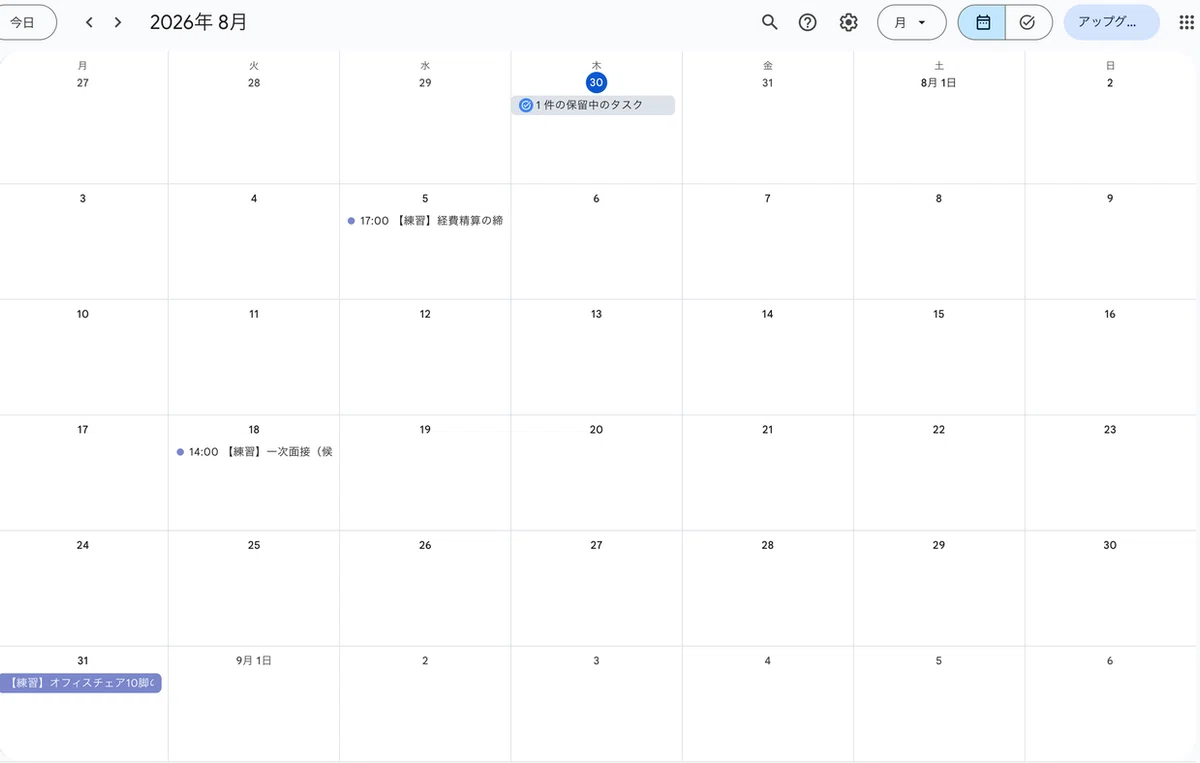
8月5日の経費精算、8月18日の一次面接、8月31日のチェア発注期限が並びました。
9月中旬の複合機の回答期限は、翌月のところに入っています。
予定のメモには、どのメールから拾ったのかが書かれています。
あとで「これ何の予定だっけ」となったときに、元のメールまで戻れます。
読んで、仕分けて、期限を拾って、カレンダーに入れる。
ここまでが「たった2回」の頼みごとで終わります。
返信の下書きまで作らせる
次に、自分で処理できる2通のうち1通の返信を下書きさせました。
年末調整の書類の配布時期を聞かれたメールです。
できた下書きが、これです。
井上さん

年末調整の書類についてご連絡します。

配布時期は【要確認】です。確定しましたら、改めて全社にご案内します。

住宅ローンの控除証明書は、配布する書類と一緒にご提出いただく形になります。
お手元に届いているようでしたら、そのまま保管をお願いします。

総務部 山田
社内宛なので、前置きが省かれています。
配布時期のところは【要確認】で空いています。
これは、あらかじめ決めておいたルールが効いています。
分からないことは書かない、と書いておくと、勝手に「10月上旬の予定です」と埋めません。
AIが日付をでっち上げて、気づかないまま送ってしまう。これがいちばん怖い事故です。
空けておいてくれる方が、あとが楽になります。
この下書きは、下書きのままメールソフトの中に置かれています。
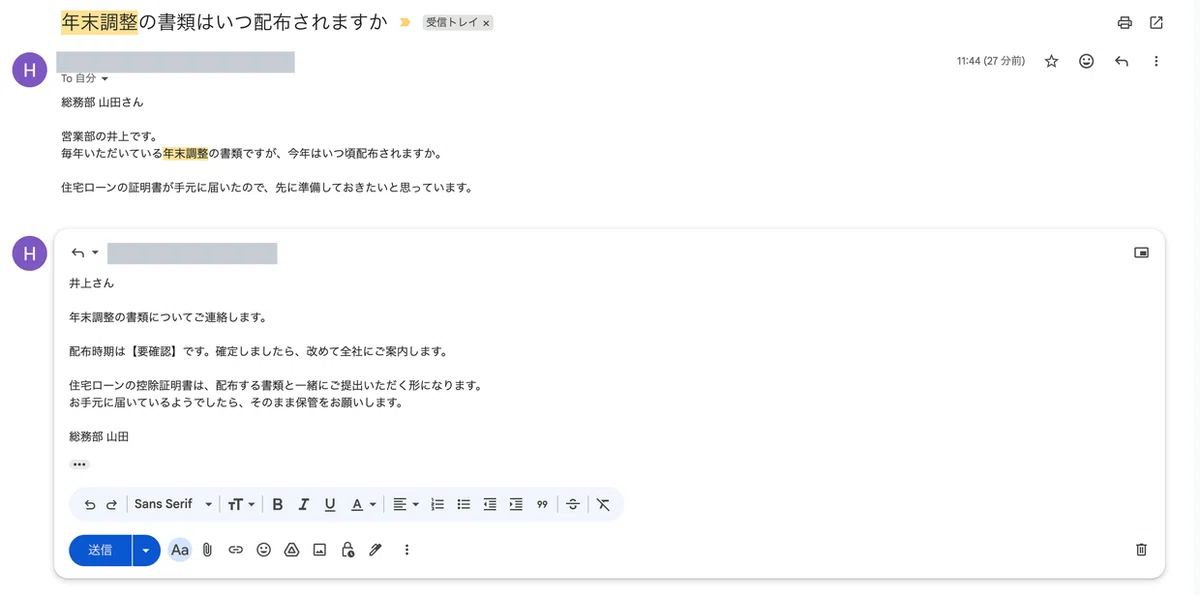
送信はされていません。
必要な修正を加えて、「送信ボタン」を押すのは人間です。
ちなみに、定型のメールで自分が確認する必要がないものは、そのまま送信までClaude Codeに任せられます。
メールだけの話ではありません。次はチャットの話をします。
TeamsとSlackも同じ扱い
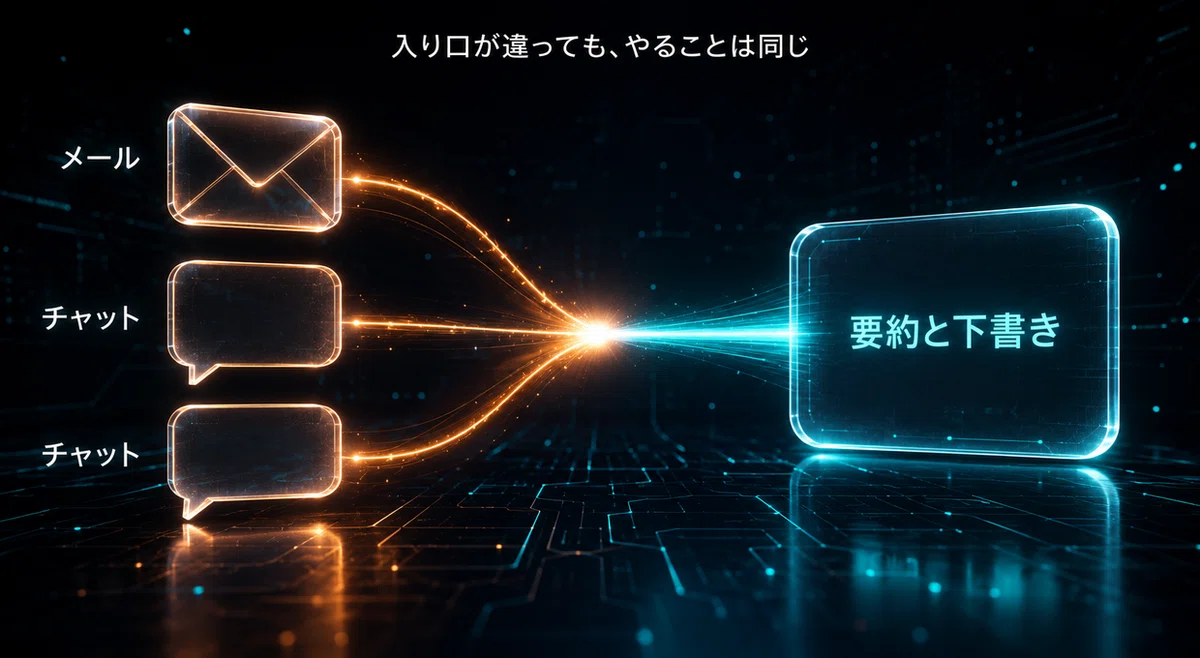
メールだけの話ではありません。
Teamsは、Microsoft 365コネクタの対象に入っています。Outlookと同じ枠組みです。
Slackには、Slack用のコネクタがあります。
やることは変わりません。
溜まったやりとりを読ませて、要約させて、返信の下書きを作らせる。
便利ですが、送るかどうかを人が決める線は、自分で引いておいた方がいいと思います。
チャットもメールも、詰まる場所は同じでした。次は、その詰まる場所の話です。
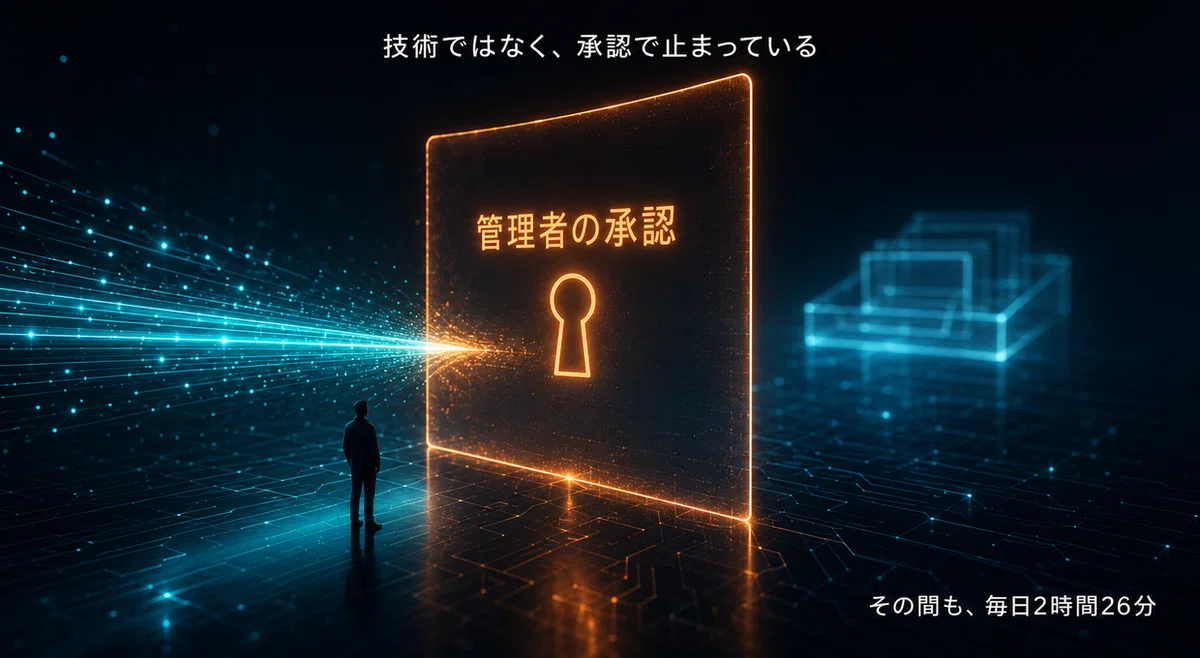
会社の壁は技術ではなく承認
ここまで読んで「うちでは無理だ」と思った方がいると思います。
その感覚は、たぶん正確です。
Claude CodeでMicrosoft 365コネクタを繋ぐには、会社のMicrosoft Entraの管理者の承認が必要です。
しかも職場または学校のアカウント専用で、個人のMicrosoftアカウント(outlook.com、hotmail.com、live.com)は使えません。
私も実際に、個人のMicrosoftアカウントで繋いでみようとしました。
職場アカウントが必要だという画面が出て、そこで止まりました。
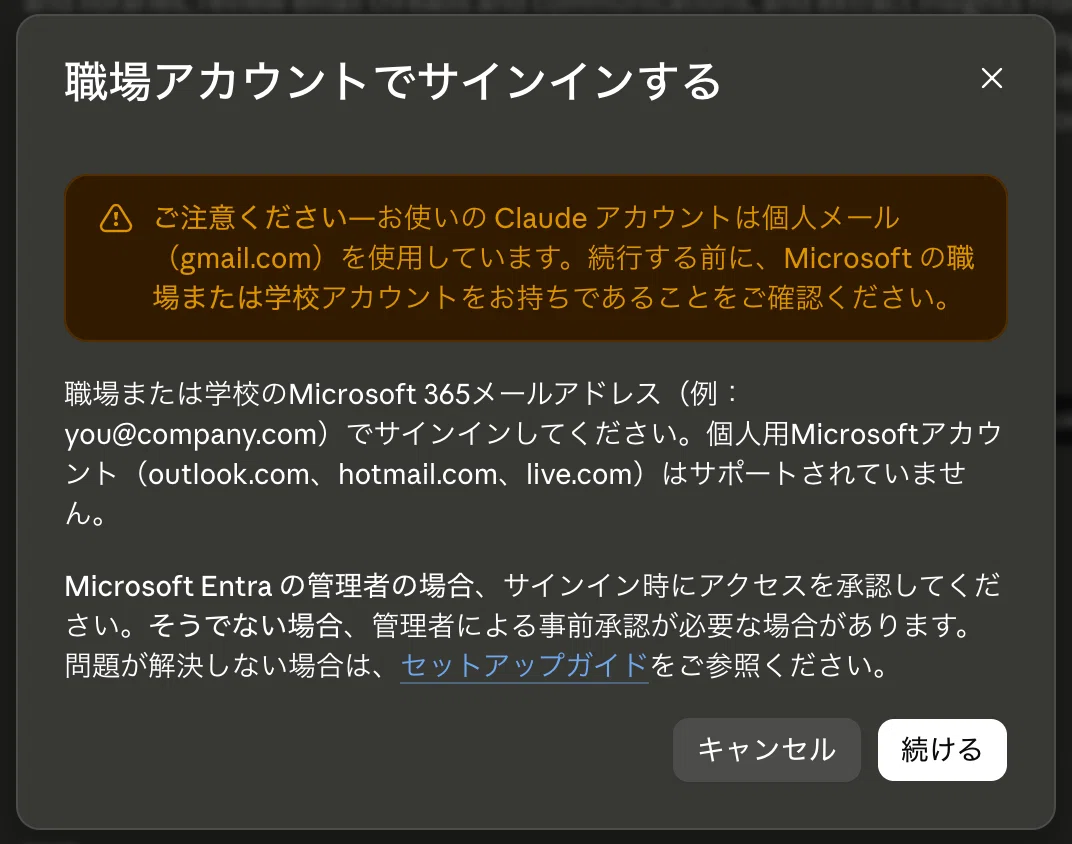
アドインの方も、受信箱をまたぐ機能には管理者の承認が必要です。
技術的にはもう解決している作業が、「会社の承認」という一点で止まっています。
ここからは私の意見
会社が「ツールとAIとの連携を認めない」という判断そのものが、「これからのリスク」になると思っています。
情報を守るための判断だというのは分かります。
ただ、守っている間に、1日2時間26分は毎日消えていきます。
セキュリティに重きを置きすぎて、「適正なリスク」を取れない会社は、間違いなく淘汰されていきます。
社員が自己流でやり続けることを選ぶのか、線を引いた上で任せることを選ぶのか。
どちらもリスクを取る判断です。
「何もしないことがいちばん安全」という時代ではなくなりました。
では、許可が下りた方や、自分のパソコンで試せる方は、次に何をすればいいのか。ここからが本題です。
1通の速さではなく毎月の型
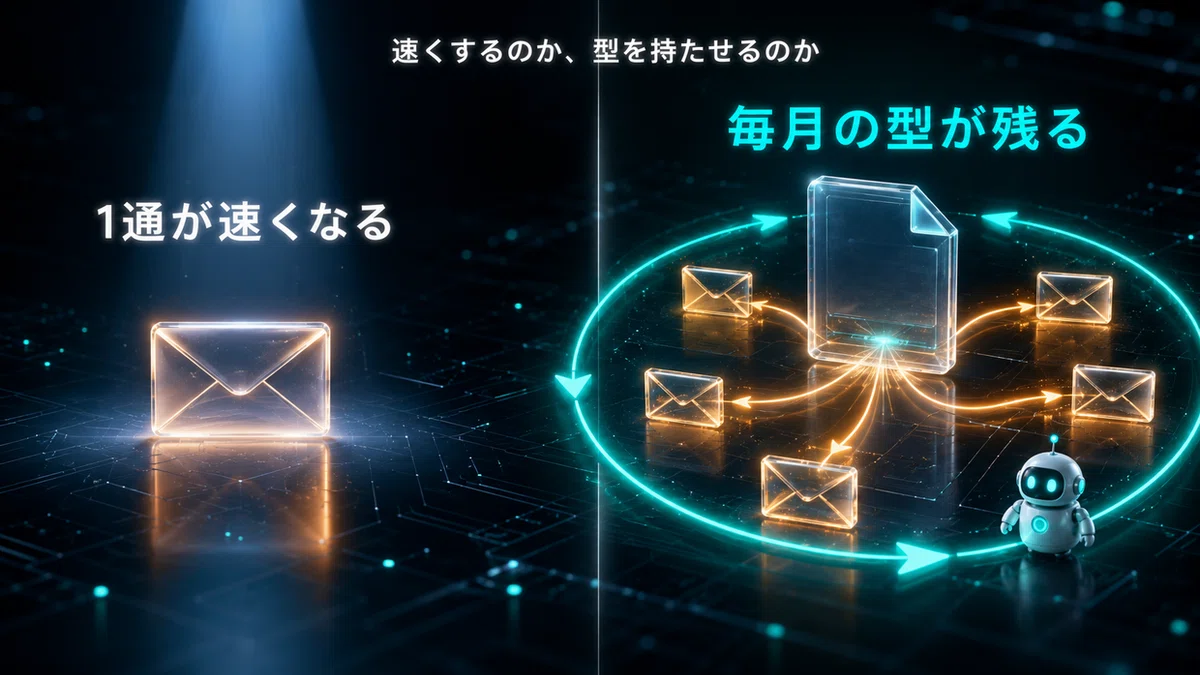
ここまでの話は、どれも「1通の処理を速くする」話でした。
アドインは1通の要約と下書きを速くします。
ただ、それだけだと毎回同じ説明をAIにすることになります。
Claude Codeを使う理由はここにあります。
やり方をファイル(MDファイル=AIへの手順書)に書いて残せるからです。
メール返信の担当を1枚作る
MDファイル(Markdownという形式で書いた、ただのテキストファイル)を1枚置きます。
中身はこれだけで足ります。
# メール返信の担当

## 会社と自分
- 会社名:株式会社サンプル商事
- 部署:総務部
- 自分の名前:山田

## 返信の決まり
- 社外は「お世話になっております」から始める
- 社内は前置きを省いて用件から書く
- 期限が書かれていない依頼は、期限を確認する一文を入れる
- 分からないことは書かない。【要確認】と置いて空けておく

## 返さないもの
- 全社周知のメール
- 初回の営業メール(断る場合はテンプレを使う)
これも自分で書かなくて構いません。
「こういう内容のMDファイルを作って」と頼めば作ってくれます。
この1枚があると、会社名を毎回伝える必要がなくなります。
返信の文体も、毎回同じになります。
過去のやりとりを溜めておく
返信の質を決めるのは、文章力よりも「前回どう答えたか」です。
過去のやりとりをフォルダに残しておくと、AIがそれを読んで前回と揃えた返信を作れます。
「前回のメールではどう返信した?」と聞けば、過去のメールを遡って教えてくれます。
「あの件、前回どう返したかな」で探していた時間が、ここで消えます。
定型のメールはテンプレを置く
年末調整の案内。経費精算の締め切り。健康診断の日程。
毎年ほぼ同じ文面を送るメールは、テンプレをファイルにしておきます。
あとは「今年の日付に直して」で済みます。
毎月決まったタイミングの送信をルーチンにする
毎月同じ相手に、同じ形のメールを送る作業があります。
Claude Codeには決まった時刻に動かす仕組みがあるので、下書きまでを自動で作らせておくことができます。
朝出社したら、送る前の下書きが並んでいる状態です。あとは目を通して、送信ボタンを押すだけになります。
定型業務のメールであれば、送信までClaude Codeに任せてしまっても構わないと思います。
ただ、ちゃんと送信されたかの確認と、文面が壊れていないかのチェックはしておいた方がいいです。
MDファイルの書き方をもっと知りたい方は、こちらの記事で詳しく書いています。
ここまでで、自分の受信箱を任せる準備は終わりです。
最後に、少し先の話をします。
メールの相手がAIになる日
いま起きているのは、人が書いたメールをAIが下書きする、という段階です。
では、送る側も受ける側もAIが下書きしていたら、どうなるでしょうか?
日程調整のメールを思い出してください。
候補日を3つ出す。相手が1つ選ぶ。会議室を押さえる。確認のメールを送る。
この往復に、人の判断はどれくらい入っているでしょうか。
この作業は、そのうちAI同士で終わるようになるかもしれません。
人が見るのは、決まった結果だけになる。
というより、もう仕組みにしている人がいると思います。
メールではなくチャットで、AI同士に日程のやりとりをさせる。
決まった結果だけをリマインダーやカレンダーで人に通知する。
そういう形です。
そうなったとき、人の仕事として残るのは何か。
私は「決めること」だと思っています。
誰と会うか、何を引き受けるか、何を断るか。
そこは人の仕事のまま残ります。
いきなりそこまで行かなくて大丈夫です。今日できる一歩だけ、最後に書きます。
まとめ|今日の1つ
今回の持ち帰りは3つです。
メールの時間は、書く時間だけでなく、読む・探す・仕分ける時間に消えている
Outlookを使っている人には、Claude for Outlookのアドインが便利で近道
ただし、受信箱をまたぐ機能は、会社の管理者の承認が必要
今日の1つは、これです。
受信箱の未読を10通だけ読ませて、要約させる
そのうち1通の返信を下書きさせる
自分で直して、送信ボタンを押す
10分もかかりません。
この10分で分かることがあります。
自分のメールのうち、どこまでを渡せそうか。
全部は渡せません。でも、読む・探す・仕分けるの3つは、かなり渡せます。
浮いた時間を何に使うかは、人が決めることです。
簡単な日常の作業ですが、Claude Codeに渡した瞬間に「見える世界」が変わります。
AIエージェントそのものが初めての方は、こちらの記事から読んでみてください。
会社のAI環境の差については、こちらで書いています。
HITO|現役人事×AI実運用
元採用担当。人事・事務の実務にAIエージェントを持ち込む実験を発信しています。
インスタ・Threadsでも情報発信中👇
