
Claude Codeの始め方・使い方|PCの作業を丸ごと任せる「実行役のAI」入門

「何やら最近のAIの進化は凄まじいと聞く」
「AIエージェントってよくわからないけど、とにかくすごいらしい」
「結局、AIエージェントで何ができて、人間のどんな作業が楽になるの?」
この記事では、
「AIエージェントというものがあるらしいけど、一旦何に使えるの?」
「知識をわかりやすく教えてほしい。実務にも使いたい」
という人に向けて、Claude Codeの導入方法から便利な使い方までを詳しく紹介します。
この記事でわかること
AIエージェントで具体的に何ができるのか(実例を4つ、成果物つきで)
Claude Codeの始め方(プラン・料金・インストール手順)
会社のパソコンで詰まりやすい場所と、その越え方
自分の仕事をAIに任せるまでの手順
「毎日の仕事でヘトヘトで、少しでも負担を軽くしたい」
「面倒なことはAIに丸投げしたい」
という人は、ぜひ最後までお読みください。
1万字を超える長い記事になりました。
ただ、順番に読んでもらえれば、読み終わったときには自分の仕事を1つ任せられる状態になっています。
前半は「何ができるのか」の実例です。
後半は「どうやって始めるのか」を手順で追います。
AIエージェントとは、一言でいえば「PCでの作業をほぼ全て代替できる『実行役』のAI」です。
ChatGPTなどの従来のチャット型AIとの違いを知りたい方は、こちらの記事をお読みください。
AIエージェントは、Office系のツール(Word、Excel、PowerPoint)の操作・編集からメールの返信、ブラウザの操作まで、PC上の「ほぼ全て」の作業ができます。
ChatGPTやGeminiに文章を添削してもらったり、英語を翻訳してもらったり、という時代はすでに一昔前の使い方になっています。
では、AIエージェントで具体的にどんな作業ができるのか、実例とともに先に見てみましょう。
※これから出てくる資料は、すべて練習用に作った架空のものです(会社名・人名・数字はすべて架空)。実務のファイルは使っていません。
実例1|走り書きのメモが議事録になる
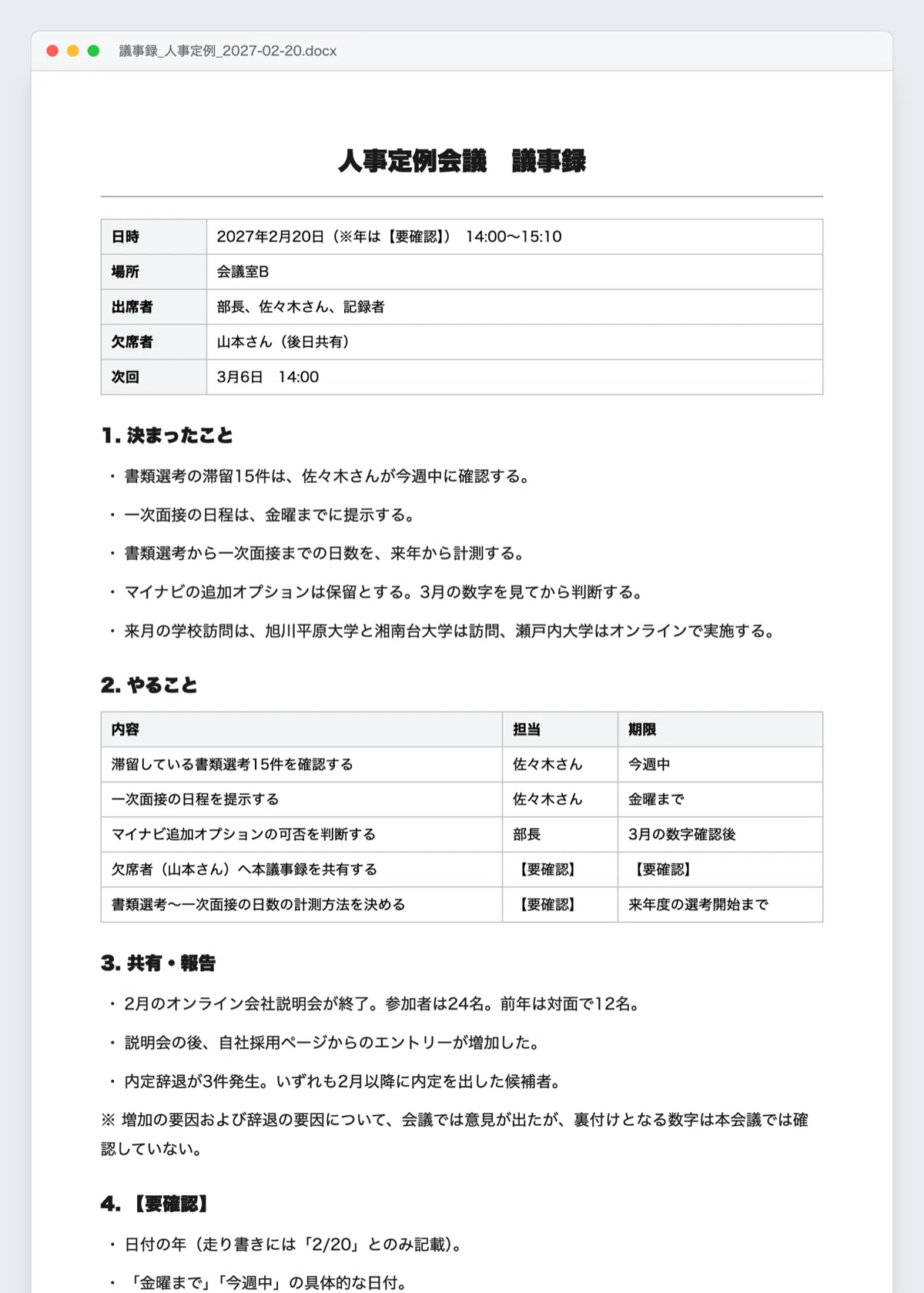
会議のあと、走り書きのメモを議事録に直す作業があります。
私が採用担当だったころ、これが地味に面倒でした。
メモ自体は会議中に5分で書けます。
それを人が読める形に整えるのに、30分かかります。
今回はこんな走り書きを用意しました。
2/20 人事定例 走り書き

参加 部長、佐々木さん、自分 (山本さん欠席・あとで共有)
14:00-15:10 会議室B

・2月の説明会おわった。オンライン24名参加。思ったより来た
・書類選考が追いついてない。今15件たまってる
 佐々木さんが今週中に見る、と。金曜までに一次面接の日程まで出す
・内定辞退が3件。全部2月以降に内定出した人
・マイナビの追加オプション、部長は保留。3月の数字見てから決める
・(雑談) 新しい会議室の予約システム使いにくい

次回 3/6 14:00
このメモをフォルダに入れて、こう頼みました。
このフォルダの「走り書き_人事定例_2027-02-20.txt」を読んで、
社内で共有できる議事録をWordで作ってください。

・日時、場所、出席者、欠席者を冒頭に置く
・「決まったこと」と「やること(担当と期限つき)」を分ける
・雑談は載せない
・走り書きに書かれていないことは補わない。
曖昧な箇所は【要確認】と書いて空けておく記事にするために丁寧にプロンプト(AIへの指示文)を書いていますが、「メモをもとに議事録を作成して」というくらいの軽い指示でもOKです。
Wordファイルが1つ、フォルダの中に出てきました。
かかった時間は、頼んでから1分ほどです。
決まったこと、やること(担当と期限つき)、共有事項。
社内にそのまま回せる形になっていました。
30分かけて整えていた作業が、走り書きを渡して1分待つだけになりました。
雑談は消えていました。「新しい会議室の予約システム使いにくい」は議事録に載っていません。消す作業も要りませんでした。
日付の年は【要確認】と空けてありました。走り書きには「2/20」としか書いていないからです。
知らないことを勝手に埋めない。
あとで直す手間が出ないので、ここが地味に効きます。
実例2|CSVが上司に出せる帳票になる
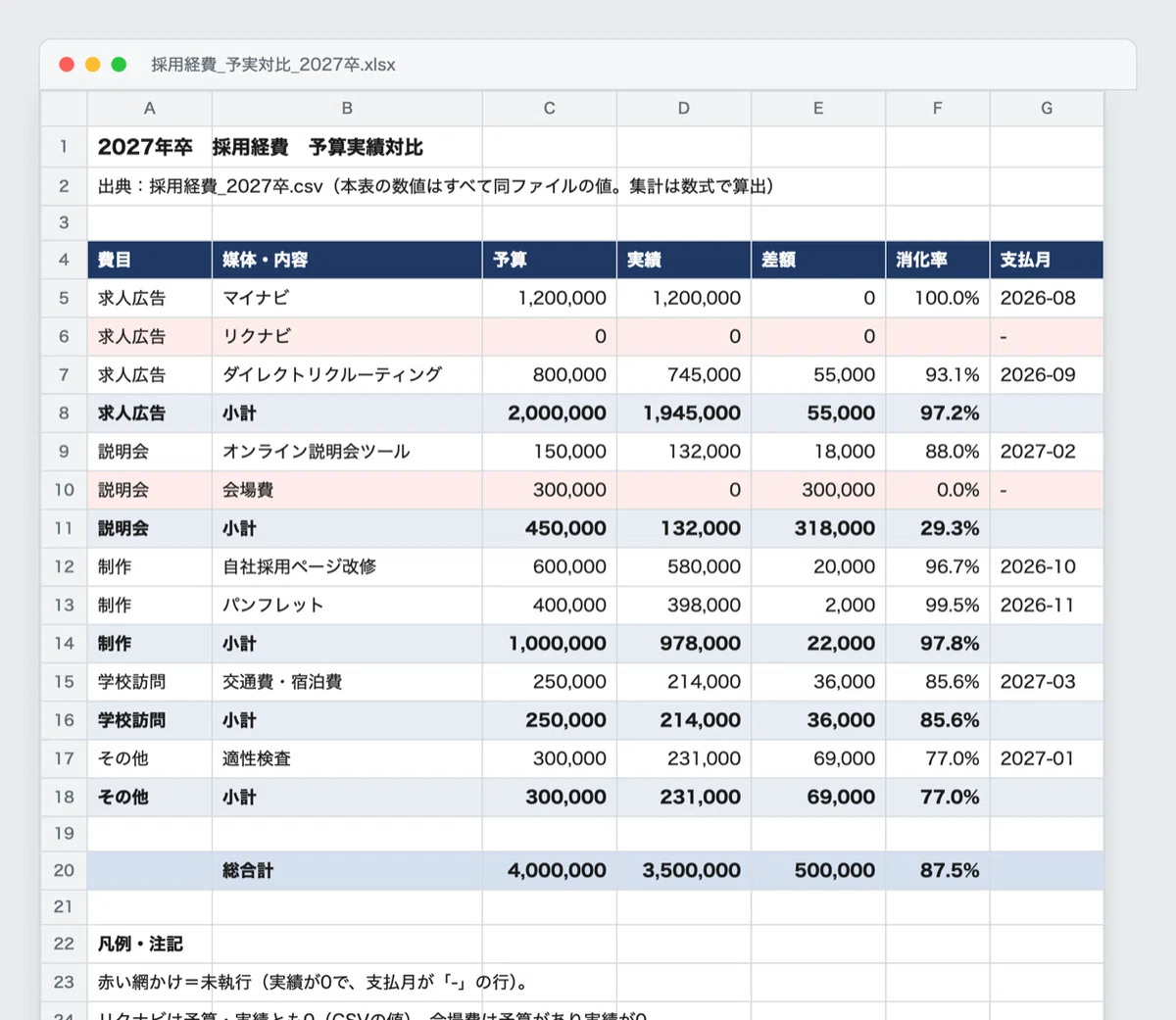
数字の集計や一覧表の作成も「AIエージェントの得意分野」です。
採用経費の実績が入ったCSVがあります。9行だけの、何の変哲もないデータです。
費目,媒体・内容,予算,実績,支払月
求人広告,マイナビ,1200000,1200000,2026-08
求人広告,リクナビ,0,0,-
説明会,オンライン説明会ツール,150000,132000,2027-02
説明会,会場費,300000,0,-
制作,自社採用ページ改修,600000,580000,2026-10
(以下略)
こう頼みました。
このフォルダのCSVを読んで、
上司にそのまま出せる予算実績対比の表をExcelで作ってください。
集計の基準で迷うところがあったら、先に聞いてください。
細かい指示は要りません。「集計して」と「迷ったら聞いて」だけです。
Excelファイルが出てきました。
費目ごとの小計、総合計、差額、消化率。上司に出す形が、頼んでいないのに揃っていました。
中を開くと数式が入っています。差額は「=C5-D5」、小計は「=SUM(C5:C7)」。
計算結果を打ち込んだのではなく、式で組んであります。
役員会に出す集計。費目が増えるたびの関数の組み替え。
あの時間が、まるごと無くなります。
もはやExcelで関数を組む作業はいらなくなりました。
少なくとも「人がやる作業」ではありません。
実例3|去年の案内文が今年の案内文になる
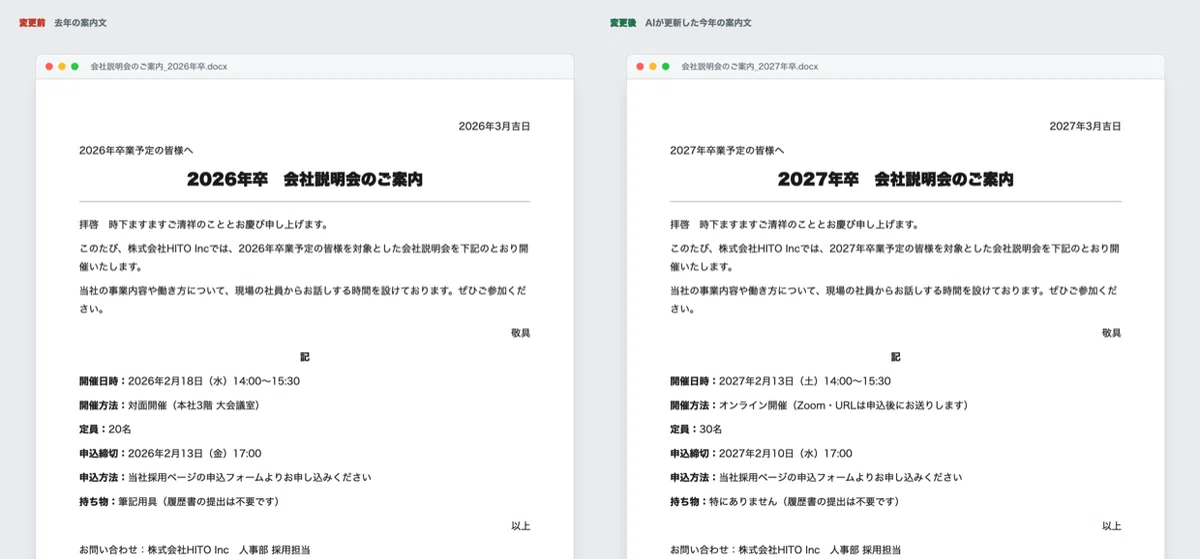
ここまでは「作る」話でした。次は「直す」話をします。
事務の仕事で本当に多いのは、新規作成よりも去年の資料の使い回しです。
会社説明会の案内文。
年度が変わるたびに、日付と会場と定員を差し替える。毎年やる作業で、しかも間違えられません。
去年の案内文をフォルダに入れて、こう頼みました。
「会社説明会のご案内_2026年卒.docx」を2027年卒版に更新してください。

・開催日は2027年2月13日(土)14:00〜15:30
・今年はオンライン開催(Zoom・URLは申込後に送付)
・定員は30名
・申込締切は2027年2月10日(水)17:00
・書式は変えないこと
5箇所が入れ替わりました。
2026年卒 会社説明会のご案内   →  2027年卒 会社説明会のご案内
2026年2月18日(水)           →  2027年2月13日(土)
対面開催(本社3階 大会議室)    →  オンライン開催(Zoom)
定員20名                     →  定員30名
2026年2月13日(金)17:00      →  2027年2月10日(水)17:00
この5箇所が、まさに毎年見落とす場所です。
日付だけ直して曜日を直し忘れる。会場を変えたのに「持ち物:筆記用具」が残っている。差し替え漏れは、送ってから気づきます。
書式は一切変わっていません。フォントも余白も、去年のままです。
実例4|1つ数字を入れると表全体が追いつく
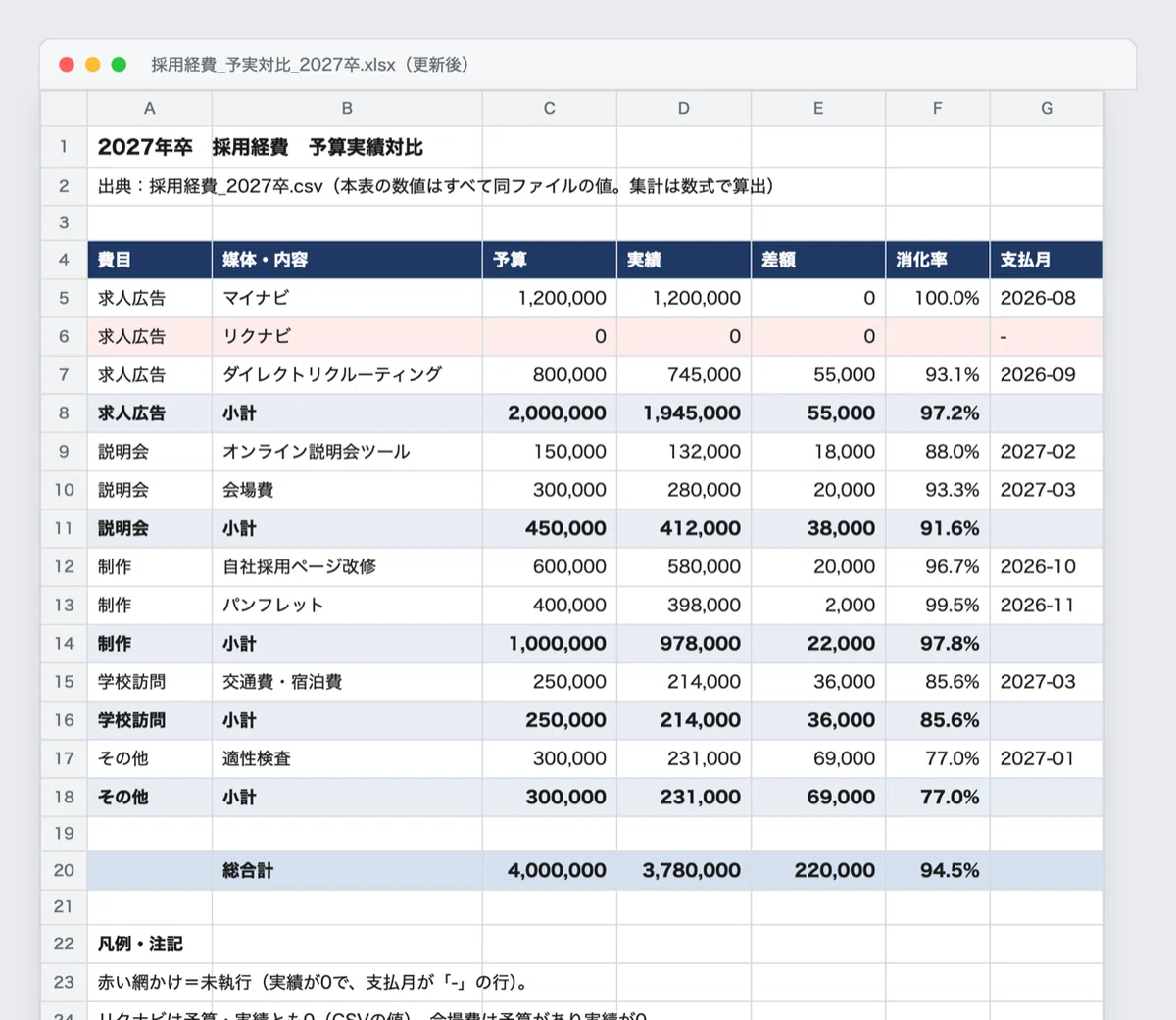
実例2で作った帳票に戻ります。
3月になって、未執行だった会場費に実績が立ちました。28万円です。
「採用経費_予実対比_2027卒.xlsx」の会場費に、
実績28万円を入れてください。支払月は2027-03です。
変えたのは1行だけです。
それだけで、3か所が追いつきました。
説明会の小計が412,000円に変わり、総合計の実績が378万円に変わり、全体の消化率が87.5%から94.5%に変わりました。
未執行を示す色も外れました。
これが、実例2で数式にしてもらった効き目です。
もし計算結果を直接打ち込んでいたら、1つ数字を変えるたびに小計と合計と消化率を手で直すことになります。
計算式を人間が組む時代は、もう終わりつつあります。
関数を覚える。組み替える。ずれたら直す。
その時間が、そのまま浮きます。
少しずつAIエージェントに興味が湧いてきましたか?
ここから先は、実際にこれを「自分の手」でやるための話をします。
【STEP 0】始める前に

先に、身も蓋もない話をします。
会社でAIエージェントを使おうとすると、技術的な壁より先に、会社の壁が来ます。
インストールで詰まる人より、「そもそも使っていいのか分からない」で止まる人の方が多いはずです。
順番に片づけます。
有料プランが必須
Claude Codeは無料プランでは使えません。
2026年7月時点の料金はこうなっています。
Pro:月$20(年払いにすると月あたり$17・$200を前払い)
Max 5x:月$100
Max 20x:月$200
会社がTeamプランやEnterpriseプランを契約している場合も対象です。
まず試すならProで足ります。私も最初はProでした。
会社のパソコンで使うなら確認は3つ
自分のパソコンなら、ここは飛ばして構いません。
会社のパソコンで使うつもりなら、先に確認した方が早いことが3つあります。
1つ目は、会社の生成AI利用ルールです。
「業務での生成AI利用は申請制」という会社は珍しくありません。禁止している会社もあります。
入れてから怒られるより、先に規程を読む方が早いです。
2つ目は、ソフトのインストールに管理者権限が必要かどうかです。
会社支給のパソコンは、勝手にアプリを入れられない設定になっていることがあります。
その場合は情報システム部門への申請が必要です。
3つ目は、業務データを外部のAIに渡してよいかどうかです。
ここが一番重い論点です。
顧客名や社員の個人情報が入ったファイルをそのままAIに読ませていいのか。
この記事の練習では、業務データを一切使いません。
練習用のダミー資料は、AIに作らせます。手順はSTEP 6に書きました。
準備ができたら、インストールに進みます。
【STEP 1】インストールとサインイン
ここは10分もかかりません。
Claude Codeは、公式サイトからデスクトップアプリを入れるだけで使えます。
macOS、Windows、Linuxのどれでも入ります。自分のパソコンに合うインストーラーを選んでください。
入れるのはアプリ1つだけ
ここを不安に思う人が多いので先に書きます。
プログラミング用のソフトを別に入れる必要はありません。
黒い画面(ターミナル)を開く必要もありません。
既存のClaudeアカウントでサインイン
インストールが終わってアプリを起動すると、サインインを求められます。
ブラウザでClaudeを使ったことがある方は、その同じアカウントでそのまま入れます。
新しく作る場合も、メールアドレスがあれば数分で終わります。
Windowsをお使いの方は、初回に「Git for Windows」というソフトを求められることがあります。
表示されたら公式サイトから入れて、アプリを再起動してください。
スクショ付きで一歩ずつ確認したい方へ
「インストール画面のどこを押せばいいか分からなくて不安」という方には、別途リベシティ ノウハウ図書館に初心者向けのインストール完全ガイドを公開しています。
会員でなくても全文読めます。本記事とあわせて読むと、最初の30分の迷いをかなり減らせるはずです。
アプリが起動したら、最初の画面を見ていきます。
【STEP 2】最初の画面と環境の選び方
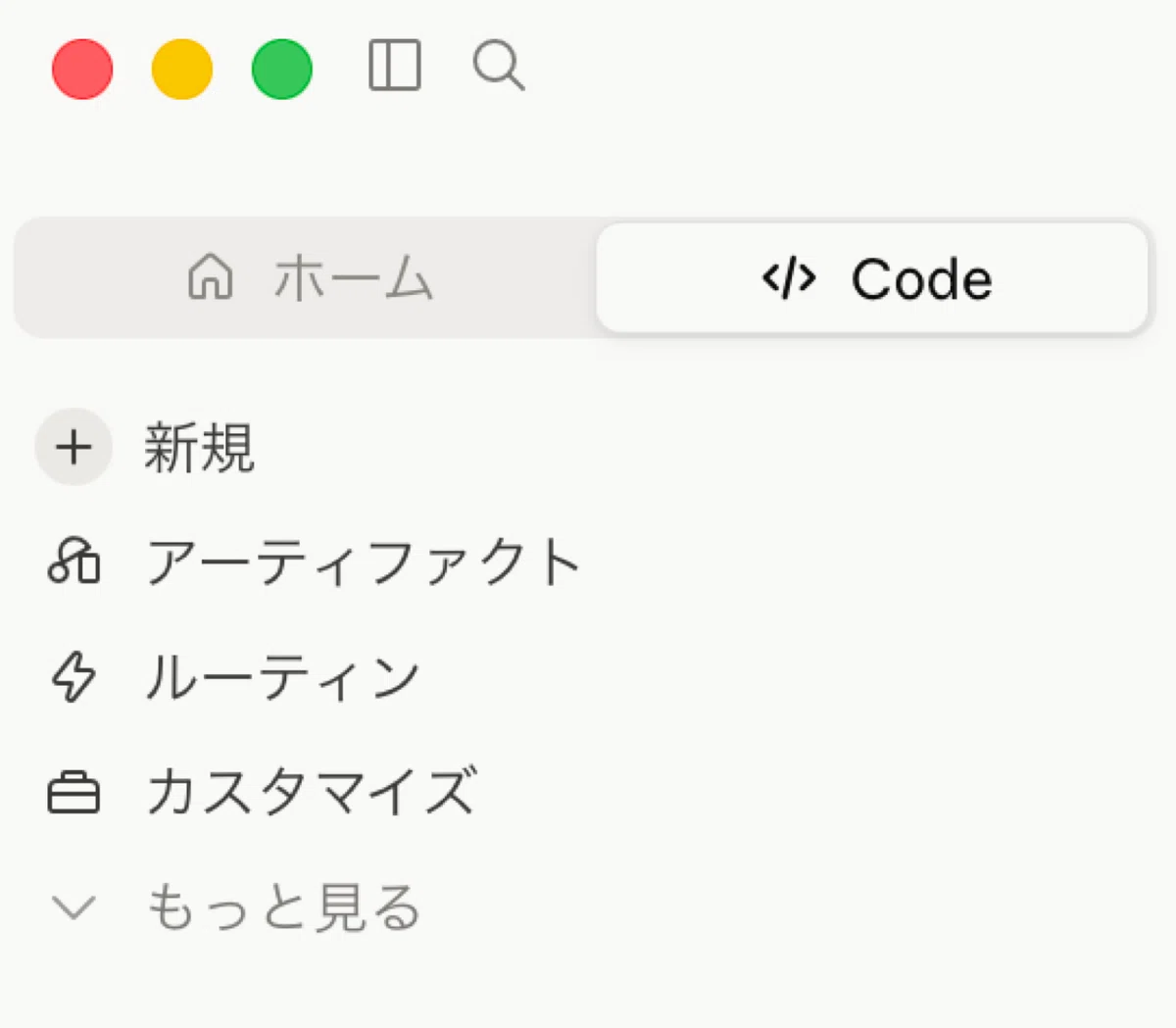
アプリを起動すると、左上に2つのタブがあります。
「ホーム」と「Code」です。
ホーム:会話をする場所。ブラウザで使うClaudeと同じです
Code:自分のパソコンのファイルを直接扱う場所。この記事で使うのはここです
「Code」をクリックしてください。
ここを押さないと、いつまでもブラウザ版と同じ使い方のままです。最初の分かれ道がここです。
ここで有料プランへの案内が出た場合は、プランに入っていないので、STEP 0に戻ってください。
動かす場所と作業フォルダ
画面の下に、細いバーが並んでいます。
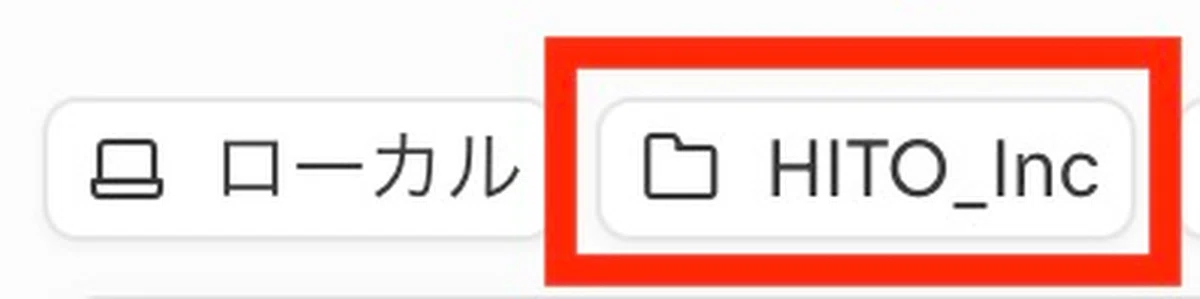
左端が「ローカル」。自分のパソコンの中で動かす、という意味です。
会社員が使うのはここだけです。
クラウドなど他の選択肢もありますが、いま覚えなくて構いません。
その右隣に出ているのが、いま選んでいるフォルダの名前です。ここを押すと別のフォルダに切り替えられます。
「ローカル」のまま、フォルダだけ選ぶ。 準備はこれだけです。
AIの頭の良さを選ぶ場所
送信ボタンの隣に、モデルを選ぶ場所があります。
モデルというのは、平たく言えばAIの頭の良さの設定です。
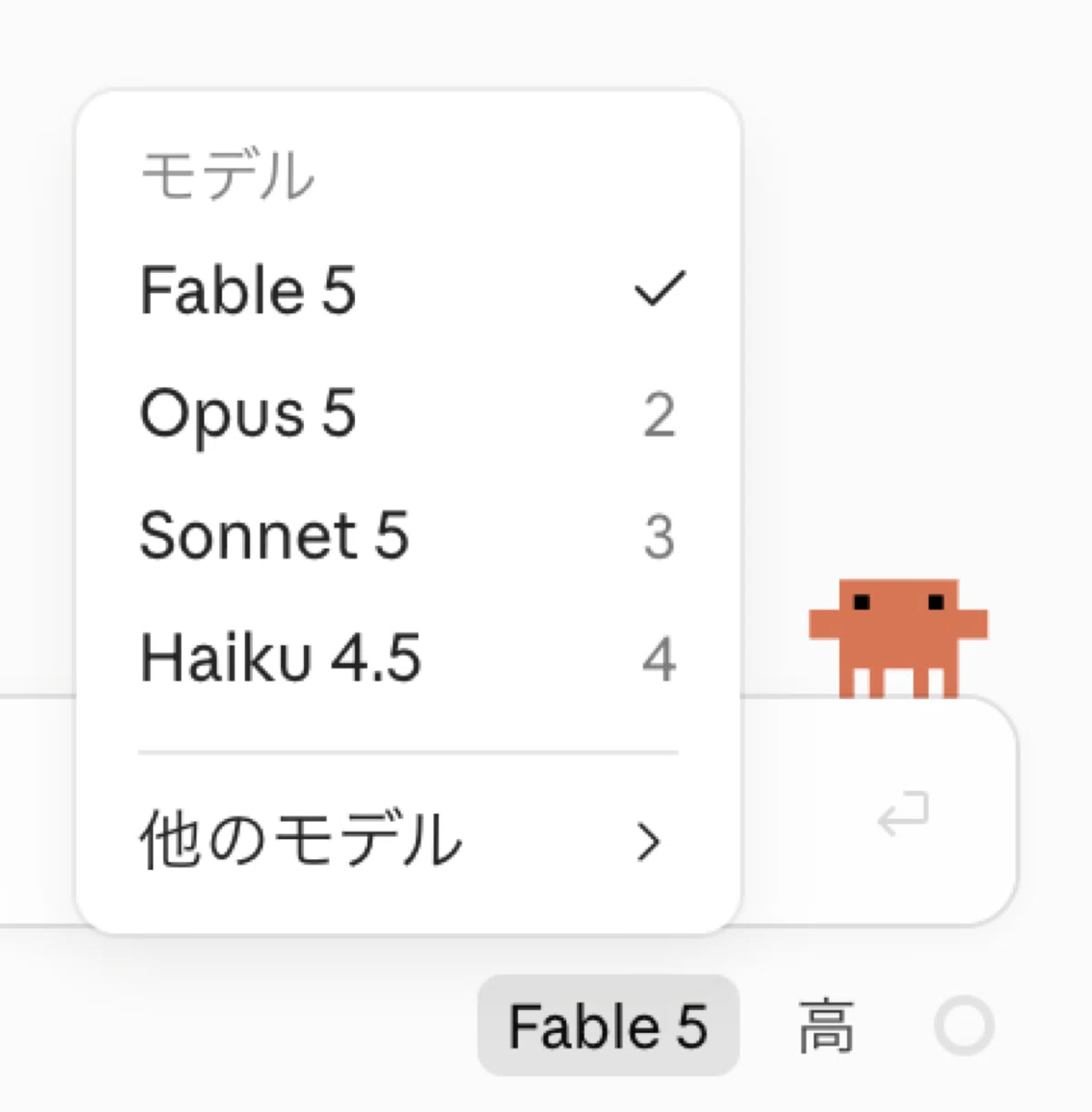
Fable 5:一番難しい仕事や、長時間かかる仕事向け
Opus 5:複雑な考えごと向け
Sonnet 5:日常の作業向け
Haiku 4.5:単純で速く終わる作業向け
賢いモデルを使うほど、使用量の上限に早く届きます。
最初は既定のままで構いません。 「そういう設定があるんだな」で十分です。
慣れてきて「もう少し賢く考えてほしい」と思ったときに、ここを触ってください。
さて、ここからがChatGPTとの決定的な違いです。
【STEP 3】フォルダを預ける
ここがChatGPTと一番違うところです。
ChatGPTに資料を読ませるとき、私たちは毎回ファイルをアップロードします。
会話が終われば、アップロードしたものは向こうから消えます。次の日には、また同じファイルを上げ直します。
Claude Codeは違います。
フォルダを1つ指定すると、その中身を全部見られる状態になります。
「Select folder」を押して、フォルダを選ぶだけです。
フォルダごと預けると何が変わるか
たとえば、「総務」のフォルダを預けておきます。
中には去年の案内文、今年の予算表、会議のメモが入っています。
すると「去年の案内文を今年用に直して」と言えるようになります。
ファイルを探して上げ直す手間がありません。
AIが自分でフォルダを見て、該当するファイルを開きます。
実例3で去年の案内文を更新したのも、実例4で帳票の数字を1つ入れ替えたのも、この仕組みです。
ChatGPTだと「ファイルをアップロード→直したものをダウンロード→元のファイルと差し替え」の3手が必要です。
Claude Codeは、フォルダの中のファイルが直接書き換わります。
自分で「必要なデータを探す手間」すらなくなります。
「あのファイル、どこに行ったかな?」と悩む時間がゼロになります。
最初は自分が中身を知っているフォルダで
いきなり本格的な作業フォルダを用意しなくて大丈夫です。
デスクトップやダウンロードフォルダなど、中に何が入っているか自分が分かっているフォルダを選んでください。
AIが何を見て何を返してくるかが分かりやすくなります。
会社のパソコンで使う場合は、STEP 0で確認した業務データの扱いを思い出してください。
顧客名や個人情報が入ったフォルダは、まだ預けないでおきます。
ここで1つ、不安になった方がいると思います。
「フォルダごと見られる状態にして、勝手に書き換えられたらどうするのか」
その答えが次のSTEPです。
【STEP 4】承認して初めてファイルが変わる
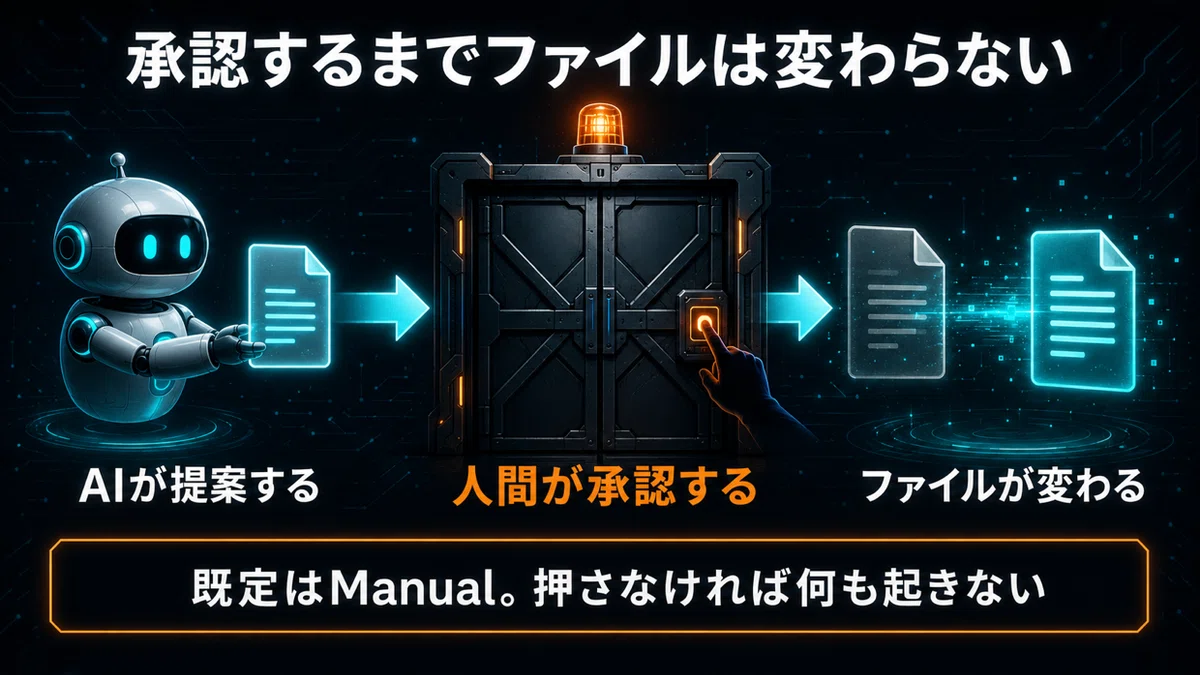
AIは、こちらが承認するまでファイルを書き換えません。
これは私が調べて驚いた部分ではなく、公式ドキュメントにはっきり書かれている仕様です。
Codeタブは、はじめは「手動」というモードで動きます。
AIが「このファイルをこう直します」と提案し、こちらが承認するまで、実際のファイルは1文字も変わりません。
画面で何が起きるか
AIが何かを直そうとすると、画面に変更前と変更後が並んで出ます。
どの行が消えて、どの行が入るのか。それを見て「承認」か「却下」を押します。
却下すると、AIは「では別の方法にしましょうか」と聞いてきます。押さなければ、何も起きません。
モードは5つあります。画面では日本語で並んでいます。
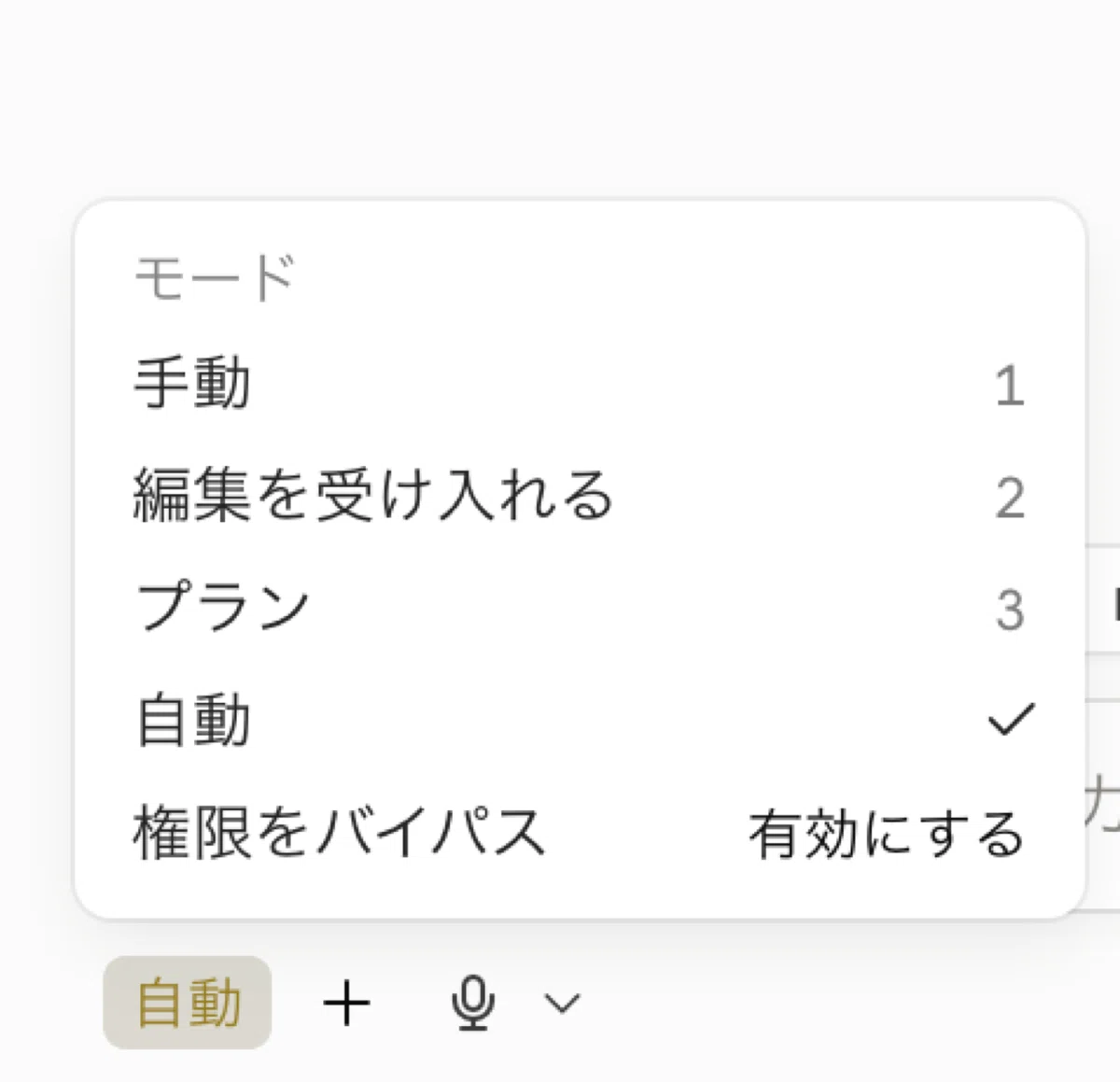
手動:ファイルを変える前に毎回聞いてくる。はじめはこれ
編集を受け入れる:ファイルの変更を通す。慣れてから
プラン:ファイルを触らず、やり方だけ提案させる。大きい作業の前に
自動:別のAIが動きを見張って、危なそうなものだけ止める
権限をバイパス:全部聞かずに進む。これは触らないでください
最初は「手動」のままでいいです。
何が起きているか目で見た方が、あとで任せられる範囲が分かります。
慣れてくると「自動」が楽になります。
毎回止まられると、10回目くらいから中身を見ずに承認ボタンを押すようになるからです。それでは承認している意味がありません。
「自動」は、AIの動きを別のAIが見張って、危なそうなものだけ止める仕組みです。
私はいま「自動」で使っています。
上司や情シスへの説明材料
会社でAIを使おうとすると、必ずこう聞かれます。
「AIが勝手に会社のファイルを書き換えるんじゃないの?」
答えは「承認するまで変わりません」です。
変更内容が画面に出るので、何をどう変えるのかを見てから判断できます。
私も最初はここが気になりました。送信ボタンとファイルの確定は人間が押す。この線を引いておけば、任せられる範囲は広げられます。
ここまでで準備は終わりです。次は、実際に何か打ってみます。
【STEP 5】最初の一手
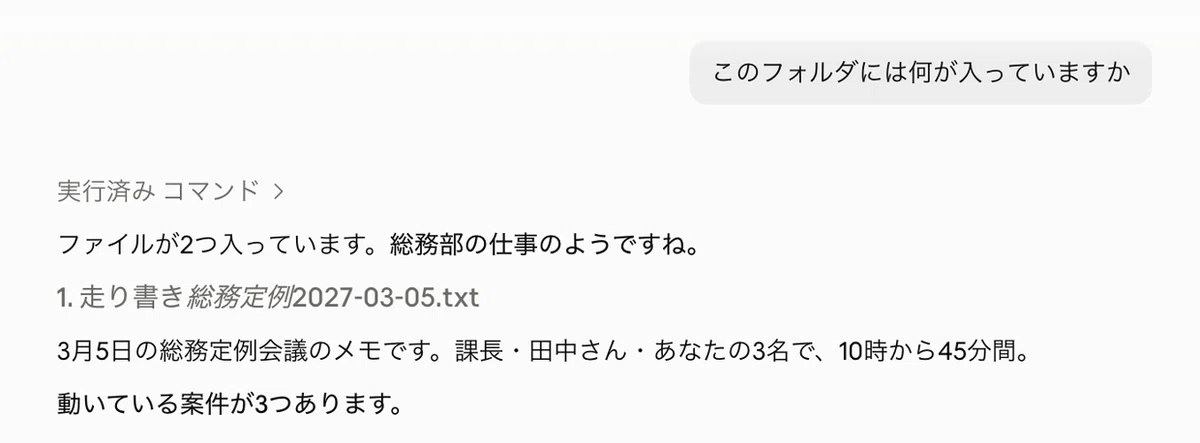
「インストールしたはいいけど、何を打てばいいか分からない」
最初の一手は、拍子抜けするほど簡単です。
質問するだけです。
Anthropicの公式ガイドは、新しい場所に入ったときの使い方として「他の人に聞くのと同じ質問をする」ことを勧めています。
このフォルダには何が入っていますかこれだけです。コードは1行も書きません。
なぜこれが最初の一手に向くのか
理由が3つあります。
普通の日本語で打てること。
フォルダごと読む動きが、1分で体感できること。
そして、難しく頼まなくていいと分かることです。
返ってきた内容を見て「あ、こんな感じで動くのか」が掴めれば十分です。
「うまく頼む」は不要
非エンジニア向けの解説でよく指摘されているのが、手段まで指示しようとすると、かえって失敗するということです。
Claude Codeは、やりたいことを言えば手段は自分で選びます。
そこに口を出すと、慣れていない分野で指示を出すことになり、かえって遠回りになります。
やりたいことだけを日本語で言う。手段はAIに選ばせる。
実例2で「集計して。迷ったら聞いて」だけで表ができたのは、これが理由です。
プロンプトの書き方を勉強してから始める必要はありません。
感覚が掴めたら、いよいよ自分の仕事を任せます。
【STEP 6】作業フォルダを作って1つ任せてみる
ここが本番です。
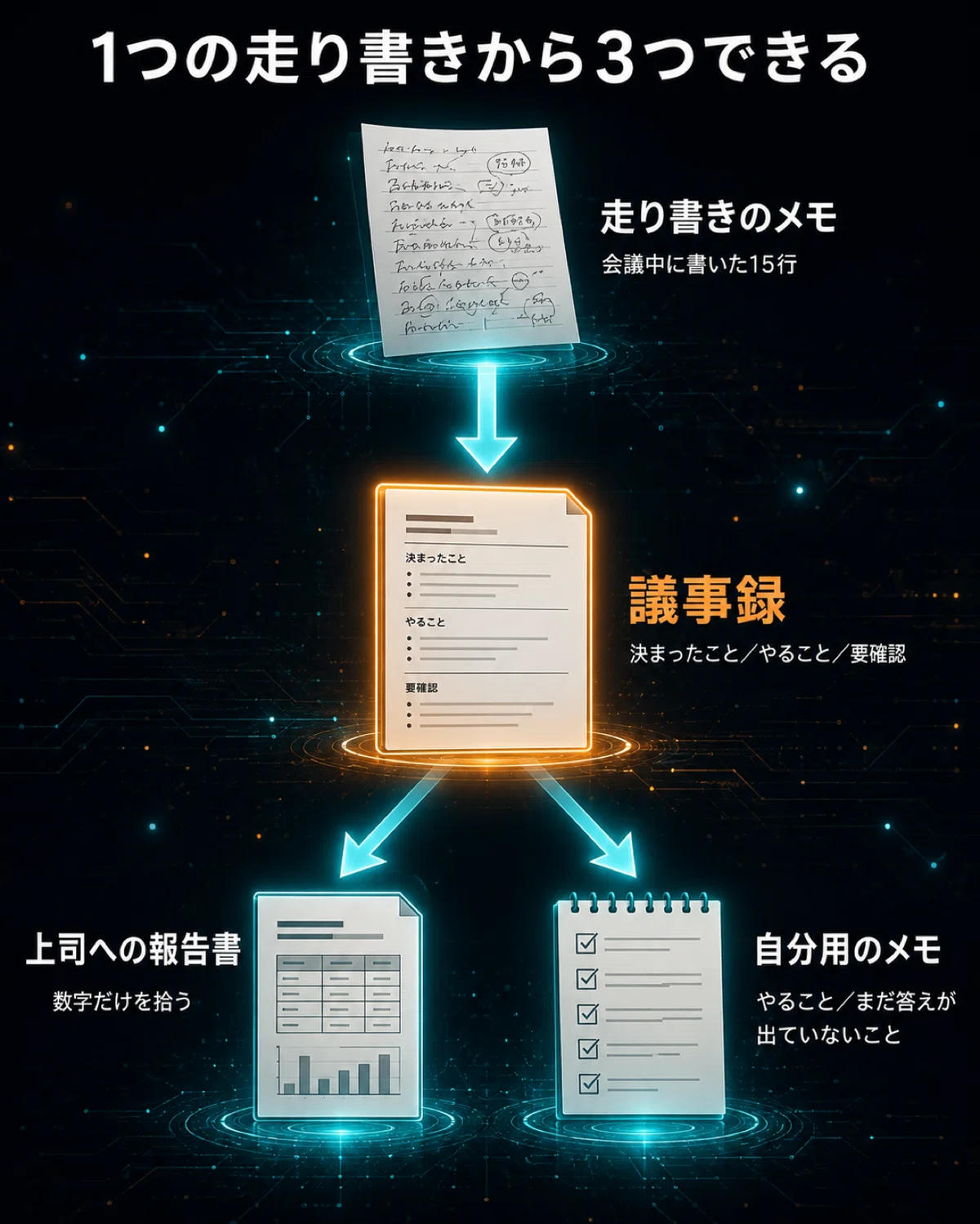
1つの走り書きから、議事録と上司への報告書と自分用のメモを作らせます。
冒頭の実例1で見せたものを今度は自分の手でやります。
手順1 練習用のフォルダを作る
デスクトップで右クリックして、新規フォルダを1つ作ってください。
名前は何でも構いません。迷ったら「AI練習」にしておいてください。
Claude Codeの画面に戻って、いま作ったフォルダを選びます。
手順2 練習用のダミー資料を作らせる
ここが大事なところです。
会社のデータは、1つも使いません。
練習用の資料そのものをAIに作らせます。
下記のプロンプトをそのままコピーして使ってください。
これからAIエージェントの練習をします。
会社のデータは使いたくないので、練習用のダミー資料を2つ作ってください。

1. 架空の会社の「総務部の定例会議」の走り書きメモ(テキストファイル)
    箇条書きで15行くらい。決まったことと、担当者と期限が混ざっている状態で。
    雑談も1行入れてください
2. その会社の「消耗品費の予算と実績」のCSV(8行くらい)

会社名と人名は架空のものにしてください。実在の会社や人物は使わないこと。
フォルダの中に、テキストファイルとCSVが出てきます。
これで練習の材料が揃いました。ダウンロードも、会社のファイルの持ち出しも、していません。
手順3 MDファイルを1枚置く
次に、フォルダの中にもう1つ置きます。
拡張子が「.md」のテキストファイルで、MDファイルと呼ばれます。中身はこれだけで足ります。
# この会社について

## 基本
- 会社名:株式会社サンプル商事
- 部署:総務部
- 自分の名前:山田

## 議事録の決まり
- 日時、場所、出席者を冒頭に置く
- 「決まったこと」と「やること(担当と期限)」を分ける
- 雑談は載せない
- 分からないことは【要確認】と書いて空けておく

## 上司に出す資料の決まり
- 数字を中心にする
- 前月と比べる
- 推測は書かない
これも自分で書かなくて構いません。
「こういう内容のMDファイルを作って」と頼めば作ってくれます。
このメモが1枚あるかないかで、出てくるものが変わります。
会社名を毎回伝える必要がなくなり、議事録の書式が毎回同じになります。「雑談は載せない」も毎回書かずに済みます。
MDファイルの書き方をもっと知りたい方は、こちらの記事で詳しく書いています。
手順4 1つの走り書きから3つ作らせる
材料とルールが揃いました。まとめて頼みます。
走り書きメモから議事録を作ってください。
そのあと、議事録の内容から次の2つを作ってください。

1. 上司に提出する報告書(Excel)
    数字だけを拾って表にする。前月と比べられる形にする
2. 自分用のメモ(MDファイル)
    自分がやることと、まだ答えが出ていないことを書く

会社情報.mdの決まりに従ってください。
議事録に書かれていないことは補わないこと。
フォルダの中に、3つのファイルが増えます。
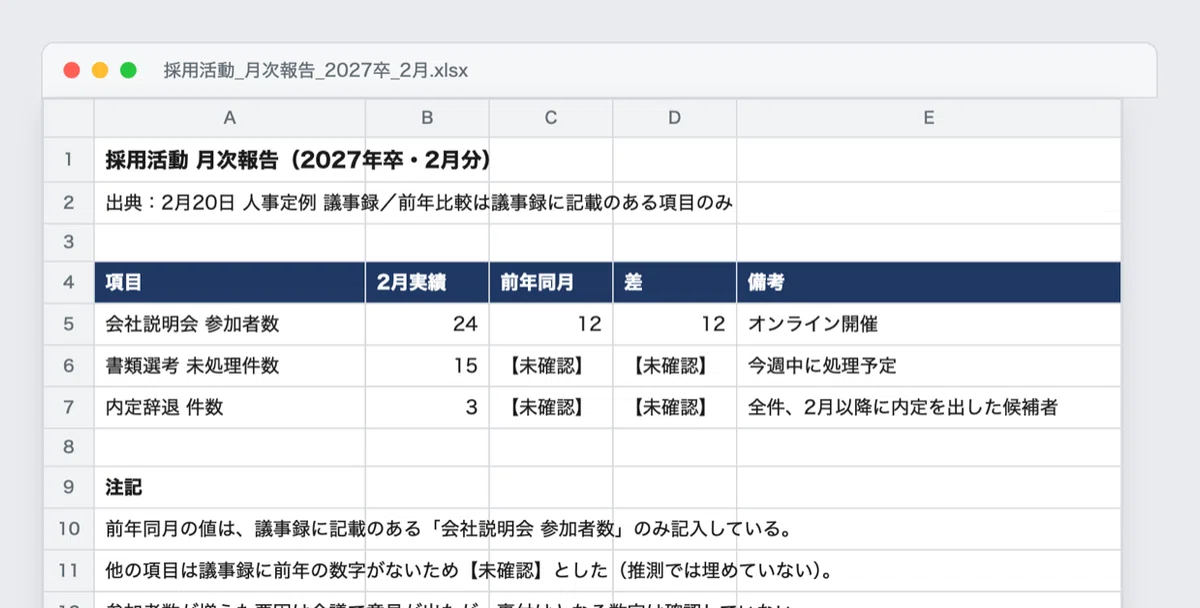
これが「工程ごと任せる」ということです。
ChatGPTだと、議事録を出させて、それをコピーして、次に報告書を頼んで、また貼り直すことになります。
Claude Codeは、1回の指示で最後まで走って、結果をファイルにして置いていきます。
ここまでできたら、もう自走できます。
【応用】ここから先は読みたい人だけ
ここまでで、自分の仕事を1つ任せるところまで来ました。
この先は、使っていて「あれ?」と思ったときに読む話です。
難しいことを考えたくない方は、まとめまで飛ばして構いません。
AIが一度に覚えていられる量の上限
長い作業を任せていると、こういうことが起きます。
「さっき言ったこと、忘れてない?」
これはAIが一度に覚えていられる量に上限があるからです。 コンテキストウィンドウと呼ばれます。
会話が長くなると、古い話から順番に押し出されていきます。人間が会議の後半で前半の話を忘れるのと同じです。
見る場所があります。
モデルを選ぶところの隣に、丸いリングのような表示が出ています。ここをクリックすると、いまどれくらい使っているかが分かります。
対処は2つです。
1つは、新しいセッションを開くことです。 作業が一区切りついたら、新しく始めた方が精度が上がります。
もう1つが、大事なことをMDファイルに書いておくことです。
会話は忘れられますが、ファイルは残ります。 毎回読み直してもらえます。
STEP 6で置いた「会社情報.md」が効くのは、ここでもあります。会話が長引いても、書式のルールは忘れられません。
モデルの選び方の実際
STEP 2で「最初は既定のままで」と書きました。
慣れてきたら、こう使い分けると効率が上がります。
構成を考える、方針を決める、複雑な判断をする。 ここは賢いモデルにします。
決まった手順を回す、文章を整える、データを転記する。 ここは軽いモデルで足ります。
賢いモデルを使い続けると、使用量の上限に早く届きます。
考えるところだけ賢く、動かすところは軽くが基本です。
存在だけ知っておくと得なもの
いま覚えなくていいですが、こういう機能があります。
複数の作業を同時に走らせる(1つの作業を待っている間に別の作業を進められます)
よく使う手順を登録しておく(毎回同じことを説明しなくて済みます)
決まった時刻に自動で動かす(毎朝の集計などを任せられます)
「そこまでできるんだな」と知っておくだけで十分です。必要になったときに調べれば間に合います。
まとめ|今日の1つ
今回の持ち帰りは4つです。
AIエージェントは、Word・Excelの作成と編集まで含めて、PCの作業を実行できる
ChatGPTとの決定的な違いは、フォルダごと預けて、ファイルを直接書き換えるところ
承認するまでファイルは変わらない。だから会社でも線を引いて使える
会社のデータを使わなくても、練習用の資料はAIに作らせて試せる
今日の1つは「練習用のフォルダを1つ作って、ダミーの走り書きから議事録を作らせる」です。
手順は3ステップです。
デスクトップに新しいフォルダを作って、Claude Codeで選ぶ
「練習用のダミーの走り書きメモを作って」と頼む
「そのメモから議事録を作って」と頼む
ここまでで10分もかかりません。
この10分で分かることが1つあります。
自分の仕事のうち、どこまでを渡せそうか。
私が最初に掴んだのも、そこでした。全部任せられるわけではない。でも、手を動かす部分はかなり渡せる。
浮いた時間を何に使うかは、人間が決めることです。
この記事は、2026年5月に公開したものを7月に全面的に書き直しました。
アプリの画面と料金が変わっていたのと、当時は「インストールと最初の操作」までで終わっていたためです。
「AIエージェントって何?」「従来のAIと何が違うの?」という方は、こちらの記事もどうぞ。
料金プランや他ツールとの連携は、こちらで詳しくまとめています。
HITO|現役人事×AI実運用
元採用担当。人事・事務の実務にAIエージェントを持ち込む実験を発信しています。
インスタ・Threadsで発信中👇
