ノンエンジニアには「Claude Code」より「Cowork」を推す理由

こんにちは!ひつじです。
「Claude Codeで仕事が激変した🙌」
「ノンエンジニアも全員Claude Code使うべき!」
こういう投稿がめちゃくちゃ増えてます。
僕もこの流れには刺激を受けてるし、Claude Codeが強力なツールなのは間違いないです。実際にすごい使い方をしている人もたくさんいる。
でも
「ノンエンジニアが、Claude Codeから始めるべきか?」と聞かれたら、僕は「違う」と思っています。
結論から言うと、ノンエンジニアは「Chatを極める」だけでも業務効率が十分上がるし、その先でまず触るべきは 「Claude Cowork(コワーク)」 だと思っています。
この記事では、Claudeの3つのモード(チャット・Cowork・Claude Code)の違いを整理しながら、なぜCoworkから始めるのがいいのかを解説していきます。
Claudeの「チャット」と「Cowork」と「Code」って何が違うの?
「チャット」「Cowork」「Claude Code」…。
名前は聞いたことあるけど、違いがよくわからない。そういう人がたぶん大半だと思います。知らなくて当然ですよね。
ざっくり、こんなイメージで考えてみてください。
❶ チャット = 相談相手
普段みなさんが使っているClaude。
「こうしたらいいよ」とアドバイスをくれる存在です。
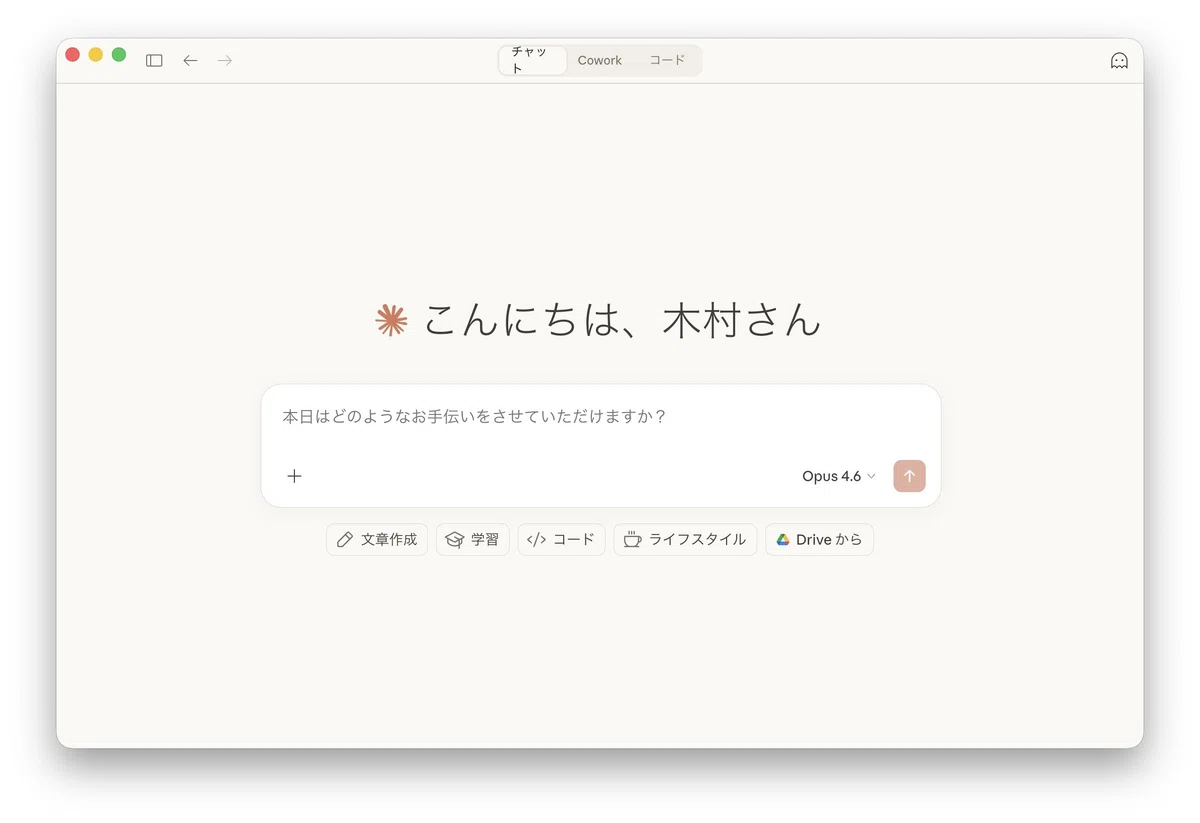
文章を書いてもらったり、アイデアを出してもらったり。ただし成果物はチャット画面の中に出てくるので、必要なものは自分でコピペして持ち帰る必要があります。
(ぶっちゃけ、この「チャット」をしっかり使いこなせるだけでも十分すごい成果がでます。)
❷ Cowork = 隣の席の同僚
パソコンのフォルダを直接参照して「このフォルダを作業場として使っていいから、こういう書類を全部作って」とお願いできる存在です。
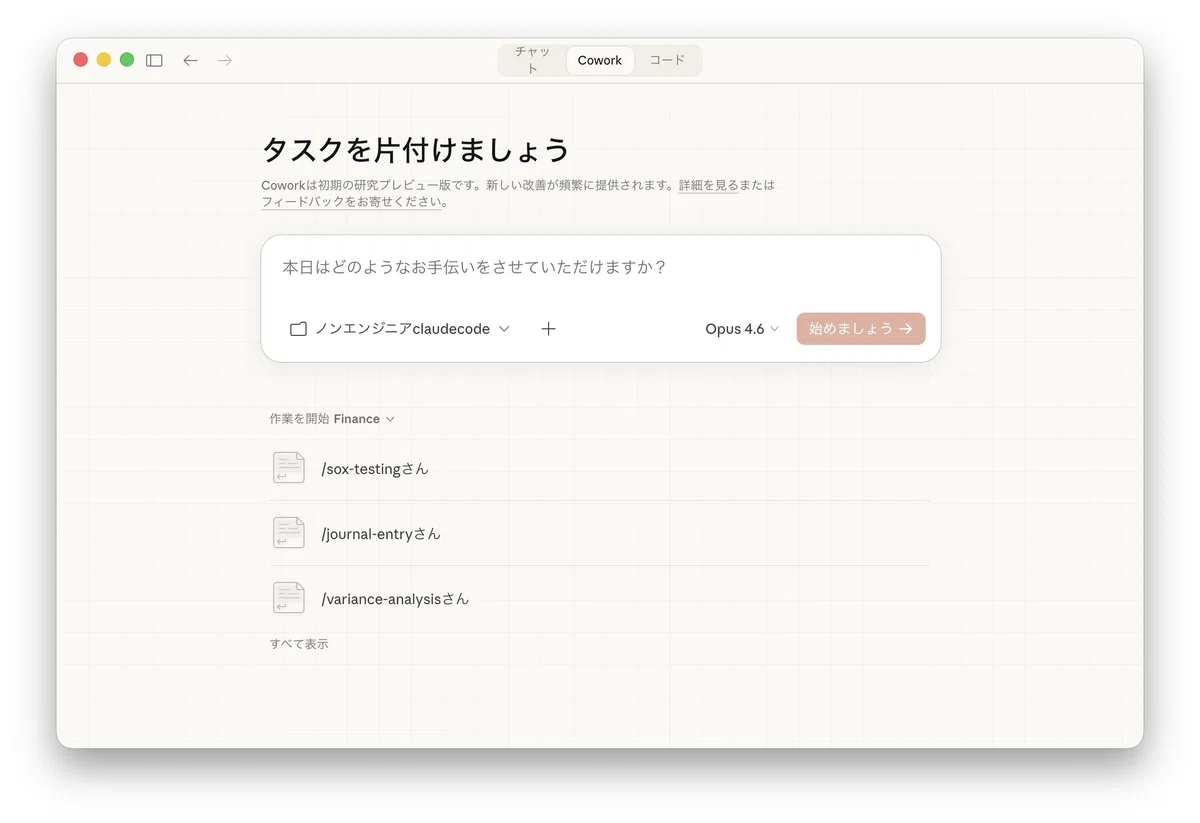
Claudeが計画を立てて、作業を進めて、完成品をフォルダに直接保存してくれます。指示を出したあと、放置して戻ってきたら仕事が終わってる。
そんなイメージですね。やってることはほぼClaude Codeと同じです。
ただし、プログラミング専門ではありませんので、コードをゴリゴリ編集するなら、Claude Codeを使った方がいいということです。
❸ Claude Code = 専属エンジニア
ターミナル(黒い画面)で動く、最も自由度の高いモード。何でもできるけど、操作も管理もエンジニア的な知識が求められます。
ちなみに、黒い画面を触らなくても、デスクトップアプリ上でも動きます👇
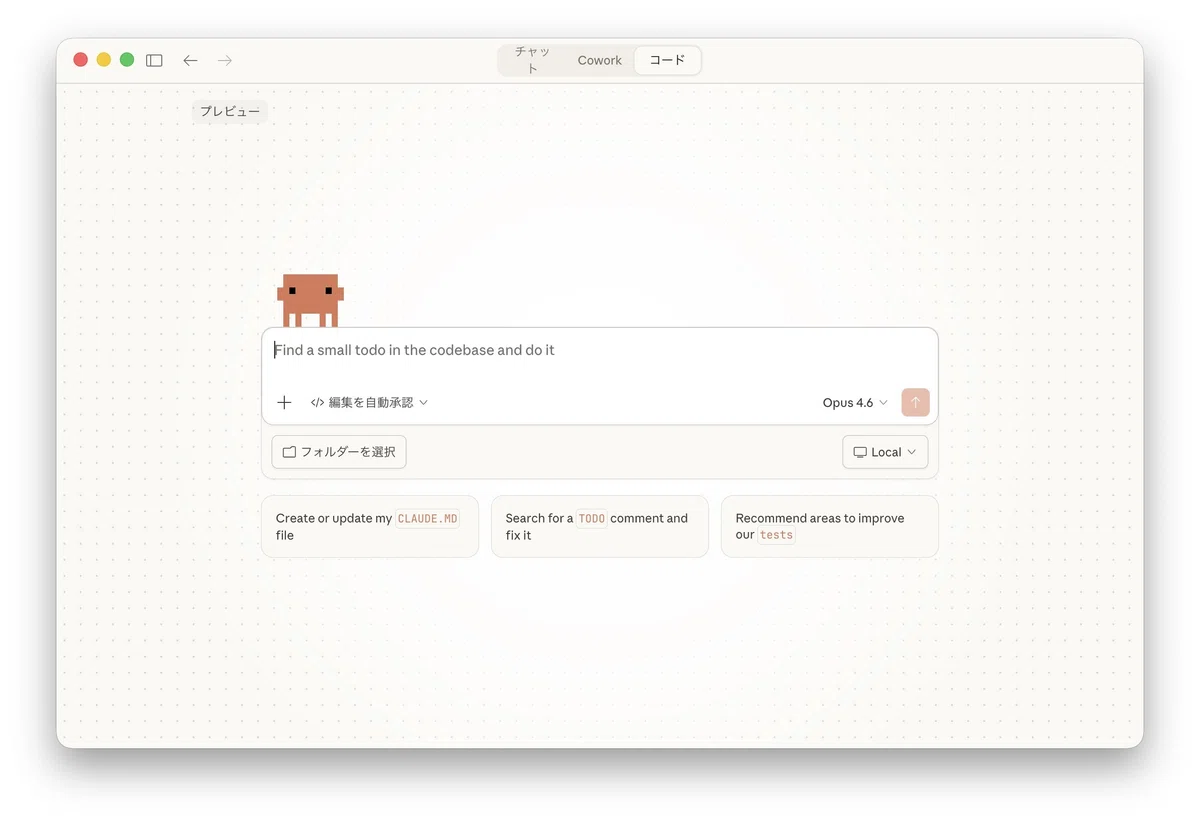
MCP連携やGit操作など拡張性は最強。でも、その分ハードルも高いです。
まさにエンジニア(エンジニアの文化)に最適化して作られた、プログラム作成支援ツールですね。
ノンエンジニアにClaude Codeをいきなり推奨しない理由
Xで話題になっているClaude Codeの活用事例はたしかにすごいです。
『MCP連携でGoogleカレンダーやGitHub、Slackを全部つないで、Claude Codeだけで仕事を完結させる。朝起きたら今日の工程表がAIから出てくる。』
みたいな投稿もありましたが、あれは、上級者の最適化の形 です😇
ターミナル操作、MCP設定、CLAUDE.mdの設計、権限管理の判断…。これらができる前提で成り立っている使い方なんですよね。
僕が見てきた限り、こういうことが起きがちです。
インストールで詰まる。 ターミナルを開いてコマンドを打つこと自体が初めて、という人が多い
権限の確認で判断できない。 「Allow?」と聞かれても、何を許可しているのかわからない
何をやっているかわからなくなる。 いわゆる「ブラックボックス化」。動いたけど中身が説明できない状態になる
これ、能力の問題じゃないんですよね。
Claude Codeはそもそもエンジニア向けに作られたツールです。エンジニア的な前提知識がないと判断できない場面が、構造的に多いんです。
Coworkは、Claude Codeの仕組みをノンエンジニアでも使いやすい形に落とし込んだもの です。
ターミナル不要。Claude Desktopアプリの「Cowork」タブをクリックするだけ
フォルダを選んで、やりたいことを日本語で書くだけ
重要な操作の前にはClaudeが確認してくれるので安心
「AIに仕事を任せる」という体験を、一番安全に積める場所がCoworkだと僕は思っています。
焦ってClaude Codeに行かなくていい。まずCoworkで感覚をつかんでから、必要になったらClaude Codeに進めばいい。順番さえ守れば大丈夫です。
僕の「Cowork」の使い方【実際】
では、ここからは僕のCoworkの実際の使い方についてお話を進めます。
手順❶:プロジェクトを作っておく
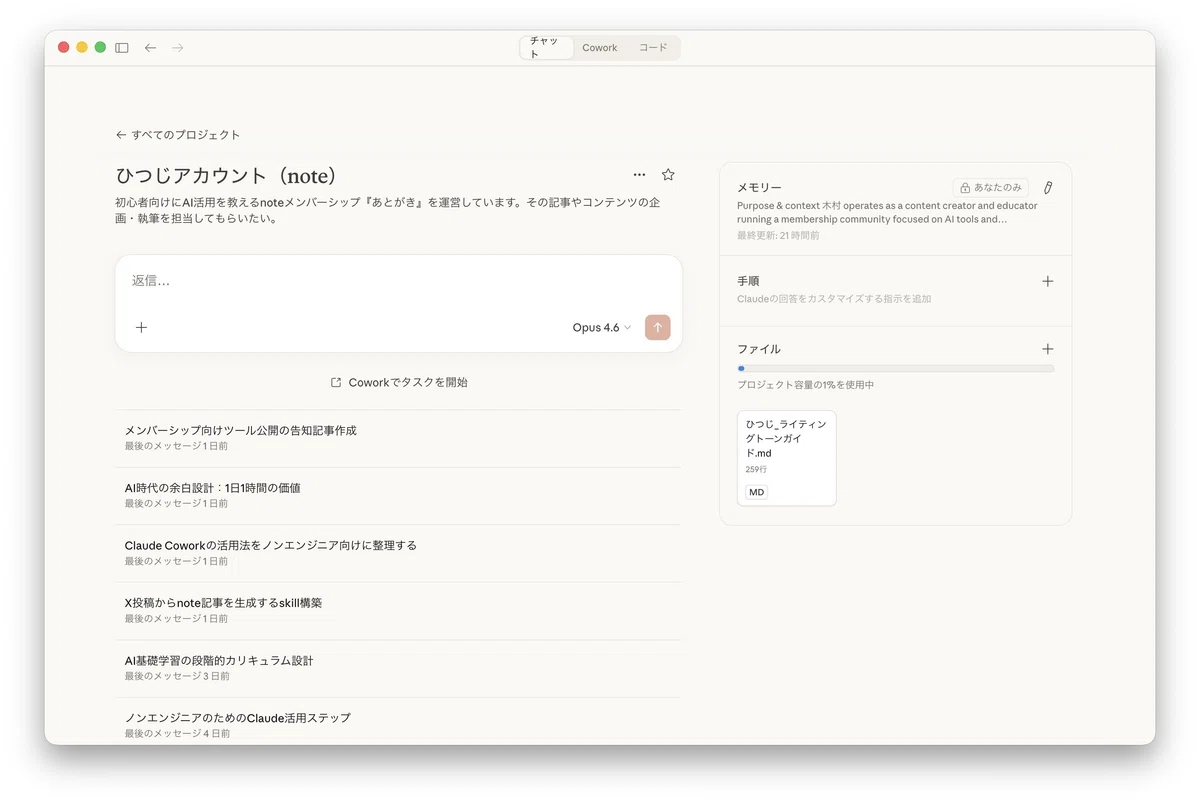
Coworkに何かタスクを投げる前に、まず「プロジェクト」を作っておくことをおすすめします。
プロジェクトのファイル(ナレッジ)を最初に与えておくことで、タスクをこなす上での前提情報が整理されます。
企画書
プロジェクトの概要
ライティングのトーン
などなど、タスクをこなす上で必要な情報(コンテキスト・ナレッジ)をmdファイルやPDFでどんどん放り込んでおくといいです。
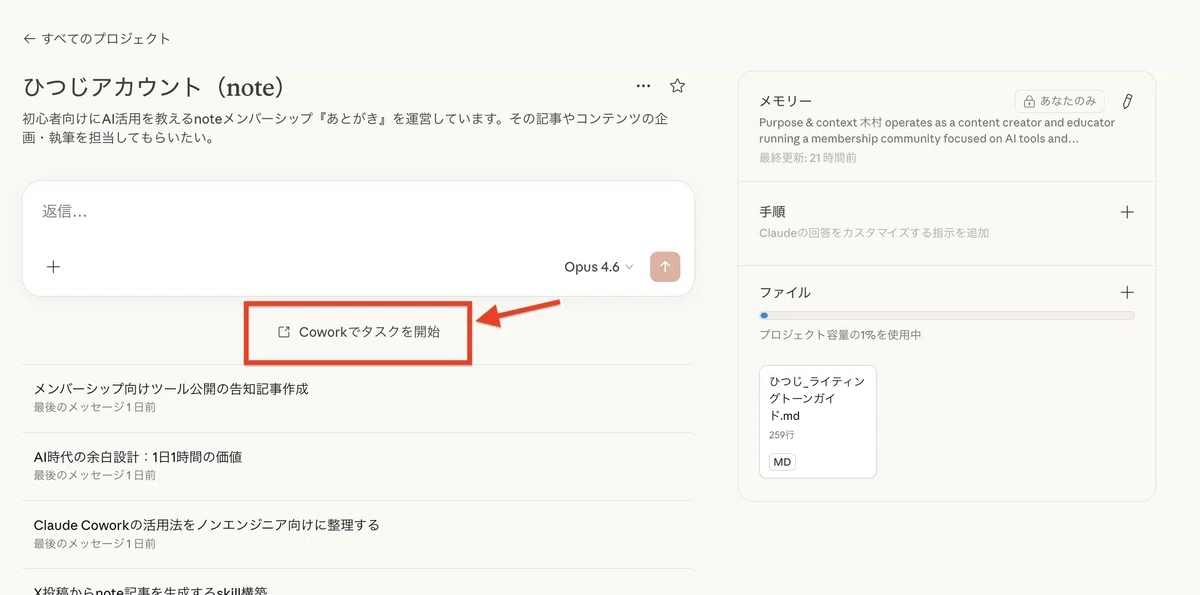
手順❷:プロジェクトからタスクに移動
プロジェクトにナレッジを詰め込んだら、「Coworkでタスクを開始」というボタンがあるので、ここからスタートしましょう。
ここから先は
よろしければ応援お願いします!
