
画像生成AIでの制作と試行錯誤をもっとラクにしたくて、自分用アプリを作った話

ChatGPTの画像生成、Gemini、Midjourney、Stable Diffusion、FLUXなど、画像生成AIを使える環境はかなり増えてきました。
今では、言葉を入力するだけで、イラストや写真風の画像、サムネイルに使えそうな素材まで作れるようになっています。
実際、少し前なら専門的なソフトやデザインの知識が必要だったような画像でも、今はプロンプトを入力するだけで、それらしい形にできるようになりました。
これは本当に便利です。
ただ、画像生成AIをしばらく使っていると、最初に感じた「言葉を入れれば簡単に画像が作れる」という印象だけでは済まない場面も出てきます。
その一つが、プロンプトを書くことです。
画像生成AIに何かを作ってもらうには、当然ですが「どんな画像を作りたいのか」を言葉で伝える必要があります。
最初は「未来的なロボットを描いて」「かわいいキャラクターを作って」「きれいな背景を作って」くらいでも楽しいです。
でも、noteやブログ、YouTube、SNS、販売ページなどに使う画像を作ろうとすると、それだけでは足りなくなってきます。
たとえば、構図はどうするのか。
背景はどんな場所にするのか。
色味は明るくするのか、落ち着いた雰囲気にするのか。
人物やキャラクターはどの位置に置くのか。
サムネイルに文字を入れるなら、どこに余白を作るのか。
写真風にするのか、イラスト風にするのか、漫画っぽくするのか。
そういうことを毎回考えていると、画像を作る前に、プロンプトを書く段階で手が止まってしまうことがあります。
私自身も、画像生成AIを使いながら、何度もそこでつまずきました。
画像を作りたいのに、その前の言葉づくりで時間がかかる。
似たような画像を作りたいだけなのに、毎回プロンプトを最初から組み立て直している。
作りたい方向性は頭の中にあるのに、それを画像生成AIに伝える文章にするまでが面倒くさい。
そんな感覚がずっとありました。
もちろん、プロンプトを書くこと自体が好きな人もいると思います。
細かく言葉を調整して、画像生成AIの反応を見ながら詰めていく作業は、それ自体が面白い部分でもあります。
ただ、毎回それをやるとなると、だんだん負担になります。
特に、画像を作る目的が「AIで遊ぶこと」ではなく、記事や動画や販売ページに使うための素材作りになってくると、プロンプト作成だけに時間をかけ続けるのは少し厳しくなります。
画像生成AIを使いたいのに、毎回プロンプトで止まってしまう。
作りたいものはあるのに、画像生成AIに渡す言葉を整えるところで時間がかかってしまう。
そこで私は、短いアイデアからプロンプトを作り、その流れのまま画像生成につなげられる、自分用の制作環境が欲しいと思うようになりました。
この記事では、私が「画像生成AIで毎回プロンプトを考えるのが大変だ」と感じたところから、自分用の制作アプリを作るまでの話を書いていきます。
🔷 短い言葉だけでは、使える画像になりにくい
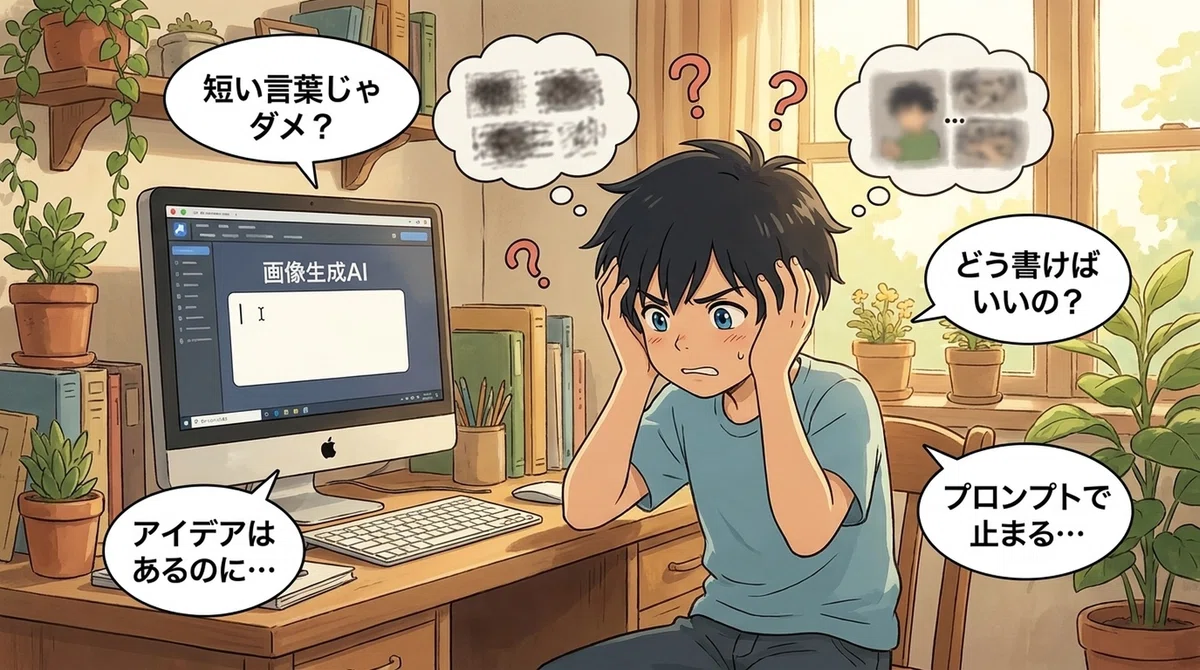
画像生成AIは、短い言葉でも画像を作ってくれます。
ただ、実際に記事や動画、SNS投稿などに使おうとすると、「なんとなく良い画像」だけでは足りない場面が出てきます。
🔺 遊びで作る画像と、使うための画像は少し違う
趣味で画像を作るだけなら、思いがけない結果も楽しめます。
むしろ、AIが予想外の画像を出してくれること自体が面白いところでもあります。
でも、noteの見出し画像やYouTubeのサムネイル、販売ページの説明画像として使う場合は、少し事情が変わります。
見た目がきれいなだけではなく、何に使う画像なのか、どこに文字を置くのか、読者にどんな印象を持ってもらうのかまで考える必要が出てきます。
🔺 画像生成AIに任せる部分と、自分で決める部分がある
画像生成AIは便利ですが、すべてをAI任せにすると、使い道に合わない画像になることがあります。
たとえば、雰囲気は良いのに文字を入れる余白がない。
キャラクターはかわいいけれど、記事の内容とは少しズレている。
背景がきれいすぎて、肝心のテーマが伝わりにくい。
こういうことは、画像生成AIを使っている人なら一度は経験があるのではないかと思います。
画像生成AIに任せる部分は任せる。
でも、用途や方向性は人間側がある程度決める。
その間をつなぐのがプロンプトです。
🔺 だからプロンプトは、ただの命令文ではなかった
プロンプトは、単に「画像を作って」とお願いする文章ではありません。
自分が作りたい画像の方向性を、画像生成AIに渡すための設計図のようなものだと感じるようになりました。
ただ、その設計図を毎回きっちり書くのは大変です。
とくに、画像生成AIを仕事や発信に使おうとすると、プロンプト作成が小さな壁になります。
ここで止まる人は、たぶん私だけではないと思います。
「作りたいものはあるのに、どう書けばいいか分からない」
この感覚が、画像生成AIを使う時の最初のつまずきになりやすいのです。
🔺 最初の一歩を軽くしたかった
だから私が欲しかったのは、短い言葉から始められる入口でした。
最初から完璧なプロンプトを書くのではなく、まずは短いアイデアを入れる。
そこから、画像生成AIに渡せる形のプロンプトを作る。
必要なら、そのあと自分で少し直す。
このくらいの流れにできれば、画像生成AIを使い始めるハードルはかなり下がると思いました。
画像生成AIを使いたいのに、プロンプトを書く前で止まってしまう。
その状態を少しでも減らしたかったのです。
🔷 プロンプトを作る場所と、画像を作る場所をつなげたかった
プロンプトを作るだけなら、ChatGPTなどに相談することもできます。
実際、短いアイデアをもとに文章を広げてもらえば、画像生成AIに使えそうなプロンプトを作ることはできます。
ただ、それを毎回コピーして、別の画像生成AIに移動して、貼り付けて、生成結果を確認するという流れは、思ったより手間でした。
プロンプトを考える場所と、画像を作る場所が分かれている。
この分断が、制作を続けていると地味に面倒になってきたのです。
🔺 プロンプトだけ作れても、そこで終わりではない
プロンプトは、画像を作るための準備です。
どれだけ良いプロンプトができても、実際に画像を生成してみないと、その内容が合っているかどうかは分かりません。
文章としては良さそうでも、出てきた画像を見ると、思っていた雰囲気と違うことがあります。
逆に、少し雑に見えるプロンプトでも、画像としては意外と良い結果になることもあります。
だから、プロンプト作成と画像生成は、できれば近い場所にあった方が使いやすいと感じました。
🔺 コピーして貼り付けるだけでも、回数が増えると面倒になる
一度だけなら、コピーして貼り付ける作業は大したことではありません。
でも、画像を何枚も試したり、記事ごとにサムネイルを作ったりしていると、この小さな移動がだんだん面倒になります。
実際には、次のような流れを何度も繰り返すことになります。
プロンプトを作る。
コピーする。
画像生成AIを開く。
貼り付ける。
画像を生成する。
結果を見て、またプロンプトを変える。
一つひとつは小さな作業ですが、回数が増えると、画像制作というよりツール間を行き来している時間が増えていきます。
🔺 作ったプロンプトを、そのまま画像生成へ進めたかった
そこで考えたのが、プロンプトを作る場所と画像生成する場所を、できるだけ近づけることでした。
短い言葉からプロンプトを作り、できるだけそのまま画像生成へつなげ、その生成結果を見て、必要ならまた考える。
この流れを一つの作業として扱えれば、画像生成AIをもっと使いやすくできると思いました。
🔺 最初に作りたかったのは、制作の流れでした
この時点で欲しかったのは、高度な編集機能や複雑な管理機能ではありません。
まず欲しかったのは、プロンプト作成から画像生成までが自然につながる流れです。
短いアイデアを入れる。
画像生成AIに渡しやすいプロンプトを作る。
そのまま画像を生成する。
最初は、それだけでも十分に意味があると思っていました。
画像生成AIを使う時に毎回感じていた小さな面倒を、一つずつ減らしたかったのです。
🔷 作ったプロンプトは、画像にして試してみないと分からない
プロンプトを作る場所と、画像を作る場所をつなげたいと思った理由は、単にコピーと貼り付けを減らしたかったからだけではありません。
一番大きかったのは、プロンプトは実際に画像にしてみないと、うまく伝わっているかどうか分からないからです。
文章として見た時には、かなり良さそうに感じるプロンプトがあります。
構図や雰囲気、スタイル、用途までそれなりに書かれていると、これならうまくいきそうだと思うこともあります。
でも、実際に画像を生成してみると、思っていた方向と少し違うことがあります。
文章としては自然でも、画像として見るとズレている。
逆に、少し簡単に見えるプロンプトでも、画像にしてみると意外と良い結果になることもあります。
だから、プロンプトは作った時点で完成ではなく、画像にして確認するところまで含めて考える必要があると感じました。
🔺 文章として良いことと、画像として良いことは少し違う
プロンプトは文章なので、読んだ時に分かりやすいかどうかを見てしまいます。
もちろん、画像生成AIに渡す以上、分かりやすい文章であることは大事です。
ただ、読んで分かりやすいプロンプトが、必ずしも使いやすい画像になるとは限りません。
たとえば、雰囲気の説明が多すぎると、画像全体がぼんやりすることがあります。
逆に、説明を増やしたつもりなのに、肝心の見せたい部分が弱くなることもあります。
このあたりは、実際に画像を出してみないと判断しにくいところです。
だから私は、プロンプトを作ったら、そのまますぐ画像で試せる流れが欲しいと思いました。
🔺 生成結果を見ると、次に直したいところが分かる
画像生成AIでは、最初の一回で理想どおりの画像が出るとは限りません。
でも、生成結果を見ることで、次に何を変えたいのかは分かりやすくなります。
もう少し明るい雰囲気にしたいのか、キャラクターを目立たせたいのか、背景を控えめにしたいのか、文字を置く余白を増やしたいのか。
こうした修正点は、プロンプトだけを見て考えている時よりも、画像を見たあとの方がはっきりします。
つまり、画像生成AIでは、プロンプトを作ることと、画像を確認することがセットになっています。
プロンプトだけを作って終わりではなく、出てきた画像を見ながら次を考える。
この往復ができることが大事だと感じました。
🔺 画面が分かれていると、思考の流れも途切れやすい
プロンプトを作る場所と画像を作る場所が分かれていると、作業としては続いていても、感覚としては少し途切れます。
プロンプトを作って、コピーして、別の画面を開いて、貼り付けて、生成結果を待つ。
その間に、さっきまで考えていた意図が少し薄れてしまうことがあります。
特に、何枚も試している時ほど、この小さな移動が積み重なります。
大きな手間ではないように見えても、制作中には意外と気になります。
私は、プロンプトを考えた勢いのまま、すぐ画像で試したいと思うようになりました。
🔺 文章で終わらせず、画像で確認できる流れにしたかった
この段階で大事だったのは、複雑な編集機能を増やすことではありませんでした。
短い言葉からプロンプトを作り、そのプロンプトで画像を生成してみる。
そして、出てきた画像を見て、もう少し変えたいところがあれば、また考える。
この往復をしやすくすることでした。
画像生成AIを使う時、プロンプトは入口です。
でも、入口だけを作っても、画像まで進めなければ制作にはなりません。
だから私は、プロンプト作成を文章だけで終わらせず、すぐ画像で確認できる流れにしたかったのです。
🔷 アプリ制作の知識がないから、ChatGPTに相談しながら始めました
プロンプトを作り、そのまま画像で試せる流れが欲しい。
そこまでは、自分の中でかなりはっきりしていました。
ただ、欲しい流れが見えていることと、それを実際にアプリとして作れることは別です。
私はアプリ制作の専門家ではありません。
普段から本格的にコードを書いているエンジニアではなく、どちらかといえば「こういうものがあったら便利なのに」と考える側の人間です。
だから、自分用の制作環境を作りたいと思っても、最初は何から始めればいいのか分かりませんでした。
画面をどう作るのか。
ボタンを押したら何が動くのか。
入力した言葉をどう扱うのか。
画像生成AIとどうつなぐのか。
こうしたことを自分だけで判断できる知識はありませんでした。
そこで頼ったのがChatGPTです。
🔺 最初は「こういうものを作りたい」と説明するところから始めた
いきなりコードを書けるわけではないので、最初にやったことは、自分が欲しい流れを言葉で説明することでした。
短い言葉からプロンプトを作りたい。
作ったプロンプトを画像生成につなげたい。
生成結果を見ながら、また考えられるようにしたい。
こういう希望をChatGPTに伝えながら、画面や機能の形を少しずつ考えていきました。
今のAIは、こちらが作りたいものを言葉で説明すると、コードや構成のたたき台を出してくれます。
これはかなり大きな変化だと思います。
以前なら、アプリ制作の知識がない時点で止まっていたと思いますが、今は分からないなりに相談しながら進められます。
もちろん、それで何でも簡単に完成するわけではありません。
ただ、専門エンジニアではない私でも、最初の一歩を踏み出すきっかけにはなりました。
🔺 形になり始めてから、別の苦労が出てきた
ChatGPTに相談しながら進めると、少しずつ画面らしきものや機能らしきものはできていきます。
でも、そこからが簡単だったわけではありません。
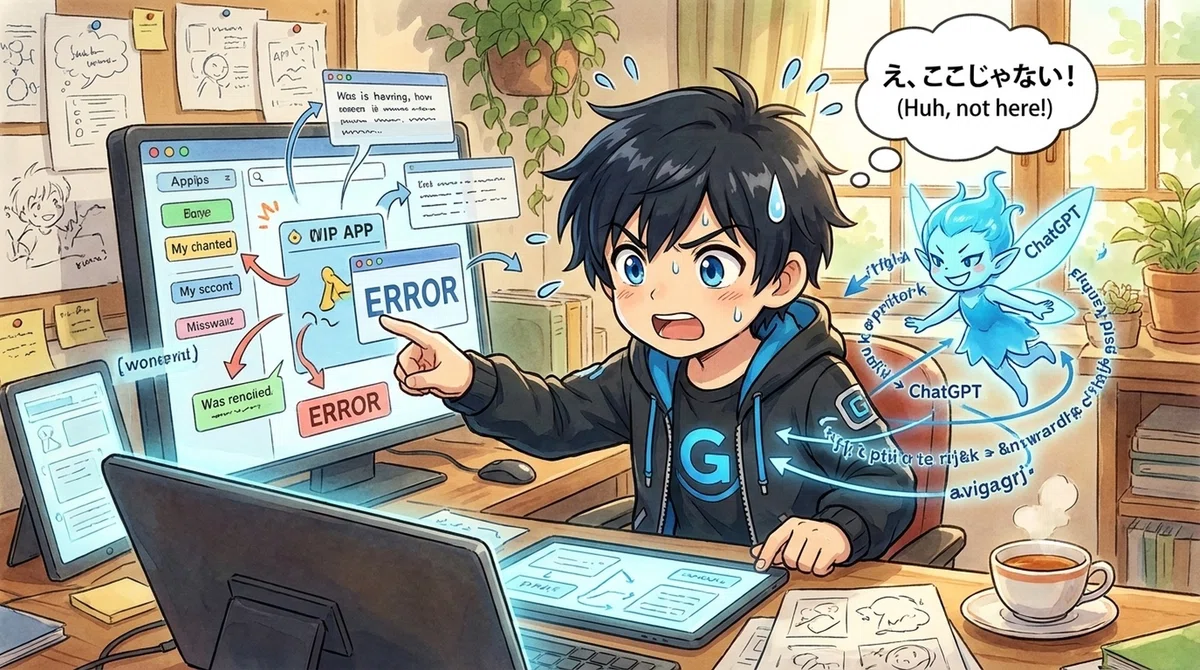
実際に動かしてみると、エラーが出ます。
コードの一部がうまくつながっていなかったり、構文のミスが出たり、ボタンを押しても思った通りに動かなかったりします。
直したつもりなのに、別の部分がおかしくなることもありました。
こちらとしては「ここを少し変えたいだけ」なのですが、実際のアプリでは、その小さな変更が別の動きに影響することがあります。
画像生成AIでプロンプトを考える作業とは、まったく違う難しさでした。
🔺 ChatGPTは便利だけれど、任せきりにはできなかった
ChatGPTは本当に便利です。
アプリ制作の知識が少ない人間でも、やりたいことを言葉で伝えながら形にしていけるのは大きな助けでした。
ただ、ChatGPTに聞けば一発で全部うまくいく、というものでもありませんでした。
意図と違う修正が入ることもあります。
直してほしい場所ではないところまで変わってしまうこともあります。
一つ直したら、別の不具合が出ることもあります。
正直に言えば、かなりイライラした場面もありました。
思わず「ク◯野郎!馬◯野郎!クズ」なんて、汚い言葉で罵りました。
特にChatGPT 4 辺りまでは酷いものでした。
ChatGPT 4o 辺りから少しづつ進歩は見られましたがね・・・
まぁ、それでも、自分だけでは進められなかったところを、確認しながら少しずつ前に進められたのは事実です。
だから、ChatGPTは魔法の道具というより、分からないところを一緒に探りながら進めるための相手に近かったと思います。
🔺 初心者だからこそ、一つずつ確認しながら作るしかなかった
アプリ制作に慣れている人なら、もっと早く作れたのかもしれません。
でも私は初心者なので、まとめて大きく作ることはできませんでした。
そのため、入力欄を作る → プロンプトを表示する → 画像生成へつなげる → 動かなければ原因を探す → 直したら、もう一度動かして確認する、という流れで、一つずつ進めるしかありませんでした。
時間はかかるし、失敗も多いです。
それでも、自分が本当に困っている流れを、自分の目で確認しながら形にできるという意味では、この進め方が合っていたのだと思います。
🔺 自分用だから、完成度よりも使える流れを優先した
最初から、多くの人に向けた立派なアプリを作ろうとしたわけではありません。
まずは、自分が画像生成AIを使う時に困っている部分を少しでも楽にしたかっただけです。
だから、見た目の完成度よりも、制作の流れが止まらないことを優先しました。
短い言葉を入れて、プロンプトを作る。
そのプロンプトで画像を生成する。
出てきた画像を見て、また考える。
この流れを自分の中で使える形にすることが、最初の目標でした。
アプリ制作の初心者だったからこそ、最初から大きな理想を詰め込みすぎるのではなく、自分が実際に使う流れに合わせて、必要なものを少しずつ足していきました。
その積み重ねで、自分用の制作環境が少しずつ形になっていきました。
🔷 使っているうちに、画像生成だけでは足りない場面が出てきました
最初に形にしたかったのは、短い言葉からプロンプトを作り、そのまま画像で試せる流れでした。
その流れが少しずつ使えるようになると、画像生成AIを使う時の最初の負担はかなり減りました。
ただ、実際に自分で使い続けていると、次の問題が見えてきました。
それは、画像を生成したあとに「このまま使うには、あと少し整えたい」と感じる場面が増えてきたことです。
🔺 画像は作れても、そのまま完成とは限らなかった
画像生成AIで出てくる画像は、かなりきれいです。
特に最近の画像生成AIは、最初に出てきた時点で完成品のように見えることもあります。
ただ、noteやブログ、YouTube、販売ページなどに使う画像として見ると、きれいなだけでは足りないことがあります。
たとえば、全体の雰囲気は良いのに、少し暗く感じることがあります。
キャラクターは良いのに、文字を入れるには余白が足りないこともあります。
サムネイルとして使いたいのに、少し見せたい部分が弱いこともあります。
画像としては悪くないのに、実際に使う目的に合わせると、もう一段だけ整えたくなるのです。
🔺 作った画像を使うには、仕上げの作業が必要になる
ここで気づいたのは、画像生成と画像の仕上げは別の作業だということでした。
画像生成AIは、画像を作るところまではとても強いです。
でも、発信に使う画像として整えるには、明るさ、色味、見やすさ、文字の置き方、画像の比率などを考える必要があります。
もちろん、こうした作業は別の画像編集ソフトでもできます。
ただ、画像を作るたびに保存して、別のソフトを開いて、読み込んで、調整して、また書き出すとなると、制作の流れがそこで止まりやすくなります。
せっかくプロンプト作成から画像生成までを近づけても、最後の仕上げでまた別の作業に分かれてしまう。
そこに少しもどかしさを感じるようになりました。
🔺 使う前の仕上げだけでも、意外と手間がかかった
私が求めていたのは、本格的な画像編集ソフトのような高度な加工ではありませんでした。
多くの場合は、生成した画像を発信に使う前に、少し整える程度の作業です。
画像全体を少し明るくしたり、色を少し落ち着かせたり、サムネイルとして見やすいように文字を置いたりする。
そのくらいの仕上げでも、毎回別の場所へ移動するとなると、回数が増えるほど面倒になります。
画像生成AIで画像を作ること自体は楽になっているのに、使う直前の仕上げで手間が増えてしまう。
これでは、制作全体としてはまだ少し遠回りだと感じました。
🔺 画像を作るところから、使うところまで近づけたかった
ここで、自分用の制作環境に求めるものが少し広がりました。
最初は、プロンプトを作って画像生成へつなげることが中心でした。
でも、実際に使う画像を作るなら、生成した画像を確認し、必要に応じて少し整え、発信に使いやすい状態にするところまで近づけたい。
そう考えるようになりました。
画像生成AIで画像を作ることは、制作のゴールではなく、途中の大きな一歩です。
その画像を実際に使える形へ持っていくところまで含めて、ようやく自分の制作に使いやすい環境になる。
使い続ける中で、そう感じるようになっていきました。
🔷 作り直すと、気に入っていた部分まで変わってしまう
発信に使う前の仕上げとは別に、画像生成AIを使っていてもう一つ気になったことがあります。
それは、画像をもう一度生成し直すと、直したかった部分だけでなく、気に入っていた部分まで変わってしまうことです。
画像生成AIは、新しい画像を作るのは得意です。
ただ、すでに出てきた画像の雰囲気や構図を保ったまま、必要な部分だけを変えるとなると、急に難しくなります。
たとえば、全体の雰囲気は良いし、キャラクターの印象も良い・・・で、背景の方向性も悪くないのだが・・・でも、ある一部分だけが気になる。
そういう時に、同じようなプロンプトでもう一度作り直すと、今度は画像全体の印象まで変わってしまうことがあります。
直したかった場所は変わったけれど、最初に良いと思った空気感まで消えてしまう。
これがかなりもどかしかったのです。
🔺 再生成すると、別の画像になってしまうことがある
画像生成AIでは、同じような指示を出しても、毎回まったく同じ画像が出るとは限りません。
それが面白さでもありますが、実際に使う画像を作っている時には困ることもあります。
最初に出てきた画像の雰囲気が気に入っている場合、次に欲しいのは新しい別案ではありません。
元の画像をなるべく保ったまま、必要な部分だけ変わってほしいのです。
でも、再生成をすると、キャラクターの顔つきが変わったり、背景の印象が変わったり、光の当たり方が変わったりすることがあります。
すると、最初に気に入っていた画像とは別のものになってしまいます。
画像を良くしたいはずなのに、作り直すたびに元の良さから離れていく。
この感覚は、画像生成AIを制作に使う時の大きな悩みでした。
🔺 欲しかったのは、新しい別案ではなく元画像を保つことでした
この時に必要だと感じたのは、まったく新しい画像を何枚も出すことではありませんでした。
すでに良いと感じた画像を土台にして、その良さをできるだけ残すことです。
画像全体の雰囲気、構図、キャラクターの印象、背景の空気感が気に入っているなら、そこはなるべく動かしたくありません。
変えたいのは、画像の中の限られた部分です。
だから、画像生成AIに対しても「もっと良い画像を作ってほしい」というより、「今の画像を大きく変えずに必要な部分だけ調整してほしい」という使い方をしたくなりました。
ここで、画像生成AIをただの生成ツールとして見るだけでは足りないと感じました。
制作で使うなら、作り直す力だけでなく、保ちながら変える考え方も必要になります。
🔺 そこで微改変という考え方が重要になりました
この流れの中で、自分の中に出てきたのが 微改変 という考え方です。
微改変は、画像全体を別物にするのではなく、元画像の雰囲気や構図をできるだけ保ちながら、必要な部分だけを変える考え方です。
もちろん、画像生成AIなので、毎回完全に思い通りになるわけではありません。
それでも、最初から「大きく作り直す」のではなく、「元画像を保つ」ことを前提にするだけで、指示の考え方はかなり変わります。
新しい画像を作るためのプロンプトと、元画像を保ちながら変えるためのプロンプトは、同じようでいて少し違います。
後者では、何を変えるかだけでなく、何を変えないかも大事になります。
この「変える部分」と「変えない部分」を分けて考えることが、私にとってかなり重要になっていきました。
🔺 画像生成AIを、制作途中の調整にも使いたかった
画像生成AIは、最初の一枚を作るだけでも便利です。
ただ、実際の制作では、一枚作って終わりではありません。
出てきた画像を見て、良いところを残しながら、必要な部分だけ整えていきたくなります。
この時に、毎回ゼロから作り直すのではなく、今ある画像を土台にして次へ進めると、制作の感覚はかなり変わります。
画像を作り、使う前に仕上げ、さらに元画像の良さを保ちながら必要な部分を調整する。
ここまで考えるようになって、自分用の制作環境に必要なものが少しずつ増えていきました。
それは単に機能を増やすというより、画像生成AIを制作の流れの中でどう使うかを考えることでもありました。
🔷 ひとつの画面に全部詰め込むより、役割を分ける必要がありました
必要なものが増えてくると、次に考えたのは、それらをどう配置するかでした。
すべてを一つの画面に詰め込めば便利になるかというと、そうではありません。
プロンプトを作る作業、画像を生成する作業、生成後に仕上げる作業、元画像を保ちながら調整する作業は、それぞれ目的が違います。
目的の違う作業を同じ場所に詰め込みすぎると、何をする画面なのか分かりにくくなります。
だから、制作の流れはつなげながらも、作業の役割は分けた方がいいと考えるようになりました。
🔺 プロンプト作成と画像生成は近いけれど、同じ作業ではない
プロンプトを作る作業は、画像を作る前の準備です。
短い言葉や思いついたアイデアをもとに、画像生成AIへ渡しやすい文章を作る段階です。
一方で、画像生成は、そのプロンプトを使って実際に画像を出してみる段階です。
この二つは近い場所にあった方が便利ですが、同じ作業ではありません。
プロンプトを考える時は、構図や雰囲気、スタイル、用途などを言葉で組み立てます。
画像を生成する時は、その言葉が実際にどう画像になるのかを確認します。
だから、近くにつなげながらも、役割としては分けて考えた方が扱いやすいと感じました。
🔺 仕上げ作業は、画像生成とは違う目的を持っている
生成した画像を使いやすく整える作業も、画像生成とは少し違います。
画像生成は、新しく画像を出すための作業です。
仕上げは、出てきた画像を発信や素材として使いやすくするための作業です。
たとえば、少し暗い画像を見やすくしたり、サムネイルとして文字を置きやすくしたり、用途に合わせて見え方を整えたりします。
ここでやりたいのは、新しい別案を作ることではなく、すでにある画像を、使いやすい状態へ近づけることです。
だから、画像生成と仕上げは近い流れの中に置きながらも、目的としては分けておく必要がありました。
🔺 微改変は、さらに別の考え方でした
元画像を保ちながら必要な部分だけ変える作業は、仕上げとも少し違います。
仕上げは、明るさや見やすさ、文字入れのように、使う前に整える作業です。
一方で、微改変は、画像生成AIを使って画像の中身に手を入れる考え方です。
この時に大事なのは、何を変えるかだけではありません。
何を変えないかも同じくらい大事になります。
元画像の雰囲気、構図、キャラクターの印象、背景の空気感をできるだけ保ちながら、必要な部分だけを変える。
これは、最初から新しい画像を作る時とは発想が違います。
だから、この作業も独立した考え方として扱う必要がありました。
🔺 自分の制作が止まらないように、流れと役割を両方考えた
最終的に欲しかったのは、機能をたくさん並べただけの画面ではありませんでした。
自分が画像生成AIで制作する時に、なるべく流れが止まらない環境です。
ただし、流れを止めないためには、何でも一つにまとめればいいわけではありません。
それぞれの場所には、はっきりした役割があります。
プロンプトを作る場所は、短い言葉やアイデアを画像生成AIに渡しやすい形へ広げる場所です。
画像を生成する場所は、作ったプロンプトを実際に画像として試す場所です。
仕上げる場所は、生成した画像を発信や素材として使いやすい状態へ整える場所です。
微改変の場所は、元画像の雰囲気や構図をできるだけ保ちながら、必要な部分だけを変える場所です。
役割は分ける。
でも、制作全体としてはつなげる。
この形に近づけることが、自分用の制作環境を作るうえで大事になっていきました。
もう、こうなれば何でも盛り込みのワガママアプリになってしまう!って感じですwww
🔷 そこで生まれたのが、AI画像制作アプリ「シン・GLIM20」です
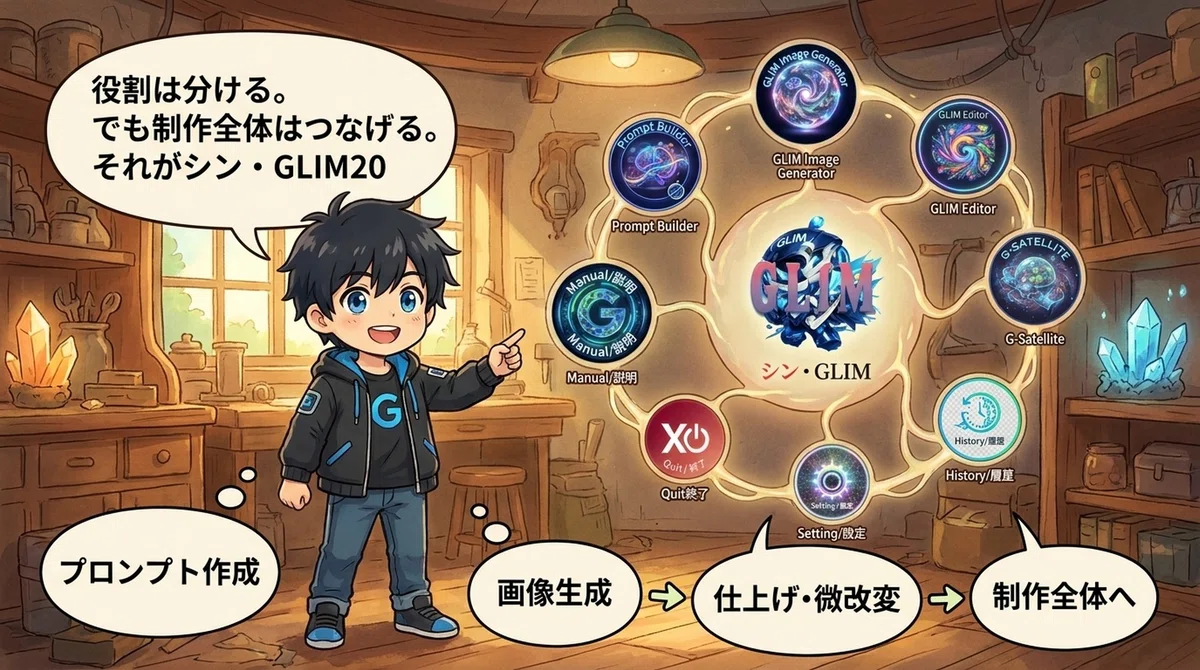
役割は分ける。
でも、制作全体としてはつなげる。
この考え方をもとにして、自分用に作ってきた制作環境が、AI画像制作アプリ「シン・GLIM20」です。
ここまで書いてきたように、最初から大きなアプリを作ろうとしていたわけではありません。
画像生成AIを使う中で、自分が毎回つまずいていた部分を少しずつ減らしていった結果として、今の形に近づいていきました。
短い言葉からプロンプトを作り、作ったプロンプトをそのまま画像生成で試し、生成した画像を使いやすい状態へ整え、さらに元画像の良さをできるだけ保ちながら必要な部分だけ変える。
そうした作業を、それぞれ別の役割として分けながら、一つの制作の流れとして扱えるようにしたかったのです。
最初に形になったのは、2025年9月ごろでした。
その時は、ブラウザ上で動かして使う制作環境でした。
ただ、使っているうちに、ブラウザで開いて使うだけではなく、自分のパソコンの中で単独のアプリとして動くものが欲しくなりました。
私の普段の環境はMacなので、まずはMac専用アプリとして作ることにしました。
それが、2026年1月に完成した GLIM for Mac です。
その後、GeminiにAgentic Visionという AIの眼 的な考え方が出てきたことで、すぐにバージョンアップを試みました。
そして、2026年2月に GLIM for Mac 1.5 with Agentic Vision として形にしました。
ただ、Mac専用のままでは、Windowsを使っている人には届けられません。
画像生成AIを使いたい人はMacユーザーだけではありませんし、Windows環境でも使える形にしたいという思いが強くなっていきました。
そこから約2か月半かけて、MacとWindowsの両方で使える形を目指して作り直したものが、今回の シン・GLIM20 です。
つまり、シン・GLIM20は最初から一気に完成したアプリではありません。
ブラウザで使う制作環境から始まり、Mac専用アプリになり、Agentic Visionの考え方を取り入れ、さらにWindowsユーザーにも使ってもらえる形へ広げていったものです。
🔺 シン・GLIM20は、画像生成AIを使うための制作環境です
シン・GLIM20は、画像生成AIそのものを作ったアプリではありません。
Google Geminiの画像生成AIなどを使いながら、プロンプト作成、画像生成、仕上げ、微改変といった作業を、自分の制作に使いやすくするためのアプリです。
つまり、画像生成AIを置き換えるものではなく、画像生成AIを使う時の流れを整えるための制作環境です。
画像生成AIはとても便利ですが、実際に使っていると、プロンプトを考えたり、生成結果を確認したり、少し整えたり、元画像を保ちながら変えたりする場面が出てきます。
そのたびに別々の場所へ移動していると、制作の勢いが止まりやすくなります。
シン・GLIM20では、その流れをできるだけ一つの中で扱えるようにしたいと考えました。
🔺 Prompt Builderでは、短い言葉からプロンプトを作る
シン・GLIM20の中で、最初の入口になるのがPrompt Builderです。
ここでは、短い言葉や思いついたアイデアから、画像生成AIに渡しやすいプロンプトを作ります。
過去のプロンプトを保存して整理する場所ではありません。
前に作ったプロンプトを少しだけ変えるための保管庫でもありません。
その時に作りたい画像に合わせて、短い言葉からプロンプトを作る場所です。
たとえば、note用のサムネイルを作りたい、明るい未来感を出したい、キャラクターを入れたいというような短い指定から、画像生成AIに渡せる形へ広げていきます。
ここで大事なのは、最初の一歩を軽くすることです。
最初から長いプロンプトを自分で考え込むのではなく、短い言葉から始められるようにしたかったのです。
🔺 GLIM Image Generatorでは、作ったプロンプトを画像で試す
プロンプトは、作っただけでは終わりません。
実際に画像にしてみて、初めて使えるかどうかが分かります。
そのために、GLIM Image Generatorでは、作ったプロンプトを使って画像生成へ進めるようにしました。
Prompt Builderで作ったプロンプトを、文章のまま眺めて終わるのではなく、実際に画像として確認する。
出てきた画像を見て、方向性が合っているかどうかを判断する。
必要なら、またプロンプトを考え直す。
この往復をしやすくすることが、私にとってはかなり重要でした。
画像生成AIは、一回で必ず理想の画像が出るものではありません。
だからこそ、プロンプトを作ることと、画像で試すことを近い流れに置きたかったのです。
🔺 GLIM EditorとG-Satelliteで、使うところまで近づける
画像を生成したあとには、発信に使うための仕上げが必要になることがあります。
そのために用意したのが、GLIM Editorです。
生成した画像を見やすく整えたり、文字を入れたり、用途に合わせて使いやすい状態へ近づけるための場所です。
一方で、元画像の雰囲気や構図をできるだけ保ちながら、必要な部分だけ変えたい時には、G-Satelliteの考え方が必要になります。
これは、画像全体を作り直すのではなく、元画像を土台にして調整していくための流れです。
仕上げと微改変は似ているように見えるかもしれませんが、目的は違います。
仕上げは、画像を使いやすい状態へ整えることです。
微改変は、元画像の良さを保ちながら、画像の中身に必要な変更を加えることです。
この違いを分けておくことで、自分の中でも作業の目的がはっきりしました。
微改変については下記記事を参照にしてください
🔺 完全自動ではなく、自分の制作を助ける道具にしたかった
シン・GLIM20は、ボタンを押せば何でも完璧に作ってくれる魔法の道具ではありません。
画像生成AIを使う以上、思った通りにならないこともあります。
生成結果がずれることもありますし、微改変でも完全に元画像を保てるとは限りません。
それでも、短い言葉から始めて、プロンプトを作り、画像で試し、必要に応じて仕上げや微改変へ進める。
この流れがあるだけで、画像生成AIを制作に使う時の負担はかなり変わります。
私が作りたかったのは、作業を全部自動化するものではありません。
自分の意図を残しながら、画像生成AIを使いやすくするための道具です。
そして、自分が実際に困っていたところから生まれたからこそ、シン・GLIM20は「画像生成AIを使って制作する人のための環境」として形になっていきました。
🔷 画像生成AIを、もっと制作に使いやすくするために
画像生成AIは、言葉を入力するだけで画像を作れる、とても便利な道具です。
ただ、実際にnoteやブログ、YouTube、SNS、販売ページなどで使う画像を作ろうとすると、単に画像を出すだけでは終わらないことがあります。
最初に悩んだのは、プロンプトを書くことでした。
短い言葉だけでは足りないけれど、毎回長いプロンプトを最初から考えるのは大変です。
そこで、短い言葉やアイデアから、画像生成AIに渡しやすいプロンプトを作れる入口が欲しくなりました。
次に必要だと感じたのは、作ったプロンプトをそのまま画像で試せる流れです。
プロンプトは文章として良さそうに見えても、実際に画像にしてみないと分かりません。
だから、プロンプトを作る場所と画像を生成する場所は、できるだけ近い方が使いやすいと感じました。
さらに使っていくうちに、生成した画像を発信に使いやすい状態へ整える仕上げや、元画像の良さを保ちながら必要な部分だけ変える微改変も必要になっていきました。
こうして振り返ると、私が作りたかったのは、画像生成AIそのものではありません。
画像生成AIを使う時に発生する小さな手間を減らし、制作の流れを止めにくくするための環境でした。
🔺 シン・GLIM20は、制作の流れを整えるためのアプリです
シン・GLIM20は、ボタンを押せば何でも完璧に作ってくれる魔法の道具ではありません。
画像生成AIを使う以上、思った通りにならないこともあります。
プロンプトを作っても、生成結果がズレることはあります。
微改変をしても、元画像を完全に保てるとは限りません。
それでも、短い言葉からプロンプトを作り、画像で試し、必要に応じて仕上げや微改変へ進める流れがあることで、画像生成AIを制作に使う負担はかなり変わります。
私自身が画像生成AIを使いながら感じていた面倒やつまずきを、一つずつ減らすために作ってきたのが、シン・GLIM20です。
だからこれは、画像生成AIを置き換えるアプリではなく、画像生成AIを使いやすくするための制作環境だと考えています。
ちなみに、ここで使用している画像は全て「シン・GLIM20」で制作しています。
🔷 シン・GLIM20の販売を始めました
こちらのページで販売しています。
よろしければ覗いてみてください。
いいなと思ったら応援しよう!
 フォローしてくれたら喜びます。コーヒーを御馳走してくれたらもっと喜びます!