
AI画像を「使える素材」まで仕上げる自作アプリ|シン・GLIM20を販売します

画像生成AIって、本当に便利ですよね〜。
文章で「こういう画像がほしい」と伝えるだけで、かなり雰囲気のある画像が作れるようになりました。
でも、実際に使っていると、ひとつ気づくことがあります。
画像は作れる・・・
でも、そのあとの作業が意外と散らばりやすいんです。
プロンプトを考える場所、画像を生成する場所、できた画像を直す場所、最後に仕上げる場所。
それぞれが別々になると、作業そのものはできても、だんだん疲れてきます。
さっきまで頭の中にあったイメージが、別の画面へ移動した瞬間にどこかへ行ってしまう。
あれです・・・・・・脳内のタブが、勝手に全部閉じるやつです。
私自身も、画像生成AIを使いながら、何度もそこで引っかかりました。
そこで考えたのが、画像制作の流れを、ひとつの作業場にできないかということでした。
プロンプトを作り、画像を生成し、結果を見ながら直し、最後に使いやすい形へ仕上げる。
この一連の流れを、できるだけ一か所で進めたい。
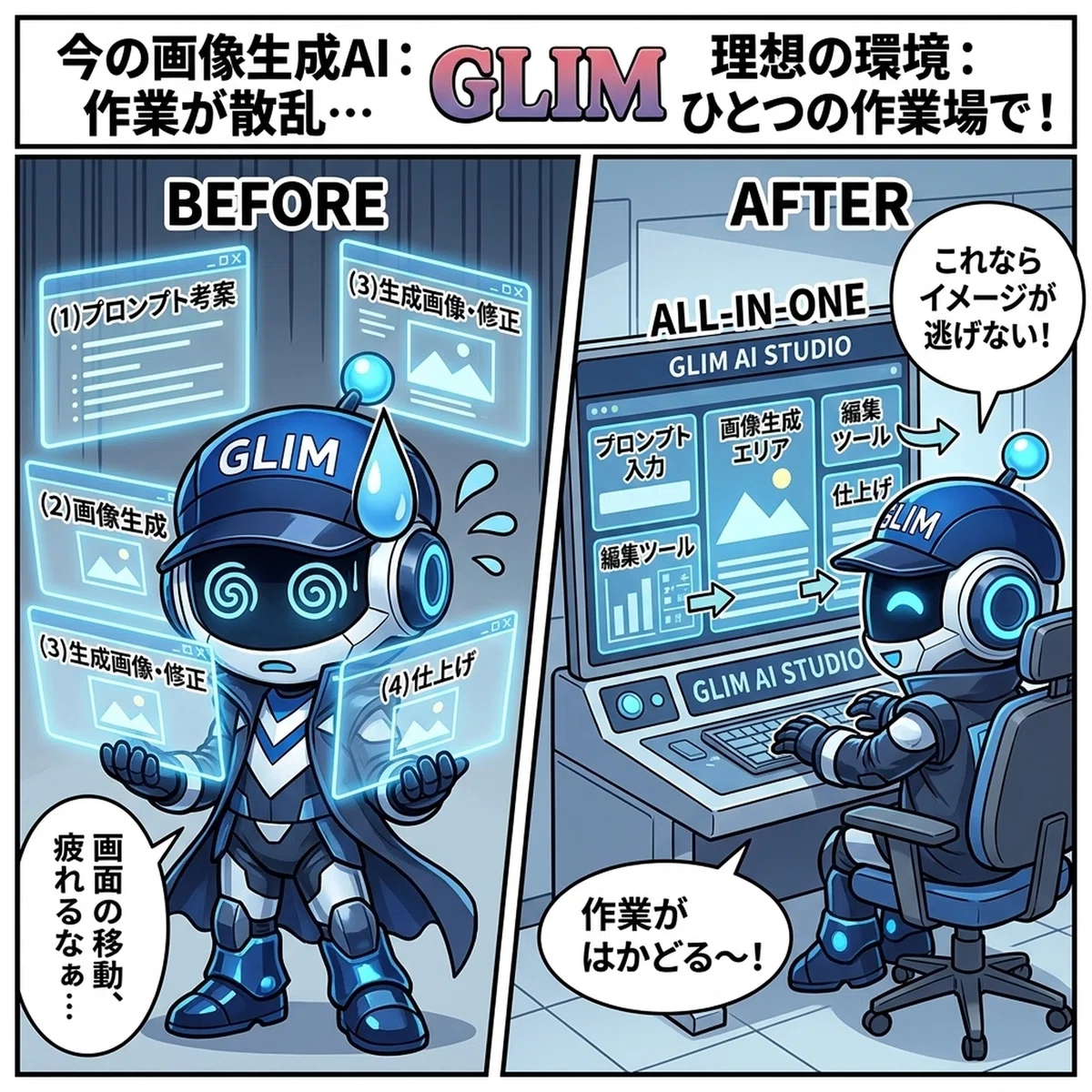
そうして作ったのが、最初のGLIMです。
GLIMという名前は、Gemini Local Image Makerから来ています。
Geminiを使った画像制作を、ローカル環境の中で扱いやすくしたい。
そんな考え方から始まりました。
そして、そのGLIMをさらに発展させたものが、今回紹介するシン・GLIM20です。
シン・GLIM20は、ただ画像を生成するだけのアプリではありません。
AI画像制作でよく出てくる、プロンプト作成、画像生成、画像編集、画像合成、仕上げ、微改変までを、できるだけひとつの流れで扱えるようにするためのアプリです。
たとえば、ブログの記事用にアイキャッチ画像を作るとします。
画像生成AIで雰囲気の良い画像はできたが、記事タイトルを入れる余白がない。
背景は気に入っているけれど、もう少し明るくしたい。
ほぼ気に入っているのに、小物だけ消したい。
こういうことは、わりとよくあります。
画像生成AIは、ゼロから画像を作るのは得意ですが、作った画像をあとから自分の用途に合わせて整えようとすると、急に難しくなることがあります。
「ここだけ少し直したい」と思って指示したのに、なぜか全体が別物になる・・・というのが、AI画像を実用で使うときの悩みです。
趣味で1枚作って楽しむだけなら、それでも十分です。
でも、noteやブログ、YouTubeのサムネイル、販売ページ、作品制作、SNS投稿などに使おうとすると、画像を作るだけではなく、使える形にする必要が出てきます。
シン・GLIM20は、その「使える形にする」までの流れを意識して作っています。
AIに全部丸投げするのではなく、人間が見ながら、少しずつ整えていく。
AI画像を「偶然できた1枚」から、「使うための画像」へ近づける。
それが、シン・GLIM20で一番大事にしている考え方です。
簡単な機能案内をYouTubeにも置いていますので、よければそちらも見てやってください。
🔷 結論 〜 シン・GLIM20は、AI画像制作の流れをつなげる作業場です
シン・GLIM20をひと言で言うなら、AI画像制作の作業場です。
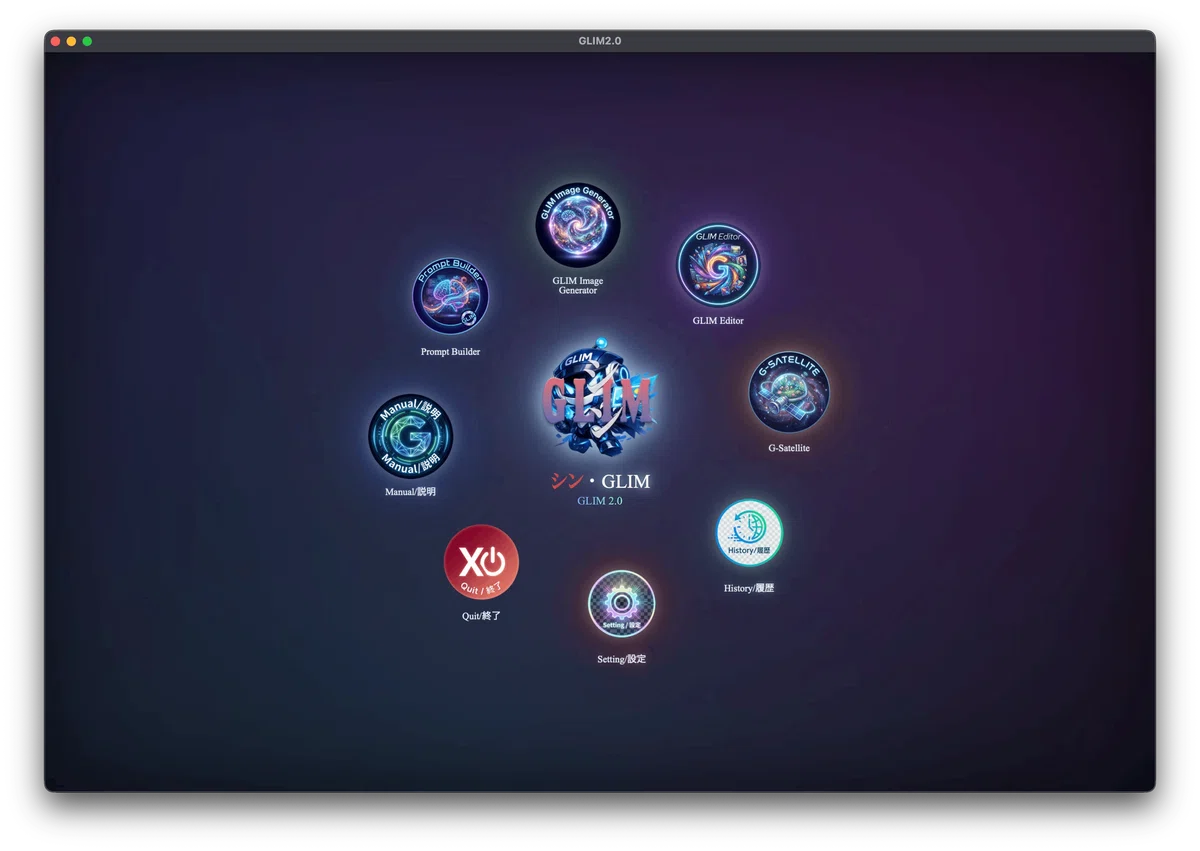
画像生成AIそのものを置き換えるアプリではなく、画像生成AIで作った画像を、実際の制作に使いやすくするためのアプリです。
AI画像制作では、まずプロンプトを考える必要があります。
プロンプトというのは、AIに対して「こういう画像を作ってください」と伝えるための指示文ですが、このプロンプト作りが意外と難しいんです。
頭の中には「こんな感じの画像がほしい」というイメージがあっても、それをどう言葉にすればいいのか分からない。
人物をどう説明するのか、背景をどう書くのか、雰囲気や光の感じをどう伝えるのか。
さらに、使う画像生成AIによって、向いている書き方も少しずつ違います。
そこで、シン・GLIM20には、目的に合わせてプロンプトを作るための場所として、Prompt Builderを用意しています。
Prompt Builderでは、作りたい画像の方向性に合わせて、画像生成AIに渡しやすいプロンプトを作ることができます。
Gemini向けのプロンプトは、そのままGLIM Image Generatorへ移動して画像生成につなげることができ、ChatGPT、Midjourney、Stable Diffusion、FLUXなど、別の画像生成AIに渡すプロンプト作成にも使えます。
つまり、Prompt Builderはシン・GLIM20の中で画像生成へ進む入口でもあり、単体でも使えるプロンプト作成ツールです。
実際に画像を作る中心になるのが、GLIM Image Generatorです。
ここでは、Prompt Builderで作ったプロンプトや、外部で作成したプロンプトを使って画像を生成できます。
また、テキストから画像を作るだけでなく、元画像を読み込んで編集したり、複数の画像を組み合わせて合成したりすることもできます。
たとえば、キャラクター画像を読み込んで新しい背景になじませたり、人物画像と背景画像を組み合わせて一枚の画像として整えたりするような使い方です。
シン・GLIM20では、画像を作るだけでなく、作った画像をAIに確認させる考え方も取り入れています。
それがAgentic Visionです。
Agentic Visionは、簡単に言えばAIの眼のようなもので、画像の雰囲気、光の向き、影、構図、背景とのなじみ方などを確認しながら、制作を補助します。
画像を合成したときに人物だけが浮いて見えないか、補正した画像が不自然になっていないか、また、元画像を少し変えたときに全体の雰囲気が壊れていないか。
こうした点を確認しながら進められるので、画像を作るAIだけでなく、確認するAIも制作の流れに入れられるわけです。
もちろん、最終的には人間の目で確認しますが、途中にもうひとつ確認の視点があるだけで、作業の安心感はかなり変わります。
そして、画像を作ったあとには、仕上げの作業があります。
noteやブログのアイキャッチに使うなら文字を入れたいですし、販売ページに使うなら明るさや色味を整えたいこともあります。
古い写真や少し眠い画像なら、見やすく補正したい場面もあります。
そういう最後の仕上げを行う場所が、GLIM Editorです。
GLIM Editorでは、生成した画像を、実際に使いやすい形へ近づけていきます。
特に、文字入れは大事です。
AIに画像の中へ文字まで描かせる方法もありますが、まだ思った通りにならないことも多いため、画像はAIで作り、文字やロゴはあとから入れる方が実用では安定します。
この考え方は、noteやブログ用の画像を作るうえでかなり重要です。
さらに、作った画像を見ていると、「全体は気に入っているけれど、ここだけ少し変えたい」と思うことがあります。
この「少しだけ」が、AI画像生成では意外と難しいところです。
少し色を変えたいだけなのに顔まで変わったり、小物だけ消したいのに背景まで変わったり、構図を少しだけ試したいのにまるで別の画像になったりすることがあります。
そこで、元画像の雰囲気をなるべく保ちながら、気になる部分を少し変えるための場所として、G-Satelliteを用意しています。
G-Satelliteは、画像を大きく作り直すための場所ではなく、元画像をなるべく壊さずに、必要な部分だけを少し直すための場所です。
シン・GLIM20には、大きく分けて4つの役割があります。
プロンプトを作る Prompt Builder
画像を生成・編集・合成する GLIM Image Generator
画像を仕上げる GLIM Editor
元画像をなるべく壊さず少し変える G-Satellite
名前だけ聞くと少し難しそうに感じるかもしれませんが、役割で見るとかなりシンプルです。
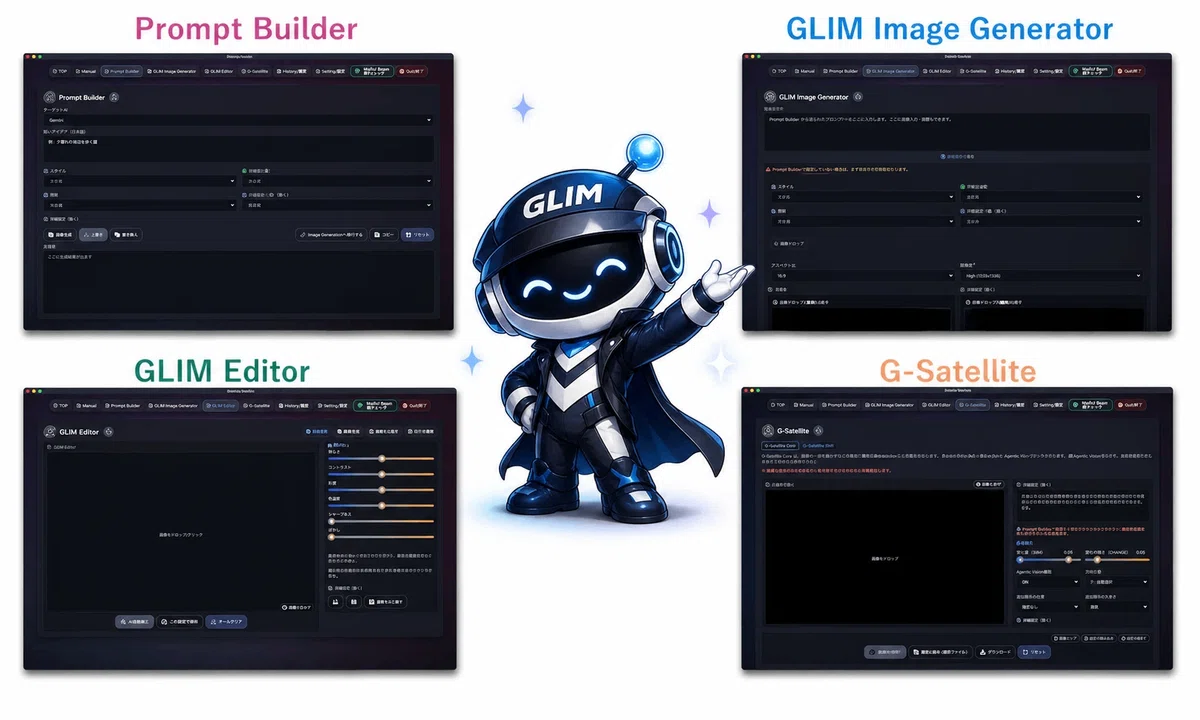
作りたい画像のイメージを言葉にして、実際に画像を生成し、必要に応じて文字や色味を整え、最後に気になる部分を少しだけ直す。
シン・GLIM20は、その流れをできるだけ一か所で進められるようにしたアプリです。
AIに全部お任せするのではなく、人間が作りたい方向を決めて、AIの力を借りながら、画像を自分の用途に近づけていく。
noteの記事を書く人なら、記事に合う画像を作ってサムネイル用に文字を入れられますし、ブログを書く人なら、記事内容に合うアイキャッチ画像を作って、必要に応じて雰囲気を調整できます。
YouTube用の素材を作る人なら、動画の世界観に合わせた画像を生成し、作品づくりをしている人なら、キャラクターや背景を少しずつ整えながら次の制作につなげることもできます。
こうした作業を、できるだけ迷わず進められるようにする。
それが、シン・GLIM20の基本的な考え方です。
ひとつのボタンで全部を終わらせるのではなく、制作の段階に合わせて使える場所を用意している。
ここが、シン・GLIM20の大きな特徴です。
🔷 Prompt Builder 〜 画像生成の最初の入口
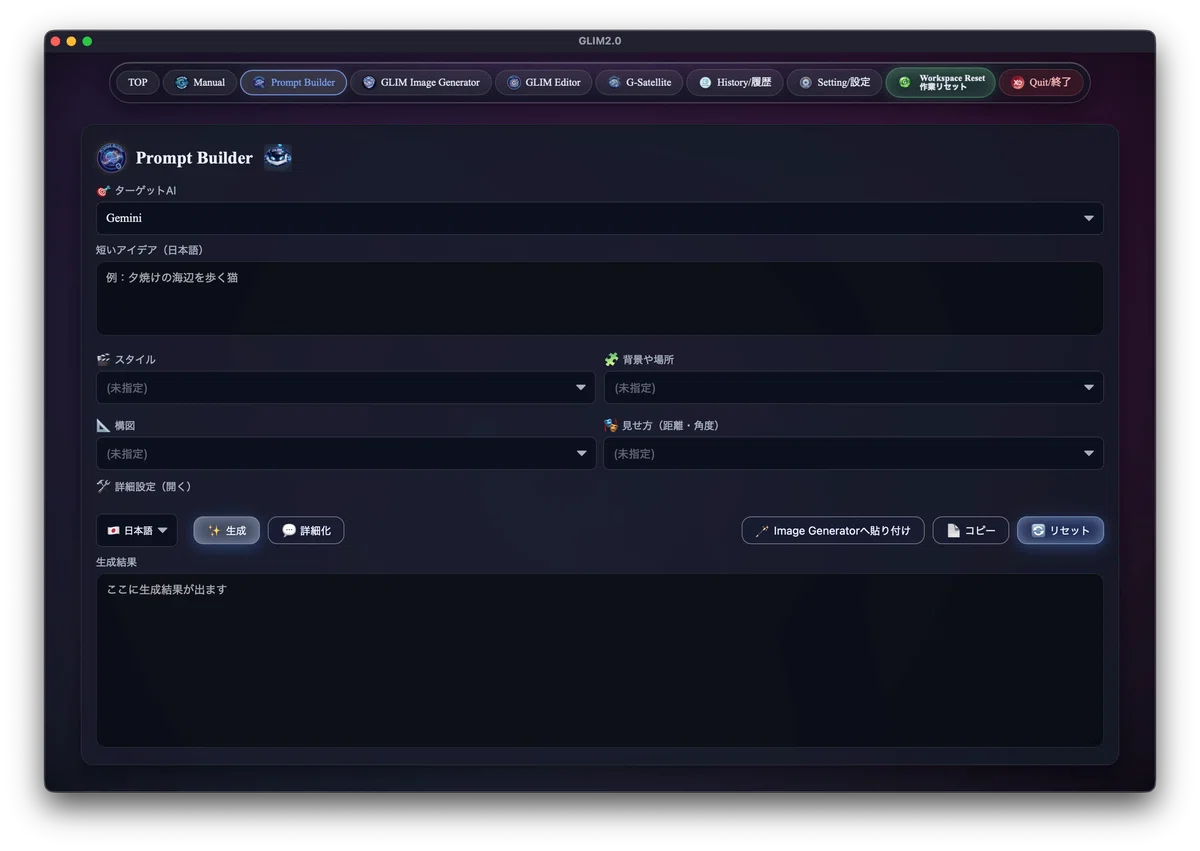
Prompt Builderでは、目的に合わせて画像生成AI用のプロンプトを作成できます。
画像生成AIを使うとき、最初に必要になるのが、AIに渡す指示文、つまりプロンプトです。
ただ、なんとなく思いついた言葉を入れるだけでは、なかなか狙った画像には近づきません。
作りたい画像の主役、背景、雰囲気、構図、色味、画風、そして使う目的。
こうした要素を最初に整理しておくと、生成される画像の方向性はかなり変わります。
Prompt Builderは、プロンプトをただ長くするための機能ではありません。
大事なのは、何を作りたいのか、どこで使うのか、どんな雰囲気にしたいのかを整理し、画像生成AIに伝わりやすい形へまとめることです。
特にシン・GLIM20ではGeminiの画像生成を中心に考えているため、Prompt Builderで作ったGemini向けプロンプトは、そのまま GLIM Image Generator へ移動して画像生成につなげることができます。
一方で、Prompt Builderはシン・GLIM20の中だけで使う機能ではありません。
ChatGPT、Midjourney、Stable Diffusion、FLUXなど、別の画像生成AIに渡すプロンプト作成にも使えます。
画像生成AIをいくつか使っていると、AIごとに向いているプロンプトの形が少しずつ違うことに気づきます。
Prompt Builderでは、その違いを踏まえながら、同じイメージでも各画像生成AIに合わせて伝え方を変えられるようにしています。
もちろん、これを使えば何でも一発で理想通りになるわけではありません。
それでも、毎回ゼロから考えるより、最初の一歩はかなり軽くなります。
画像生成は、ボタンを押す前から始まっています。
その最初の設計図を作る場所が、Prompt Builderです。
🔺 Prompt Builder 実例
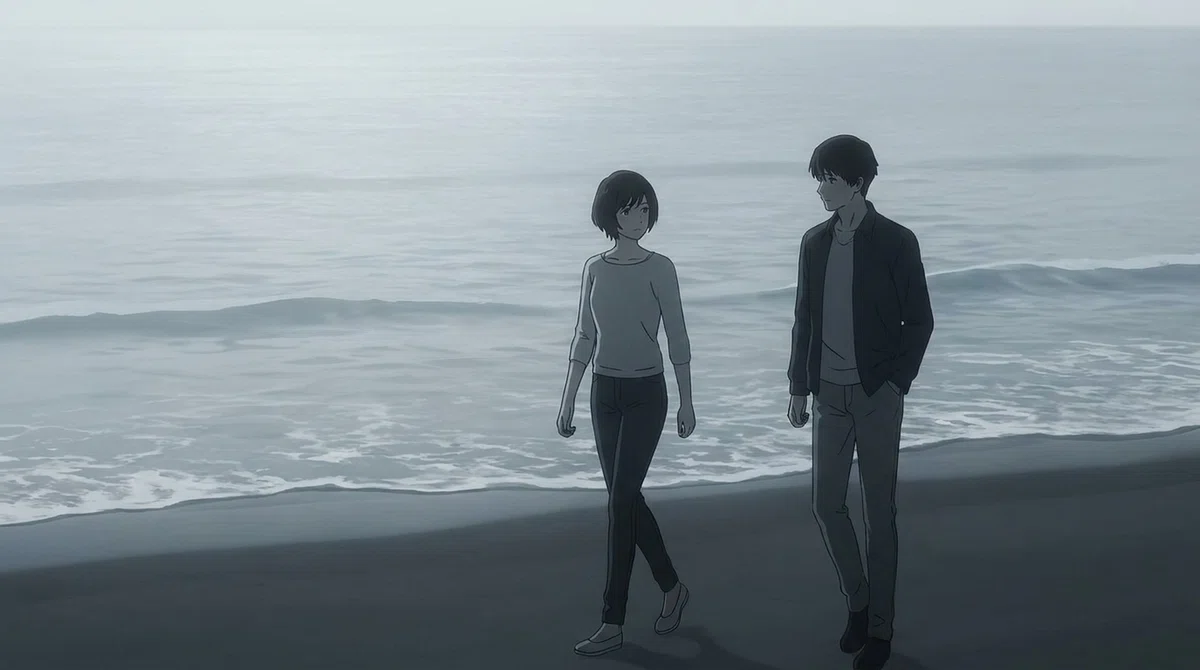
「海辺を歩くカップル」というアイデアを「カッコいいアニメ風」というスタイルでプロンプトを書いてもらいます。
cool_stylish_animeで描かれた、海辺を歩く二人のカップルの姿であり、
全体的に少し彩度を落とした静かな陰影と落ち着いた光量が空間全体を包み込み、
広がる海と波打ち際という背景の中を並んで歩く二人の輪郭が、
洗練されたアニメーション特有の滑らかな線と明度を抑えた色彩で捉えられ、
他の要素が存在しない風景の中に静寂を帯びた空気感と穏やかな奥行きだけが
美しく広がっている。
このような感じで出力されます。
もちろん、英語でも出力できます。
🔷 GLIM Image Generator 〜 画像生成・編集・合成の中心
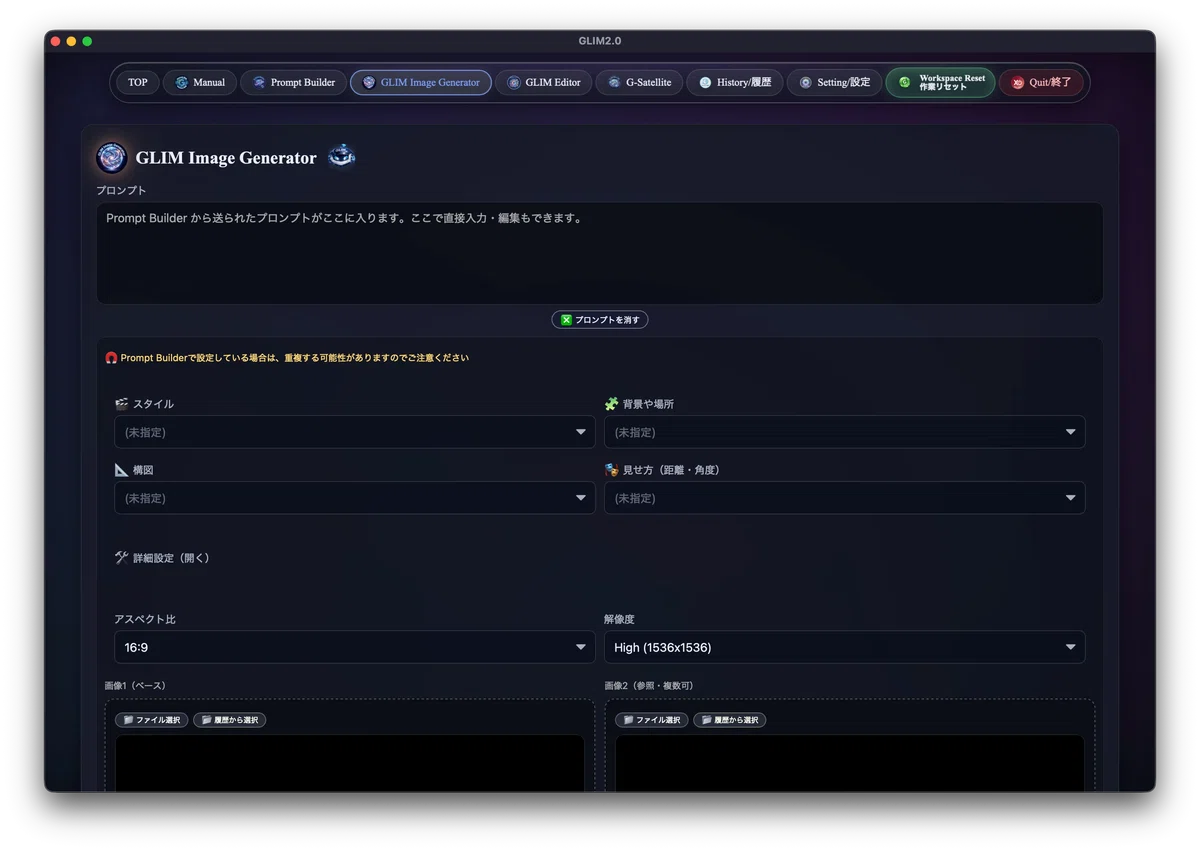
GLIM Image Generatorは、シン・GLIM20の中で実際に画像を形にする中心部分というか心臓部です。
Prompt Builderで作ったプロンプトを使って画像生成へ進むこともできますし、外部で作ったプロンプトを貼り付けて使うこともできます。
ただし、できることはテキストから画像を作るだけではありません。
元画像を読み込んで編集したり、複数の画像を組み合わせて合成したりすることもできます。
たとえば、すでに作ってあるキャラクター画像を読み込み、新しい背景になじませる。
人物画像と背景画像を組み合わせて、一枚の画像として整えるといった使い方ができます。
AI画像制作では、毎回ゼロから画像を作るだけだと、気に入った人物や雰囲気を保ちにくいことがあります。
せっかく良い画像ができても、次に生成したら顔つきや服装、空気感が変わってしまう。
だから、元になる画像を読み込み、それを手がかりにして次の画像へつなげられる場所が必要になります。
GLIM Image Generatorでは、こうした元画像ベースの編集や合成も扱います。
さらに、画像を読み込んで作業するときには、Agentic Vision を使うこともできます。
Agentic Visionは、簡単に言えばAIの眼のようなもので、光の向き、影、構図、背景とのなじみ方などを確認しながら、編集や合成を補助します。
人物だけが浮いて見えないか、光や色味が大きくズレていないか、元画像の雰囲気が壊れていないか。
こうした点を確認しながら進められるので、作るAIだけでなく、確認するAIの視点も制作に入れられるわけです。
もちろん最終的には人間の目で確認しますが、途中にもうひとつ確認の視点があることは大きな助けになります。
画像生成AIは、文章から画像を作るだけでも十分すごいです。
でも実際に使っていると、手元の画像を使いたい、別の画像と合わせたい、元画像の雰囲気を活かしたい、作った画像を次の制作につなげたい、という場面が出てきます。
GLIM Image Generatorは、そうした画像生成・編集・合成の中心を受け持つ場所です。
🔺 GLIM Image Generator 実例
先程のプロンプトをGLIM Image Generatorで描いてみます。
🔺 画像の合成
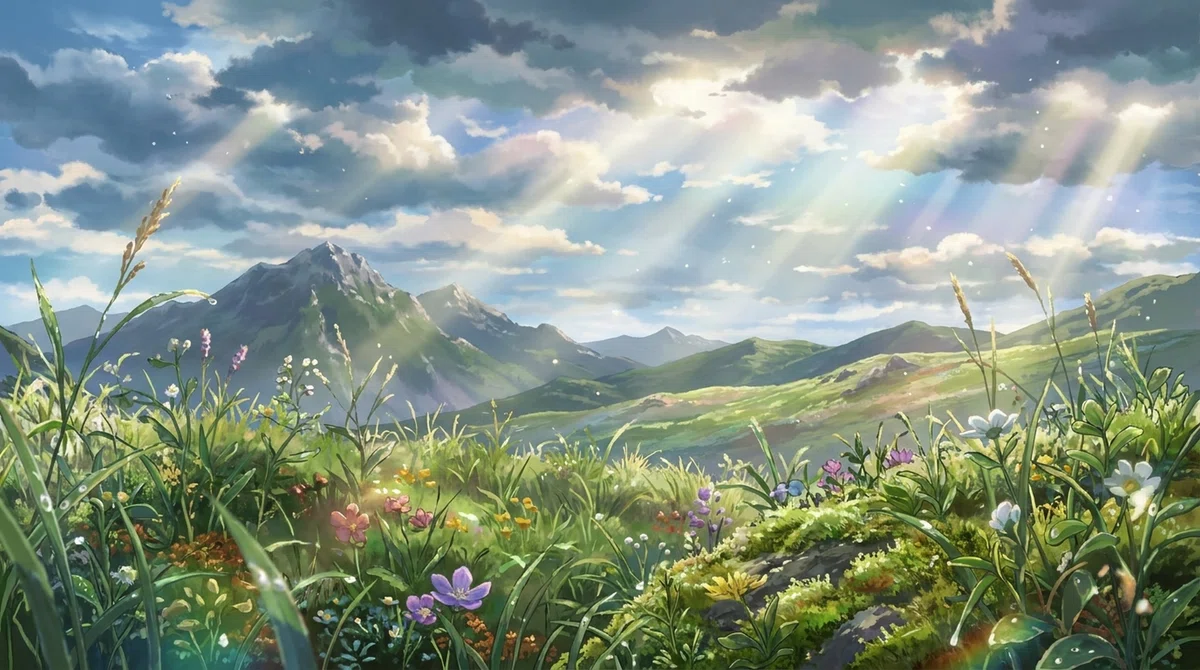

1枚目の画像に2枚目の人物を合成させます。
プロンプトは単純です「画像1の背景に画像2の人物だけ合成してください」としか書いていません。

1枚目の光や空気感をAgentic Visionが読み取って人物に反映しています。
🔷 GLIM Editor 〜 作った画像を使いやすい形へ仕上げる場所
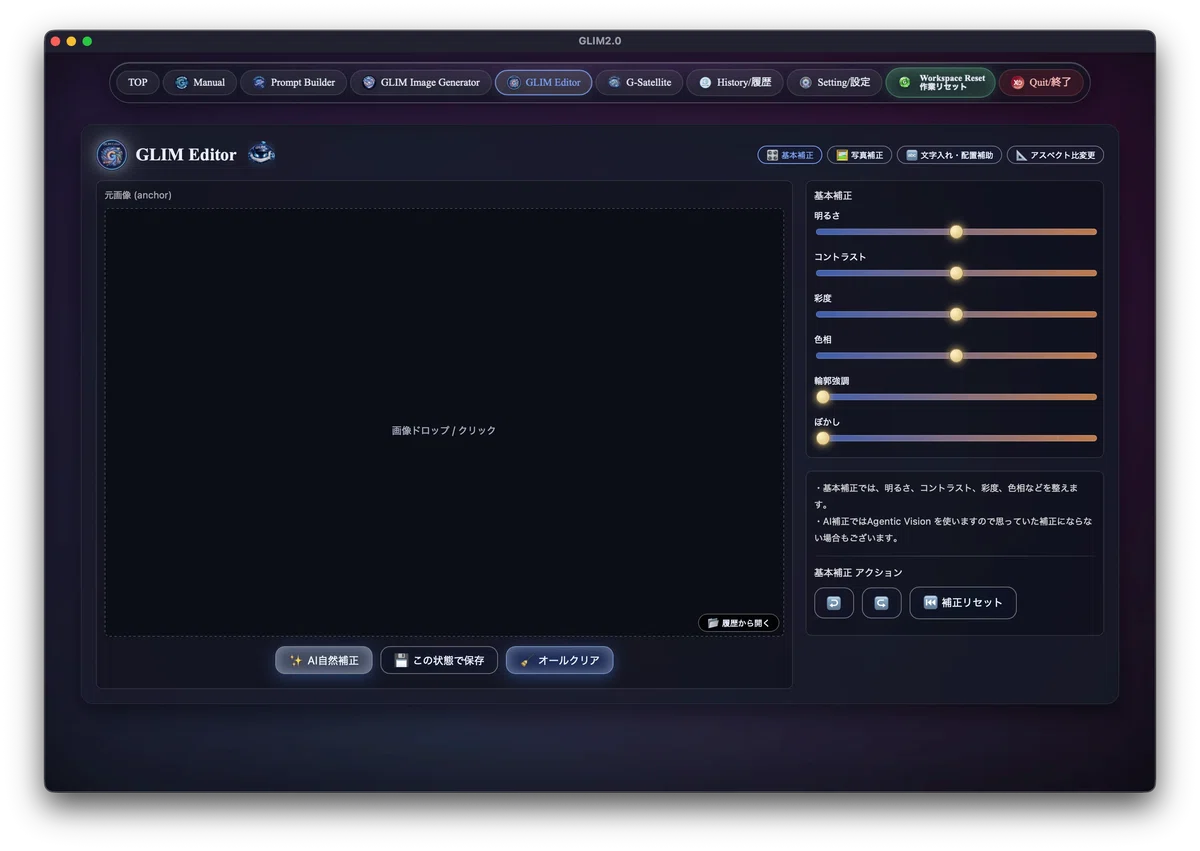
GLIM Editorは、作った画像や読み込んだ画像を、ブログ、販売ページ、SNS投稿などで使いやすい形へ整えるための場所です。
ここでは、明るさや彩度などを調整する基本補正、古い写真や見づらい写真を見やすくする写真補正、タイトルやロゴを入れる文字入れ・配置補助、そして使う場所に合わせて画像の形を整えるアスペクト比変更などを扱います。
下記 記事で少し詳しく紹介しています。
画像生成AIで作った画像は、雰囲気としては良くても、少し暗かったり、色味が重かったり、もう少し見やすくしたいと感じることがあります。
そういうときに、基本補正で画像全体の印象を整えます。
写真補正では、昔のモノクロ写真に自然な色味を加えたり、少しボケてしまった写真を見やすく補正したりするような使い方を想定しています。
ただし、顔がほとんど分からないほどぼやけている写真の場合、AIが実際の顔を正確に復元するのではなく、それらしい顔として補ってしまうことがあります。
ここは便利な反面、注意が必要です。
文字入れ・配置補助では、作った画像にあとから文字やロゴを入れ、位置や見え方を調整できます。
アイキャッチ画像では、画像そのものの雰囲気だけでなく、タイトルや見出しの読みやすさも重要です。
どれだけきれいな画像でも、文字が読みにくければサムネイルとしては使いにくくなります。
最近の画像生成AIは文字表現も進化していますが、まだ毎回きれいに狙い通りの文字が入るとは限りません。
ロゴやマークも同じで、AIに描かせると形が崩れたり、別物になったりすることがあります。
だから、背景やビジュアルはAIで作り、文字やロゴはあとから編集で入れる。
この考え方の方が、実用では安定しやすいです。
アスペクト比変更では、作った画像を使う場所に合わせて画像の形を整えます。
アイキャッチなら横長、SNSなら正方形や縦長、YouTubeのサムネイルなら16:9の横長が必要になることがあります。
GLIM Editorでは、単純に画像を引き伸ばすのではなく、画像の見え方をできるだけ保ちながら、足りない部分をAIが補完し、使いたい比率に近づけます。
もちろん、AIが補完する以上、毎回完全に思い通りになるわけではありません。
それでも、作った画像を使う場所に合わせて整えられることは、実用ではかなり大事です。
GLIM Editorは、画像生成後の最後の仕上げを担当する場所です。
🔷 G-Satellite 〜 元画像をなるべく壊さず、少しだけ変える場所
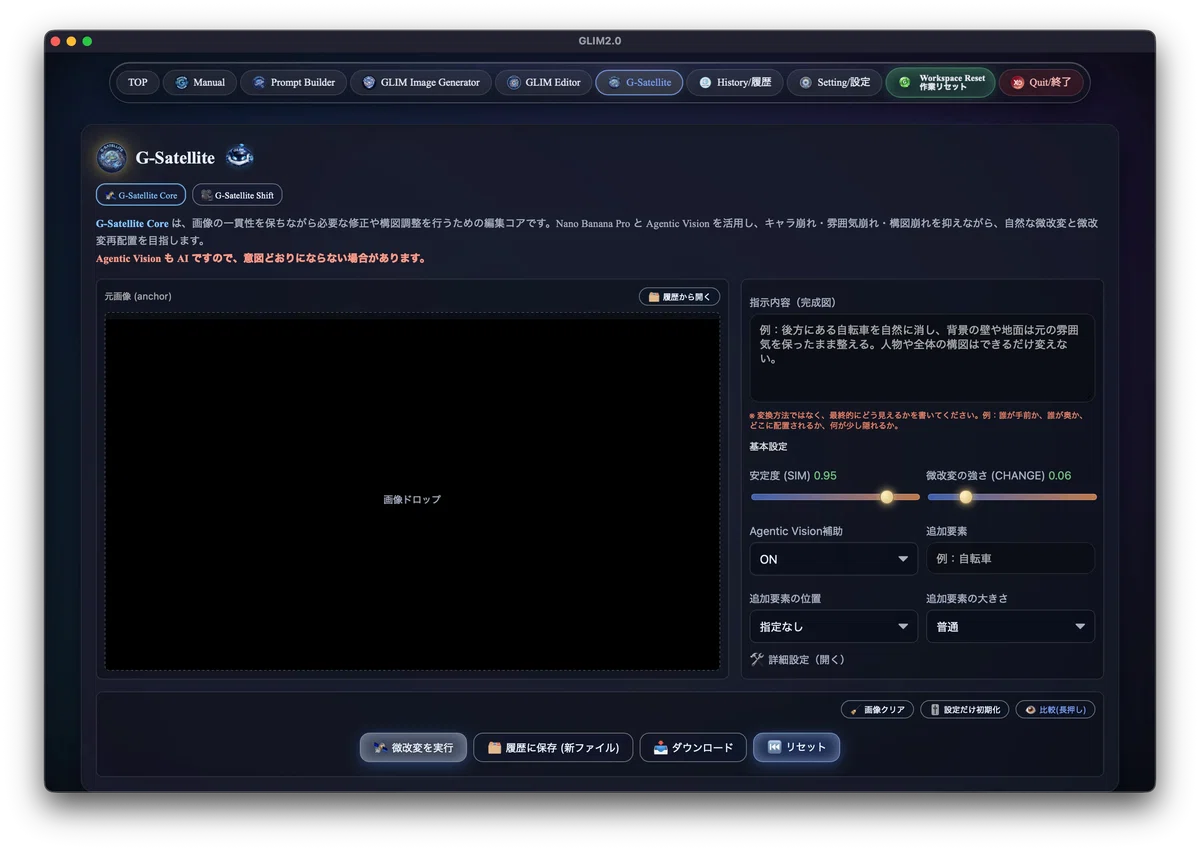
G-Satelliteは、元画像をなるべく壊さずに、気になる部分だけを少し変えるための場所です。
画像生成AIを使っていると、「全体は気に入っているけれど、ここだけ少し変えたい」と思うことがあります。
小物だけ消したい、服の色だけ少し変えたい、元画像の印象を保ったまま少し違う見え方を試したいといった場面です。
ただ、この「少しだけ変える」という作業は、画像生成AIでは意外と難しいところがあります。
こちらは小さな修正をお願いしたつもりでも、AIが画像全体を作り直してしまうことがあるからです。
小物だけ消したかったのに背景まで変わったり、服の色だけ変えたかったのに顔つきまで変わったり、少し構図を試したかっただけなのに別の画像に近くなったりすることがあります。
G-Satelliteは、そうした「変わりすぎ」をできるだけ抑えながら、元画像をベースに小さな変更を試すための機能です。
大きく作り直すのではなく、必要な部分だけを少し直すというのが基本です。
G-Satelliteには、主に G-Satellite Core と G-Satellite Shift があります。
G-Satellite Coreは、元画像の雰囲気を保ちながら、本当に小さな修正を試す機能です。
小物を消す、色味を少し整える、服や背景の一部だけを軽く変えるなど、必要最小限の微改変を想定しています。
ここで大事なのは、「何を変えるか」だけでなく、「何を変えないか」です。
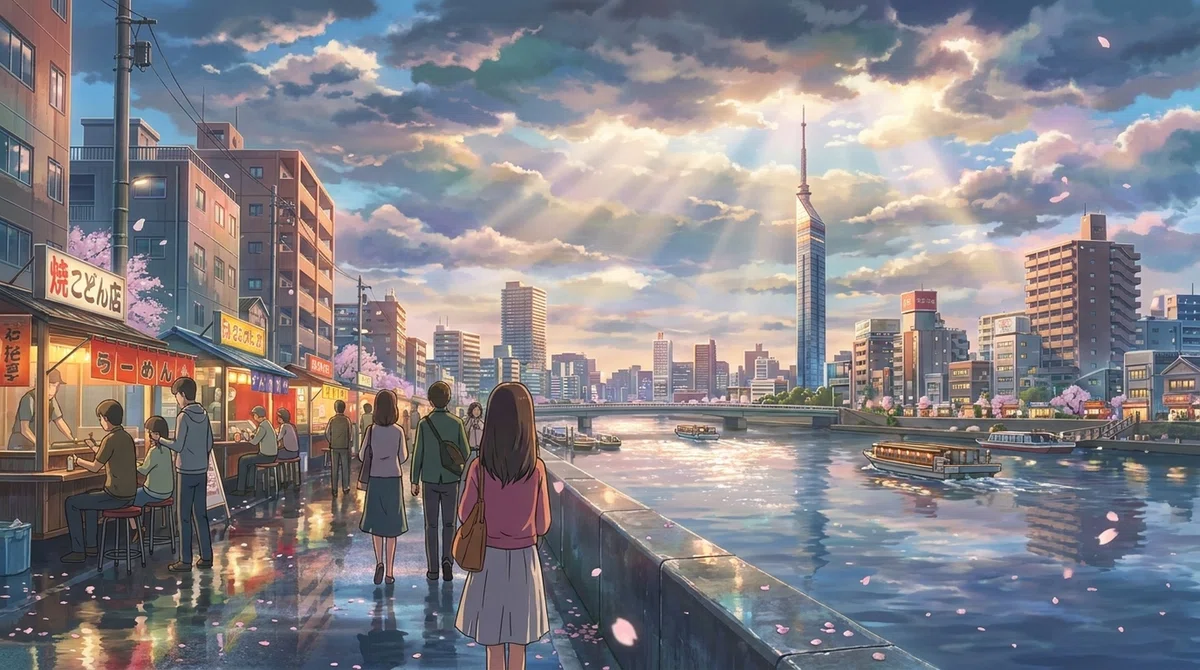
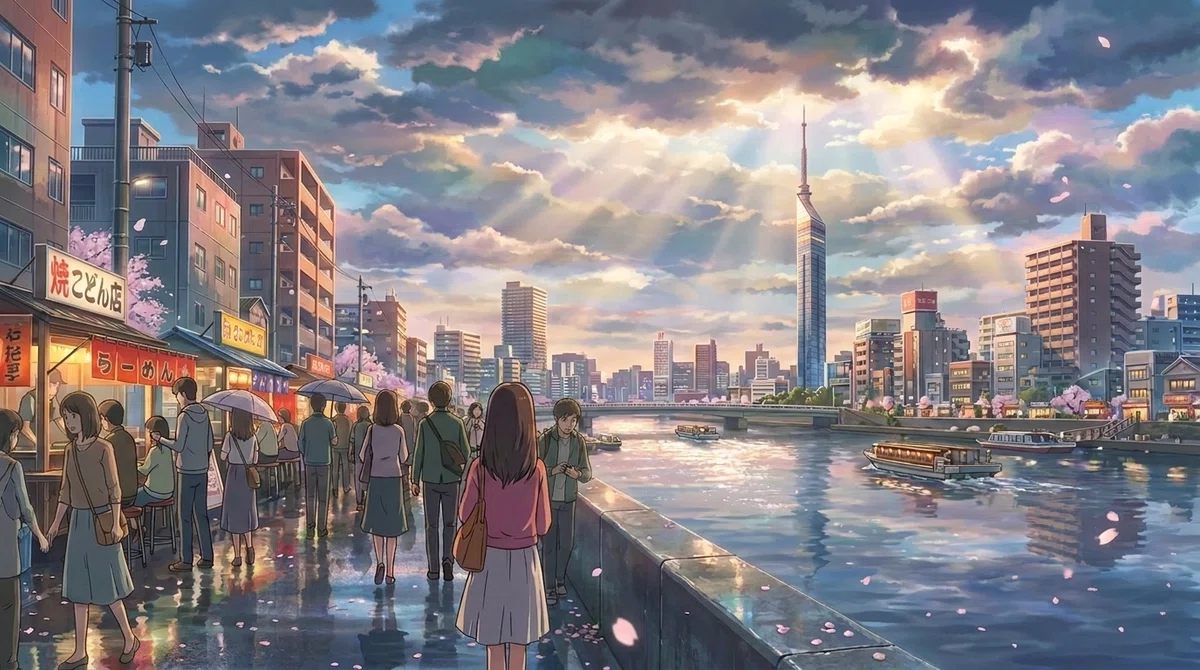
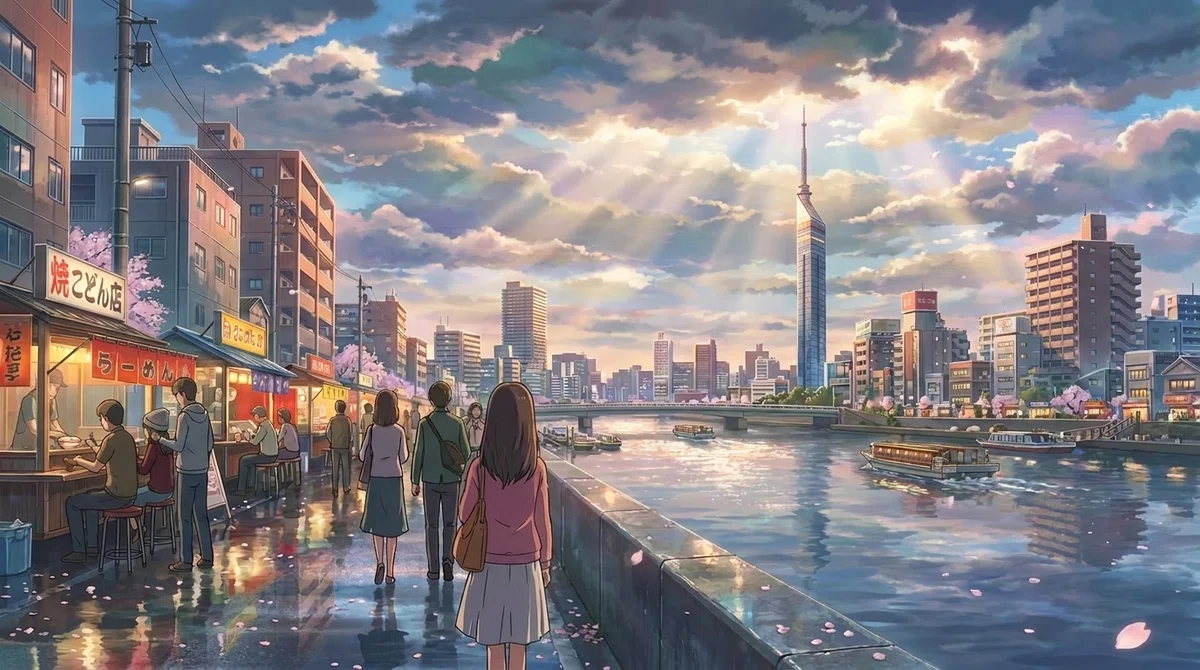
顔、構図、光の向き、背景の雰囲気など、守りたい部分を意識しながら、必要な部分だけを少し変えます。
G-Satellite Shiftは、元画像の雰囲気を保ちながら、少し違う見え方を試すための機能です。
少しだけカメラ位置を変えたように見せる、角度を少し変えたように見せる、同じ世界観のまま別の見え方を試すといった用途を想定しています。
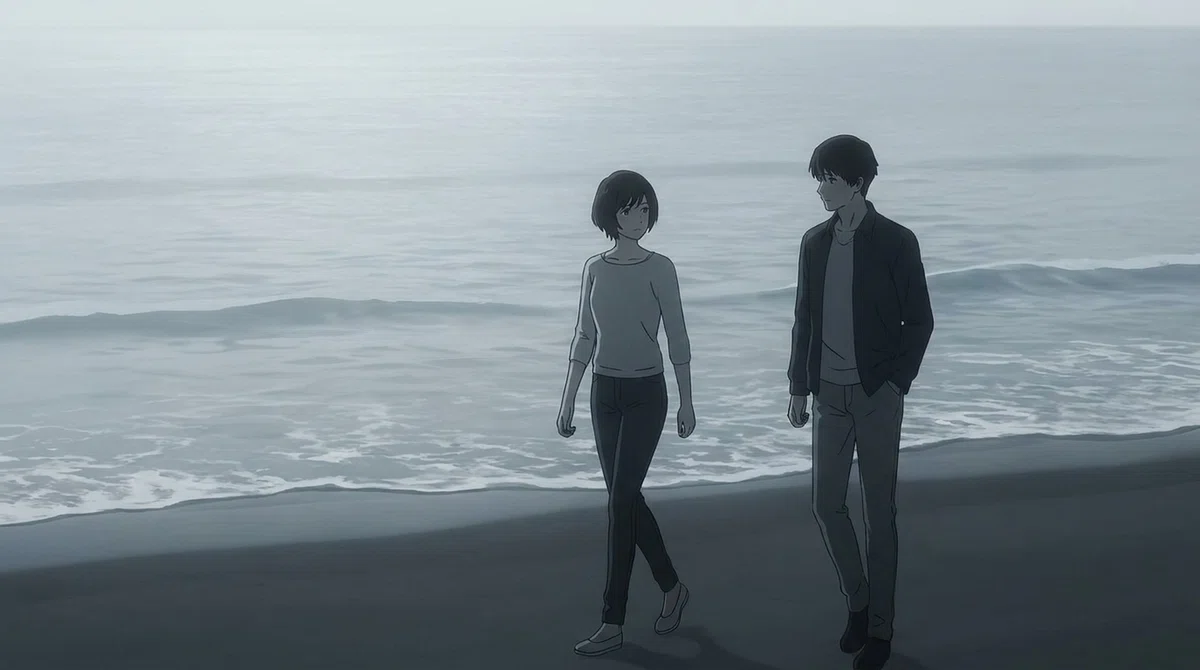
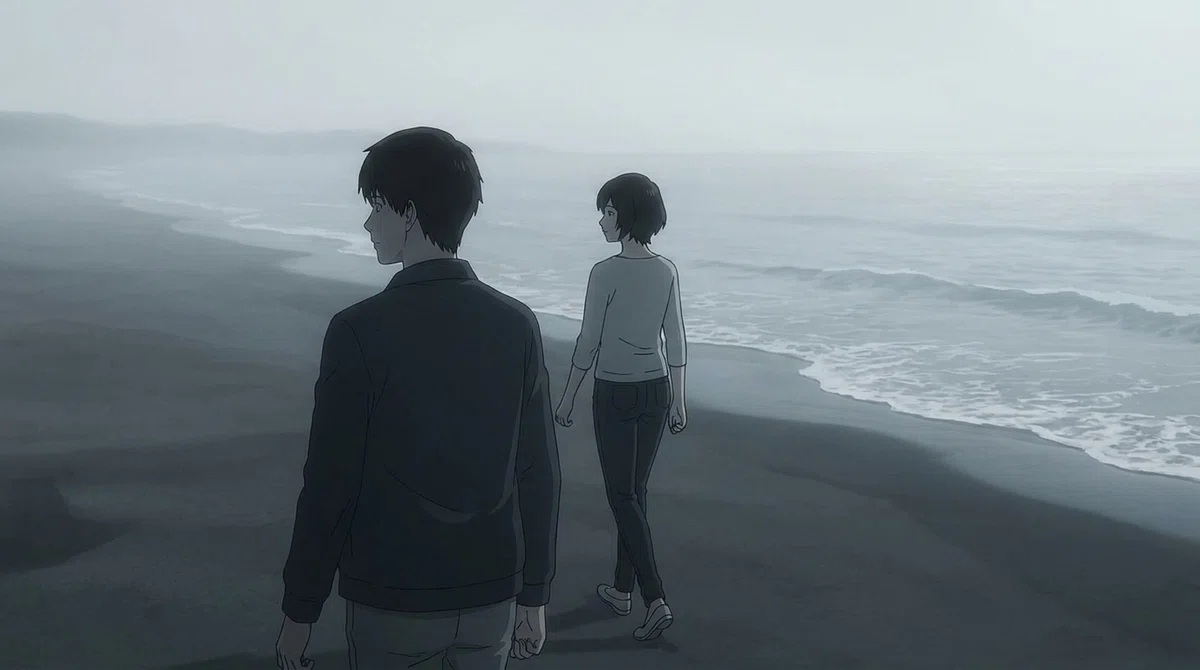
ただし、現在の画像生成AIは、人間のように画像を完全な3D空間として理解しているわけではありません。
見えていない裏側や正確な奥行き、物と物の前後関係を、いつも正しく読み取れるわけではないため、期待通りの角度や構図にならないことも多々あります。
だからG-Satellite Shiftは、完全に狙った構図を作るための機能というより、元画像をもとに「少し違う見え方を試す」ための機能として考える方が自然です。
G-Satellite全体に共通しているのは、画像を大きく作り直すのではなく、元画像を起点にして小さく試すという考え方です。
ゼロから新しい画像を作るならGLIM Image Generatorを使い、作った画像を仕上げるならGLIM Editorを使う。
そのうえで、元画像の雰囲気をなるべく保ったまま、気になる部分を少し変えたいときに使うのがG-Satelliteです。
作った画像を壊さず、でも少しだけ前に進める。
それが、G-Satelliteの役割です。
🔷 シン・GLIM20は、AI画像制作を一連の流れとして扱うためのアプリ
ここまで、シン・GLIM20の大きな流れを見てきました。
シン・GLIM20は、画像生成AIそのものを置き換えるアプリではなく、画像生成AIで作る作業を、もう少し扱いやすくするための AI画像制作の作業場 です。
画像生成AIを使うとき、実際の作業は「画像を作って終わり」ではありません。
最初にプロンプトを考え、必要に応じて手元の画像を読み込み、画像を生成したり編集したりしながら、場合によっては複数の画像を組み合わせます。
さらに、できた画像を補正し、文字やロゴを入れ、使う場所に合わせてアスペクト比を整え、気になる部分だけを少し変えたい場面も出てきます。
シン・GLIM20では、こうした作業をできるだけ迷わず進められるように、制作の流れを大きく4つの場所に分けています。
プロンプトを作る Prompt Builder、画像を生成・編集・合成する GLIM Image Generator、画像を仕上げる GLIM Editor、元画像をなるべく壊さず少し変える G-Satellite です。
この4つを分けているのは、作業の目的を分かりやすくするためです。
ただし、必ずこの順番で使わなければいけないわけではありません。
むしろ、ここが一番の特徴かもしれませんが、それぞれが独立して機能するアプリだということです。
Prompt Builderだけで他の画像生成AI向けのプロンプトを作ることもできますし、GLIM Editorだけを使って手元の画像に文字やロゴを入れることもできます。
もちろん、Prompt Builderでプロンプトを作り、GLIM Image Generatorで画像を生成し、GLIM Editorで仕上げ、必要に応じてG-Satelliteで微改変するという流れでも使えます。
ひとつの決まった順番に縛るのではなく、そのとき必要な作業(アプリ)だけを選べること。
ここが、シン・GLIM20の大きな特徴です。
AI画像制作では、思った通りの画像が一発で出ることもあります。
でも、毎回そうなるわけではありません。
もう少し明るくしたい、文字を入れたい、背景だけ変えたい、この雰囲気は残したい、別の比率でも使いたい。
実際には、こうした細かい調整が必要になることも多いです。
シン・GLIM20は、その細かい作業をひとつの流れとして扱うために作っています。
もちろん、AIで作る以上、思った通りにならないこともありますし、画像の一部が変わりすぎたり、合成や補完が不自然になったりすることもあります。
それでも、画像生成AIにすべてを一発で任せるのではなく、人間が確認しながら少しずつ近づけていくことには意味があります。
もし、画像生成AIで作った画像を「そのまま使う」だけでなく、「あとから整えて使いたい」と感じているなら、シン・GLIM20は役に立つかもしれません。
必要な機能だけを単体で使うこともできるし、制作の流れに合わせてつなげて使うこともできる。
その柔軟さが、シン・GLIM20の大きな特徴です。
あなたを新たな画像生成AIへいざないます。。。。。。。
ここから先は
¥ 2,980
フォローしてくれたら喜びます。コーヒーを御馳走してくれたらもっと喜びます!
