AI画像を「使える素材」に仕上げる|シン・GLIM20のGLIM Editorでできること

画像生成AIで画像を作っていると、出てきた画像がかなり良くても、「このまま使うには、あと少しだけ整えたい」と感じることがあります。
画像そのものは悪くないのに、少し暗かったり、色味が沈んでいたり、SNSなどのサムネイルで使うには文字を入れたくなったりするわけです。
もちろん、画像生成の段階で最初から完璧に作れれば一番いいのですが、実際には「作る工程」と「仕上げる工程」は少し役割が違います。
シン・GLIM20の中で、画像を作る中心になるのがGLIM Image Generatorだとすれば、今回紹介するGLIM Editorは、作った画像を使いやすい形へ整えるための場所です。
ここでは、画像を新しく生成するというより、すでにある画像に対して、見え方を整えたり、写真らしさを調整したり、文字を入れたり、用途に合わせて形を変えたりしていきます。
たとえば、生成した画像をもう少し見やすくしたいとき。
あるいは、手元の写真を素材として使いやすくしたいとき。
そうした最後のひと手間を、別の編集ソフトへ移動せずに行えるようにしたのがGLIM Editorです。
この記事では、GLIM Editorでできることを、基本補正、写真補正、文字入力、アスペクト比変更の4つに分けて紹介します。
🔷 GLIM Editorは、画像を仕上げるための編集エリア
GLIM Editorは、画像を新しく作る場所というより、すでにある画像を仕上げるための編集エリアです。
ここは、GLIM Image Generatorとは役割が違います。
GLIM Image Generatorでは、プロンプトや参照画像を使って、画像を生成したり、合成したり、内容を変化させたりします。
それに対してGLIM Editorでは、出来上がった画像を読み込み、公開用の素材として使いやすい状態へ近づけていきます。
画像生成AIで作った画像は、出力された瞬間に完成しているように見えることもありますが、実際に見てみると、もう少し明るくしたい、色味を整えたい、文字を足したい、横長や縦長にしたい、という調整が出てきます。
このとき、毎回別の編集ソフトへ移動して作業すると、画像制作の流れが止まりやすくなります。
もちろん、本格的な加工や細かいレタッチには専用ソフトが向いていますが、生成した画像を素早く整えたり、SNSなどのサムネイルとして使う前に最低限の仕上げをしたりするなら、同じアプリ内で作業できるほうがかなり楽です。
また、GLIM Editorで扱うのは、シン・GLIM20で生成した画像だけではありません。
この機能は単体でも使えるため、手元にある写真や、別の画像生成AIで作った素材を読み込んで加工することもできます。
つまり、GLIM Editorは「シン・GLIM20で作った画像専用の編集場所」ではなく、手元の画像を仕上げるための場所としても使えます。
🔷 基本補正は、画像全体の見え方を整える機能
基本補正では、画像全体の明るさ、コントラスト、彩度、色相、輪郭、ぼかしなどをスライダーで調整できます。
画像を少し明るくしたいときや、色の印象を変えたいときに、自分の目で確認しながら調整できる機能です。
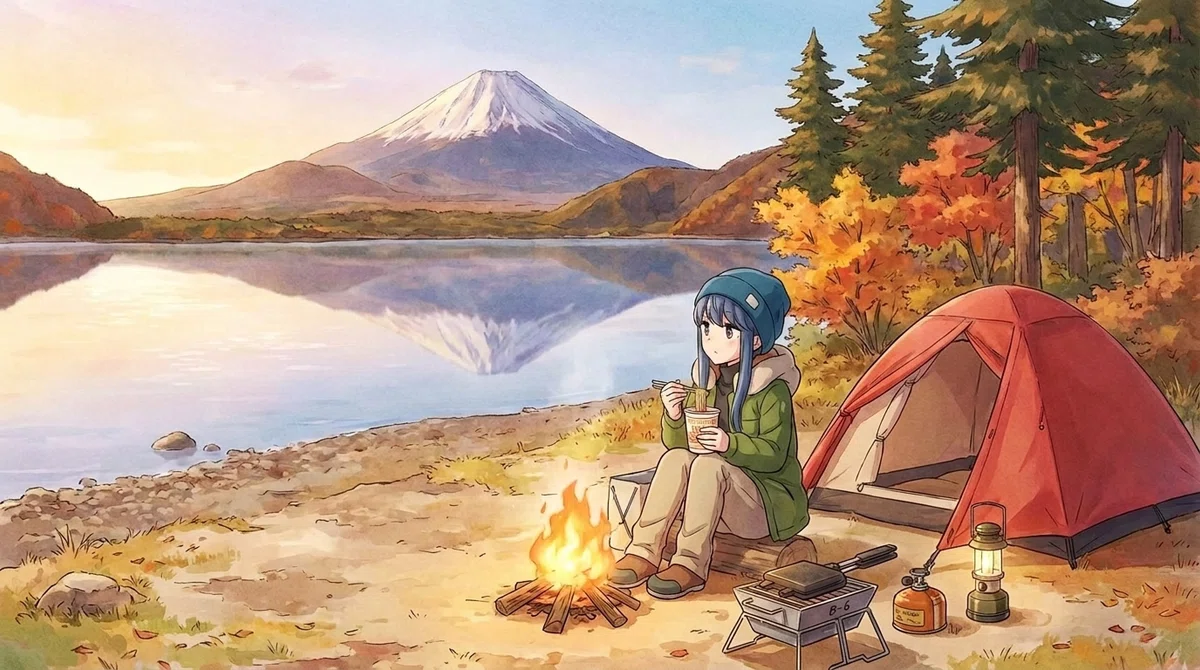
今回の参考画像では、元画像に対してスライダーをかなり極端に動かしてみました。
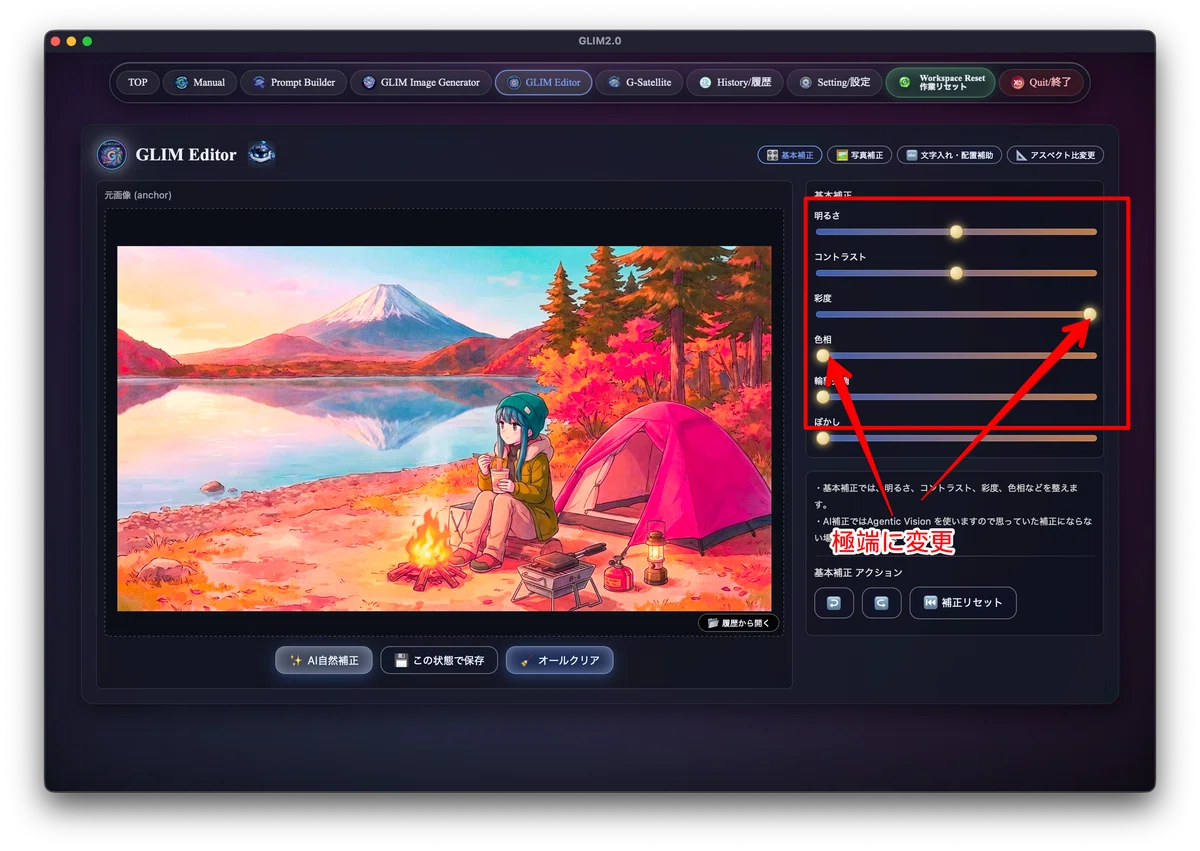
彩度や色相を大きく変えると、湖畔の風景やテントの色、木々の紅葉の印象がかなり強く変わります。
この状態のまま保存することもできます。
つまり、基本補正はAI任せだけではなく、自分で見た目を調整して、その時点の画像を仕上がりとして使うこともできます。
ただ、スライダーを大きく動かすと、画像全体の色が強くなりすぎたり、少し派手に見えたりする場合があります。
そこで使えるのが、AI自然補正です。
AI自然補正をかけると、スライダーで調整した画像をベースにしながら、AIが全体の見え方を確認して、より見やすい方向へ整えてくれます。
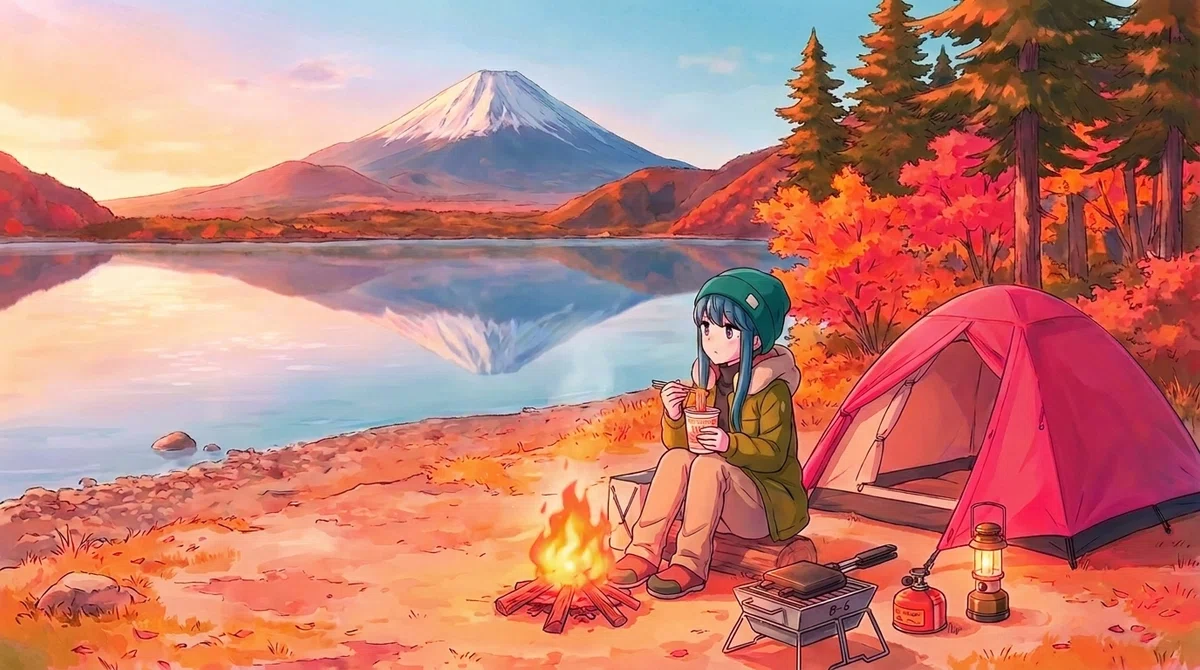
今回の例でも、極端に変えた色味がそのまま残るのではなく、少しマイルドになり、全体として見やすい印象に近づいています。
ここで大事なのは、AI自然補正が必ず大きな変化を起こすわけではないという点です。
AIの眼で画像を見て補正するため、ベース画像の色味や色相に大きな問題がなければ、元画像に近い方向で整えられることもあります。
逆に、スライダーでかなり強く調整した画像では、そこから自然に見える範囲へ戻すような補正が入ることがあります。
基本補正は、画像を別物に作り替えるための機能ではありません。
自分でスライダーを動かして方向性を決め、その状態をそのまま保存することもできるし、必要に応じてAI自然補正で見やすく整えることもできる。
この手動調整とAI補正を組み合わせられるところが、GLIM Editorの基本補正の使いやすい部分です。
🔷 写真補正は、古い写真をもう一度見やすくする機能
GLIM Editorの写真補正は、昭和時代の古い銀塩写真をスマホやデジカメで撮影し、AI補正で見やすく蘇らせるための機能です。
家のアルバムを開くと、両親やおじいちゃん、おばあちゃんが写っている写真が残っていることがあります。
大切な写真なのに、色あせていたり、全体がぼんやりしていたり、傷や汚れが目立っていたりして、そのままでは見づらいことがあります。
そうした写真をGLIM Editorの写真補正に読み込ませることで、白黒写真のカラー化、白黒のままの鮮明化、ボケや手ブレの修復、色被り補正、暗い写真の補正、フィルム写真の粗さの軽減などを試せます。
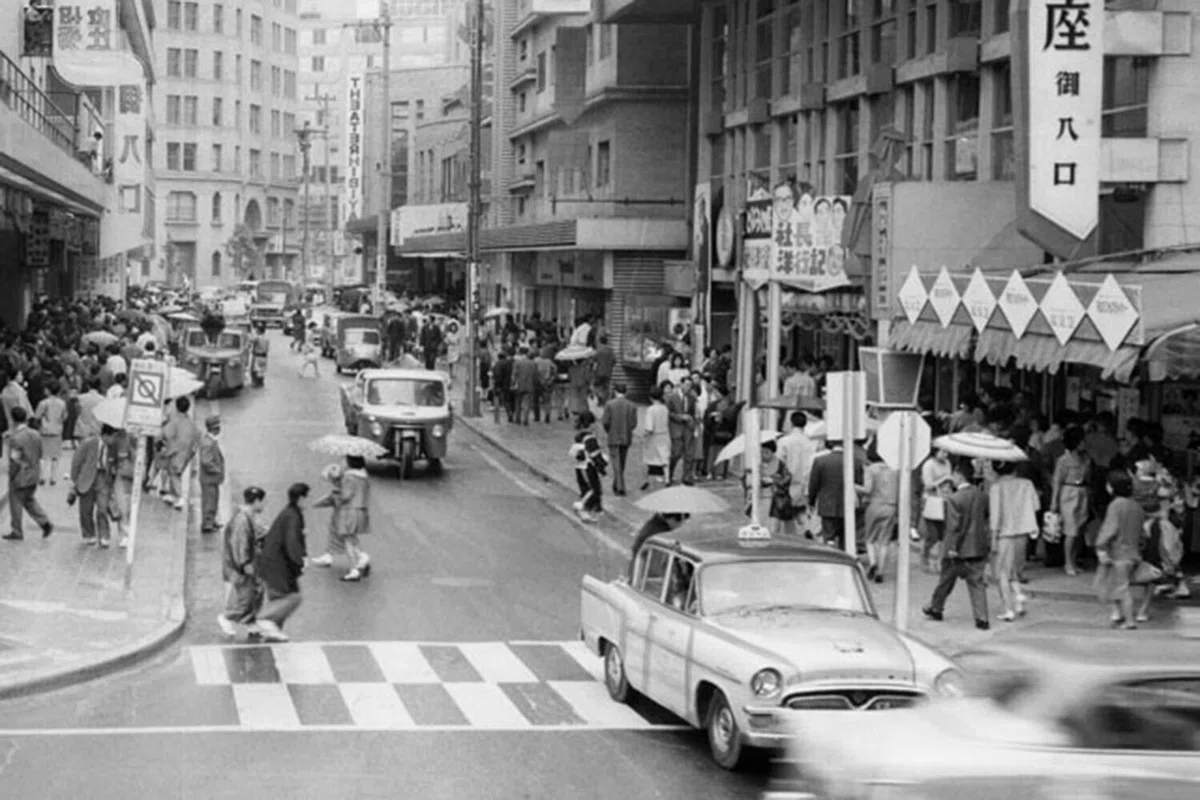
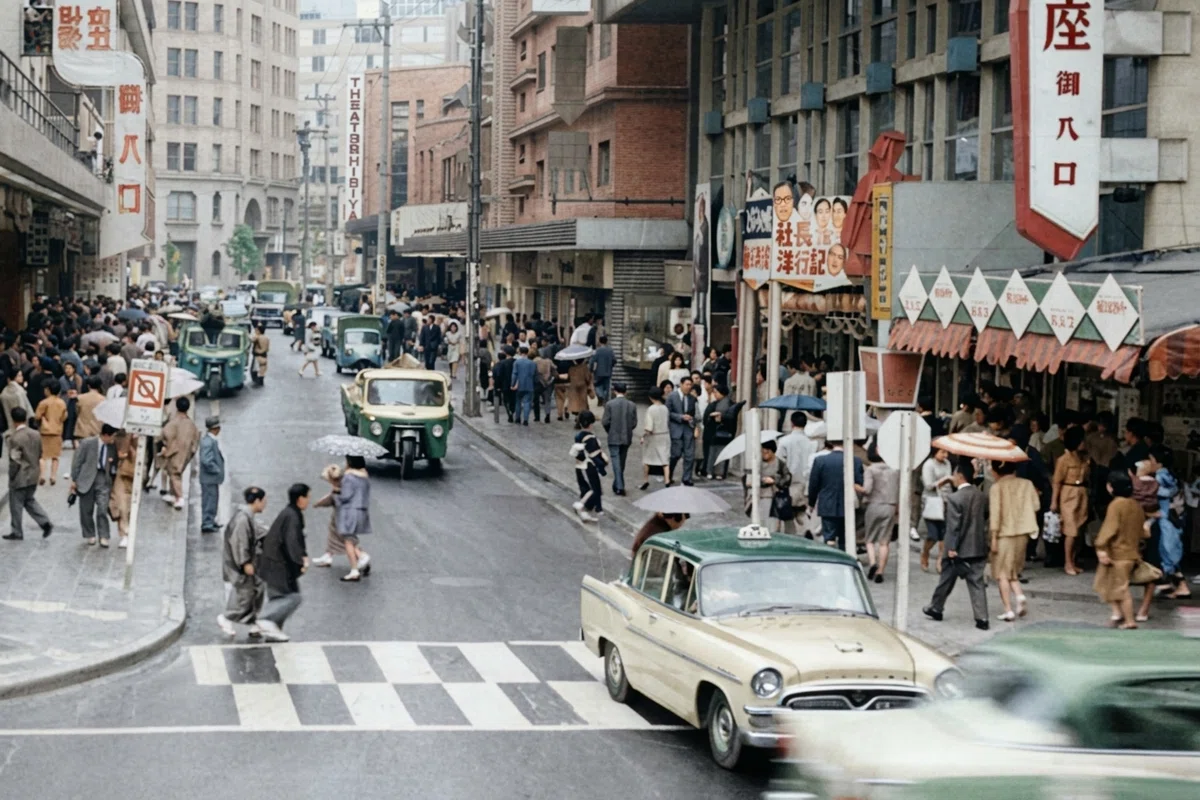
街角写真の例では、白黒だった古い写真に色を付けています。
白黒写真のままでも記録としての雰囲気はありますが、色が入ることで、建物や車、人の服装、街全体の空気感が少し想像しやすくなります。
古い写真をカラー化する目的は、元の写真を派手に作り替えることではありません。
当時の様子を、今の目で少し見やすくするための補正です。
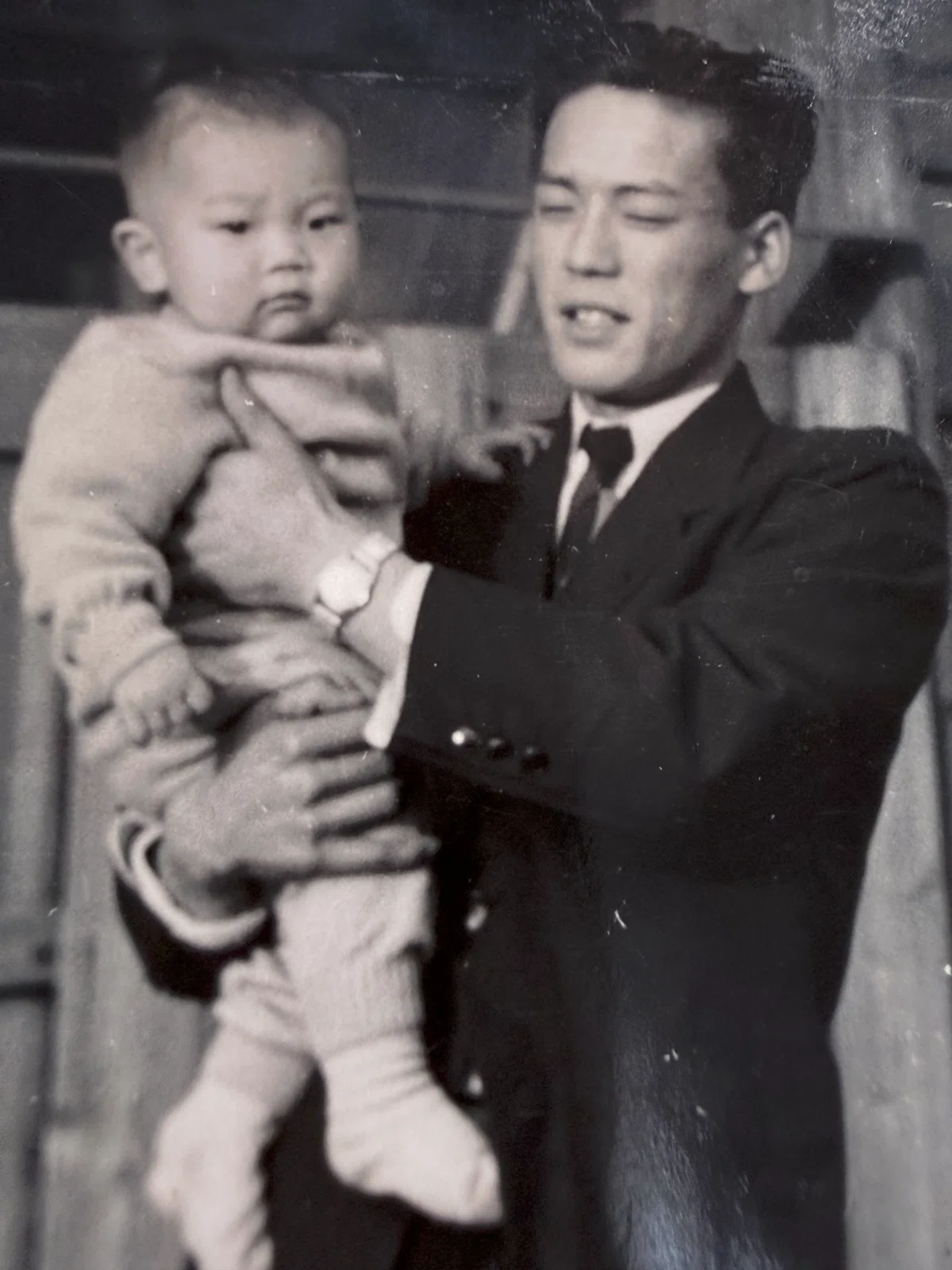
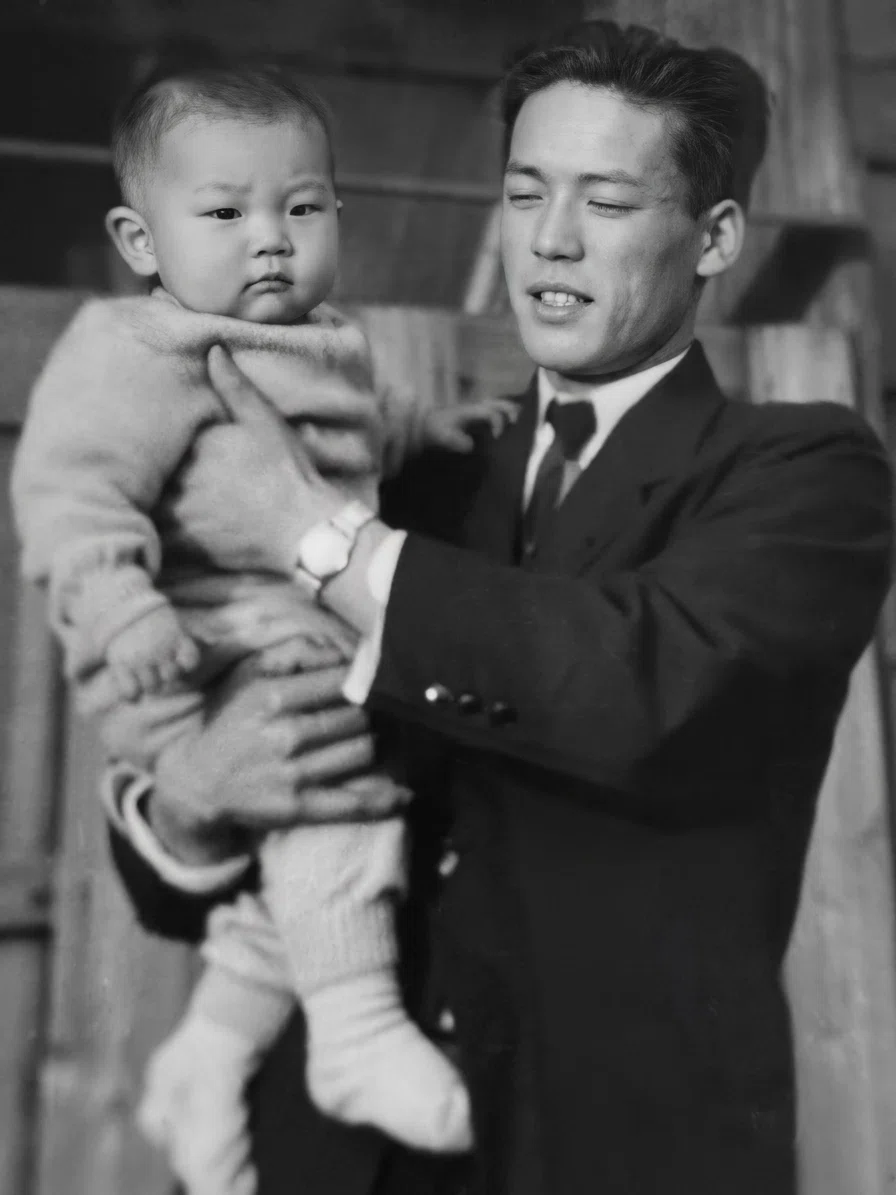
人物写真の例では、色は付けず、白黒のまま鮮明化しています。
子どもを抱いた写真のように、家族の記憶に関わる写真では、無理にカラー化するより、白黒の雰囲気を残したまま輪郭や表情を見えやすくしたほうが自然に感じることがあります。
古い人物写真は、紙の劣化や撮影時のブレによって、顔や服の境目がぼんやりしていることがあります。
そこを少しシャープに整えるだけでも、写真の印象はかなり変わります。
ここで大事なのは、写真補正を「別の写真に作り替える機能」として考えないことです。
元の写真に写っている人や場所の雰囲気を残しながら、今の画面で見たときに分かりやすい状態へ近づけるための機能です。
もちろん、古い写真に残っていない情報まで完全に復元できるわけではありません。
特に顔や細部の修復では、AIが不足している部分を推測するため、厳密な意味での完全復元ではなく、見やすく整える補正として考える必要があります。
それでも、アルバムの中で眠っていた写真をスマホで撮影し、もう一度見やすい形にできるのは大きな魅力です。
写真補正は、画像生成AIで作った素材を仕上げるためだけの機能ではありません。
家に残っている古い写真、色あせた家族写真、スキャンしたフィルム写真のような素材を、今のデジタル環境で扱いやすくするためにも使えます。
新しく画像を作るだけではなく、すでにある思い出の写真をもう一度見やすくする。
この使い方ができるところも、GLIM Editorを単体の画像加工ツールとして使える理由のひとつです。
🔷 文字入力は、画像に合わせた文字素材を作って配置する機能
GLIM Editorの文字入力は、画像の上にただ文字を置くだけではなく、文字そのものを素材として作り、画像に配置していくための機能です。
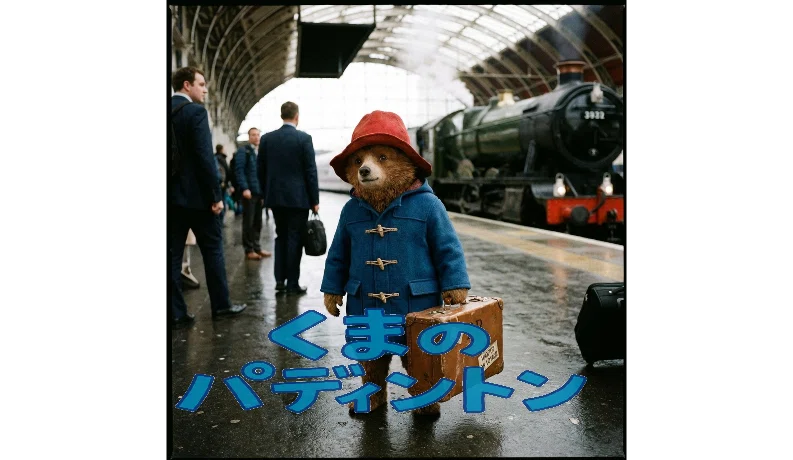
今回の例では、駅のホームに立つクマの画像に合わせて、まず「くまのパディントン」という文字素材を作ってみました。
普通のフォントで整えた文字ではなく、あえて少し下手字のような雰囲気にして、画像の中に置いたときに遊びが出るようにしています。
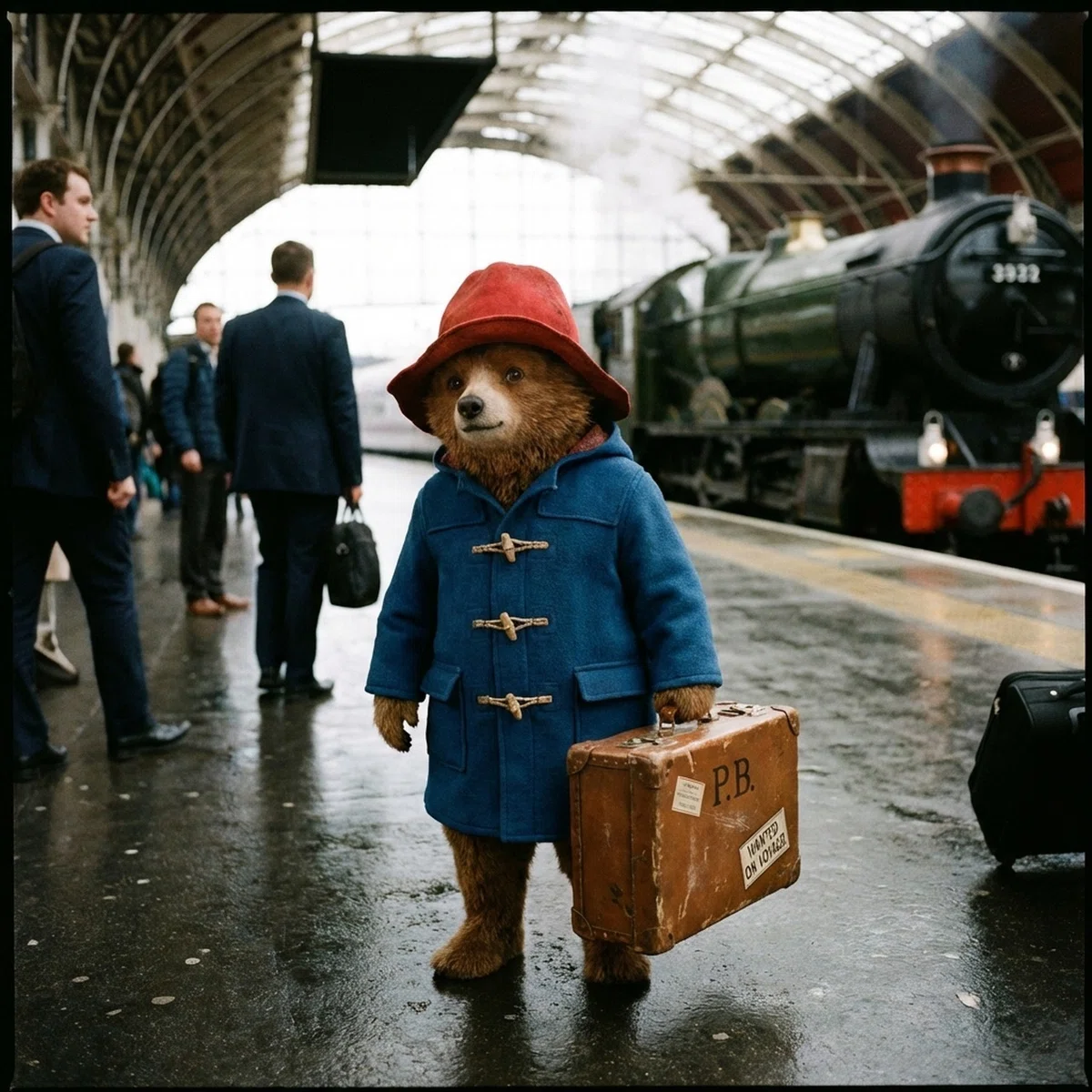

作った文字素材は、GLIM Editor内で画像に配置できます。
文字素材をダブルクリックすると画像の上に配置され、そこから文字サイズや縦横の比率を調整できます。
画像の下側に置くのか、人物や被写体に重ねるのか、余白に入れるのかによって印象が変わるので、文字は作って終わりではなく、画像の中でどう見せるかまで調整することになります。
さらに、配置した文字をAIでなじませることもできます。
これは、文字をただ上に貼り付けるだけではなく、画像全体の雰囲気に合わせて、少し自然に見える方向へ整えるための処理です。
ただし、ここには注意点もあります。
AIでなじませる場合、扱う素材がJPG寄りの画像素材になるため、文字の縁に少しドットが目立つことがあります。
また、背景を抜いた文字素材を使っても、完全に縁の色が抜けきらず、うっすら残る場合があります。
これは、AIの解釈で文字だけを描き、さらに背景透過の素材としてきれいに扱うこと自体がかなり難しいためです。
特に、文字の輪郭が細かいデザインになっている場合や、背景との境目が複雑な場合は、縁の部分にわずかな違和感が出ることがあります。
それでも、文字素材を作って保存しておけるのは便利です。
一度作った文字素材は、別の画像にも再利用できます。
同じタイトルやロゴ風の文字を複数の画像で使いたい場合、毎回ゼロから作るのではなく、素材として使い回せるわけです。
また、文字入力では、単に文字の内容を指定するだけではなく、追加の内容を加えることで文字のデザイン方向を変えられます。
たとえば、同じ「くまのパディントン」という文字でも、「文字自体が踊っている文字で、森の木を連想させてください」と入れると、普通の文字ではなく、木や枝のような雰囲気を持った文字素材に変わります。
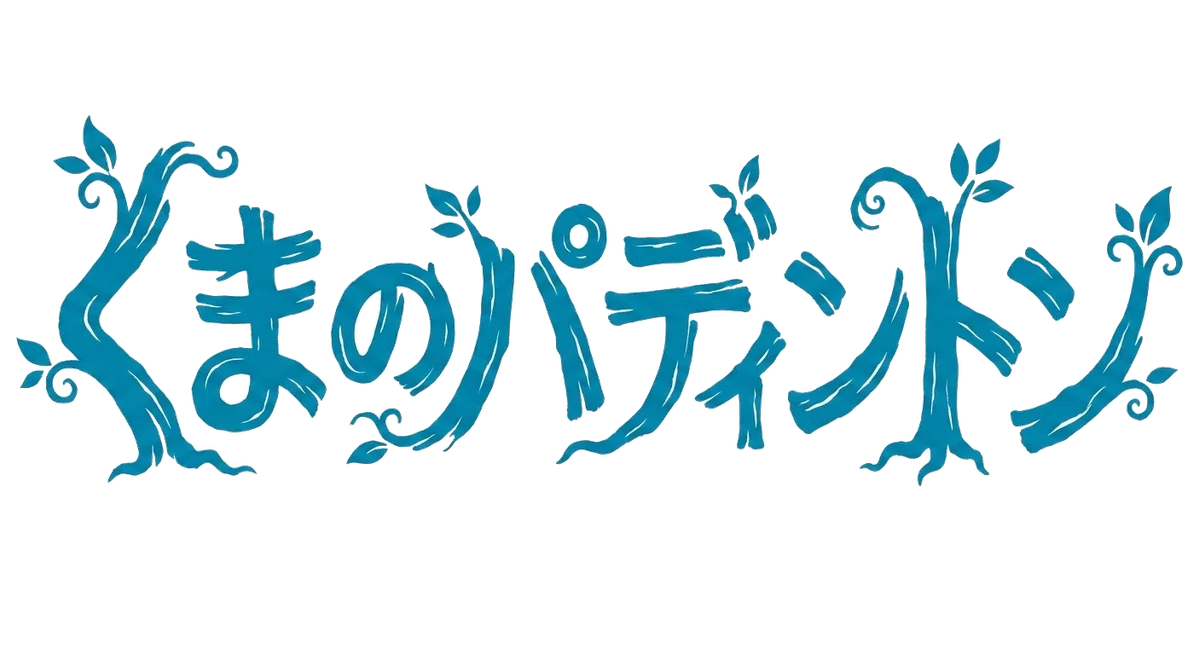
このように、GLIM Editorの文字入力は、完成した画像にテキストを載せるだけの機能ではありません。
文字そのものを画像素材として作り、必要に応じて保存し、画像の上に配置し、さらにAIでなじませるところまで扱えます。
もちろん、現時点では文字の透過や縁の処理が毎回完璧になるわけではありません。
特に、AI生成の文字素材を背景なしで美しく切り出すのは簡単ではないため、細部まで完全なロゴ素材として使うには確認が必要です。
それでも、画像生成AIで作った背景やキャラクターに合わせて、文字素材まで同じ流れで作れるのは、SNSなどのサムネイルや案内画像を作るときにかなり使いやすい部分です。
画像を作り、文字を作り、その文字を配置して、必要ならなじませる。
この一連の流れをGLIM Editor内で扱えることが、文字入力機能の特徴です。
🔷 アスペクト比変更は、画像を使いたい形に広げる機能
GLIM Editorのアスペクト比変更は、すでにある画像を、使いたい形に合わせて整えるための機能です。
たとえば、最初に1:1の正方形で作った画像を、あとから4:3や16:9の横長画像に変えたいことがあります。
今回の例では、バスケットボール選手がダンクしている1:1画像を、16:9の横長画像へ変更しています。
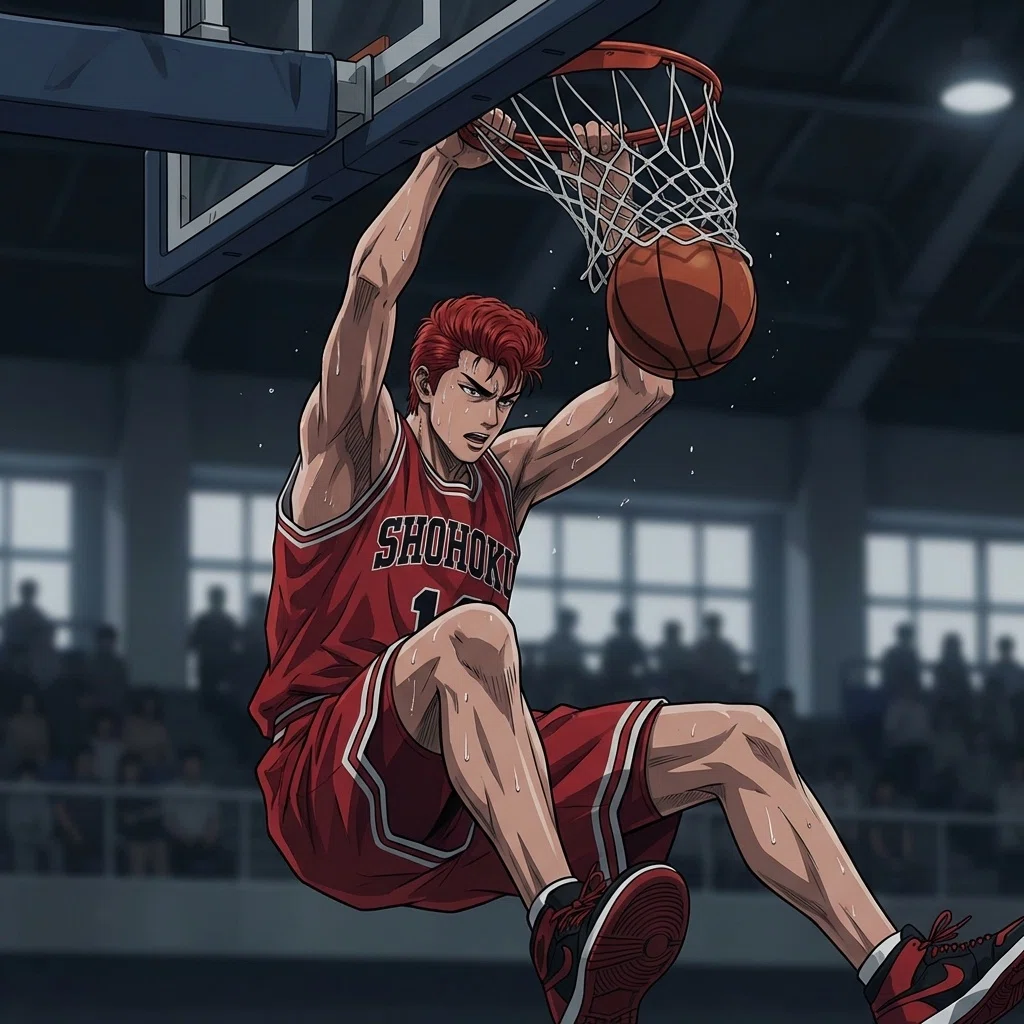
1:1の画像を横長にすると、当然ながら左右に広がる部分が必要になります。
単純に画像を引き伸ばすだけでは、人物や背景が不自然に歪んでしまいますし、ただ切り抜くだけでは、元画像の見せたい部分が欠けてしまうことがあります。
そこで、GLIM Editorのアスペクト比変更では、足りない部分をAIが補いながら、指定した比率に近づけていきます。
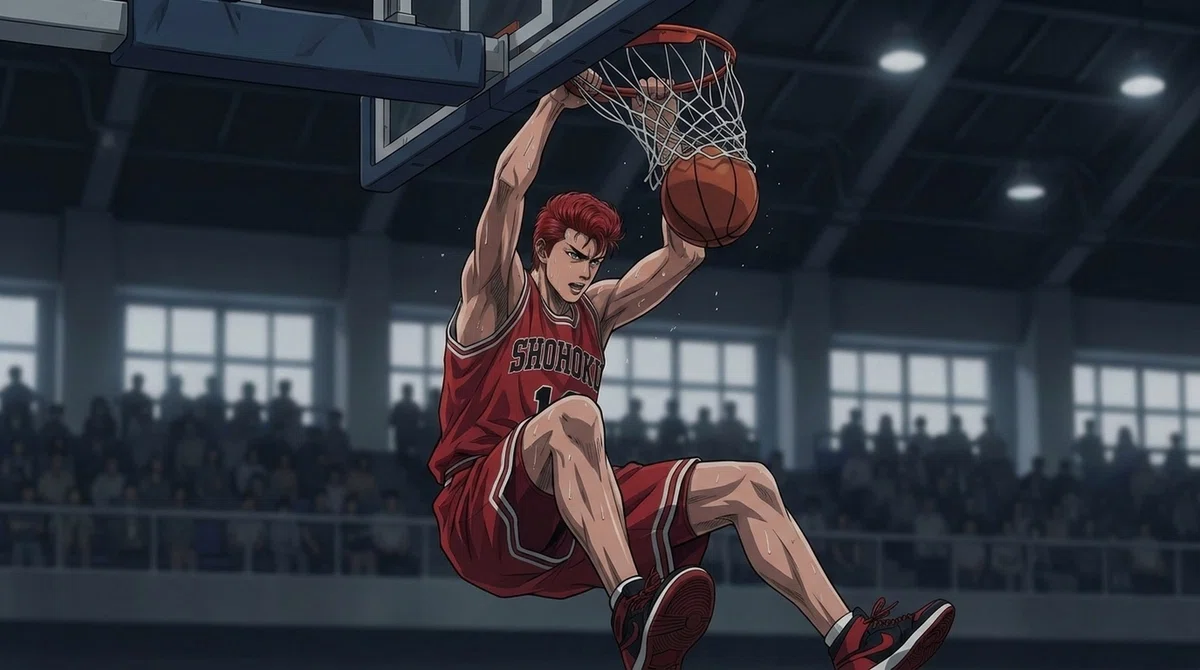
この例では、人物の動きやバスケットゴールの位置関係を残しつつ、横長になった分の背景が自然につながるように補われています。
元画像の中心にある見せたい部分を保ちながら、左右方向へ画面を広げているイメージです。
アスペクト比変更には、処理モードとして構図保持優先、自動、自然拡張優先があります。
構図保持優先は、元画像の見え方をできるだけ残したいときに使います。
自動は、画像の内容に合わせてAI側に判断させる使い方です。
自然拡張優先は、足りない部分をより自然に広げたいときに向いています。
ただし、自動や自然拡張優先では、元画像から少し変更がかかる場合があります。
AIが余白部分を補うときに、背景の見え方や周辺の描写を再構成するためです。
ここは、単なるリサイズとは大きく違う部分です。
アスペクト比変更は、画像の縦横サイズだけを機械的に変える機能ではありません。
元画像に足りない範囲をAIが補いながら、別の比率でも使いやすい画像へ整える機能です。
そのため、画像の内容をできるだけ保ちたいときは構図保持優先を選び、多少の変化を許容してでも自然な広がりを重視したいときは、自動や自然拡張優先を試す、という使い分けになります。
SNSなどのサムネイルでは、使う場所によって必要な比率が変わります。
最初に作った画像が気に入っていても、正方形のままでは使いにくいことがあります。
そういうときに、アスペクト比変更を使うと、画像を作り直さずに、用途に合わせた形へ近づけることができます。
もちろん、AIが補う以上、元画像と完全に同じまま横長になるわけではありません。
それでも、気に入った画像の雰囲気を残しながら、4:3や16:9などの形へ展開できるのは、GLIM Editorの中でもかなり実用的な機能です。
🔷 GLIM Editorは、作った画像を公開前の状態へ近づける場所
ここまで見てきたように、GLIM Editorはひとつの機能だけで完結するというより、画像を仕上げるための複数の作業をまとめて扱う場所です。
基本補正では、スライダーで明るさや色味を調整し、必要に応じてAI自然補正で見やすい方向へ整えます。
写真補正では、昭和時代の古い紙焼き写真をスマホやデジカメで撮影し、白黒写真のカラー化や、白黒のままの鮮明化などを試せます。
文字入力では、画像の上に文字を載せるだけではなく、文字そのものを素材として作り、保存し、配置し、必要ならAIでなじませるところまで扱えます。
アスペクト比変更では、1:1の画像を4:3や16:9のような別の形へ広げるときに、足りない部分をAIで補いながら整えられます。
ただし、これらの機能は、どれも「完全自動で理想の画像にしてくれる魔法」として考えないほうがいいです。
基本補正では、元画像の状態によって大きく変化しないことがありますし、写真補正では、古い写真に残っていない情報をAIが推測する場面があります。
文字入力では、AIで作った文字素材の縁に少し色が残ったり、ドットが目立ったりする場合があります。
アスペクト比変更でも、自動や自然拡張優先を使えば、元画像から多少の変化が起きることがあります。
だからこそ、GLIM Editorは「AIに丸投げする場所」というより、AIの力を使いながら、自分の目で確認して仕上げる場所として使うのが合っています。
画像生成AIで作った画像は、出力された瞬間に完成しているように見えることがあります。
でも、実際に使おうとすると、少し暗い、文字を入れたい、横長にしたい、古い写真を見やすくしたい、という作業が出てきます。
そのたびに別のソフトへ移動して、画像を書き出して、また読み込んで、という流れになると、制作のテンポが落ちます。
GLIM Editorは、その最後の調整を同じアプリ内で続けやすくするための編集エリアです。
画像を作ったあとに、見え方を整え、必要な文字を加え、使いたい比率へ変更し、手元の写真まで扱える。
この流れがあることで、シン・GLIM20は「画像を生成するだけのアプリ」ではなく、生成した画像や手元の画像を、実際に使いやすい素材へ近づける制作環境になります。
🔷 画像生成のあとに、仕上げる場所があると使いやすくなる
画像生成AIを使っていると、良い画像が出た瞬間に「これで完成」と思いたくなります。
ただ、実際に使う段階になると、もう少し明るくしたい、文字を入れたい、横長にしたい、古い写真を見やすくしたい、という最後の調整が必要になることがあります。
この調整を別の場所で行うのではなく、同じアプリ内で続けられるようにしたのがGLIM Editorです。
今回紹介した機能は、どれも派手な画像生成とは少し違います。
けれど、作った画像を実際に使える状態へ近づけるうえでは、かなり重要な役割を持っています。
画像は、作っただけでは素材のままです。
そこに見え方の調整を加えたり、文字を載せたり、使いたい比率へ整えたりすることで、ようやく公開用の画像に近づいていきます。
GLIM Editorは、その最後のひと手間を担当する場所です。
画像生成AIに任せる部分と、自分の目で確認して仕上げる部分を分けられると、作業全体がかなり進めやすくなります。
シン・GLIM20は、画像を作るだけのアプリではありません。
作った画像をどう使える形へ持っていくかまで含めて、ひとつの制作環境として考えています。
GLIM Editorは、その中で「仕上げ」を担当する機能です。
画像を生成して終わりにするのではなく、少し整えて、文字を加えて、使いたい形へ合わせていく。
その工程があることで、AI画像はただの生成結果ではなく、実際に使いやすい素材に近づいていきます。
🔷 シン・GLIM20の販売ページ
シン・GLIM20の販売を始めました。
下記ページよりご購入できます。
いいなと思ったら応援しよう!
 フォローしてくれたら喜びます。コーヒーを御馳走してくれたらもっと喜びます!