
画像を読み込ませて合成までできる画像生成機能|GLIM Image Generatorを使ってみた

画像生成AIを使っていると、意外と面倒なのが「画像を作る前の準備」です。
頭の中では、こんな画像を作りたいというイメージがあるのに、それを文章に直して、スタイルを決めて、構図を考えて、背景や場所を指定して、さらに別の画面で画像生成を行うとなると、途中でだんだん面倒になってきます。
しかも、せっかくプロンプトを整えても、生成する画面に移ったあとで設定を触りすぎると、最初に考えていた方向性が変わってしまうことがあります。
「プロンプトを作るところ」と「画像を生成するところ」が分かれているだけで、思った以上に作業の流れが切れてしまうんですよね。
そこで最初に作ったのが、GLIMという名前の小さな自作アプリでした。
目的はかなりシンプルで、GeminiのAPIをできるだけ活かしながら、プロンプトを考えるところから画像を生成するところまでを、ひとつの流れで扱えるようにしたかったんです。
画像生成AIそのものはとても便利ですが、実際に使っていると、毎回プロンプトを別の場所で考えて、コピーして、貼り付けて、設定を確認して、また修正して、という作業が発生します。
一度や二度ならそれでもいいのですが、何枚も試したり、記事用の画像やサムネイルを作ったりしていると、この往復がかなり重くなります。
だから、単に画像を出すだけではなく、作りたい画像の方向性を整理して、そのまま生成まで進める場所が必要だと感じました。
その後、画像を参照させる機能、複数画像を使った合成、キャラクターや素材の配置、背景とのなじませ、編集補助などを少しずつ加えていき、現在のシン・GLIM20へ進化していきました。
今回紹介する画像生成機能は、その中でもかなり中心になる部分です。
ここでは、文章だけで画像を作ることもできますし、外で作ったプロンプトを貼り付けることもできます。
さらに、画像を読み込ませて、キャラクターを別の背景に配置したり、複数の画像を組み合わせたり、ポーズや雰囲気を調整したりすることもできます。
つまり、ただ「生成ボタンを押す場所」ではなく、プロンプト、画像参照、合成、編集をまとめて扱う実行エリアという位置づけです。
私は、この画像生成機能を GLIM Image Generator と名付けました。
画像生成AIは、プロンプトだけで完結する場面もあります。
ただ、実際に使える画像を作ろうとすると、「このキャラクターを使いたい」「この背景に置きたい」「この雰囲気を保ちたい」「もう少し自然に馴染ませたい」という要求が出てきます。
そのときに、文章だけで頑張るのではなく、画像そのものを参照させながら作れるようにしたかったわけです。
ここからは、そのGLIM Image Generatorで何ができるのかを、順番に見ていきます。
🔷 先に決めたプロンプトは、生成時に触りすぎないほうがいい
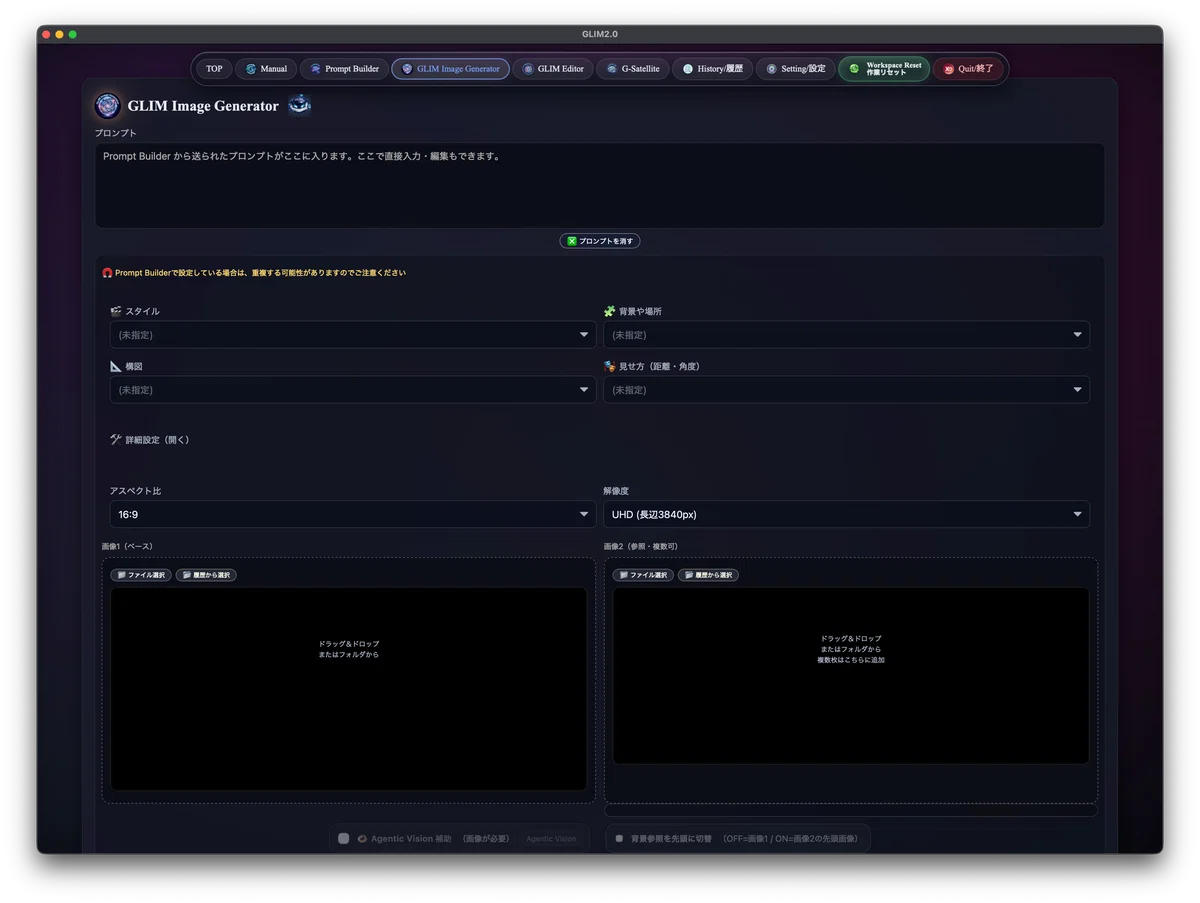
画像生成AIでは、プロンプトの中にかなり多くの情報を入れます。
どんな被写体なのか、どんな雰囲気なのか、背景はどこなのか、カメラは近いのか遠いのか、光は柔らかいのか強いのか。
こうした内容を先にしっかり決めている場合、生成する直前にさらに細かく設定を重ねすぎると、最初に作った方向性がぶれてしまうことがあります。
こうした内容を先にしっかり決めている場合、生成する直前にさらに細かく設定を重ねすぎると、最初に作った方向性がぶれてしまうことがあります。
🔺 指示を重ねすぎると、AIが迷いやすくなる
たとえば、プロンプト側で「夕暮れの海辺に立つ人物」と書いているのに、生成時の追加指示で「室内」「明るい白背景」「都会的な雰囲気」のような要素を足してしまうと、AIはどちらを優先すればいいのか迷いやすくなります。
もちろん、画像生成AIはかなり柔軟なので、多少の矛盾があっても何かしらの絵は出してくれます。
ただ、その結果が自分の意図に近いかどうかは別です。
むしろ、余計な情報を重ねたことで、背景が曖昧になったり、構図が中途半端になったり、最初に狙っていた雰囲気が薄くなったりすることがあります。
だから私は、プロンプトを生成する機能である Prompt Builder 側で、スタイル、背景、場所、構図などを先に決めるようにしています。
この場合、画像を生成する側では必要以上に触りすぎないほうが、仕上がりが安定しやすくなります。
Prompt Builderの詳しい内容は、こちらの記事で紹介しています。
ここで大事なのは、生成時の設定を使ってはいけないという意味ではありません。
アスペクト比、解像度、細かな補足、画像参照の使い方など、最後に確認したい項目はあります。
ただし、すでにプロンプトで決めている内容を、もう一度別の設定で上書きするような使い方は避けたほうがいいです。
役割としては、プロンプトで画像の方向性を決め、生成側ではその方向性を壊さずに出力条件を整える。
この考え方にしておくと、画像生成の結果がかなり読みやすくなります。
うまくいかなかったときも、どこを直せばいいのか判断しやすくなります。
プロンプトそのものを直すべきなのか、画像参照の使い方を変えるべきなのか、それとも出力サイズや比率を調整するだけでよいのか。
この切り分けができると、画像生成AIとの付き合い方がかなり楽になります。
何でもかんでも盛り込めば良くなるわけではありません。
むしろ、作りたい画像の核が決まっているときほど、生成前の操作はシンプルにしたほうが、狙った結果に近づきやすくなります。
🔷 外で作ったプロンプトも、そのまま使える
このGLIM Image Generator(画像生成機能)は、必ずPrompt Builderから使わなければならないわけではありません。
独立した画像生成アプリのように、単体でも使用できます。
外で作ったプロンプトを、そのまま貼り付けて使うこともできます。
たとえば、ChatGPTやGeminiで作ったプロンプト、以前メモしておいた文章、他の画像生成AI向けに整理した指示文なども、そのまま入力できます。
画像生成AIを使っていると、プロンプトは必ずしもひとつの場所で作るとは限りません。
思いついた文章をメモ帳に残している場合もありますし、別のAIに相談しながら作る場合もあります。
過去にうまくいったプロンプトを少し直して、もう一度使いたいこともあります。
そういうときに、毎回最初から作り直す必要はありません。
ここでは、プロンプト欄に直接入力できますし、外部で作った文章を貼り付けてから、自分で微調整することもできます。
🔺 専用の流れに縛られない
私が作りたかったのは、「この手順でしか使えない」という窮屈なアプリではありません。
プロンプトを作る機能から流して使ってもいいし、外で作った文章を貼り付けてもいい。
その場で思いついた内容を直接書き込んでもいい。
画像生成AIを使う人の作業の流れは、人によってかなり違います。
最初から細かくプロンプトを書く人もいれば、ざっくりした文章から始めて、生成結果を見ながら直していく人もいます。
だから、入口をひとつに固定してしまうと、かえって使いにくくなります。
大事なのは、どこでプロンプトを作ったかではなく、最終的に作りたい画像に近づけることです。
そのため、GLIM Image Generator(画像生成機能)では、プロンプトの入力方法をあまり限定しないようにしています。
もちろん、スタイルや構図を整理してから作りたい場合は、前回紹介したPrompt Builderを使うほうが便利です。
ただし、Prompt Builderもまた、単体でプロンプトを作る機能として使えます。
つまり、プロンプトを作る機能も、画像を生成する機能も、それぞれ独立して使えるようにしているわけです。
一方で、すでに使いたいプロンプトが手元にある場合は、直接貼り付けて生成へ進めば十分です。
ここを自由にしておくことで、画像生成の流れがかなり軽くなります。
「まず専用の場所で作らなければいけない」と考える必要がないので、思いついたときにそのまま試せます。
画像生成AIは、試してみないと分からない部分も多いです。
だからこそ、入口を広くしておくことは、実際の制作ではかなり大事だと思っています。
🔷 アスペクト比と解像度は、生成前に調整できる
画像を生成するときに、意外と見落としやすいのがアスペクト比と解像度です。
プロンプトの内容が良くても、縦横比が合っていなかったり、出力サイズが用途に合っていなかったりすると、そのままでは使いにくい画像になることがあります。
GLIM Image Generator(画像生成機能)では、基本設定で決めているアスペクト比や解像度を使うこともできますが、生成前にこの部分を調整することもできます。
毎回同じ条件で作るなら設定側で決めておけばよいですし、記事用、サムネイル用、素材用などで出力条件を変えたい場合は、生成する直前に確認できます。
ここでできる調整は、画像の中身を大きく変えるためのものではありません。
作ろうとしている画像を、どの形で出すかを決めるための調整です。
解像度については、標準的な1024px相当から、長辺3840pxのUHDサイズまで対応しています。
ここでいう3840は、画像の長い辺を基準にしたサイズです。
横長なら横方向、縦長なら縦方向が長辺になります。
画像を生成する前に、アスペクト比と解像度が用途に合っているかだけは確認しておくと安心です。
🔺 Prompt Builderでプロンプトを作成して、実際に画像を作ってみます
では、Prompt Builderに「未来的な街を歩く少年キャラクター」と入れて、スタイルや背景、構図などを設定してみます。
今回は、スタイルを「新海誠風」、背景や場所を「昼の都会」、構図を「動きのある見せ方」、見せ方を「全身を見せる」にしました。
このように短い入力文だけでも、スタイルや背景、構図を追加していくことで、画像生成AIに渡すプロンプトの方向性がかなりはっきりしてきます。
実際に作成されたプロンプトは、次のような内容です。
新海誠風のアニメスタイル (Makoto Shinkai style) で描かれた、
未来的な街を歩く少年キャラクターの全身を捉えたフルショットの情景で、
画面を斜めに横切る対角線構図の中、
少し翳りを帯びた静かで落ち着いた昼の都会が広がっており、
シャープに描写された未来的な背景の建築物の間に鮮やかな空のグラデーションが
覗き、全体的にやや暗く光量を抑えた空気感の中で透明感のある発光や空気中の粒子、
光のにじみが情緒的に表現され、
影の落ちた濡れた路面には柔らかな逆光の縁取りを受けた少年の姿や
周囲の景色が色のコントラスト強めに反射している。
このプロンプトをGLIM Image Generator(画像生成機能)へ送り、アスペクト比は16:9、解像度はHigh(1536)で生成しました。
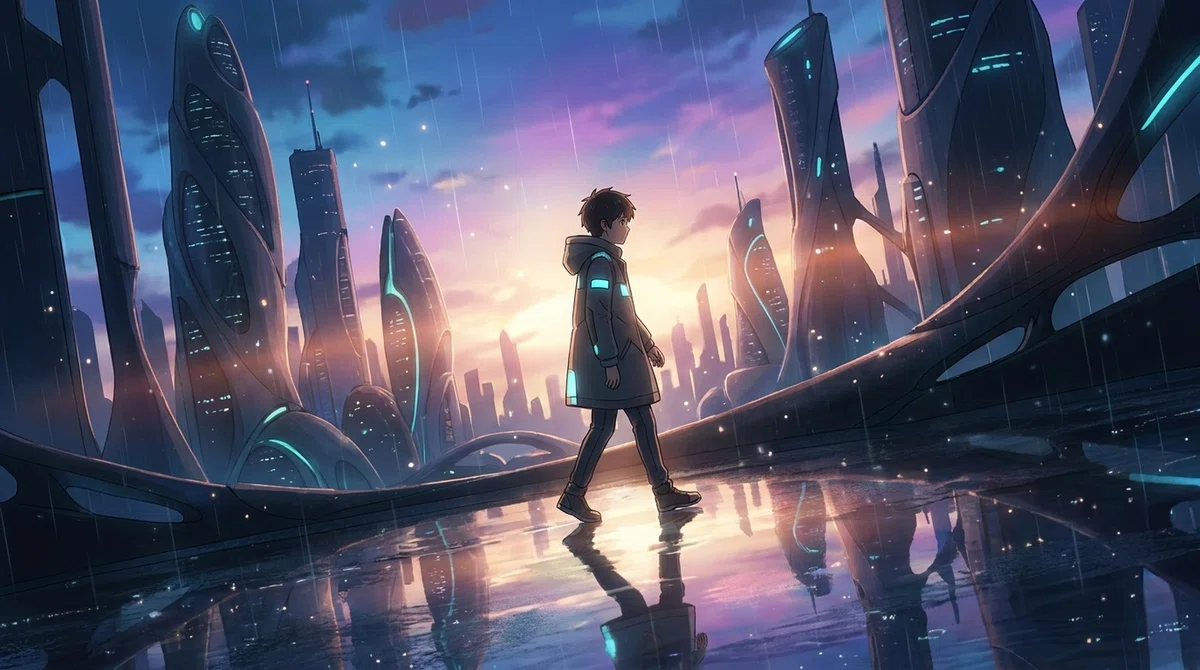
生成された画像を見ると、短い入力文だけでは出しにくい「斜め構図」「未来的な都市」「光のにじみ」「濡れた路面の反射」などが、ひとつの画面としてまとまっています。
最初に入力したのは「未来的な街を歩く少年キャラクター」という短い文章ですが、Prompt Builder側でスタイルや背景、見せ方を整理することで、生成用のプロンプトとしてかなり具体的な形になりました。
そして、そのプロンプトをそのままGLIM Image Generator(画像生成機能)で実行することで、プロンプト作成から画像生成までを流れで確認できます。
このように、短い発想をいきなり画像生成AIに投げるのではなく、一度プロンプトとして整えてから生成することで、出てくる画像の方向性をかなりつかみやすくなります。
🔷 画像を参照させて、キャラクターや素材を配置できる
ここからが、GLIM Image Generator(画像生成機能)の中でもかなり大きな特徴です。
文章だけで画像を作るのではなく、手元の画像を参照させながら生成できます。
たとえば、キャラクター画像を読み込ませて、そのキャラクターを別の背景に配置したり、小物や素材の画像を読み込ませて、生成する画像の中に自然に入れたりできます。

テキストだけでは伝えにくい見た目を、画像としてAIに見せながら指示できるわけです。
画像生成AIに文章だけで「このキャラクターを使って」と伝えても、髪型、服装、色味、表情、全体のバランスまで正確に説明するのは簡単ではありません。
説明しようとすればプロンプトは長くなりますし、それでも思った通りに伝わらないことがあります。
そこで、画像そのものを参照させる意味が出てきます。
言葉で細かく説明する代わりに、AIへ「この見た目を参考にして」と渡せるので、作業の方向性が分かりやすくなります。
もちろん、参照画像を入れたからといって、必ず完全に同じものが再現されるわけではありません。
画像生成AIはコピー機ではないので、細部が変わることはあります。
ただ、文章だけで指定するよりも、見た目の方向性を伝えやすくなる場面は多いです。
特にキャラクターを使った画像では、この差が大きく出ます。
自分で作ったキャラクターを別の場所に立たせたい場合や、同じ雰囲気のままポーズや構図を変えたい場合、さらに背景だけを変えてキャラクターの印象はできるだけ保ちたい場合などは、文章だけで頑張るよりも画像を参照させたほうが進めやすくなります。
この機能では、画像1に追加したいキャラクターや素材を置き、プロンプトで「この画像を使って配置する」といった指示を出せます。
つまり、画像をただ読み込むだけではなく、プロンプトと組み合わせて使うことが前提です。
どの画像を参考にするのか、その画像をどこに置くのか、背景になじませるのか主役として見せるのかを文章で補うことで、単なる画像アップロードではなく、制作意図に沿った合成に近づけていきます。
ここは、GLIM Image Generator(画像生成機能)を単なる画像生成アプリではなく、画像を使って画像を作るための機能として使える部分です。
文章だけでは伝えにくいものを画像として渡し、そこにプロンプトで意図を加えることで、画像生成の使い方はかなり広がります。
🔺 参照画像を使って、短いプロンプトでどこまで伝わるか試してみます
次は、画像を参照させた状態で、短いプロンプトだけでもどこまで描けるのかを試してみます。
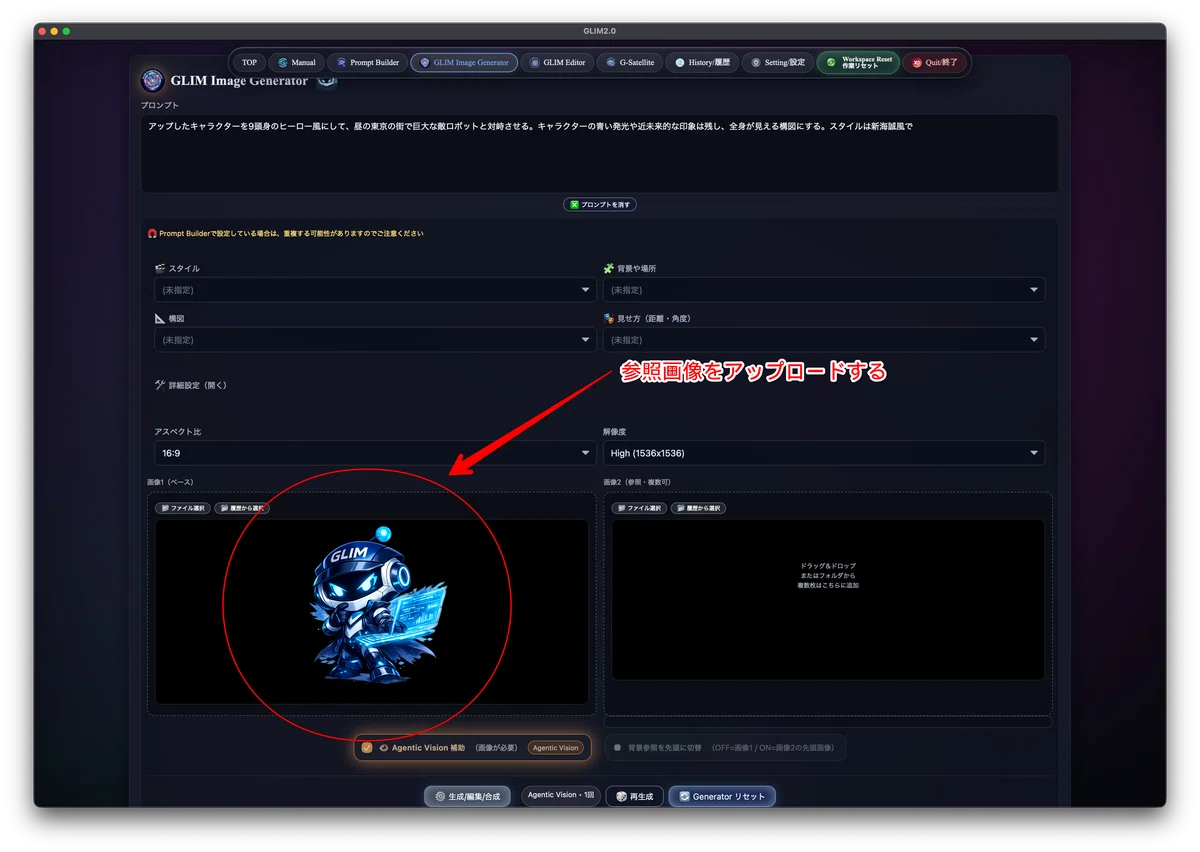
今回は、先ほどのGLIMくんのキャラクター画像をアップして、その見た目をもとに別のシーンを作ります。
入力したプロンプトは、次のような短いものです。
アップしたキャラクターを9頭身のヒーロー風にして、
昼の東京の街で巨大な敵ロボットと対峙させる。
キャラクターの青い発光や近未来的な印象は残し、全身が見える構図にする。
スタイルは新海誠風で。
これだけを見ると、かなりざっくりした指示です。
細かい装甲の形、ポーズ、背景の建物、敵ロボットのデザイン、光の当たり方までは指定していません。
それでも、参照画像を入れているため、AIは元のキャラクターが持っている青い発光、近未来的な印象、ロボット風の雰囲気を読み取りながら画像を作ろうとします。
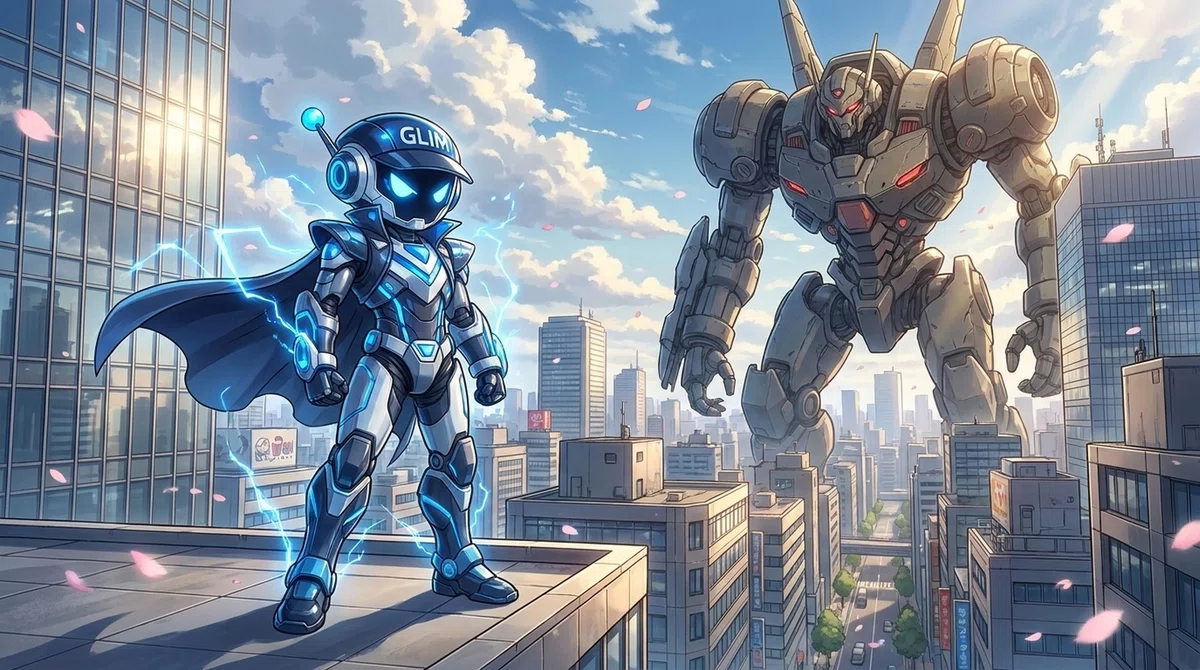
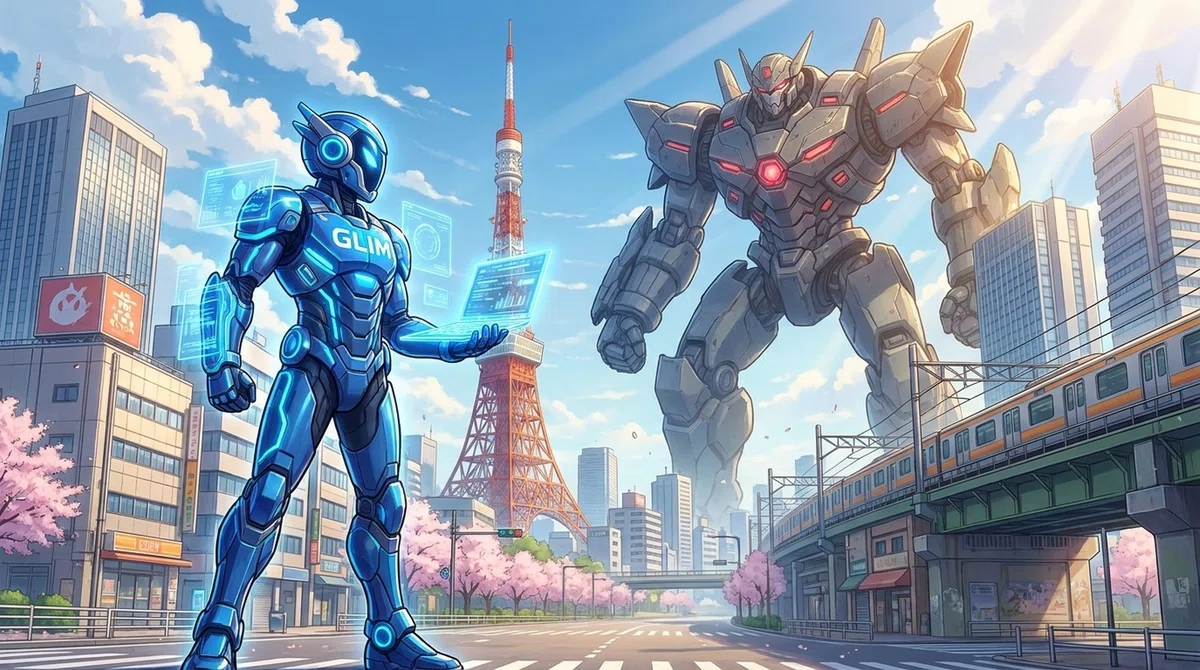
実際に2枚生成してみると、どちらも元画像の雰囲気を残しつつ、9頭身のヒーローとして再構成されています。
1枚目は、ビルの屋上に立つヒーローと敵ロボットが対峙する構図になっており、元画像のキャラクター性をかなり残したまま、戦闘前の緊張感が出ています。
2枚目は、東京タワーや街並みが入った広い構図になっていて、よりスケールの大きいヒーロー作品のような見え方になりました。
もちろん、参照画像を使ったからといって、完全に同じキャラクターになるわけではありません。
ただ、文章だけで「青く光る近未来ヒーロー」と書くよりも、元画像を見せたほうが、AIが方向性をつかみやすくなるのは分かりやすいと思います。
ここで大事なのは、プロンプトを長く書き込んだことではありません。
短い指示でも、参照画像と組み合わせることで、AIがかなり多くの情報を読み取ってくれるという点です。
🔷 複数の画像を参照させて、合成に近い使い方もできる
GLIM Image Generator(画像生成機能)では、参照画像を1枚だけに限定しているわけではありません。
画像1にメインとなる画像を置き、画像2側に追加で使いたい画像を入れて、複数の画像を参照させながら生成することもできます。
ここでいう画像2は、1枚だけではなく、複数枚を入れられるようにしています。
たとえば、メインになる背景画像を画像1に置き、画像2側にキャラクター画像や小物、衣装、雰囲気の参考になる画像を入れておけば、それらを見ながら新しい画像を作る流れになります。
文章だけで「この背景に、このキャラクターを、この雰囲気で入れてください」と書くこともできますが、見た目の情報が多い場合は、言葉だけで全部を伝えるのはかなり難しくなります。
キャラクターの形、服の色、装備の質感、背景の奥行き、光の方向などをすべて文章化しようとすると、プロンプトがどんどん長くなります。
しかも、長く書いたからといって、必ず正確に伝わるわけではありません。
そこで、複数の画像を参照させる意味が出てきます。
メインにしたい画像と、加えたい画像を別々に見せることで、AIに「この画像の要素を使って、この方向で作ってほしい」と伝えやすくなります。
これは、単純な切り貼りとは少し違います。
画像編集ソフトのように、Aの画像をそのままBの画像へ貼り付けるというより、AIが参照画像の特徴を読み取りながら、ひとつの新しい絵として再構成するイメージです。
そのため、元画像と完全に同じ形で合成されるわけではありません。
ただ、うまくはまると、キャラクター、背景、光、色味がひとつの画面としてまとまりやすくなります。
ここで大事なのは、参照画像を増やせば必ず良くなるわけではないという点です。
画像をたくさん入れすぎると、AIがどの画像を優先すればいいのか分かりにくくなることがあります。
そのため、使う画像には役割を持たせたほうが扱いやすくなります。
メインにしたい画像がどれで、追加したいキャラクターや素材がどれなのか、また雰囲気だけを参考にしたい画像なのかを、プロンプトで軽く補足しておくと、複数画像を使った生成でも方向性が見えやすくなります。
GLIM Image Generator(画像生成機能)では、画像を置いて終わりではなく、プロンプトで「どの画像をどう使うのか」を伝えることが前提です。
画像参照は便利ですが、AIに丸投げするよりも、人間側が少しだけ役割を整理してあげたほうが、結果は安定しやすくなります。
つまり、複数画像参照は、素材をたくさん詰め込む機能ではありません。
作りたい画像に必要な材料を渡し、それぞれの役割を文章で伝えながら、ひとつの画面にまとめていくための使い方です。
🔺 複数の画像を組み合わせて、少し無茶な合成も試してみます
次は、かなり無茶な組み合わせも試してみます。
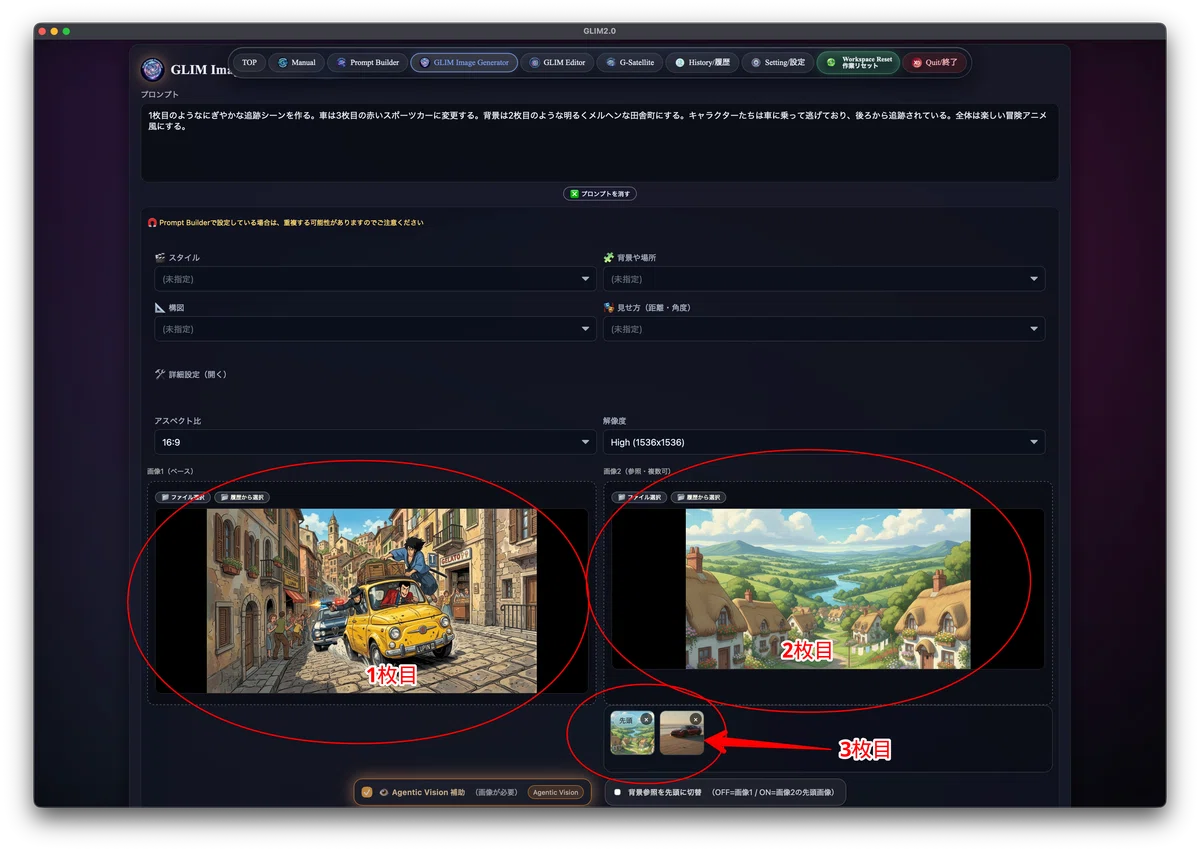
使った画像は、追跡シーンの画像、メルヘンな田舎町の背景画像、赤いスポーツカーの写真です。
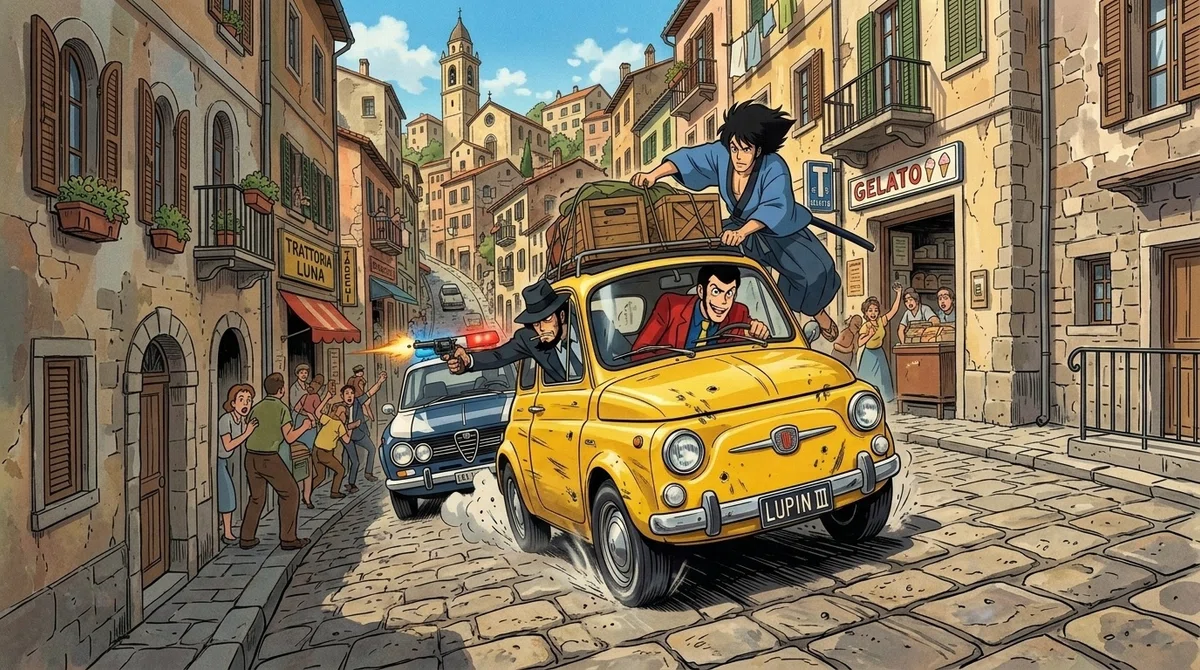
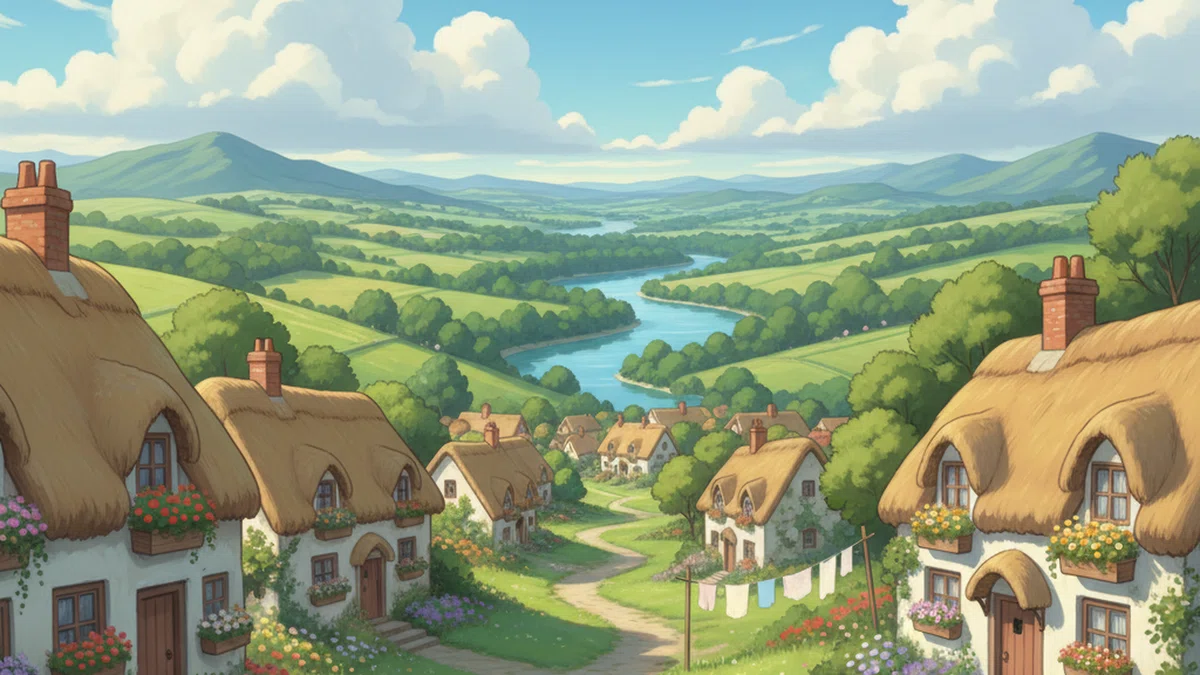
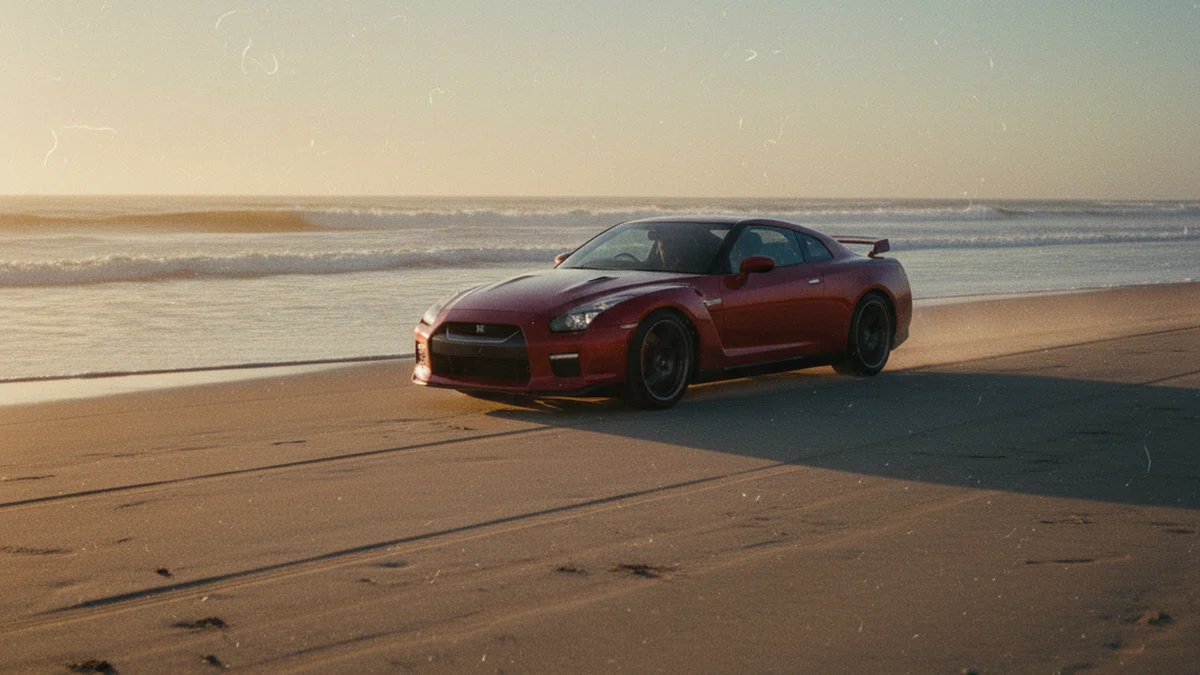
やりたいことはシンプルで、追跡シーンの車を赤いスポーツカーに変え、背景の世界観をメルヘンな田舎町に寄せる、というものです。
入力したプロンプトは、次のような短い内容です。
1枚目のようなにぎやかな追跡シーンを作る。
車は3枚目の赤いスポーツカーに変更する。
背景は2枚目のような明るくメルヘンな田舎町にする。
キャラクターたちは車に乗って逃げており、後ろから追跡されている。
全体は楽しい冒険アニメ風にする。
これは、普通に考えるとかなり強引な指示です。
元の追跡シーン、別の背景画像、さらに実写の車写真を組み合わせているので、AI側から見ると判断しなければならない要素が多くなります。
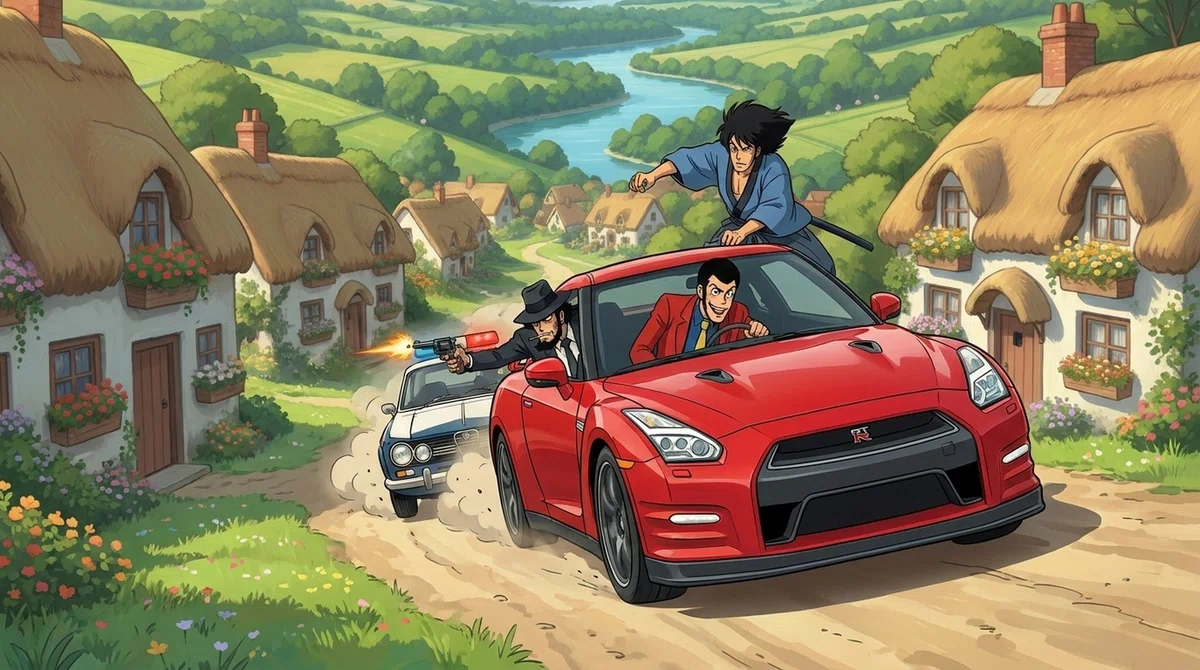
それでも生成結果を見ると、実写だった赤いスポーツカーはそのまま写真として貼り込まれるのではなく、全体のアニメ調に合わせて描き直されています。
車の赤い色やスポーツカーらしい形は残しつつ、背景のメルヘンな村やキャラクターの動きと同じ世界に馴染むように変化しているのが分かります。
もちろん、元画像をそのまま正確に貼り合わせているわけではありません。
AIがそれぞれの画像の特徴を読み取り、全体をひとつの絵として作り直しているため、細部は変化します。
ただ、この結果を見ると、複数画像参照は単なる素材置き場ではなく、かなり柔軟な合成のために使えることが分かります。
特に面白いのは、プロンプト自体はそれほど細かく書いていない点です。
車種の細部、背景の建物の形、キャラクターの位置、追跡している車の距離感までは、こちらで細かく指定していません。
それでも、参照画像を見せることで、AIが必要な情報を拾いながら画面を構成してくれています。
このように、文章だけでは説明しにくい合成でも、複数の画像を見せながら短いプロンプトで方向性を伝えると、かなり面白い結果が出せます。
🔷 別々の画像を、ひとつの世界にまとめる
画像を参照させるときに大事なのは、素材をただ並べることではありません。
キャラクター、背景、車、小物などを別々の画像から持ってくる場合、それぞれに元の光、色味、画風、角度があります。
そのため、AIに任せるだけでなく、「何を残したいのか」「どこは変えてよいのか」を短く伝えることが大切になります。
前の実例では、実写の赤いスポーツカー写真を使いましたが、生成結果ではそのまま写真として貼り付いたわけではなく、冒険アニメ風の世界に合わせて描き直されていました。
ここが、複数画像参照の面白いところです。
画像編集ソフトのように切り抜いて貼るのではなく、AIが参照画像の特徴を読み取り、ひとつの絵として作り直してくれます。
もちろん、毎回完璧にいくわけではありません。
元画像の形が変わりすぎることもありますし、逆に一部だけ浮いて見えることもあります。
ただ、Nano Banana Pro / Nano Banana 2 は、こうした世界観の統一がかなり得意だと感じています。
特に、実写素材をイラストの中へ入れたり、キャラクターを別の背景に立たせたりするときに、その強さが分かりやすく出ます。
GLIM Image Generator(画像生成機能)では、画像を置いて終わりではなく、プロンプトで使い方を補足できます。
「この画像は背景として使う」「この画像はキャラクターとして使う」「この画像は雰囲気だけ参考にする」といった役割を軽く伝えるだけでも、仕上がりは変わります。
長い説明を詰め込む必要はありません。
むしろ、複数画像を使うときほど、どの画像をどう扱うのかを短くはっきり伝えるほうが、AIも迷いにくくなります。
背景とキャラクターを同じ世界に馴染ませたいときは、参照画像と短い意図を組み合わせる使い方がかなり有効です。
🔷 Agentic Visionで、画像を見ながら自然さを確認する
画像を参照させて生成するときに、もうひとつ大事になるのが Agentic Vision です。
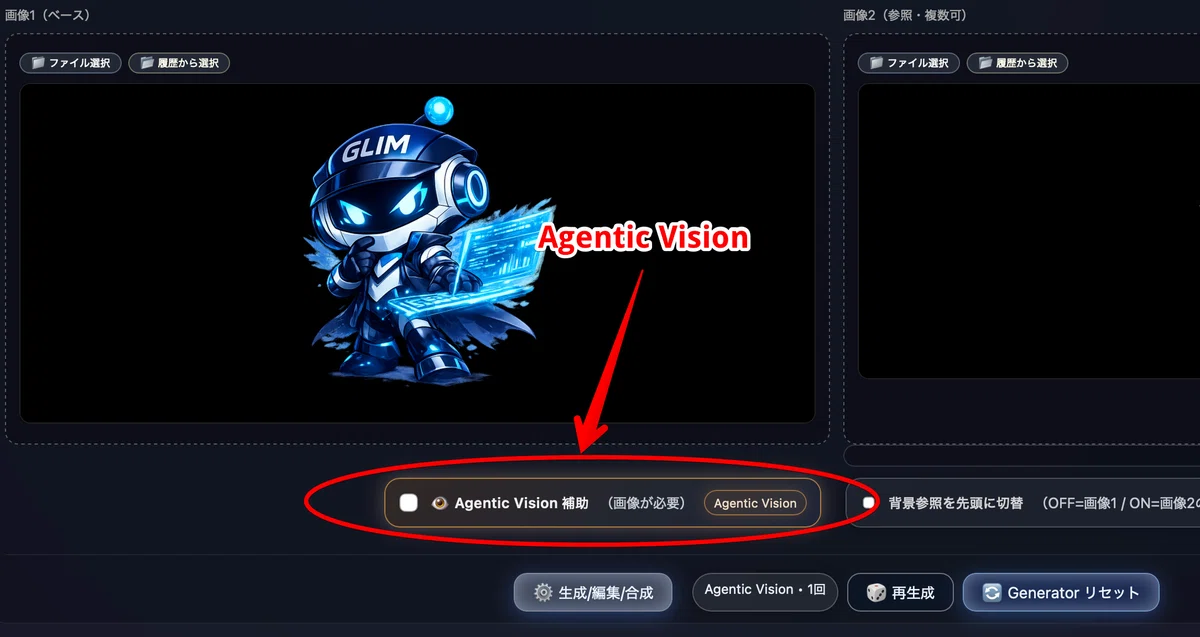
Agentic Visionは、Googleが2026年1月27日にGemini 3 Flash向けに発表した画像理解の新機能です。
従来のように画像を一度だけ見て答えるのではなく、必要に応じて画像の一部を拡大したり、注目すべき場所を確認したりしながら、より細かく画像を読み取る仕組みです。
簡単に言えば、AIに画像を見てもらいながら、「ここは自然か」「光や影は合っているか」「背景と人物がちゃんと馴染んでいるか」を確認しやすくするための機能です。
GLIM Image Generator(画像生成機能)では、画像をアップしている場合に、このAgentic Visionを使えるようにしています。
文章だけで画像を作る場合は、プロンプトの内容が中心になります。
しかし、キャラクター画像や背景画像を参照させる場合は、文章だけでは足りない部分が出てきます。
たとえば、人物を別の背景に立たせたとき、足元が浮いて見えたり、背景は昼なのに人物だけ夜のような光になったりすることがあります。
こうした違和感は、プロンプトだけでは完全に防ぎにくい部分です。
そこでAgentic Visionを使うことで、AIに画像の状態を見てもらいながら、合成や編集の自然さを補助します。
もちろん、これを使えば必ず完璧になるわけではありません。
画像生成AIなので、意図と違う解釈をすることもありますし、参照画像の一部が変化しすぎることもあります。
ただ、複数画像を使った合成や、キャラクターを別の背景に置くような作業では、Agentic Visionがあることで仕上がりの確認がしやすくなります。
特に、光、影、接地感、遠近感、背景とのなじみのような部分は、人間が見ても違和感に気づきやすいところです。
ここをAI側にも意識させることで、単に画像を混ぜるだけではなく、より自然な一枚に近づけやすくなります。
ただし、Agentic VisionもAPIを使います。
便利だからといって何度も使えば、そのぶん料金にも影響します。
そのため、このアプリでは使用回数を状況に応じて1回から2回までにしています。
回数を増やしすぎるのではなく、必要な場面で使う。
このくらいの距離感が、実際に使ううえではちょうどよいと思っています。
GLIM Image Generator(画像生成機能)は、プロンプトだけで画像を作るための機能ではありません。
🔷 画像生成を、ばらばらの作業にしないために
ここまで見てきたように、GLIM Image Generator(画像生成機能)は、ただプロンプトを入れて画像を出すだけの場所ではありません。
短い文章から作ったプロンプトを使うこともできますし、外で作ったプロンプトを貼り付けて使うこともできます。
さらに、画像を参照させてキャラクターを別の世界に置いたり、複数の画像を組み合わせたり、背景や素材の雰囲気を合わせながら新しい画像を作ることもできます。
画像生成AIを使っていると、どうしても作業が分かれがちです。
プロンプトを考える場所、画像を作る場所、参照画像を用意する場所、できた画像を確認する場所が別々になると、頭の中のイメージが途中でぼやけてしまうことがあります。
私がこの機能でやりたかったのは、その流れをできるだけひとつにつなげることでした。
プロンプトを整え、画像を参照させ、生成条件を確認し、そのまま画像を作る。
この流れを近い場所で扱えるようにすることで、制作中の迷いを少しでも減らしたかったわけです。
もちろん、AI画像生成なので、毎回こちらの意図通りに仕上がるわけではありません。
参照画像を使っても、細部が変わることはありますし、複数画像を組み合わせると、AIがこちらの意図と違う判断をすることもあります。
ただ、それでも文章だけで説明するより、画像を見せながら指示できる意味はかなり大きいです。
特に、キャラクターの雰囲気、背景の世界観、実写素材をイラスト風に馴染ませるような作業では、参照画像があることで伝えられる情報が増えます。
そこに Agentic Vision を組み合わせることで、光や影、接地感、背景とのなじみも確認しやすくなります。
もうひとつありがたいのは、Geminiで直接作画する場合と違い、生成画像にウォーターマークが入らない点です。
記事用の画像、サムネイル用の素材、動画に使うカットなどを作るとき、あとから使いやすい形で出せるのは実用面でかなり助かります。
この
最初のGLIMは、GeminiのAPIを活かして、プロンプト作成から画像生成までをつなげたいという小さな発想から始まりました。
そこに画像参照、複数画像合成、編集補助、Agentic Visionなどを加えていくうちに、現在のシン・GLIM20へ進んできました。
GLIM Image Generator(画像生成機能)は、その流れの中心にある機能です。
プロンプトだけで作るのではなく、画像を参照させたり、複数の画像を組み合わせたりしながら、できるだけ同じ流れの中で制作できるようにしたかったわけです。
画像生成AIは、まだ完全に思い通りになる道具ではありません。
それでも、プロンプトと画像参照を組み合わせながら使うことで、できることはかなり広がります。
この機能は、その広がりを実際の制作で使いやすくするための場所です。
画像を参照させ、必要に応じてAgentic Visionで自然さを確認しながら、生成や合成を進められるようにしています。
文章だけでは伝えにくい画像制作を、少しでも扱いやすくするために、この仕組みを入れています。
🔷 シン・GLIM20の販売ページ
シン・GLIM20の販売を始めました。
下記ページよりご購入できます。
いいなと思ったら応援しよう!
 フォローしてくれたら喜びます。コーヒーを御馳走してくれたらもっと喜びます!