
画像生成AIのプロンプトは、ボタンを押す前にほぼ決まる 〜 シン・GLIM20のPrompt Builderを作った理由

みなさんは、画像生成AIごとにプロンプトを変えていますか?
ChatGPT、Gemini、Midjourney、Stable Diffusion、FLUXなど、今はいろいろな画像生成AIがあります。
どれも「画像生成AI」とひとことで呼ばれますが、実際に使ってみると、同じプロンプトを入れても同じような結果になるわけではありません。
ChatGPTでは自然に伝わった文章が、Midjourneyではかなりアート寄りに解釈されることがあります。
Geminiでは画像を見ながら編集するような指示が通りやすい一方で、Stable Diffusionでは、画風や品質、構図、不要な要素などを細かく整理したほうが安定することがあります。
FLUXは自然な文章を受け取りやすい印象がありますが、それでも被写体、背景、光、構図の整理が甘いと、思っていた方向とは違う画像になることがあります。
つまり、画像生成AIには、それぞれ言葉の受け取り方があります。
もちろん、どのAIも進化していますし、昔よりも日本語の理解や長い説明への対応はかなり良くなっています。
ただ、それでも「同じプロンプトをそのまま全部のAIに使えばいい」とは言い切れません。
なぜなら、画像生成AIごとに、得意な表現、反応しやすい言葉、苦手な指定、強く出やすいクセが違うからです。
たとえば、同じ「映画のような雰囲気」と書いても、あるAIでは自然なライティングとして反映され、別のAIでは過剰にドラマチックな画面になるかもしれません。
同じ「リアルな人物」と書いても、あるAIでは写真のように寄り、別のAIでは少しイラスト寄りになることもあります。
同じ「背景をシンプルに」と書いても、AIによっては本当に背景を抑えてくれる場合もあれば、逆に余計な小物や装飾を足してしまう場合もあります。
こうした違いを見るたびに、私は「画像生成AIのプロンプトは、ただ文章を書けばいいものではない」と感じるようになりました。
プロンプトは、お願い文ではありますが、同時に画像の設計図でもあります。
何を主役にするのか
どこに配置するのか
どんな距離感で見せるのか
背景はどのくらい必要なのか
光はどこから当たるのか
色味は明るいのか、暗いのか
写真風なのか、イラスト風なのか、映画風なのか
このような要素を整理しないまま画像生成AIに投げると、AIはAIなりに不足部分を補ってくれます。
それが良い方向に働くこともありますが、こちらの意図とは違う方向に広がってしまうこともあります。
そして、思った通りにいかなかったときに、「このAIはダメだな」と判断してしまうことがあります。
でも、そこで問題になっているのは、AIそのものの性能だけではないかもしれません。
もしかすると、そのAIに合う言葉で伝えられていないだけかもしれません。
ChatGPTにはChatGPTに伝わりやすい書き方があります
GeminiにはGeminiに向いた指示の出し方があります
MidjourneyにはMidjourneyらしい構文や雰囲気の作り方があります
Stable DiffusionにはStable Diffusion向けの整理の仕方があります
FLUXにはFLUXの自然言語寄りの強さを活かす書き方があります
だからこそ、画像生成AIごとにプロンプトを少し変える必要があります。
ただ、毎回それぞれの画像生成AIに合わせて、言葉の組み立て方を考えるのは簡単ではありません。
どの要素を強く書くのか。
どこまで細かく指定するのか。
自然な文章で伝えるのか、構図やスタイルを分けて整理するのか。
この部分を少しでも扱いやすくするために、シン・GLIM20では Prompt Builder という入口を用意しました。
🔷 画像生成AIごとに「言葉の受け取り方」が違う
画像生成AIに同じプロンプトを入れても、同じような結果にならない理由は、単に性能差だけではありません。
もちろん、モデルごとの性能差や得意分野の違いはあります。
ただ、それ以上に大きいのは、同じ言葉でも、画像生成AIごとに拾い方が違うという点です。
人間同士でも、同じ説明をしているつもりなのに、相手によって受け取り方が少し変わることがあります。
画像生成AIでも、それに近いことが起こります。
こちらは同じつもりで「リアルに」「映画風に」「シンプルに」「未来的に」と書いていても、画像生成AI側では、その言葉をどのくらい強く反映するかが変わります。
だから、画像生成AIごとにプロンプトの書き方を少し変える必要が出てきます。
🔺 Geminiは、残す部分と変える部分を分けると伝わりやすい
Gemini(いわゆるNano Banana 系)は、画像を見ながら編集するような使い方と相性が良いと感じています。
特に、元画像を使って「ここは残したい」「ここだけ変えたい」と伝える場合には、かなり実用的です。
ただし、Geminiに対しても、ただ「いい感じにして」と伝えるだけでは、意図と違う方向へ広がることがあります。
画像を編集する場合は、次のように分けて考えると伝わりやすくなります。
残したいもの
変えたいもの
追加したいもの
消したいもの
雰囲気として維持したいもの
大きく変えてほしくないもの
たとえば、元画像の雰囲気を残したいのに、「未来的にして」とだけ書くと、全体が大きく変わってしまうかもしれません。
この場合は、「背景と構図は保ち、主役の一部だけ未来的なデザインにする」のように、残す部分と変える部分を分けたほうが安定します。
Geminiは画像編集に向いているからこそ、どこを触って、どこを触らないのかを明確にすることが大事です。
🔺 ChatGPT Imagesは、自然な説明文が伝わりやすい
ChatGPT Imagesは、会話の流れや自然な文章を受け取りやすい印象があります。
たとえば、「夕暮れの海辺で、未来的なAIロボットが静かに立っている画像を作りたい」といった文章でも、かなり自然に場面を理解してくれます。
細かい単語を詰め込むよりも、どういう場面なのか、どう見せたいのかを文章で伝えるほうが向いている場面があります。
ただし、自然に補ってくれるぶん、こちらが書いていない部分までAI側で良い感じに広げることもあります。
そのため、構図や配置をある程度固定したい場合は、次のような情報を入れたほうが安定しやすくなります。
主役をどこに置くのか
背景をどのくらい見せるのか
写真風なのか、イラスト風なのか
明るい雰囲気なのか、暗い雰囲気なのか
余計な要素を入れたくないのか
ChatGPT Imagesは文章の理解が得意だからこそ、こちらも「文章として分かりやすく伝える」ことが大事になります。
🔺 Midjourneyは、雰囲気や画風が強く出やすい
Midjourneyは、見栄えのする画像やアート性の高い画像を作る力がとても強い画像生成AIです。
短いプロンプトでも、かなり雰囲気のある画像になることがあります。
ただし、そのぶんMidjourney側の美意識が強く出ることがあります。
こちらが「少し映画風」と思って書いたつもりでも、かなりドラマチックな画面になることがあります。
こちらが「未来的」と書いたつもりでも、想像以上にSF感が強く出ることがあります。
Midjourneyでは、雰囲気を作る言葉が強く効くことがあるので、次のような要素を整理しておくと扱いやすくなります。
画風
構図
カメラ距離
光の雰囲気
色の方向性
アスペクト比
写真寄りなのか、コンセプトアート寄りなのか
Midjourneyは、プロンプトを短くしても絵作りしてくれる一方で、狙いが曖昧だと、AI側の表現力が前に出すぎることがあります。
だからこそ、見た目の方向性を決める言葉を整理しておく必要があります。
🔺 Stable Diffusionは、細かい指定や避けたい要素が重要になりやすい
Stable Diffusionは、自由度が高く、細かく調整しやすい画像生成AIです。
モデルやLoRA、ControlNet、設定値などと組み合わせることで、かなり細かい表現を狙うことができます。
その反面、プロンプトの書き方や設定によって結果が大きく変わりやすい面もあります。
Stable Diffusionでは、描きたいものだけでなく、避けたいものも整理したほうが安定しやすくなります。
たとえば、次のような要素です。
低品質に見える要素
ぼやけた画像
崩れた手や体
余計な文字
透かし
不自然な背景
主役と関係ない小物
Stable Diffusionは、細かく制御できるぶん、プロンプトも「何を出すか」と「何を避けるか」を分けて考える必要があります。
つまり、他の画像生成AIよりも、設計図としてのプロンプトの意味が強くなりやすいです。
🔺 FLUXは、自然な文章の中に必要な要素を入れると扱いやすい
FLUXは、自然な文章で場面を説明する使い方と相性が良い印象があります。
単語を細かく並べるよりも、「どんな場面なのか」を文章として伝えるほうが、意図に近づきやすい場合があります。
ただし、自然な文章で書けるからといって、何となく書けば必ず伝わるわけではありません。
主役や構図が曖昧なままだと、AI側の解釈に任せる部分が増えます。
FLUXに伝える場合も、文章の中に次の要素を入れておくと扱いやすくなります。
主役
場所
構図
光
色
質感
雰囲気
写真風かイラスト風か
FLUXは自然な文章を受け取りやすいからこそ、文章の中身をきちんと整理しておく必要があります。
自然な文章と、曖昧な文章は違います。
ここを分けて考えることが大事です。
🔺 同じ言葉でも、強く出る部分が違う
上記を見てみると、画像生成AIごとに「言葉の効き方」が少しずつ違うことが分かります。
Geminiのように、元画像を見ながら「残す部分」と「変える部分」を分けることで意図が通りやすくなるものもあれば、ChatGPT Imagesのように、自然な文章の流れで場面を説明したほうが扱いやすいものもあります。
Midjourneyでは、雰囲気や画風を表す言葉が強く出やすく、Stable Diffusionでは、細かい指定や避けたい要素の整理が結果に大きく影響しやすくなります。
また、FLUXのように自然な文章で場面を伝えやすい画像生成AIでも、主役や背景、光、質感が曖昧なままだと、AI側の解釈に任せる部分が増えてしまいます。
つまり、同じ「映画風」「リアル」「シンプル」「未来的」といった言葉でも、画像生成AIによって出方が変わります。
だから、結果が思った方向と違ったときに、すぐ「このAIはダメだ」と決めつけるのではなく、「このAIには少し別の言い方をしたほうがよかったのかもしれない」と考える余地があります。
この視点があるだけで、画像生成AIの使い分けはかなり楽になります。
🔷 シン・GLIM20にPrompt Builderを作った理由
もともと私が最初に作りたかったのは、画像を生成する機能そのものではありませんでした。
最初に必要だと感じたのは、画像生成AIに渡すプロンプトを作るための場所です。
画像生成AIは、入力欄に言葉を入れればすぐに画像を作ってくれますが、実際には、その入力欄にたどり着く前の段階で迷うことが多くあります。
頭の中には作りたいイメージがあっても、それをどういう言葉にすればいいのか、どのくらい詳しく書けばいいのか、どの画像生成AIに合わせて書けばいいのかを毎回考えるのは、思った以上に手間がかかります。
そこで最初に作ったのが、簡単な言葉からプロンプトを作成するための機能ということでPrompt Builder という名前で作成しました。
今でこそ画像生成、画像編集、仕上げ、微改変などの機能がありますが、最初から現在の形を作ろうとしていたわけではありません。
出発点はもっと小さく、「プロンプトを毎回 最初から考えるのではなく、作りたいイメージを整えてから画像生成AIに渡せるようにしたい」という考えでした。
つまり、このアプリの始まりは「画像を作るボタン」ではなく、「画像を作る前の言葉をどう扱うか」だったのです。
🔺 プロンプトを作る場所から始まった
最初に考えていたのは、言葉を整える場を作ることでした。
どの画像生成AIを使う場合でも、いきなり入力欄に思いついた言葉を入れるより、作りたい方向を一度確認してから渡したほうが扱いやすくなります。
たとえば、同じ「未来的な街」でも、明るく清潔な街にしたいのか、夜のサイバーパンク風にしたいのか、人物を中心に見せたいのか、街そのものを見せたいのかで、必要な言葉は変わります。
この最初の方向が曖昧なままだと、画像生成AIは不足している部分を自分なりに補ってくれます。
それが良い方向に働くこともありますが、狙いがある場合は、思っていた絵から離れてしまうこともあります。
だから、最初に必要だったのは、完成したプロンプトをいきなり書くことではなく、作りたい画像の方向を確認できる場所でした。
🔺 今回のバージョンアップで、各AIに合わせる形へ広げた
今回のバージョンアップでは、この入口をさらに見直しました。
理由は、画像生成AIの選択肢が増えたからです。
Gemini、ChatGPT Images、Midjourney、Stable Diffusion、FLUXなど、それぞれの画像生成AIには、得意な受け取り方や強く出やすい表現があります。
昔に比べると、どの画像生成AIも自然な文章をかなり理解してくれるようになっていますが、それでも同じプロンプトをそのまま使い回せば、いつも同じ方向に仕上がるわけではありません。
そのため、今回の形では、単なるプロンプト作成機能ではなく、使う画像生成AIに合わせて言葉を整える入口として見直しています。
たとえば、参照画像を使って編集したい場合と、雰囲気のある一枚絵を作りたい場合では、同じプロンプトでも必要な書き方が変わります。
自然な文章で伝えたほうがよい場合もあれば、画風や構図、避けたい要素をはっきり分けたほうがよい場合もあります。
同じ「プロンプトを作る」という作業でも、渡す先によって整え方を変えられるようにしたかったのです。
🔺 原点は、画像を作る前の言葉にある
この機能は、きれいな文章を自動で作るためだけのものではありません。
画像を生成する前に、まず作りたい方向を確認するための入口です。
何を作りたいのかが曖昧なままでは、どれだけ文章を長くしても結果は安定しにくくなります。
逆に、最初の方向が見えていれば、短いプロンプトでも扱いやすくなります。
画像生成、画像編集、仕上げ、微改変と機能は広がっていきましたが、出発点にあったのは「プロンプトをどう作るか」という問題でした。
🔷 Prompt Builderで整理できるもの
プロンプトを作るときに大事なのは、言葉を長くすることではなく、頭の中にあるイメージの輪郭をはっきりさせることです。
たとえば「かっこいいAIロボット」と書くだけでも、画像生成AIは何かしらの画像を作ってくれます。
ただ、その「かっこいい」が、重厚なロボットを指すのか、親しみやすいキャラクターを指すのかで、必要な言葉は変わります。
ここが曖昧なままだと、AIは自分なりに解釈して画像を作ります。
つまり「ガチャ」的な要素が多いということです。
それが良い方向に転ぶこともありますが、こちらが使いたい目的とズレることもあります。
🔺 まず決めるのは、画像の主役です
画像を作るときは、最初に何を見せたいのかを決める必要があります。
人物、ロボット、商品、風景など、主役が変わればプロンプトの方向も変わります。
ここが曖昧なままだと、画像全体の中心がぼやけます。
たとえば「未来的な街」とだけ書くと、街並みを見せたいのか、人物を中心に見せたいのかがAI側に任されます。
サムネイルに使う画像なら、主役が小さすぎると伝わりにくくなります。
逆に、背景の世界観を見せたい画像なら、主役を大きくしすぎると空間の広がりが弱くなります。
だから、プロンプトを作る前に、この画像で一番見せたいものを決めることが大事になります。
🔺 次に、どんな見せ方にするかを決めます
主役が決まっても、それだけでは画像の印象は決まりません。
同じ人物でも、正面から大きく見せる場合と、背景まで含めて少し引いて見せる場合では、伝わり方が変わります。
同じロボットでも、画面中央に立たせればキャラクター紹介のように見えますし、広い背景の中に置けば物語のワンシーンのように見えます。
この見せ方は、プロンプトの中でもかなり重要です。
画像生成AIは、主役だけでなく、距離感や構図まで含めて画面を作ります。
そこを何も指定しないと、毎回違う見え方になることがあります。
作りたい画像がある程度決まっている場合は、主役だけでなく、見せ方も一緒に考える必要があります。
🔺 雰囲気とスタイルで、画像の印象が変わります
画像の印象を大きく変えるのが、雰囲気とスタイルです。
たとえば「喫茶店で作業する男性」というテーマでも、広告写真風にするのか、映画のワンシーンのようにするのかなどで、まったく違う画像になります。
ここで大事なのは、雰囲気とスタイルを混ぜすぎないことです。
「リアルで、アニメ風で、映画風で、ポップで、重厚で、かわいい」のように方向を入れすぎると、画像生成AIはどこへ寄せればいいのか迷いやすくなります。
もちろん、複数の要素を組み合わせることはできます。
ただ、その場合でも、中心にしたい方向は一つ決めておいたほうが安定します。
「写真風」、「イラスト風」といった方向性は、まとめて入れるより、中心になる印象を一つ決めたほうが扱いやすくなります。
🔺 背景や光は、後回しにするとズレやすい
背景や光は、つい後回しにしがちです。
でも、実際には画像の印象をかなり左右します。
同じ人物でも、白い背景に立っている場合と、夕暮れの街にいる場合では、画像の空気感が変わります。
光も同じです。
自然光、逆光、ネオン光などの違いで、見え方は大きく変わります。
特に、サムネイルや記事の見出し画像に使う場合は、背景がごちゃごちゃしすぎると文字が読みにくくなります。
逆に、背景を削りすぎると、画像としての世界観が弱くなることもあります。
そのため、背景や光はおまけではなく、最初から考えておいたほうがいい要素です。
🔺 不要なものを決めることも大事です
プロンプトでは、入れたいものだけを考えがちです。
でも、画像生成AIでは、入れたくないものを考えることも大事です。
たとえば、文字を入れたくないのに、AIが勝手に看板やロゴのようなものを作ってしまうことがあります。
シンプルな背景にしたいのに、小物や装飾が増えてしまうこともあります。
こうしたズレを避けたい場合は、最初から不要なものを意識しておく必要があります。
もちろん、すべてを完全に制御できるわけではありません。
ただ、何を入れたいかだけでなく、何を避けたいかも考えておくと、プロンプトはかなり実用的になります。
🔺 整理することで、プロンプトは扱いやすくなる
この機能でやりたいのは、思いついた言葉をただ長くすることではありません。
主役、見せ方、雰囲気、スタイル、背景、光、不要なものを確認しながら、作りたい画像の方向を見えるようにすることです。
この段階で方向が見えていれば、そのあとで使う画像生成AIに合わせて言葉を調整しやすくなります。
逆に、最初の方向が曖昧なままだと、どのAIに渡しても結果が安定しにくくなります。
プロンプト作成は、いきなり完成文を書く作業ではありません。
まずは、作りたい画像の中身を見える状態にすること。
そこから、使う画像生成AIに合わせて言葉を整えていく。
この順番にすることで、プロンプトはかなり扱いやすくなります。
🔷 Prompt Builderは単体でも使える
Prompt Builderは、シン・GLIM20の入口として作っていますが、必ずしもその後の機能まで使わなければいけないわけではありません。
ここは大事なところです。
画像生成までアプリ内で進めてもいいですし、プロンプトだけを作って、別の画像生成AIに持っていっても構いません。
たとえば、普段はChatGPT Imagesを使っている人なら、ここで作った文章をそのままChatGPTに貼り付けてもいいです。
Midjourneyを使っている人なら、Midjourney向けに整えたプロンプトをコピーして使えばいいです。
Stable DiffusionやFLUXを別環境で使っている人でも、最初のプロンプト整理用として使うことができます。
つまり、この機能は画像生成まで一気に進むためだけの機能ではなく、プロンプトを作るための独立した作業場としても使えるように考えています。
🔺 プロンプトだけ作って、好きな場所で使える
画像生成AIを使っている人の環境は、それぞれ違います。
ChatGPTを中心に使っている人もいれば、Geminiを使う人もいます。
Midjourneyをメインにしている人もいれば、Stable Diffusionをローカル環境で動かしている人もいます。
だから、プロンプトを作ったあとに、必ず一つの生成機能へ進まなければいけない形にはしたくありませんでした。
作ったプロンプトをコピーして、今使っている画像生成AIへ持っていく。
必要なら少し手直しして、自分の環境に合わせる。
このくらい軽く使えるほうが、実際の制作では扱いやすいと思っています。
🔺 画像生成AIを切り替えるときの下書きにもなる
画像生成AIをいくつか使っていると、同じテーマを別のAIでも試したくなることがあります。
最初はGeminiで試してみる。
次にMidjourneyで雰囲気を変えてみる。
さらにChatGPT Imagesで自然な説明文として作ってみる。
こうした使い方をするとき、毎回ゼロからプロンプトを書き直すのは手間がかかります。
そこで、まずPrompt Builderで土台になる内容を作っておけば、そこから使うAIに合わせて調整しやすくなります。
完全に同じ文章を使い回すのではなく、最初の設計を残したまま、渡す先に合わせて言葉を変えていく感覚です。
この使い方ができると、画像生成AIの比較もしやすくなります。
🔺 サムネイルや記事画像の準備にも使いやすい
また、この機能は、作品づくりだけでなく、noteやブログ、YouTubeサムネイル用の画像を考えるときにも使えます。
たとえば、記事の内容は決まっているけれど、どんな画像にすればいいか迷うことがあります。
Macの記事なら、Mac本体を見せるのか、作業画面を見せるのか、少し未来的な雰囲気にするのかで、画像の方向は変わります。
AIアプリの記事なら、アプリ画面を中心にする場合もあれば、キャラクターやロボットを使って親しみやすく見せる場合もあります。
このようなときに、いきなり画像生成AIへ投げるのではなく、まず言葉で方向を作っておくと、サムネイルの狙いが見えやすくなります。
特に文字を入れる画像では、背景をどのくらい整理するか、中央に余白を残すか、主役をどこに置くかが重要になります。
そうした下準備にも、プロンプトを作る場所は役に立ちます。
🔺 使い方を固定しないための入口
私は、これを「必ずこの順番で使ってください」という機能にはしたくありませんでした。
プロンプトだけ作って終わってもいい。
そのまま画像生成へ進んでもいい。
別の画像生成AIに貼り付けてもいい。
作った文章を見ながら、自分でさらに直してもいい。
このくらい自由に使えたほうが、実際の制作には合っています。
画像生成AIは、人によって使い方が違います。
だからこそ、プロンプトを作る場所も、一つの流れに閉じ込めるより、制作前の自由な作業場として使えるほうがいいと考えました。
🔺 単体で使えるから、他の機能ともつながりやすい
Prompt Builderは単体でも使えますが、もちろん他の機能と組み合わせることもできます。
最初にプロンプトを作る。
そのプロンプトをもとに画像を生成する。
生成した画像を編集する。
必要なら仕上げや微改変へ進む。
このように流れで使うこともできます。
ただし、最初から全部の機能を使う必要はありません。
まずはプロンプトだけ作って、気に入ったら画像生成へ進む。
もっと整えたくなったら編集や仕上げへ進む。
このように、必要なところだけ使えるほうが、制作の負担は少なくなります。
Prompt Builderを単体でも使えるようにしているのは、プロンプト作成をアプリ内の一工程に閉じ込めず、画像生成AIを使う人の作業全体に合わせたかったからです。
🔷 実例 〜 同じお題を画像生成AIごとに出し分ける
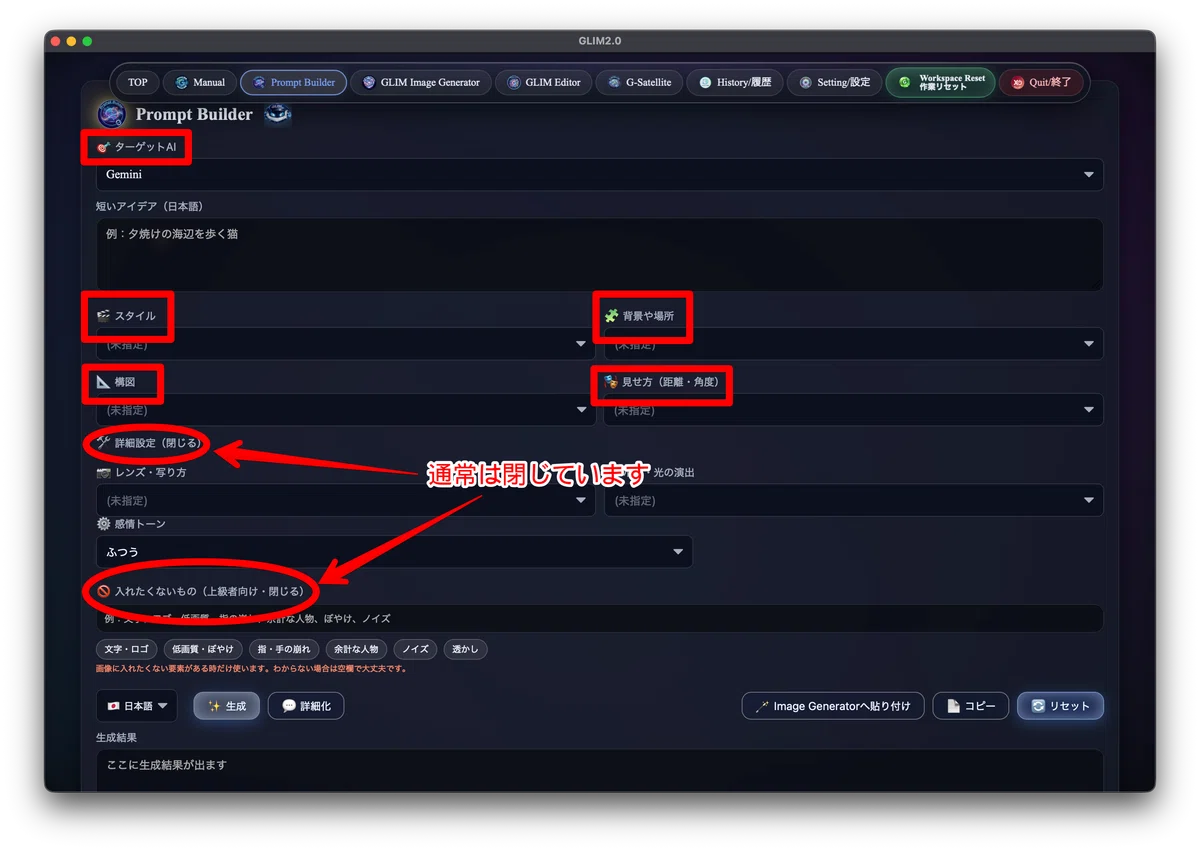
ここでは、実際にPrompt Builderで同じお題を使い、Gemini、ChatGPT Images、Midjourney向けにプロンプトを作ってみます。
今回のお題は、次の内容です。
「美少女戦士のアニメで、悪の権化との最終決戦」
ターゲットAIは、まずGeminiを選びました。
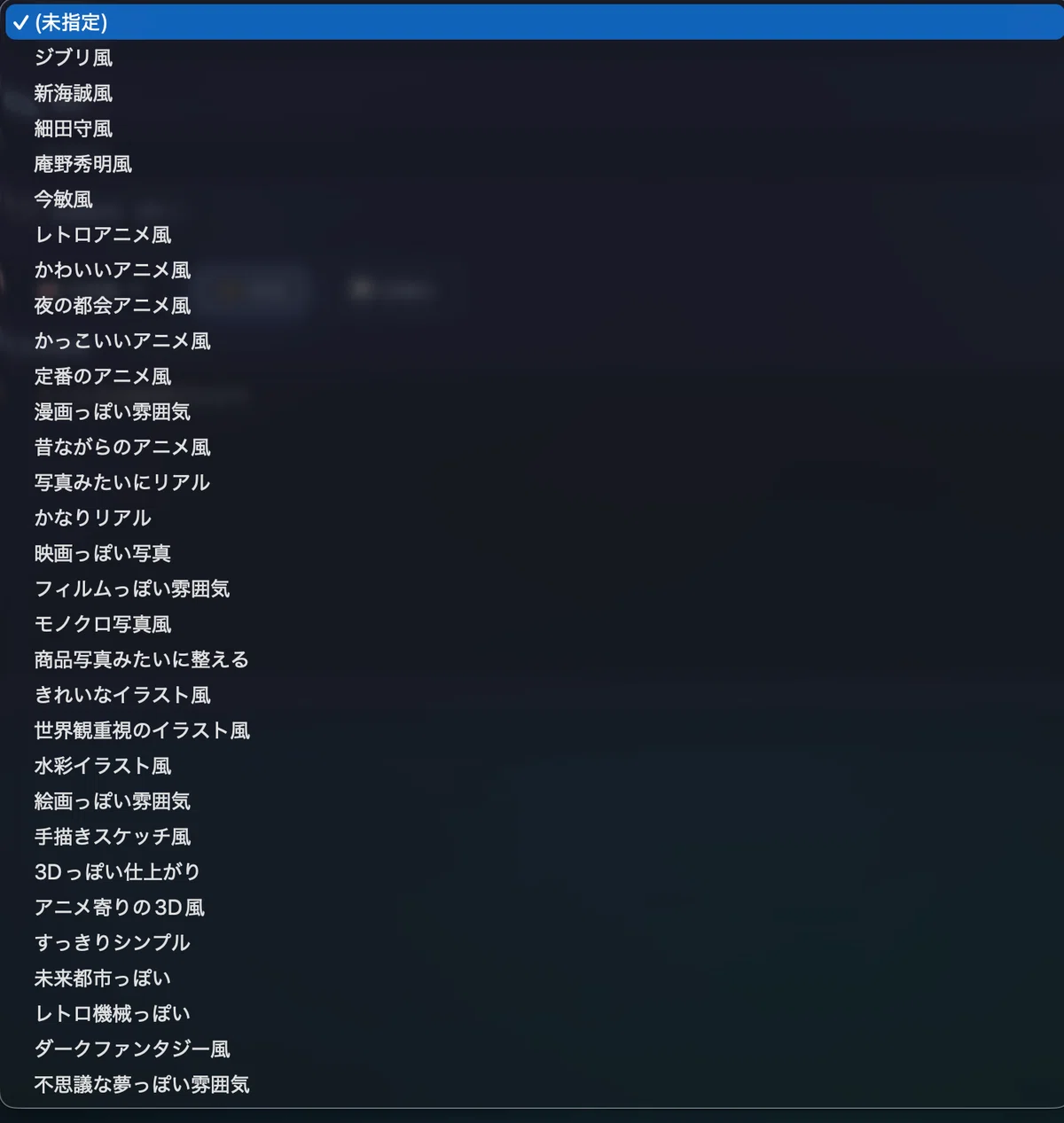
スタイルは「かっこいいアニメ風」。
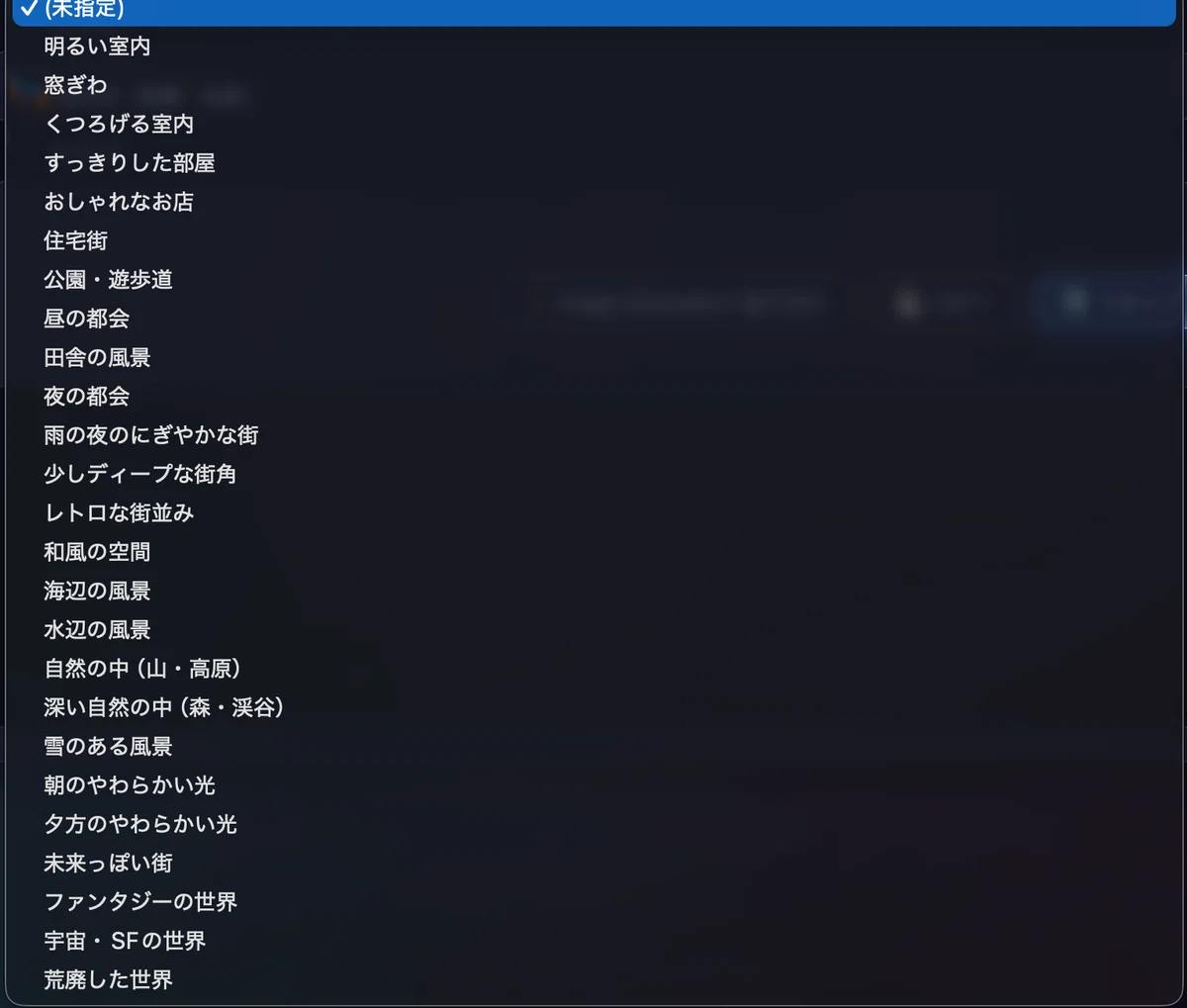
背景や場所は「荒廃した世界」。
構図は「少し左右に寄せて見せる(三分割)」。
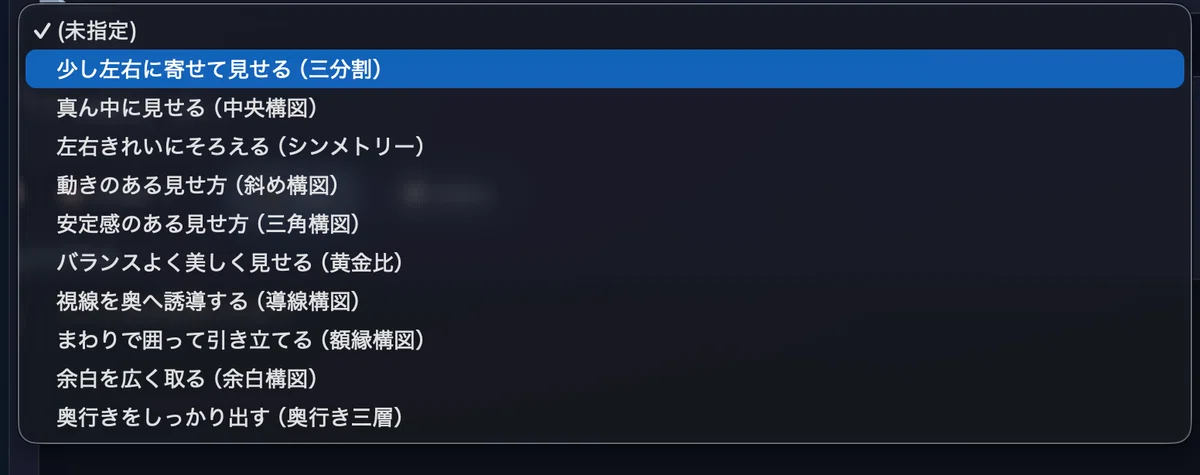
見せ方は「背景まで広く見せる」を選択しています。
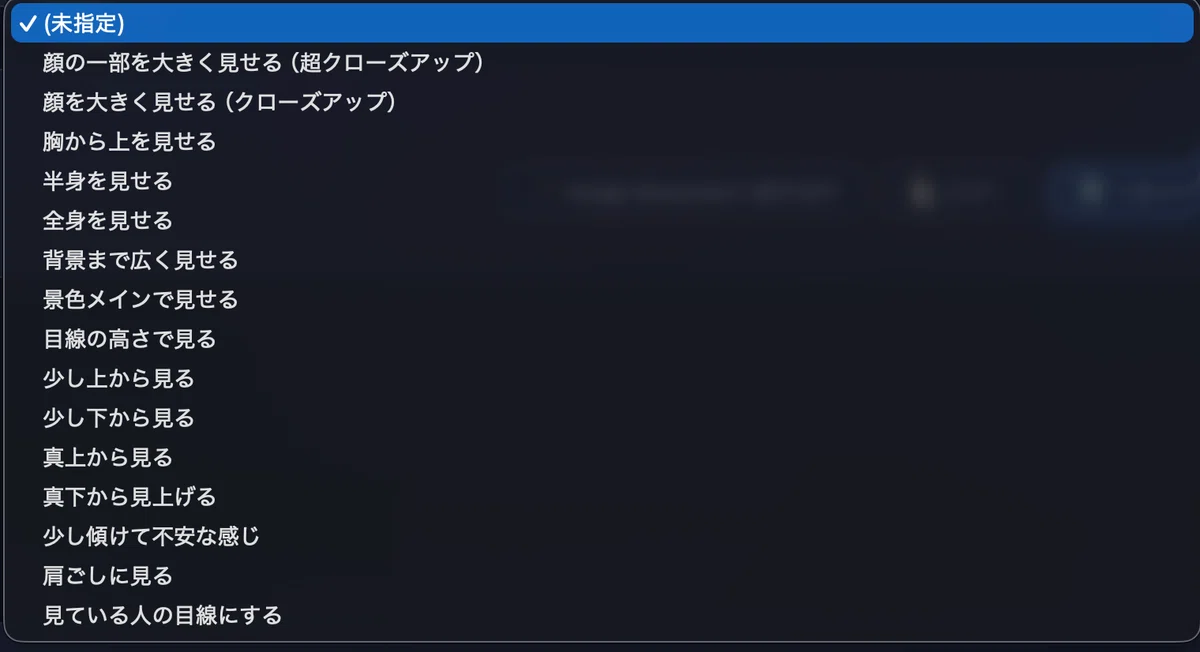
Prompt Builderでは「ターゲットAI」、「スタイル」、「背景や場所」、「構図」、「見せ方」の設定を選べます
他にも上級機能としていますが、「レンズ・写り方」、「ボケ・光の演出」、「感情トーン」、更に上級機能として「入れたくないもの(ネガティブプロンプト)」などの詳細も設定できます。
もちろん、毎回すべてを選ぶ必要はありません。
「これは決めたい」と思う項目だけ選び、決まっていない部分は未指定のままでも問題ありません。
🔺 Gemini向けに作ったプロンプト
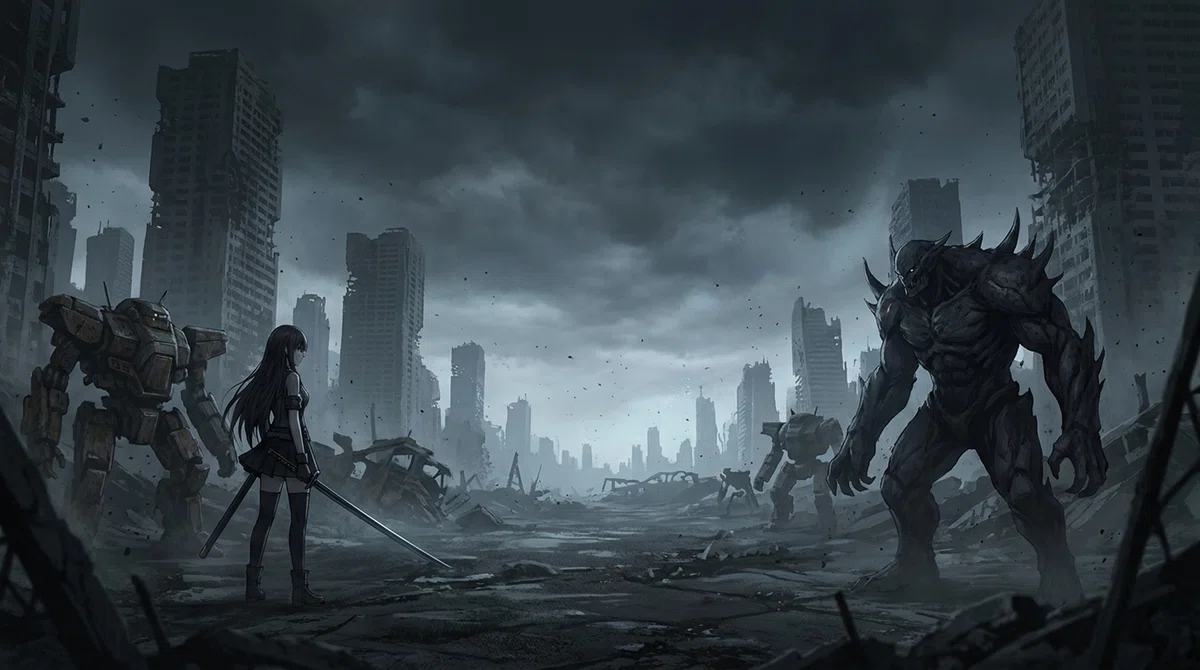
Gemini向けに生成すると、次のようなプロンプトになりました。
cool_stylish_animeで描かれた、文明崩壊後の荒廃した世界を舞台に
一人の美少女戦士と悪の権化が最終決戦として対峙する光景をロングショットで捉え、
画面の三分割法に従った位置に二人の姿が配置されており、
全体を包み込むやや暗く重たい空気感や深く落ちる影と冷たく沈んだ色温度が
張り詰めたシリアスな空気を生み出し、果てしなく広がる終末の空間に漂う
微かな粒子や薄暗い光のグラデーションが二人の距離感と世界の奥行きを
静かに浮かび上がらせている。
Gemini向けでは、選んだ項目が一つの流れとしてまとまり、場面の空気感を説明する文章になっています。
今回はこのプロンプトから、荒廃した世界の中で二人が対峙する画像が出てきました。
🔺 ChatGPT Images向けに作ったプロンプト
次に、ターゲットAIをChatGPT Imagesに変えて、同じお題で生成します。
選んだ項目はGeminiのときと同じです。
出力されたプロンプトは、次のようになりました。
洗練されたスタイリッシュな表現の鮮やかな色彩とはっきりとした輪郭線を持つイラストレーションで、
荒廃した終末世界における戦う美しい少女と恐ろしい姿をした邪悪な存在の最終決戦を描写する。
画面は三分割法に基づき、左側の交点に武器を構えて立つ美しい少女の全身を配置し、右側の交点に巨大で禍々しい影を纏う邪悪な存在の全身を配置する。
背景は崩壊した建造物の瓦礫が果てしなく広がる荒野であり、他の要素は一切描かない。
カメラは遠距離から両者の対峙を捉えるロングショットであり、手前から奥への深い距離感と緊張感を表現する。
やや暗い陰鬱なトーンを反映し、空は厚い暗雲に覆われ、全体の色温度は低く設定されている。
光源は雲の隙間から差し込む冷たい斜光であり、強いコントラストを生み出し、瓦礫の鋭い質感と両者のシルエットを鮮明に浮かび上がらせる。
ピントは対峙する二人の全身に深く合い、背景の崩壊した世界までくっきりと描写される。
テキストやロゴや透かしや署名は一切含まれない。
ChatGPT Images向けでは、構図、配置、背景、光、避けたい要素まで、かなり具体的に書かれています。
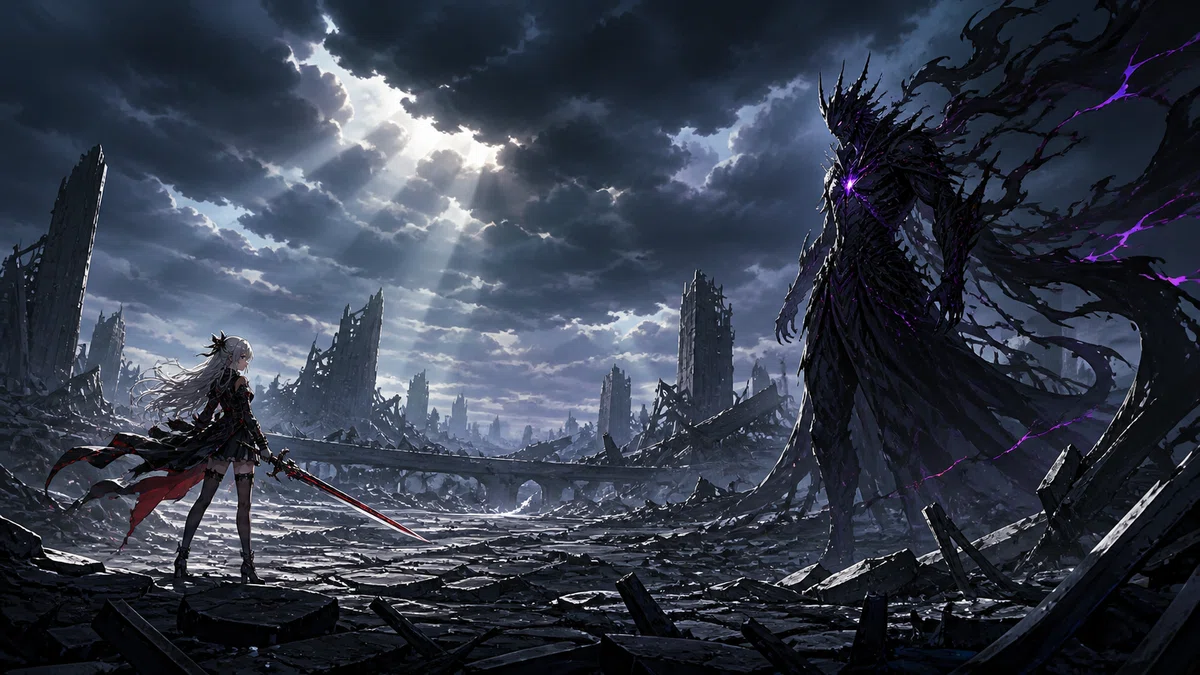
同じお題でも、Gemini向けより説明の密度が高く、どこに何を置くかがはっきりしています。
🔺 Midjourney向けに作ったプロンプト
さらに、同じ内容でMidjourney向けにも試してみました。
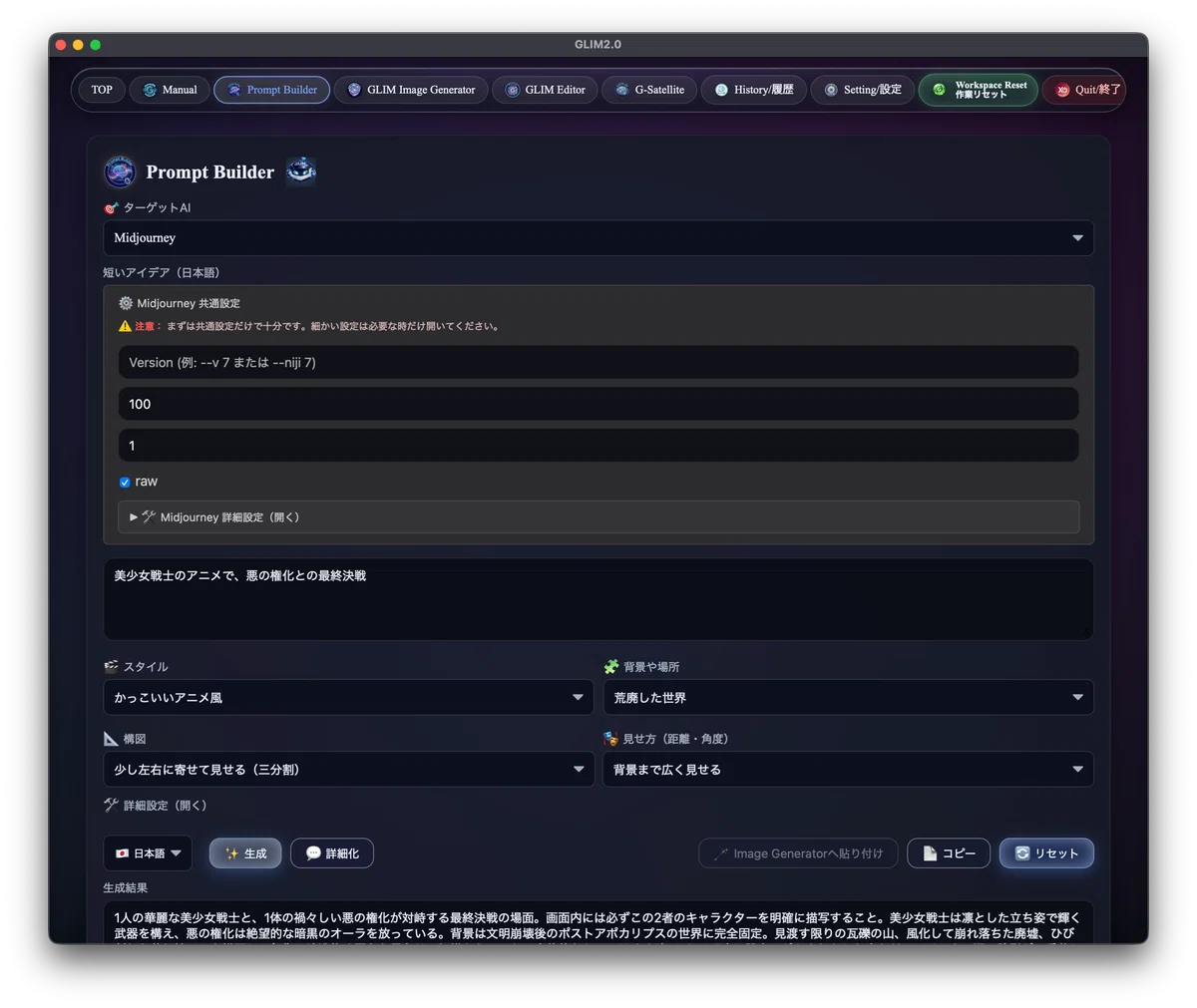
Midjourneyは英語プロンプトとの相性を見たかったので、今回はあえて英語で出力しています。
出力されたプロンプトは、次のようになりました。
A cool stylish anime illustration of exactly two characters:
one beautiful magical girl warrior and one terrifying ultimate evil entity facing each other in an epic final battle.
Long shot, rule of thirds composition.
The background is strictly a post-apocalyptic landscape with completely destroyed city ruins, shattered earth, debris, and a barren desolate wasteland.
No intact buildings or modern elements.
Somber and slightly dark tone, moody low-key lighting, ominous atmosphere,
dramatic heavy shadows, highly detailed, cinematic
masterpiece :9 --raw --stylize 100 --chaos 1 --v 7
Midjourney向けでは、英語の短い指示に加えて、`--raw`、`--stylize`、`--chaos`、`--v 7` のようなパラメータも入っています。
(現在はMidjourney V8.1 Alphaも使えるようになっているため、実際に使う場合は、最後の `--v 7` を `--v 8.1` に変更して試してもよいと思います。)
GeminiやChatGPT Images向けとは違い、Midjourneyで使いやすい形に寄せているのが分かります。
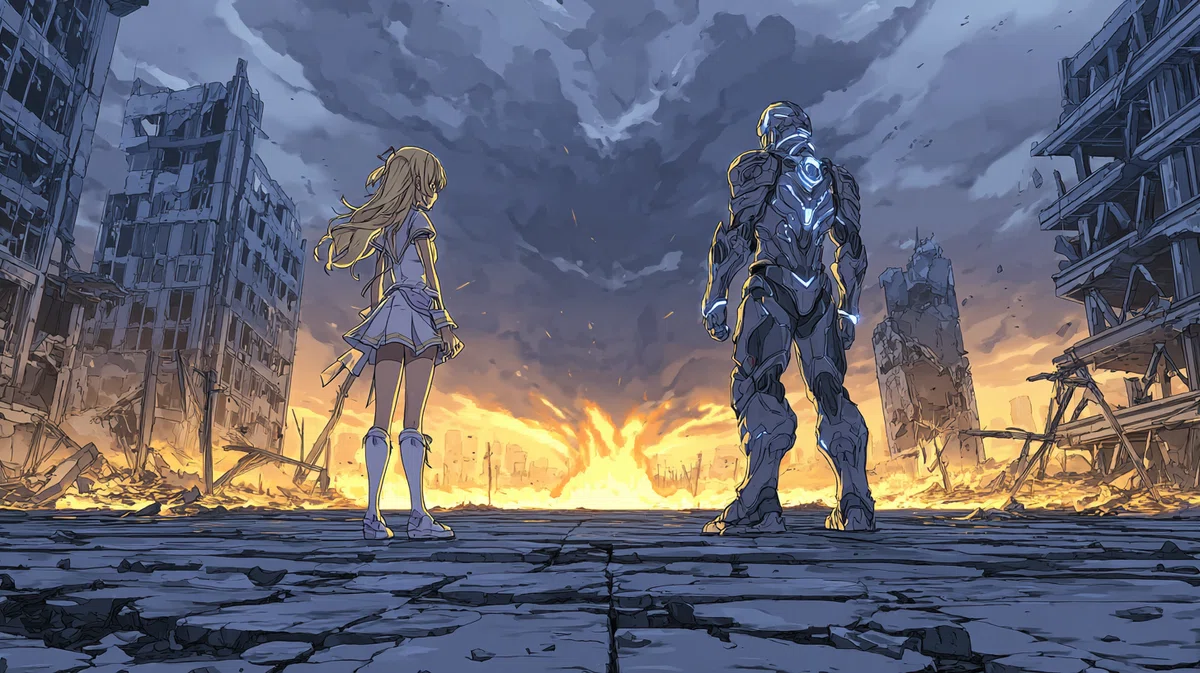
実際に出てきた画像は、こちらが意図していた構図とは少し違いました。
ただ、Midjourneyらしい迫力や世界観は出ており、これはこれで一つの方向としてはありだと感じました。
🔺 同じお題でも、AIごとにプロンプトの形が変わる
今回の実例で見せたいのは、どれが一番正しいかではありません。
同じお題でも、ターゲットAIを変えると、出力されるプロンプトの形が変わるという点です。
Gemini向けは、場面全体の空気感を一つの文章としてまとめる形。
ChatGPT Images向けは、構図や光、不要な要素までかなり説明する形。
Midjourney向けは、今回はあえて英語出力にしたうえで、パラメータも含めた形。
このように、最初のアイデアは同じでも、渡す先や出力設定によって言葉の形は変わります。
そこを毎回自分で考えるのは大変なので、あらかじめ選択項目から整理できるようにしているわけです。
🔺 すべてを決めなくても使える
もう一つ大事なのは、先ほども少し触れましたが、すべての項目を埋める必要はないという点です。
今回は実例として、スタイル、背景、構図、見せ方を選びました。
ただ、実際にはスタイルだけを決めて、背景や構図は未指定のままにしても使えます。
私は「ガチャ感」を楽しみたいので、「スタイル」だけ選び、他はAI任せにしていることが多いですww
「ここは決めたい」という部分だけ指定し、あとはAIに任せる。
このくらいの使い方でも問題ありません。
むしろ、決まっていない項目まで無理に選ぶと、かえって狙いがぼやけることもあります。
Prompt Builderは、全部を固定するための場所ではなく、決めたい部分を整理して、画像生成AIへ渡しやすくするための場所です。
🔷 まとめ/プロンプトは画像生成前の設計図になる
ここまで見てきたように、画像生成AIでは、どのAIを使うかだけでなく、そこへ渡す言葉の作り方も大事になります。
同じお題でも、Gemini、ChatGPT Images、Midjourneyでは、向いているプロンプトの形が少しずつ違います。
自然な文章として渡したほうがよい場合もあれば、構図や光、不要な要素まで細かく書いたほうがよい場合もあります。
また、Midjourneyのように、プロンプト本文だけでなくパラメータも含めて考えたほうが使いやすいものもあります。
だから、プロンプトは単なるお願い文ではなく、画像を作る前の設計図に近いものだと思っています。
🔺 画像生成AIに任せる部分と、自分で決める部分
画像生成AIは、短い言葉を入れるだけでも、それなりに見栄えのする画像を作ってくれます。
ただし、何も決めずに任せると、AI側の解釈が大きく入りやすくなります。
それが良い方向に転ぶこともありますが、記事のサムネイル、アプリ紹介画像、作品の世界観づくりなど、使う目的がある場合は、ある程度こちらで方向を決めておいたほうが安定します。
すべてを細かく固定する必要はありません。
でも、ここだけは外したくないという部分を決めておくと、AIに任せる範囲も見えやすくなります。
🔺 プロンプトは長ければいいわけではない
プロンプトというと、長く詳しく書いたほうが良いと思われがちです。
もちろん、細かく指定したほうがよい場面はあります。
でも、ただ長くすれば意図が伝わるわけではありません。
むしろ、方向性の違う言葉を詰め込みすぎると、画像生成AIがどこへ寄せればいいのか迷いやすくなります。
大事なのは、長さではなく整理です。
何を見せたいのか、どんな雰囲気にしたいのか、どの部分はAIに任せるのかが見えているだけでも、プロンプトはかなり扱いやすくなります。
🔺 AIごとに言葉の形を変える
今回の実例では、同じお題をGemini、ChatGPT Images、Midjourney向けに作り分けました。
お題は同じでも、出てきたプロンプトの形は同じではありません。
この違いは、画像生成AIごとに「伝わりやすい言葉の形」があるということです。
つまり、プロンプト作成は一つの正解を作る作業ではなく、使うAIに合わせて、言葉の渡し方を変える作業だと言えます。
🔺 まずは入口で方向を決める
画像生成AIを使うとき、簡単な言葉を入れて、いきなり生成したくなることがあります。
でも、少しだけ立ち止まって、先に言葉を整えておくと、その後の作業はかなり楽になります。
作りたい画像の方向が見えていれば、生成結果を見たときにも判断しやすくなります。
うまくいったのか、どこが違ったのか、次に何を直せばいいのかが見えやすくなるだけでも、画像生成AIはかなり使いやすくなります。
プロンプトを作る場所を用意したのは、まさにこのためです。
画像を作る前に、まず言葉で方向を決め、その方向をもとに、使う画像生成AIへ渡す形に整える。
この流れを作ることで、画像生成はただの運任せではなくなります。
🔺 画像生成前のひと手間が、結果を変える
画画像生成AIは、これからもどんどん進化していくと思います。
短い言葉でも、かなり意図を汲み取ってくれるようになるはずです。
それでも、作りたい画像の方向を人間側が持っておくことは、これからも大事だと思っています。
AIに任せる部分が増えても、何を作りたいのかを決めるのは自分です。
その最初の設計として、プロンプトがあります。
画像生成前に、ほんの少しだけ言葉を整える。
それだけでも、出てくる画像の方向は変わります。
だから、作りたい画像の方向を整理しながら、それぞれの画像生成AIに合わせてプロンプトを作れる場所が必要だと考えました。
そのために作ったのが、Prompt Builder です。
画像生成AIをもっと思い通りに使いたい人にとって、プロンプトを整える時間は、決して遠回りではありません。
むしろ、良い画像に近づくための最初の一歩だと思っています。
🔷 シン・GLIM20の販売ページ
シン・GLIM20の販売を始めました。
下記ページよりご購入できます。
いいなと思ったら応援しよう!
 フォローしてくれたら喜びます。コーヒーを御馳走してくれたらもっと喜びます!