
Apple Watch Ultra3 へ 【1:機種変更編】

みなさん、こんにちは。Hogosakuです。
年の瀬にちょっとした事件がありまして。。。今回は、Apple Watchの【1:機種変更編】でまいりたいと思います。
普通にApple Watchを使用していたのですが、気づくと何やら黒い線が。。。
嫌な予感がしまして、とりあえずWatchでスクショを撮り、チェック。はい、大変きれいな画像です。てことで、ほぼディスプレイ内部の断線が確定。修理して使用するか、機種変更するか悩みましたが、今年は新モデルが出たことですし、思い切って変更することにしました。
※秋以降の3大不幸事
・エコキュートの交換
・iPhoneの画面内部の波うち(17シリーズで、買いたてなのに…)
そして。。。
・Apple Watchのディスプレイ断線(まだ2年…)
次はなんだ?(笑)。
まぁ、起こってしまったことは仕方がないので、記事にでもしていきます。それでは、どうぞお付き合いください。
なお、肝心の移行作業についてのみ確認されたい方は目次で飛んでください。よろしくお願いします。
1.修理ではなく、新規購入?!
とても悩みました。所持しているApple Watch Ultra2バッテリー容量もまだ5%程度しか減っておらず、傷一つなく、お気に入りのバンドと共に愛用していましたので。。。
タイミング悪く(よく?)、新モデルのUltra3が発売に。iPadは我慢したものの、iPhoneもAirPodsも新調し、よしこれで数年大丈夫と思っていた矢先です。一番買い替える気のなかったApple Watchがいってしまわれるとは。。。
とりあえず、復習がてら、Appleの公式発表動画をどうぞ。
※0:13:08~ Apple Watch の発表です。15分半ほど続きます。
0:17:38~ series11
0:22:58~ SE3
0:25:31~ Ultra3(~0:28:34まで)
何を隠そう、私この9月の発表の時、Apple Watchは聞いていませんでした。買い替えは考えていなかったからです。
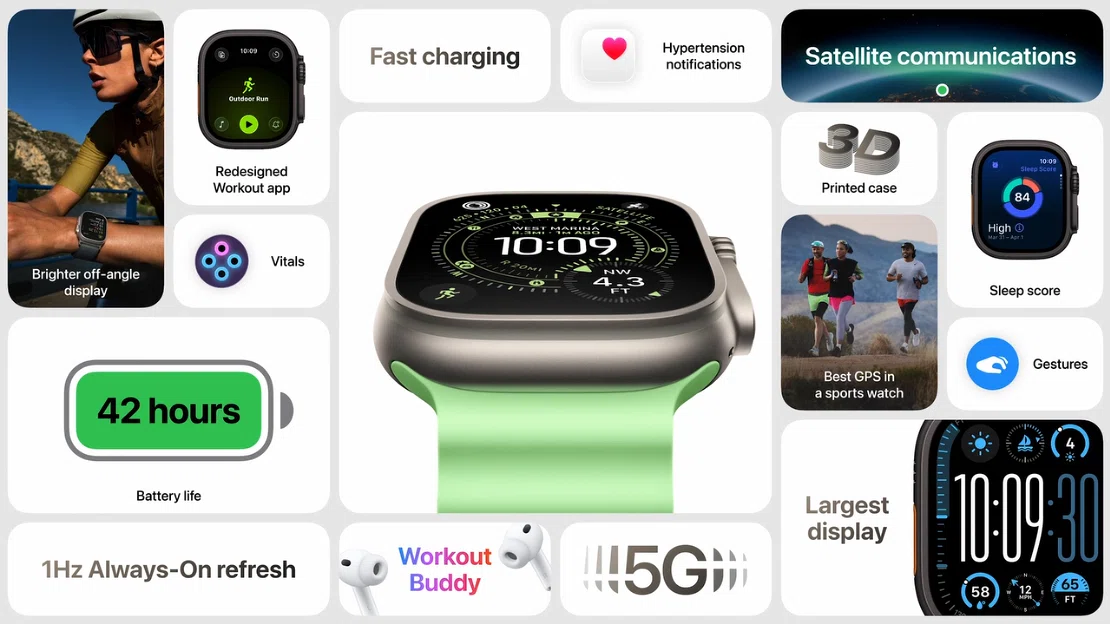
にお世話になるような、シリアスなシチュエーションを想像したくもない。。。
このような購買意欲を掻き立てるPVを見てもいまいちだった私は、実際に仕様の違いを書き出すことにしました。
※Ultra3とUltra2の違い(決め手となった違いは太字で)
『チップ』
Ultra3…S10 SiP
Ultra2…S9 SiP
『ディスプレイ』
Ultra3…表示領域が約5%拡大(ベゼルがより細い)、LTPO3採用
常時表示ディスプレイの秒針がスムーズに動く(1秒ごとの更新)
広視野角OLEDにより、斜めからの視認性が向上
Ultra2…LTPO2
常時表示時の秒針更新は1分に1回
『通信機能』
Ultra3…5G通信に対応
衛星通信を搭載し、SOS、メッセージ、Find Myが衛星経由で可能
Ultra2…4G LTEまで
衛星通信は非搭載
『バッテリー駆動時間(通常使用)』
Ultra3…最大42時間
Ultra2…最大36時間
『高速充電』
Ultra3…0%から80%まで約45分(約15分で12時間使用可能)
Ultra2…0%から80%まで約60分
『ケースの素材』
Ultra3…ケースに100%リサイクルチタンを使用
Ultra2…ケースに95%リサイクルチタンを使用
『サイズ・厚さ』
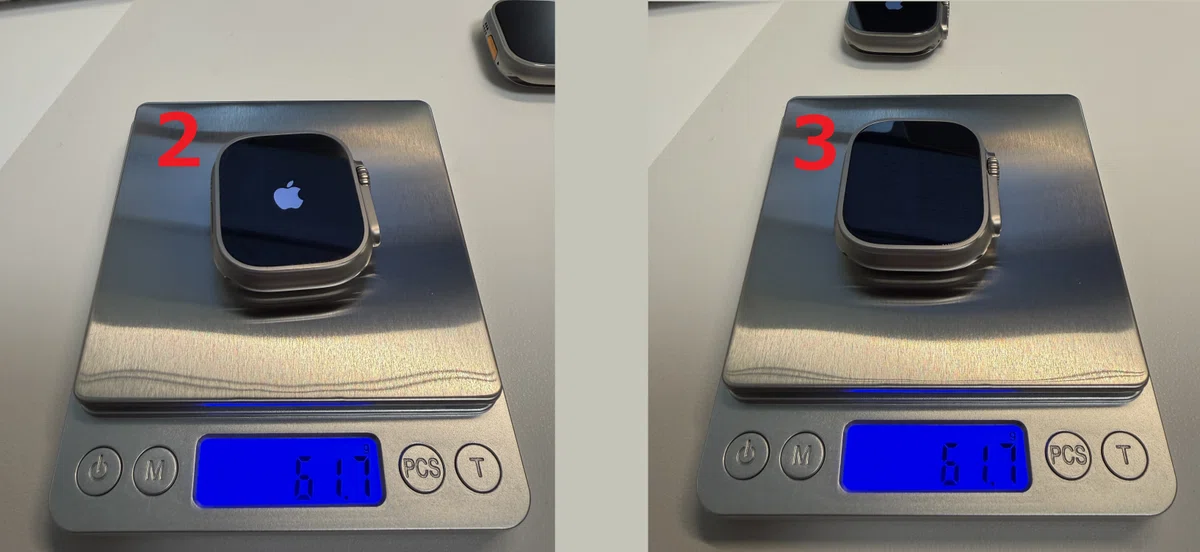
Ultra3…厚さ12.0mm、重量61.6g(ナチュラルチタニウム)
Ultra2…厚さ12.0mm、重量61.4g(ナチュラル)
私にとっての考えどころは上記2点でした。これだけのために差額10万円を飲むのか、といわれればそれまでなのですが、飲んでしまいました(笑)。
まず、バッテリー。私は寝る時も装着しているのですが、ほぼ丸2日つけっぱなしです。Ultra2もたいがい持ちましたが、これはさらに充電の手抜きが可能です。素晴らしい!
次に、常時表示時の秒針アニメーション。Ultra2では、秒針アニメーションが映える文字盤は使いにくかったのですが、こいつは手首を上げなくても常に動いています。いつまでもボーっと見てしまいます。
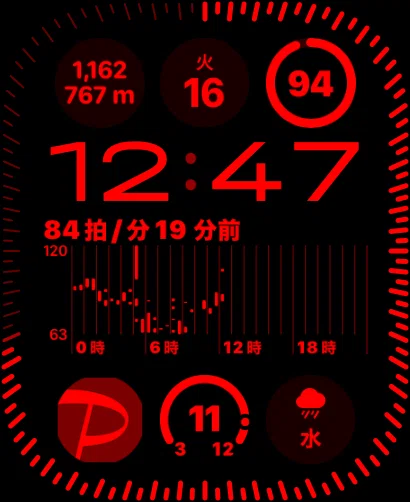
ずっと動いています。格段にわかりやすくなった。
というわけで、Apple公式でポチリ。翌日には配達されました。
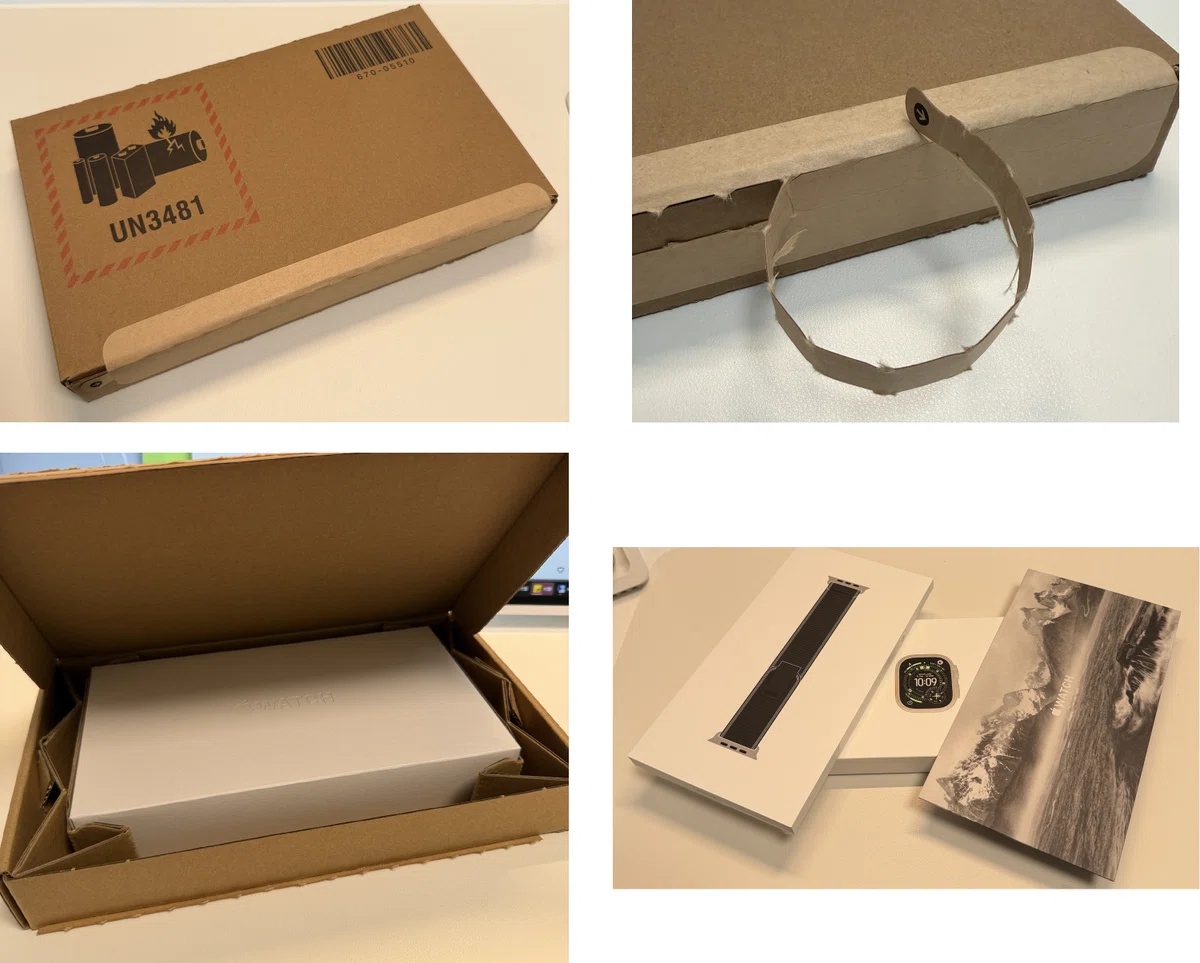
内容物の装いはUltra2の時と変わらない。
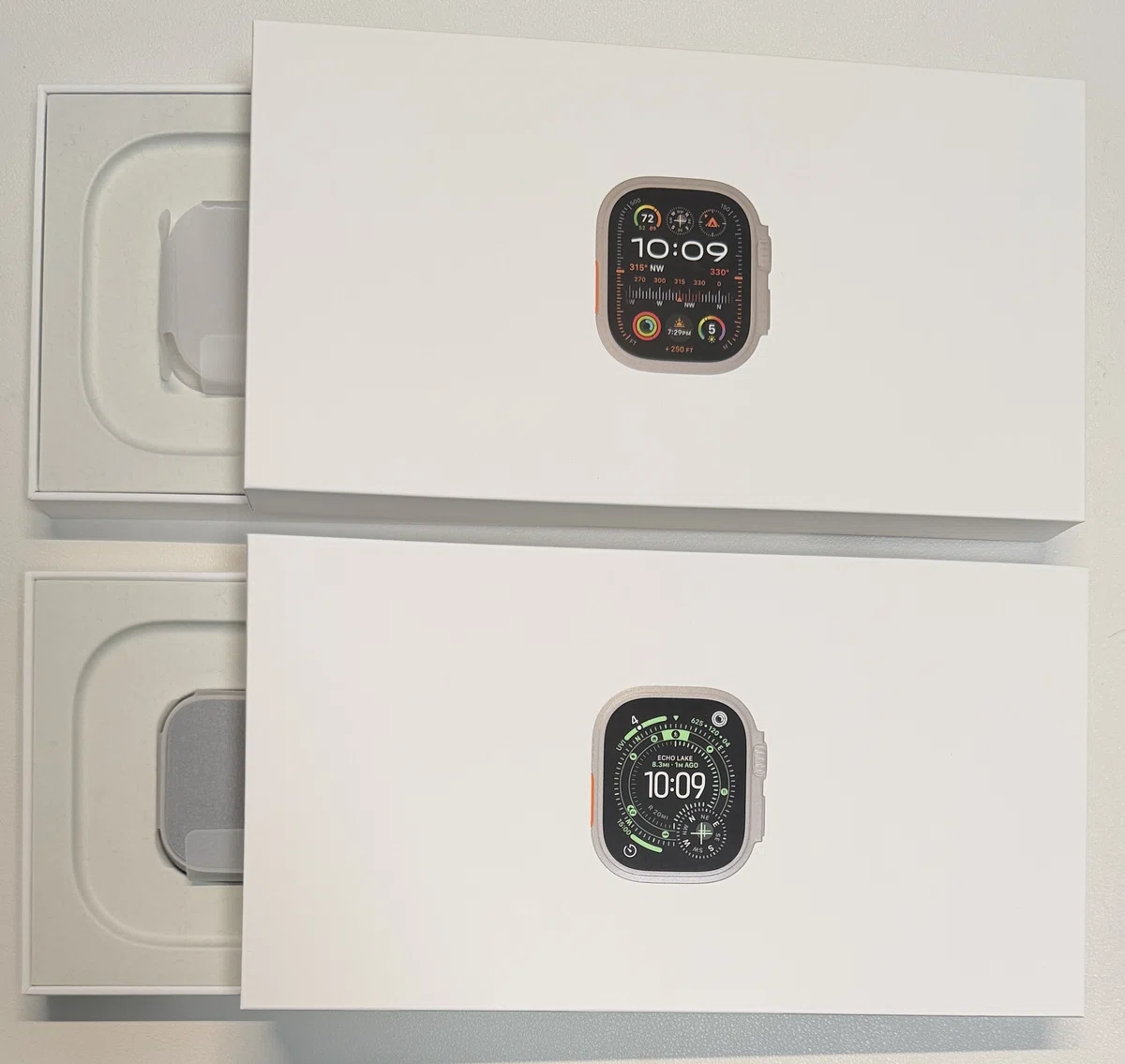
装着してみたが分からず…(上:Ultra2 下:Ultra3)
眺めれば眺めるほど、違いが分からなくなってきたので、とりあえず移行作業を進めていきます。
2.0番目にやっておかないといけないこと
※iPhone、旧Watchのバッテリー残量50%以上確保
新Watchは気にせずとも、残量はしっかり確保されています。
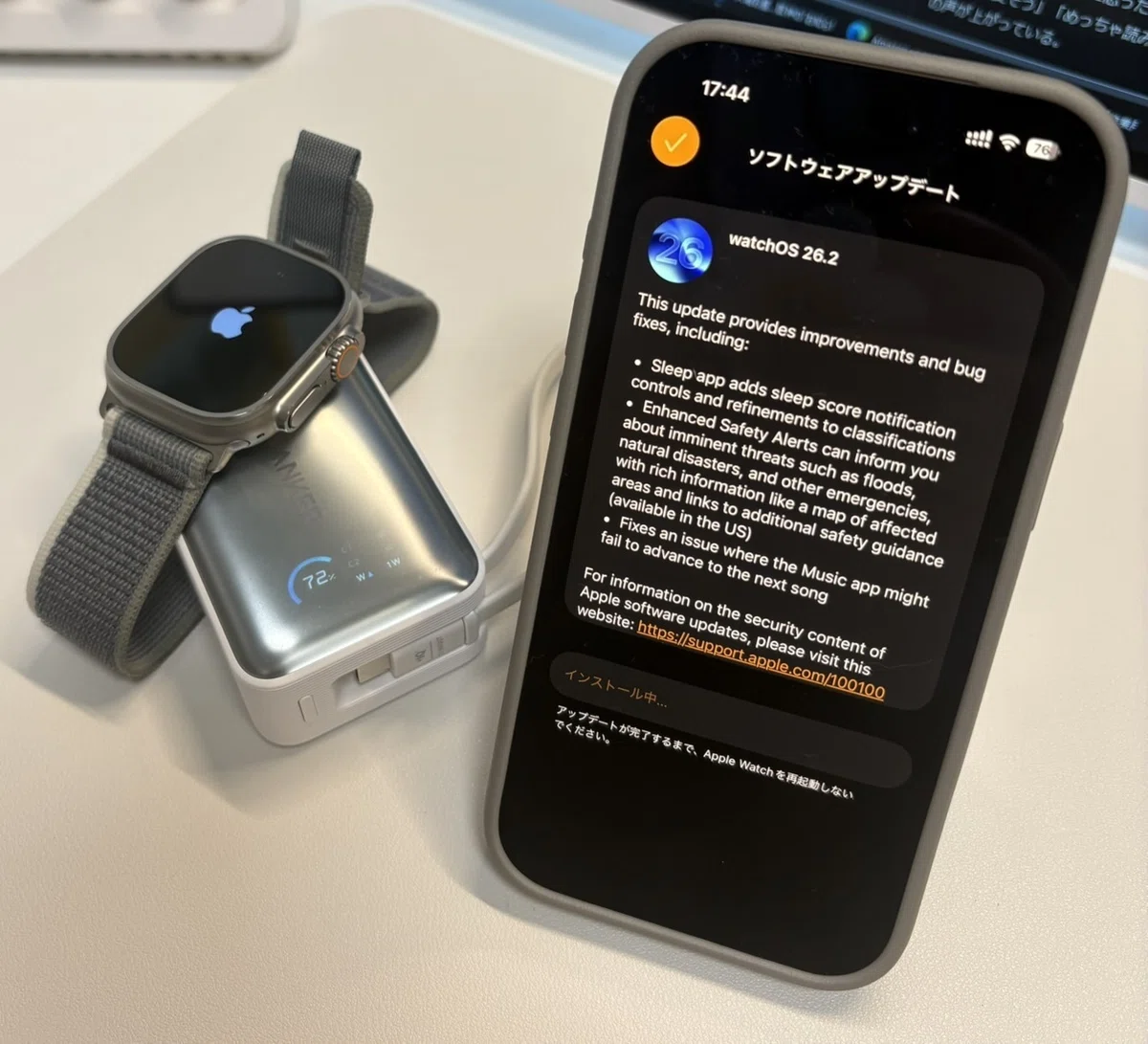
※OSをすべて最新にする
これは、WatchアプリがあるiPhoneも含めてすべて、です。地味に時間がかかりますので、トラブルが起こる想定も含め、時間に余裕のある時に作業は行います。
なお、前準備なしに、旧Watchのペアリング解除を実行しないように注意しましょう。他にまだやることがあります。
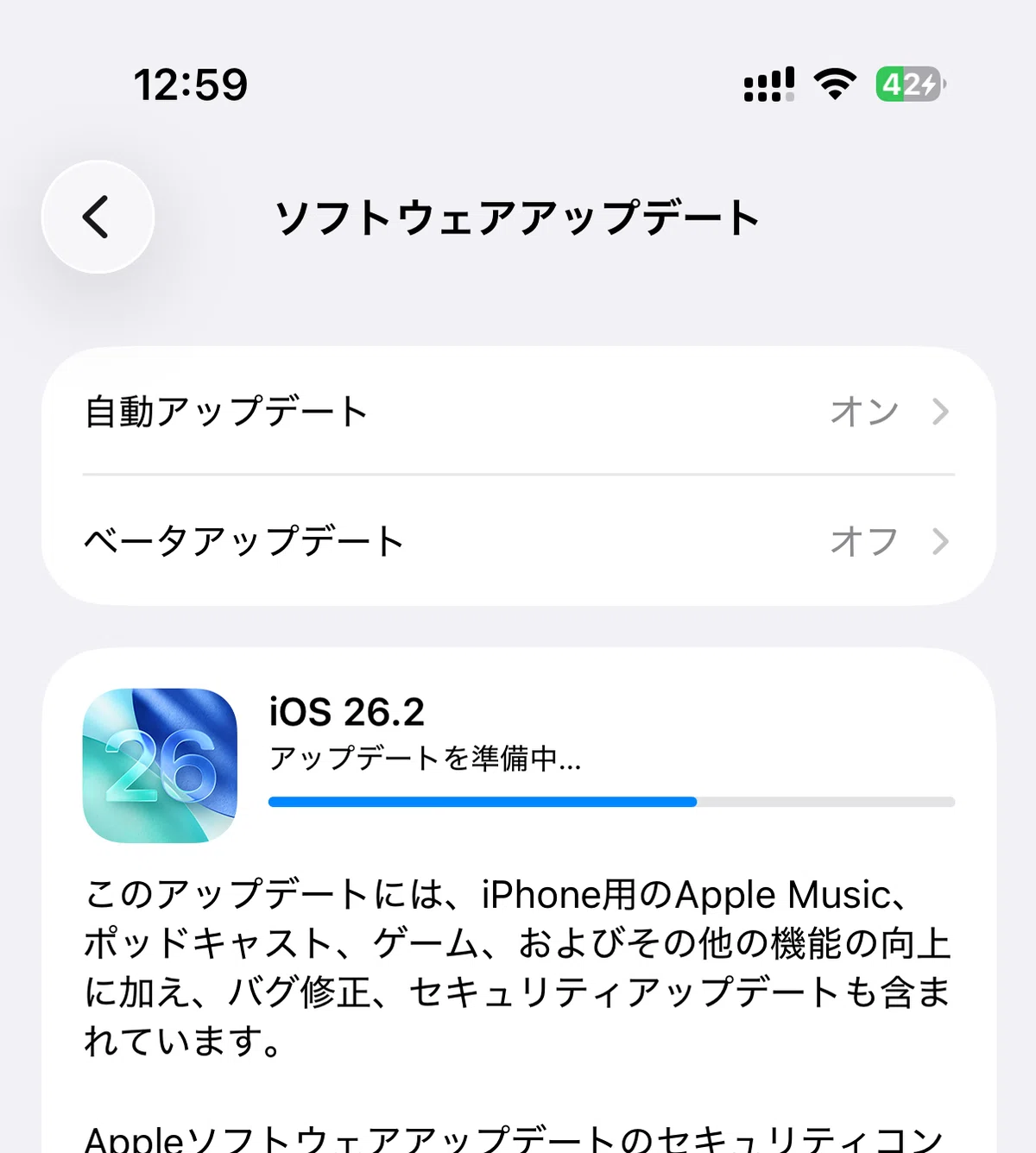
あ、バッテリー残量を増やさないと(笑)。
※Suica、ICOCAなど交通系カード、Apple Payの移行準備
Suica、ICOCAなどの交通系カードやApple Payに登録したカード情報は自動移行されません。予め削除またはiPhone側への移動が必要です。
私は、Watchアプリから削除を行っています。(クレカは次のペアリング解除により旧Watchから自動的に削除されます)そして、新Watchとペアリング完了した後、Watchアプリに再度登録しています。
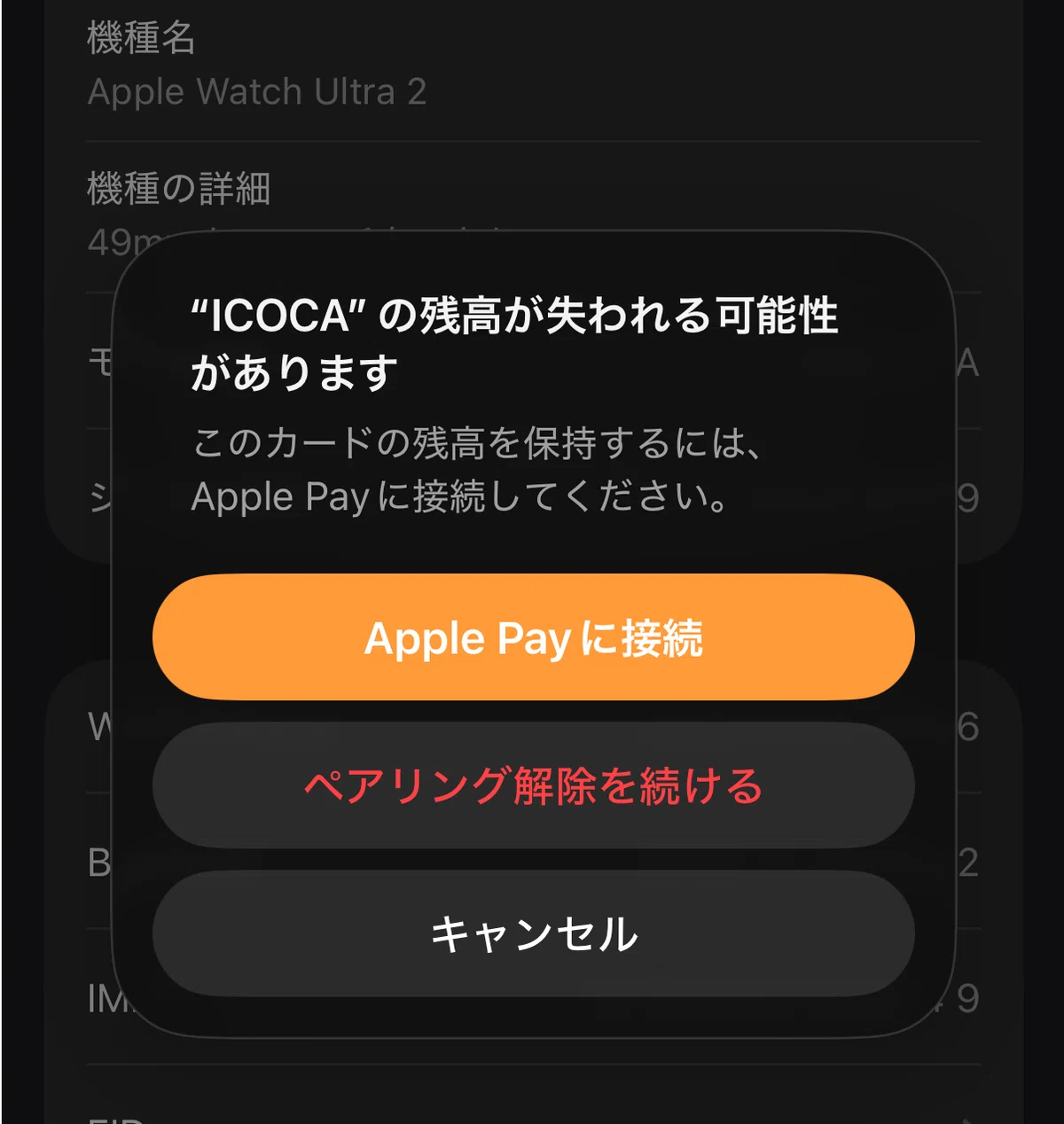
Apple Payに接続して削除しなさい、とのお達しです。
むかし、削除しないと残高を失う?て混乱しました。
SuicaやICOCAなどの交通系カードですが、アプリから削除しても残高は消えませんので安心してください。Watchアプリから削除することにより、紐付けを待っている宙ぶらりんなカード状態となるイメージです。ですので、新Watchとのペアリング完了後に再度捕獲すれば大丈夫です。
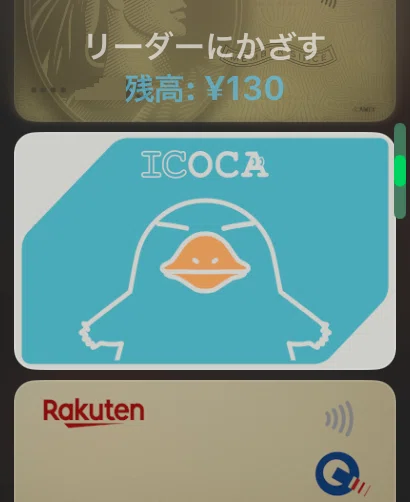
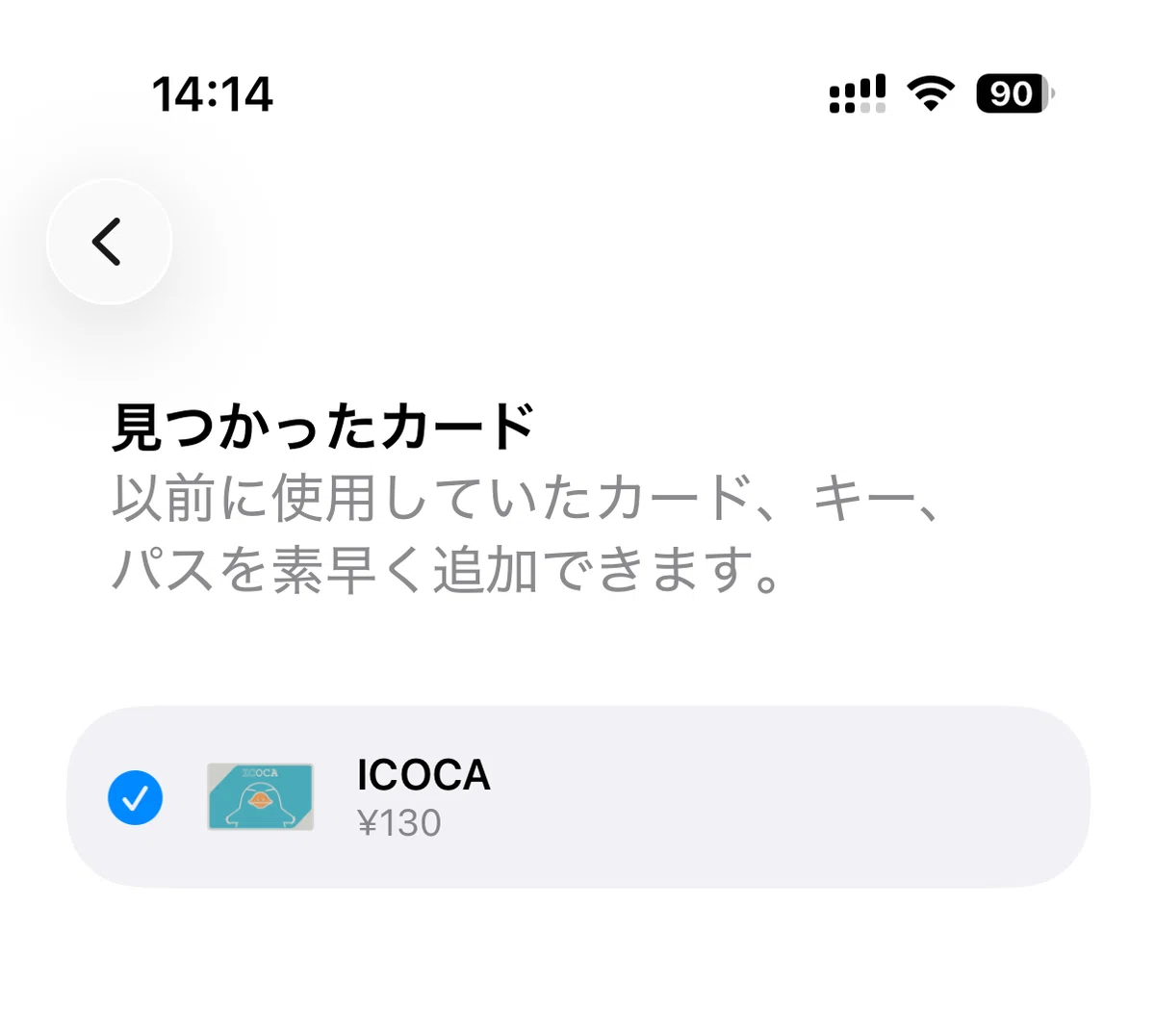
このように、消えていません。残高が130円ですね!!!
私の記事で申し訳ないのですが、以下の記事内『3.PayPayやApple Payなど、決済の引継ぎ』を参照してください。iPhone時の作業とやっている理屈は同じです。
3.旧Watchのペアリング解除
旧Watchのデータのバックアップは手動では行いません。旧Watchとのペアリングを解除することによって、iPhoneに自動でバックアップされます。
また、アクティベーションロックも解除されて、旧Watchは自動的に初期化されます。
旧Watch本体の設定アプリから消去するだけでは、アクティベーションロックは解除されません。必ず、旧Watchとのペアリングを解除するようにします。
※iPhoneのWatchアプリを開く
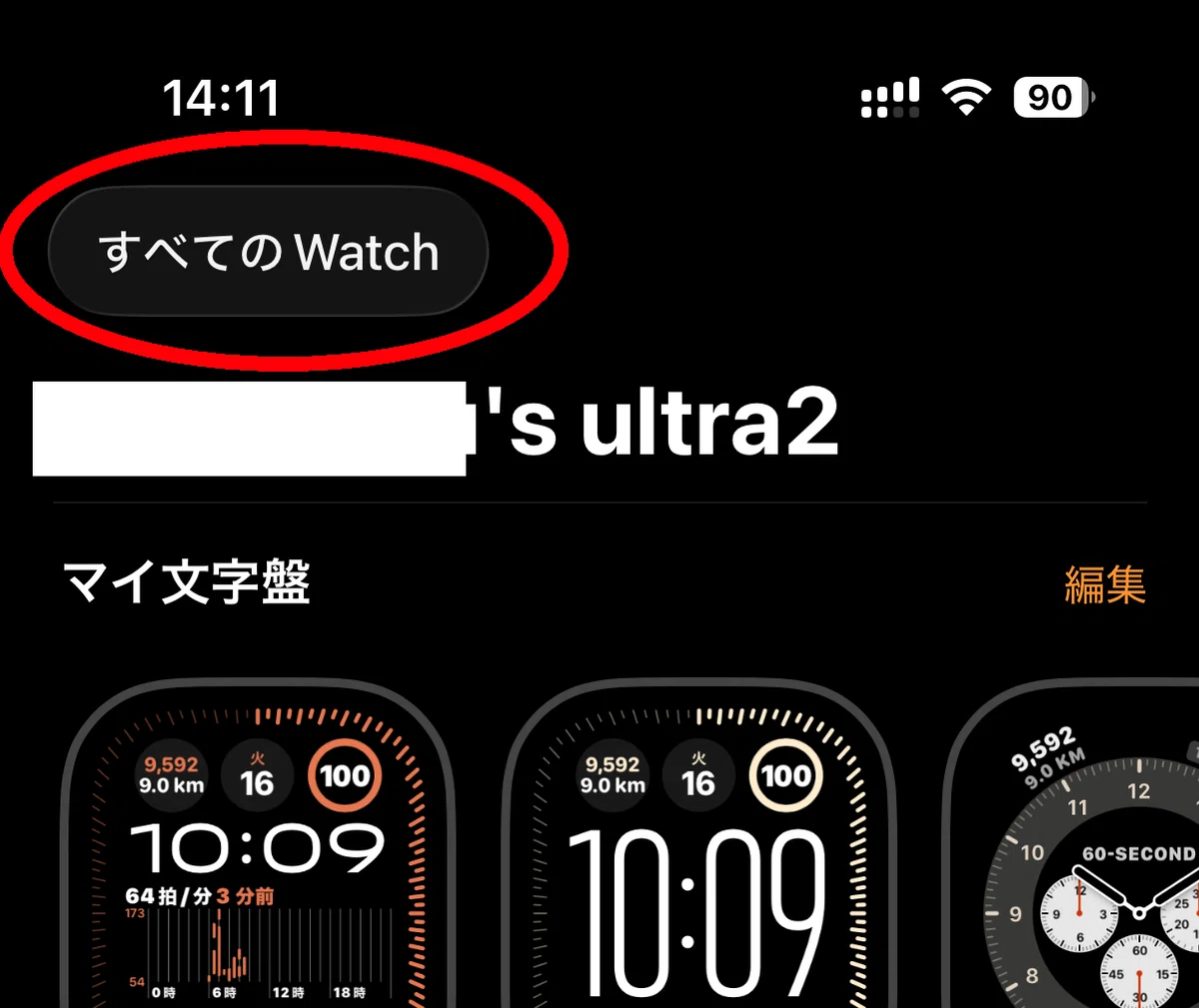
※左上の「すべてのWatch」をタップ
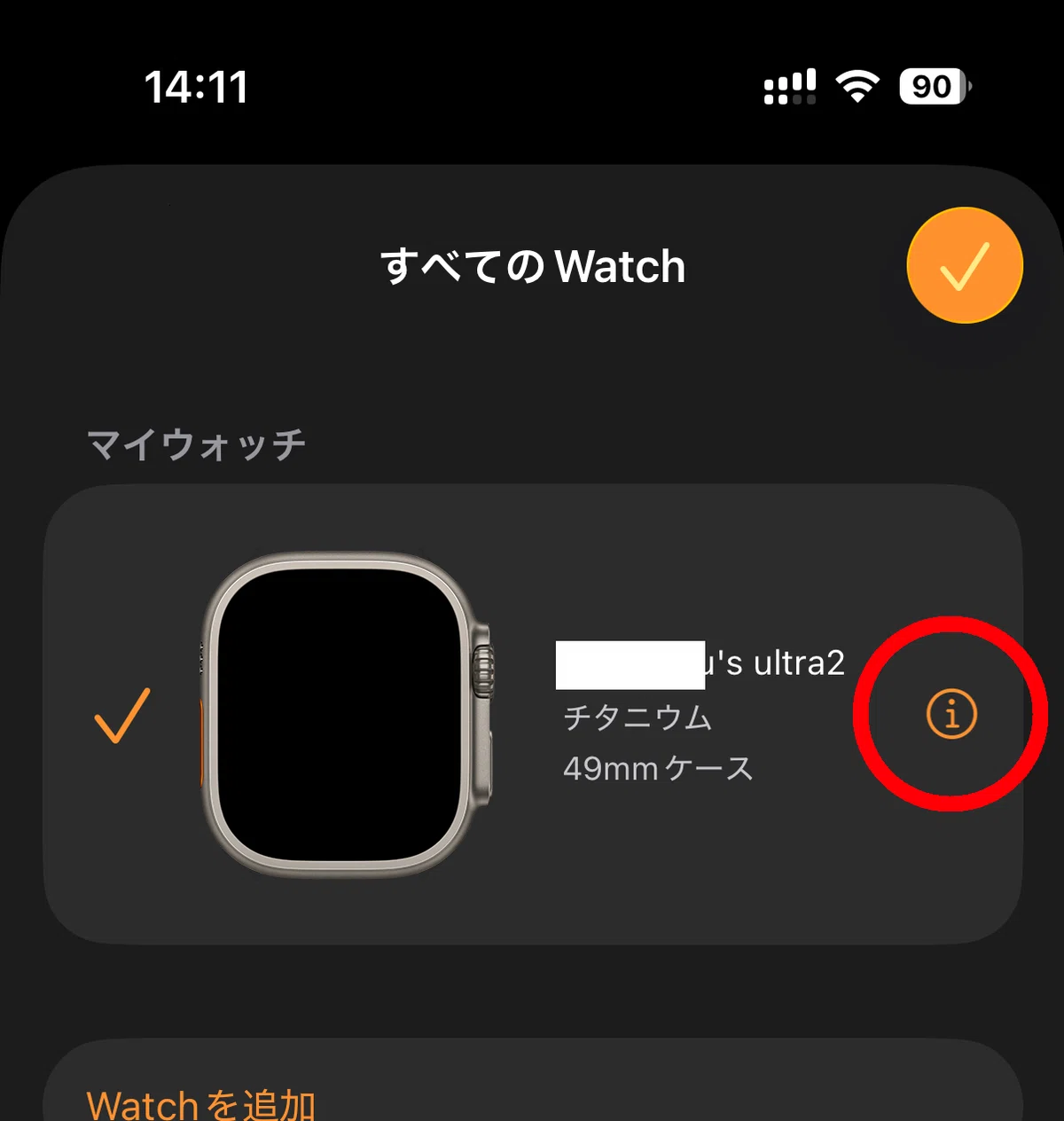
※右の「i」マークをタップ
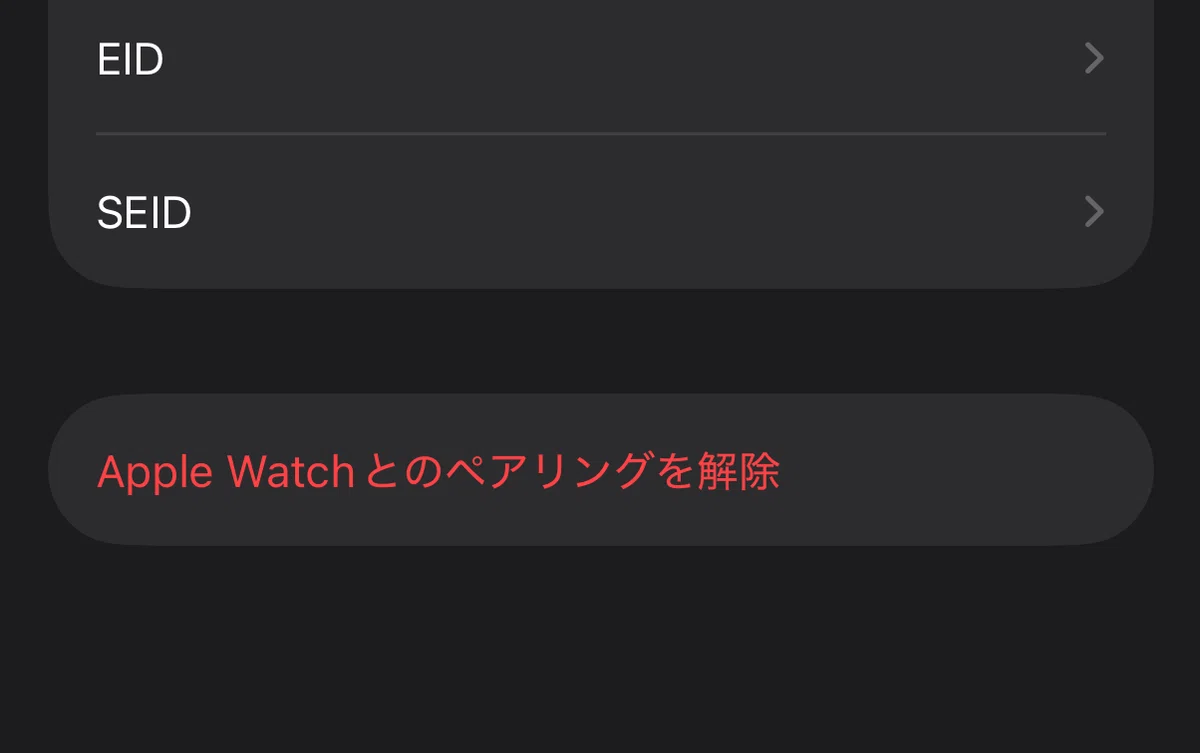
※赤字の「Apple Watchとのペアリングを解除」をタップ
※再度、確認ウィンドウの赤字をタップして解除
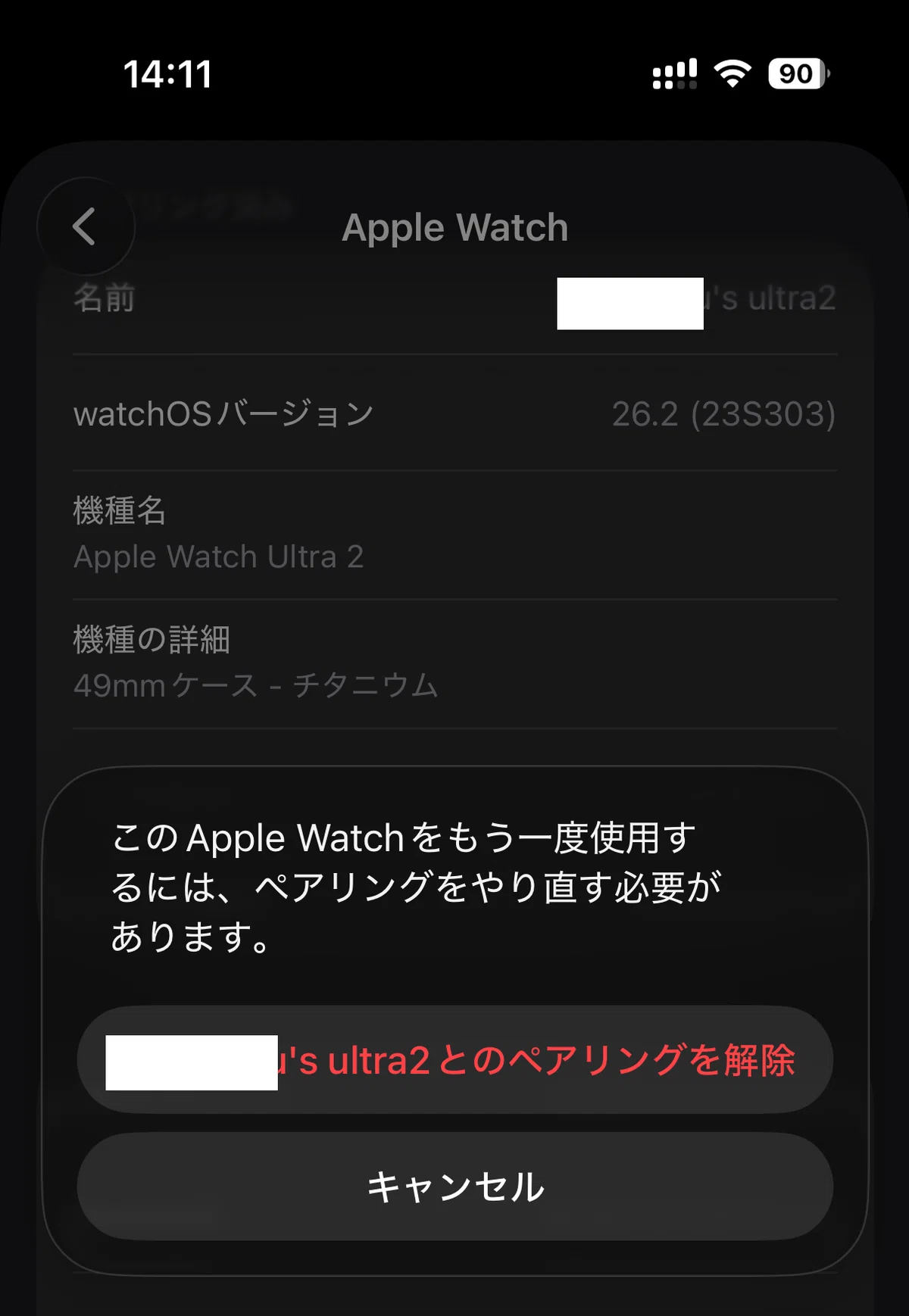
もし、セルラーモデルで、モバイルプランに関するメッセージ(保持か削除)が出てきた場合は、皆さんの状況に合わせて選択します。旧Watchを譲渡する場合などは削除を選ぶことになります。不明なことは、契約している通信業者へお問い合わせください。
これで、旧Watchでやることは完了です。
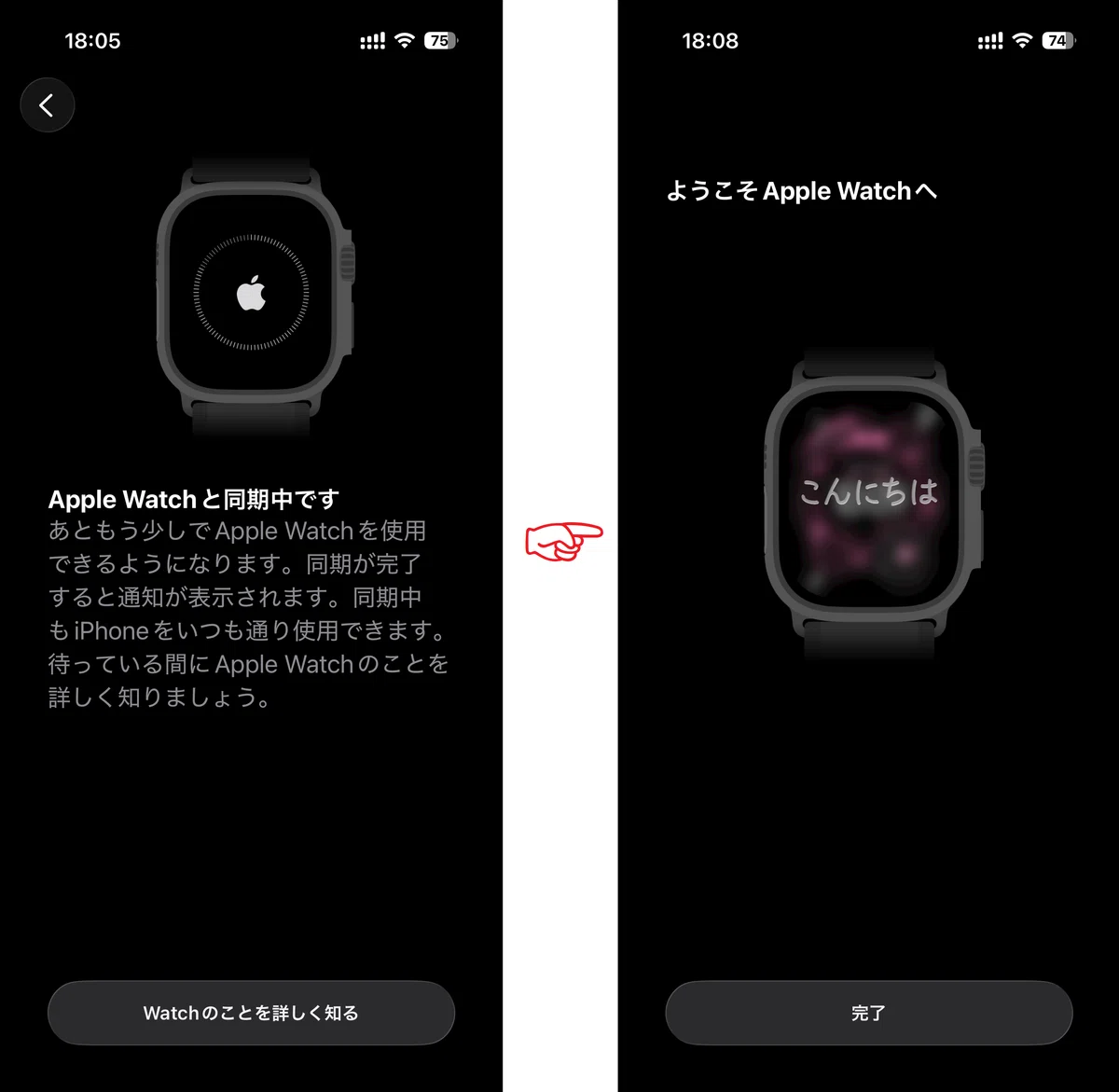
4.新Watchのペアリングと各種設定
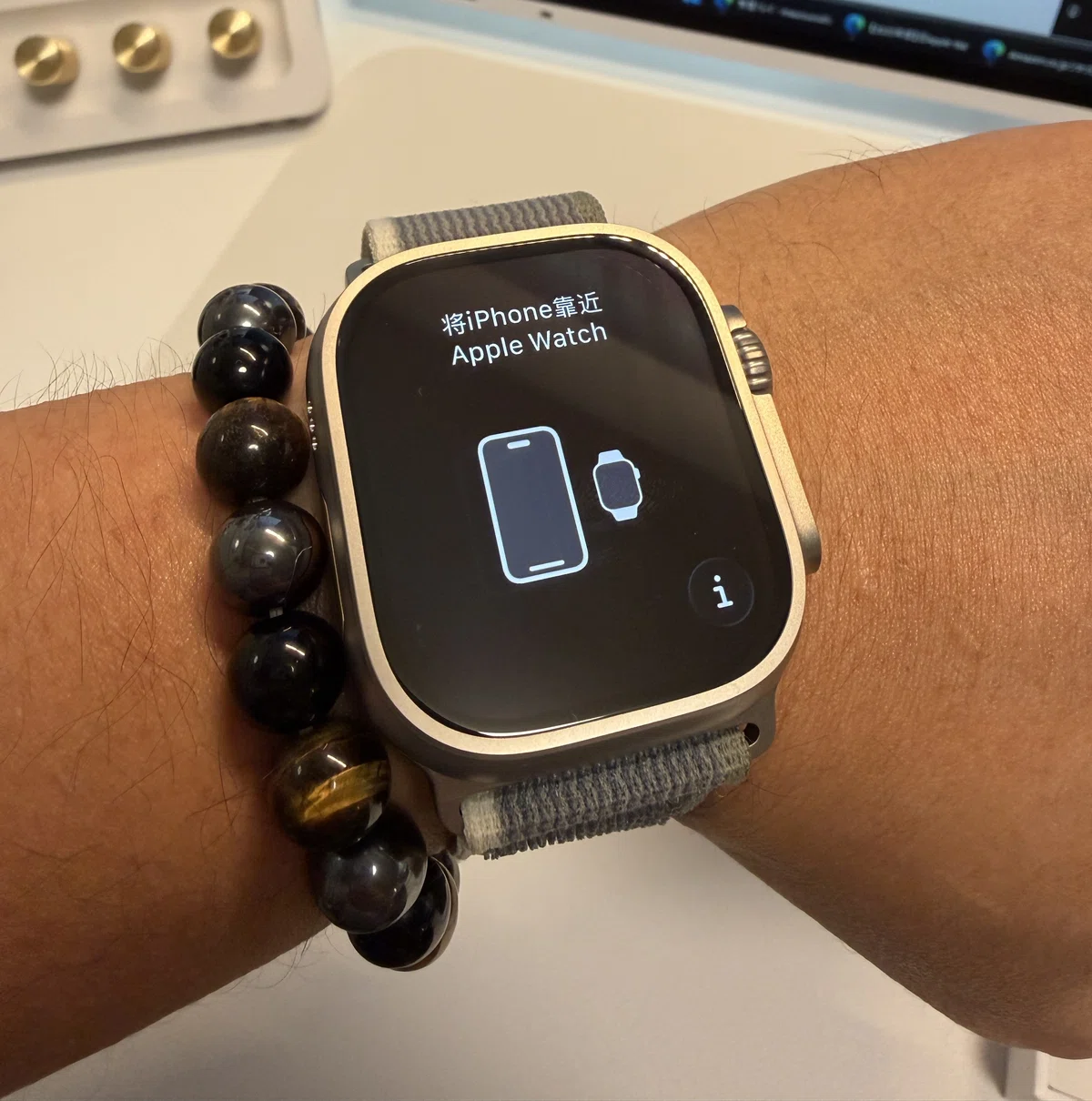
※新Watchの電源を入れて装着(装着はお好きにどうぞ)
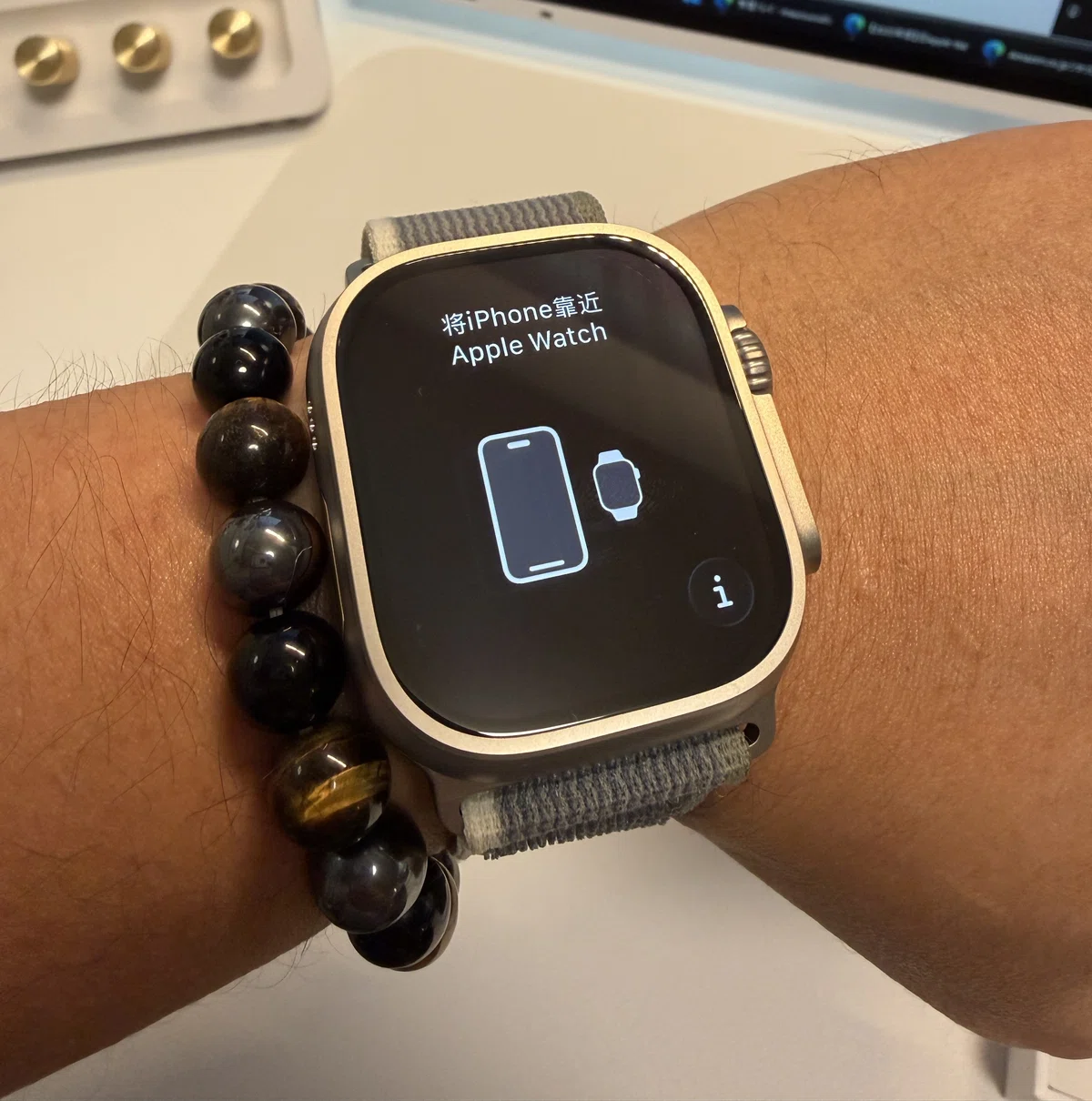
※iPhoneを新Watchに近づけると「Apple Watchを設定しますか?」と出る
ので「続ける」をタップ
※iPhoneのカメラでApple Watchの画面に表示されるアニメーションをスキ
ャン
※ペアリングが完了した後「バックアップから復元」または「新しいApple
Watchとして設定」のどちらかを選択
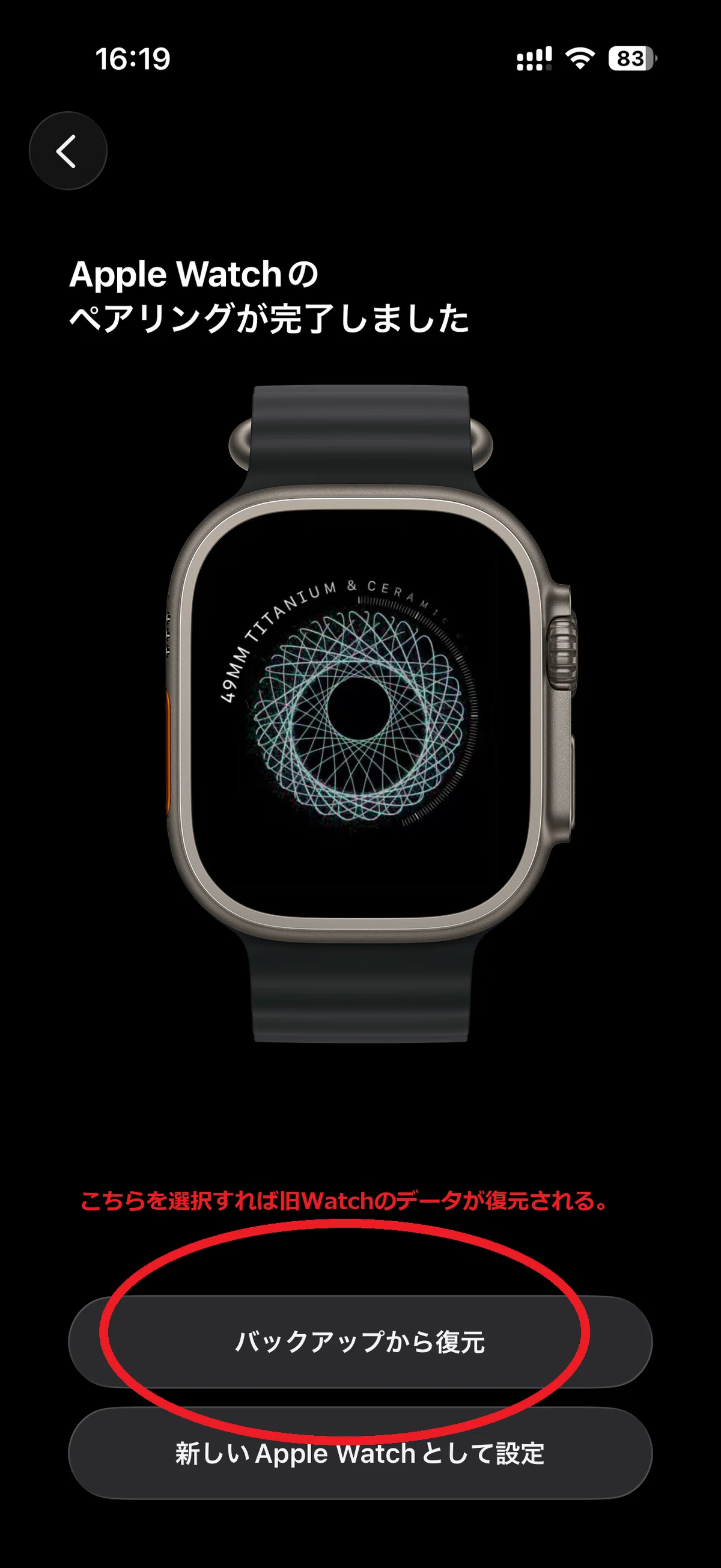
あとは、Apple IDのサインインやパスコード設定など、画面の指示に従って設定を進めることで完了となります。
5.移行作業後の確認事項
※Apple IDや各種設定のバックアップ反映を確認
アプリによっては、仕様の相性などもあって初期化されたり再ログインが必要になったりします。よく使用するアプリなどは、旧Watchと同じ使用感かどうかチェックしておきましょう。
※Apple PayやSuica、ICOCAなどカード類の再登録
自動で移行しません。また、さきほど旧Watchで削除した分の捕獲も忘れずに行いましょう。
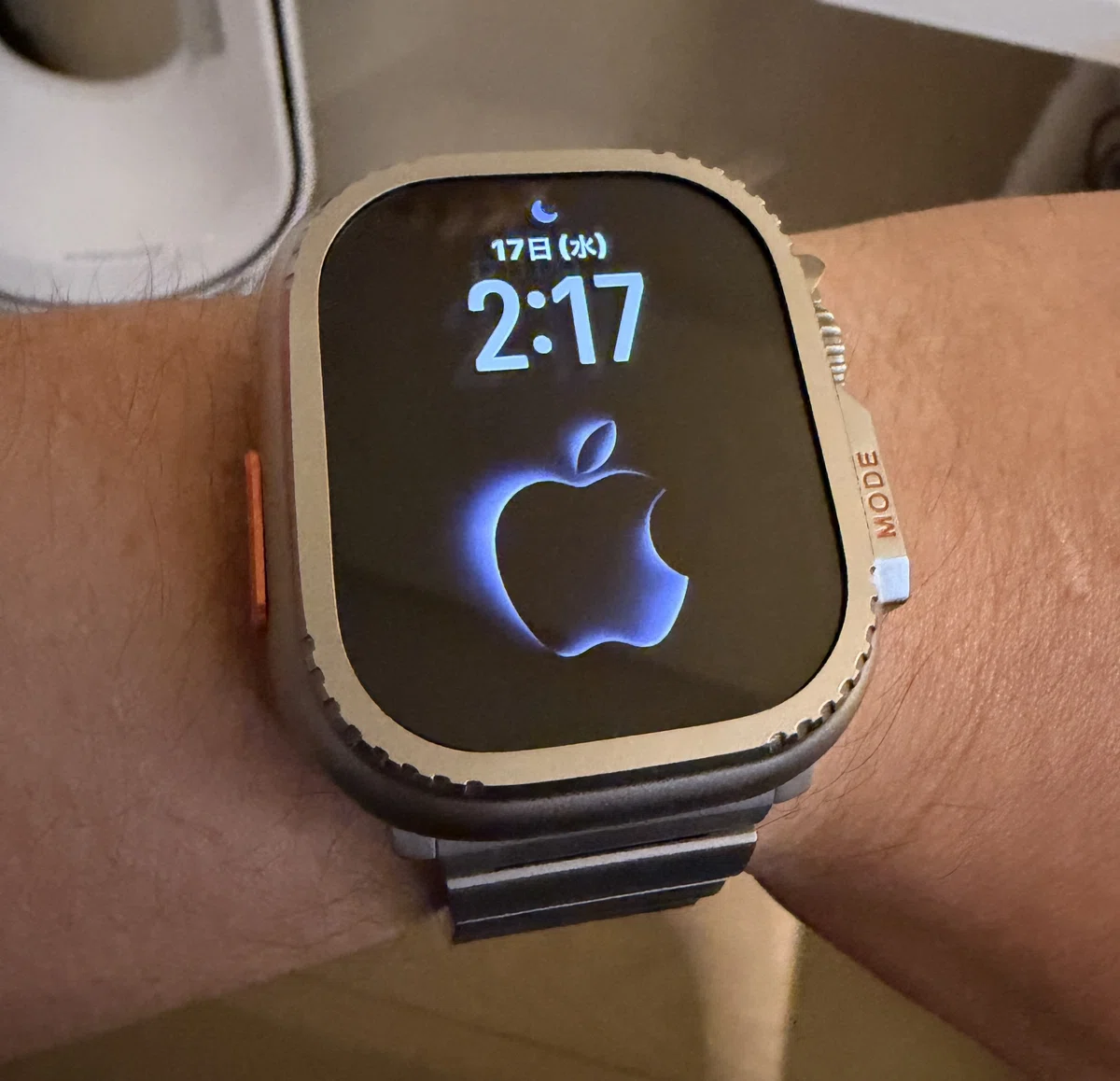
※文字盤の反映を確認
Watch内のアプリのインストールなどが続々と始まっていると思います。移行作業完了直後は、文字盤は寂しい、みすぼらしい見た目になっていると思いますが、それはご自分がカスタマイズした内容の反映が追いついていないだけです。しばらく放置していれば、きれいに元通りになっているはずです。
6.旧Watchのアクティベーションロック解除
「探す」アプリでApple Watchが表示されない場合でも、アクティベーションロックが有効なままであれば、他人に譲渡しても新しい持ち主は使用できません。デバイスのデータが消去されていても、アクティベーションロックはApple IDに紐づいているためです。
ただし、旧Watchとのペアリングを解除することによって、アクティベーションロックも解除されて、旧Watchは自動的に初期化されます。
(3.旧Watchのペアリング解除 参照)
7.まとめ
機種変更については、旧Watchからしっかり個人情報などの痕跡を消し、Apple IDの紐づけを外すことが重要です。
◎ Suica、ICOCAなどの交通系カードやApple Payに登録したカード情
報は、必ず削除もしくは移動しておく。
◎ 旧Watchでペアリング解除を行うことにより、アクティベーション
ロックを解除する。
◎ セルラーモデルにおいては通信契約の削除を行う。不明な場合は各通
信業者に問い合わせを。
このあたりを確実に行うようにしましょう。
『Apple Watch Ultra3 へ 【1:機種変更編】』、いかがでしたか。
新旧それぞれのWatchでやることを、わかりやすくお伝えできていればいいなと思い、記事にしてみました。
ご覧いただき、ありがとうございました。
いいなと思ったら応援しよう!
 お読みいただきありがとうございます!
チップでの応援をいただけますと、記事作成や有益情報の収集の励みとなります。
面白い記事だと思っていただけましたら、チップをいただけますよう、よろしくお願いいたします。
お読みいただきありがとうございます!
チップでの応援をいただけますと、記事作成や有益情報の収集の励みとなります。
面白い記事だと思っていただけましたら、チップをいただけますよう、よろしくお願いいたします。