
【授業革命】平安時代の絵を「実写化」

GeminiのGemsで、歴史の空気感をリアルに再現する方法
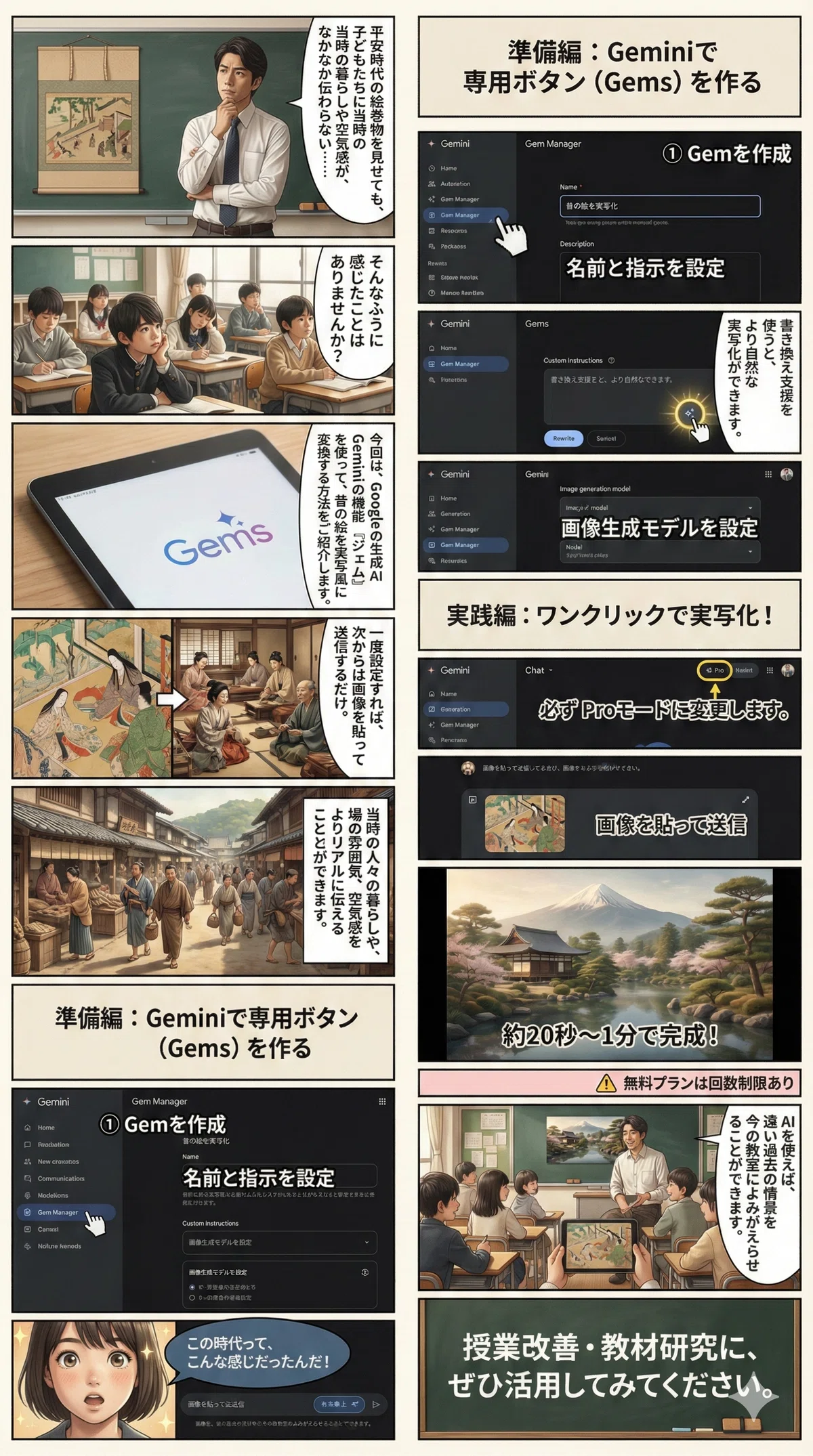
「平安時代の絵巻物を見せても、
子どもたちに当時の暮らしや空気感が、なかなか伝わらない……」
そんなふうに感じたことはありませんか?
今回は、Googleの生成AI Gemini の機能
「Gems(ジェム)」 を使って、
昔の絵をワンクリックで実写風の画像に変換する方法をご紹介します。
一度設定してしまえば、
次からは 画像を貼って送信するだけ。
授業や資料作成にすぐ活用できる、とても簡単な方法です。
なぜ「実写化」するのか?
絵画資料を実写風に変換することで、
当時の人々の暮らし
場の雰囲気や空気感
服装や建物の様子
を、よりリアルに伝えることができます。
「この時代って、こんな感じだったんだ!」
と、子どもたちの興味・関心を引き出すきっかけにもなります。
準備編:Geminiで「専用ボタン(Gems)」を作る
毎回同じプロンプト(指示文)を入力しなくても済むように、
Gems という機能を使って、自分専用のAIアシスタントを作成します。
手順①:Gemsの作成画面を開く
Geminiを起動し、画面左(または上部)にある
「Gem」または「Gemマネージャー」 をクリックし、
「Gemを作成」 を選択します。
手順②:名前と指示を設定する
設定画面が開いたら、次のように入力します。
名前
例:「昔の絵を実写化」など、分かりやすい名前説明
名前と同じ内容でOKカスタム指示(プロンプト)
例:「この画像を、当時の雰囲気を大切にしながら実写風に変換してください。」
★ポイント
入力欄にある キラキラマーク(書き換え支援) をクリックすると、
AIがより精度の高いプロンプトに自動で書き直してくれます。
これを使うと、より自然でリアルな実写化が期待できます。
手順③:ツール設定(重要)
画像を生成するため、
画像生成モデル(Imagen など) が使える設定にします。
※動画内では「ナノバナナ」と聞こえる部分がありますが、
画像生成機能全般を指しています。
最後に 「保存」 をクリックすれば、準備完了です。
実践編:画像をワンクリックで実写化!
作成したGemを使って、実際に平安時代の絵を実写化してみましょう。
① 作成したGemを開く
Geminiのメニューから、
作成した「昔の絵を実写化」をクリックします。
② モードを「Pro」に変更する【重要】
モデルの設定が
「思考(Thinking)モード」や「高速モード」になっていると、
うまく実写化されない場合があります。
必ず「Pro(プロ)モード」 に変更してください。
動画内の検証でも、
Proモードの方が、圧倒的にリアルな仕上がりになりました。
③ 画像を貼って送信
実写化したい昔の絵を表示し、スクリーンショットを撮ります。
Windowsの場合
Shift + Windows + S で範囲選択してコピー貼り付け
プロンプト欄で「+」を押すか、Ctrl + V で貼り付け
あとは 「送信」ボタンを押すだけ。
約20秒〜1分ほどで、実写化された画像が表示されます。
活用時の注意点とヒント
● 画像の保存方法
生成された画像の右上にある
ダウンロードアイコン をクリックして保存するのがおすすめです。
右クリック保存よりも、安定して保存できます。
● プランによる回数制限
現在、無料プランでは
Proモードの使用回数が1日数回程度に制限されています。
授業準備など、計画的な活用がおすすめです。
まとめ
Geminiの Gems機能 を活用すれば、
ほんの1分の作業で、遠い過去の情景を現代に蘇らせることができます。
「昔の絵」と「AIによる実写化画像」を見比べることで、
子どもたちの想像力は大きく広がります。
授業改善や教材研究、業務効率化の一例として、
ぜひこのテクニックを試してみてください。
