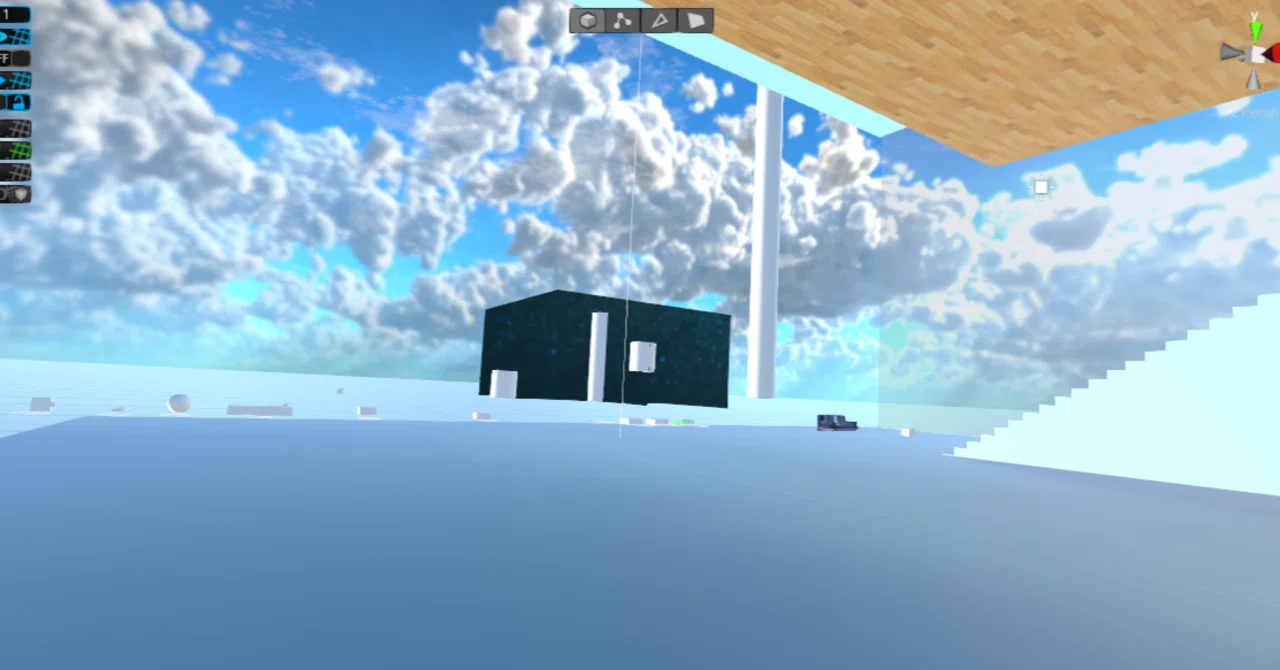
スイッチ3(複数から1つを選択)

スイッチ3です。機能は複数のオブジェクトからひとつだけ選んでアクティブにするというものです。
こんなところで使ってます!

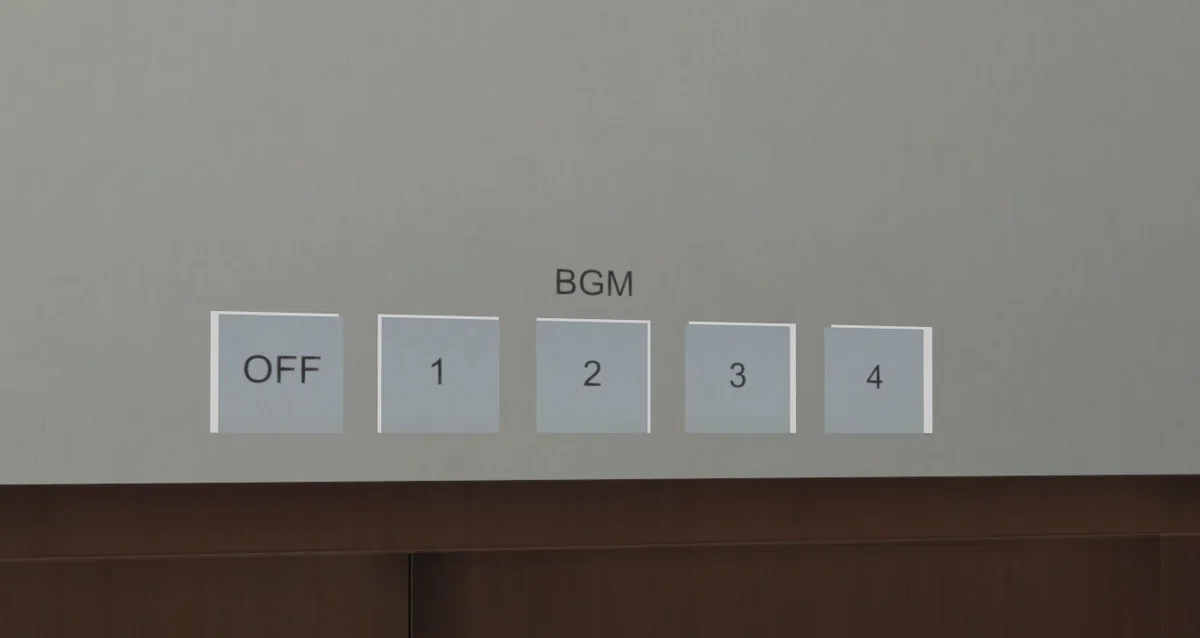
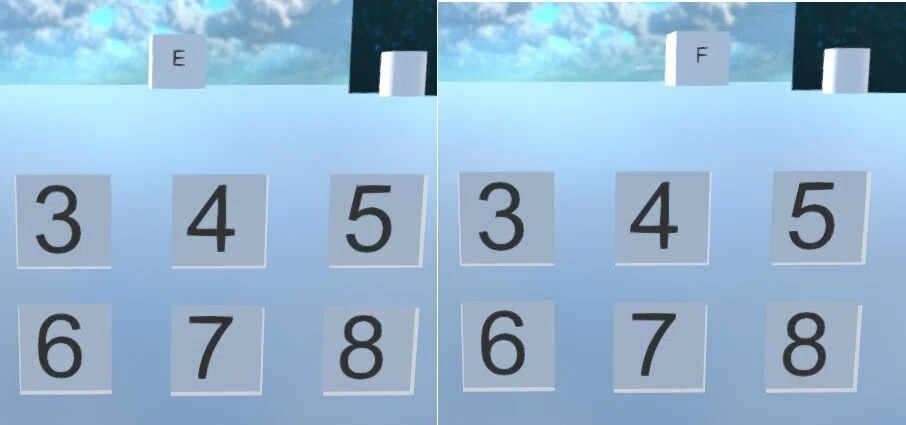
実験場ではSit Switchの345です。
3を押すとEとFが非表示になります。4はEだけ表示、5はFだけ表示します。
スイッチの作り方
スイッチとなるオブジェクトを3つ用意します。
名前はそれぞれSwitch3、4、5とします。
用意できたら次のコンポーネントを追加します。
Interact Item Trigger 掴めないアイテムに「使う」機能を追加し、使われたことを通知するトリガーです。Itemも自動で追加されます。
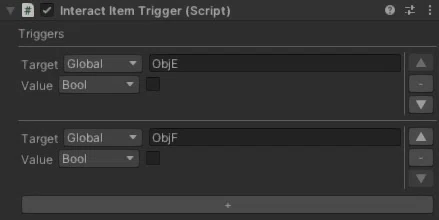
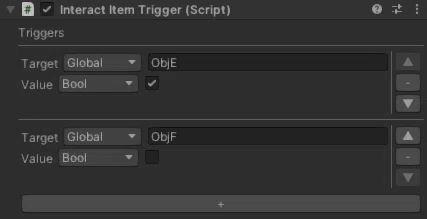
Switch3のInteract Item Triggerの設定
TargetはGlobal
その横にある黒い枠にはギミックと関連づけるための文字列(Keyと言います)を入力。好きな文字列でいいですが、ここでは「ObjE」とします。
ValueはBoolにしてください。その横のチェックは外してください。
下にある+を押して項目を追加します。2つめの項目。
TargetはGlobal
その横にある黒い枠は「ObjF」とします。
ValueはBoolにしてください。その横のチェックは外してください。
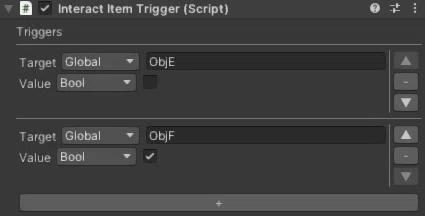
Switch4のInteract Item Triggerの設定
TargetはGlobal
その横にある黒い枠は「ObjE」とします。
ValueはBoolにしてください。その横のチェックは入れてください。
下にある+を押して項目を追加します。2つめの項目。
TargetはGlobal
その横にある黒い枠は「ObjF」とします。
ValueはBoolにしてください。その横のチェックは外してください。
Switch5のInteract Item Triggerの設定
TargetはGlobal
その横にある黒い枠は「ObjE」とします。
ValueはBoolにしてください。その横のチェックは外してください。
下にある+を押して項目を追加します。2つめの項目。
TargetはGlobal
その横にある黒い枠は「ObjF」とします。
ValueはBoolにしてください。その横のチェックは入れてください。
これでスイッチの設定は終わりです。
オブジェクトの作り方
オブジェクトを2つ用意してください。ここではE、FのCubeとします。
オブジェクトは3Dオブジェクトだけでなく、BGMやパーティクル、ポストプロセス等も可能です。
用意できたらそれぞれに次のコンポーネントを追加します。
Set Game Object Active Gimmick GameObjectのアクティブ状態を切り替えるギミックです。
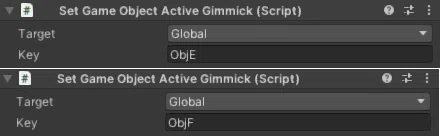
オブジェクトEとFのSet Game Object Active Gimmickの設定
EとFはKeyが違うだけの設定内容です。
TargetはGlobal
KeyはそれぞれObjE、ObjFと入力。これがトリガーと一致してないと作動しません。
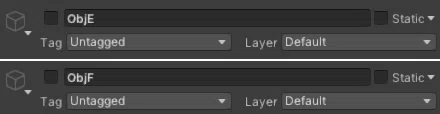
最後にオブジェクトEとFのチェックを外して非アクティブにしてください。
これでできました!プレビューで確認してみましょう!
3を押すとEとFが非表示になります。4はEだけ表示、5はFだけ表示します。
ちなみに実験場のSwitch678はSkyboxを利用して同じギミックをやっています。
6を押すとデフォルトの背景、7を押すともう一つの背景、8を押すと7の背景が消えて別の背景が現れます。

今回作ったギミックをざっくり解説
1.スイッチ押すとトリガーがObjEとObjFを通知する。
2.チェックが入ってるとアクティブに、チェックがないと非アクティブにする。
3.ギミックがObjEとObjFの通知を受け取り作動。
いろいろな場面に使える
このスイッチは1、2と同じくアイテムはもちろん、パーティクルやポストプロセスなどの特殊効果、BGMなんかにも適用できます。
同時にアクティブにできるオブジェクトは複数設定することもできます。
たくさんのオブジェクトからスイッチ1発で切り替えられるので、いろいろな場面で使えそうですね!
イベントで使用されるライブステージの演出の切り替えにも使われていたりします。
自由な発想で自分の世界を表現してみましょう!
<<前の記事
スイッチ2(交互に入れ替え)
次の記事>>
オブジェクトがついてくるアイテム
