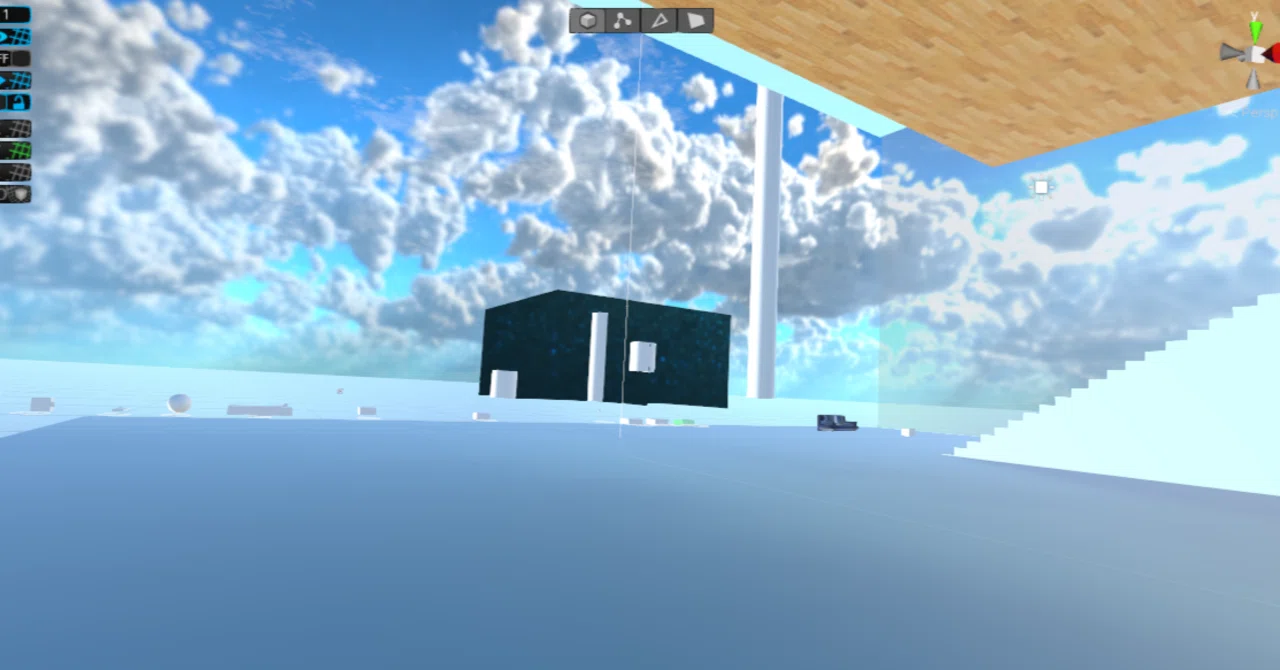
スイッチ2(交互に入れ替え)

スイッチ2です。機能はスイッチを押すと表示されるオブジェクトが入れ替わるというものです。
こんなところで使ってます!
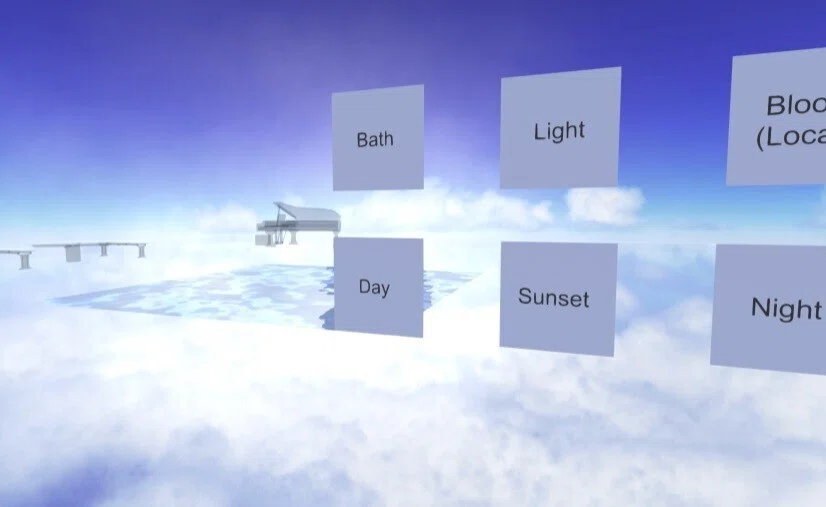
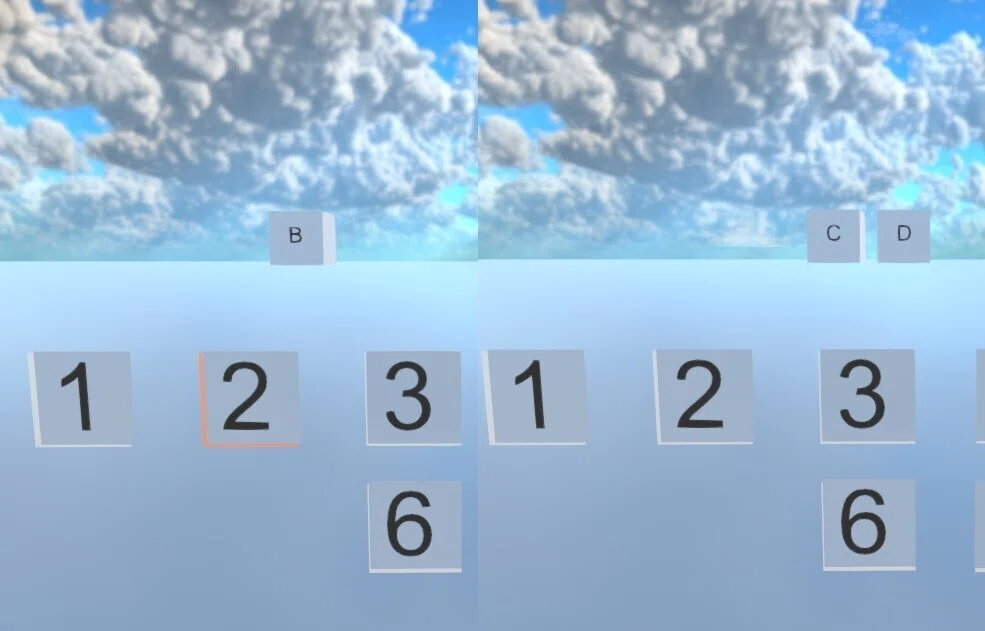
実験場ではSit Switchに座ると出てくるスイッチの2です。
2を押すたびにBのオブジェクトとC、Dのオブジェクトが入れ替わります。
ここではBとCDの入れ替えですが、もっとたくさんのオブジェクトを入れ替えることも可能です。
例:ABCDEFとGHIJKLの入れ替え
スイッチの作り方
スイッチとなるオブジェクトを用意します。
用意できたら次のコンポーネントを追加します。
Interact Item Trigger 掴めないアイテムに「使う」機能を追加し、使われたことを通知するトリガーです。Itemも自動で追加されます。
Global Logic メッセージを読み取り、計算した結果をどのギミックからでも読めるメッセージとして通知するオペレーションです。
設定はスイッチ1よりも難易度が上がります。
写真と同じように作れば作動します。
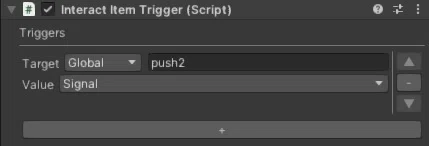
Interact Item Triggerの設定
TargetはGlobal
その横にある黒い枠にはギミックと関連づけるための文字列(Keyと言います)を入力。好きな文字列でいいですが、ここでは「push2」とします。
ValueはSignalにしてください。
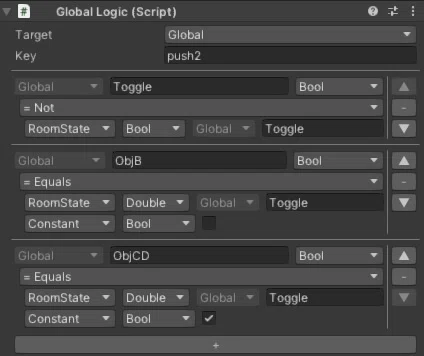
Global Logicの設定
TargetはGlobal。
Keyはpush2と入力。これがトリガーと一致してないと作動しません。
続いてその下にある部分も設定していきます。
1行目は右からToggle、Boolです。
Toggleはギミックに通知する文字列となります。
2行目は=Notを選択してください。
3行目は右からRoomState、Double、Toggleです。
以降は+を押して項目を追加してください。2つめの項目。
1行目は右からObjB、Boolです。
2行目は=Equalsを選択してください。
3行目は右からRoomState、Double、Toggleです。
4行目は右からConstant、Bool、チェックは外してください。
3つめの項目
1行目は右からObjCD、Boolです。
2行目は=Equalsを選択してください。
3行目は右からRoomState、Double、ObjCDです。
4行目は右からConstant、Bool、チェックは入れてください。
ロジックの詳しい内容についてはこちら!
これでスイッチの設定は終わりです。
オブジェクトの作り方
オブジェクトを3つ用意してください。ここではB、C、DのCubeとします。
オブジェクトは3Dオブジェクトだけでなく、BGMやパーティクル、ポストプロセス等も可能です。
用意できたらそれぞれに次のコンポーネントを追加します。
Set Game Object Active Gimmick GameObjectのアクティブ状態を切り替えるギミックです。

オブジェクトBのSet Game Object Active Gimmickの設定
TargetはGlobal
KeyはObjBと入力。これがロジックと一致してないと作動しません。

オブジェクトCとDのSet Game Object Active Gimmickの設定
CとDは同じ設定内容です。
TargetはGlobal
KeyはObjCDと入力。これがロジックと一致してないと作動しません。
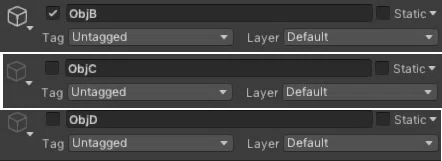
最後にオブジェクトBはチェックを入れてアクティブに、CとDはチェックを外して非アクティブにしてください。
これでできました!プレビューで確認してみましょう!
最初はオブジェクトBが見えていますね。スイッチを1回押すとBが消えてCとDが現れます。もう1回押すとCとDが消えてBが現れます。押すたびにBとC、Dが入れ替わります。
今回作ったギミックをざっくり解説
1.スイッチ押すとトリガーがpush2をロジックに通知
2.ロジックがpush2を受け取る。表示非表示を管理しているToggleという通知がBを非表示、CDを表示する通知をギミックに送る。
3.オブジェクトB、C、DのギミックがそれぞれObjB、ObjCDを受け取り、オブジェクトをアクティブに(アクティブの時は非アクティブに)する。
いろいろな場面に使える
このスイッチは1と同じくアイテムはもちろん、パーティクルやポストプロセスなどの特殊効果、BGMなんかにも適用できます。
たくさんのオブジェクトをスイッチ1発で入れ替えられるので部屋の模様替えにも使えそうですね!
イベントで使用されるライブステージの演出の切り替えにも使われていたりします。
自由な発想で自分の世界を表現してみましょう!
<<前の記事
スイッチ1(オンオフ切り替え)
次の記事>>
スイッチ3(複数から1つを選択)
