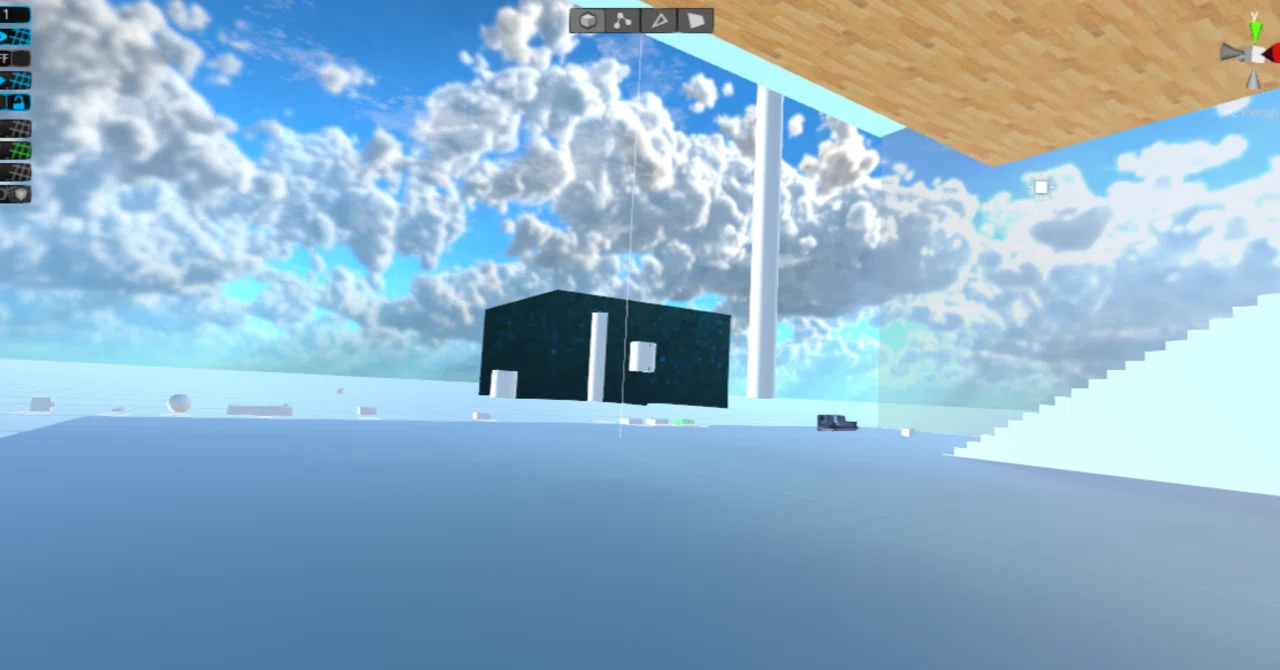
オンオフスイッチになるイス

今回はイスです。イスと言ってもいわゆる座れるアイテムのことです。
これにスイッチ機能を付けることによってアイテムを出現させたりすることができます。
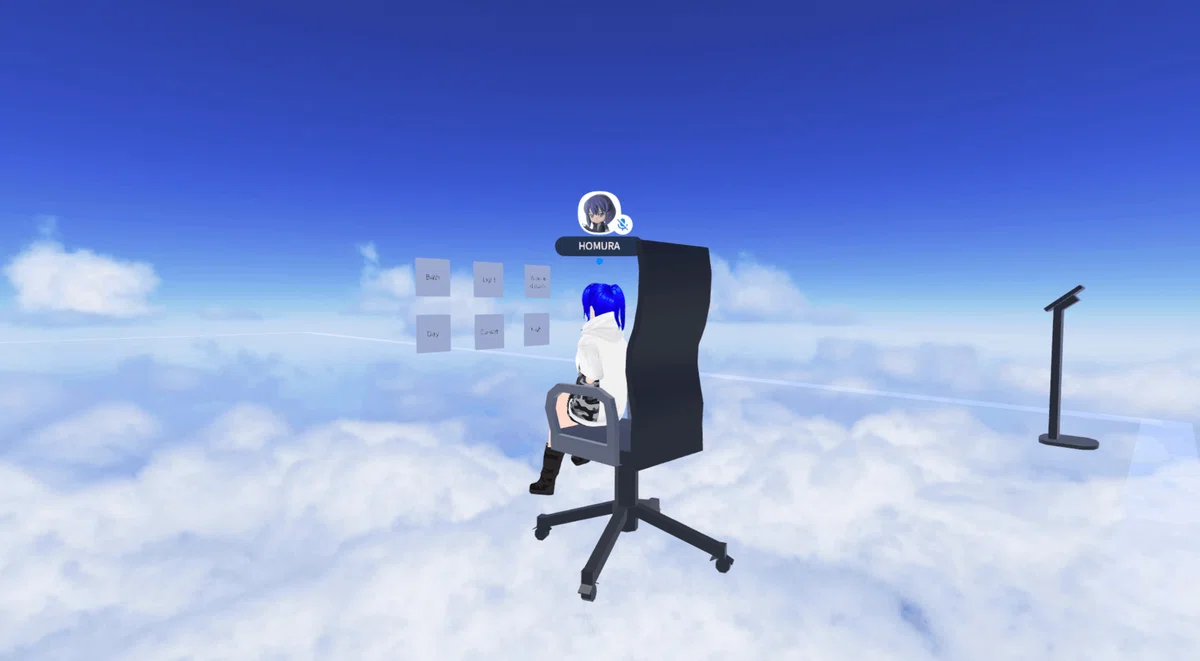
機能としてはイスに座ったらアイテムが出現し、立ち上がると消えるというギミックです。
イスアイテムの基本的な作り方はこちらを参照してください。
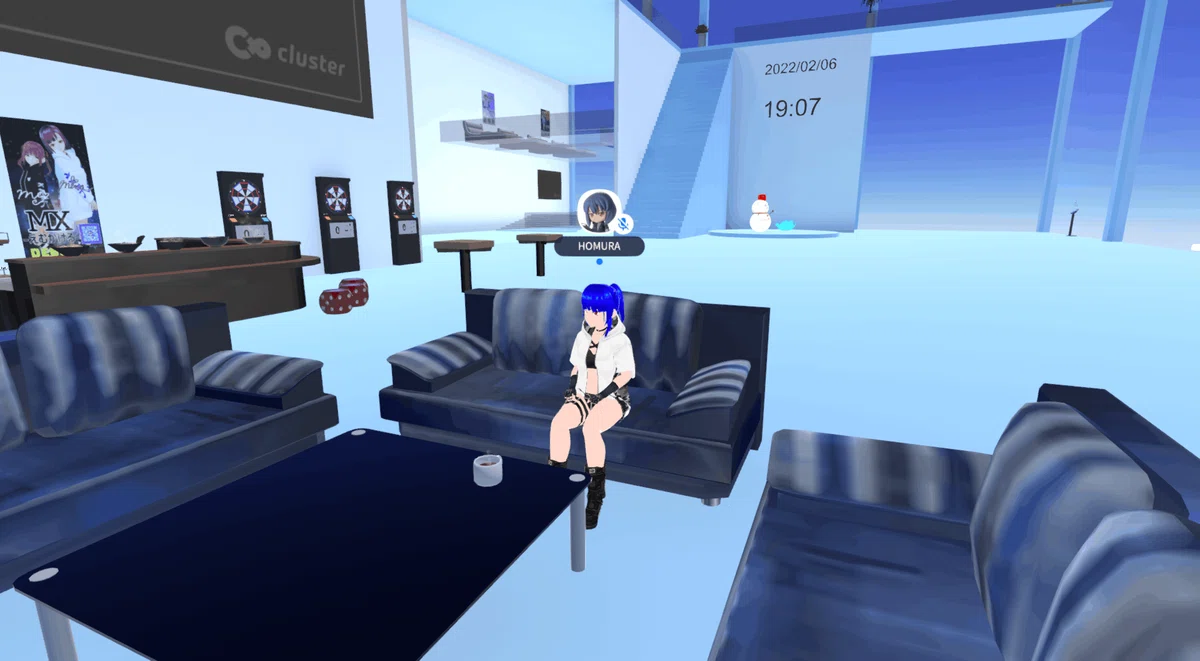
こんなところで使ってます!
イスにスイッチ機能をつける
イスを用意しましょう。名前はChairとしてください。
用意できたら次のコンポーネントを追加しましょう。InspectorのAdd Componentより追加。
On Get On Item Trigger アイテムに乗った時に通知するトリガーです。
On Get Off Item Trigger アイテムから降りた時に通知するトリガーです。
Item Logic メッセージを読み取り、計算した結果をアイテムへメッセージとして通知するオペレーションです。
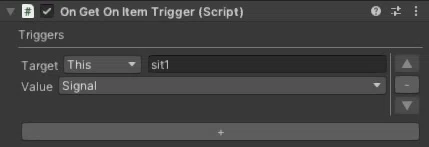
On Get On Item Triggerの設定
TargetはThis。
その横にある黒い枠にはギミックと関連づけるための文字列(Keyと言います)を入力。好きな文字列でいいですが、ここでは「sit1」とします。
ValueはSignalにしてください。
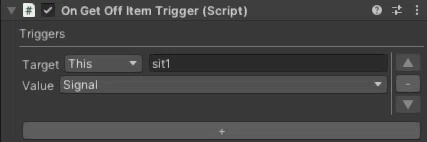
On Get Off Item Triggerの設定
TargetはThis。
その横にある黒い枠にはロジックと関連づけるための文字列(Keyと言います)を入力。好きな文字列でいいですが、ここでは「sit1」とします。
ValueはSignalにしてください。
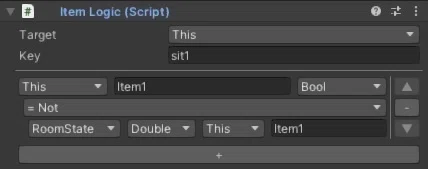
Item Logicの設定
TargetはThis。
Keyはsit1と入力。これがトリガーと一致してないと作動しません。
続いてその下にある部分も設定していきます。
1行目は右からThis、Item1、Boolです。
Item1はギミックに通知する文字列となります。
2行目は=Notを選択してください。
3行目は右からRoomState、Double、This、Item1です。
ロジックの詳しい内容についてはこちら!
これでイスの設定は終わりです。
アイテムにギミックをつける
イスを作り終わったので次はアイテムです。
まずは掴めるアイテムを用意しましょう。名前はSphereとします。
InspectorのAdd Componentよりコンポーネントを追加してください。
Set Game Object Active Gimmick GameObjectのアクティブ状態を切り替えるギミックです。
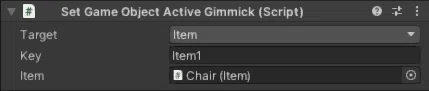
Set Game Object Active Gimmickの設定
TargetはItem。
KeyはItem1と入力。これがロジックと一致してないと作動しません。
Itemには先ほど作成したChairを設定してください。Hierarchyウインドウからドラッグ&ドロップするか、右にある◎をクリックして選択してください。
TargetにItemを選択した場合、黄色い警告が出ると思います。Itemになにも指定しないと表示されます。

最後にアイテムのInspectorの一番上にあるチェックを外して非アクティブにしましょう。
これでできました!プレビューで試してみましょう!
イスに座るとアイテムが出現し、立ち上がると消えると思います。
着席したら料理が出てくる演出なんかに使えそうですね!
今回作ったギミックをざっくり解説
1.イスに座る、またはイスから立つとトリガーがsit1をロジックに通知
2.ロジックがsit1を受け取る。アイテムがない時は出現させある時は消す通知Item1をギミックに通知
3.アイテムのギミックがItem1を受け取り、アイテムをアクティブに(アクティブの時は非アクティブに)する。
注意点!
イスに着席したままワールドから退出すると通知がされず、アイテムのアクティブ状態が逆になってしまいます。気になる場合はもう一度座って退出すれば元に戻ります。
お好みでお片付けギミックを追加
実験場の展示ではアイテムにお片付けギミックを入れてるので、手放すと元の位置へ戻ります。
お好みで追加して自由な発想で自分の世界を表現してみましょう!
<<前の記事
アイテムを元の位置に戻す
次の記事>>
ワールドの軽量化(テクスチャ解像度変更)
