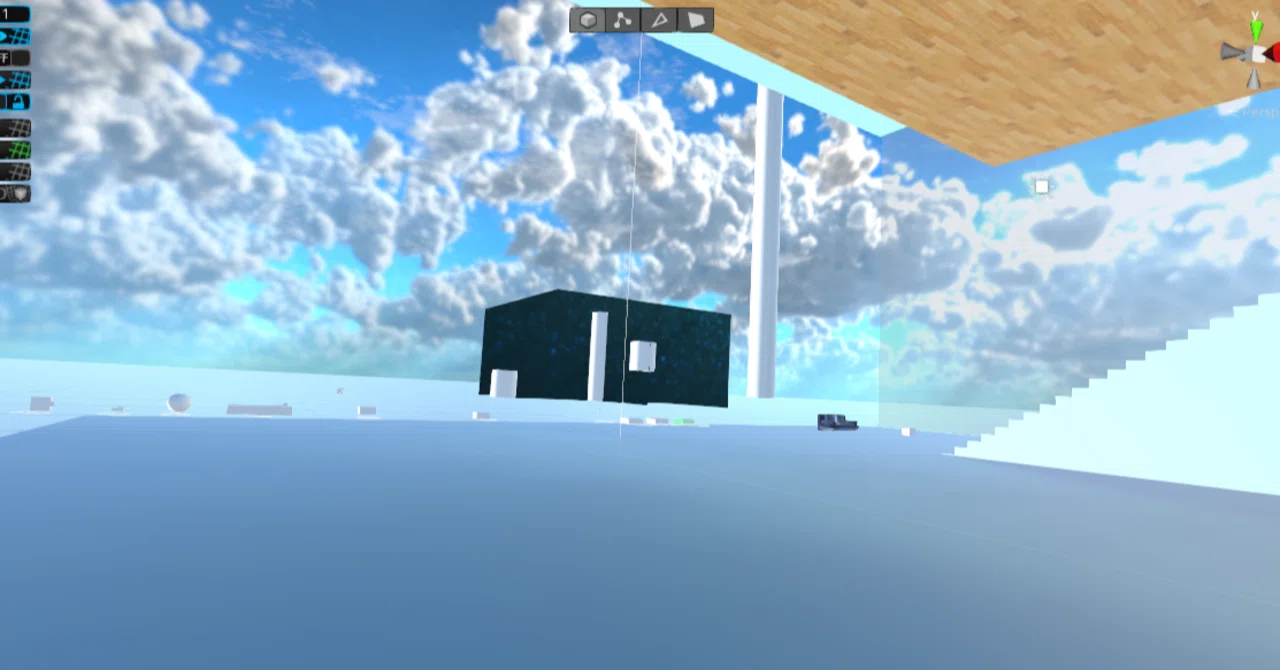
プレイヤーをワープさせる

最初に作りたいギミックがワープという人は多いと思います。
3種類用意したので作ってみましょう!
作り方に慣れたら好きな形にして自分のワールドに設置してみましょう!
こんなところで使ってます!
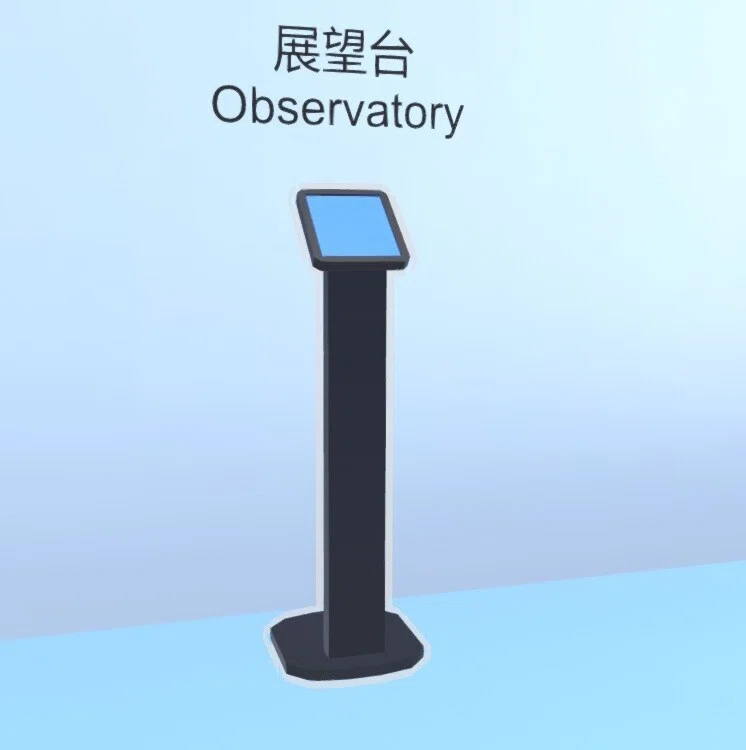
実験場初期位置からすぐ右のほうに3つのオブジェクトが見えますね!
では左から順番に解説していきます。
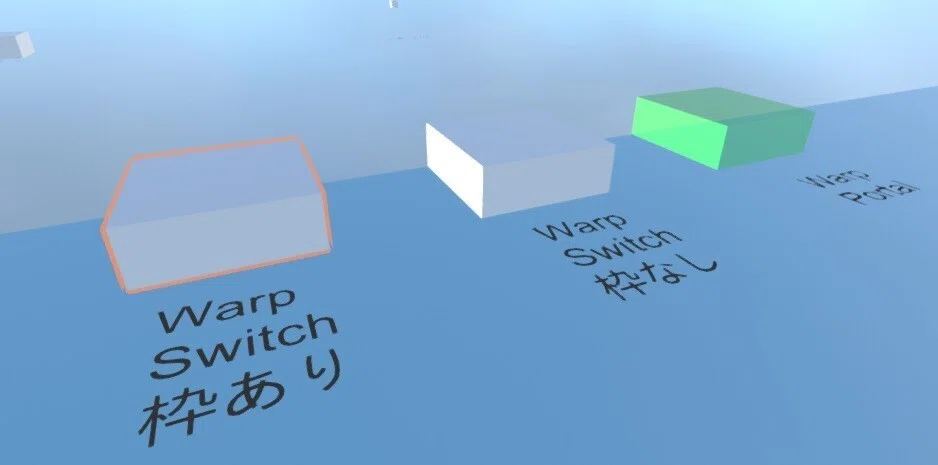
ワープスイッチ枠あり
ワープスイッチをクリックするとプレイヤーがワープする
というものです。アイテム枠(オレンジ色のやつ)が見えるタイプです。
まずはスイッチとなるオブジェクトを用意してください。
実験場ではCubeを使用しています。
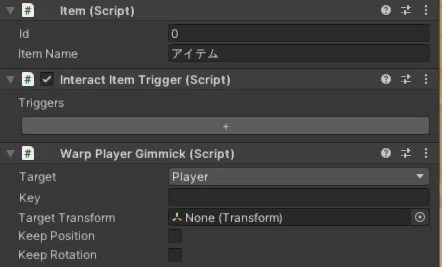
用意できたらInspectorのAdd Componentを選択し、次の3つを追加してください。
検索(虫眼鏡のマークのところ)でそれぞれの頭の3文字ぐらい入力すると見つかります。
Interact Item Trigger クリックをすることで作動するトリガーです。
Warp Player Gimmick プレイヤーをワープさせるギミックです。
Item Interact Item Triggerを追加すると自動で追加されます。
次にワープ先となるオブジェクトを作ります
HierarchyウインドウでCreate Emptyを選択して空オブジェクトを作成しましょう。
作成するとGameOcjectという名前です。そのままだとなんなのかわからなくなるので名前を変更しましょう。ここでは「WarpPos」とします。
これをワープしたいところへ配置してください。
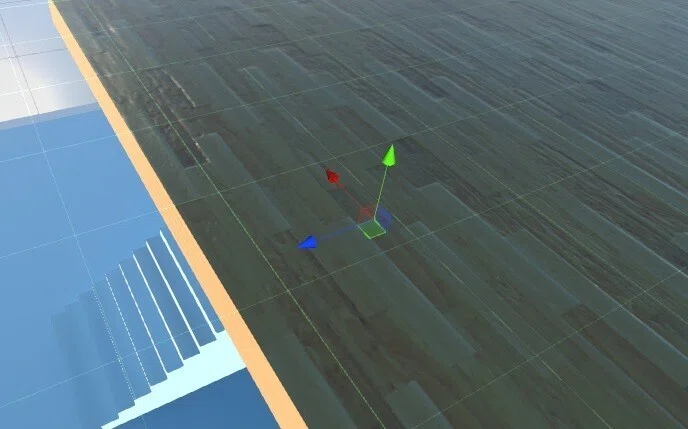
最後に先ほどスイッチに追加したコンポーネントの設定をします。
以下のようにしてください。
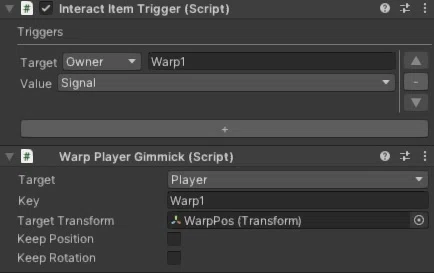
Interact Item Triggerの設定
TargetはOwner。
その横にある黒い枠にはギミックと関連づけるための文字列(Keyと言います)を入力。好きな文字列でいいですが、ここでは「Warp1」とします。
ValueはSignalにしてください。
Warp Player Gimmickの設定
TargetはPlayer。
KeyはWapr1と入力。これがトリガーと一致してないと作動しません。
Target Transformには先ほど作成したWarpPosを設定。Hierarchyウインドウからドラッグ&ドロップするか、右にある◎をクリックして選択してください。
これで完成です!スイッチをクリックするとワープします!
ワープスイッチ枠なし
先ほどはアイテム枠(オレンジ色のやつ)が見えるタイプでしたが、次は枠が見えないタイプです。
ぱっと見は何も枠が表示されないのでスイッチだと気づきにくいです。
では作っていきましょう。
まずは前項で作ったワープスイッチ枠ありと同じものを用意してください。名前はWarp2とします。KeyもWarp2としてください。
それに加えてスイッチの見た目に使用するオブジェクトを用意します。ここではスイッチと全く同じ大きさのCubeを使用します。名前はWarp2-1とします。用意できたら以下のように配置してみましょう。
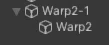
Warp2-1(Cube)の子にWarp2(ワープスイッチ枠あり)を入れます。Warp2-1の中にWarp2をドラッグ&ドロップで移動させます。
次にそれぞれのコンポーネントです。
Warp2-1にはMesh FillterとMesh Rendererがあります。この2つはオブジェクトの見た目のデータと理解してください。
Colliderがあるようでしたら削除してください。
コンポーネントの削除は右にある点3つをクリックしてRemove Componentを選択します。
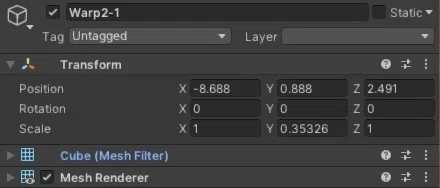
Warp2のほうは逆にMesh FillterとMesh Rendererを削除してください。
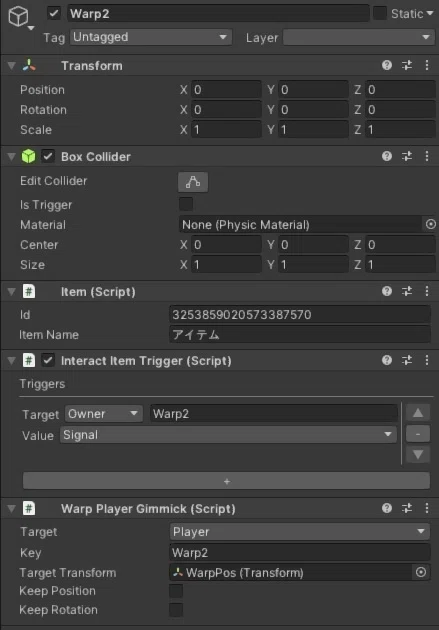
Collider、Trigger、Gimmickが入ってると思います。
KeyはWarp2。
Target Transformは先ほどと同じWarpPosを設定します。
こんな感じの構成です(かなりざっくり)
▽Warp2-1 … 見た目データ
Warp2 … 機能データ
これで完成です!アイテム枠は表示されないけど、クリックするとしっかり機能します。隠しワープスイッチなんかを作る場合に便利です。

ちなみにMesh Renderer(見た目のデータ)のチェックを外すと見えなくなり、透明ワープスイッチとなります。
ワープポータル(触れたらワープ)
3つめはクリックではなく、触れたらワープするワープポータルです。
アイテム枠は表示されません。
まずオブジェクトを用意してください。(ここではCube)
名前はWarp3とします。
次に以下のコンポーネントを追加してください。
Box Collider Cubeを作成すると追加されています。
Player Enter Warp Portal 即座にワールドの任意の位置にプレイヤーを移動させることが出来ます。
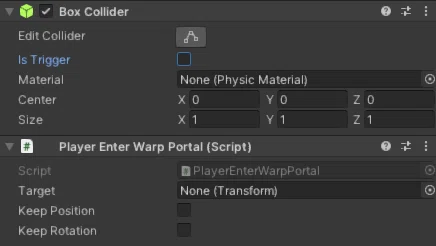
Warp3のコンポーネントの設定をします。
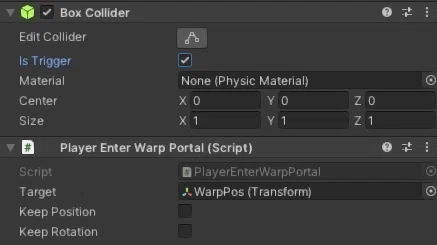
Box ColliderのIs Triggerにチェックを入れる。
Player Enter Warp PortlのTargetに先ほど作成したWarpPosを設定する。Hierarchyウインドウからドラッグ&ドロップするか、右にある◎をクリックして選択してください。
これで触れたらワープするワープポータルができました!

ちなみにMesh Renderer(見た目のデータ)のチェックを外すと見えなくなり、透明ワープポータルとなります。隠し部屋への秘密の入り口などに使えそうですね!
オブジェクトの見た目を半透明にする
これでワープできるギミックを3つ紹介したところですが、1つだけ色がついて半透明なものがありましたよね?
触れたらワープする場所をそれっぽく見せるためにマテリアルというものを設定しています。
マテリアルとはオブジェクトに貼り付ける画像データと理解してください。
試しに適当なCubeを用意してマテリアルを変更してみましょう。
前項で作成したワープポータルがあればそれを使いましょう。
Projectウインドウで右クリックしてCreate→Materialを選択しましょう。
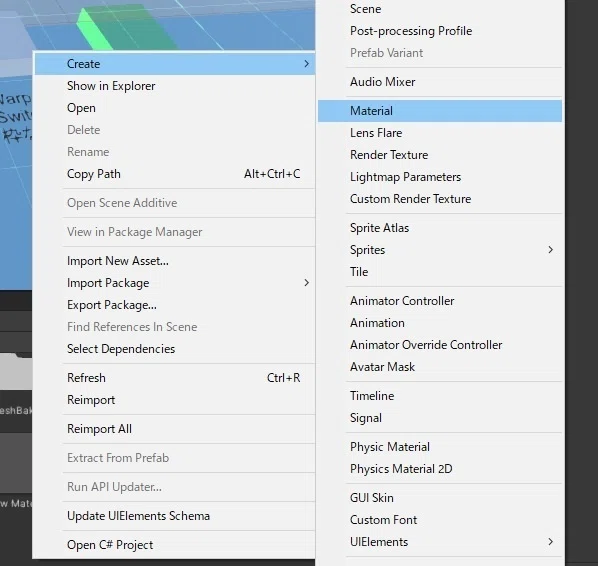
するとProjectウインドウの中にNew Materialが生成されたと思います。好きな名前に変更してもいいです。
Inspecterを見てみるといろいろ設定項目があります。
今回設定するのは2カ所です。
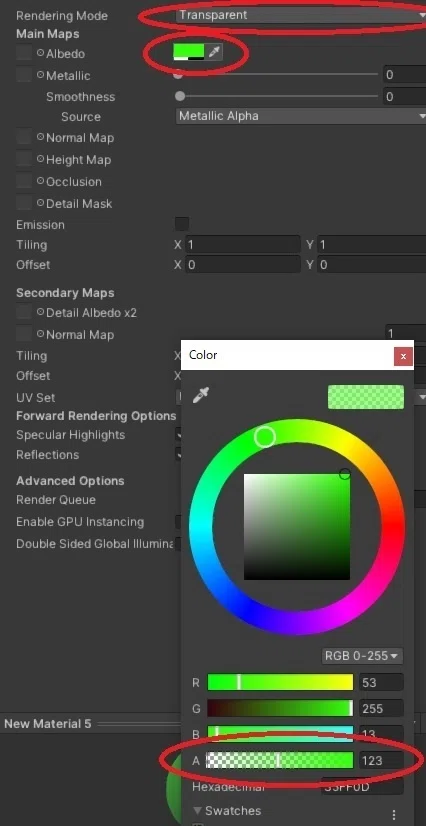
いちばん上にあるRendering ModeをTransparentにしてください。これで透明な設定が可能となります。
その下にある色のついた四角をクリックするとカラー設定が開きます。
好きな色にしてください。
Aで透明度を設定できるのでいい感じに透明にしてください。
ちなみに、MetallicやSmoothnessの値を変えるとガラスっぽくできたりもします。いろいろ試してみてください。
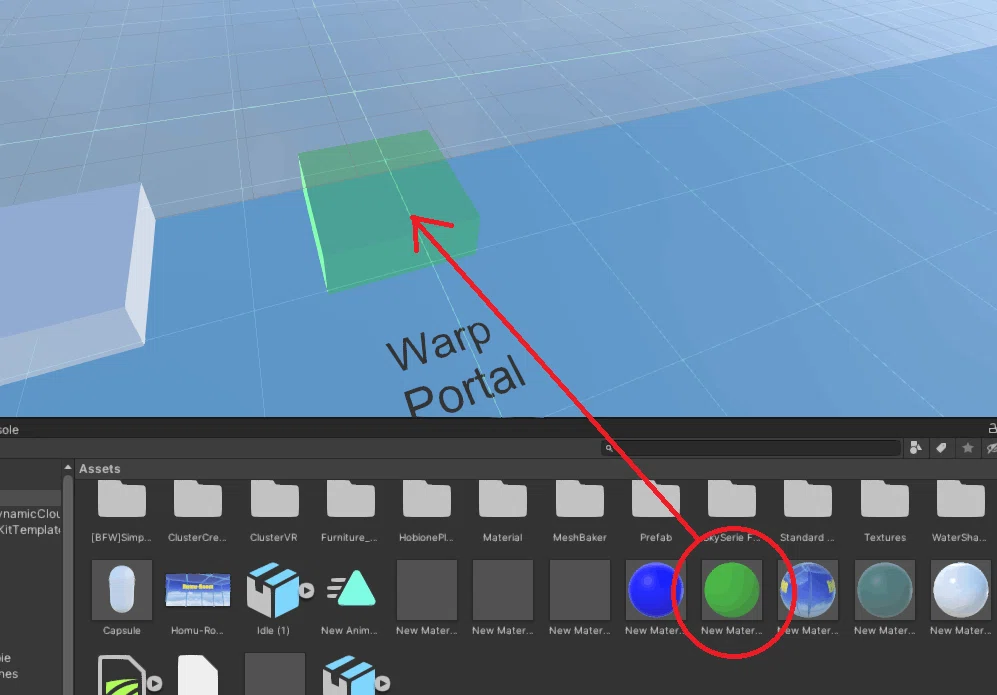
最後に設定したマテリアルをSceneのオブジェクトにドラッグ&ドロップしてください。これでマテリアルが適用されました!
今回はこれで終わります。
ワープを使えるようになるとワールドの構成がいっきに広がります。
ぜひ使ってみてください!
自由な発想で自分の世界を表現してみましょう!
<<前の記事
ワールドのデータをバックアップしよう
次の記事>>
ワールドを移動する
