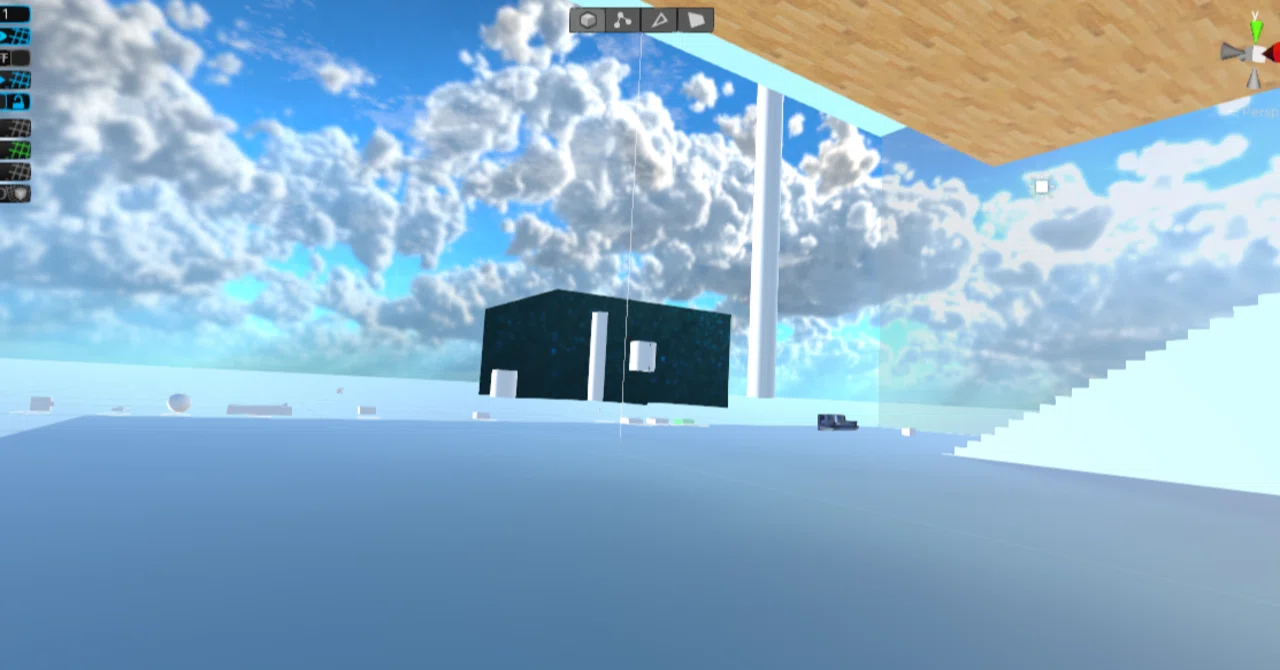
ワールドを移動する

ここではワールド間を移動するギミックについて解説していきます。
ワールド間を移動するコンポーネントはWorldGateと言います。
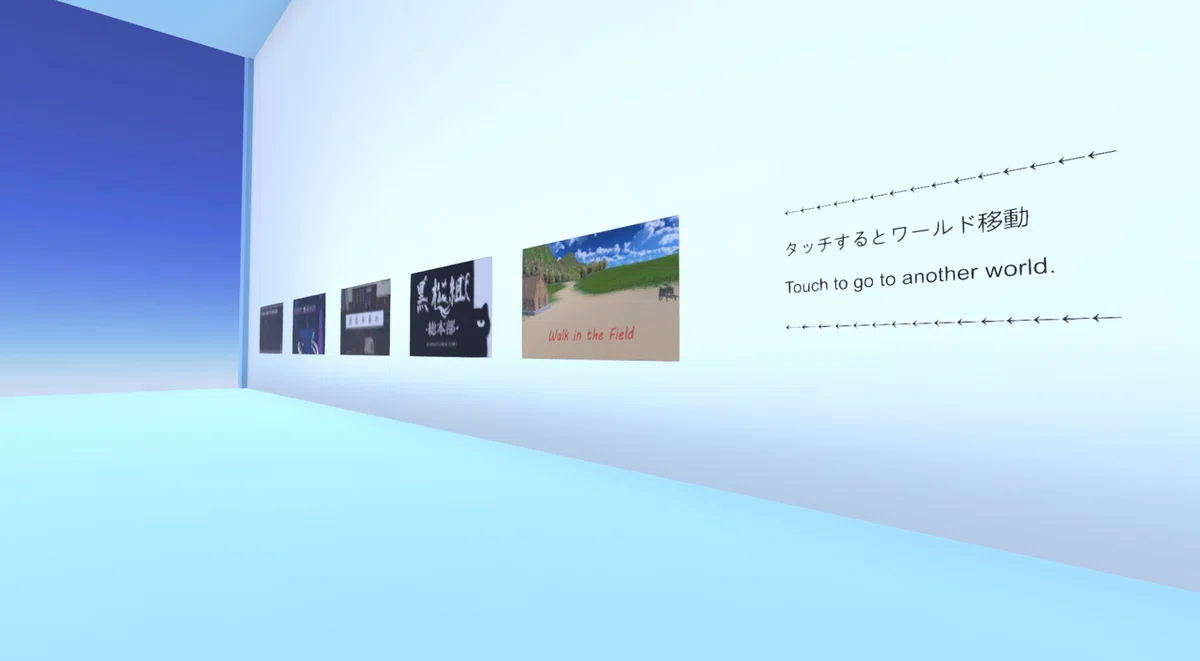
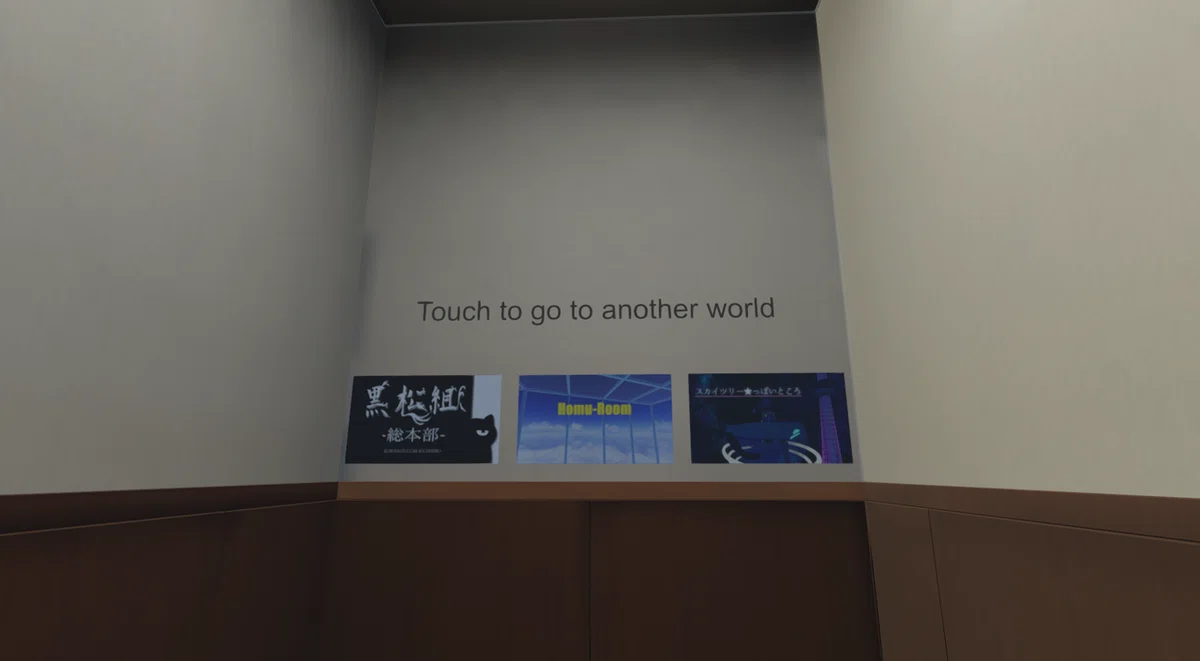
こんなところで使ってます!
筆者の作成したワールドではワールドゲートをたくさん置いています。
ワープスイッチを組み合わせています。(後述)
ワールドゲートを作ろう
ワールドゲート作成の解説をしていきます。
機能としては触れたら指定のワールドへ移動するというものです。
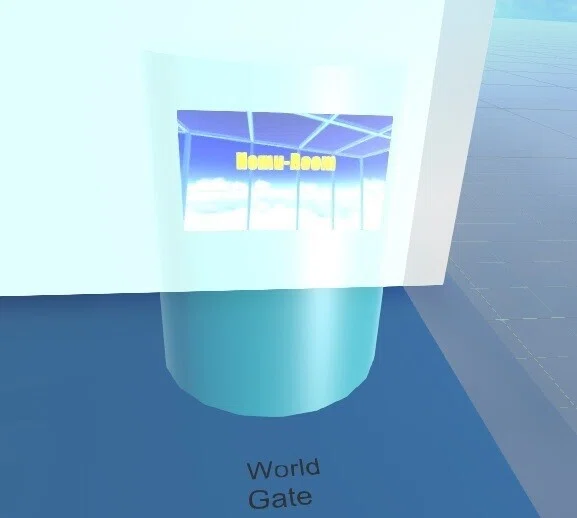
それではワールドゲートとなるオブジェクトを用意しましょう。
Hierarchyで右クリックして3D ObjectからCylinderを作りましょう。
大きさや場所は自由に調節してください。
名前も自由です。ここではホムルームに移動させるのでTo Homuとします。
InspectorのAdd Cmponentを選択して以下のコンポーネントを追加します。
World Gate 任意のワールドにプレイヤーを移動させることが出来ます。
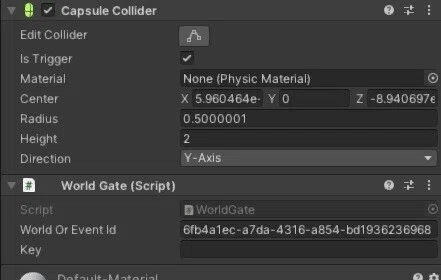
Capsule Colliderの設定(Cylinderを生成したときに自動でついてます)
Is Triggerにチェックがついてるのを確認してください。World Gateを追加したときに自動でチェックがついてると思います。
コライダー(衝突判定)の大きさは適度な大きさになってると思いますがEdit Clliderで変更することもできます。
World Gateの設定
World Or Event Idに行きたいワールドのIDを入力します。
ここではホムルームのIDとします。
ワールドのIDとは?
ワールドのURLの「https://cluster.mu/w/」より後ろの部分がIDとなります。
ホムルームの場合は「6fb4a1ec-a7da-4316-a854-bd1936236968」ですね!

これでワールドゲートができました!Cylinderに触れると設定したワールドへ移動します。
テストプレイでは確認できません。ワールドをアップロードして確認してみましょう。
見た目を変える
ワールドゲートを設置したものの、ただの白いCylinderではそれがワールドゲートだとわかりませんよね?
移動するつもりがないのに触れてしまって移動してしまった!ということもあるかもしれません。
なので、見た目をいかにも「ここはワールドゲートですよ」というふうに変更しましょう。
Projectウインドウで右クリックしてCreate→Materialを選択しましょう。
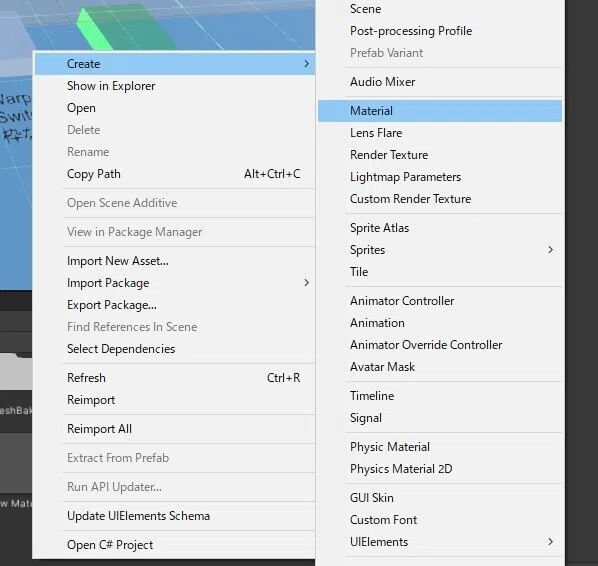
するとProjectウインドウの中にNew Materialが生成されたと思います。好きな名前に変更してもいいです。Inspecterを見てみるといろいろ設定項目があります。今回設定するのは2カ所です。
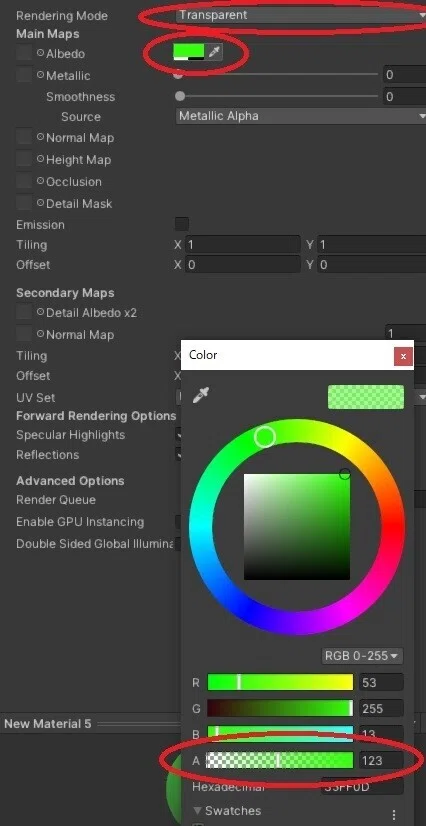
いちばん上にあるRendering ModeをTransparentにしてください。これで透明な設定が可能となります。
その下にある色のついた四角をクリックするとカラー設定が開きます。好きな色にしてください。
Aで透明度を設定できるのでいい感じに透明にしてください。
ちなみに、MetallicやSmoothnessの値を変えるとガラスっぽくできたりもします。いろいろ試してみてください。
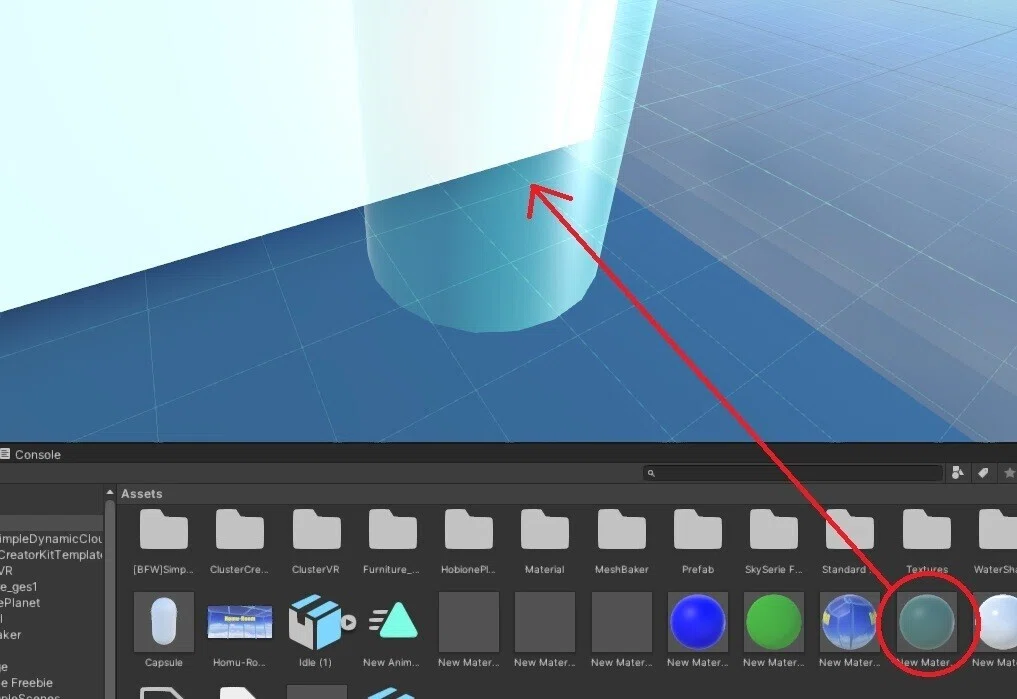
最後に設定したマテリアルをSceneのオブジェクトにドラッグ&ドロップしてください。これでマテリアルが適用されました!
ワールドゲートっぽくなりましたね!
行き先を表示する
できれば行き先の表示もしたいところです。
行き先ワールドの看板を置きましょう。
このやり方は公式ガイドにも掲載されています
画像データのタイプをスプライトというものに変更し、貼り付けられるようにします。
行き先ワールドの画像を用意してください。今回はホムルームの画像を用意します。
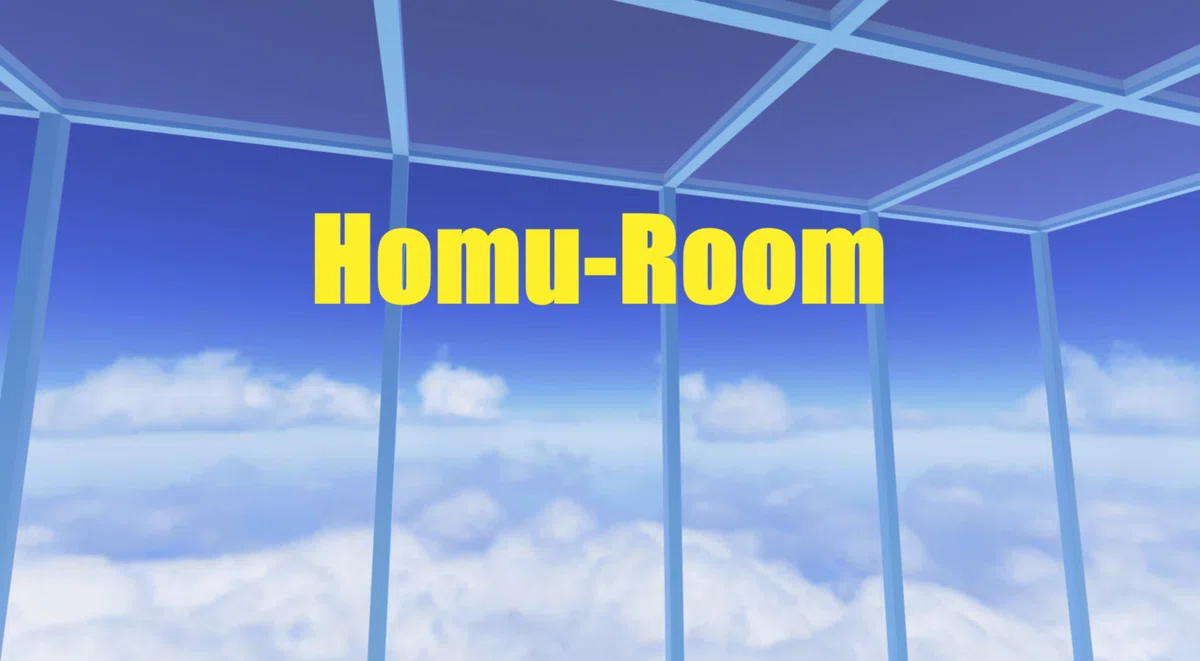
画像をProjectウインドウにドラッグ&ドロップして追加してください。
画像のInspectorを開き、一番上のTexture TypeというところをSprite (2D and UI)に変更します。
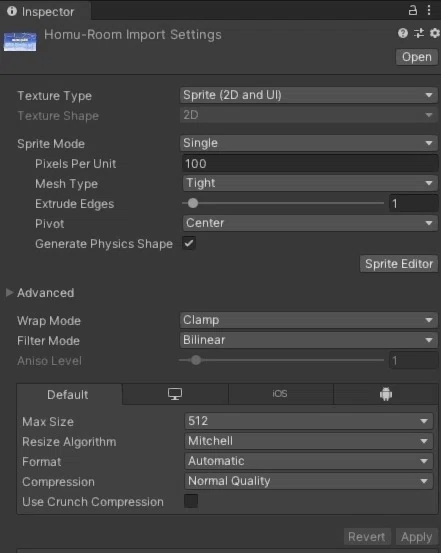
変更したら一番下にあるApplyを押します。
これで画像がスプライトに変更されました。
画像を貼り付けるオブジェクトは3D ObjectからQuadを用意してください。
Cylinderの前ぐらいに配置してください。
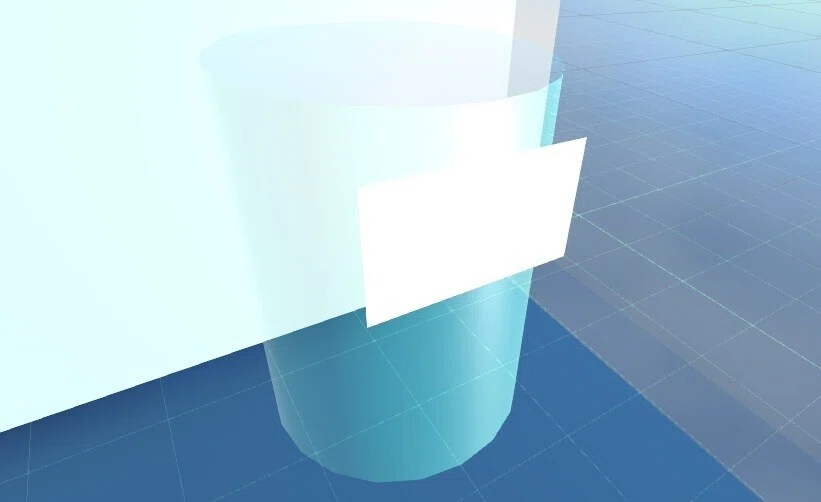
最後に画像をQuadにドラッグ&ドロップします。
これで画像が適用され看板っぽい表示ができました!
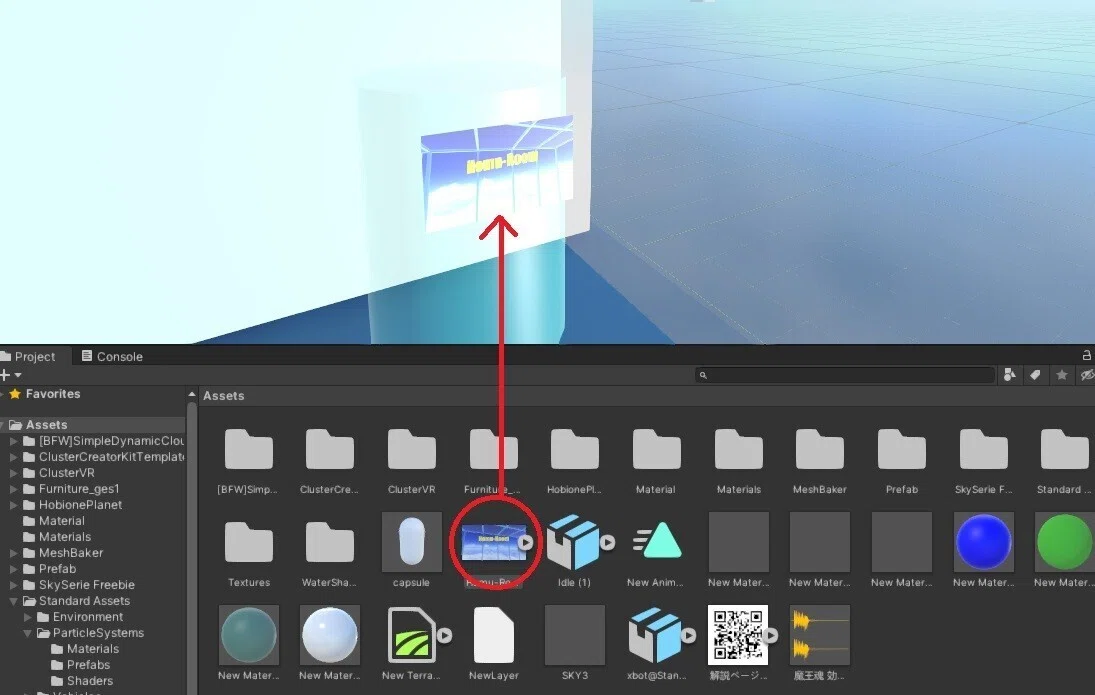
これで終わりです。いい感じのワールドゲートができましたね!
ワールドゲートは頻繁に遊びに行くワールドを設置してもよし、フレンドに紹介したいワールドを設置してもよし、使い方次第で楽しくできます!
ワープスイッチを組み合わせる
前項までに作成したワールドゲートは触れたら指定のワールドに移動するというものでした。
ワールド作成者の意図によっては、スイッチで作動するようにしたいと思うこともあるでしょう。しかし、World Gateコンポーネントはトリガーと連携できない仕様となっています。
ですが、ワープスイッチを組み合わせると間接的に可能となります。
仕組みとしては
ワープスイッチ作動 → ワールドゲートへワープ → ワールド移動
となります!
それではワープスイッチを用意しましょう。
作り方はこちら
用意したワープスイッチの行き先(Target Transform)にワールドゲートを指定しましょう。Hierarchyウインドウからドラッグ&ドロップするか、右にある◎をクリックして選択してください。
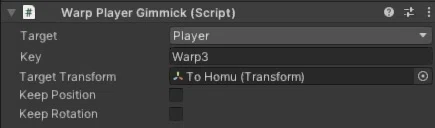
これでスイッチで作動するワールドゲートができました。
前項のように行き先を表示するとよりわかりやすいスイッチになると思います。
注意点としてはワールドゲートをプレイヤーが通常入れない位置に配置するということです。
筆者のワールドでは建物の屋根の上や、ジャンプで届かない高さに配置しています。
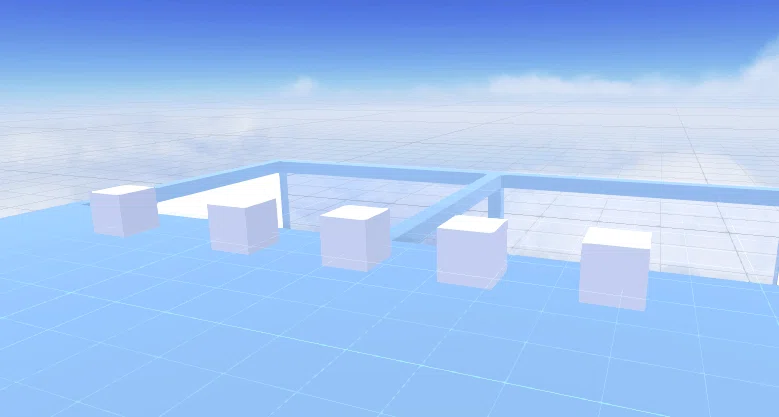
自由な発想で自分の世界を表現してみましょう!
<<前の記事
プレイヤーをワープさせる
次の記事>>
アイテムを元の位置に戻す
