GoogleのAIツール「NotebookLM」大解説

情報整理の課題を解決するために、Googleが開発したAI搭載ツールが「NotebookLM」です。NotebookLMは、ユーザーがアップロードした資料に基づいて、要約の作成、質問への回答、アイデアの整理などを支援してくれる、まさに「あなた専属の情報分析アシスタント」とも呼べる存在です。
現在、NotebookLMは無料で利用できる範囲も提供されています(※将来的に変更される可能性はあります)。情報整理の効率化に関心のある方は、ぜひ一度、ご自身の資料を使ってその機能を試してみてはいかがでしょうか
この記事では、NotebookLMとはどのようなツールなのか、その主な機能、具体的な活用方法、利用する上での注意点などを詳しく解説していきます。情報整理や知的生産の効率を上げたいと考えている方は、ぜひ最後までご覧ください。
NotebookLMの核心:あなただけの「情報分析アシスタント」
NotebookLMは、GoogleのAI研究部門(旧Google AI、現Google DeepMindなど)が開発を進めてきた、最先端のAI技術を活用したノート作成・情報整理ツールです。その最大の特徴は、インターネット上の広範な情報ではなく、ユーザーがアップロードした特定の資料(ソース)のみを情報源として動作する点にあります。
これにより、一般的な検索エンジンのように不確かな情報源からの回答が混じるリスクを低減し、自分が信頼できると判断した資料に基づいた、精度の高い情報整理や分析が可能になります。まさに、自分の知識ベースをAIと共に構築・活用していくような体験が得られます。
多様なファイル形式に対応
NotebookLMは、私たちが日常的に扱う様々な形式のデジタルドキュメントに対応しています。
Googleドキュメント: Google Workspaceユーザーには特に便利。
PDFファイル: 論文、報告書、電子書籍など幅広く対応。
テキストファイル (.txt): シンプルなメモやログデータなど。
コピー&ペーストされたテキスト: ウェブサイトの一部やメール本文なども手軽に取り込める。
ウェブサイトのURL: URLを指定するだけで、そのページのテキストコンテンツを読み込み、分析対象とすることが可能です(※サイト構造によっては読み取れない場合もあります)。
これらのファイルをノートブックと呼ばれる単位にアップロードし、管理します。プロジェクトごと、テーマごとに関連資料をまとめておくことで、効率的な情報アクセスが実現します。
高度なAIモデルによる分析
NotebookLMの背後では、Googleが開発した高性能な大規模言語モデル(LLM)、例えば「Gemini」などが活用されていると考えられます。これにより、単なるキーワード検索にとどまらず、文書全体の文脈を理解し、複雑な質問に答えたり、内容を自然な文章で要約したりといった高度な処理が可能になっています。
1. 資料のアップロードと管理
使い方は非常に直感的です。Googleアカウントでログイン後、「新しいノートブック」を作成し、分析したい資料をアップロードします。ファイルはドラッグ&ドロップで簡単に追加できるほか、Google Driveに保存されているファイルを直接指定することも可能です。一つのノートブックには複数の資料(ソース)を追加でき、最大で扱える資料数や容量については、利用プランやアップデートによって変動する可能性があるため、公式サイトで最新情報を確認することをおすすめします。
2. AIによる自動要約
大量の文書を読む時間がない場合に特に役立つのが、AIによる自動要約機能です。アップロードされた資料全体の内容を簡潔にまとめた要約を自動生成してくれます。さらに、単に全体の要約だけでなく、
特定のセクションやページ範囲を指定して要約させる
重要なポイントを箇条書きで抽出させる
特定のテーマやキーワードに関連する部分だけを要約させる
といった、より詳細な要求にも応えることができます。生成された要約は、内容の概要を素早く掴んだり、重要なポイントを再確認したりするのに非常に有効です。ただし、AIによる要約はあくまで機械的な処理であり、ニュアンスや文脈の完全な再現は難しい場合があるため、重要な判断には原文の確認が不可欠です。
3. 対話型での質問応答(チャット形式)
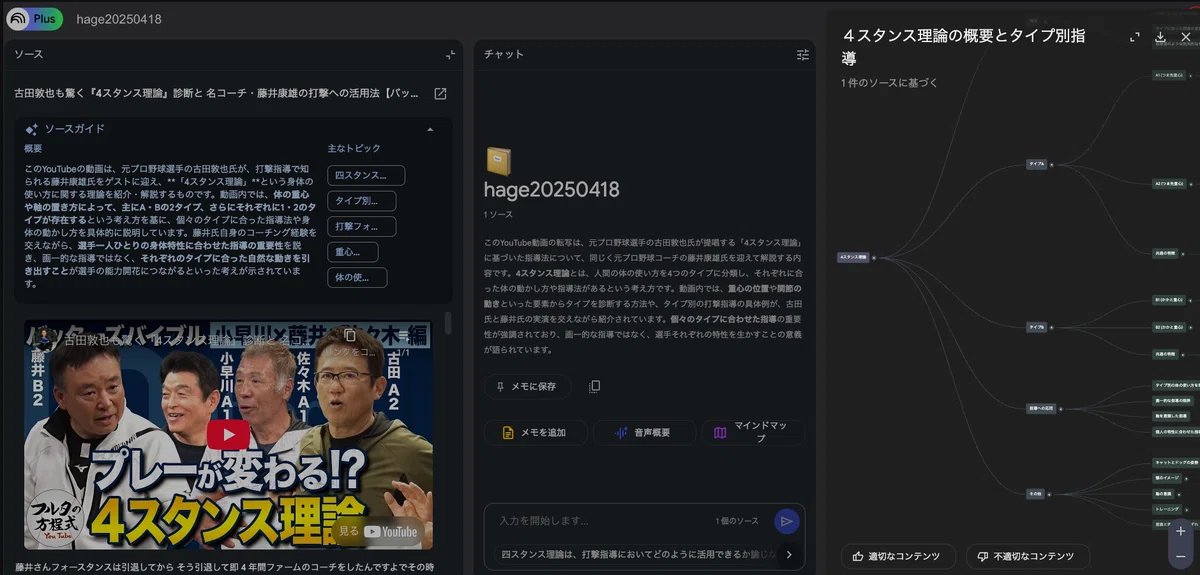
NotebookLMの最も強力な機能の一つが、アップロードした資料の内容について、チャット形式で質問できる機能です。まるで資料の内容を熟知したアシスタントと対話するように、知りたい情報をピンポイントで引き出すことができます。
事実確認: 「〇〇に関する記述はどこにありますか?」「△△の定義を教えてください」
情報抽出: 「この報告書で提案されている主な解決策は何ですか?」「複数の論文で共通して言及されている課題は何ですか?」
比較検討: 「資料Aと資料Bでは、〇〇についてどのように異なる見解を示していますか?」
特筆すべきは、NotebookLMが回答を生成する際に、その根拠となった資料の該当箇所を引用として明示してくれる点です。これにより、ユーザーはAIの回答がどの情報に基づいているのかを簡単に確認でき、情報の信頼性を検証しやすくなっています。これは、不確かな情報源を参照しがちな他のAIチャットツールとの大きな違いであり、NotebookLMの信頼性を高める重要な要素です。効果的に使うには、「〇〇について、資料Xに基づいて説明してください」のように、具体的かつ明確な質問を心がけると良いでしょう。
4. AI支援によるメモ作成
資料を読み進めながら、あるいはAIとの対話を通じて得られた気づきや重要事項を、NotebookLM内で効率的にメモとして記録・整理できます。単に手動でメモを取るだけでなく、
資料中の重要な一文をハイライトして、それを元にメモを自動生成させる
AIが生成した要約や回答を、ワンクリックでノートに追加する
関連するメモや資料の箇所をAIが提案してくれる
といった、AIによるサポート機能も活用できます。これにより、思考を中断することなく、効率的に情報を構造化し、アイデアを練り上げることが可能になります。作成したメモは、後から検索したり、並べ替えたりすることも容易です。
5. 音声による概要把握
「音声概要(Audio Overviews)」機能を使えば、アップロードした資料の内容をAIが音声で読み上げてくれます。まるでポッドキャストを聞くように、文書の概要や要点を耳からインプットできるため、
移動中や他の作業をしながら情報をインプットしたい
目で文字を読むのが疲れる、または苦手
といった場合に非常に便利です。現時点での対応言語や読み上げの自然さについては、今後のアップデートでさらに改善されることが期待されます。
実践!NotebookLM活用シナリオ集
NotebookLMは、その汎用性の高さから、様々なシーンで活用できます。ここでは具体的な活用シナリオをいくつか紹介します。
研究・学習シーンで:
論文レビューの高速化: 複数の研究論文をアップロードし、各論文の要約を作成。特定の研究手法や結果について横断的に質問し、比較検討を効率化。関連研究のリストアップや参考文献リスト作成の補助にも。
大量の資料からの情報収集: 歴史研究で特定の時代の出来事に関する記述を複数の文献から抽出したり、技術調査で特定の技術要素に関する情報を複数の技術文書からまとめたりする作業を大幅に短縮。
レポート・論文作成支援: 集めた資料をもとに構成案を練ったり、引用したい箇所を素早く見つけたり、自分の考察をメモとしてまとめたりするプロセスを支援。
ビジネスシーンで:
議事録からのタスク抽出: 長大な会議の議事録を読み込ませ、「決定事項をリストアップして」「〇〇さんへの依頼事項を抽出して」といった指示で、重要な情報を素早く把握。
契約書チェックの補助: 契約書PDFをアップロードし、「契約期間は?」「解除条件について教えて」「リスクとなりそうな条項はある?」などと質問し、確認作業を効率化(ただし、最終判断は専門家や法務担当者が行うべき)。
市場調査・競合分析: 複数の市場調査レポートや競合企業の公開情報を読み込ませ、市場トレンドの要約、競合の強み・弱みの比較分析などを行う。
社内文書に基づくFAQ作成: 社内規定、マニュアル、手順書などをソースとして、「〇〇の申請手続きは?」「△△のトラブルシューティング方法は?」といった想定質問に答えられるFAQボットのプロトタイプを迅速に作成。
創作・ライティング活動で:
取材資料の整理: インタビューの文字起こしテキストや関連資料をまとめ、「〇〇氏の発言で最も重要な点は?」「△△に関するエピソードを抜き出して」といった形で、記事構成のヒントを得る。
アイデア発想の壁打ち: 集めた資料を元に、「このテーマで他に考えられる切り口は?」「これらの情報からどんなストーリーが作れる?」など、AIに問いかけ、発想を広げる。
日常生活で:
趣味の情報収集: 特定の趣味(例:キャンプ、写真、歴史など)に関する複数のWeb記事やブログ記事を読み込ませ、要点を比較したり、知りたい情報を深掘りしたりする。
旅行プランの検討: 複数の観光ガイドサイトや旅行記をソースとして、「〇〇エリアのおすすめレストランは?」「△△へのアクセス方法は?」などを質問し、情報収集を効率化。
これらの例はほんの一部であり、ユーザーの工夫次第でNotebookLMの活用可能性は無限に広がります。
NotebookLMを始めるには?簡単ステップガイド
NotebookLMを使い始めるのは非常に簡単です。
公式サイトへアクセス: ウェブブラウザでNotebookLMの公式サイト (https://notebooklm.google.com/ など、公式URLを確認してください) にアクセスします。
Googleアカウントでログイン: 画面の指示に従い、普段お使いのGoogleアカウントでログインします。
新しいノートブックを作成: ログイン後、「新しいノートブックを作成」ボタンなどをクリックします。ノートブックには、プロジェクト名やテーマなど、分かりやすい名前を付けましょう。
資料(ソース)をアップロード: 作成したノートブック内に、分析したい資料を追加します。ファイルをドラッグ&ドロップするか、「ソースを追加」ボタンからファイルを選択、またはGoogle Driveからインポートします。ウェブサイトの場合はURLを入力します。
利用開始: 資料のアップロードと解析が完了すると、画面右側などにチャット入力欄やノート作成エリアが表示されます。ここに質問を入力したり、AIが提案する質問候補をクリックしたりして、情報の探索を開始できます。
基本的なインターフェースはシンプルで、直感的に操作できるはずです。
賢く使うための注意点とヒント
NotebookLMは強力なツールですが、万能ではありません。その特性を理解し、賢く活用するための注意点とヒントをいくつか紹介します。
情報の正確性:AIの回答は鵜呑みにしない NotebookLMはソースに基づいて回答しますが、AIの解釈が常に完璧とは限りません。特に複雑な内容や微妙なニュアンスについては、誤解や不正確な情報が含まれる可能性もゼロではありません。必ず回答に付記されている引用元(ソースの該当箇所)を確認し、最終的な判断は自身の目で行う習慣をつけましょう。
セキュリティとプライバシー:機密情報の扱いに注意 業務で利用する場合など、個人情報や企業の機密情報を含む文書をアップロードする際は、組織のセキュリティポリシーやGoogleのプライバシーポリシー、利用規約を十分に確認し、慎重に判断してください。ソースとなるファイルはGoogleのサーバーにアップロードされるため、その点を理解しておく必要があります。
効果的な使い方:AIとの対話のコツ
具体的に質問する: 曖昧な質問よりも、「〇〇について、△△の観点から説明して」のように具体的に聞く方が、期待する回答を得やすくなります。
複数のソースを活用する: 一つの情報源に偏らず、複数の関連資料をアップロードし、横断的に質問することで、より多角的で信頼性の高い情報を得られます。
対話を続ける: 一度の質問で完璧な答えが得られなくても、追加の質問をしたり、別の角度から聞き直したりすることで、理解を深めることができます。
メモを整理する: AIとの対話で得た知見や重要事項は、積極的にノート機能を使って整理・構造化しましょう。これが後々の知識活用につながります。
現時点での制約(2025年4月現在) NotebookLMはまだ発展途上のツールであり、対応言語(当初は英語中心、順次拡大)、一度に扱えるソースの数や容量、一部機能の精度などには制約がある可能性があります。これらの点は、今後のアップデートによって改善されていくと考えられます。
おわりに:NotebookLMで情報活用の未来を体験しよう
NotebookLMは、私たちが日々直面する情報整理や分析の課題に対して、AIの力で応える画期的なツールです。資料の読み込み、要約、質問応答、メモ作成といった一連のプロセスを効率化し、より本質的な思考や創造的な作業に集中するための時間を与えてくれます。
研究者、学生、ビジネスパーソン、ライターをはじめ、大量の情報を扱うすべての人にとって、NotebookLMは強力な味方となる可能性を秘めています。もちろん、AIツールは万能ではなく、その特性を理解し、批判的に活用する姿勢は不可欠ですが、その利便性は計り知れません。
現在、NotebookLMは無料で利用できる範囲も提供されています(※将来的に変更される可能性はあります)。情報整理の効率化に関心のある方は、ぜひ一度、ご自身の資料を使ってその機能を試してみてはいかがでしょうか。きっと、新しい情報活用の可能性が広がるはずです。
