
小説挿絵ど素人ジャーニー Vol.9: Draw Thingsで自作小説キャラクターを画像生成する<実践編>

皆様、こんにちは。こんばんは。
藤みけです。
突然ですが、小説を書いている方々に質問です。
こんな風に思ったことはありますか?
ーーーー「挿絵が、欲しい!!!」
私はそんな風に思ったことがあります。
でも、
挿絵って、すごく難しそう。
ーーーそんな私でも、小説の挿絵をゼロから作れるのか?
じゃあ、
AIの力を借りて、小説の挿絵を作ってみるのはどうか???
ーーーそのための勉強を、一緒にやってみませんか?
というわけで、
今回のnoteでは『小説挿絵ど素人ジャーニー』と題して、AI画像生成について学んだり体験したことをご紹介します。
目指すは、小説の挿絵制作!
第9弾は前回の続きです。
「Draw Thingsを活用して、自作小説の雰囲気にピッタリなキャラクター画像を生成する!実践編!」です。
自作小説のイメージにピッタリな色合いのキャラクターを、「Draw Things」というオフライン画像生成アプリを使って表現してみます。
今回は実践編となります。
実際にやってみての感想。
パラメーターの設定がややこしい!
でも、いくつかの設定に気をつけることで、手書きイラストを元に、かなり好みに近いキャラクター画像が生成されました!
・絵を描くのは苦手だけど、オリジナルのイラストが欲しい!
・AI画像生成に興味があるけど、何をしたら良いか分からない……。
・AI画像生成を一緒に学びたい!
・オフラインの画像生成って実際どうなの?
・Stable Diffusionの画像って?設定はどうしたらいいの?
こんな方々は、ぜひご覧ください!
前回の<準備編>はこちら↓
<ご注意>
*この記事の画像は、私(作者)が創作した小説を元に、AIにプロンプト(指示文)を入力して生成したイメージが含まれています。
また、記事内でご紹介している生成画像は個人的な利用目的で作成したもので、著作権は放棄しておりません。無断での引用や転載はご遠慮ください。利用については事前にご相談いただけますと幸いです。
*既存作品などの模倣には注意しておりますが、問題がある場合は速やかに削除・修正します。
*私はiPad Air第5世代(iOS26.3)を使用しています。
*サブツールとしてChaGPTとGeminiを使用しています。
*この記事の画像は一部を除き、令和8年3月13日当時のものです。
1、画像生成に使用するイラストはこれ!
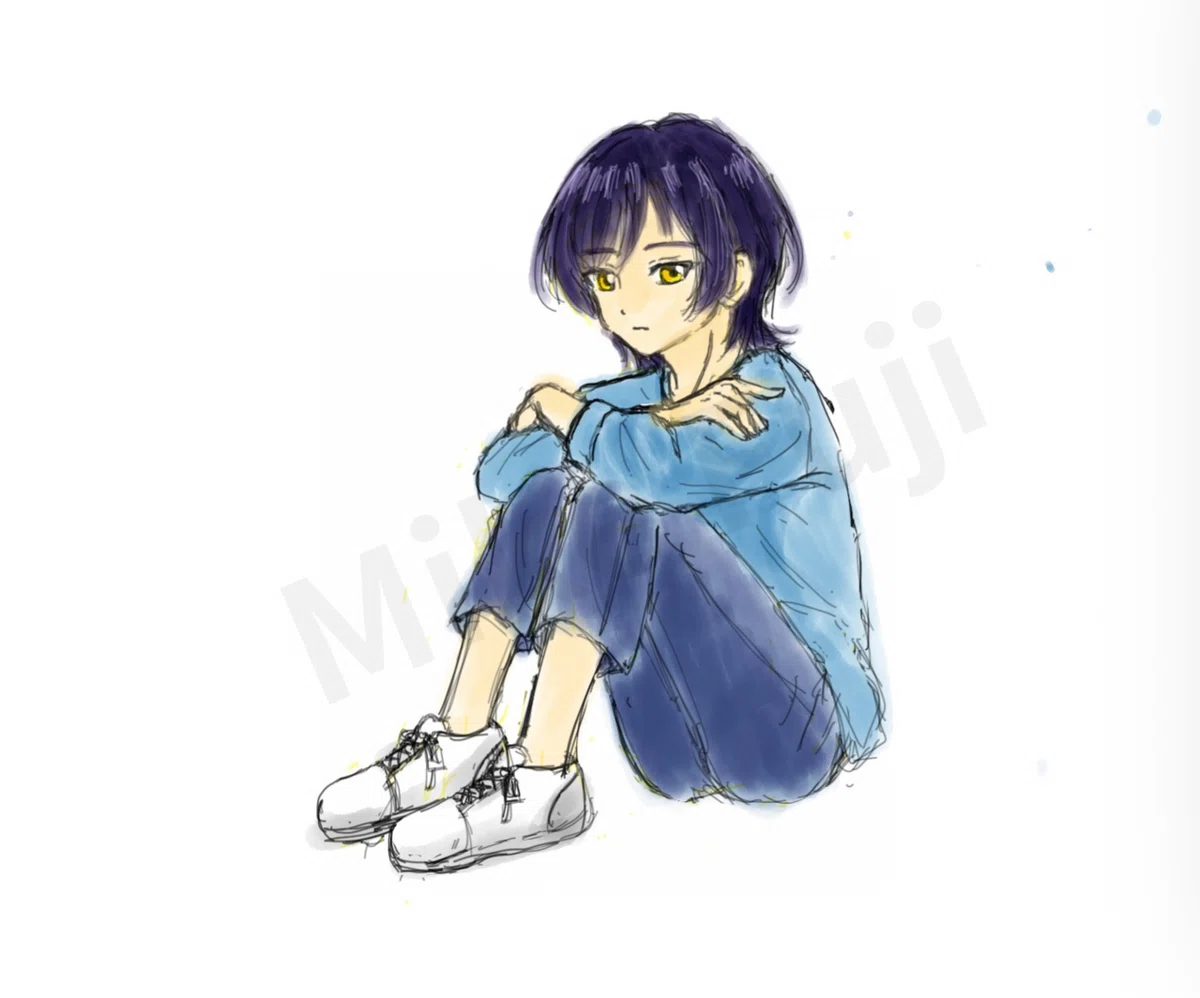
このイラストの制作過程の詳細はこちらをご覧ください。
このイラストを小説の雰囲気に合わせてもう少しアレンジすることで、最終的に小説の挿絵として使えるようにしていきます。
ちなみに、こちらはAppleのアプリ「フリーボード」で描きました。
また、下書きに使った黄色のマーカーがほんの少しだけ残っています。
2、アプリでの生成方法
(1)自作イラストをアップロードする
まずは、下の画像をご覧ください。
こちらはDraw Thingsを開いた画面です。
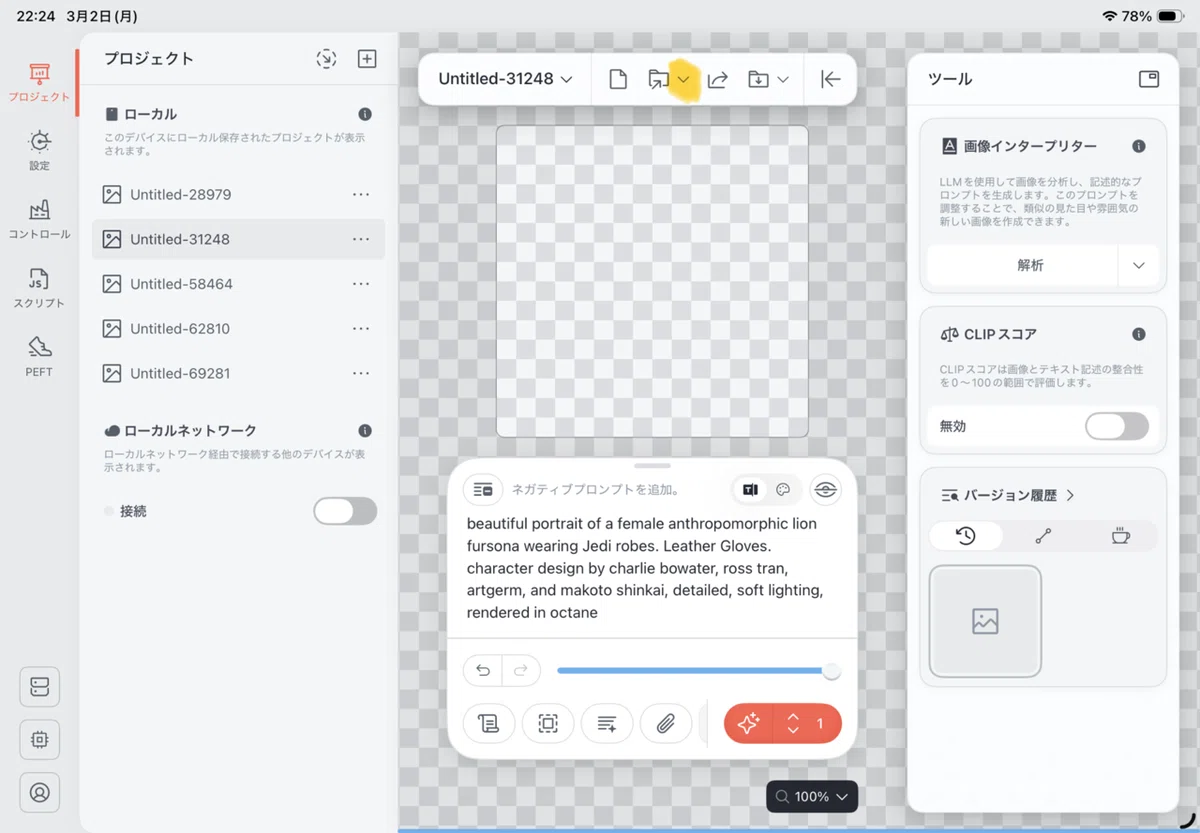
上部のバーの左から2つ目のアイコン(ファイル)の横に、下矢印があります。
そこをタップすると、このように表示されます。
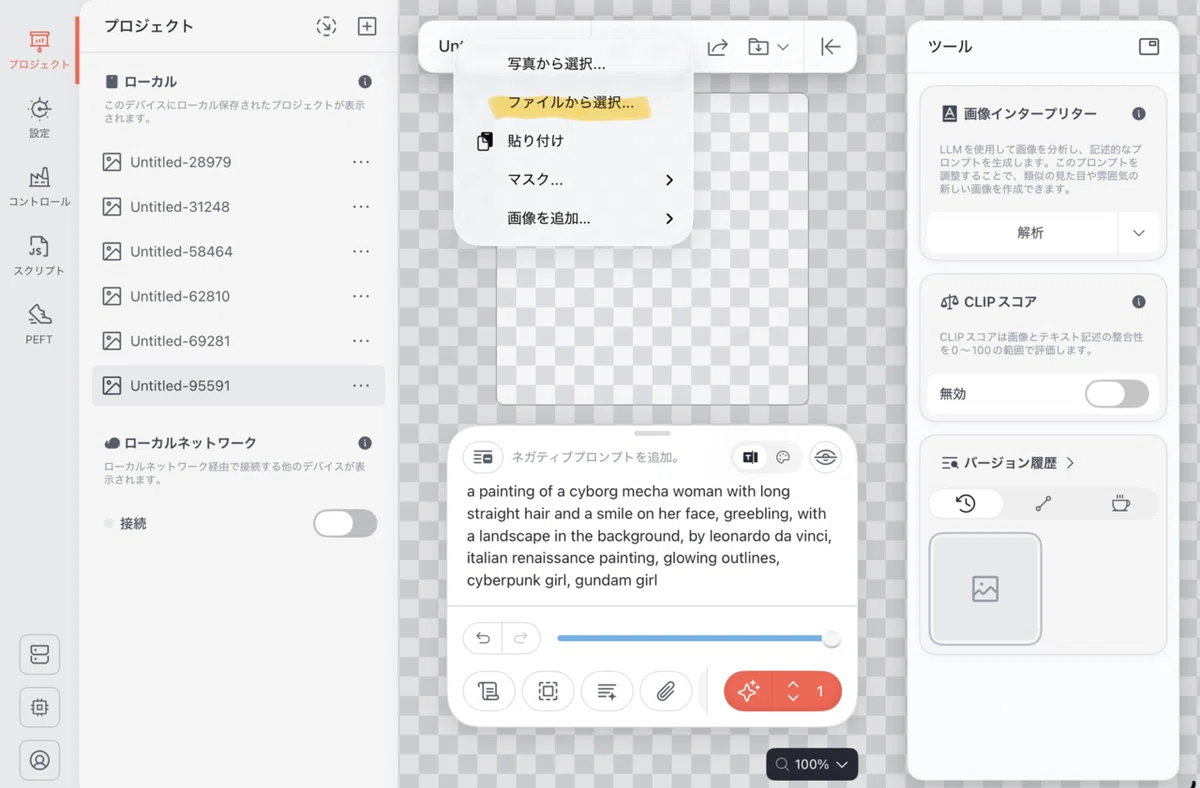
手描きイラストはAppleのアプリ『ファイル』に保存してあるので、今回は「ファイルから選択」をタップします。
その後、イラストのデータを選択するとアップロードされます。
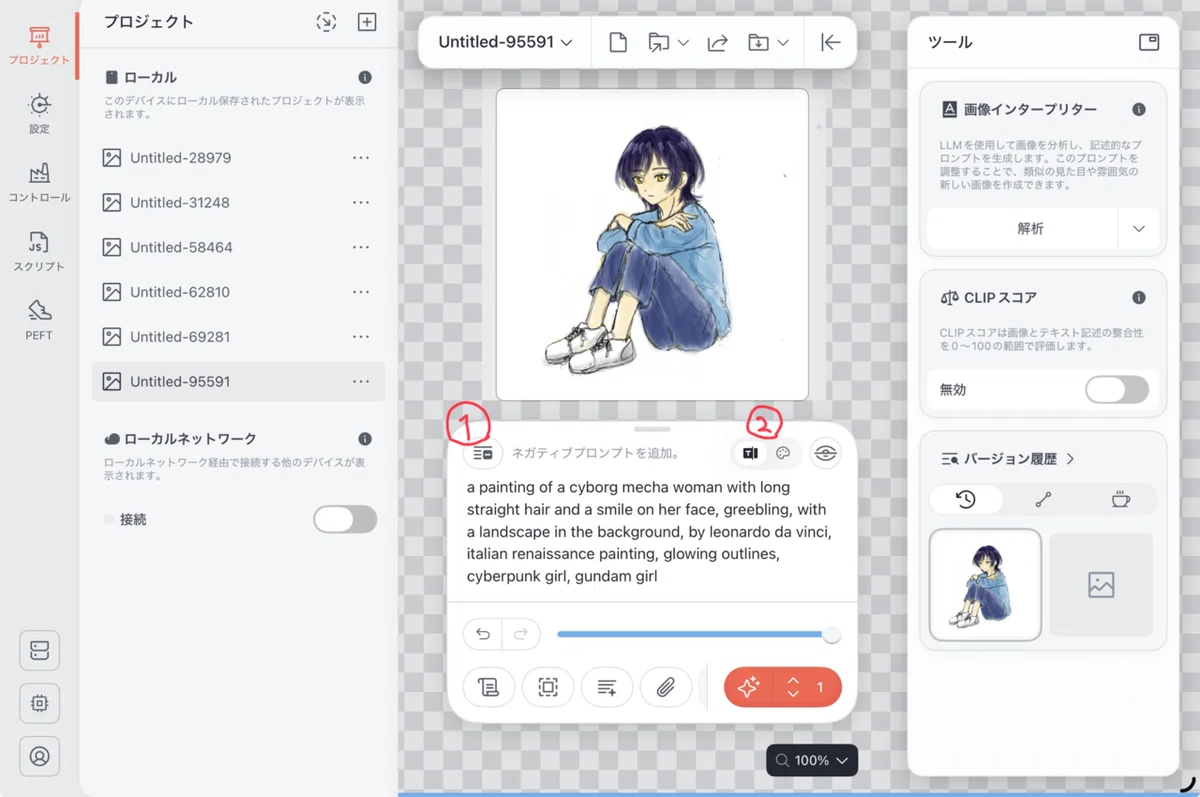
はい!
手描きイラストが出てきました!
このイラストの下にある四角い欄が「プロンプト入力欄」です。
このプロンプト欄はいくつか切り替えができます。
①をタップすると、2つのプロンプトの切り替えができます。
2つのプロンプトとは↓
・ポジティブプロンプト(AIにやってほしいことを入力する欄)
・ネガティブプロンプト(AIにやらないでほしいことを入力する欄)
この2つのプロンプトを使うことで、小説の雰囲気にあったキャラクター画像に近づけていきます。
なお、プロンプト作成はGeminiを活用しています。
②をタップすると、プロンプト入力とインペインティング機能(部分修正、一部の塗りつぶし)に切り替えられます。
*インペインティングについては、次回の<応用編>にてご説明します。
ちなみに、
この段階でプロンプト欄に何やら英語がたくさん表示されていますが……。
これは「画像解析(イメージキャプション)」 という機能で、アップロードした絵をAIが自動で英語で説明してくれるそうです。
今回の画像(手描きイラスト)をアップロードした際に出てきた「画像解析」は、以下の通りでした↓
a painting of a cyborg mecha woman with long straight hair and a smile on her face, greebling, with a landscape in the background, by leonardo da vinci, italian renaissance painting, glowing outlines, cyberpunk girl, gundam girl
これを翻訳すると↓
レオナルド・ダ・ヴィンチによる、長いストレートヘアと笑顔のサイボーグ・メカ女性の絵画で、背景に風景が広がっています。レオナルド・ダ・ヴィンチ作、イタリア・ルネサンス絵画、光る輪郭、サイバーパンク少女、ガンダム少女
……。
私の手描きイラストは「ガンダム少女」だった、のか……!?
これには大爆笑しました。
(2)パラメーターの設定
設定をする時は、下の画像にて黄色で囲った「設定」を選びます。
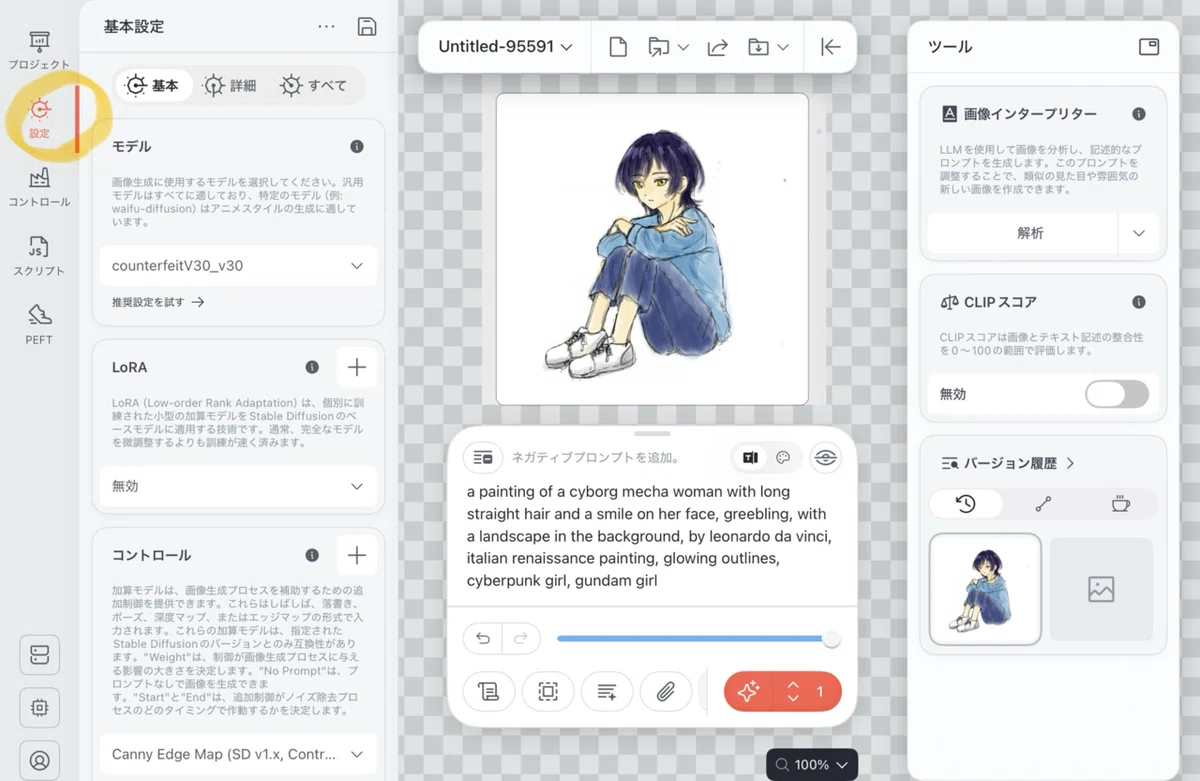
すると、「基本設定」という欄が出てきます。
ここから、いくつかのパラメーターをいじっていく訳ですが……。
そこで!
「これだけは絶対に設定して!」というパラメーターについてご紹介します!
(設定についてはGeminiと相談しながら決めました)
必ずやってみてほしい設定はこちら↓です!!
・コントロールネット(canny):線画を守るためにオンになってるか確認。
・強度の調整:元絵を活かすために40〜55%に(これが1番大事!!!)
・サンプラー:アニメ塗り特有の塗り方を表現できる「Euler Ancestral」を選択。
・シフト(Clip Skip):イラストをキレイに仕上げるために数値は「2」を設定。
では、順を追って詳しく見ていきましょう!
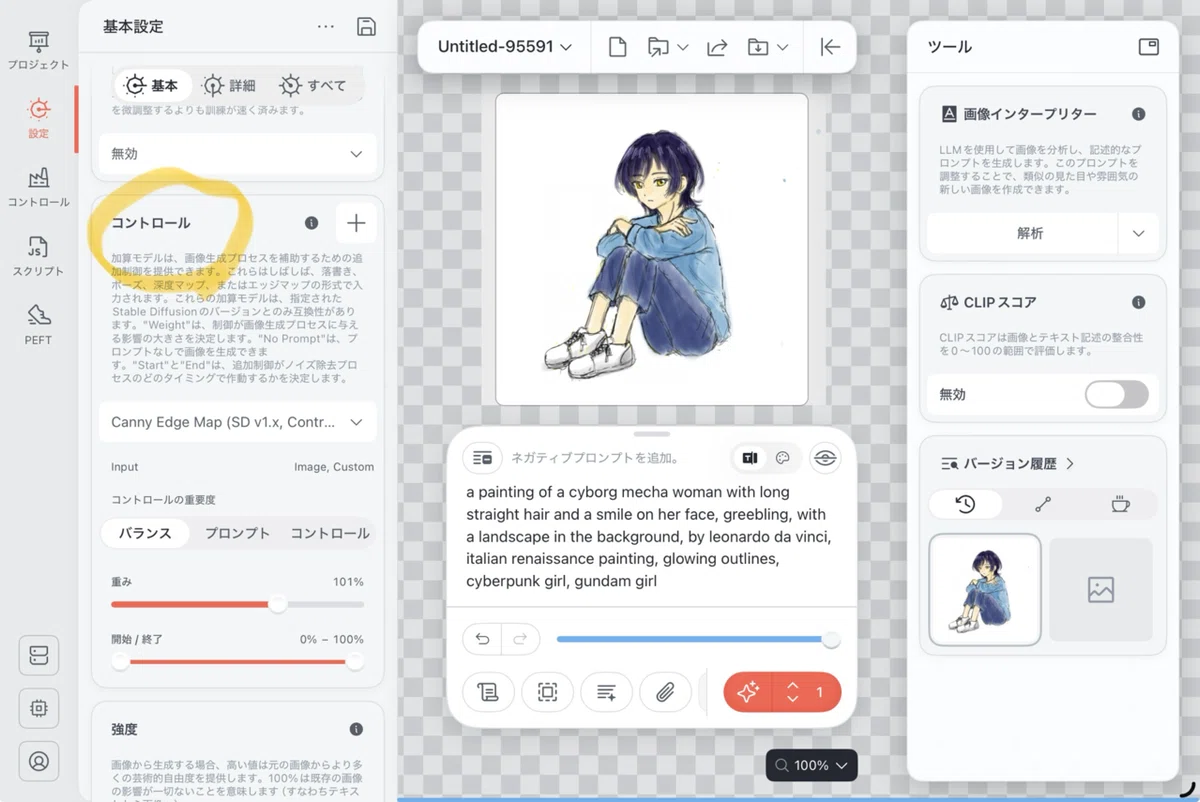
🔴コントロールネット(canny)
≪機能≫
前回の記事でインストールした補助ツール。
元の線画をどれくらい厳密に守るかを左右するガイドラインのようなものです。
≪数値≫
重みは100%で設定します。
線画太すぎたり硬すぎる時は80%に下げると綺麗な線になります。
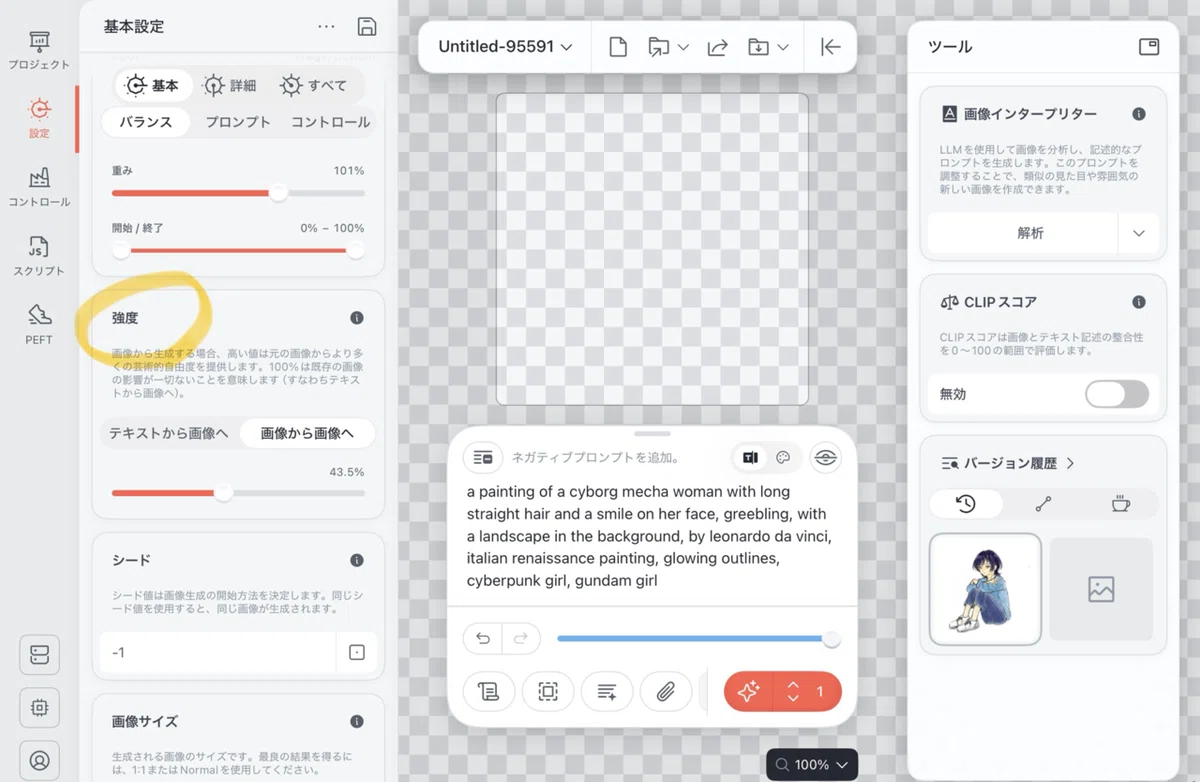
🔴強度(これが1番大事!!!)
≪機能≫
画像生成時のノイズ除去強度。元の画像をどれだけ変換して新しい画像を生成するかを決めます。
≪数値≫
低い(20〜40%)→元絵の線を強く維持します。
高い(60〜80%)→AIがかなり自由に新しい要素を入れてきます。
MAX100%→元の画像は無視して、ほぼテキスト(プロンプト内容)から生成します。
→Geminiによると、
手描きイラストを活かす場合は40〜55%がちょうど良いらしいです。
……。
Geminiさん、それは本当か?
このパラメーターについては、後ほど検証してみます。
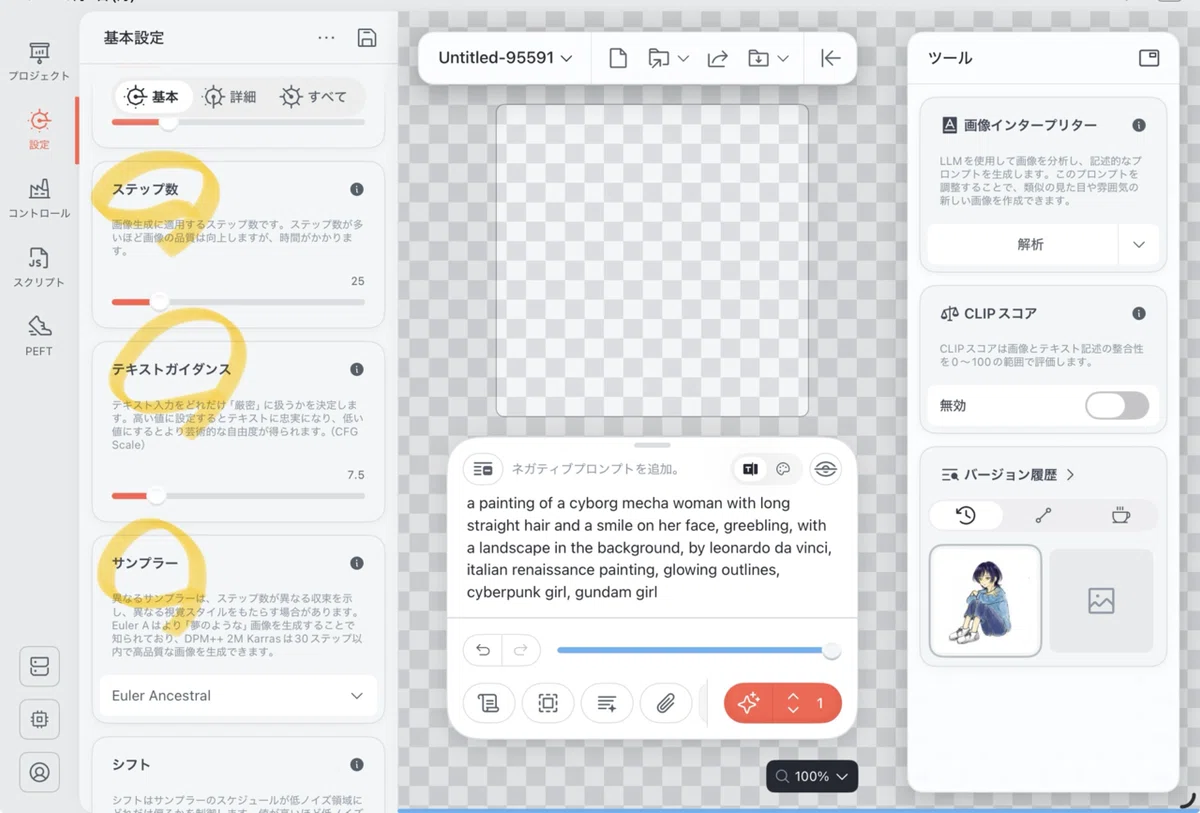
🔴ステップ
≪機能≫
AIが画像のノイズを取り除く回数ですが、強度により処理される数が自動で決まります。
≪数値≫
20〜30で設定。
あまり多いと画像生成に時間がかかってしまいます。
🔴テキストガイダンス
≪機能≫
プロンプトにどれだけ忠実に生成するかを決める数値です。
≪数値≫
7.0〜9.0で設定。
高くするとプロンプトに忠実な画像に、低くすると自由度が増します.
🔴サンプラー
≪機能≫
AIが画像をどうやって描き進めるか?という手順(計算方法)です。
描くときの筆の運び方のような感じですね。
今回は、アニメ塗り特有の塗り方を表現できる「Euler Ancestral」というサンプラーを選択します。Geminiいわく、Euler Ancestralはこのアプリで1番人気があるそうです。
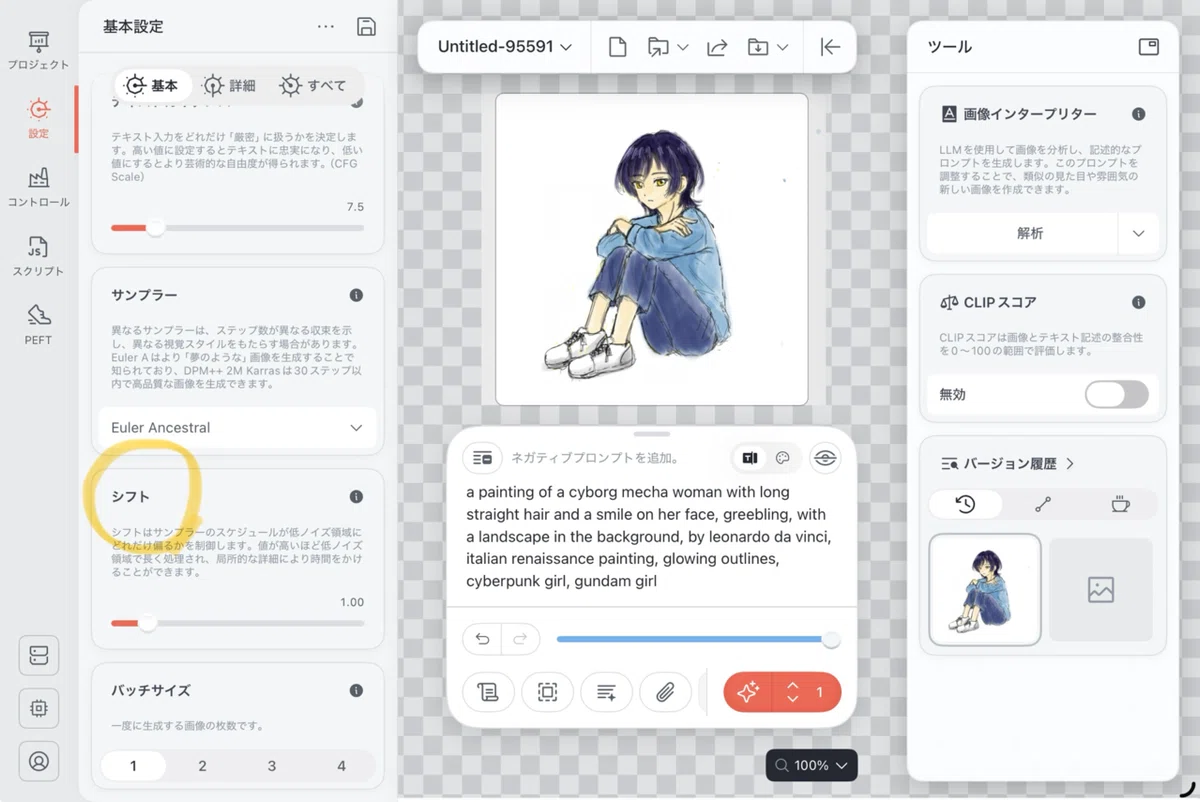
🔴シフト(Clip Skip)
≪機能≫
AIが、プロンプトで与えた指示をどの段階で切り上げて描き始めるか?の設定です。
つまり、指示の解釈の深掘り度ですね。
≪数値≫
深掘りしすぎると画像が崩れてしまうので、弱めの「2」で設定。
また、Counterfeit v3.0のようなイラスト系AIモデルは「2」がちょうど良いそうです。
が、実は……私はこの設定を忘れ、「1」のまま画像生成していました。
「1」だとリアル寄りの画像になるそうですが、私は「1」のままの方が好みです。
ここは実際に生成して比較するのも良いと思います!
これらを参考に、パラメーターを設定していきました。
設定できたら、次はいよいよプロンプトを入れていきます!!
(3)プロンプトを入力して生成する
まずはポジティブプロンプトを入力します。
以下のプロンプトは、手描きイラストのキャラクターの特徴をGeminiに伝えた上で作ってもらいました。
その際、「Draw Thingsで使えるプロンプトにして」とGeminiに伝えましょう。
あと、イラストをアップロードする時に出た「画像解析(イメージキャプション)」は全部消しちゃってください!
🟠実際に使ったポジティブプロンプト
(masterpiece, best quality:1.2), flat color, anime style, cel shading, clean lines, 1boy, 14 years old, slim build, black purple short hair, long bangs, saffron yellow eyes, pale skin, modern Japanese boy, light blue three-quarter sleeve sweatshirt, navy blue half pants, white sneakers, standing, antisocial atmosphere, aloof, cold expression, background pastel light purple, school student, high quality illustration
このプロンプトのポイントは↓
• 冒頭の太字部分:アニメ塗りを強制する呪文です。
• black purple short hair, long bangs:黒紫の短髪と長めの前髪を指示。
• saffron yellow eyes:サフランイエローの瞳。
• antisocial atmosphere, aloof:「人を寄せ付けない、冷ややかな」ニュアンス。
• light blue three-quarter sleeve sweatshirt:七分袖の水色スウェット。
次にネガティブプロンプトを入力していきます。
下の画像にて、黄色で囲ったアイコンをタップすると切り替わります。
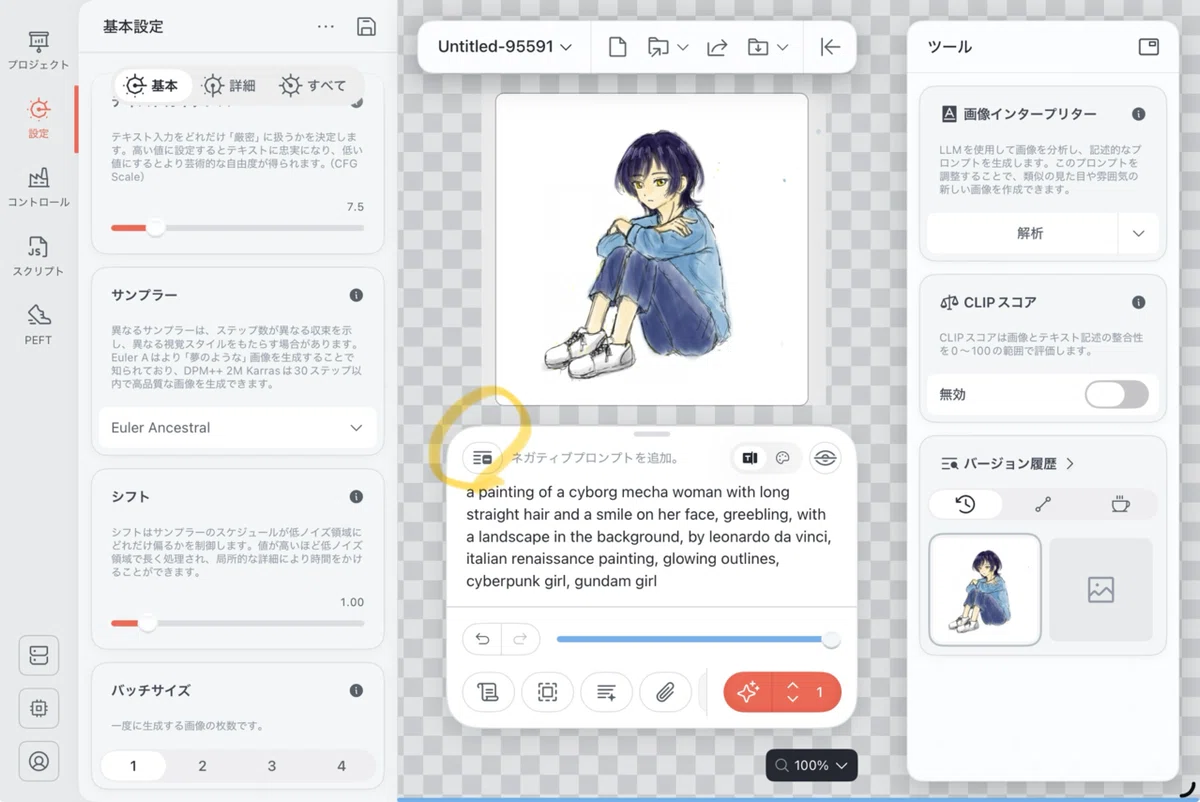
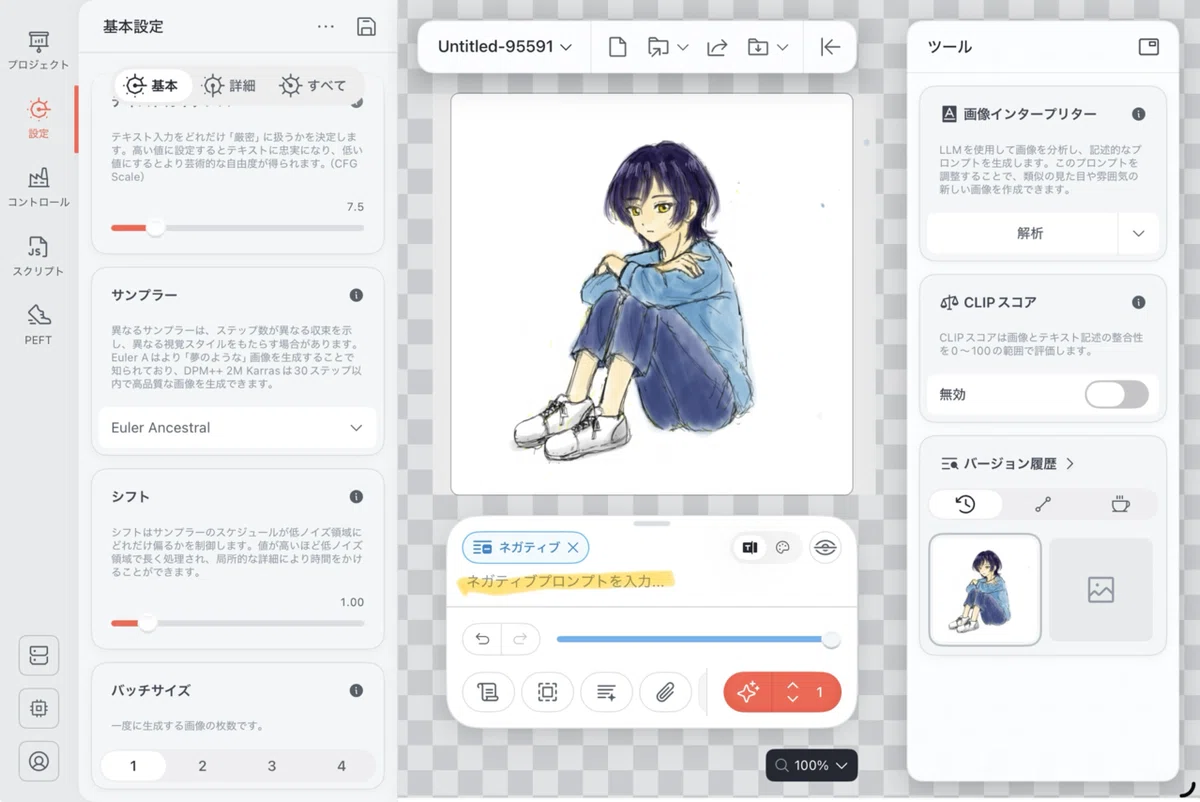
🔵実際に使ったネガティブプロンプト
(low quality, worst quality:1.4), (realistic, photorealistic:1.3), (3d, render, CGI:1.2), (gradient:1.2), rough sketch, sketch lines, noisy, blurry, lowres, text, error, signature, watermark, username, easynegative, (fat, muscular:1.2), broad shoulders
このプロンプトのポイントは↓
• fat, muscular, broad shoulders:「細身の少年」なので、がっしりした体格にならないよう除外しています。
• realistic, 3d:アニメ塗りを守るために必須です。
ここまできたら、あとは赤いボタンを押すと画像生成が開始されます。
(4)生成結果
今回の画像生成で1番大切なパラメーターは「強度」です。
Geminiによると、
手描きイラストを活かす場合は40〜55%がちょうど良いらしいです。
ここでは上記の内容を検証します。
具体的には、強度の数値を3パターンに分けて画像生成し、生成できた画像3枚を比較してみます。
①強度:約40%設定の場合
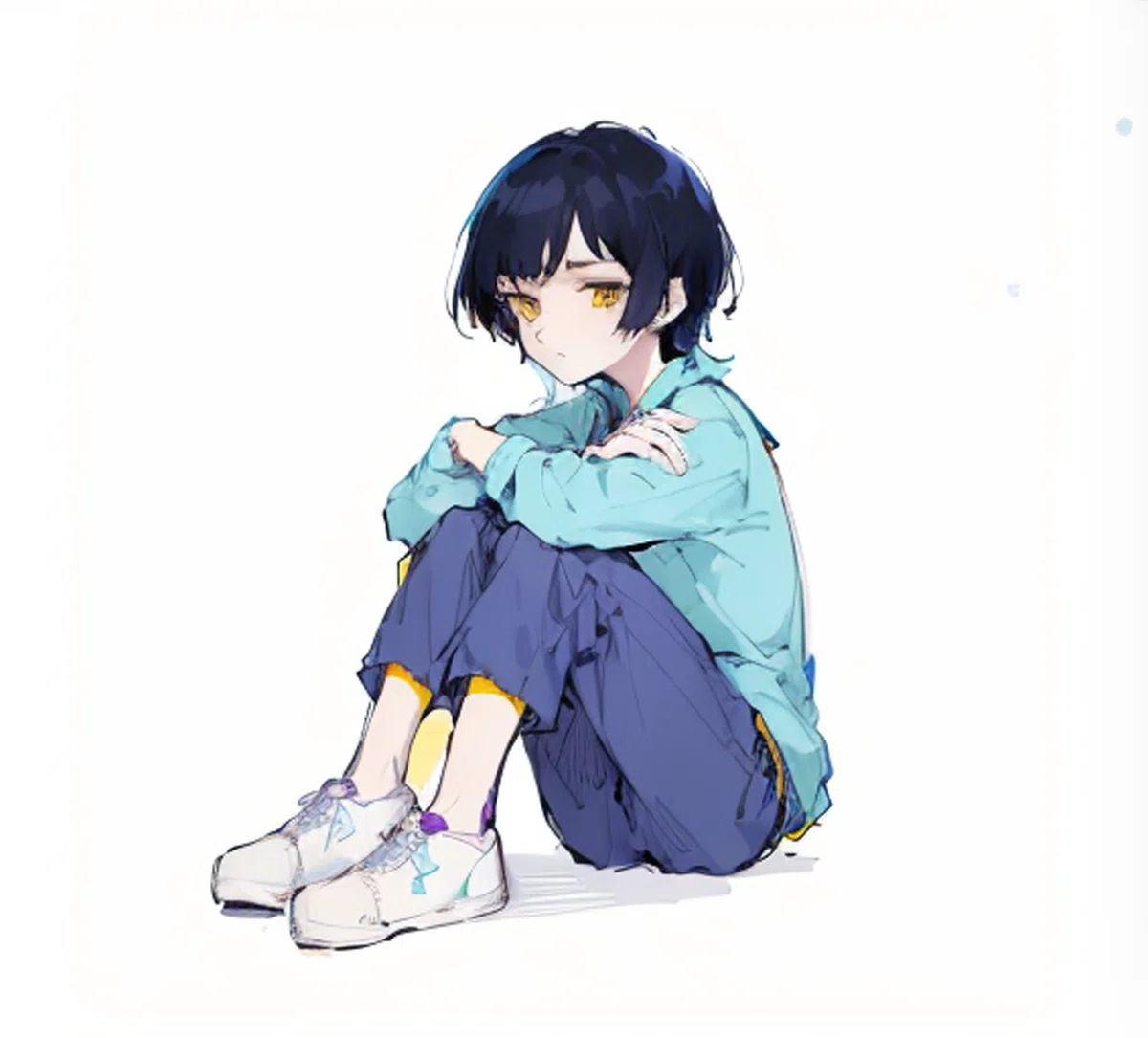
こちらは強度43%で画像生成しました。
元のイラストに比べるとかなりアニメっぽい塗り方になった気がします。
②強度:約50%設定の場合
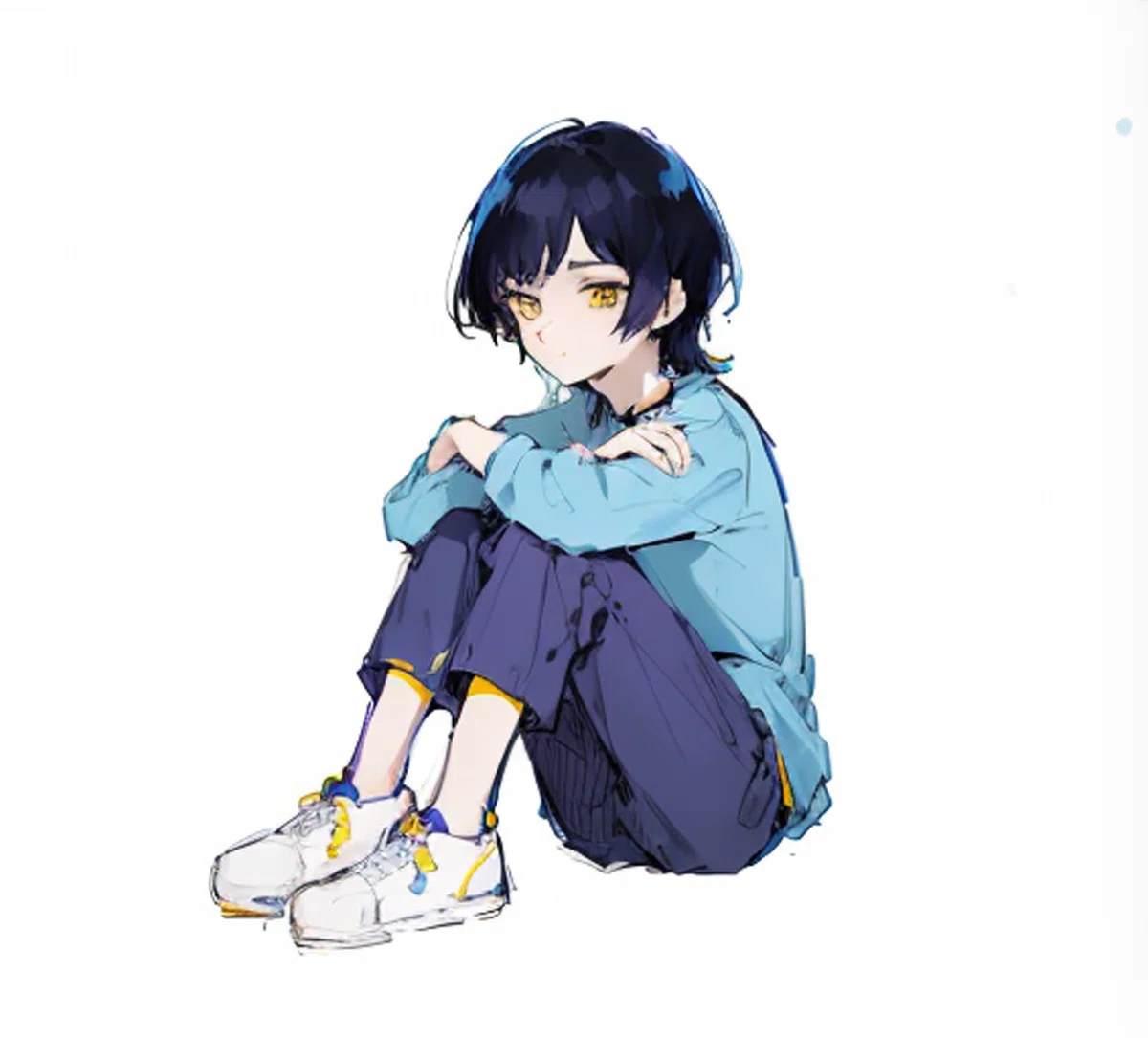
こちらは54%で画像生成しました。
①よりも色が濃くなりハッキリしました。
このくらいの強度でも元のイラストのような手描き感を残してくれています。
③強度:約60%設定の場合
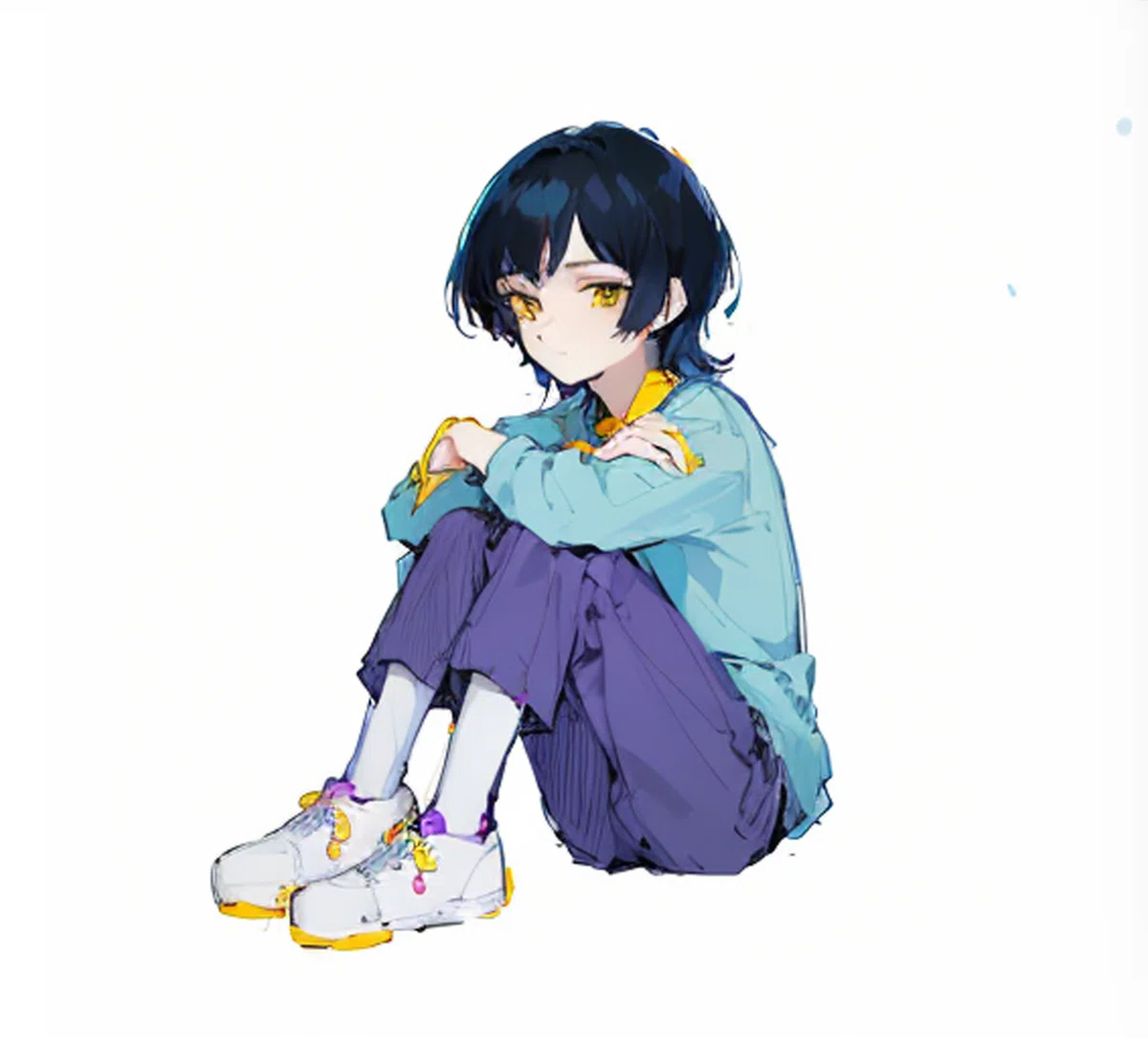
こちらは63%で画像生成しました。
とてもキレイな色の塗り方なのですが、イラストの下書き用の黄色のマーカーが目立ってしまいました。①や②の時よりもAIが黄色を認識したのだと思います。
このくらいの強度になると、元のイラストの手描き感は薄れたり、手や服の形が崩れてしまう印象です。
そして、なぜか足が白い(AIは靴下を履いていると認識したのかも)
私は自分で描いたイラストを活かしたAI画像を挿絵に使いたいです。
なので、強度というパラメーターに関しては①や②のような「低め(40〜55%)」がちょうど良さそうです。
つまり、Geminiの言う通りだったのです!!
ちなみに、個人的には①の画像が好みです!
ちょっと儚いイメージがアーキビストに合いそうです。
というわけで、キャラクターの画像生成ができました!
お疲れ様でした!
3、まとめ
今回はDraw Thingsを使って、手描きイラストを小説のイメージ通りに仕上げるための設定と、実際の生成結果をご紹介しました。
結果として、「強度」を40〜55%に調整することで、手描きイラストを活用した好みの画像を生成することができました!
実際にやってみて、パラメーターの設定が1番ややこしかったです。
英語やカタカナが多すぎて大混乱でした。
「どのくらいの設定にしたらちょうど良くなるか?」
AI画像生成にはこれがつきものですね。
自作小説の挿絵の試行錯誤はまだまだ続きそうです。
そして、次回ですが。
Draw Thingsの応用編!
実は、Draw Thingsでは画像の部分修正を叶える機能「インペインティング」があるのです!
試行錯誤の中で、自作小説のキャラクターを無事に生成することができるのでしょうか!?
お楽しみに!
ここまでご覧くださりありがとうございました!
おまけ
小説のもう1人のメインキャラクターである「ガルド」の画像も作ってみました!
(kokoroさまに届け!やぁぁぁぁっ!)
手順は今までと同じです。
①キャラクターの特徴をまとめる。
②Geminiで画像生成してみる。
③②を元にキャラクターイラストを自分で描いてみる。
④Draw Thingsに③を読み込み、Geminiに作ってもらったプロンプトを入れる。
⑤パラメーターを設定して画像生成する。
*こちらの画像は令和8年3月17日当時のものです。
すると、こうなりました↓
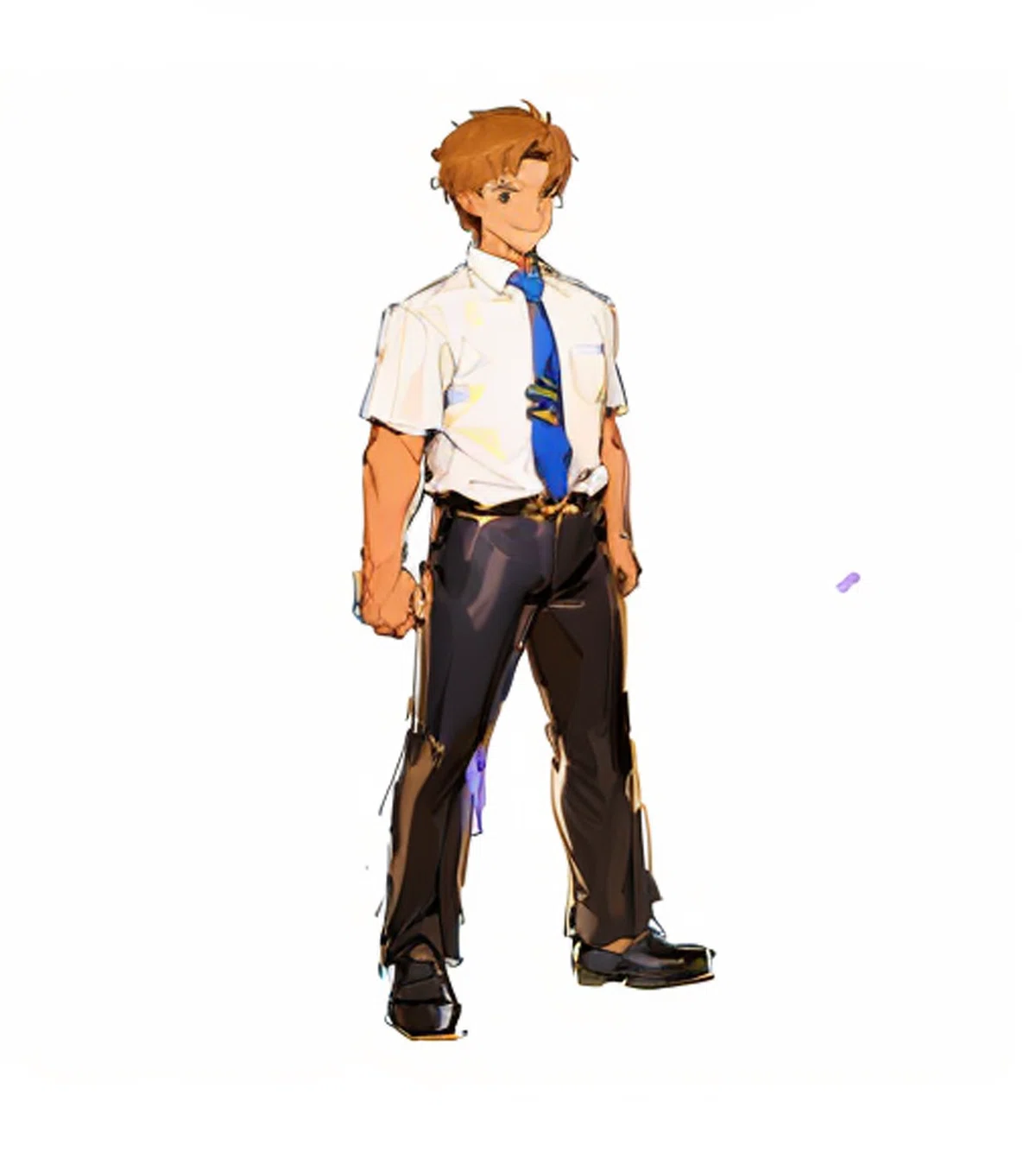
……。
顔が、潰れた……!!!!!!!!
しかし!
これも「インペインティング」で直せます!
それは次回!
お楽しみに!!
