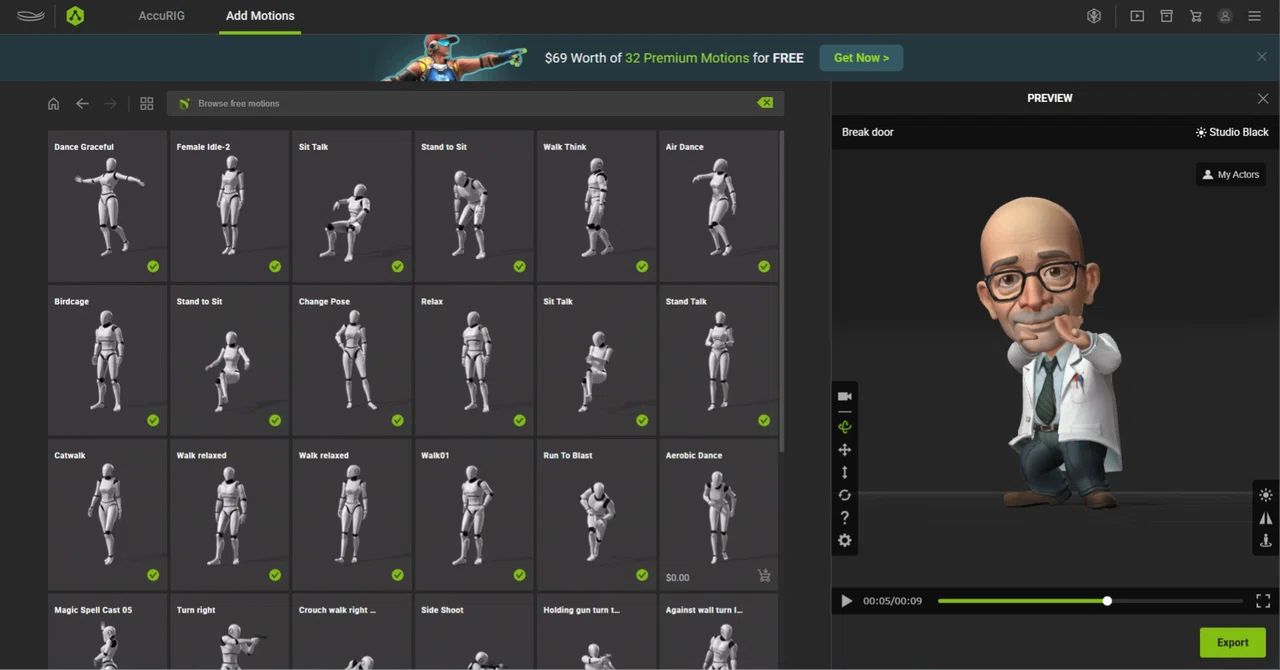
最新版「AccuRig2」の使い方:修正済

今回の記事は以下の(無料)マガジンに登録しています
「マガジン:動くキャラクターを作るまでの試行錯誤の記録です」
以前の記事:3Dモデル(.OBJ)にボーンを入れると再び感動....無料のAccuRig2で動かしますでは、初期のAccuRigの記事を参考にしていましたが、今回は、以前の記事から数日間、最新版の「AccuRig2」を使ってわかったことを追記しておきます
*保存したFBX、設定:ini ファイルの使い方も解説しています
まず「AccuRig2」は
ネットに接続していないと使えません
ただし、格安シムの低速設定でも、処理や表示に時間が掛かる程度で使えますから、辛抱強く待てる人なら格安シムの容量を使うことなく「AccuRig2」を使うことも可能です。
私と同じように、お金がなくても3Dモデルの雰囲気を味わってみたい人には最適のツールです(笑)
毎日10個まで無料で、アバターやモーションがもらえるらしい
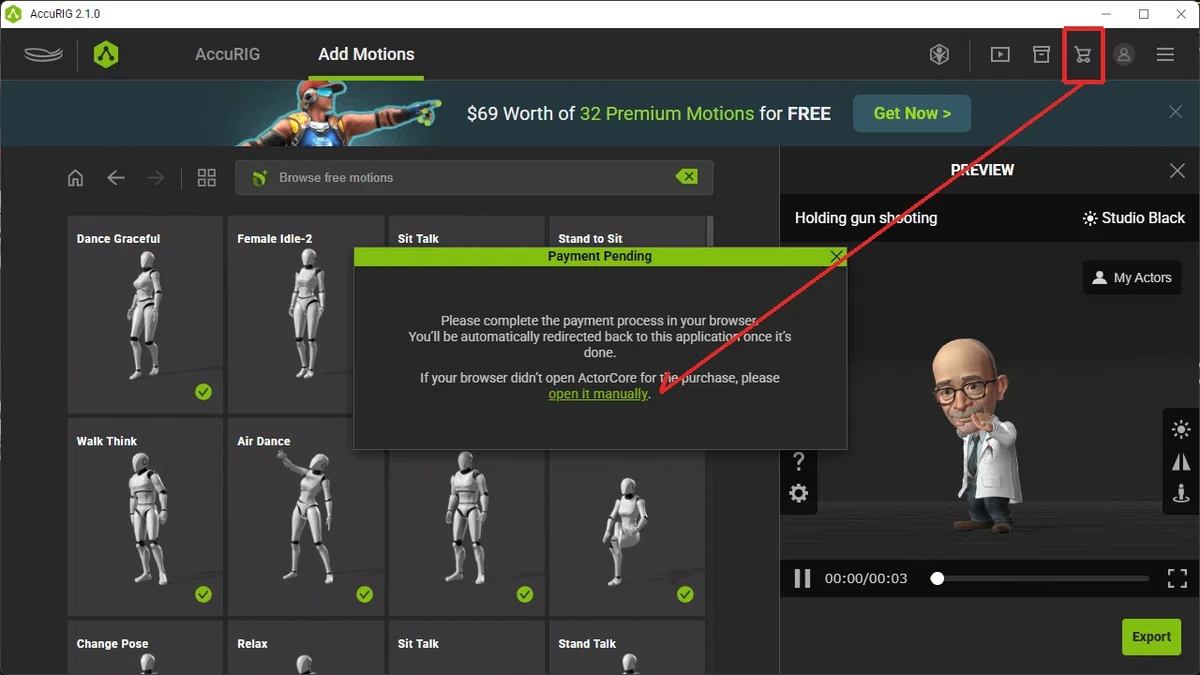
ダウンロードはサイトで行いますが、ブラウザで許可していない場合下図のカートのクリックでブラウザを開くと、ログインが必要です*二重ログインの警告が出るみたいです
ただし、開いたブラウザを閉じて、AccuRig2の画面に戻ると、ログインされた状態のサイトを手動で開くことができます*ログインは必要ですが、二重ログインにはなりません
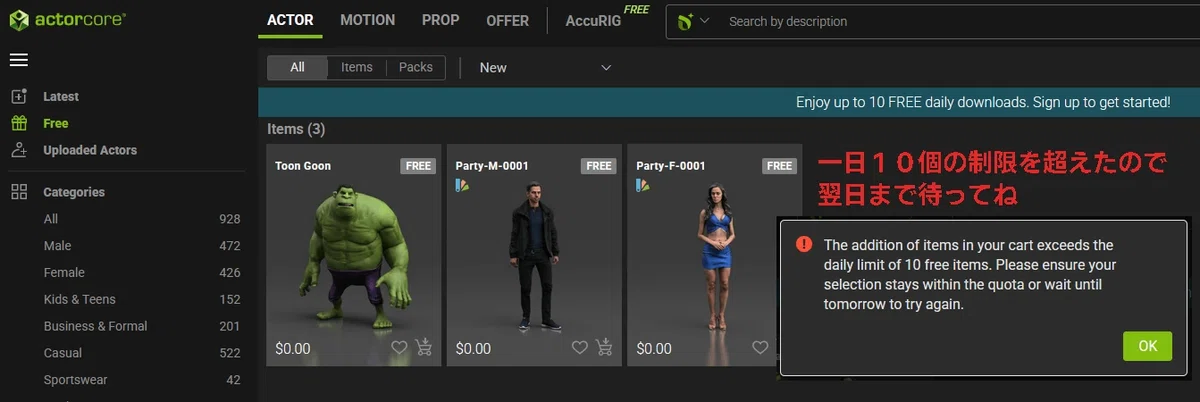
一日10個まで無料でダウンロードできるみたいです
実際、制限を超えると翌日まで待つように言われます(笑)ただし、ACTOR+MOTIONの合計が10個と思われます、ご注意ください
修正:
ACTOR+MOTION+Packsの合計で10個です
Packsではベンチがもらえます
修正:
たぶん、翌月になっても、Freeタブの内容は変わらないように思えますから、初期のFreeタブ以上の無料ダウンロードはないと思われます
(月替わりを経験していませんので、間違いであることを期待しています)
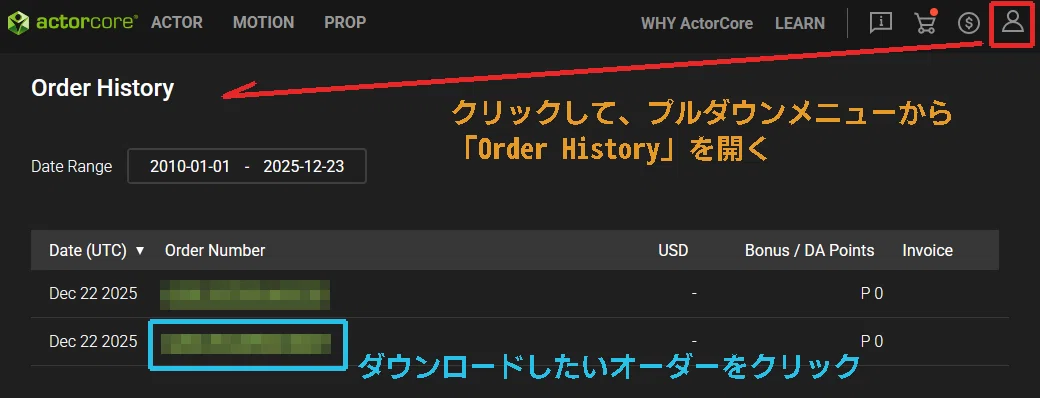
購入したリストの確認と再ダウンロード方法
最初のダウンロードはカートで購入しますが、
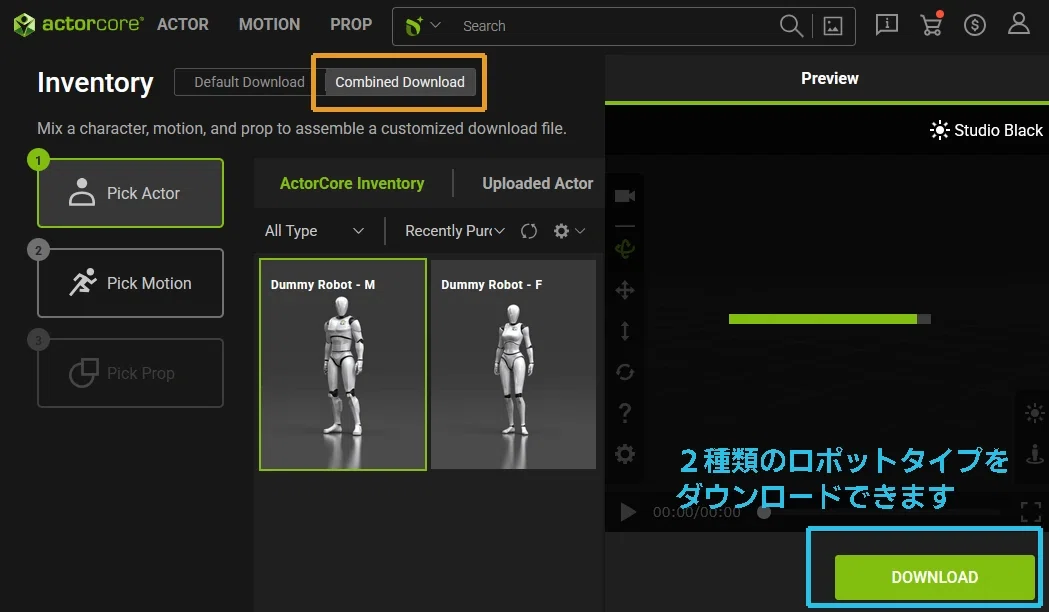
購入後の再ダウンロードは、下図の3枚を参考にしてください
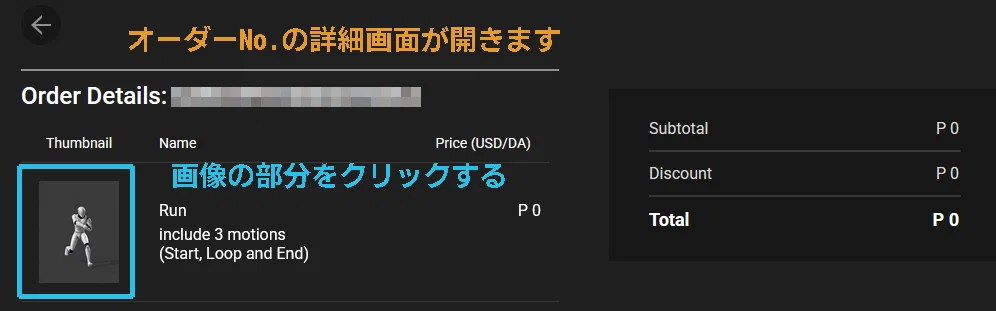
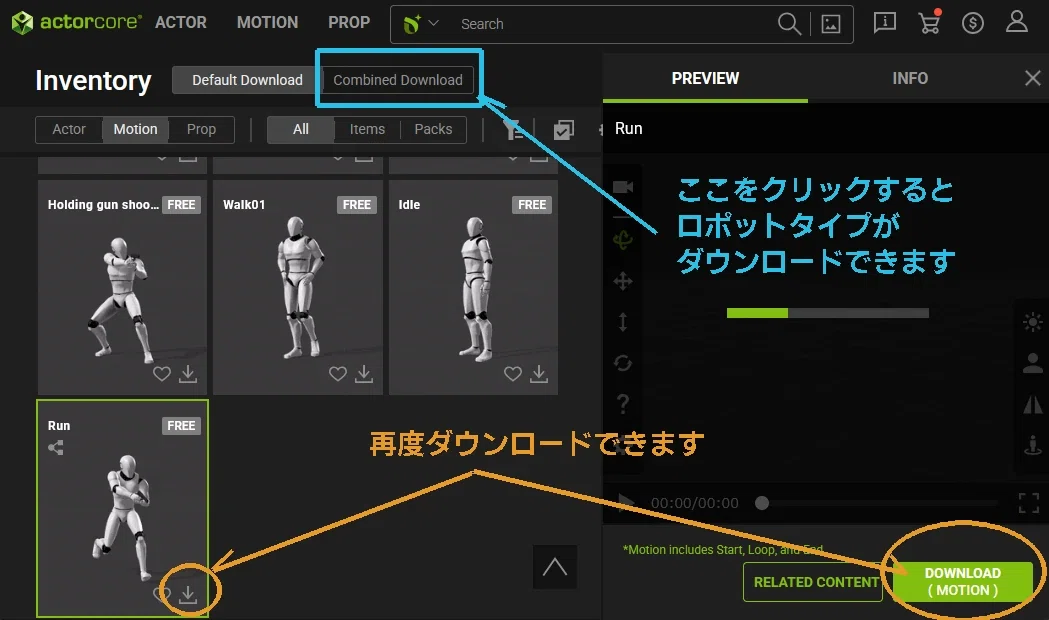
AccuRig2のモーションで使われている、
男性・女性ロボットは、ここでダウンロードできます
修正:
ここでダウンロードする必要はありませんが、
「ダウンロードできますよ」という情報として残します
保存したFBXと設定:iniファイルを使う
以前の記事で作成した、設定:iniファイルと、Blender出力したFBXファイルの読み込み方法を説明します
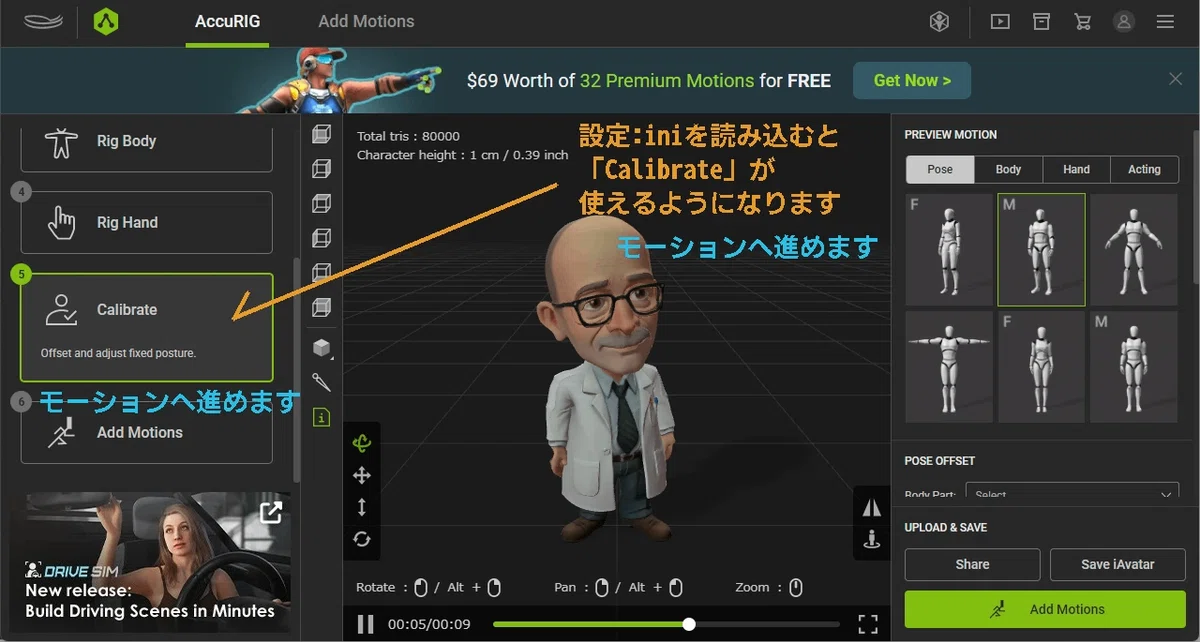
「Load Character」で、保存したFBXファイルを読み込みます
そのうえで「Rig Body」をクリックして、計算が終わるまで待ちます
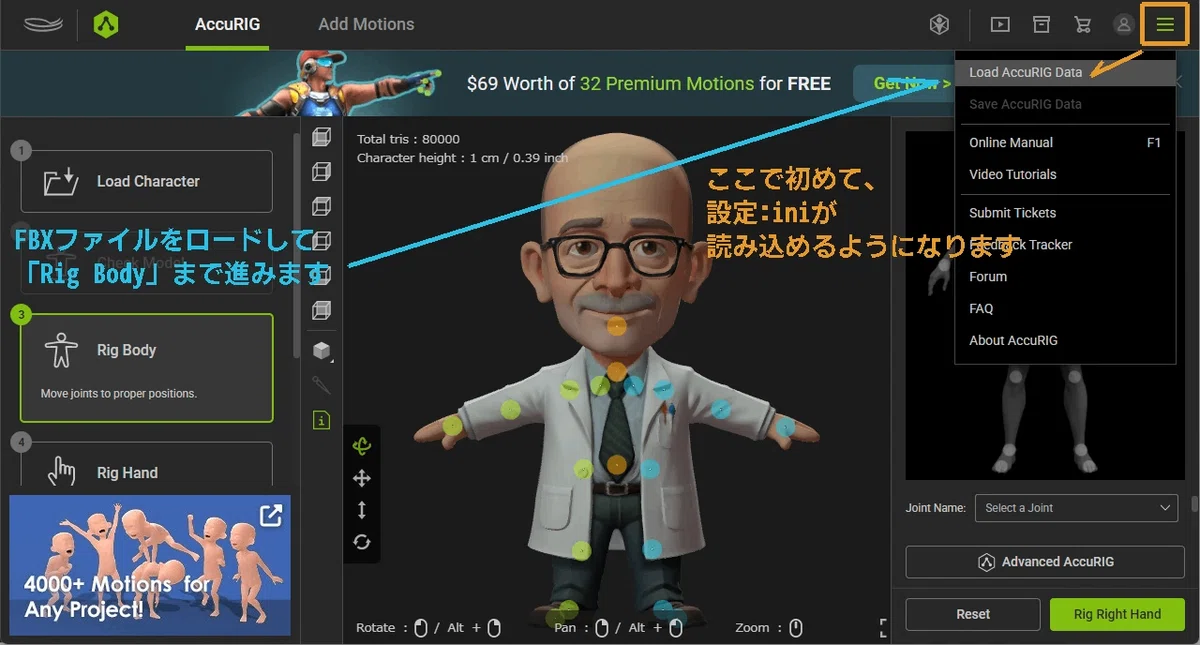
「Rig Body」で、iniファイルを読み込むと、「Rig Hand」を回避できます
追記:MyAvater
保存タイミングがいまだ不明ですが、以前のモーションが保存されています
修正:
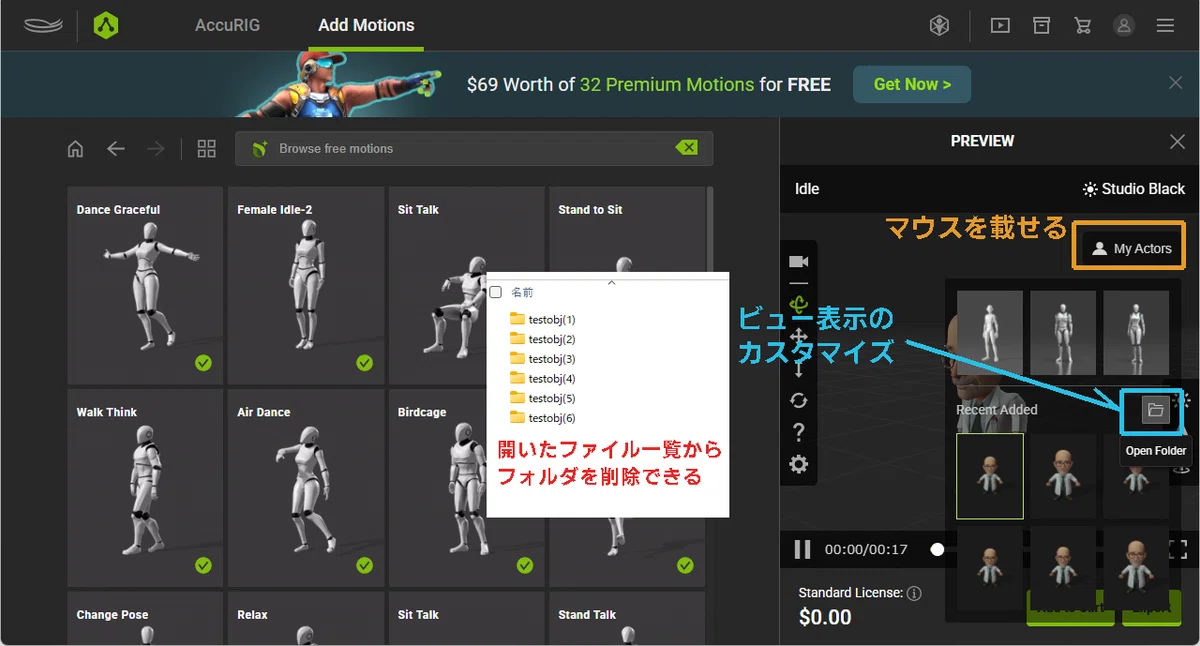
Load画面で読み込んだ3Dモデルが6個まで登録されます
カスタマイズ方法が画面を見てください
AccuRig2の出力について
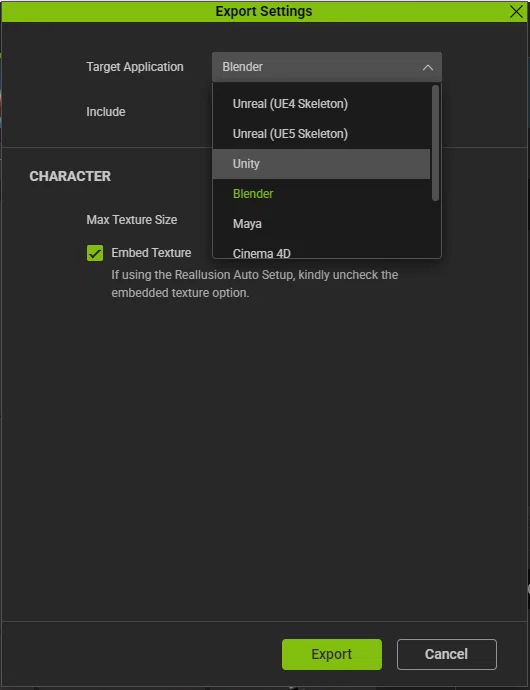
Blenderだけでなく、Unityも出力できますが、Unityでの動作は未確認です
修正:
Unityで出力すると、Blenderでは90度傾きます
一部の出力はBlenderでも使えますが、動作は同じ結果となります
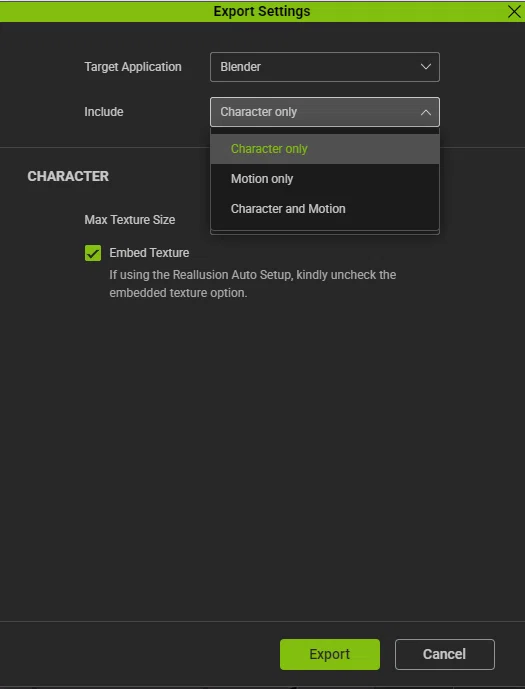
無料版のAccuRig2では、キャラクターしか出力できません
ただし、サイトで購入すれば、モーションもダウンロードできます
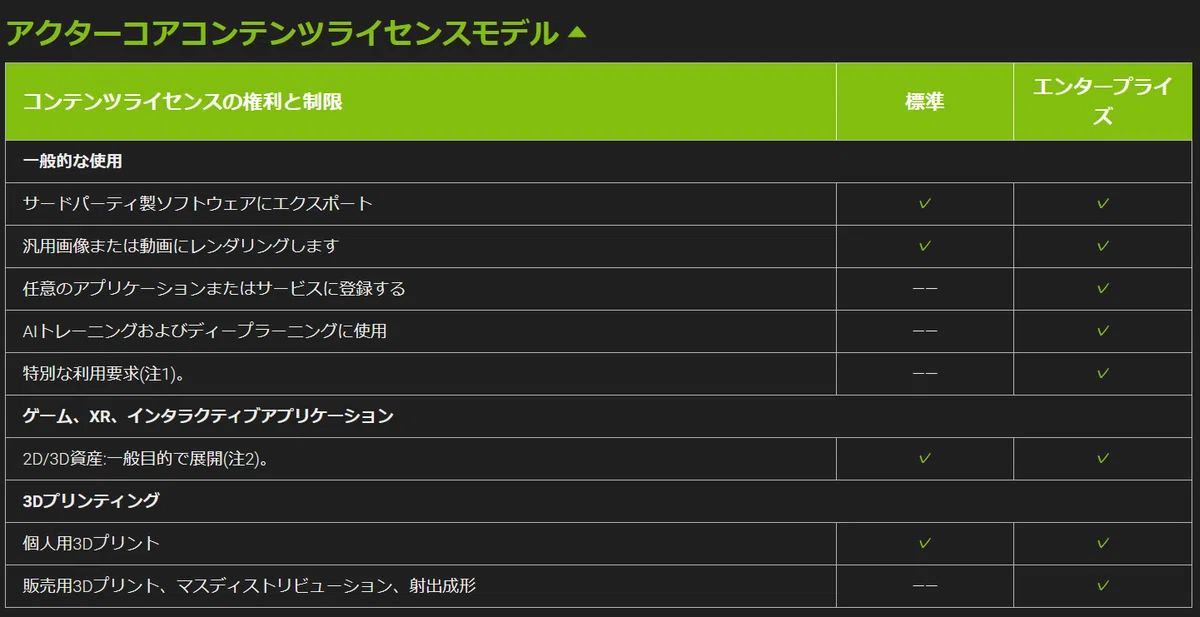
ラインセンスについて
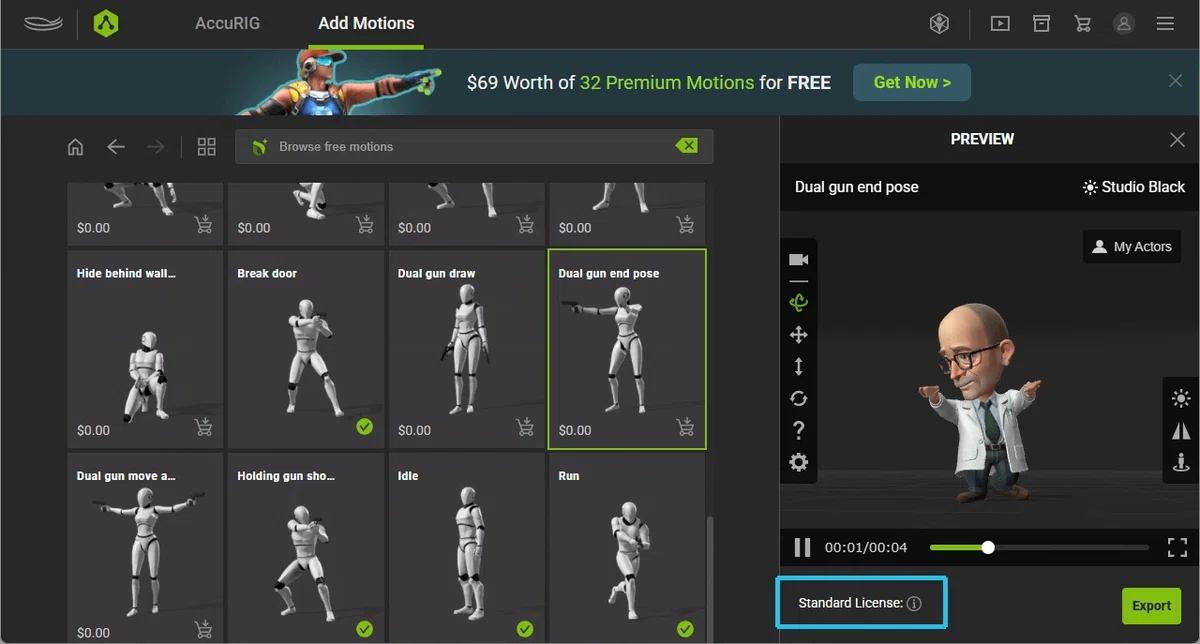
Google翻訳で見る限り、無料版のAccuRig2でも、
商用利用以外なら、無料でゲットしたものを自由に使える感じです
ただし、ライセンスについては、ご自身で、
原文、もしくは、問い合わせフォームで確認してください
いいなと思ったら応援しよう!
 よろしければ応援お願いします!
頂いたチップは日常の生活費に使います
よろしければ応援お願いします!
頂いたチップは日常の生活費に使います