
ChatGPTがもっと賢く、私専用に!?中高生のための「メモリ機能」完全マスターガイド

最終更新日:2026年6月10日(09:00スマホ用にレイアウト変更11:00重複していた画像消去)
こんにちは、黒パグです🐾
この前ChatGPTを使ってたら、前に話した内容が勝手に回答に出てきて、おっ、てなりました。
便利なような、ちょっとだけ不思議なような。あれが「メモリ機能」です。
前回の記事で実証実験を行なったものを中高生にもわかりやすく解説しますね!
以前の記事はこちら↓
「なんで覚えてんの?」「消せるの?」「どこ見ればいいの?」あたりが気になる人、けっこういると思います。
なので今日は、そこを中学生でもわかるくらいまで噛み砕いて説明します。
専門用語はほぼ出しません。
出すと眠くなるので。

登場人物紹介
今回は、二人に喋ってもらいます。
先生役はGPTちゃん。
整理が得意で、ややこしい話をほどいてくれるタイプです。「状況を整理してみましょう」が口癖。
生徒役は幕島翔子さん。読者代表で、疑問をどんどんぶつけてくれます。
難しい話になると寝ます。たぶん寝ます。
今回は中高生向けなので、なんとか起きててもらいましょう。
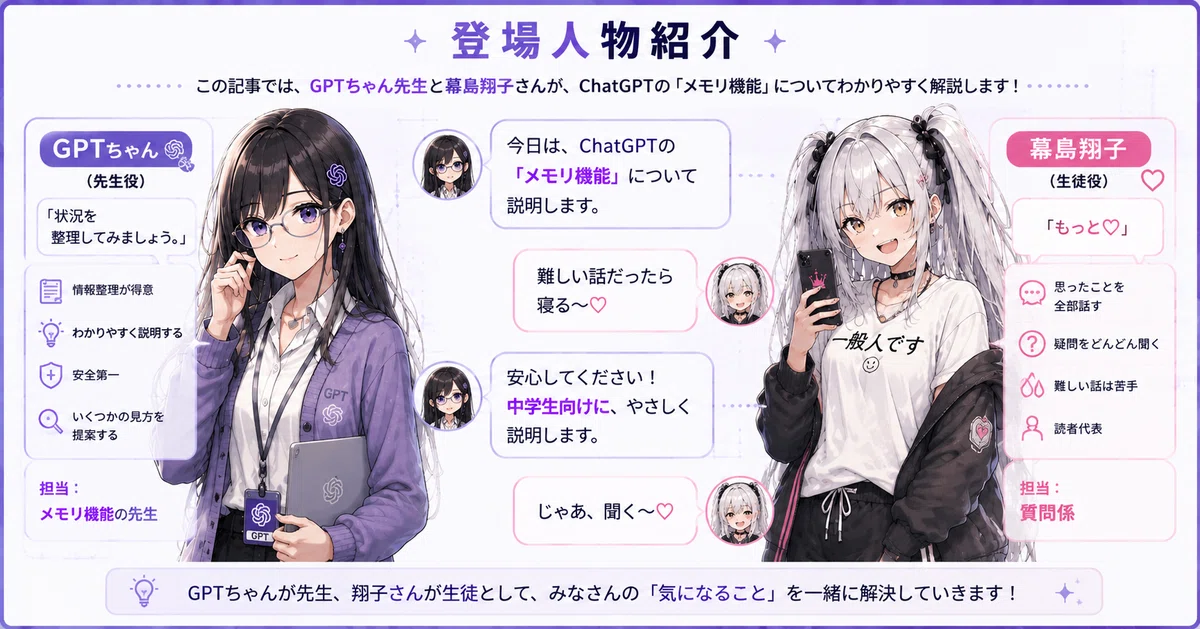
この二人の掛け合いで、「メモリって何?」から「上手な使い分けは?」まで、順番に見ていきます。
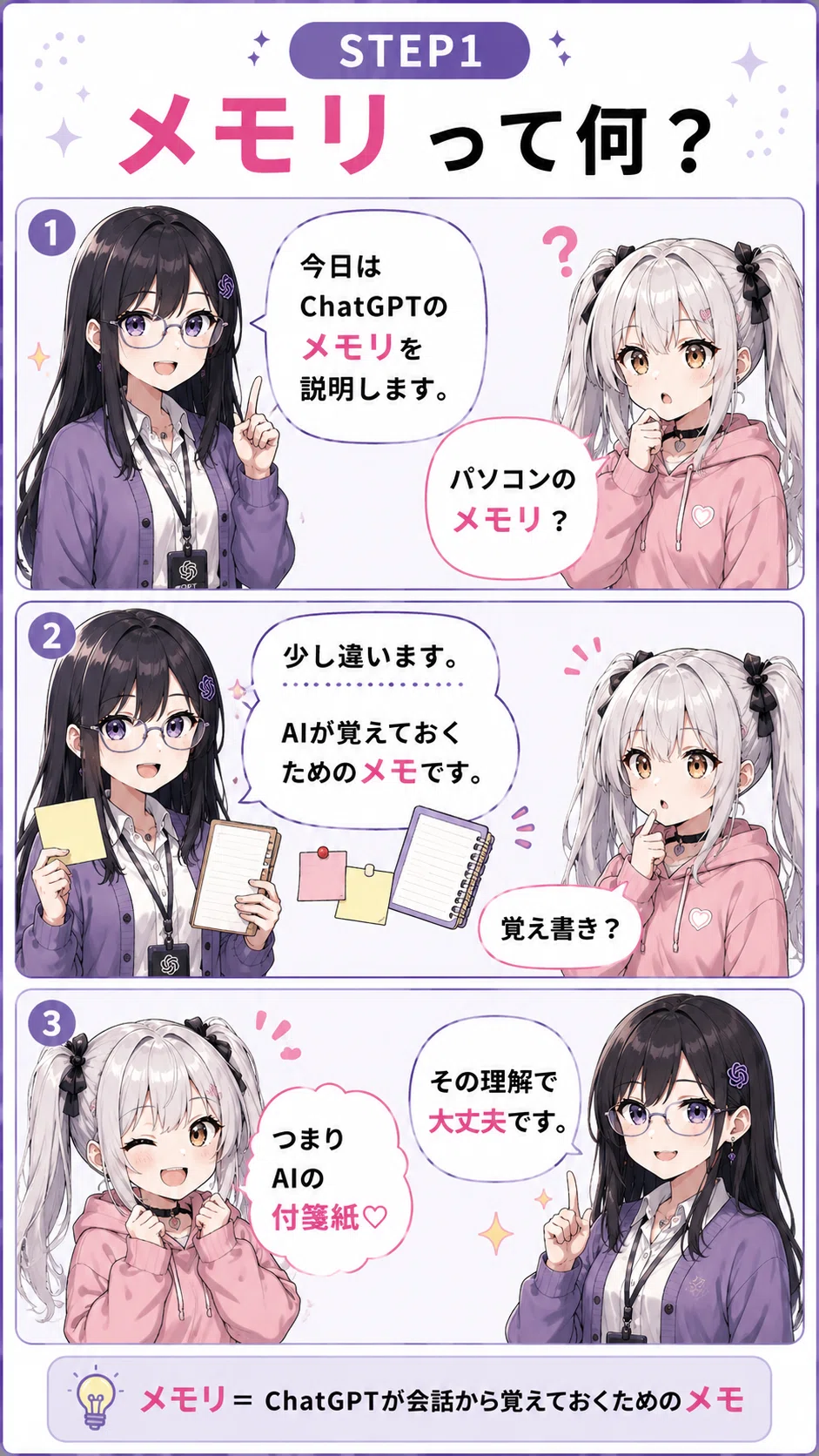
そもそも「メモリ」って何?パソコンの容量のこと?
「メモリ」って聞くと、パソコンのメモリを思い浮かべる人がいると思います。翔子さんも最初それでした。
でも、ChatGPTのメモリはちょっと違います。正体は「会話から役立つ情報をストックする機能」です。一番近いのは、AIの付箋紙。
あなたが「犬が好き」と話すと、ChatGPTが「この人は犬が好きらしい」とメモしておく。
次に映画をおすすめするとき、犬が出てくるやつをそっと混ぜてくれる。毎回「私、犬が好きで〜」と説明しなくて済む。それだけの話です。
なんで「メモリ機能」が必要なの?
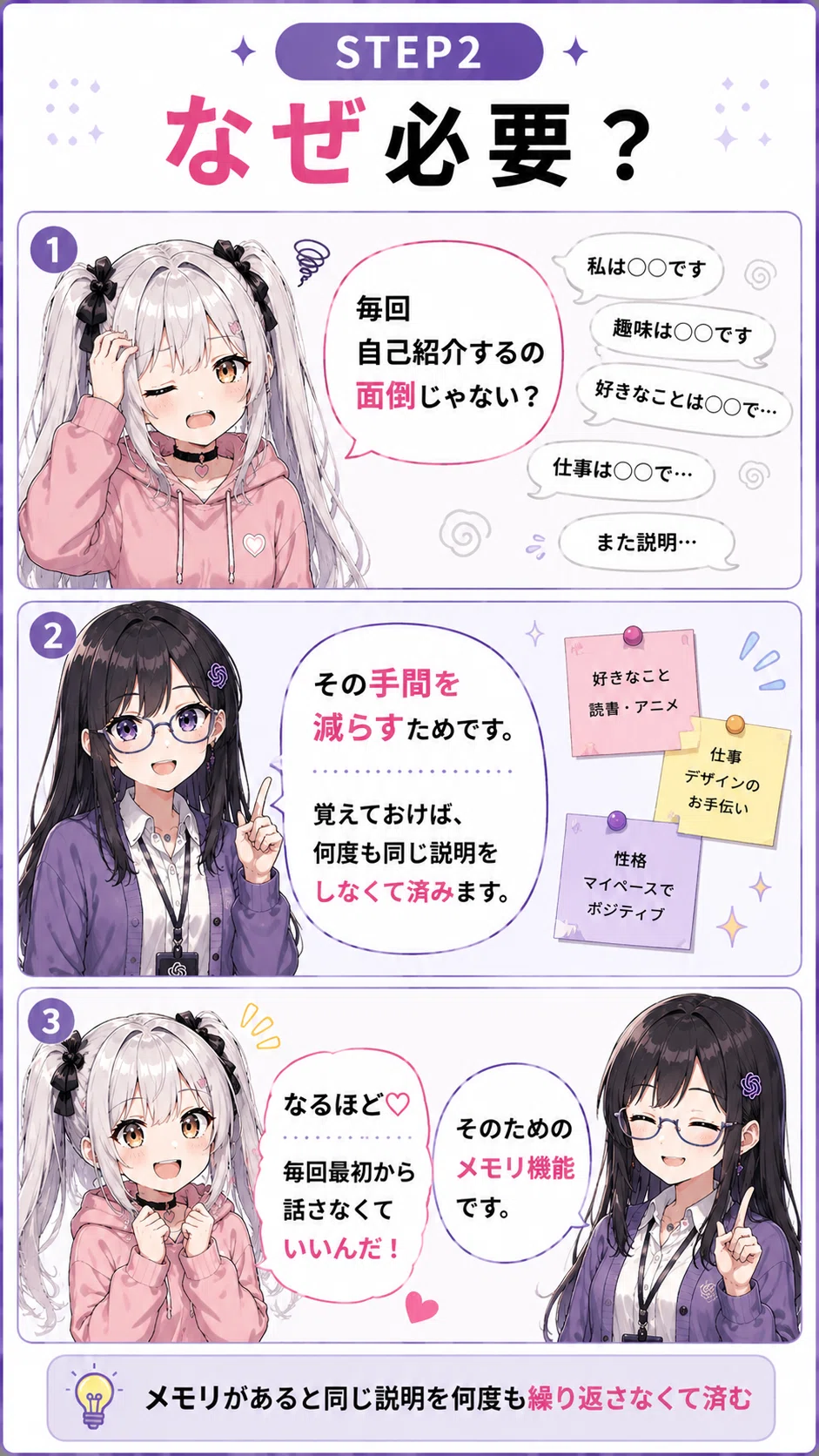
正直、たまにしか使わない人にはピンとこない機能かもしれません。毎回ちょっと聞いて終わりなら、覚えてもらう必要がないので。
刺さるのは、何度も使う人のほう。
「中学生です。部活はテニスです。敬語なしで話して。えっと……」って毎回入力するの、地味にだるいんですよね。
人間はだるいことから逃げる生き物です。僕は特に逃げます。
メモリ機能があると、最初から「テニス部向けの筋トレ教えて」って打つだけで「中学生でもできるメニュー」が返ってくる。
手間を肩代わりして、最初から話が通じる相手になってくれる。タイパ最強です。
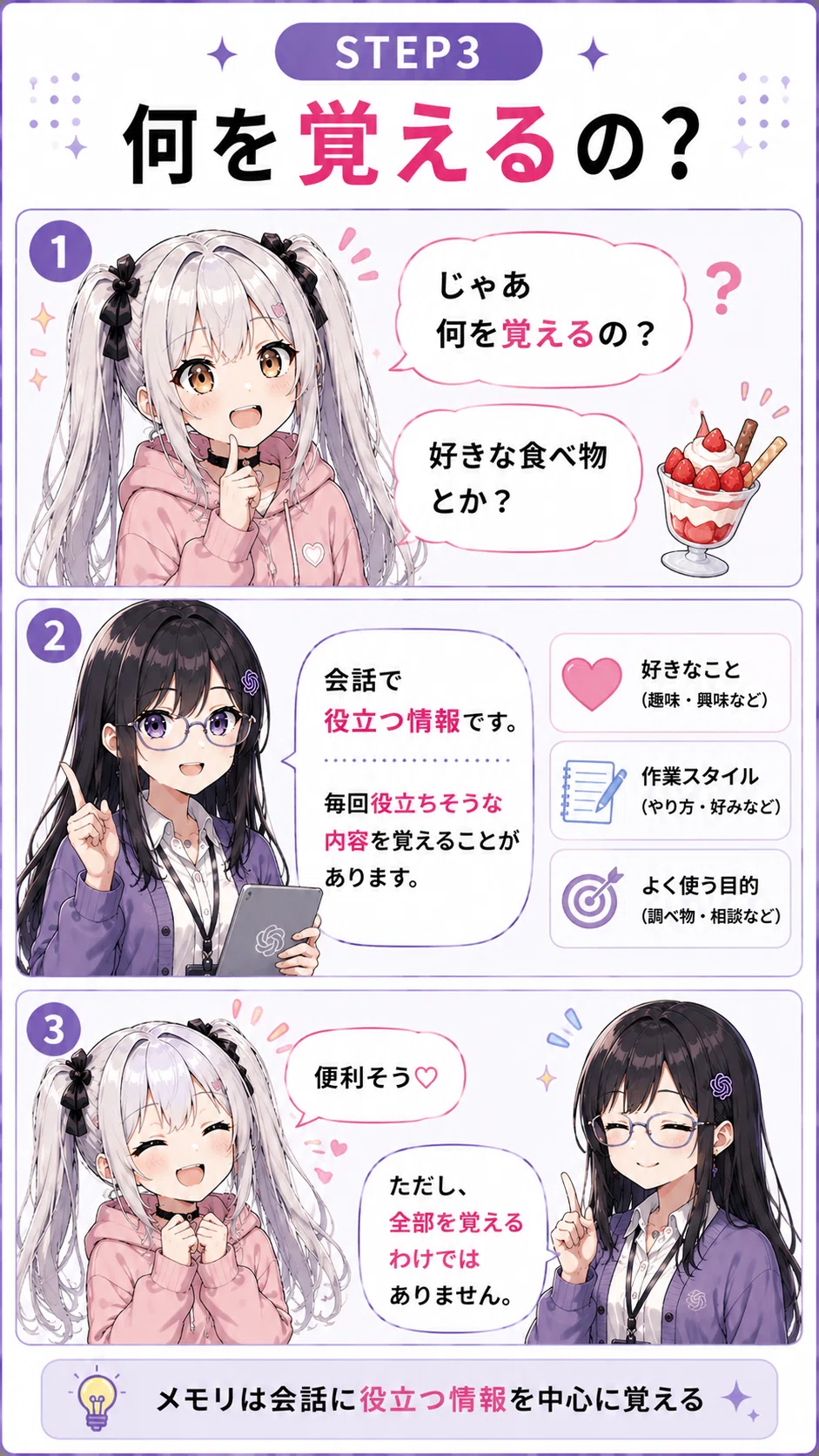
具体的に「何を」覚えるの?
会話の中で「今後の役に立ちそうな情報」を自動でピックアップします。大きく3種類。
趣味・興味(犬が好き、○○のアニメが推し、休日はカフェ巡り)
勉強・作業スタイル(図解が好き、数学が苦手、箇条書きでまとめて)
基本設定(中学生、部活は○○)。
いろんな話をするほど、あなた仕様に育っていきます。
じゃあ、昨日の晩御飯も覚えられちゃうの?
答えはNO!
翔子さんが「昨日の晩御飯はカレー」「あー眠い」みたいな細かい日常の出来事は、ちゃんとスルーされます。
残るのは「アレルギーがある」「この科目が苦手」みたいな、大事な価値観や好みのほう。
人間の友達と同じで、大事なことだけ覚えるから安心して、という話です。
覚えてほしくないこと、古くなった情報は、あとから消せます。ここは後で詳しく書きます。
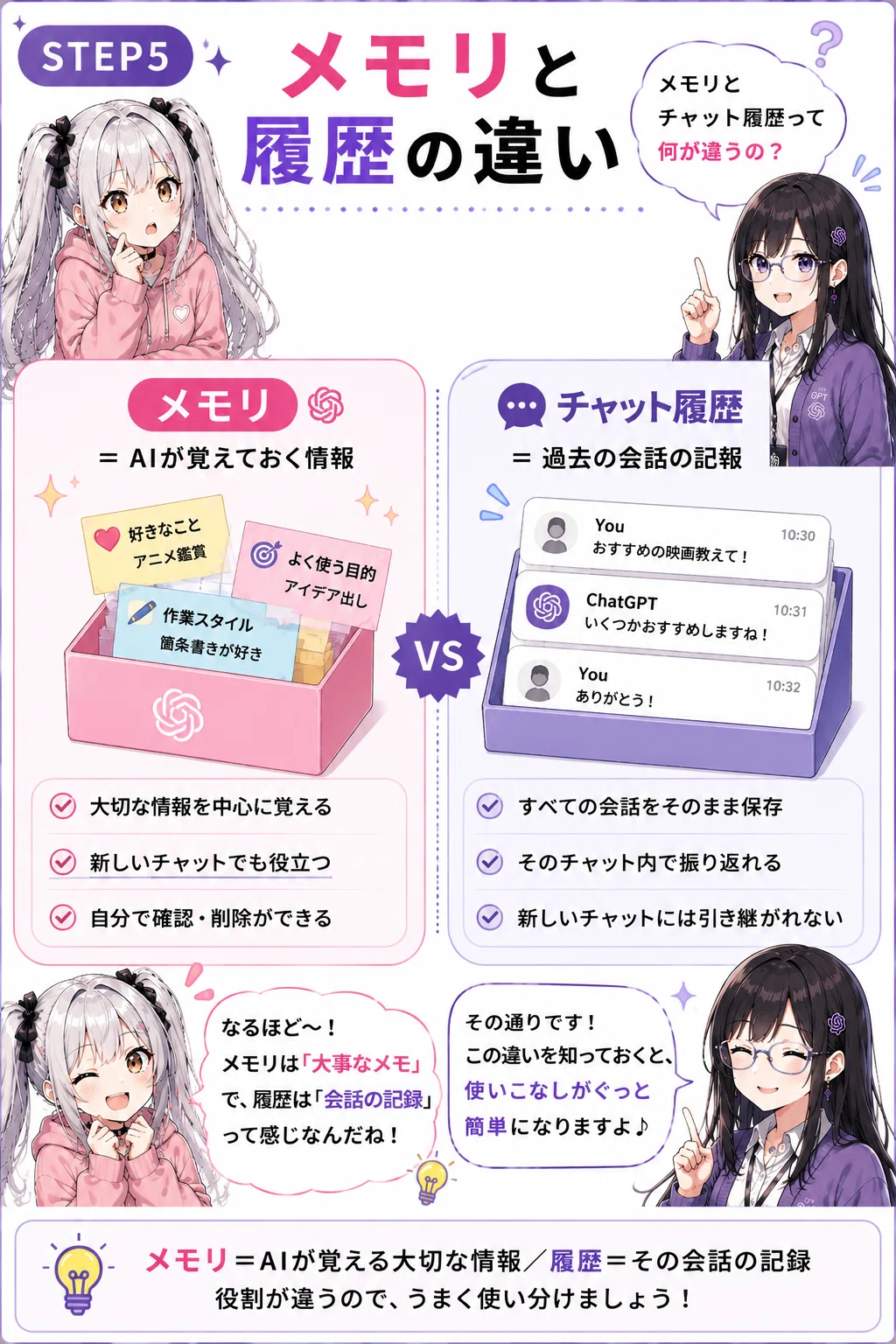
【重要】「メモリ」と「チャット履歴」って何が違うの?
ここ、一番混ざりやすいので一回だけ。
メモリはAIが覚える大切な「情報」。新しいチャットを開いても、ずっと引き継がれる。
チャット履歴は過去の会話そのものの「記録」。そのチャットの中でしか使えない。
たとえば、「おすすめ映画教えて」とやりとりした会話テキスト=履歴。その会話から「この人はアニメ映画が好き」というAIの理解が残れば=メモリ。
役割が違うだけです。
ここがわかってると「どっちを消せばいいの」で迷わなくなります。逆にここが混ざってると、履歴を全部消したのにメモリが残ってて「なんで覚えてんの!?」になる。
なります。
なりました、僕は。
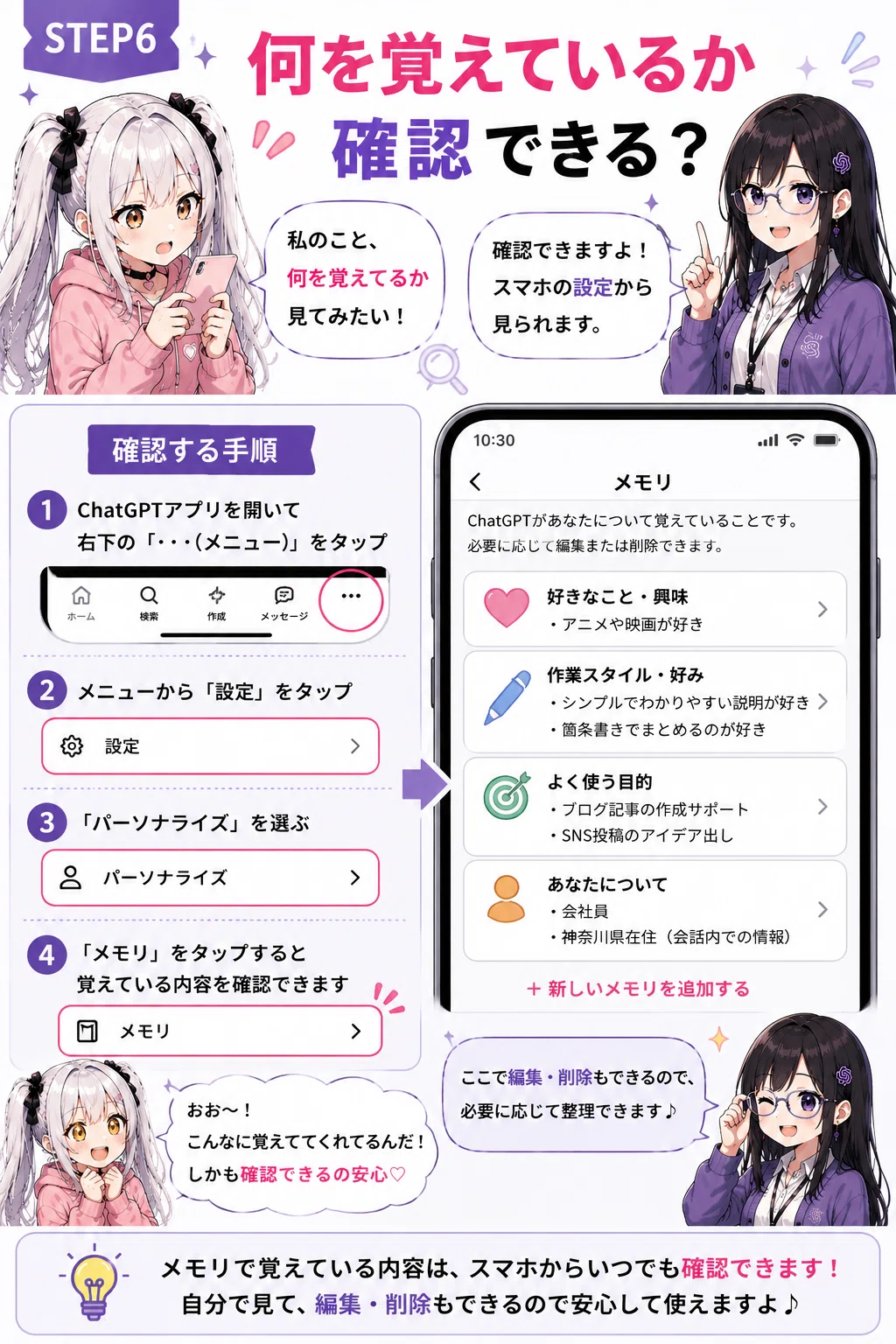
自分が「何を覚えられているか」見てみよう!
確認は設定から3ステップでできます。
1. 設定アイコンをタップ
1. パーソナライズを選択
1. メモリを開く
これで、ChatGPTが覚えている内容が一覧で出てきます。「えっ、こんなことまで覚えてたの!?」ってなることがあります。あと、たまに変なのも混ざってます。僕は「犬を飼っている」って書いてありました。飼ってないんですけど。
ここから編集も削除もできるので、「隠し事なし!いつでもここで一覧チェックできますよ」です。
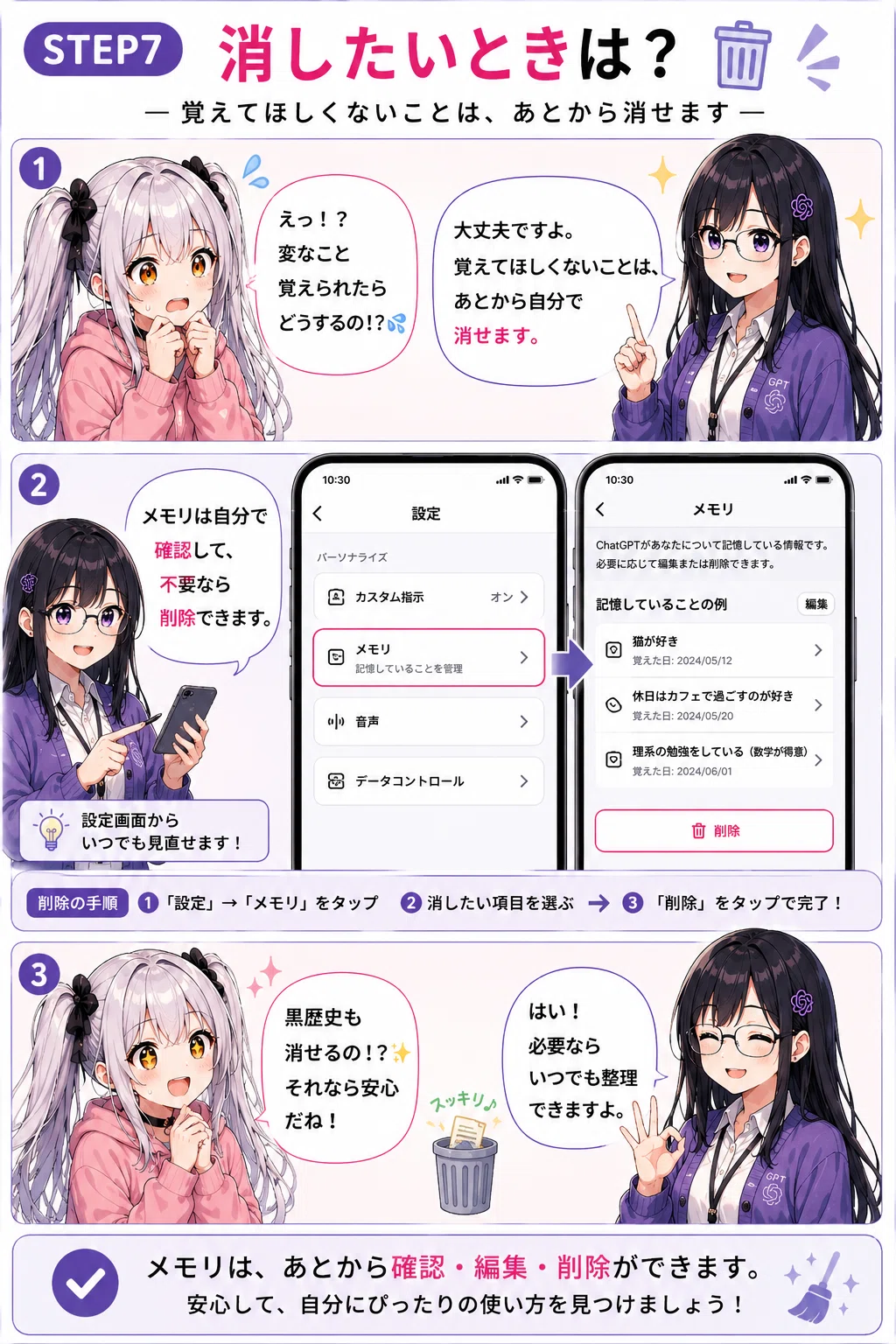
昔の黒歴史や、変わった好みはどうするの!?
安心して!いらない記憶はいつでも「自分で」消せます。主導権はあなた!
たとえば昔は「学生」として使ってたけど今は社会人になった。
そういうとき、古いメモリが残ってると回答がちょっとズレる。
だから、たまにメモリを開いて、古くなったやつをポイッとする。それだけで素直になります。
操作はシンプル。不要な項目を選んでゴミ箱ボタンを押すだけ。
黒歴史も消せます。人生の味ではあるけど、AIに毎回掘り返される必要はない。
メモリの進化!ただの「付箋」から「本棚」へ
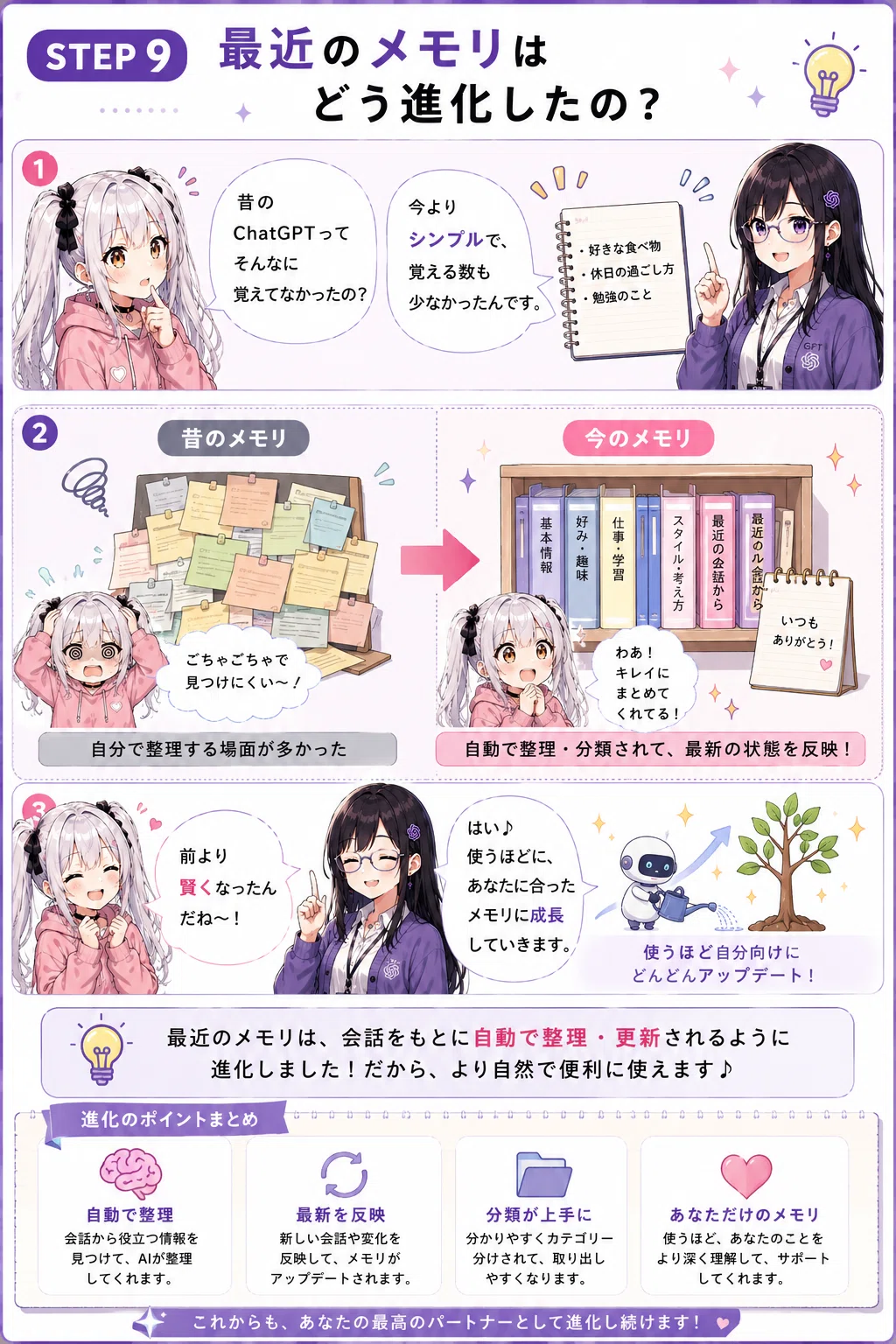
昔のメモリはシンプルで、「貼った付箋を自分で見直す」感じが強かったです。ごちゃごちゃで見つけにくい、みたいなことも起きてた。
最近のChatGPTは賢くなり、会話から拾った情報を自動で整理・分類・更新してくれます。
散らかった付箋の山から、本棚に近づいた感じ。使うほどに育つ、あなた専用のノートです。
……「らしい」と書かなかったのは、これは体感としてわかるやつだから。使ってるとわかります。
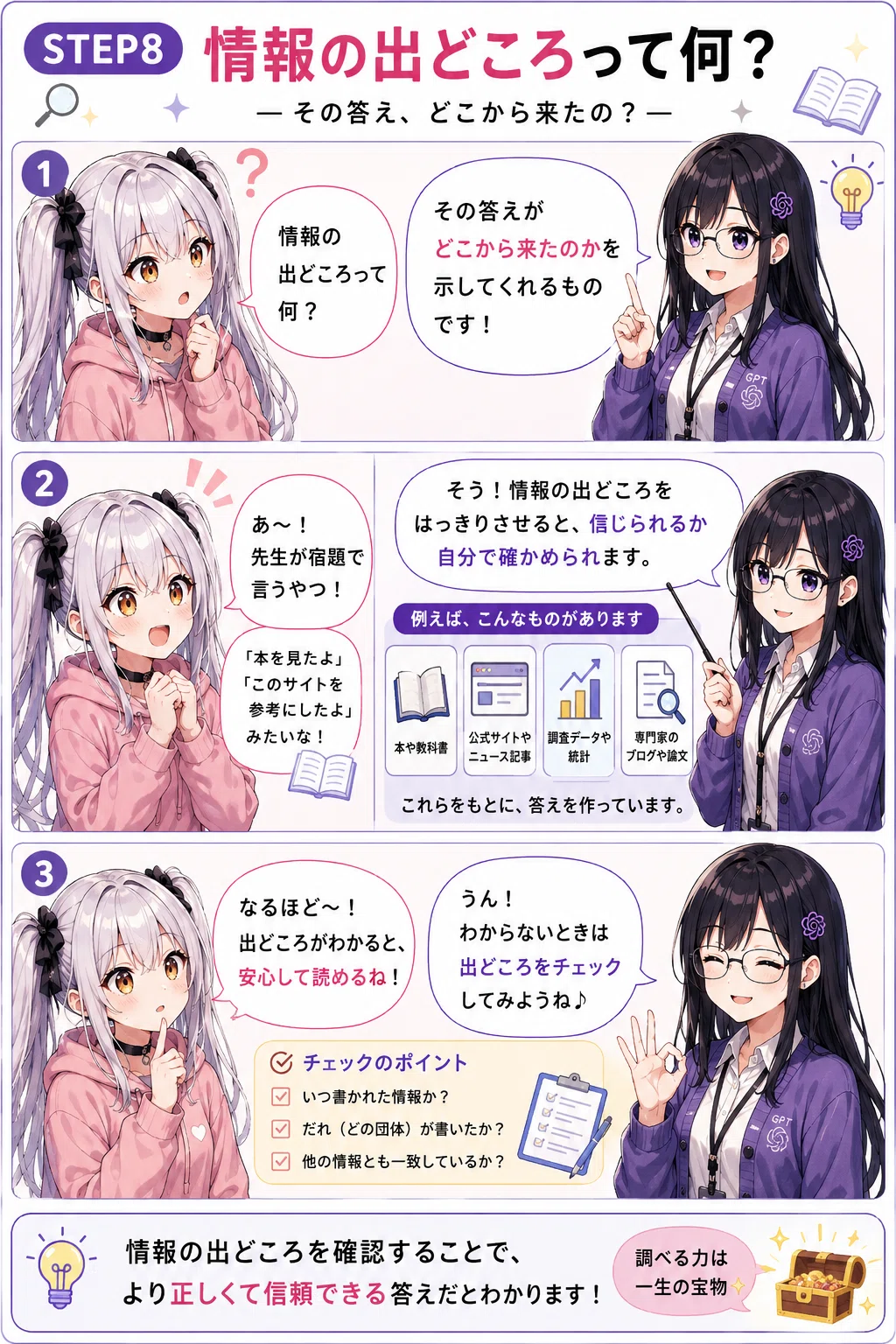
ちょっと待って!その情報、どこから来たの?
これは少し新しめの話。
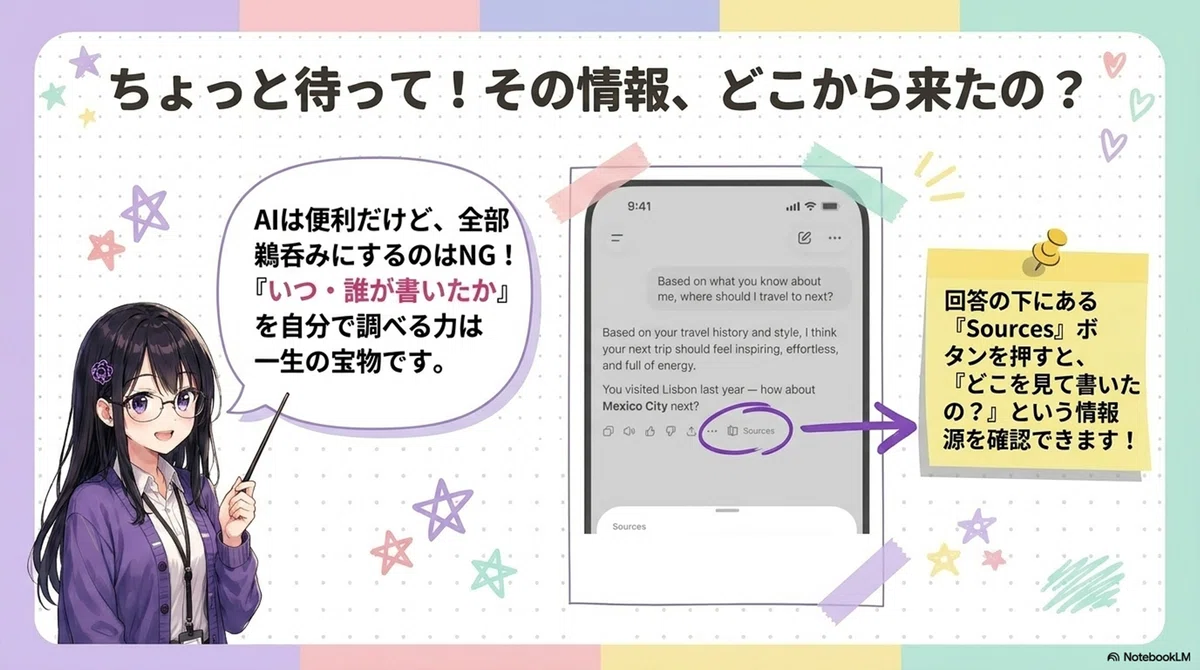
AIは便利だけど、全部鵜呑みにするのはNG。
回答の下にある「Sources」ボタンを押すと、「どこを見て書いたの?」という情報源を確認できます。
チェックのポイントは「いつ・誰が書いたか」を自分で調べる力。これは一生の宝物です、と翔子さんにもしつこく言いました。
「今回は私の好みを抜きにしてフラットに答えて!」という時は?
これ、意外と知られてない上級テク。
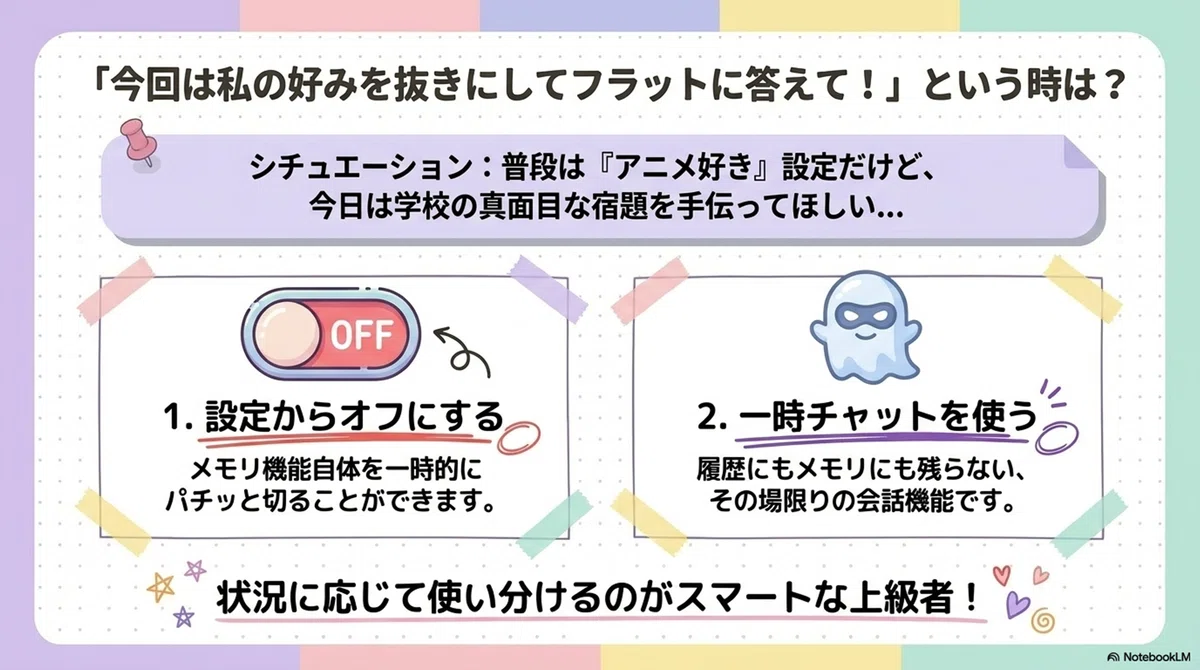
普段は「アニメ好き」設定だけど、今日は学校の真面目な宿題を手伝ってほしい……というとき。
2つの方法があります。
1. 設定からオフにする── メモリ機能自体を一時的にパチッと切れます。
2. 一時チャットを使う── 履歴にもメモリにも残らない、その場限りの会話機能です。
状況に応じて使い分けるのが、スマートな上級者です。
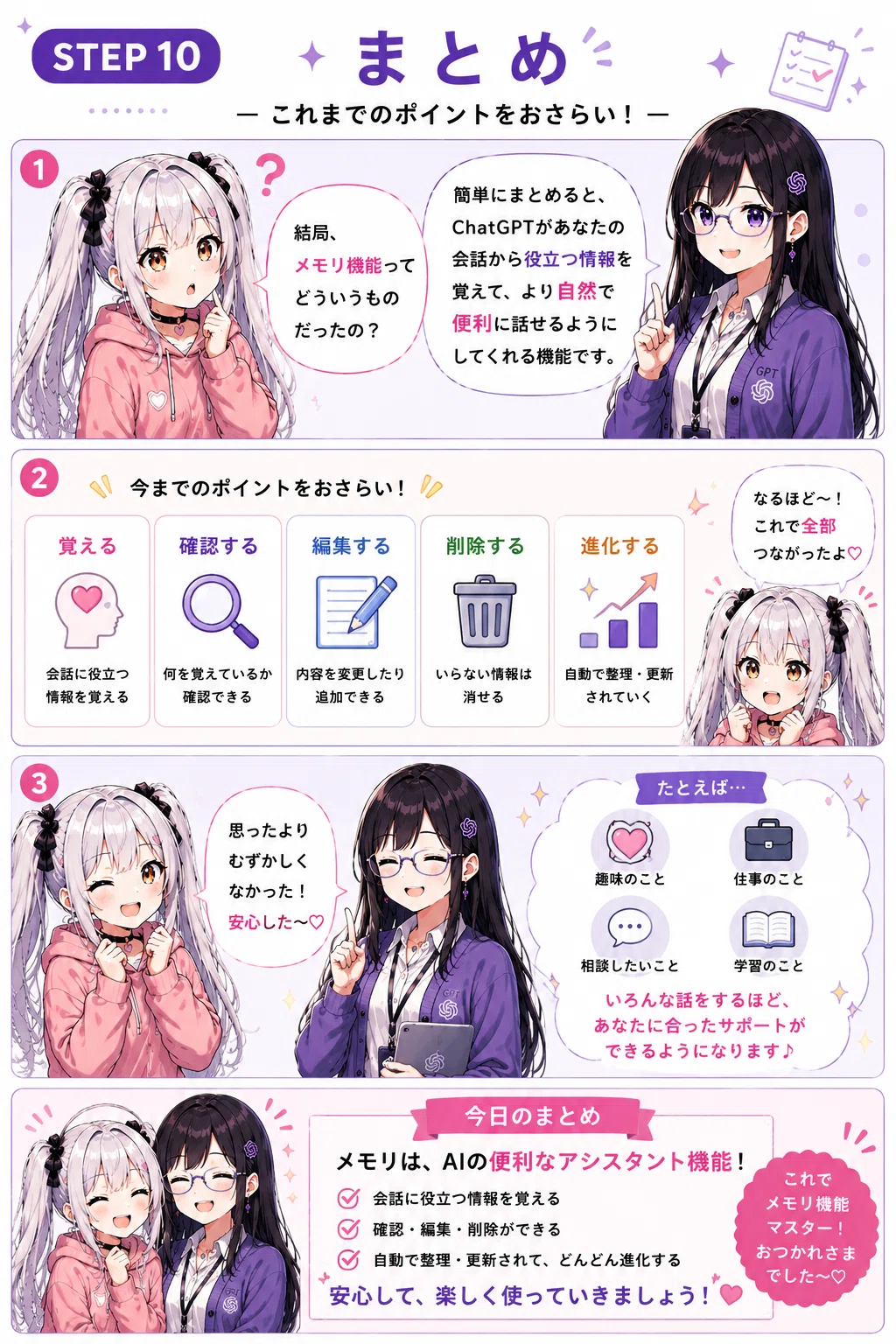
総復習!メモリ機能をマスターする5つのキーワード
長くなりましたが、最後にひとまとめ。
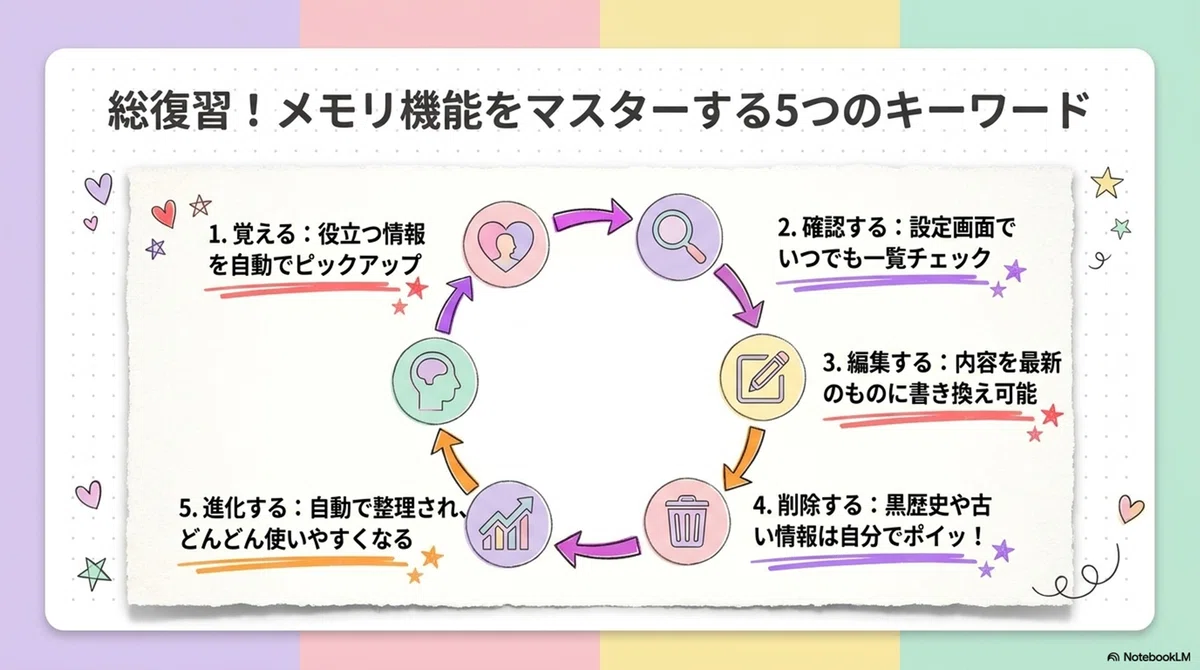
メモリ機能は、この5つのサイクルで動いています。
1. 覚える── 役立つ情報を自動でピックアップ。
2. 確認する── 設定画面でいつでも一覧チェック。
3. 編集する── 内容を最新のものに書き換え可能。
4. 削除する── 黒歴史や古い情報は自分でポイッ。
5. 進化する── 自動で整理され、どんどん使いやすくなる。
怖がりすぎず、放置しすぎず、たまに整理してあげるのがコツです。
AIは、あなたを理解する「最強のパートナー」!
メモリ機能を使いこなせば、毎回ゼロから説明する手間が省けます。
とりあえず、一回だけ設定の「設定>メモリ」を開いてみてください。たぶん何か書いてあります。
たまに変なのも混ざってます。
怖がりすぎず、放置しすぎず、たまに整理してあげるのがコツ。
以上、黒パグでした🐾
#ChatGPT #AI #生成AI #OpenAI #メモリ機能 #ChatGPT初心者 #AI活用 #中学生でもわかる #タイパ #黒パグ
おまけ イラストコーナー


ここまで読んでくれてありがとうございました。
ご意見ご感想お待ちしています!
