
Aqua Voiceを入れてみた | キーボード沼の末に辿り着いた結論

こんにちは。ガジェットブロガーのじゃが(@jaga_farm)です。
分割キーボードをはじめ、いろんなキーボードを試してきた僕ですが、最近ついに一つの結論に辿り着きました。
喋るのが一番早い。
今回はmacOS向け音声入力アプリ「Aqua Voice」を使ってみたので、ファーストインプレッションをお伝えします。
Aqua Voiceって何?
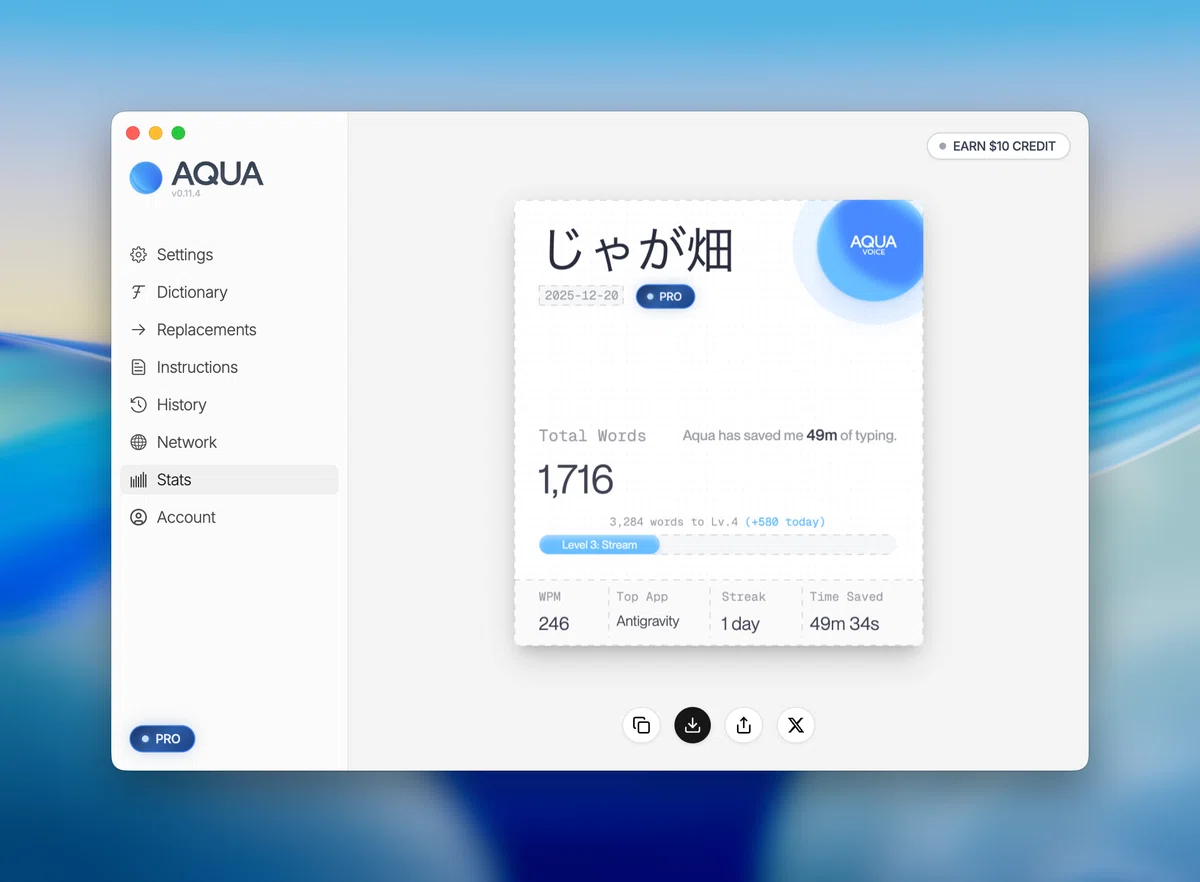
Aqua Voice(アクアボイス)は、macOS専用の音声入力アプリです。標準の音声入力よりも精度が高く、日本語もかなりスムーズに認識してくれます。
無料で1,000ワードまで試せるので、とりあえず入れてみたのですが…正直、捗り方がえげつないです。
小1時間使ってみた感想
良いところ
入力速度が段違い:タイピングじゃ絶対追いつけない速度で文章が出てくる
AIエージェントとの相性が最高:AntigravityやClaude Code(AIコーディングアシスタント)への入力に使ってみたら、思ったことを全部伝えられる。AIに指示を出すときって、詳しく伝えたほうが良い結果が出るんですよね
ブログ執筆にも普通に使える:この記事も音声入力で下書きを作っています
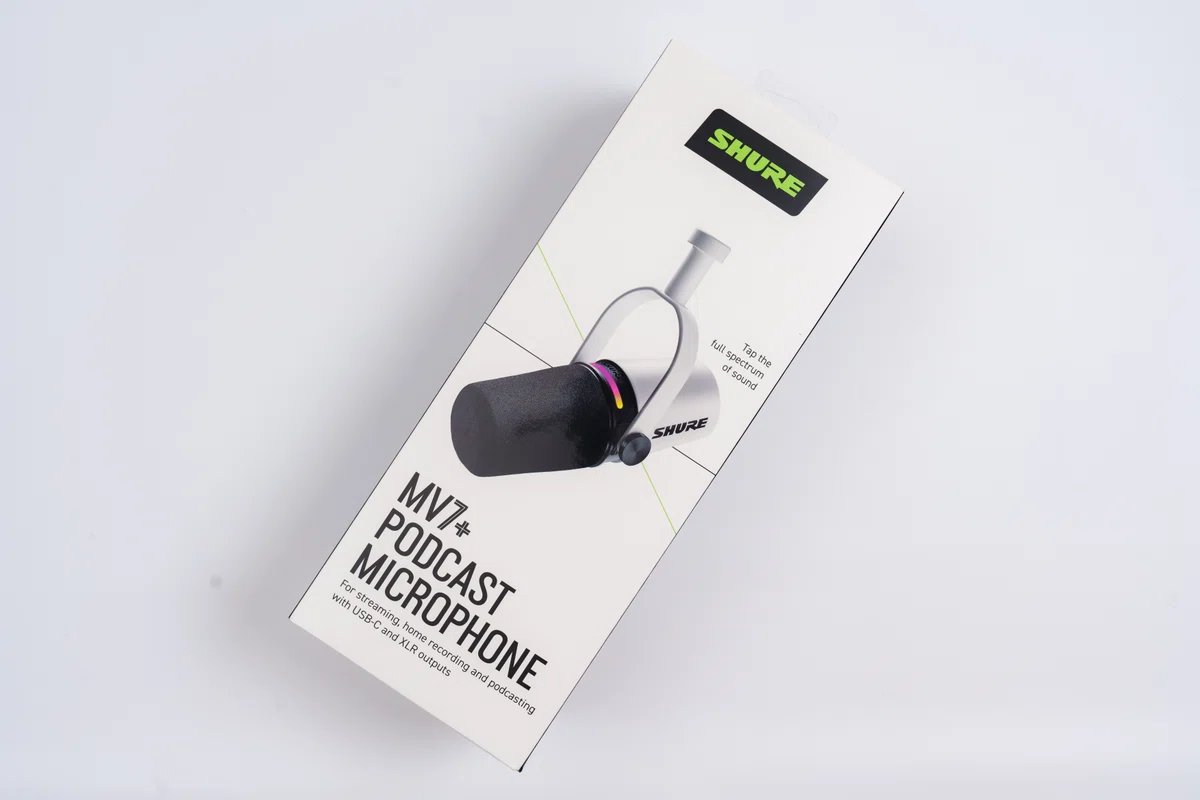
ちなみにマイクはSHUREのMV7+を使っています。
後日、マイクアーム買い足しました。
気になるところ
周囲がうるさいと反応しにくい:静かな環境が必要かも
専門用語はカタカナになる:「n8n」とか「Docker」みたいな用語は最初カタカナで出てきます
だからこそワード登録機能があるんですね。Pro版だと800個まで登録できます。これは課金待ったなしです(笑)
料金プラン
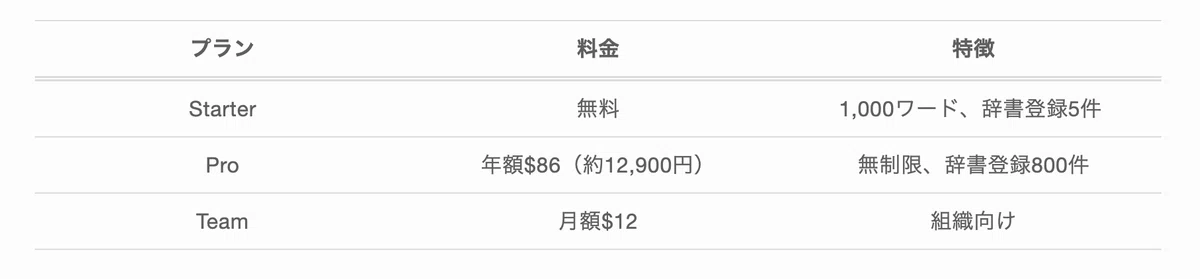
ドル建てなので、使用頻度が低い人には少し高めに感じるかもしれません。でもガッツリ使うなら十分元は取れると思います。
紹介リンクあります
こちらの紹介リンクから登録すると、Pro版1ヶ月分が無料になります。興味がある方はぜひ。
キーボード沼の末の結論
分割キーボード、自作キーボード、いろいろ試してきました。でも結局のところ、喋るのが一番早いという結論に至りました。
特にAIエージェントと対話するときは、思ったことを全部伝えたほうが正確なものが仕上がります。キーボードだとAIへの入力に対し、「まあこれぐらいでいいか」って端折りがちですが、音声なら自然に全部話せる。
音声入力、思った以上に使えます。
最後までご覧いただきありがとうございました。ではまた〜!
後日、使ってみた感想とTypelessとの比較を書きました。
いいなと思ったら応援しよう!
 よろしければ応援お願いします! いただいたチップは活動費に使わせていただきます!