Studio Displayをすっきり使いたくて、頭上のライトをDRAW A LINEに変えてみた

こんにちは。ガジェットブロガーのじゃが(@jaga_farm)です。
Apple Studio Display、いいですよね。あの四角いベゼルと、すっと立ったアルミの背面。アイランド型のデスクじゃないぼくでも、デスクに置いてあるだけで「うわ、いい」ってなる完成されたデザインだと思っています。
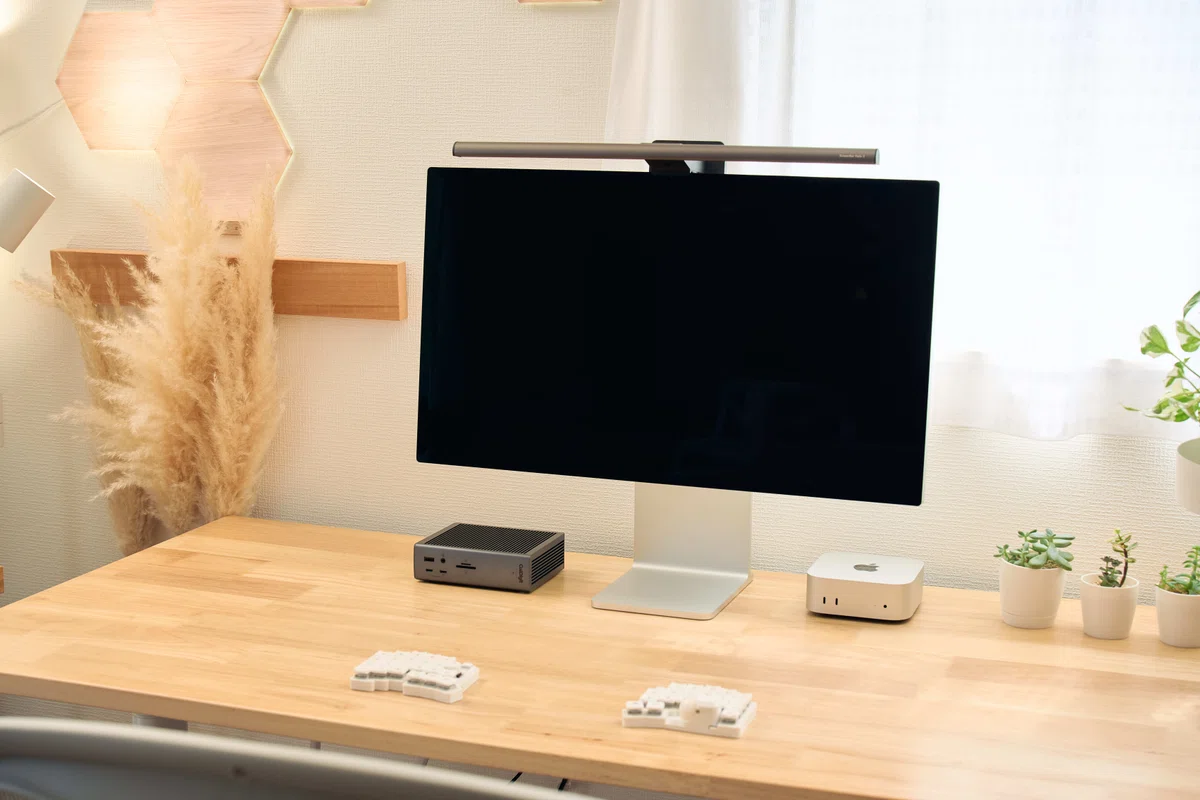
で、そのStudio Displayの上に、ずっとBenQのScreenBar Halo 2を乗せて使っていました。モニターライトとしては文句なし。なんですが、ふと正面から見たとき、あの整ったベゼルの上にライトのバーが鎮座しているのが、どうにも気になってきたんです。
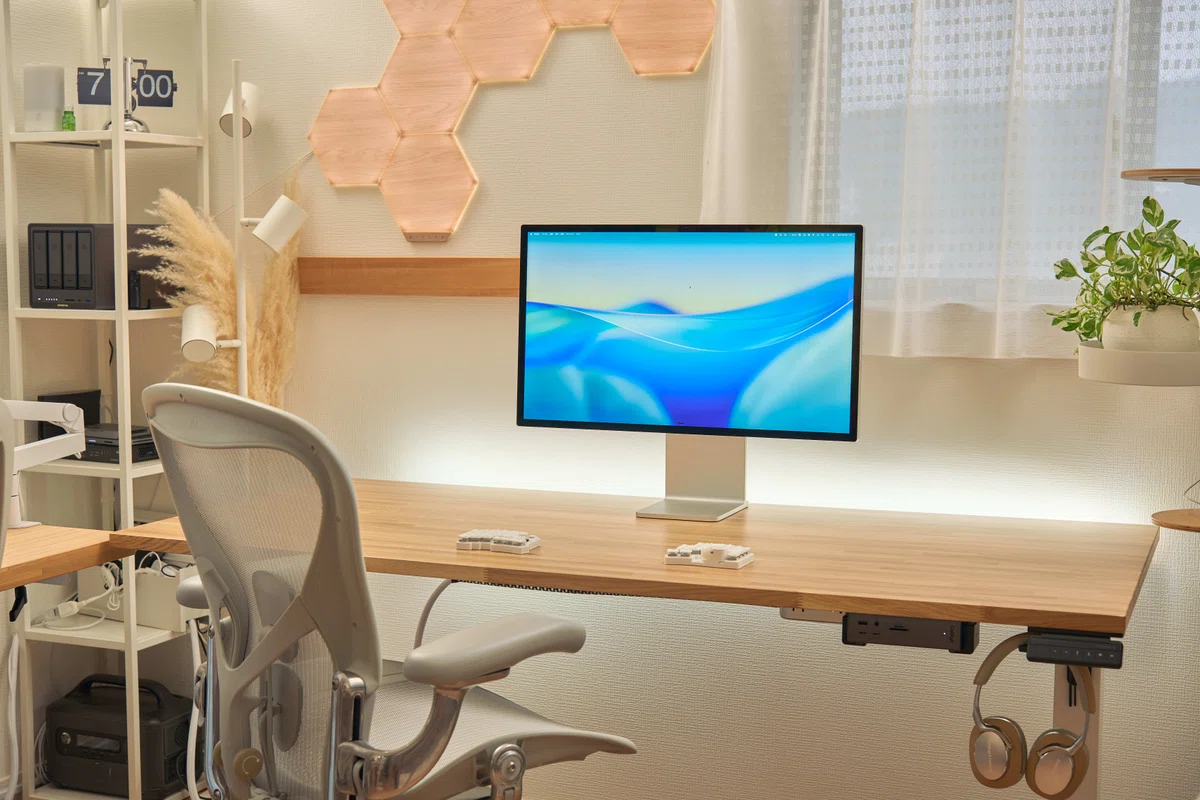
きっかけはデスクの入れ替えでした。PREDUCTSのデスクを導入して、天板の上をStudio Displayと分割キーボードだけにしてみたんですね。せっかくここまで削ぎ落としたなら、モニターライトも一回外してみようと。
外して気づいた、モニターライトの偉大さ
結論から言うと、外してすぐ後悔しました。
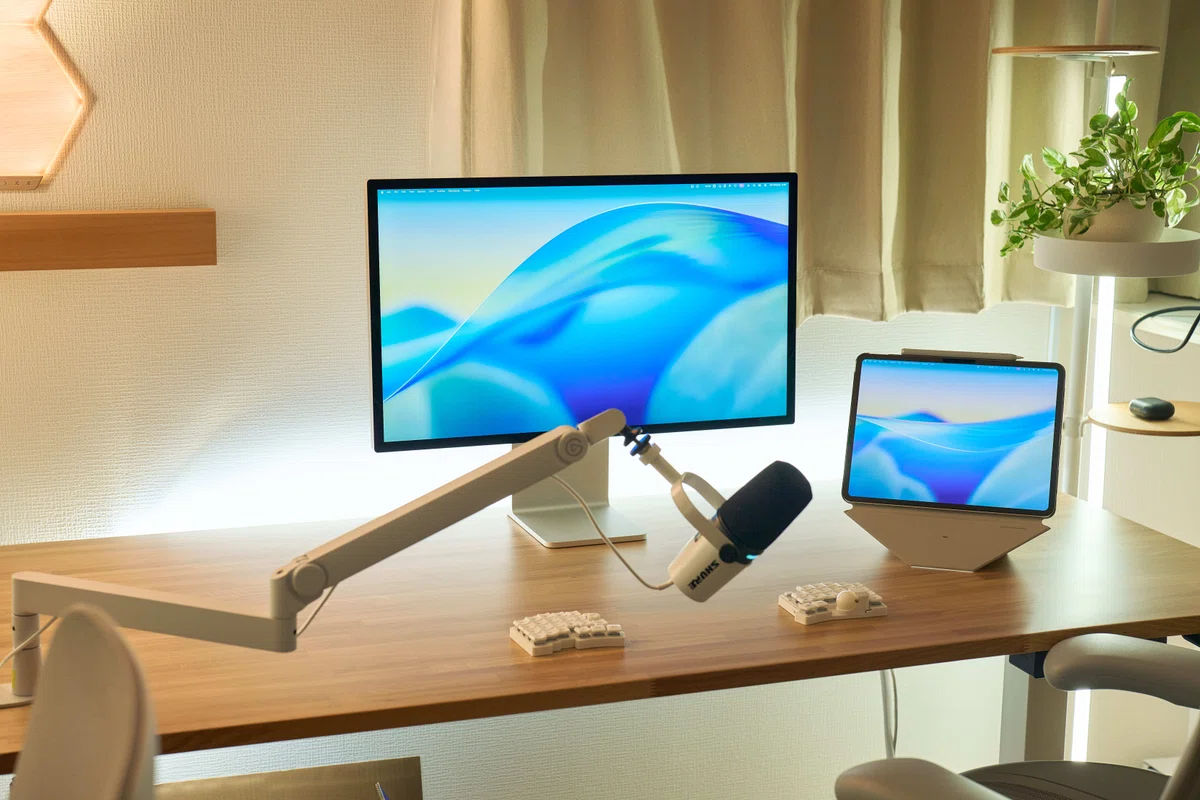
特に夜。Studio Display単体だと、暗い部屋で画面だけが煌々と光っている状態になって、目がチカチカするんです。画面の輝度がやたら気になる。Studio Display自体に明るさの自動調整は入っているし、見やすいように合わせてはくれるんですが、それでも「画面だけが光源」っていう状況がしんどかったです。
モニターライトって、画面の手前を照らして部屋との明暗差を埋めてくれてたんだなと、無くしてみて初めて身に染みました。やっぱり偉大でした。
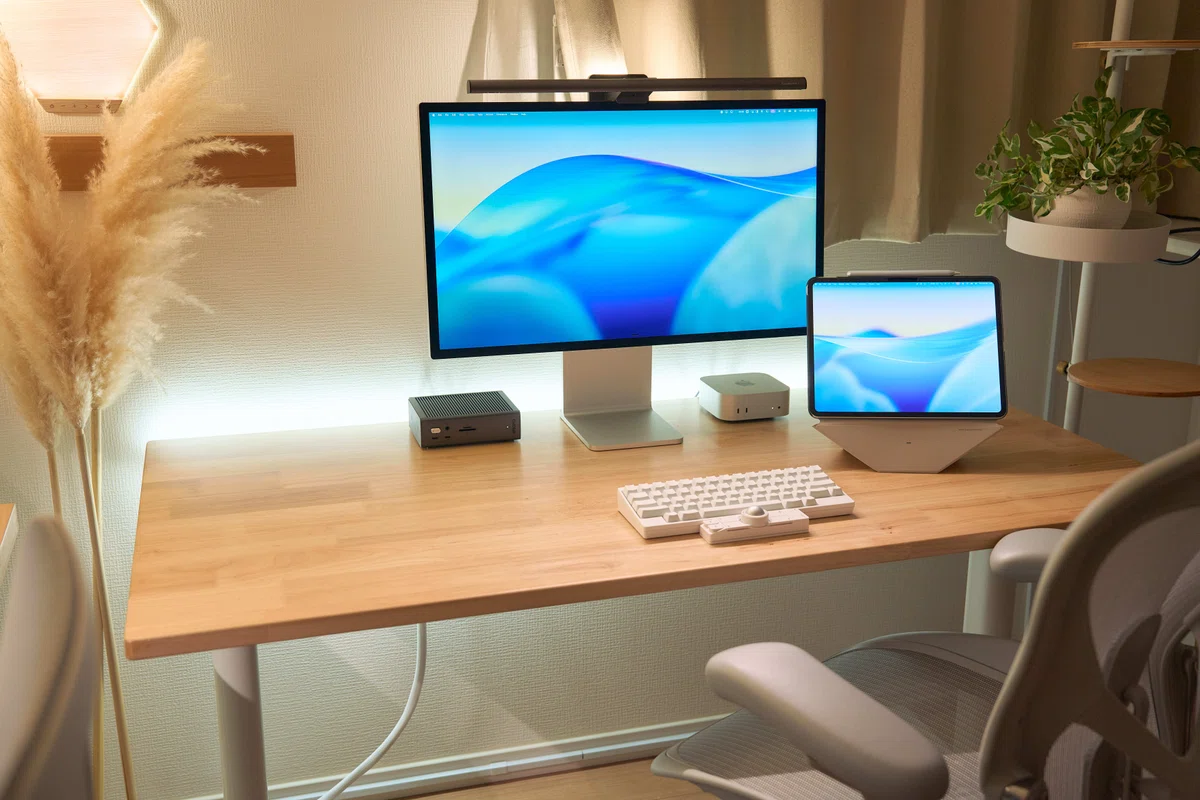
ただ、だからといってまたベゼルの上に戻すのは違う。すっきりさせたいのは変わらない。「光源は欲しいけど、Studio Displayの上には何も乗せたくない」。このわがままをどう叶えるか、というのが今回のテーマです。
頭上から照らすなら、DRAW A LINEのランプアーム
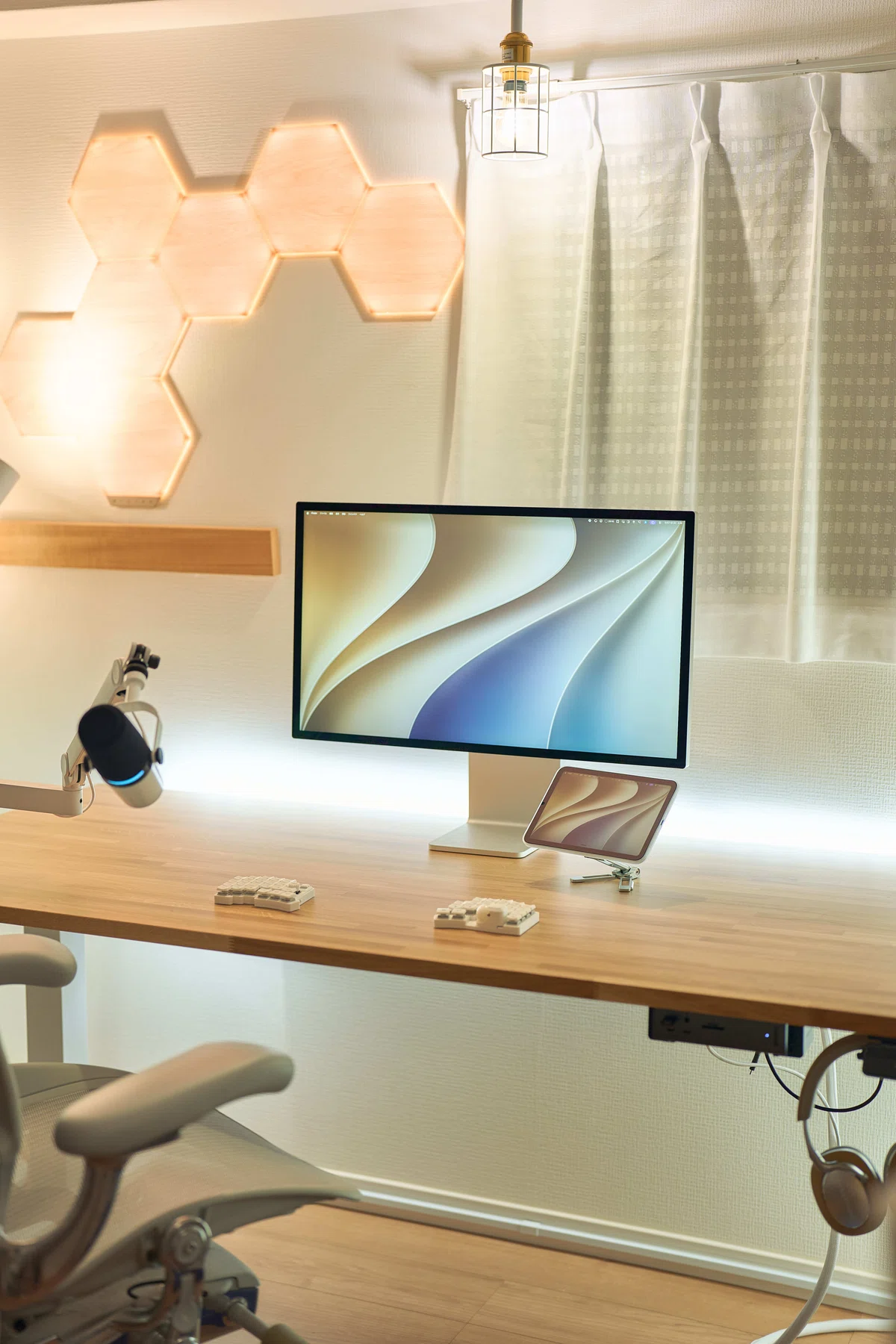
そこで目をつけたのが、デスクの右側にもともと立てていたDRAW A LINEの突っ張り棒でした。ここにランプアームを足せば、頭上から照らせるんじゃないかと。
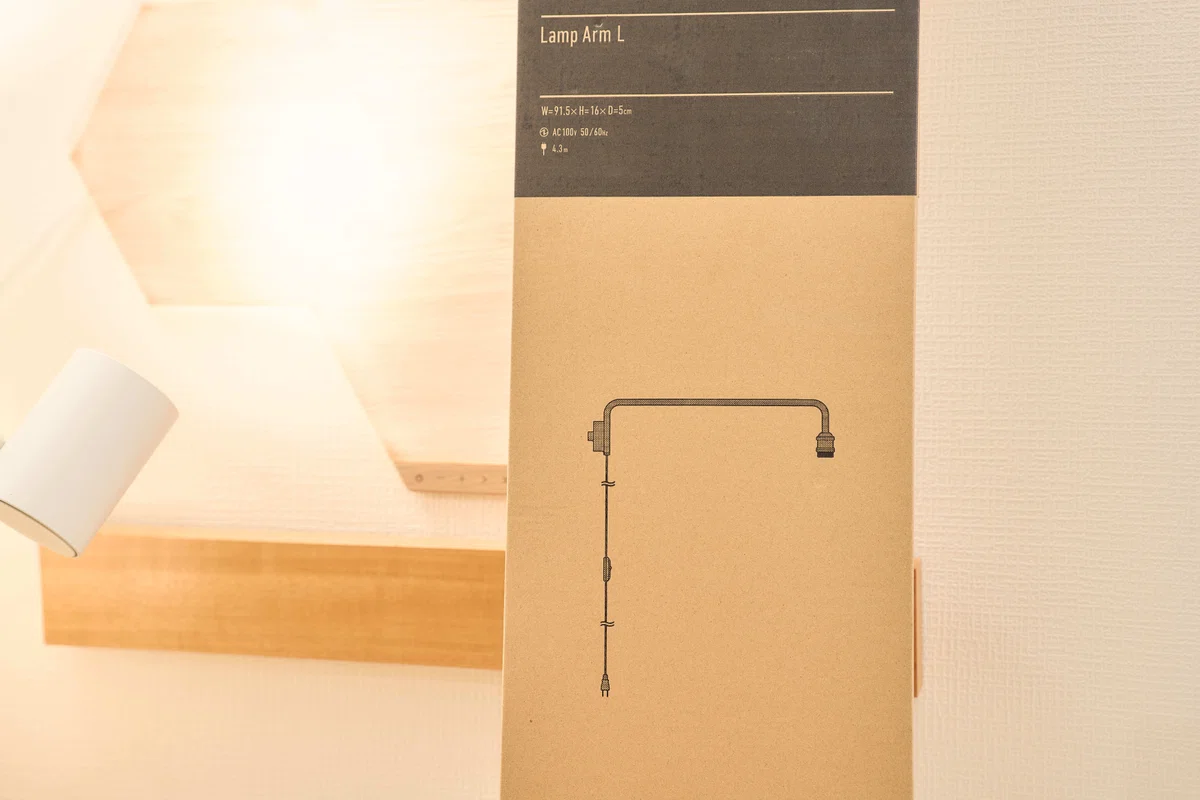
ランプアームにはSとLの2サイズあって、ぼくが選んだのはLサイズ。幅が91.5cmあって、縦に立てた突っ張り棒から、街灯みたいに横へぐーんと伸びるイメージです。ちなみにこのLサイズ、ソファーの横に立てて読書灯のように使っている人も多いみたいで、デスク以外でも活躍するアームです。
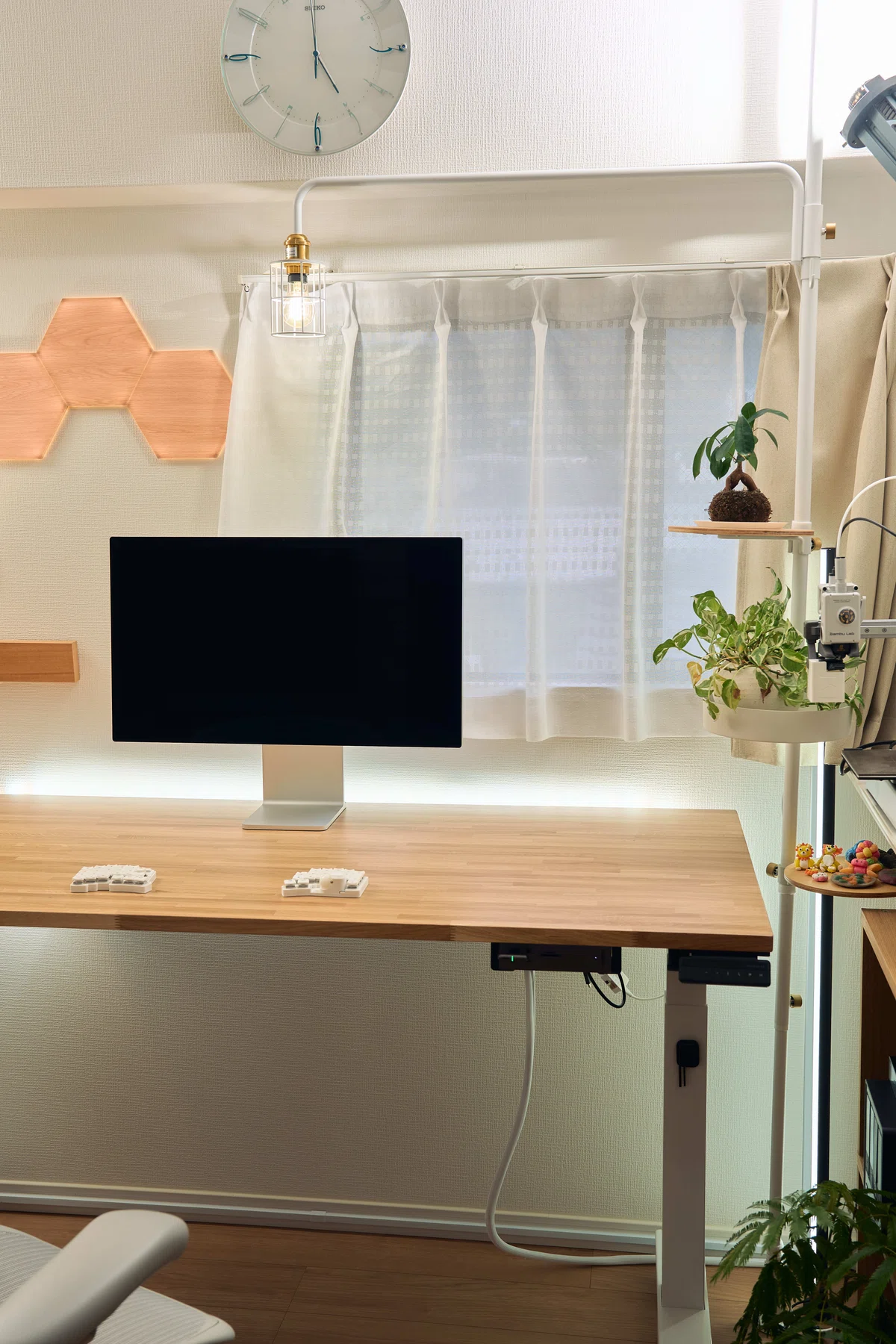
ここがLにした理由なんですが、ぼくのデスクは幅160cm。ほぼ真横に立てたDRAW A LINEから、デスクの真ん中まで届かせるには、ざっくり半分の80cmくらいの長さがいる。Sサイズは幅38cmなのでデスクの上を照らす用途には届かず、Lだとちょうど良かったんです。
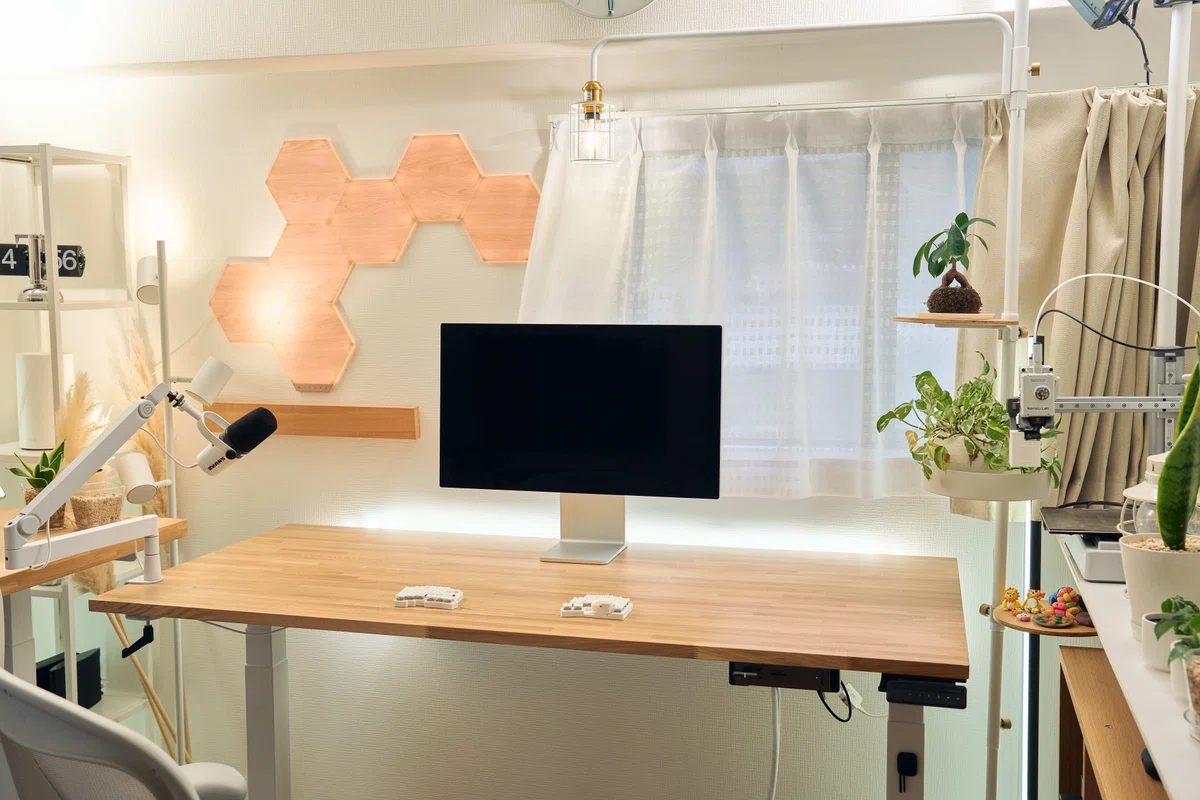
実際つけてみたら、ほぼデスクの真ん中、Studio Displayの真上あたりに光が来てくれて。この選び方は正解でした。
ちなみにSサイズは、デスクを照らすというより、間接照明としてちょこっと使いたい人向け。ただ単に空間をすっきり灯したいだけなら、むしろSの方が断然おすすめです。
ワイヤーシェード × Philips Hueフィラメントの組み合わせ
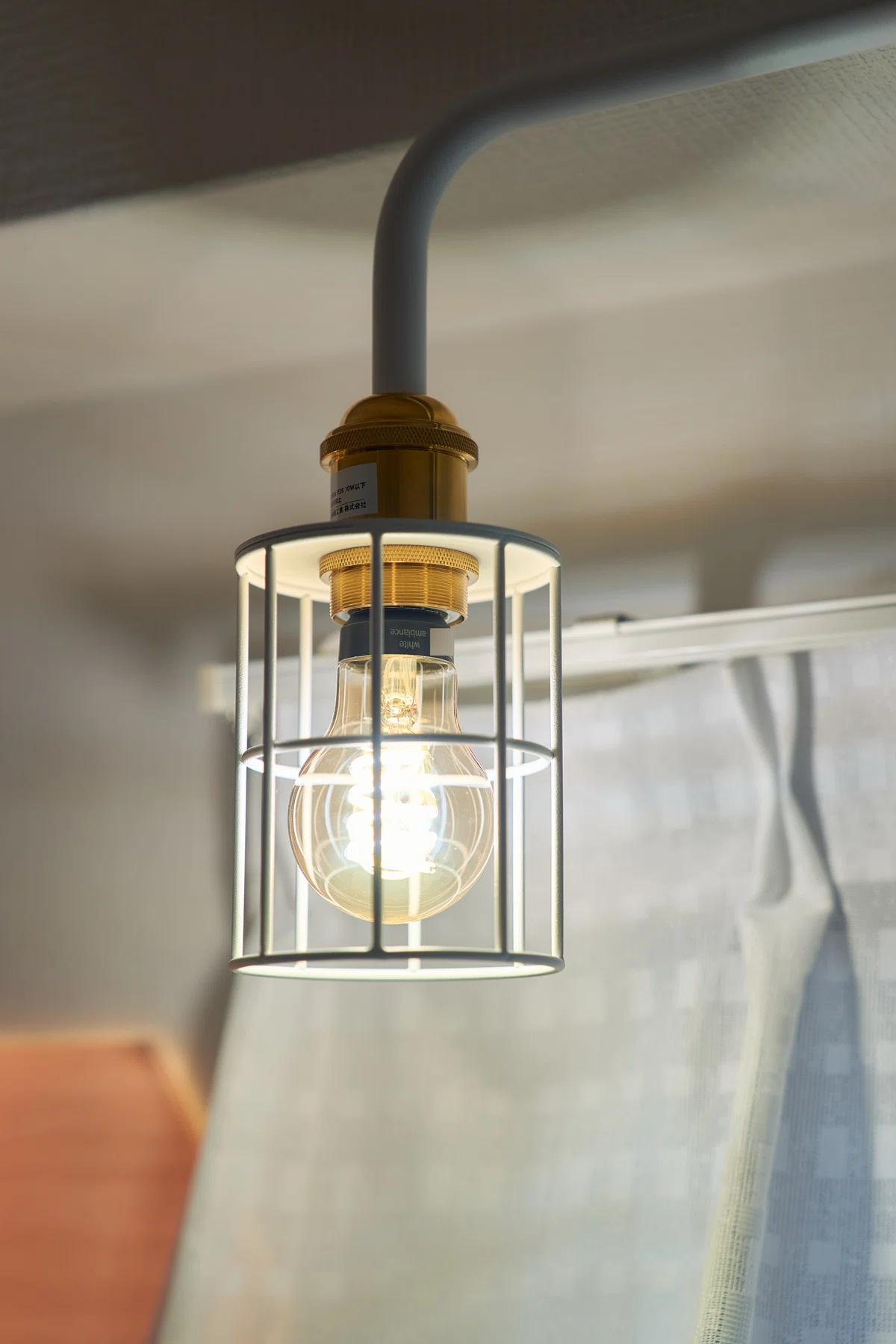
アームに合わせるシェードも、傘みたいな普通のシェードと、骨組みだけのワイヤーシェードで迷いました。選んだのはワイヤーシェード。
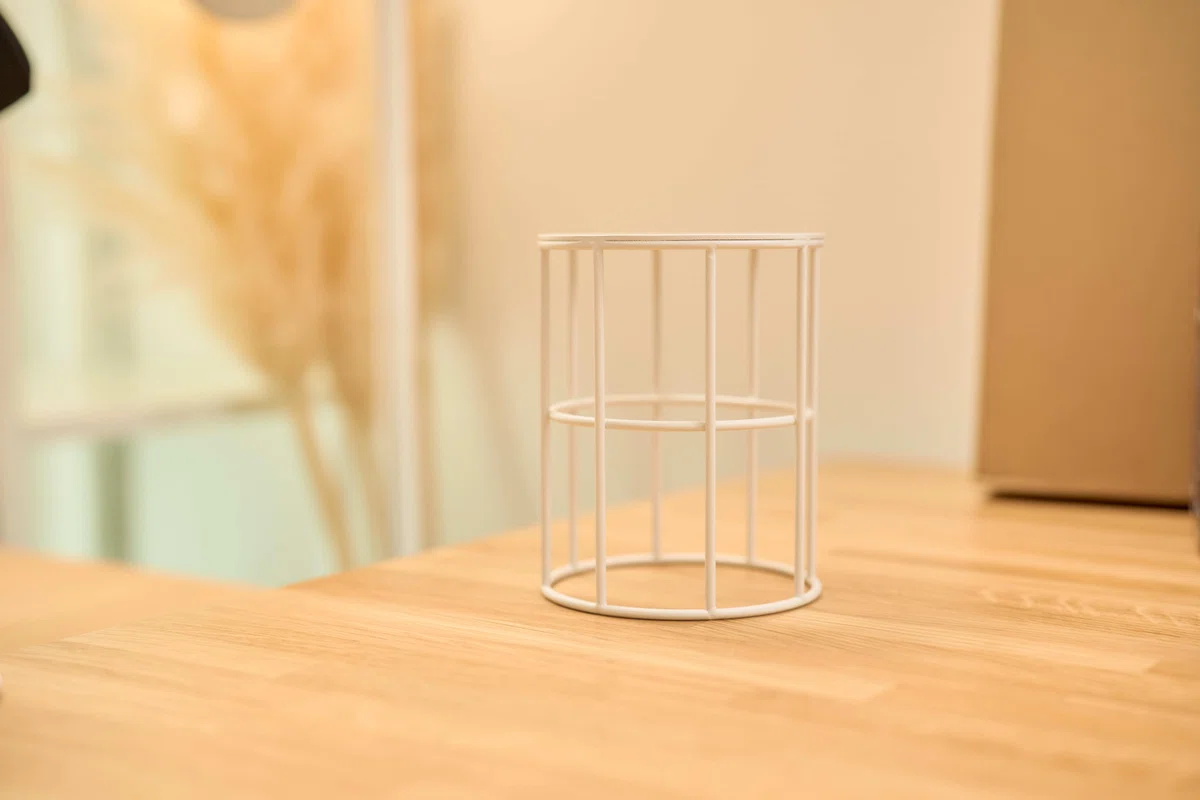
ちなみに通常タイプはこちら。
ただ、ワイヤーシェードは骨組みだけなので、中に入れた電球がそのまま見えてしまうんですね。だからこそ、電球そのものの見た目が大事になります。
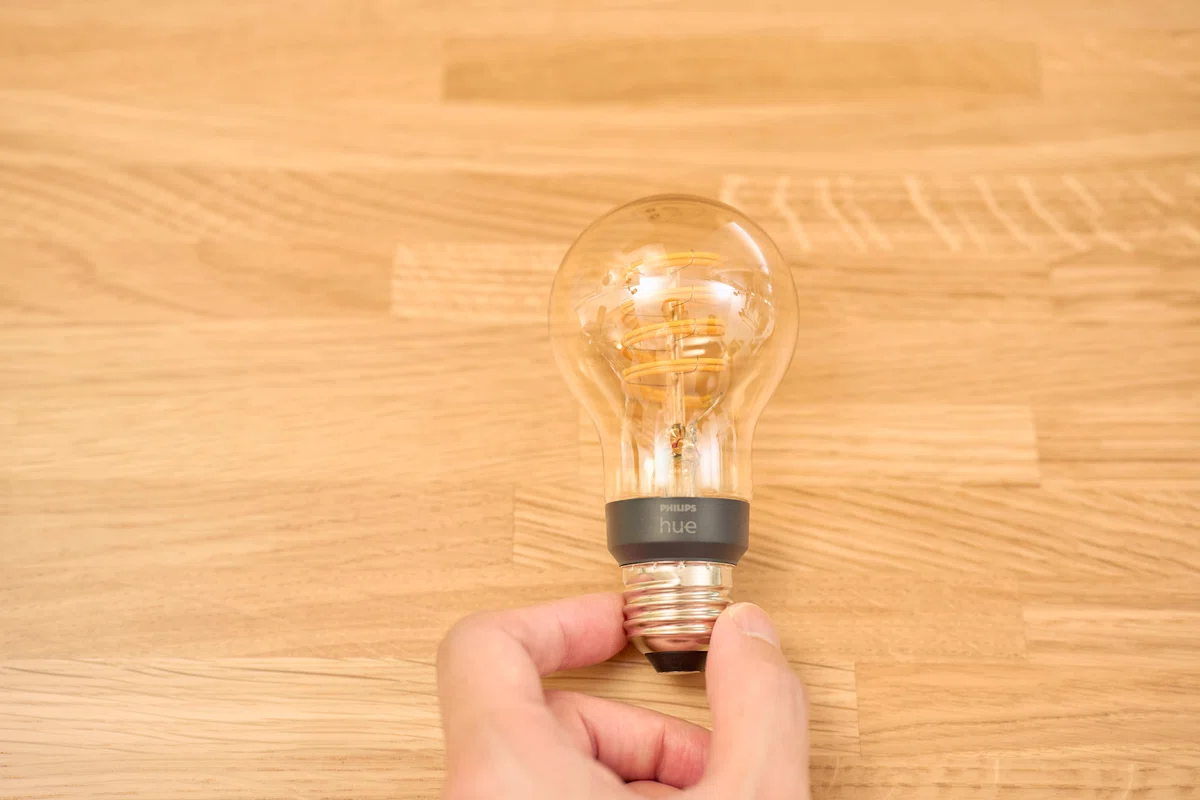
そこで選んだのがPhilips Hueのフィラメントです。フィラメントならむき出しでも様になるし、むしろ電球のデザインを見せる構成にできる。これがワイヤーシェードと相性抜群でした。
ぼくは家の電球の多くをPhilips Hueで揃えていて、ブリッジも持っています。デスクのテープライトもHueだし、近くのIKEAのライトもHue連動できるやつ。せっかくなら頭上のライトもまとめて操作したかったので、Hue一択でした。
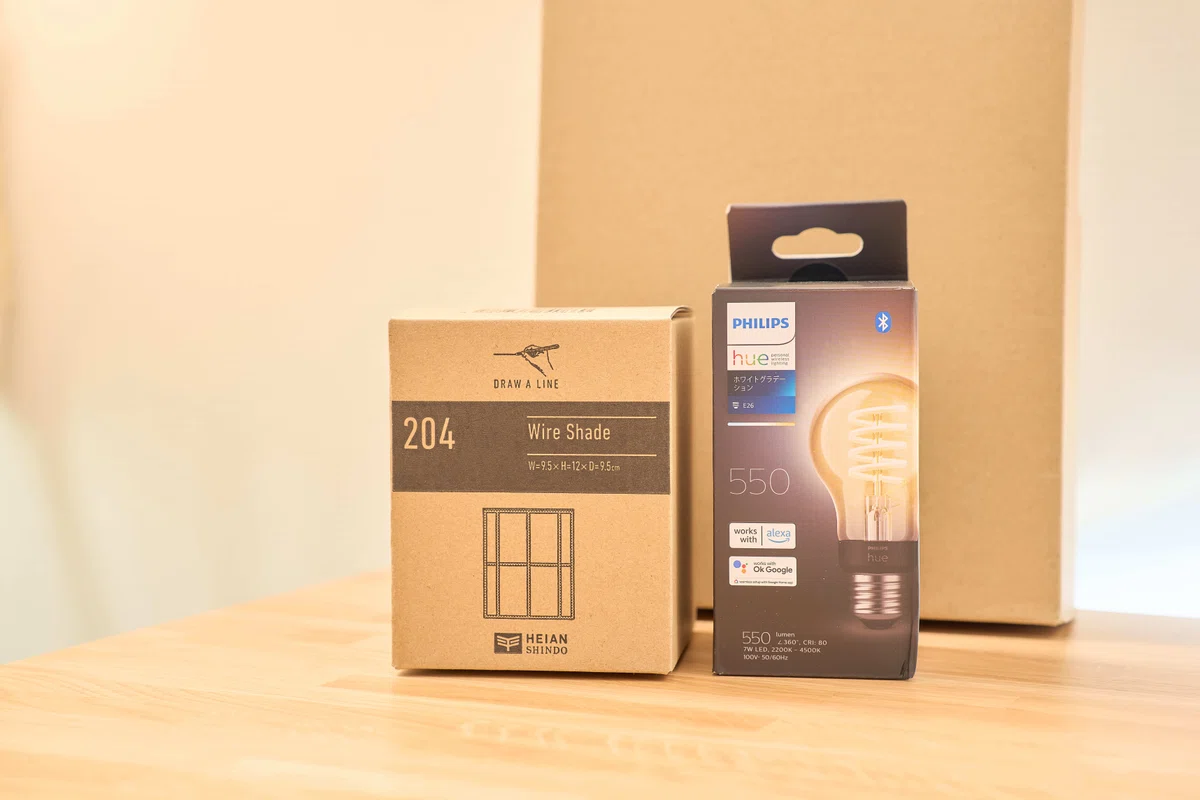
肝心の明るさですが、このフィラメントは550ルーメン(40W形相当)。正直、めちゃくちゃ明るいわけじゃありません。100%にしても「間接照明がふんわり灯ってるな」くらいの光量です。
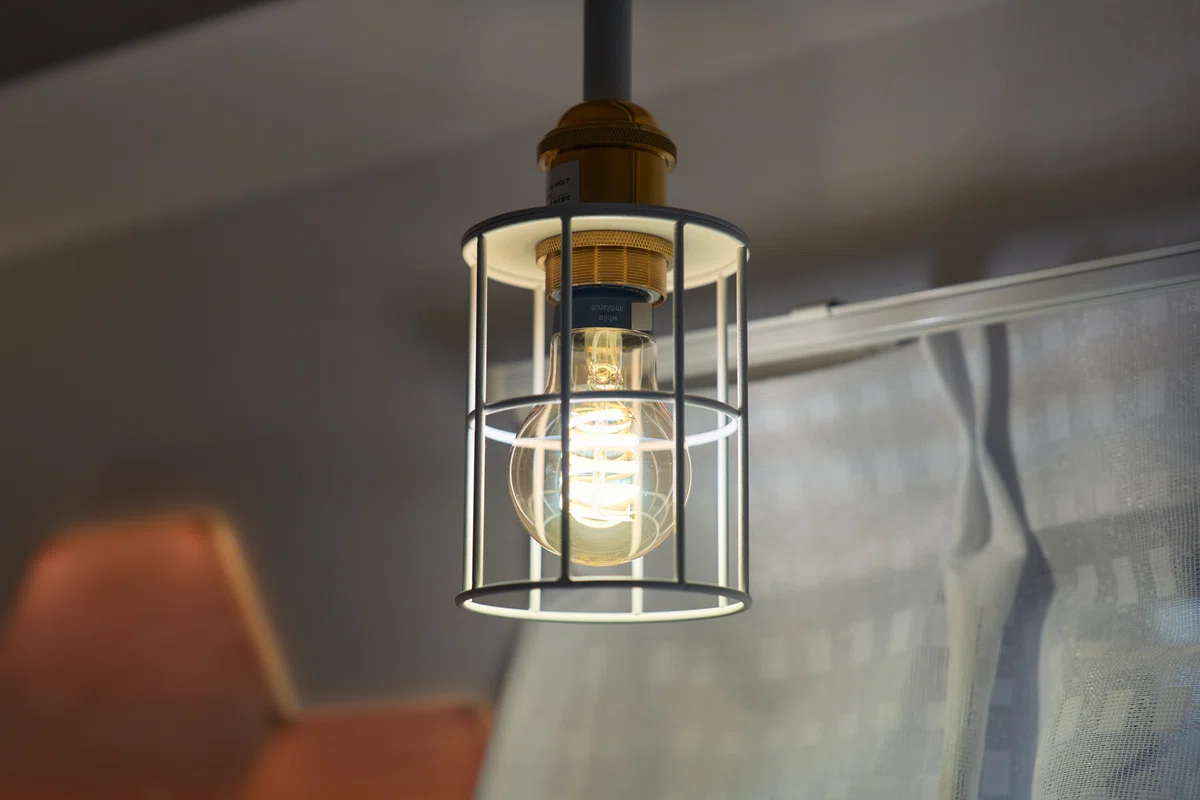
でも、これがちょうどよかった。ワイヤーシェード越しの光はかなり温かみがあって、手元に変な影が落ちることもない。たぶん550ルーメンという控えめな明るさだからこそ、シェードから漏れる光も柔らかくまとまってるんだと思います。目線の高さに光が入ることはあるんですが、元々まぶしくないので全然気になりません。Studio Displayの明かりを補助する役としては、個人的にはこれで十分です。
ひとつ補足。「もっとガッツリ照らしたい」という人は、フィラメント型だと550ルーメンしか選択肢がありません。800ルーメン(60W相当)や1600ルーメン(100W形)のHueもあるんですが、それらはフィラメントじゃなくて普通の電球形になります。明るさ優先なら通常形を、雰囲気優先ならフィラメントを、という住み分けですね。
HomeKitに繋いで「座ったら点く」運用に
Hueで揃えているおかげで、頭上ライトも家じゅうの照明とまとめてコントロールできています。
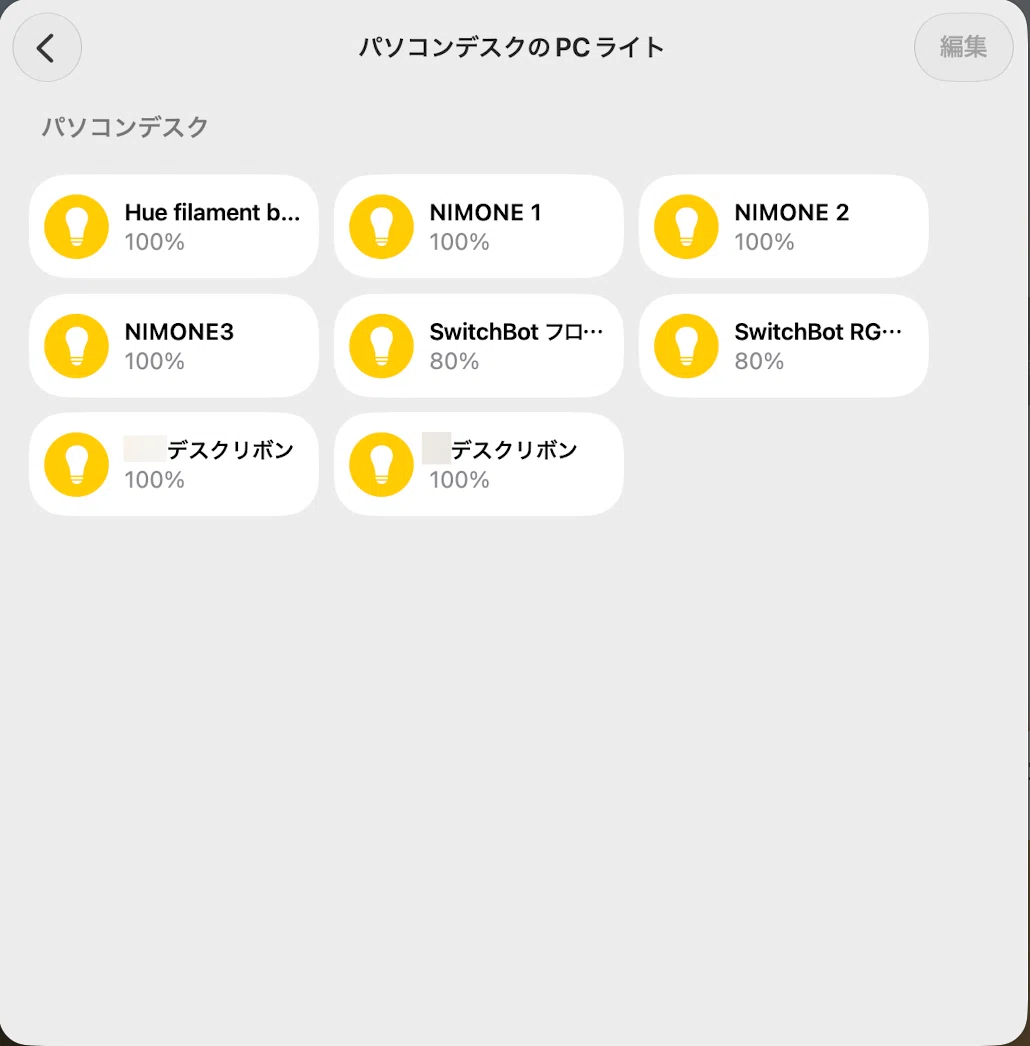
ぼくは家の電球を全部AppleのHomeKitに読み込ませていて、デスクに着いたタイミングでショートカットを叩くと一斉に点灯する形にしています。人感センサーは今は組んでなくて、手元にだいたいiPadがあるのでiPadからショートカットを起動、無ければSiriで呼び出し。
常時監視スクリプトなんかをMacに常駐させてスリープ解除をトリガーに点灯するようにしてもいいんですけど、いまはそこまでやってはいません。
今回のフィラメントもそこに加わったので、「デスクの照明オン」で頭上もパッと点く。これが地味に便利なんですよね。
気になるところと、正直な価格の話
良いことばかり書いてきましたが、トレードオフはちゃんとあります。
専用のモニターライトと比べると、照らす精度や明るさではやっぱり敵いません。ScreenBarには背面の間接照明(電球色の後方ライト)も付いていたので、それが無くなったのは少し寂しい。このあたりは「すっきりを取るか、機能を取るか」の割り切りだと思っています。ぼくはすっきり優先で満足してますが。
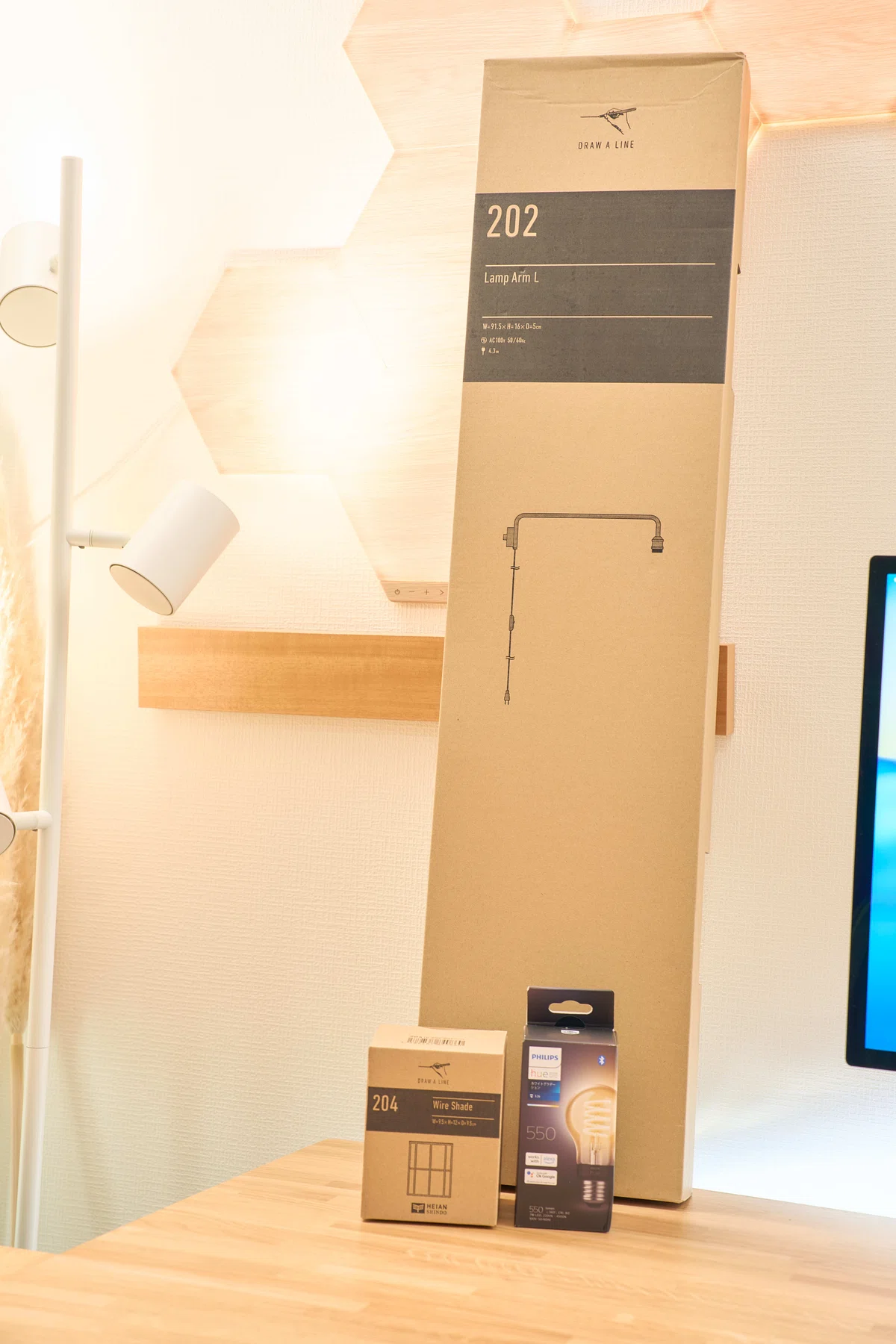
あとは価格。ぼくは突っ張り棒は前から持っていたのでランプアーム単体での導入でしたが、このアームだけで21,780円します。これにワイヤーシェードが5,170円、Hueフィラメントが6,000〜7,000円ほど。突っ張り棒から一式そろえようとすると、普通に3万円近くかかってくる計算です。正直、照明としては結構いいお値段だなと思います。
それと見た目。91.5cmのアームはやっぱり長いので、設置場所によっては「ちょっと主張が強いな」「人によってはダサく見えるかも」と感じる人もいる気はします。
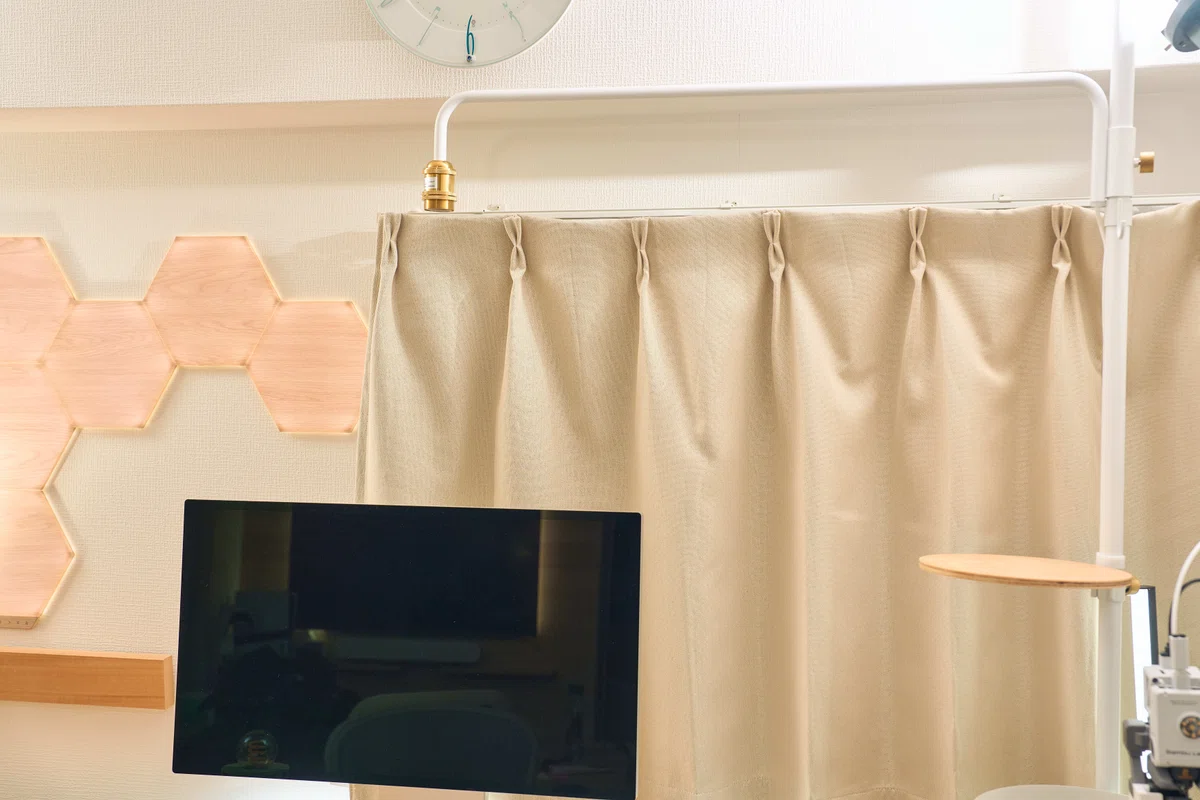
ただ、ぼくの場合はラッキーで。デスクの上にちょうど家の構造体の出っ張り(壁の一部)があって、そこにアームのバーを沿わせる形でセットできたんです。ただの壁なら91.5cmのバーが宙にぽつんと伸びるんですが、出っ張りと重なってくれたおかげで、思ったより目立たずに収まりました。
まとめ:Studio Displayを主役にしたい人へ
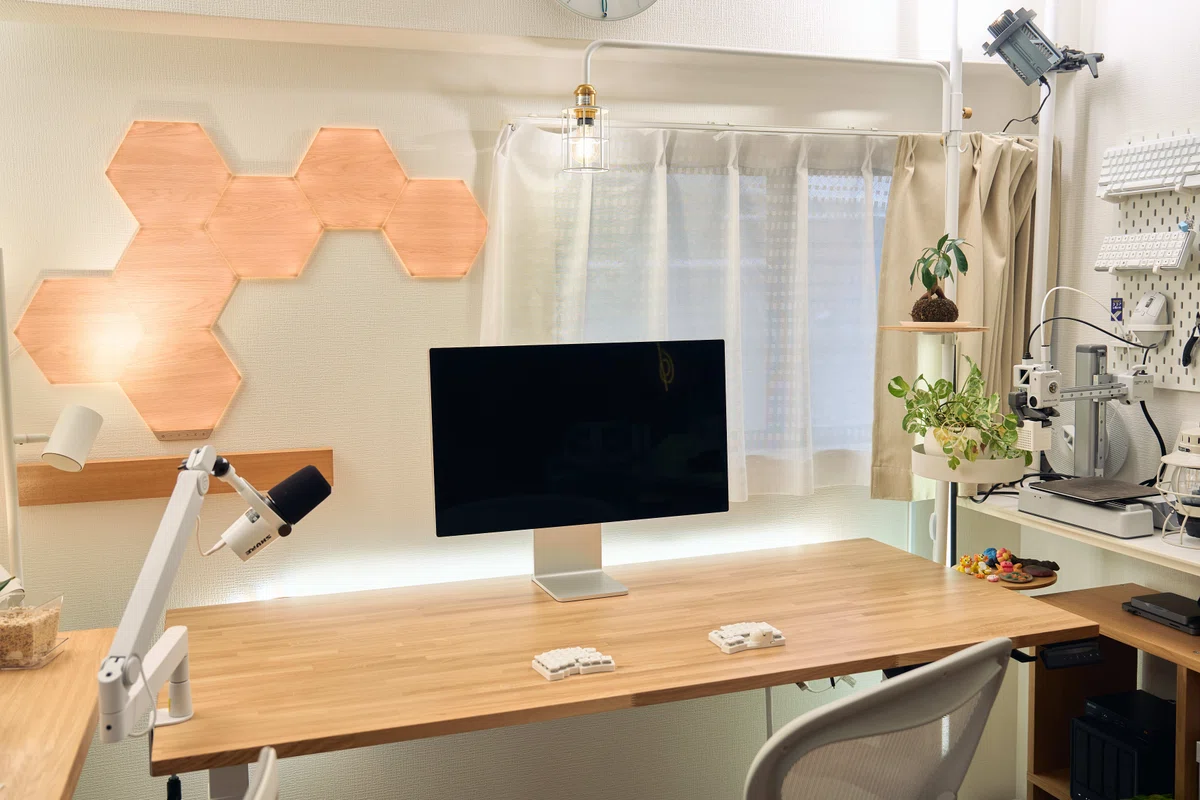
設置自体は拍子抜けするほど簡単で、突っ張り棒のカバーを外してアームをかぶせるだけ。数分で終わります。1週間ほど使ってみての結論は、ぼく個人としては大正解でした。
モニターライト自体は良いものです。それは間違いない。でも、Studio Displayみたいにデザインが完成されたディスプレイを、できるだけそのままの姿で使いたい。そういう人にとって、頭上から光を持ってくる選択肢としてDRAW A LINEはかなりアリなんじゃないかと思います。
Studio Displayを単体ですっきり使いたい
ベゼルの上には何も乗せたくない
でも手元にやわらかい光は欲しい
このあたりが刺さる人には、ぜひ試してみてほしいです。デスクライトを天板に置く案も考えたんですが、せっかくのすっきりした天板に何かを足すのはやめておきました。もっといいアイデアが浮かんだら、また共有しますね。
最後までご覧いただきありがとうございました。ではまた〜!
いいなと思ったら応援しよう!
 よろしければ応援お願いします! いただいたチップは活動費に使わせていただきます!