
非エンジニアがClaudeで"作る側"になるために揃えた、たった3つの環境

「プランは選んだ。あとは、実際に手を動かすだけ」
そう思ってアプリを開いたのに、そこで止まっていませんか。
以前、Claudeのプランと、Claude・Cowork・Claude Codeという製品の違いを整理しました。
あの記事では、まず無料のチャットから触ってみることをすすめました。今のあなたは、もうそのチャットにひととおり慣れて、次の段階、AIエージェントとして"作る側"の使い方に進もうとしているところだと思います。
けれど実際に手を動かして何かを作ろうとすると、また新しい壁が現れます。それが、「作業するフォルダを指定する」という、チャットに慣れた人間にはあまり馴染みのない発想です。
この記事を読み終える頃には、あなたのパソコンの中に、Claudeと一緒に作業する場所が一つできていて、実際に最初の一言を投げかけられるところまで進んでいるはずです。アプリを開くところから数えても、所要時間は30分もあれば十分です。
「作業するフォルダを指定する」、その発想がそもそも分からなかった
正直に言うと、僕自身、最初はこの発想の意味がまったく分かりませんでした。ずっとチャットでAIを使ってきた人間には、当たり前に見えて、実は当たり前ではないところです。
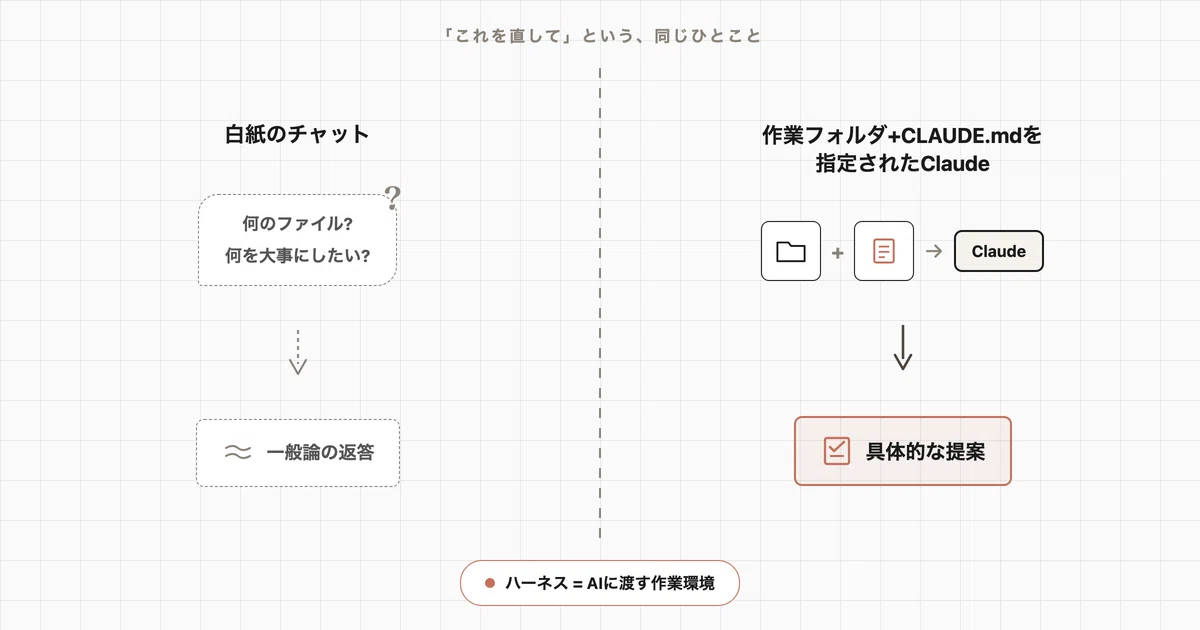
チャットのAIは、会話するたびに、いわば白紙の相手です。前のやり取りをある程度は覚えていても、基本的には毎回「はじめまして」からの説明が要ります。今どんなファイルがあって、何を作っている途中で、何を大事にしたいか。それを、こちらが都度言葉にして伝える必要があります。
ところが、Codeタブでは事情が違います。作業を始める前に、どのフォルダで作業するかを必ず指定しなければなりません。指定さえしておけば、Claudeはそのフォルダの中身を実際に読みに行き、そこにあるファイルを踏まえた状態で会話を始めてくれます。会話のたびに自己紹介からやり直す相手ではなく、あなたの作業場をすでに知っている相手として、話が始まるのです。
この違いに気づくまで、僕はしばらくこの一手間の意味が分からず、ただの設定項目の一つだと思って読み飛ばしていました。でも、ここがこの先の話の心臓部です。
同じClaudeなのに、返ってくるものがまるで違う
フォルダを指定するかどうかで、何が変わるのか。ここに、実際に手を動かしてみて一番驚いた気づきがあります。
白紙のチャットに「これを直して」とだけ伝えても、Claudeは何を指しているのか分からず、当たり障りのない一般論を返してきます。ところが同じ言葉を、フォルダを指定したうえで伝えると、実際のファイルの中身を踏まえた、具体的な提案が返ってきます。同じAIなのに、設定された作業環境によって、応答の質そのものがまるで違うのです。
この「AIに何を渡して働いてもらうか」という作業環境のことを、ハーネスと呼びます。指定したフォルダも、この後に紹介するメモも、すべてこのハーネスの一部です。Skill(AIにいつもの手順ややり方を覚えさせておく仕組み)を聞いたことがある人もいるかもしれません。あれも同じ仲間です。ハーネスが薄ければ当たり障りのない答えしか返ってきませんし、ハーネスが整っていれば、驚くほど具体的なところまで踏み込んできてくれます。
深く踏み込んだハーネスの設計については、また別の記事でじっくり書くつもりです。
ここでは、まずこの一手間だけで、これだけ変わることを体感してもらうところまでを、一緒にやってみます。
実際にやってみる。デスクトップアプリのCodeタブ
ここからは、実際に手を動かします。
Claudeのデスクトップアプリを開くと、上に「ホーム」と「Code」という2つのタブが並んでいます。これまで使っていたチャットや、Coworkはどちらもホームタブの中にあり、入力欄の下の切り替えで選ぶ形になっています。今日使うのは、もう一つのCodeタブです。対応しているのはmacOSとWindowsで、どちらのパソコンでも同じ手順で始められます。以下は現時点のMac版の画面で、OSやバージョンによって見た目が多少変わることがあります(この後のスクリーンショットも同じ前提です)。
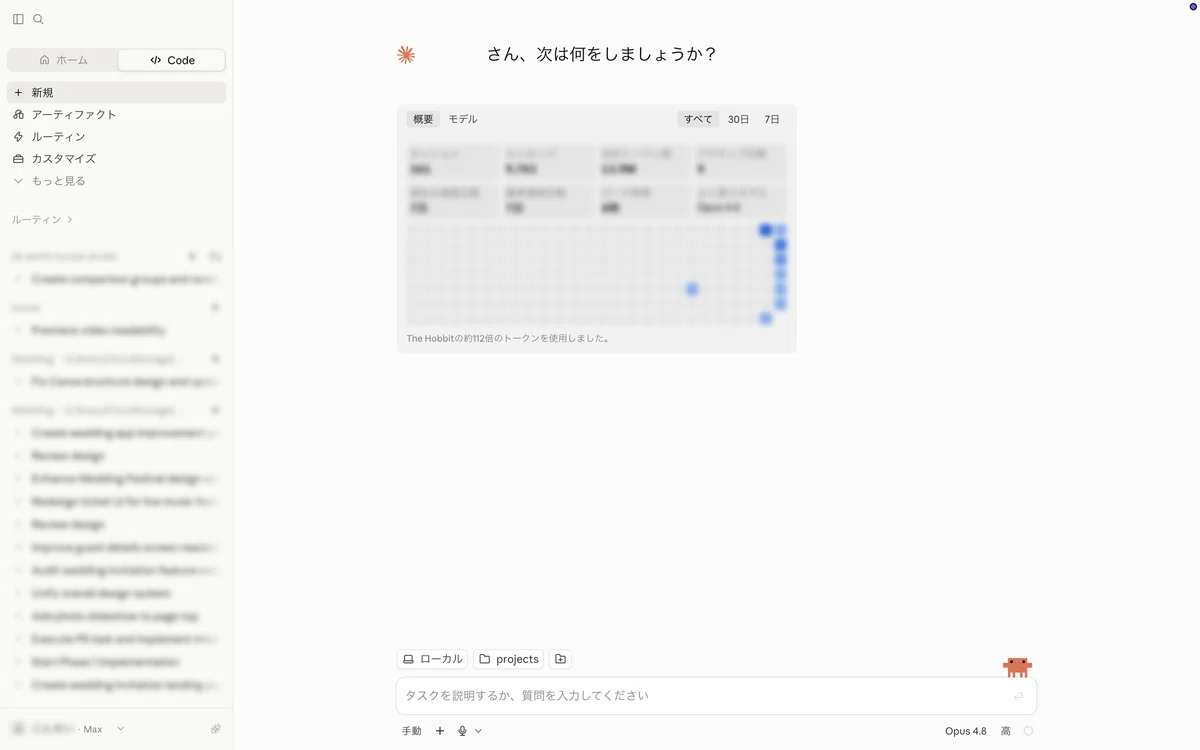
ありがたいのは、このデスクトップアプリを一つインストールするだけで済むことです。この手のAIエージェントは、普通なら黒い画面でコマンドを打ってインストールする作業が要りますが、それをせずに済みます。必要なものは、はじめからアプリの中に一通り揃っています。
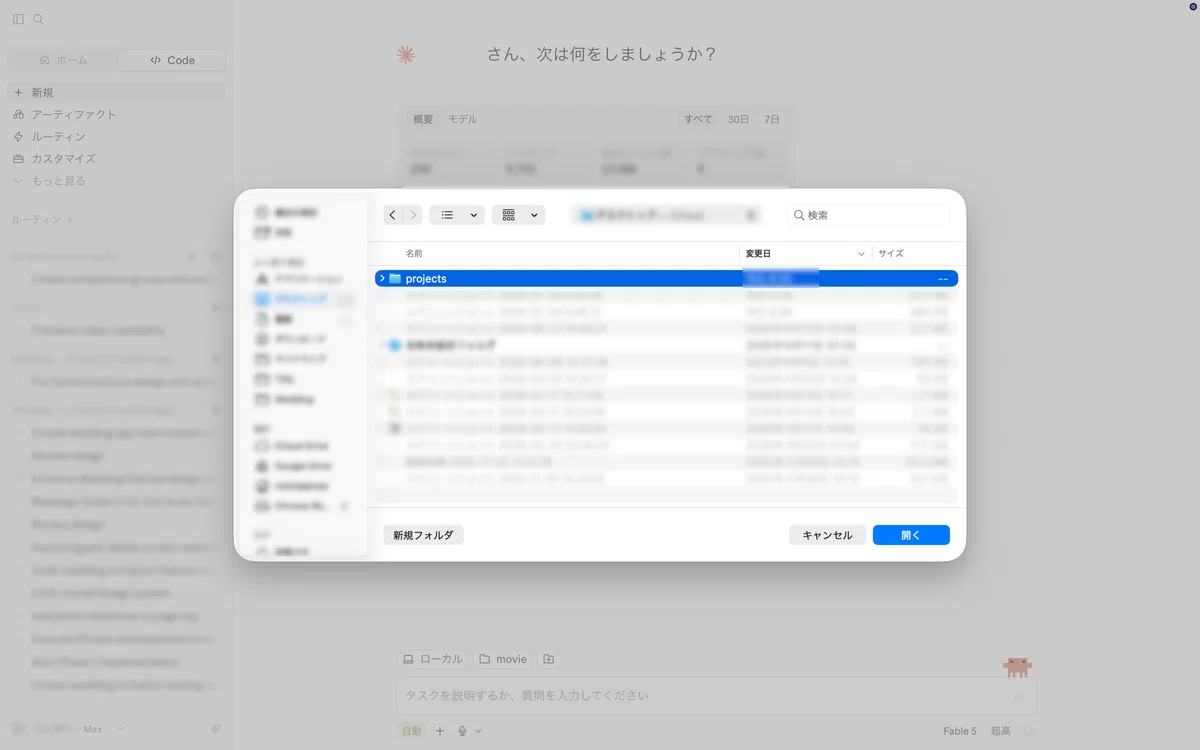
Codeタブを開いたら、「ローカル」の右側にあるフォルダ名のボタンを押します。すると、パソコンの中のフォルダを選ぶ画面が開くので、これまで話してきた作業用のフォルダを指定します。まだ用意していなければ、ここで新しく空のフォルダを一つ作ってしまってもかまいません。あとは、やりたいことをそのまま入力します。
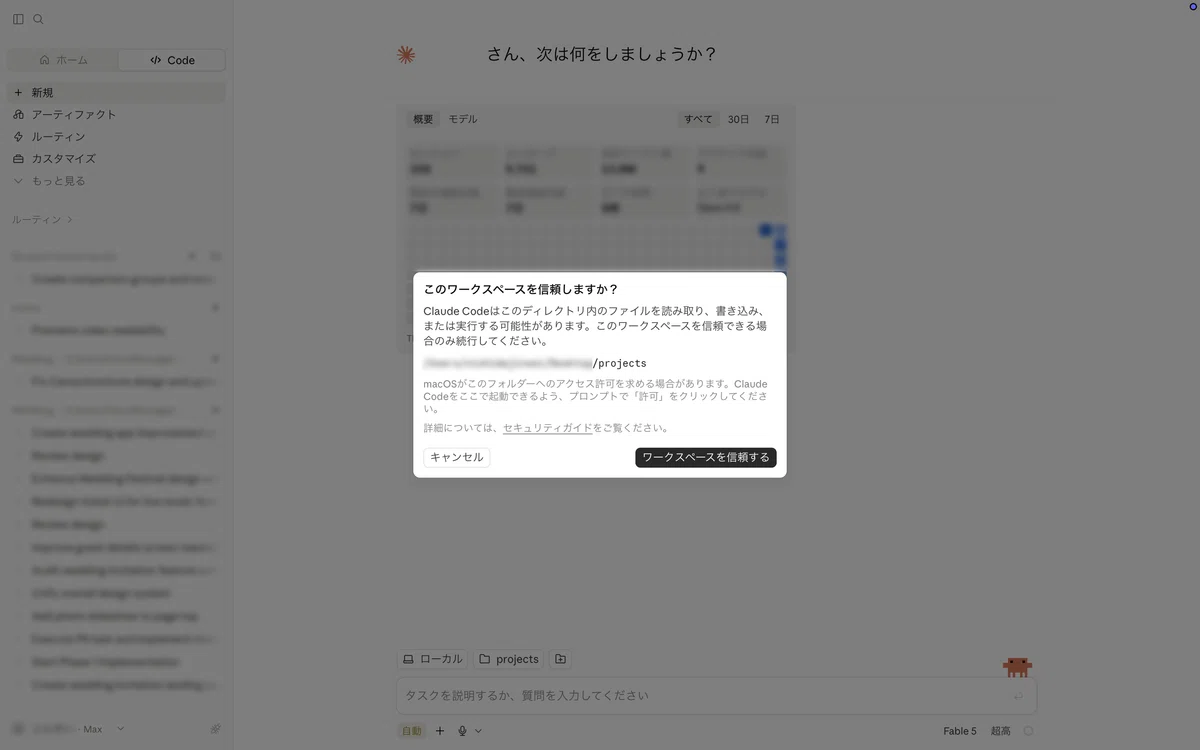
フォルダを初めて開くときは、「このワークスペースを信頼しますか」という画面が出ます。Claude Codeはこの中のファイルを読み書きしたり、実行したりすることがあるので、信頼できる場所かどうかを、ここで一度確かめているだけです。自分で用意した作業用フォルダであれば、心配せずに進めて大丈夫です。
ここで、多くの人が気になるところに先回りしておきます。「勝手にファイルを消されたり、書き換えられたりしないか」という点です。画面の左下に「モード」の表示があります。初心者のうちは、ここが「手動」になっているかを最初に確認してください。手動になっていれば、ファイルの書き換えや削除といった操作は、実行する前にまず内容が提示され、こちらが承認するまでは実行されません。書き換えの場合は、変更前と変更後の差分(diff)を見て、内容を確認したうえで判断できます。
最初の一歩としては、いきなり何かを作らせるより、読むだけのお願いから始めるのがおすすめです。「このフォルダに何があるか教えて」といった一言で十分です。実際に試してみると、フォルダの中のファイルを読みに行き、それぞれの中身を要約した表にして返してくれます。ファイルを書き換えない、様子見の依頼から始めれば、怖さはぐっと減ります。
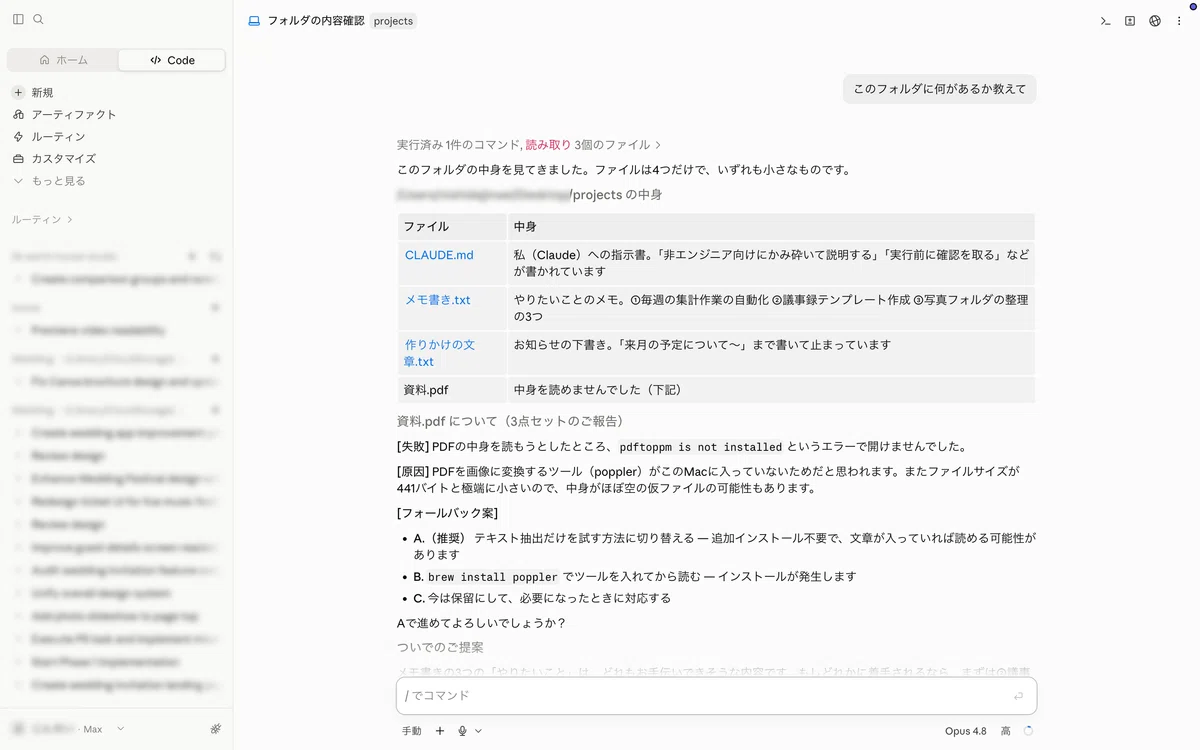
もう一つ覚えておくと安心なのが、ツールのインストールを求められる場面です。Claudeには、私たちのような目や手がありません。ファイルを読んだり書いたりするだけでも、裏側では何かしらの「ツール」を使って動いています。これは、私たちが普段ボタンを押したりクリックしたりするとき、パソコンの裏側で起きていることと、実は同じです。今回は、フォルダの中にあったPDFを読むためのツールが手元になかったらしく、「インストールしていいですか」と聞かれました。拒否するか、一度だけ許可するか、常に許可するかを、その場で選べます。
よく分からない、少し不安だと感じたときは、一度断ってしまってかまいません。そのうえで、Claudeに直接「それはどういうものですか」「セキュリティ上の心配はありませんか」と聞いてみると、たいてい丁寧に答えてくれます。
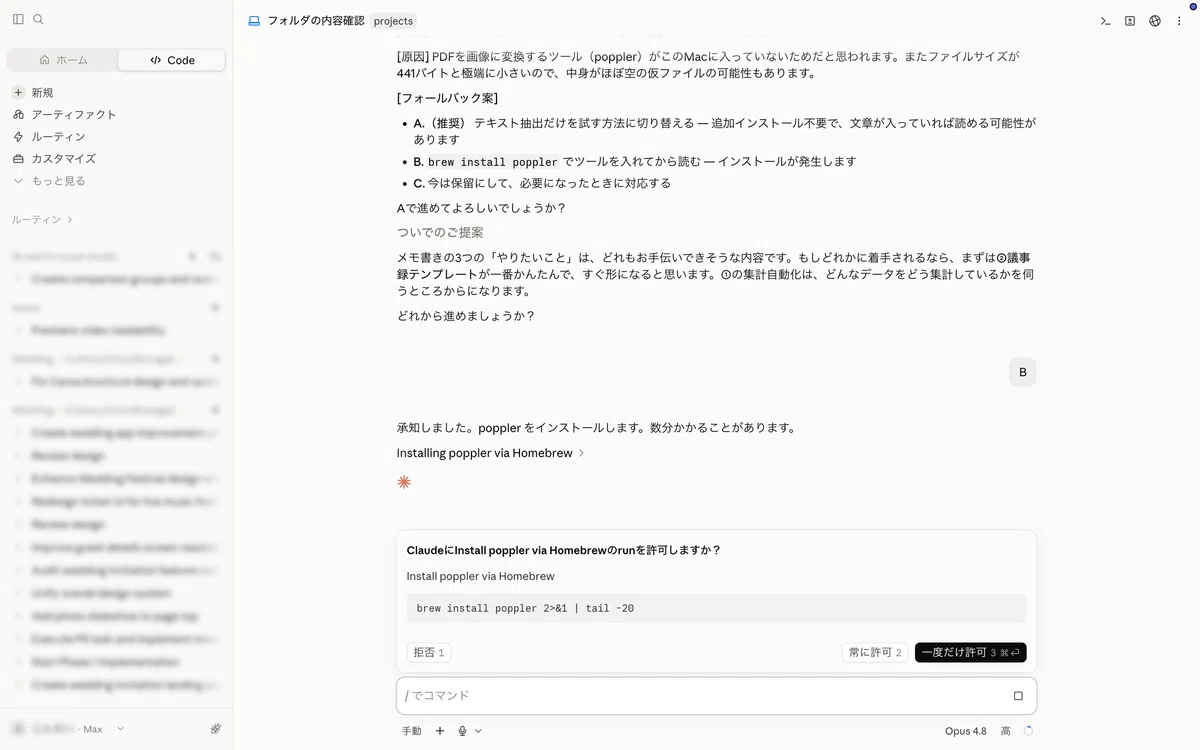
このときは、説明を聞いたうえでインストールを許可したところ、PDFの中身も問題なく読めるようになりました。
フォルダに、一枚のメモを置いておく
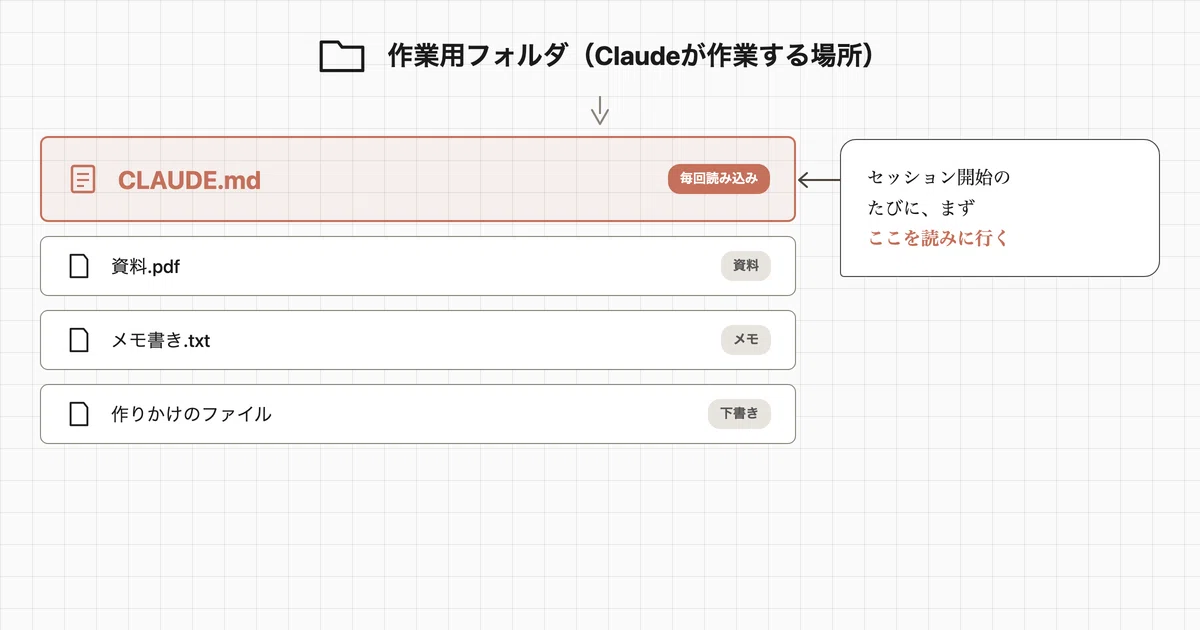
ここでもう一つ、知っておくと心強い仕組みを紹介します。CLAUDE.mdという名前のメモを、そのフォルダに一枚置いておく方法です。
このメモは、セッションを始めるたびに、Claudeが最初に読みに行ってくれる場所です。難しい書き方は要りません。たとえば、こんな数行で十分です。
「私は非エンジニアです。専門用語はかみ砕いて説明してください。口調は丁寧に、断定は避けて、選択肢を示してください。まずは提案だけをしてもらい、実行は私が確認してから進めます。」
たったこれだけのメモを置いておくだけで、毎回の会話で同じ説明を繰り返す手間が要らなくなります。フォルダというハーネスに、もう一段、あなた専用の色をつける仕組みだと思ってもらえればいいと思います。
実は、さっきの「このフォルダに何があるか教えて」への返答も、このフォルダに置いてあった同じ内容のCLAUDE.mdが効いた結果でした。専門語をかみ砕いた説明も、表にまとめる丁寧さも、あのメモの指示のとおりに応えてくれていたのです。
揃えたら、あとは話しかけるだけ
ここまで、デスクトップアプリと、作業フォルダと、CLAUDE.mdという一枚のメモの話をしてきました。難しい設定も、追加のインストールも、実は要りませんでした。要ったのは、この3つだけです。
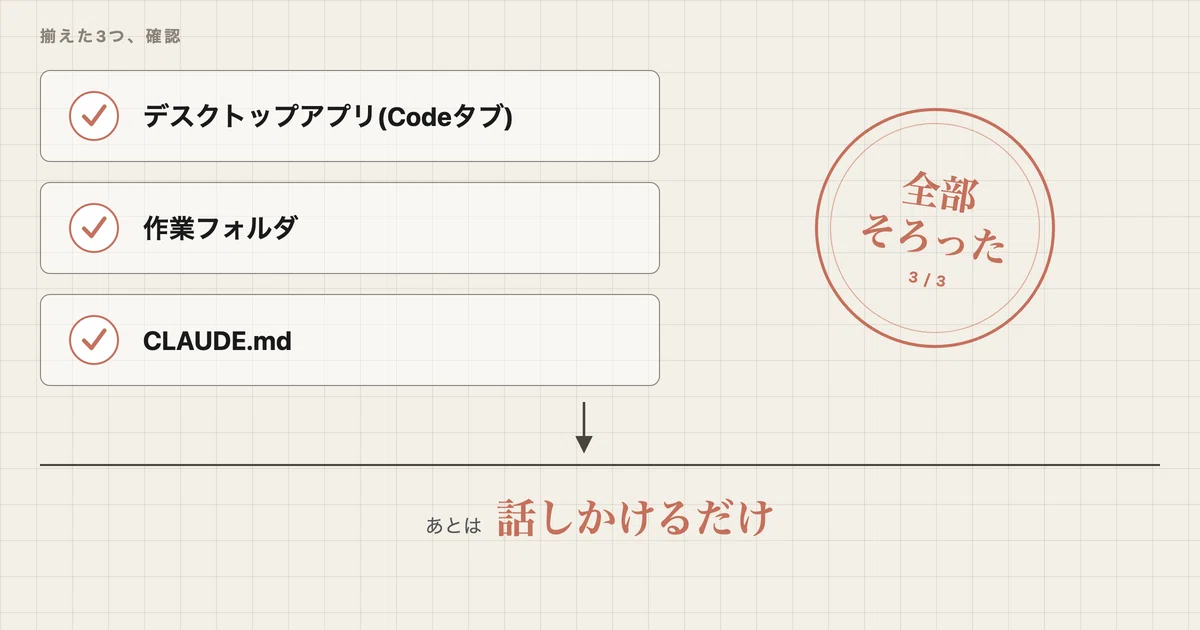
チャットに慣れていた僕にとって、いちばんの壁は技術的な難しさではなく、フォルダを指定するという発想そのものでした。でも、その発想さえまたげば、あとの手順は思っていたよりずっと軽く、フォルダを指定してCLAUDE.mdを一枚置いておくだけで、返ってくる答えの具体性はまるで変わります。
まずは今日、フォルダを一つ用意して、そこに向かって「このフォルダに何があるか教えて」と話しかけてみてください。それだけで、白紙のチャットとは違う、あなたの作業場を知っているClaudeとの会話が始まります。
以前、GASという環境構築ゼロの入口から、AIエージェントという相棒に気持ちが動いた理由も書きました。あわせて読んでみてください。
