
報告書と議事録、プロンプト集はやめた。AIに仕組みごと覚えさせたら作業が1/5になった

「昨日の打ち合わせ、議事録にしておいて」とAIに頼むとき、その後ろに毎回同じ注文をぶら下げていませんか。
形式はこうで、決定事項と宿題は分けて、書いていないことは推測で埋めないで、と。
その注文を打ち込む時間が、自分で議事録を書く時間と大して変わらない日があって、私はある時から、指示そのものを書くのをやめました。
やめた代わりに何をしたかというと、仕事の手順のほうをAIの側に置いて、覚えさせました。
おかげで今は「昨日の打ち合わせ、議事録にして」くらいの雑な言い方でも、毎回ほとんど同じ形の下書きが返ってきます。
この記事では、その手順書の実物を一枚まるごと見せます。そのうえで、報告書や議事録の型への差し替え方と、Claudeに覚えさせる置き方まで渡します。
配られたプロンプトを保存して、使っていました
最初にやったのは、たぶん今のあなたと同じことでした。
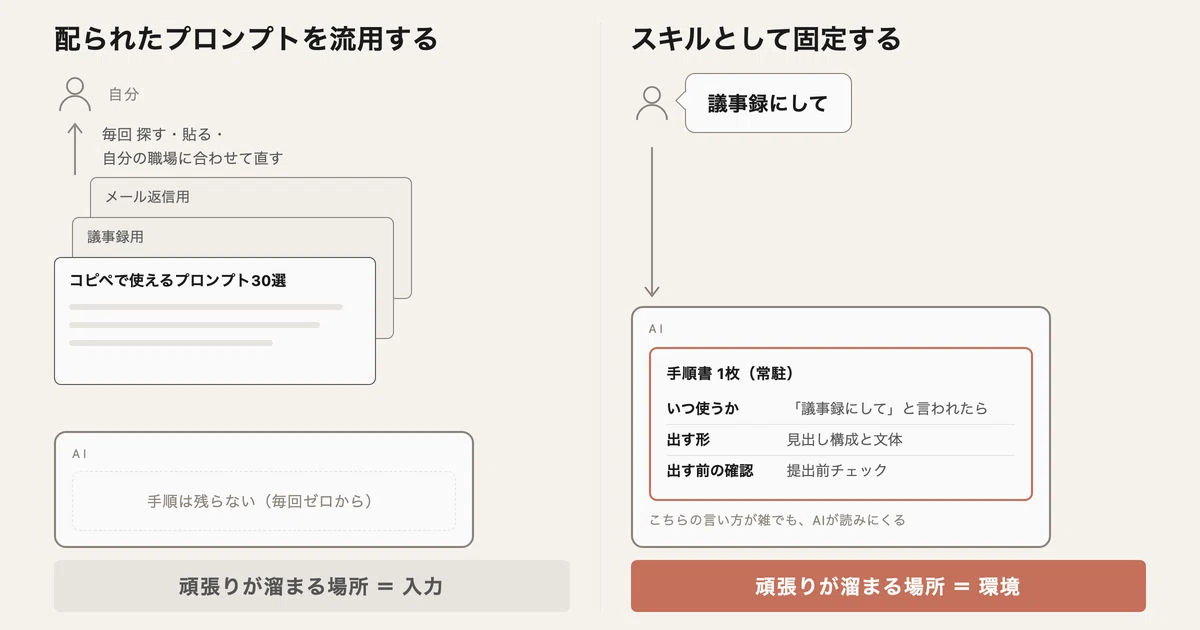
「コピペで使えるプロンプト30選」のような一覧が、ネットにはいくらでも出てきます。議事録用、報告書用、メール返信用。よくできているので、私も気に入ったものをいくつか保存して、必要なときに貼り付けていました。
けれど三日ほどで手が止まりました。理由は三つあります。
配られた文面は誰にでも当てはまる書き方なので、自分の職場の事情に合わせて毎回直すことになる
直しているうちに言い回しが変わって、返ってくるものの質が揺れる
保存が増えるほど、「どれだったか」を探す時間が新しく生まれる
三つ目が一番こたえました。
集めるほど便利になるはずなのに、実際には集めるほど重くなっていきます。
そして何より、そこで払った工夫は、その場かぎりの入力といっしょに消えていきます。次に同じ仕事が来れば、また同じところを直している。
うまく直せた日の下書きはよくて、疲れている日はやはり雑になる。
成果が自分のコンディションに紐づいたまま、というのが、続けられなかった本当の理由でした。
頑張りを、入力ではなく環境に置く
そこで方向を変えました。
貼るプロンプトを探すのをやめて、仕事のやり方そのものを一枚の手順書にして、AIの側に置いておくことにしたのです。
この「AIにいつものやり方を覚えさせておく手順書」を、スキルと呼びます。Claudeに限らず、ほとんどのAIエージェントは様式が多少違えどこの機能があって、置いておけば必要な場面でAIのほうから読みにきてくれます。
手順をスキルにして固定するという考え方は、すでにあちこちで語られています。ただ、語られるときはたいてい「業務の流れをまるごとスキルにする」という大きめの話になりがちで、そこで遠く感じてしまうことがあります。
私がここで勧めたいのは、もっと手前のことです。何度も使っているプロンプトそのものを、スキルという形にして固定してしまう。 立派な業務フローである必要はありません。出てくるものの形をそろえるだけの単純なものでも、十分に値打ちがあります。
違いは、頑張りがどこに溜まるかだけです。
配られたプロンプトは、頑張りが入力に溜まります。だから毎回、自分が同じ品質で直さなければいけません。
スキルは、頑張りが環境に溜まります。一度書いておけば、こちらの言い方が雑でも、AIが手順書を参照して同じ形に整えてくれます。
手順書に書くことは、五つだけ
難しい書き方はいりません。文章で書けます。
私が使っている型は、次の五つの見出しでできています。
前の三つが、目的(何のための文書か)、いつ使うか(どんな頼まれ方をしたら動き出すか)、受け取るもの(何を渡せば書けるのか)。
後ろの二つが、出す形(見出し構成と文体と分量)と、出す前の確認(提出前に自分でチェックする項目)です。
効きが大きいのは、後ろの二つでした。
出す形を決めておくと、返ってくるものの骨格が固定されます。
そして出す前の確認を書いておくと、AIが自分で読み返してから出すようになるので、こちらが毎回同じ指摘をしなくて済みます。
最初のうち、私はここを書いていませんでした。だから「次のアクションが抜けている」と毎回言い直していて、結局それも手作業だったのです。

私が実際に使っているスキルを、一枚そのまま見せます
説明を続けるより、実物を見てもらうほうが早いと思います。
ただ、ここで見せるのは報告書のスキルではありません。報告書や議事録の型は、その職場の言い回しや宛先の事情に強く寄りかかっているので、私の現物をそのまま貼っても、あなたの手元ではまず使えないからです。
そこで、どこに置いてもそのまま働く一枚を見せて、そこから報告書や議事録に差し替える手順を渡すことにしました。
下に置くのは、私の手元で毎日動いているスキルのひとつです。仕事の途中で何かが失敗したり、うまくいかなくなったときの、報告の型を決めたものです。もともとは自分の環境の事情に合わせて書いたものなので、どの職場でも読めるように言葉を入れ替えました。骨格はそのままです。
---
description: 作業や依頼がうまくいかなかったとき、すぐ別のやり方でやり直さず、「何が / なぜ / どうする」の3点セットで報告して指示を待つための型。「失敗した」「トラブった」「うまくいかない」「どう報告すればいいか」と言われたときに使う。
---

# トラブル報告

## 原則

うまくいかなかったときは、すぐ別のやり方でやり直さない。
まず3点セットで報告し、返事をもらってから次の手に進む。
やり直しがきかない作業(送ってしまったもの、消してしまったもの、社外への連絡)で失敗したときは、例外なく報告する。

## 3点セット

1. 何が起きたか … 事実だけ。頼まれたことと実際の差を、そのまま書く
2. なぜ起きたか … 見立てでよい。原因の推測を必ず添える
3. どうするか … 案を複数出したうえで、そのうち1つを推奨として示す

報告の形:

[何が] どの作業で、何が起きたか
[なぜ] 原因の見立て(推測で可)
[どうする]
  A. 案A(推奨)
  B. 案B
  C. 案C
→ A で進めてよいですか?

## 返事を待つ

報告したら、次の手には進まずに返事を待つ。返事が来るまで勝手にやり直さない。

## 自分の判断でやり直してよい例外

- 誤字や宛先の打ち間違いなど、明らかな機械的ミス
- 通信が一時的に切れた場合のやり直し(最大2回まで)
- 何も変えてしまわない、探す・調べるだけの作業のやり直し

やり直しがきかない作業は、この例外に入れない。例外なく報告する。

## 終わったあとの1行

解決したら、記録に1行だけ残す。症状・原因・次の回避策。
同じ失敗を繰り返さないための覚え書きなので、長く書かない。
さきほどの五項目が、この一枚のどこに入っているかだけ指しておきます。
冒頭のdescriptionが「いつ使うか」、原則の段落が「目的」、報告の形が「出す形」、最後の例外規定と1行の覚え書きが「出す前の確認」にあたります。見出しの名前は一致していなくて構いません。五項目は覚え書きであって、守るべき書式ではないからです。
報告書や議事録に使いたいときも、同じ形で中身を入れ替えるだけです。
「出す形」を、報告書なら「件名/概要/経緯/現状と課題/次のアクション(担当と期限)」、議事録なら「日時と出席者/決まったこと/持ち帰り(担当と期限)/保留になったこと」に差し替えます。
そして「出す前の確認」に、あなたが毎回口で言っている注文をそのまま書きます。渡したメモにない数字を書かない。次のアクションを必ず一つ立てる。社外の人が読む前提で略語を開く。この三行を足しておくだけで、返ってくるものはかなり変わります。
スキルの作り方と、置き場所
スキルという言葉は少し仰々しく聞こえますが、実体はただの文章のファイルです。プログラムではありません。さきほどのような手順書を書いて、決まった場所に置く。それだけで、Claudeは条件に合ったときだけ自分から読みにきます。会話のたびに全部読ませるわけではないので、枚数が増えても重くなりません。
作りも素朴で、フォルダが一つと、その中のSKILL.mdというファイルが一つ、それだけです。フォルダの名前が、そのままスキルの名前になります。
skills/
  trouble-report/
    SKILL.md
SKILL.mdの冒頭には、--- で挟んだ数行を入れます。
ここに書くdescriptionが要で、Claudeはこの一文だけを読んで「今の頼まれ方なら、このスキルだ」と判断します。五項目のうち「いつ使うか」が、ここに移ると思ってください。残りは、その下の本文にそのまま書けば終わりです。nameという項目もありますが、省略すればフォルダ名が使われるので、最初は書かなくて構いません。
---
description: いつ使うかを一文で書く。ここが呼び出しの引き金になる。
---

# スキルの名前

(この下に、目的・受け取るもの・出す形・出す前の確認を文章で書く)
書けたら、置きます。
この置き場所は使用するAIエージェントによって少し違いますがここでは触れません。今回はClaudeの例としてご覧ください。
Claude Codeを使っている場合、置き場所は二か所あります。
~/.claude/skills/trouble-report/SKILL.md   自分専用。どのフォルダで作業していても使える
.claude/skills/trouble-report/SKILL.md     今作業しているフォルダの中でだけ使える
先頭の ~ は、自分のホームフォルダのことです。
Macなら、Finderで家のマークが付いているフォルダで、実際の場所は /Users/taro のようになっています(taro のところが、あなたがパソコンに設定した名前です)。Windowsなら C:\Users\taro のように、Usersの下にある自分の名前のフォルダです。
ここに置いたスキルは、どの案件を開いていても呼び出されます。
もう一方は、いつも作業しているフォルダの直下に .claude というフォルダを作って、そこに入れる形です。
作業フォルダというのは、デスクトップや書類の中に作った「経理」「〇〇案件」のようなフォルダのことで、Claude Codeを開くときに指定しているあのフォルダだと思ってください。その直下に .claude を用意し、さらにその中の skills に入れます。この置き方だと、フォルダごと誰かに渡せば、手順書もいっしょに渡ります。
使い分けは単純で、報告書や議事録のように仕事をまたいで使うものはホーム側、その案件でしか使わない手順はプロジェクト側です。迷ったらホーム側で構いません。
ブラウザのclaude.aiやデスクトップアプリを使っている場合は、ファイルを置くのではなく画面から登録します。手順は三つです。
まず、設定を開いて、カスタマイズの中にあるスキルを選びます。
次に、その一覧を見ます。Anthropic公式のスキルが最初から並んでいて、使いたいものがあればそのまま使えます。
最後に、自作のスキルを入れるときは、右上の「追加」から「スキルをアップロード」を選び、さきほどのフォルダ(skills/trouble-report/ の中身一式)をZIPに圧縮して上げます。ファイルを用意するのが面倒なら、同じ「追加」の中の「スキルの指示を記述」を選んで、画面の中に直接書くこともできます。
※注意
デスクトップアプリのCowork(フォルダを渡して作業させる機能)は、手元の ~/.claude/skills を直接は読みません。
アカウント側に同期されたスキルを使います。
手元の .claude/skills をそのまま読むのは、Claude Codeのほうです。
どの経路でも、最初の関門は置き場所を用意するところでした。
私も、作業するフォルダを指定するという発想そのものでつまずきました。手元の環境をどう揃えたかは、こちらに実際の画面つきで書いています。

自分で書かなくても、スキルは手に入る
ここまで自分で書く前提で進めてきましたが、スキルの入手先は三つあります。
一つ目が、いま説明した、自分で書く方法です。職場の言葉をそのまま使えるので、効きはこれがいちばんです。
二つ目が、AIに作らせる方法です。
デスクトップアプリやclaude.aiの有料プランを使っているなら、さきほどの設定のスキル一覧に、Anthropic公式のスキルが最初から入っています。その中にskill-creatorという「スキルを作るためのスキル」があります。
やることは、一覧にあるのを確かめて、チャットで「議事録を整えるスキルを作りたい」と話しかけるだけです。何を渡して何を返してほしいかを順に聞かれるので、答えていけば、SKILL.mdの形にまとめてくれます。白紙から書くのが億劫なときは、こちらから入るほうが早いと思います。
ターミナルでClaude Codeを使っている場合は、公式のスキル集がプラグインとして配布されています。/plugin コマンドでマーケットプレイスに anthropics/skills を追加してインストールすれば、同じものが手に入ります。
中身を先に見ておきたい人のために、配布元も置いておきます。
三つ目が、人が配っているスキルをそのまま置く方法です。フォルダごともらって ~/.claude/skills/ の下に入れれば、Claude Codeはそれだけで認識します。裏を返せば、職場で誰か一人がいい一枚を書けたら、そのフォルダを配るだけで全員が同じ形の下書きを出せるようになる、ということでもあります。
「報告書よろしく」で済むようになりました
私が最初に置いたのが、さきほどのトラブル報告の一枚でした。
出てくるものの形が本当にそろうのを確かめてから、同じ要領で報告書の型を足し、そのあと議事録の型を足しました。フォルダを一つ増やして、SKILL.mdを一枚書くだけなので、二枚目からはずいぶん気楽です。
置いてからは、頼み方が変わりました。
以前は、保存したプロンプトを探して、貼って、自分の職場の事情に合わせて直して、送って、返ってきたものをまた整えていました。
今は「昨日の打ち合わせ、議事録にして」と言って手元のメモを渡し、返ってきたものを確認するだけです。指示を書く工程と、直す工程が丸ごと消えました。
体感でおよそ五分の一です。
これはストップウォッチで測った数字ではなく、指示を書く時間と貼り替えの手間がゼロになった実感として書いています。実際には、確認と手直しの時間は残ります。
それでも、下書きに向かうときの気の重さが変わったのは確かでした。何より大きかったのは、疲れている日でも出てくるものの質が落ちなくなったことです。

磨くものを、間違えないために
よくできたプロンプトを集めるのも、自分で上手に書けるようになるのも、悪いことではありません。
ただ、そこで身につけた工夫は、あなたが毎回思い出して貼り付けないと発動しません。そして忙しい日ほど、思い出せないものです。
一方、手順書として環境に置いたものは、あなたが忘れていても働きます。
AIが安定して働けるように、渡す材料と守ってほしい手順をあらかじめ用意しておく。この考え方をハーネス設計と呼びます。作業環境を整えるという意味です。
報告書の手順書を一枚書いて置いてみるのは、そのいちばん小さくて、いちばん効きの早い一歩目でした。難しい準備は何もいりません。文章ですから、今日から書けます。
Claudeをまだ触っていない、あるいはプランや製品の違いのところで止まっている場合は、こちらから読んでもらえたらと思います。
もしよければ、次に「またこれか」と思いながら同じ指示を打ち込みそうになったとき、その手を一度止めてみてください。
そこで打とうとしている注文は、そのまま手順書の中身です。
あなたが毎回口で言っているその一段落を、どこに置いておけば、明日のあなたが言わずに済むでしょうか。
