
【性能を更に引き出す!】ロジクールM575の最適設定とメンテナンス術

こんにちは、じょん(X:@johnn_life)です!
いつもご覧いただきありがとうございます!!
今回は、私が愛用しているLogicool(ロジクール)のM575トラックボールマウスのメンテナンスや設定の方法について説明します!
このマウスは、手首への負担を軽減し、長時間の作業でも快適に操作できる優れたアイテム。
今回はその性能をさらに引き出すための具体的な使い方やコツをお伝えします。
ボールを定期的に掃除する
M575はトラックボール式なので、ボールの汚れが動作に影響することがあります。
掃除の際は、マウスをひっくり返し、小指でボールを軽く押すと、簡単に外れます。
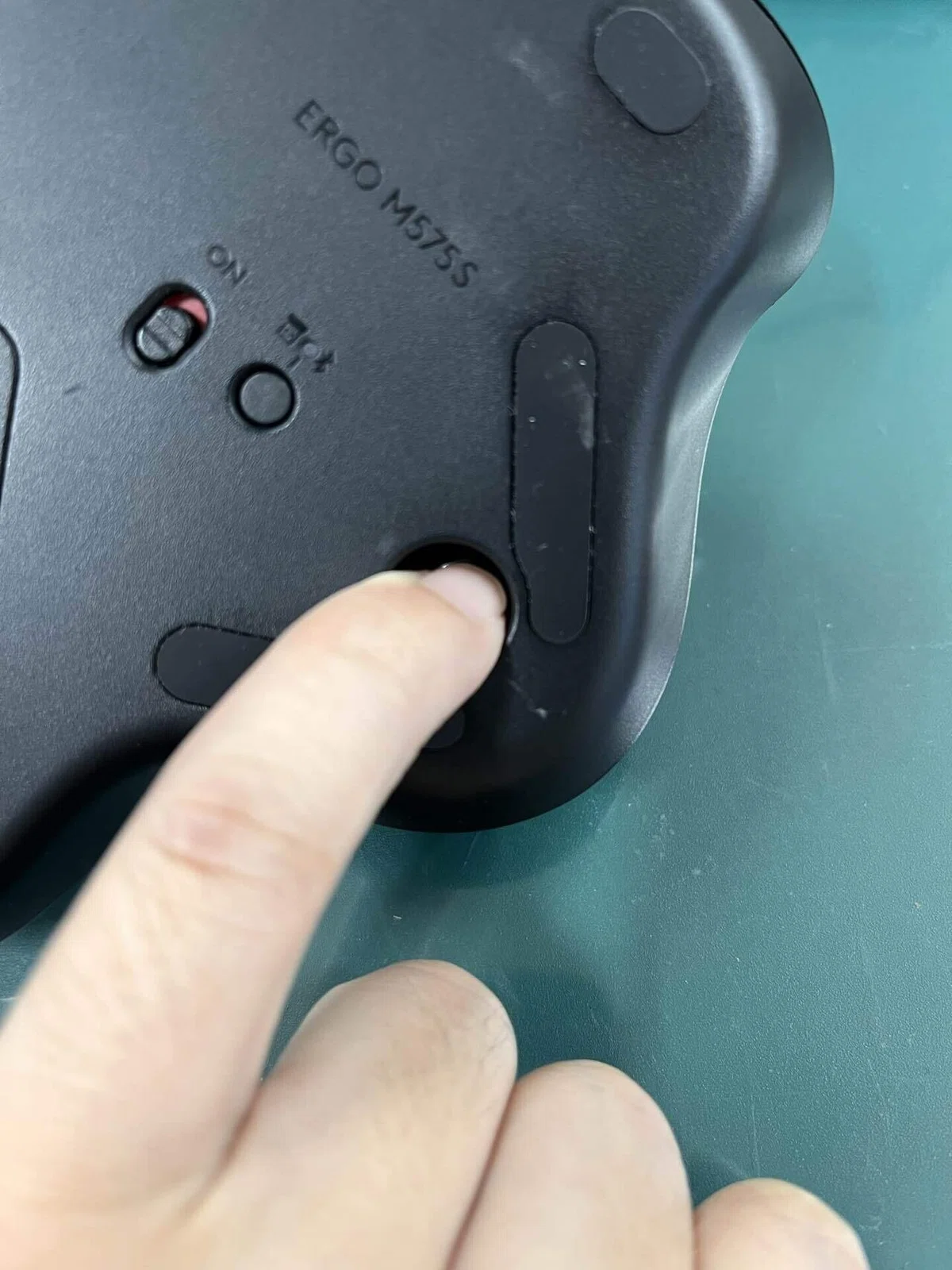
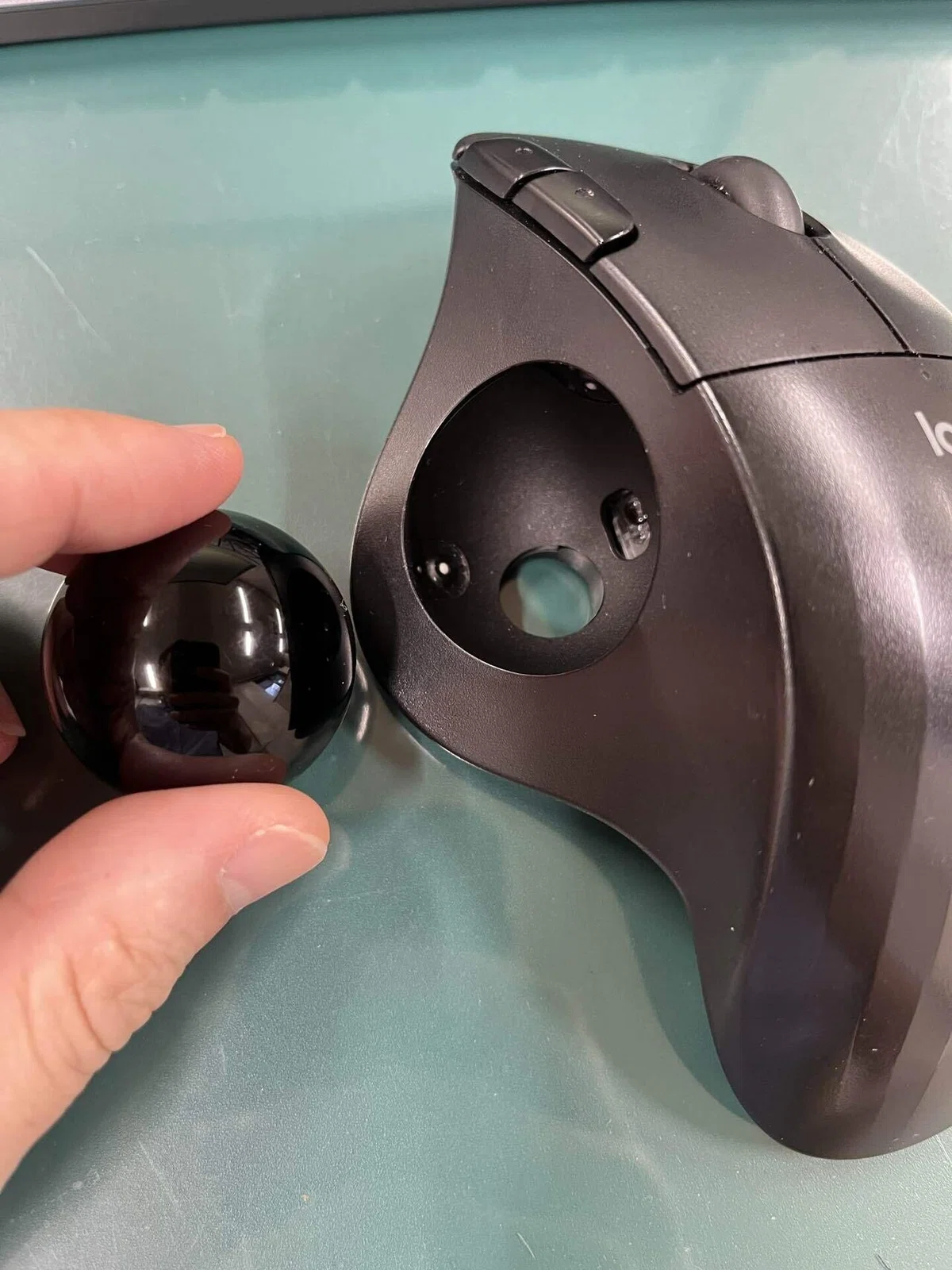
取り外したボールを埃や汚れを拭き取った後、乾いた布で丁寧に磨きましょう。
ちなみに私はエレコムのクリーニングクロスを使って拭いています。
PC・タブレット・スマホの画面やボディを拭くのにも使えるので、一枚持っておくのがおすすめです。
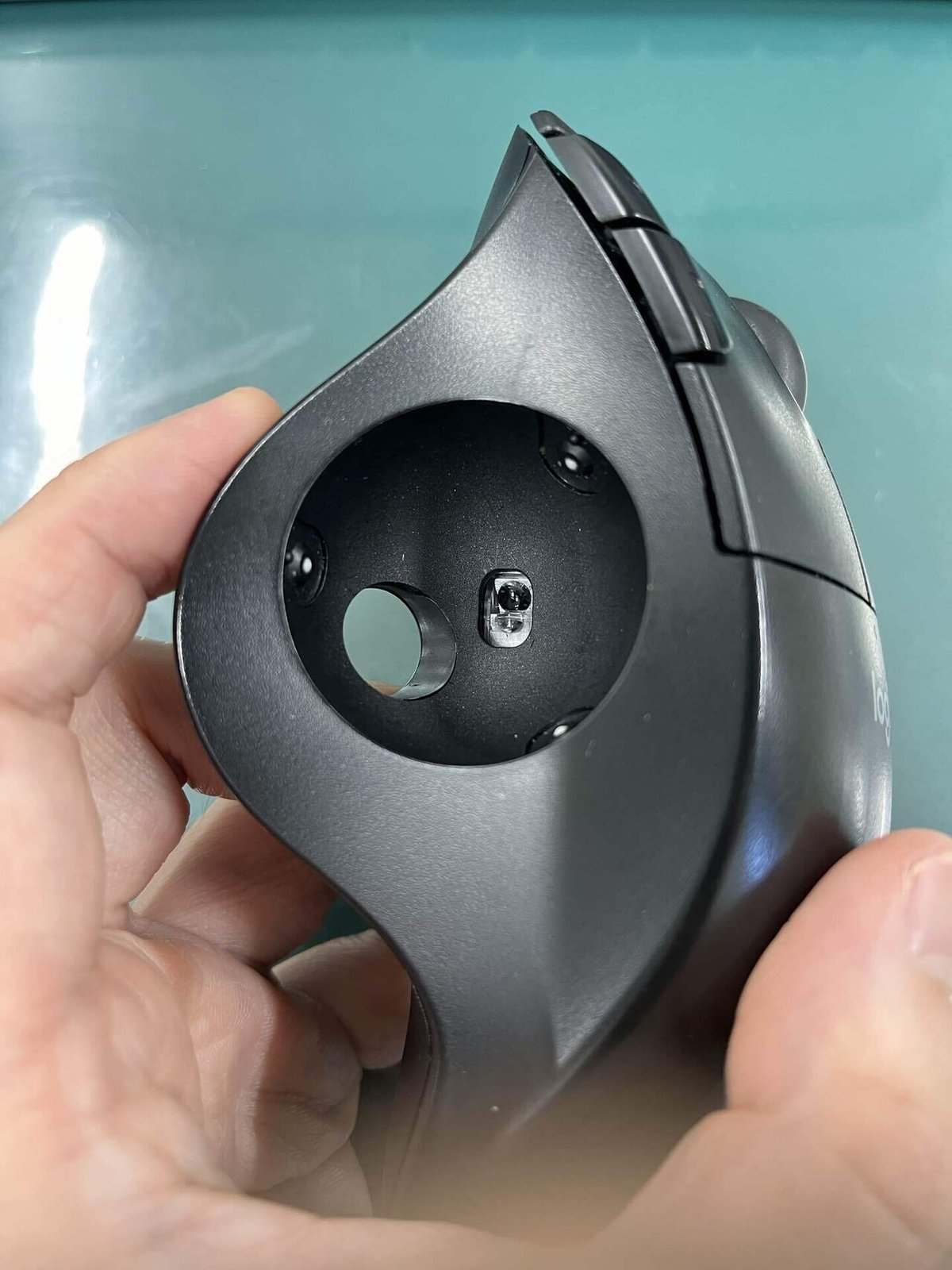
クリーニングを怠るとボールの滑りが悪くなって快適さが損なわれるので、最低でも1ヵ月に1回はメンテナンスを行いましょう。
スーパークレポリメイトでボールの滑りを向上させる
掃除だけでなく、ボールの滑りをさらに良くするために、『スーパークレポリメイト』を使うのがおすすめ。
スーパークレポリメイトは、プラスチックやゴム製品の表面を滑らかにするためのケア用品。
具体的な使い方は以下の通りです。
1.スーパークレポリメイトを布やタオルに少量噴霧し、ボールを磨く。
2.磨き終えたら、ボールを再度マウスに装着し、滑り具合を確認する。
やってみるとわかりますがボールの滑りがめちゃくちゃよくなるので、上で紹介したボール掃除と同じく、月1回くらいの頻度で使うといいかなと思います。
ロジクールのアプリをインストールしてボタン設定をカスタマイズ
ロジクールの専用アプリ『Logi Options+』をインストールしましょう。
このアプリを使うことで、M575のボタンやカーソルスピードなどをカスタマイズできます。
仕事で頻繁に使う操作やショートカットをボタンに割り当てると、作業効率が格段にアップします。
例えば、戻るボタンや進むボタンの機能をカスタマイズして、自分にとって使いやすい操作環境を作ることができます。
おすすめのショートカットキーや操作
戻る/進むボタン: 人差し指の位置にある二つのボタンに、ウェブブラウザやファイルエクスプローラーで「戻る」と「進む」を割り当てるのが一般的ですが、以下の設定もおすすめです。
Ctrl + W (タブを閉じる): タブを頻繁に閉じる場合、このショートカットを進むボタンに設定することで、作業効率が向上します。
Ctrl + T (新しいタブを開く): 戻るボタンにこのショートカットを割り当てると、素早く新しいタブを開くことができます。
コピー/ペースト操作:
Ctrl + C (コピー) と Ctrl + V (ペースト): これらの操作をボタンに割り当てることで、マウスから手を離さずに頻繁に使うコピペ作業が行えます。
デスクトップの切り替え:
Win + D (デスクトップ表示): 複数のウィンドウを開いている場合、すぐにデスクトップに戻りたいときに便利です。
アプリケーションの切り替え:
Alt + Tab (アプリケーション切り替え): 複数のアプリを使う際、すぐに別のアプリに切り替える操作をボタンに割り当てておくと便利です。
Smart Actionsでさらに効率化
Logi Options+には、「Smart Actions」という機能があり、これを活用することで、複数の操作を一つのボタンにまとめて実行できるマクロのような設定が可能です。
たとえば、特定のボタンを押すだけで、特定のアプリを開いて、決まった操作を自動的に実行させることができます。
次のようなSmart Actionsが便利です。
メールの返信作業の自動化:ボタン一つでメールアプリを開き、新規メッセージの作成画面を表示。
作業環境の自動セットアップ:朝一の作業準備として、必要なアプリやウェブページを一括で開く。
Smart Actionsは、日常的な繰り返し操作を効率化し、時間を節約するための強力なツールです。
これらの設定を活用すれば、作業効率が格段に向上し、M575をより快適に活用できるようになります。
マウススピードを最大に設定する
M575を使う上で、マウスカーソルのスピードを最大に設定することをおすすめします。
最初は速すぎると感じるかもしれませんが、慣れると作業効率が飛躍的に向上するんです。
私も最初の数日は慣れませんでしたが、今では快適すぎて元のスピードには戻れません。
設定の手順としては、PC本体上で設定→上で紹介したロジクールアプリ
での設定と2段階で行います。
PC本体上で設定方法(Windowsの場合)
「スタート」メニューから「設定」を開きます。
「デバイス」→「マウス」を選択。
「その他のマウスオプション」をクリックし、「ポインターの速度」を最大に設定します。
PC本体上で設定方法(Macの場合)
「システム設定」→「マウス」を開きます。
「トラッキング速度」のスライダーを右端まで移動し、速度を最大にします。
ロジクールアプリでの設定方法
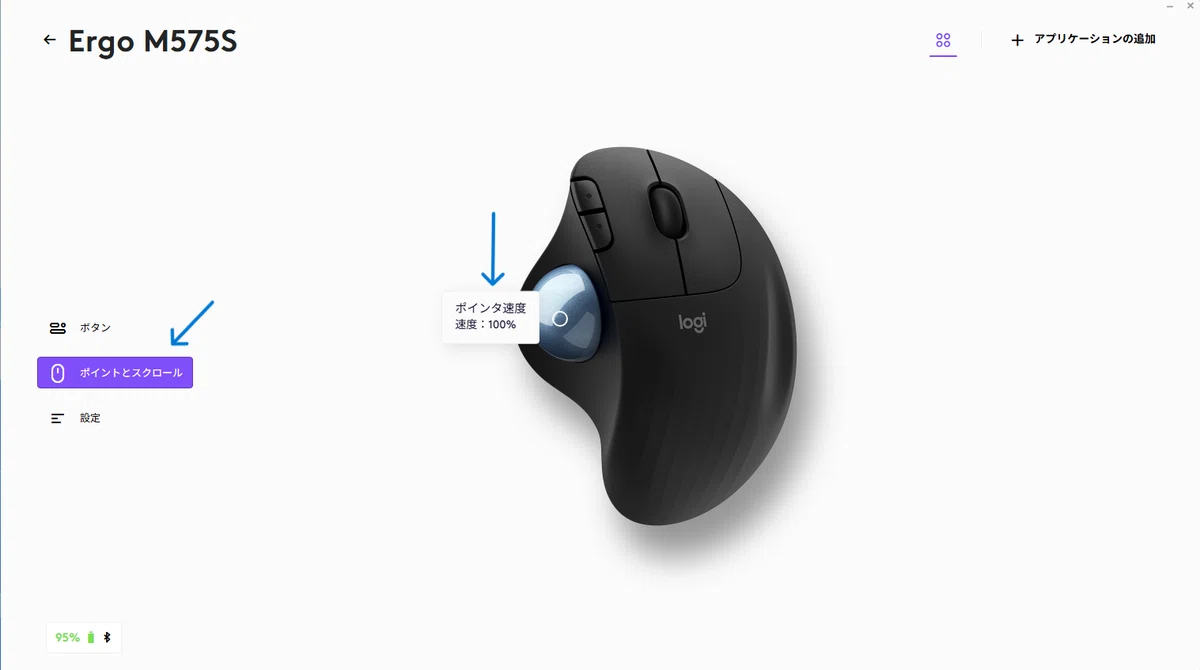
ロジクールアプリを起動し、マウスを選択。
下の画像のとおり、ポイントとスクロールを選択→ポインタ速度を100%にする。
専用アクセサリーを揃える
ロジクールM575の周辺機器・専用アクセサリーをそろえるのもおすすめ。
性能面の向上もそうですが、マウスに対しての愛着も出てくるなど様々なメリットがあるかなと思います。
参考までに私が使用しているアクセサリーを載せておきます。
ぺリックス 34mm 交換用トラックボール(ブラック)
HAKUBA 専用保護収納ケース
ちなみに以前の記事でもアクセサリーについて書いておりますのでぜひチェックしてください!
最後に
いかがでしたか?
今回紹介した方法を実践することで、M575をさらに快適に使いこなせるようになると思います。
メンテ用品についても比較的お手頃ですし、アプリの設定については無料でできるので、ぜひ一度試してみてはいかがでしょうか?
最後までご覧いただきありがとうございました!
Amazonアフィリエイトに登録しています。
良い内容や参考になったと思った方はリンクからご購入いただけると嬉しいです!
【参考】一緒に読んでほしい記事
いいなと思ったら応援しよう!
 いただいたチップはレビュー執筆のためのガジェット購入費に充てさせていただきます。
温かい応援お願いいたします。
いただいたチップはレビュー執筆のためのガジェット購入費に充てさせていただきます。
温かい応援お願いいたします。