
【たった数分で快適に!】ロジクールキーボードの設定をご紹介

こんにちは、じょん(X:@johnn_life)です!
いつもご覧いただきありがとうございます!!
以前、ロジクールのマウスのおすすめ設定を紹介した記事を書いたところ、ありがたいことに大変ご好評をいただき、今でも僕のnoteの中で閲覧数が一番高い記事になっています。
それならキーボード版も書いたらみなさんの役に立つのでは?と思い、今回の記事を書くことにしました。
ロジクールのキーボードはちょっとした設定を加えるだけで、作業効率も快適さもアップします。
今回は、僕がやっておくと絶対に便利になると感じた設定をご紹介します。
題名のとおり、本当に数分で終わる設定ばかりなのでぜひチェックしていってくださいね😉
Logicool Options+ をインストールする
以前のマウスの記事でも紹介したアプリですが、ロジクール製品を活用するうえで最初に必ず入れておきたいのが「Logicool Options+」です。
これをインストールしないと、正直何も始まりません。
今回の記事の内容のほとんどは、このOptions+があってこそできるものだからです。
公式サイト、もしくは上のリンクから無料でダウンロードでき、インストールも数分で完了します。
まだの方は、まずこれを入れてから読み進めてください。
キー割り当てをカスタマイズする
Logicool Options+を使えば、キーボードのキーにも好きな機能を割り当てることができます。
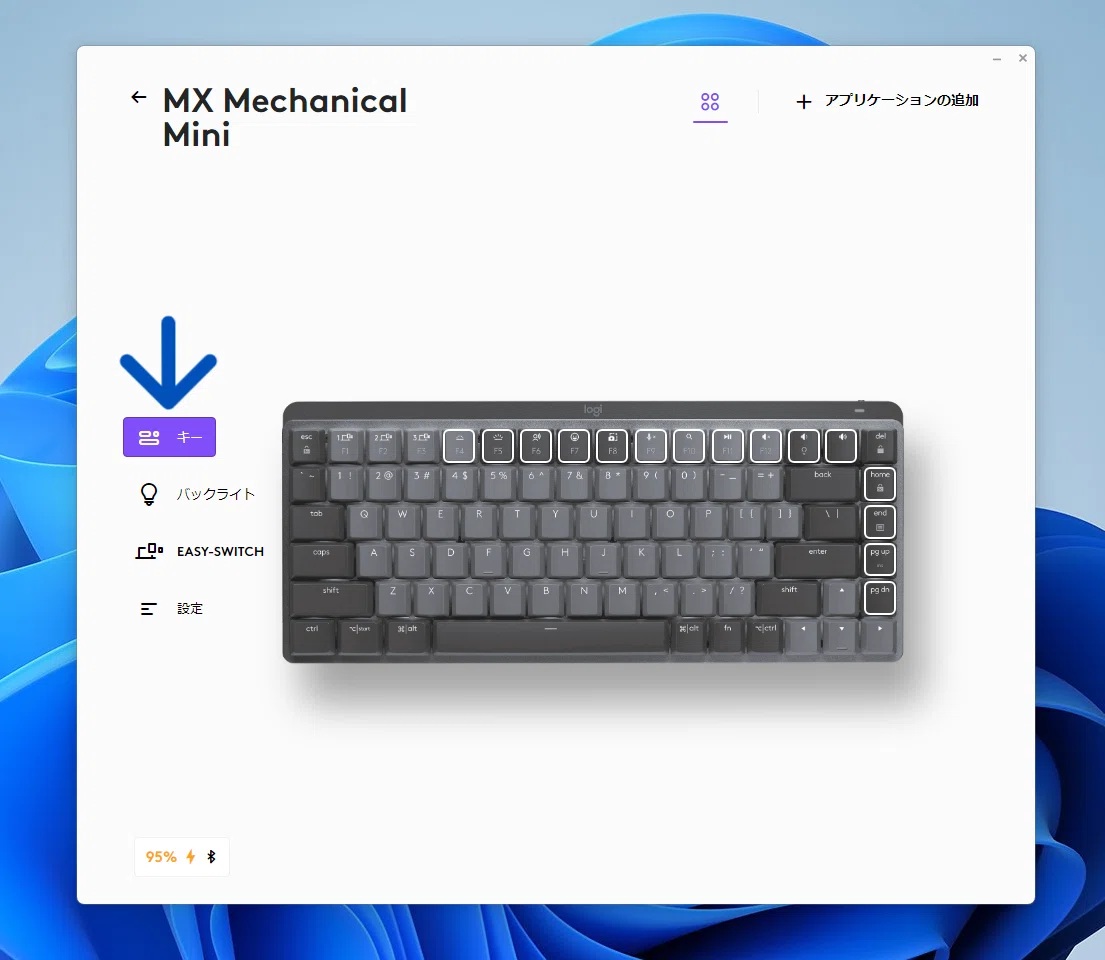
ちなみに光っているところが
割り当てできるキーです。
僕の場合は、F12の隣にある音量を下げる・上げるキーをほとんど使わないので、そこによく使うフォルダを開く機能を割り当てています。
ワンタッチで開けるので、作業がとてもスムーズになります。
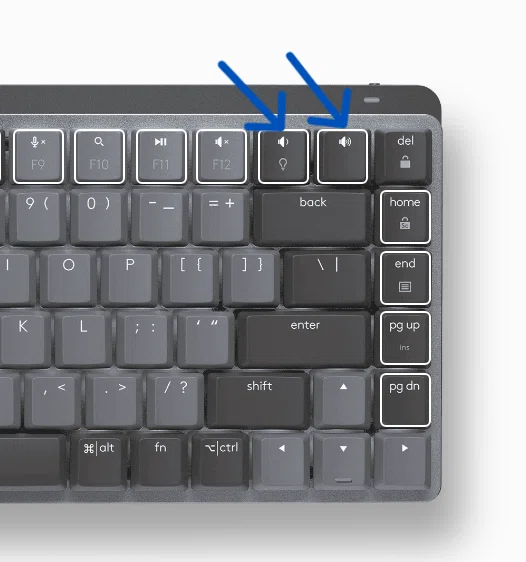
その他のおすすめの割り当ては下がおすすめです。
・スクリーンショットを撮る
・特定のアプリ(Excel、ブラウザなど)やよく使うサイトを開く
・ショートカットキーを割り当てる(例:デスクトップを表示するWin+Dなど)
さらにOptions+のSmart Actions機能を使えば、アプリを開く→何かの操作をするなどの複数の動作をワンタッチで実行することもできます。
シンプルなショートカット以上のカスタマイズができるので、作業の幅が広がります。
すぐ変更もできるので、いろいろ試して自分の好みの割り当てを探ってみてくださいね!
不要なキーの無効化
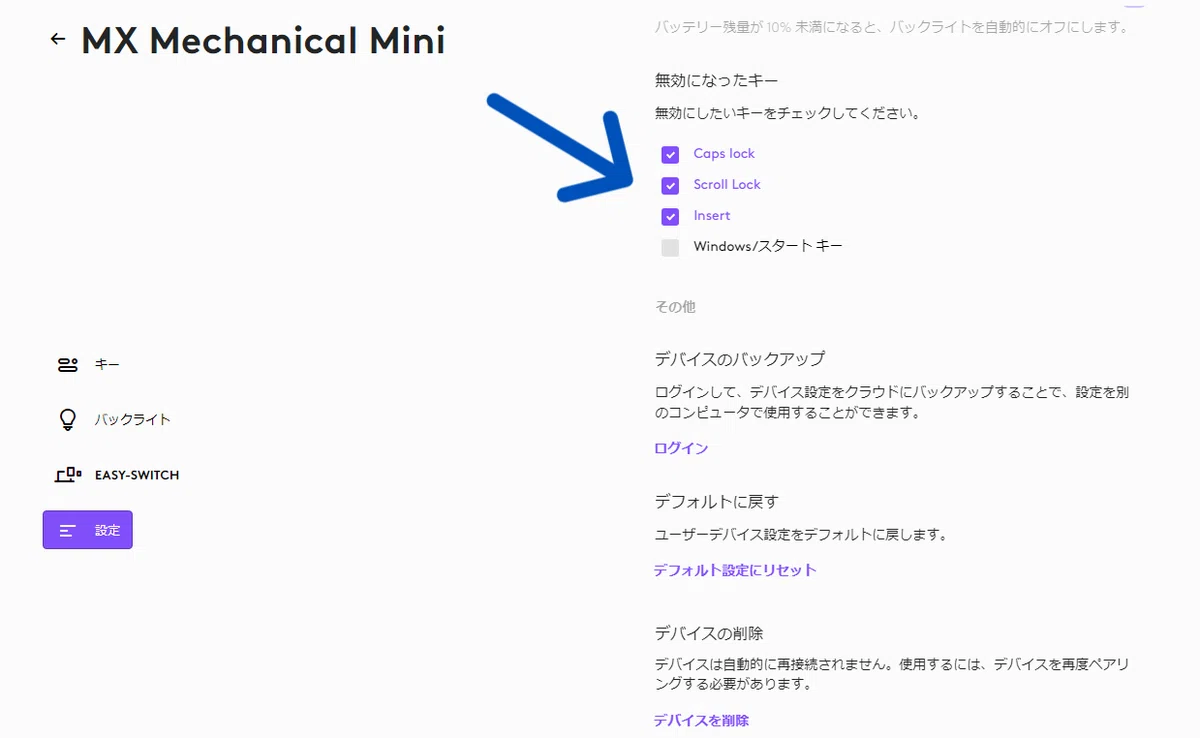
個人的には、一番やってほしいのがこの無効化設定です。
使わないキーを無効化して誤操作を防ぐことができます。
具体的にはCaps Lock、Scroll Lock、Insertの3つは普段ほとんど使わないのに、誤って押してしまうと入力が乱れる原因になります。
Options+の設定から簡単に無効にできるので、ぜひやってみてください。
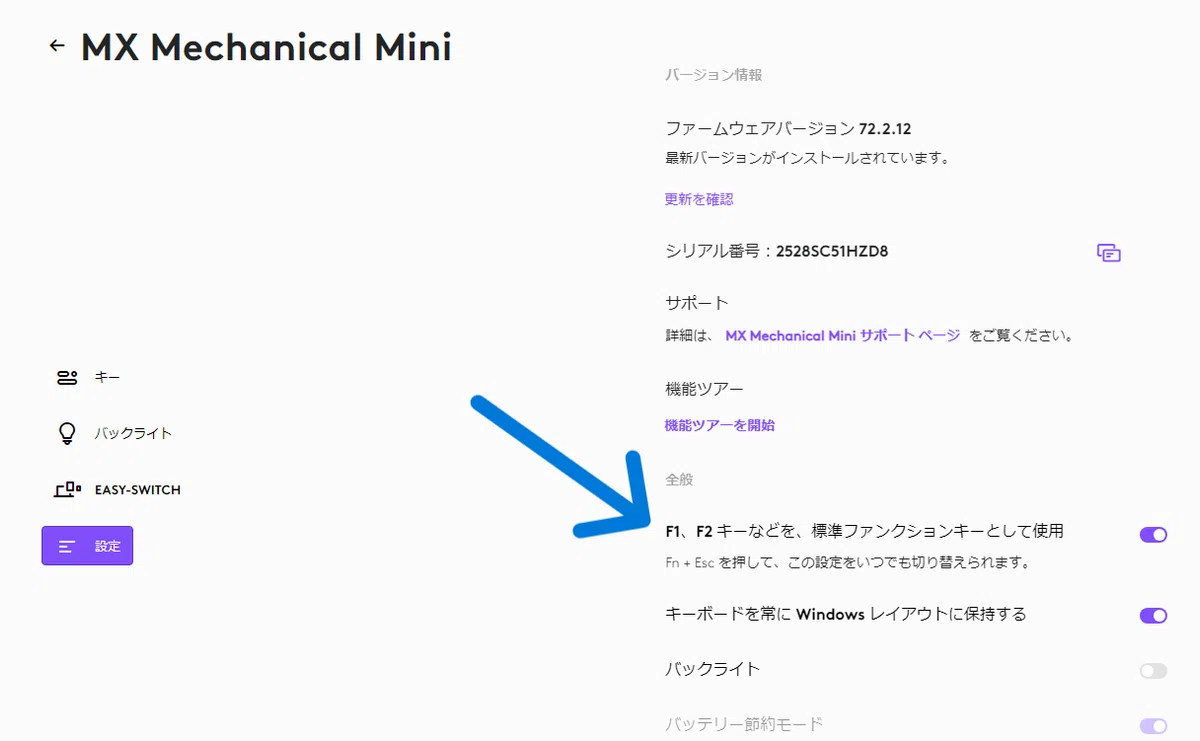
F1〜F12までを標準ファンクションキーとして使用する
最初F1~F12は音量調整や明るさなどのメディア操作が設定されています。
Windowsの方で標準ファンクションキー(F2のExcelのセル編集やF12の名前を付けて保存など)を多用される方は、デフォルトで使えるように設定しておくのもおすすめ。
設定の項目から変更できますのでぜひやってみてください!
Easy-Switch(イージースイッチ)でデバイスを切り替える
Easy-Switchとは、1台のキーボードで複数のデバイスを切り替えて使える機能のことです。
多くのロジクールキーボードはこの機能に対応しており、F1〜F3キーがだいたいその役割を担っています。
たとえば在宅ワークをしている人なら、
・F1 → 会社のPC
・F2 → 自宅のPC
・F3 → iPad
こんなふうに設定しておけば、仕事とプライベートの切り替えがスムーズになりとても便利です。
設定方法は次の通りです。
1. 切り替えたいキー(F1〜F3)を長押しします。
2. ペアリングモードになったら、接続したいデバイスのBluetooth設定からキーボードを選択します。
3. 登録が終われば、対象のデバイスの電源が入っていればキーを押すだけで切り替えられます。
一度設定してしまえば、机の上の環境を変えてもすぐに切り替えられるので非常に快適です。
【参考】おすすめのロジクールキーボード
参考までにおすすめのロジクールキーボードを紹介します。
私の愛用しているもの、世間的に人気なものをまとめました。
ロジクール MX Mechanical Mini
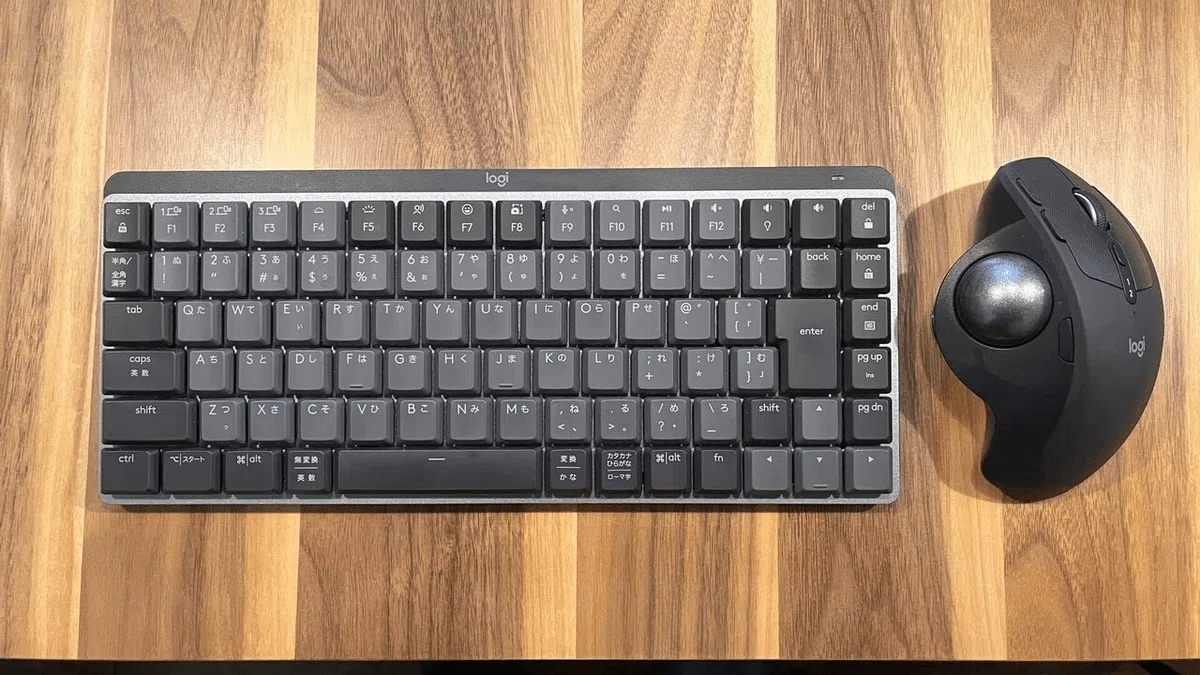
まずおすすめしたいのは、こちらのMX Mechanical Miniです。
自宅のデスクで実際に使っているキーボードですが、テンキーがないぶん見た目もすっきりしていて、省スペースで使いやすいのが魅力です。
はじめての本格キーボードとしても選びやすいモデルだと思います。
使用感や打鍵感、気になる点は別記事で詳しくレビューしています。
ロジクール MX Mechanical(テンキーあり)
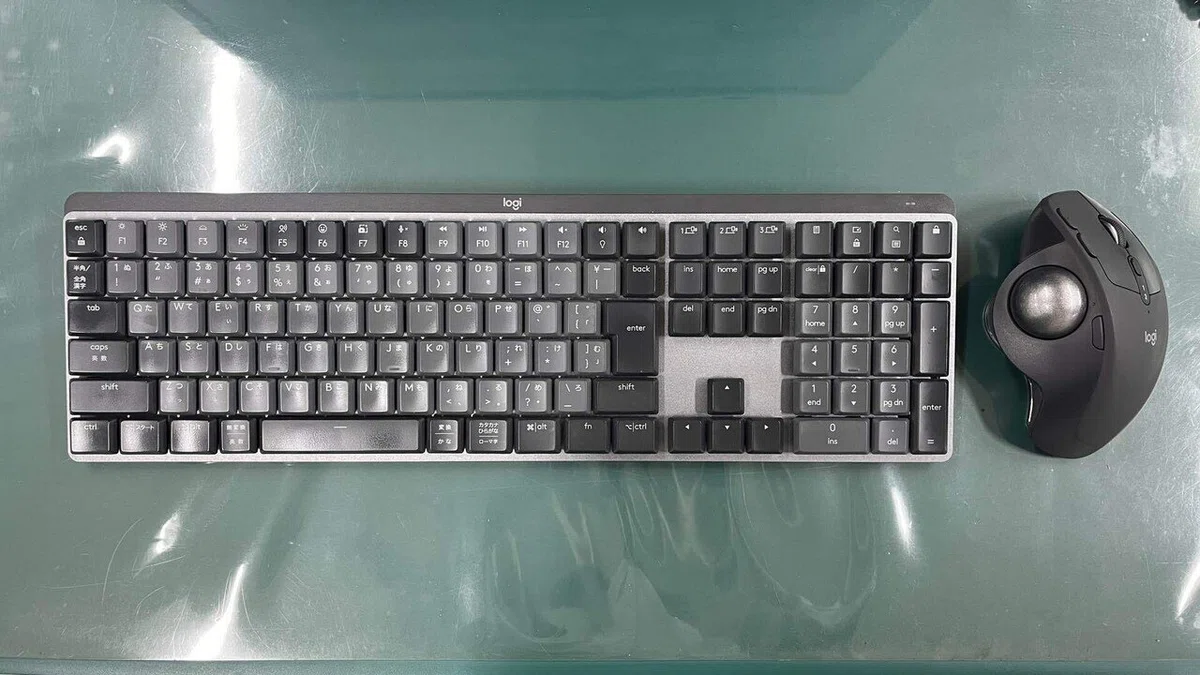
より多くのキーを活用したい方や、テンキー付きのモデルを探している方には、上で紹介したMX Mechanical MiniのテンキーありモデルであるMX Mechanicalもおすすめです。
私自身も職場で使っていますが、入力作業がしやすく、業務をスムーズに進めやすいと感じています。
また、キーの割り当てを多く設定できるのも便利で、仕事でよく使うファイルやアプリを登録して活用しています。
ロジクール MX KEYS mini
ロジクールの大人気キーボードで、静かなタイピングと打ちやすさのバランスがいいモデルです。
パンタグラフ方式を採用しており、キーのストロークが浅く軽い力でタイピングできます。
ノートPCに近い打鍵感で、長時間の作業でも使いやすいのが特徴です。
メカニカルキーボードのような打鍵音や強いクリック感はありませんが、その分静かにタイピングできるので、オフィス用途にも向いているキーボードだと思います。
ロジクール PEBBLE KEYS 2
コンパクトで持ち運びもしやすいキーボード。
価格も比較的手頃なので、初めて外付けキーボードを使う方にもおすすめしやすいモデルです。
最後に
いかがでしたか?
キーボードは毎日触れる道具だからこそ、少しの設定を整えるだけで作業効率や快適さが大きく変わります。
ロジクールのキーボードを既に持っている方、購入を考えている方の参考になれば嬉しいです!
最後までご覧いただきありがとうございました!!
Amazonアフィリエイトに登録しています。
この記事が参考になった方は、リンクから購入いただけるとありがたいです。
一緒に読んでほしい記事
いいなと思ったら応援しよう!
 いただいたチップはレビュー執筆のためのガジェット購入費に充てさせていただきます。
温かい応援お願いいたします。
いただいたチップはレビュー執筆のためのガジェット購入費に充てさせていただきます。
温かい応援お願いいたします。