ニコニコ生放送をOBSからライブ配信する時にストリームキーを確認する方法

この記事はパソコンの配信ソフト「OBS(Open Broadcaster Software)」を使ってニコニコ生放送等のライブ配信をするときに必ず設定しなければならないRTMP URLとストリームキーの入力に関するトピックスです。
ストリームキーは個人情報のため、自分以外には教えないでください。配信中に設定するにしても画面は映さないでください。ストリームキーが分かると嫌がらせで放送に割り込まれたりBANになるようなことをされかねません。
OBSでライブ配信するにはストリーム設定が必要になる
OBSから自分の生放送に映像を送るにはRTMP URLとストリームキーをOBSの設定にある配信設定のところに入力する必要があります。
通常、ツイキャス・Twitch・kickは配信中でも配信外でもRTMP URLやストリームキーなどのストリーム設定を確認することが出来ます。
ところがニコニコ生放送は生放送中でないとRTMP URLとストリームキーが確認できません。ほんと不便。
以前、ニコニコ生放送をOBSや外部アプリから配信するときの最初の一回目の設定方法を記事にしました。
最初の一回目はどの配信サイトでも設定しないとパソコンでOBSを使って放送できません。必ずやらなければならない作業です。
ニコニコ生放送でOBSの設定をしている放送を見かけてアレヤコレヤとコメントでアドバイスハラスメントしていて、ふと気がついたことがあります。
ニコニコ生放送は放送中じゃないとRTMP URLとストリームキーが確認できない。
ニコ生をOBSを放送するときは、最初の1回目はインターネットブラウザーでニコニコ動画公式HPにアクセスしてログイン、放送するボタンを押して番組作成をして配信者だけが見れる配信ページまで行かないとRTMP URLとストリームキーが確認できません。
ただし、スマホから生放送を始めてしまって、パソコンのブラウザーで自分の配信ページを確認できることに気が付きました。
結局は一回目の設定はすることは変わらないこと、どのみちこれからニコ生でパソコンのOBSを使う場合は番組作成は毎回必要です。
ニコ生のRTMP URLとストリームキーは自分の配信ページにしか載っていないため、結局は一度配信しないと確認できません。
2019年前後にニコ生のストリームキーはニコ生アカウントにつき1つ固定で割り当てられるようになりました。
それ以前は放送のたびにストリームキーが発行されてそのたびにOBSなどのソフトにストリームキーを入力するっていう苦行がありました。
2025年現在は自分用のストリームキーは固定なので、最初の一回だけ配信ソフトに入力すればOKです。
実際の作業手順
前回の記事ではスマホのみで完結する手順だったのですが、今回はパソコンのOBSを使う前提なのでもう少し手順を簡略化出来そうなので記述しておきます。
前提としてパソコンを使える環境であることが必要です。
以前の方法
1.スマホのインターネットブラウザーでニコニコ動画の公式サイトにログインする
2.公式サイトにある「放送する」ボタンを押して、番組作成ページで番組作成をする。
3.番組作成すると自分の放送ページに自動で移動するので、そのページの中段にRTMP URLとストリームキーが表示されているので、それぞれをOBSにコピペして入力する。
4.OBSで他の設定も終わらせる。
5.OBSの配信開始ボタンを押す。
6.放送を終わらせる場合はOBSの配信停止ボタンを押して映像を止めて、ブラウザーで自分の配信ページに行って放送終了ボタンを押す。
今回の方法
1.スマホのニコ生アプリから普通に生放送を開始する。
2.パソコンのブラウザーでニコニコ動画の公式サイトにログインする。
3.ニコニコ生放送TOPページに移動して、自分のアカウント画像にマウスカーソルを持ってきて出てくるプルダウンメニューから放送履歴ページに行く。
4.放送履歴の一番上に表示されている今やっている自分の放送ページに行く。
5.自分の放送ページの中段のRTMP URLとストリームキーをそれぞれOBSにコピペして入力する。
6.OBSの他の設定も終わらせておく。
7.スマホのニコ生アプリをタスクキルしてアプリを強制終了する。
8.OBSの配信開始ボタンを押す。
9.OBSの配信停止ボタンを押して映像を止めて、自分の配信ページにいって放送終了ボタンを押す。
以前の方法はスマホだけで別のアプリから方法する手順でしたが、今回はそもそもパソコンを使う前提なので以前の方法でも大して変わらないです。
1.スマホのニコ生アプリから普通に生放送を開始する
AndroidでもiPhoneでもニコニコ生放送アプリで普通に放送開始します。特に特別な設定等はここでは何もしません。普通にニコ生するだけです。
心配な場合は配信開始後に歯車マークから設定に入って延長時間を長時間に設定しておきましょう。
2.パソコンのブラウザーでニコニコ動画の公式サイトにログインする
パソコンのインターネットブラウザーでグーグルを開いて、ニコニコ動画と検索してニコニコ動画の公式サイトにアクセス、ログインしてください。
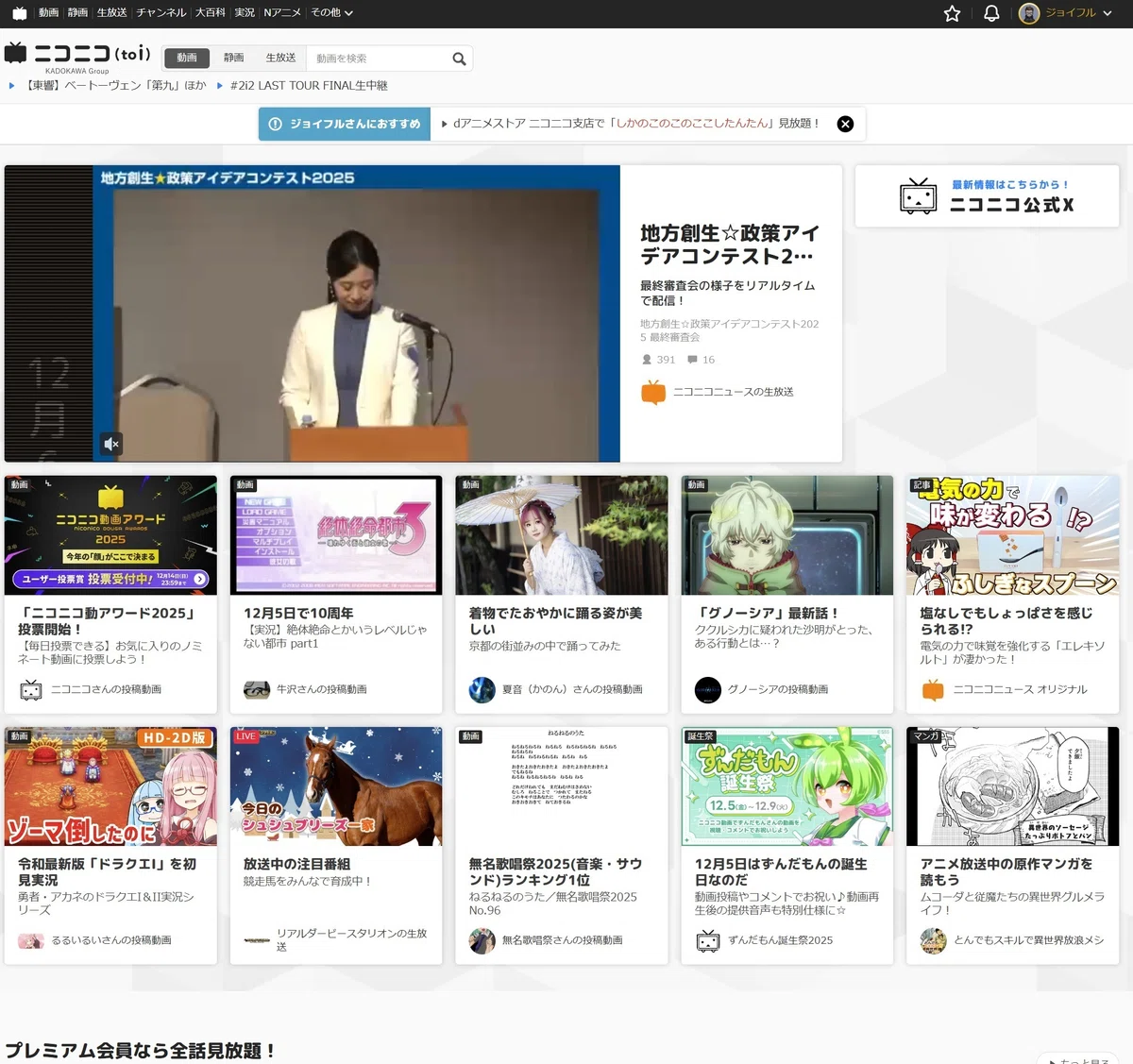
3.ニコニコ生放送TOPページに移動して、放送履歴ページに行く
ニコニコ動画のTOPページの一番上のメニューから「生放送」をクリックしてニコニコ生放送TOPページに行く。
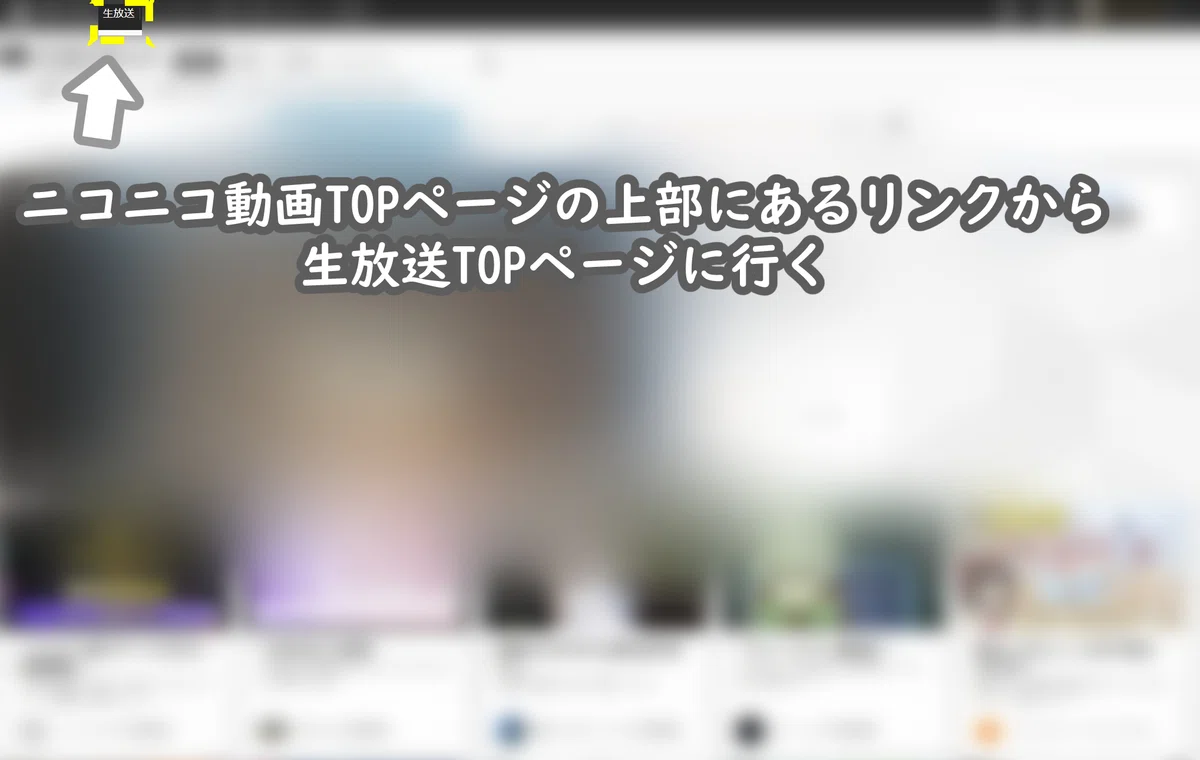
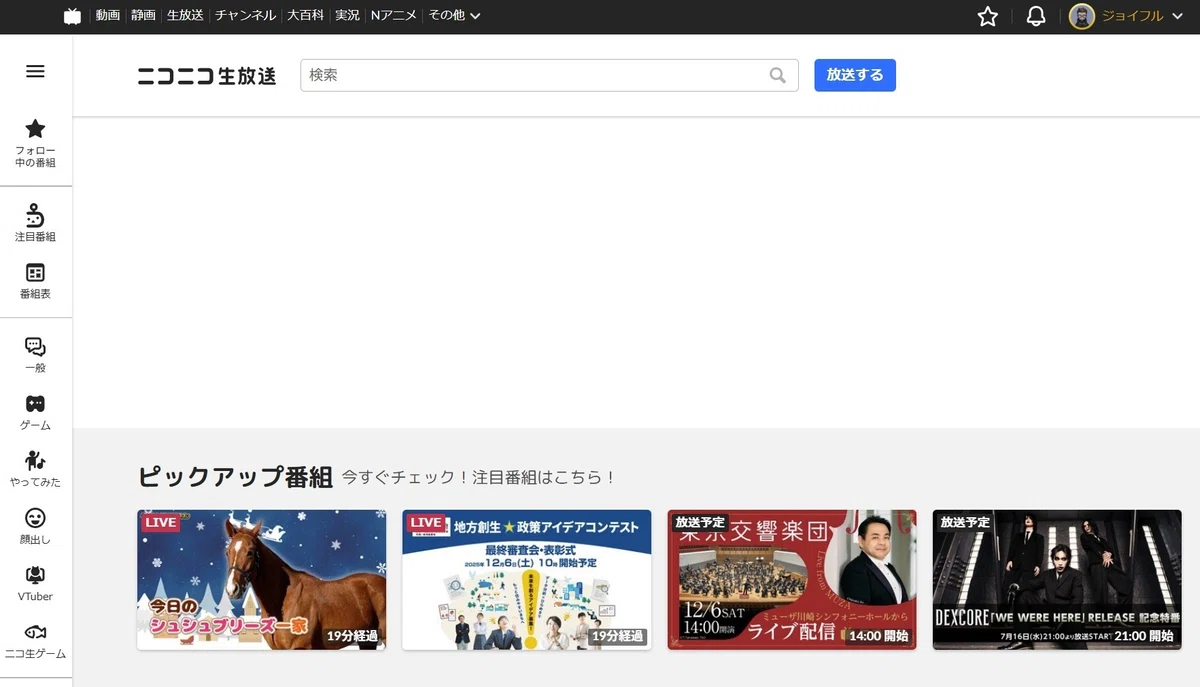
ページの右上にある自分のアカウントにマウスカーソルを合わせるとプルダウンメニューがページ上から出てくる。
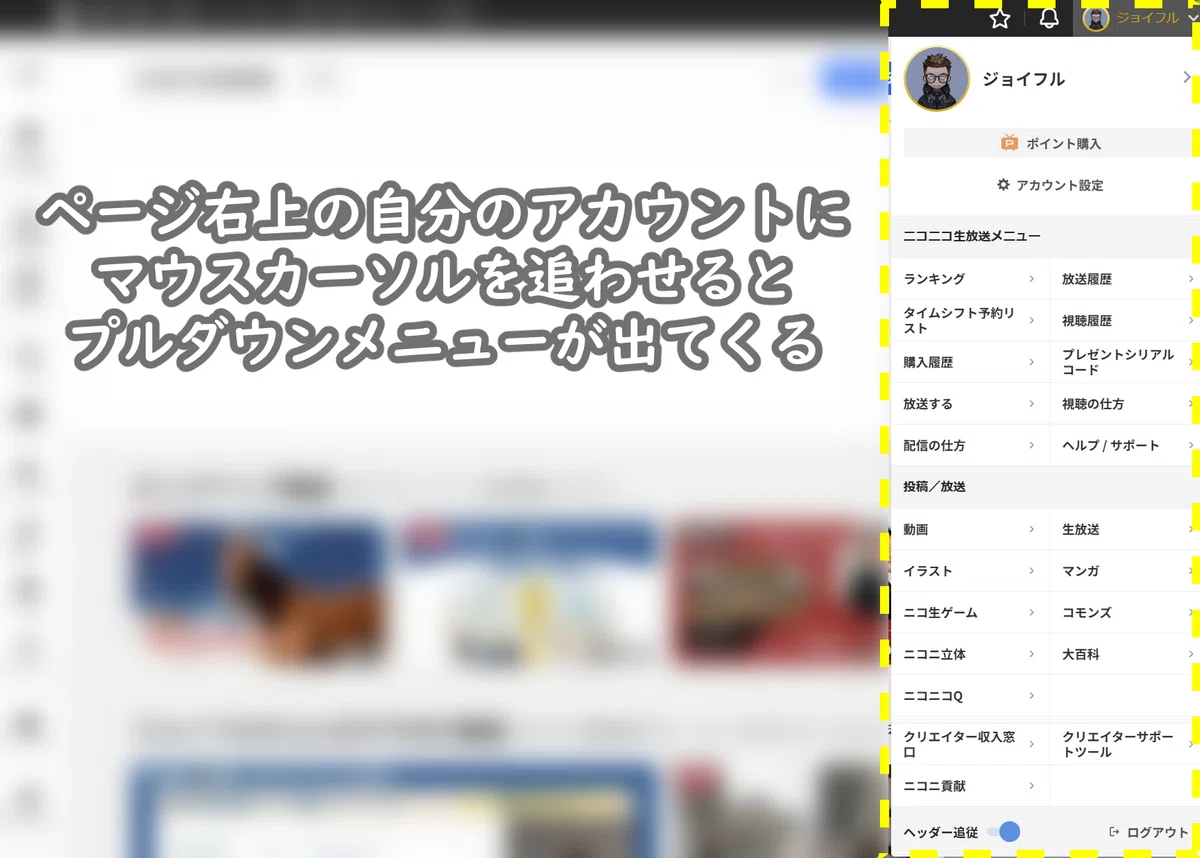
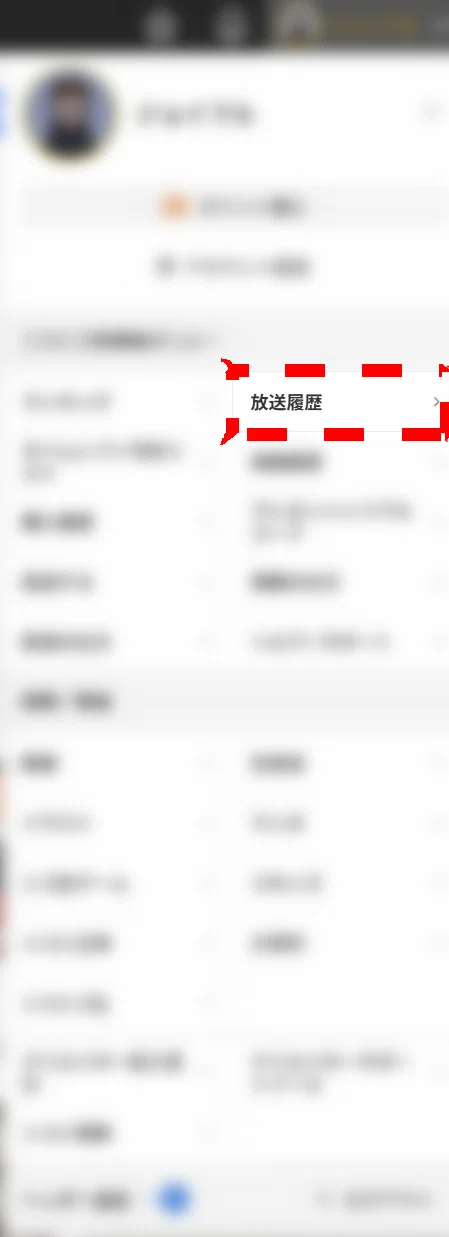
プルダウンメニューの右側の一番上にある「放送履歴」をクリックして放送履歴ページに行く。
4.放送履歴の一番上に今やっている自分の放送ページに行く
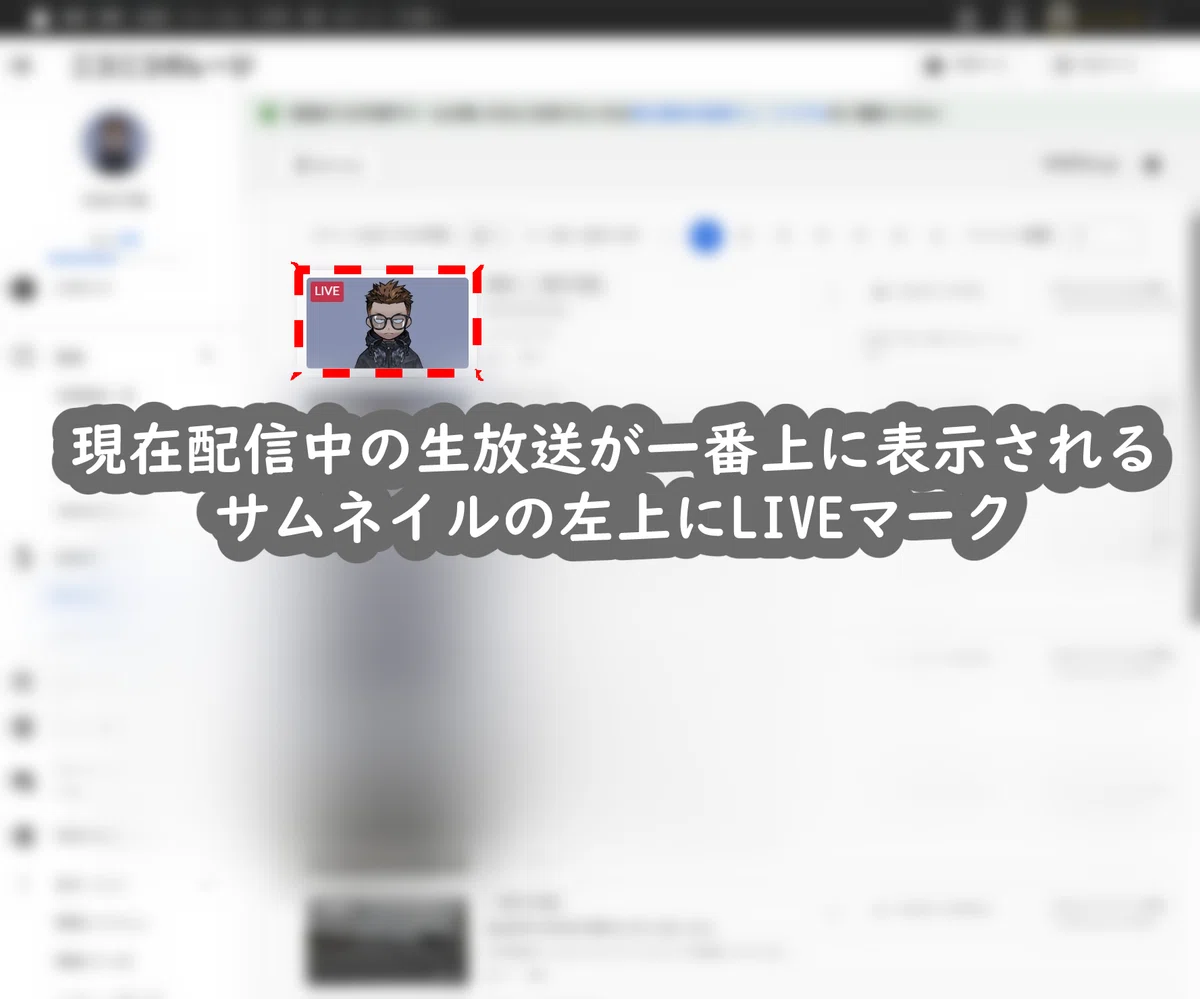
放送履歴ページに行くと現在配信されている自分の放送が一番上にリストされています。ちゃんと配信されていればサムネイルの左上に「LIVE」と赤文字で表示されているはずです。
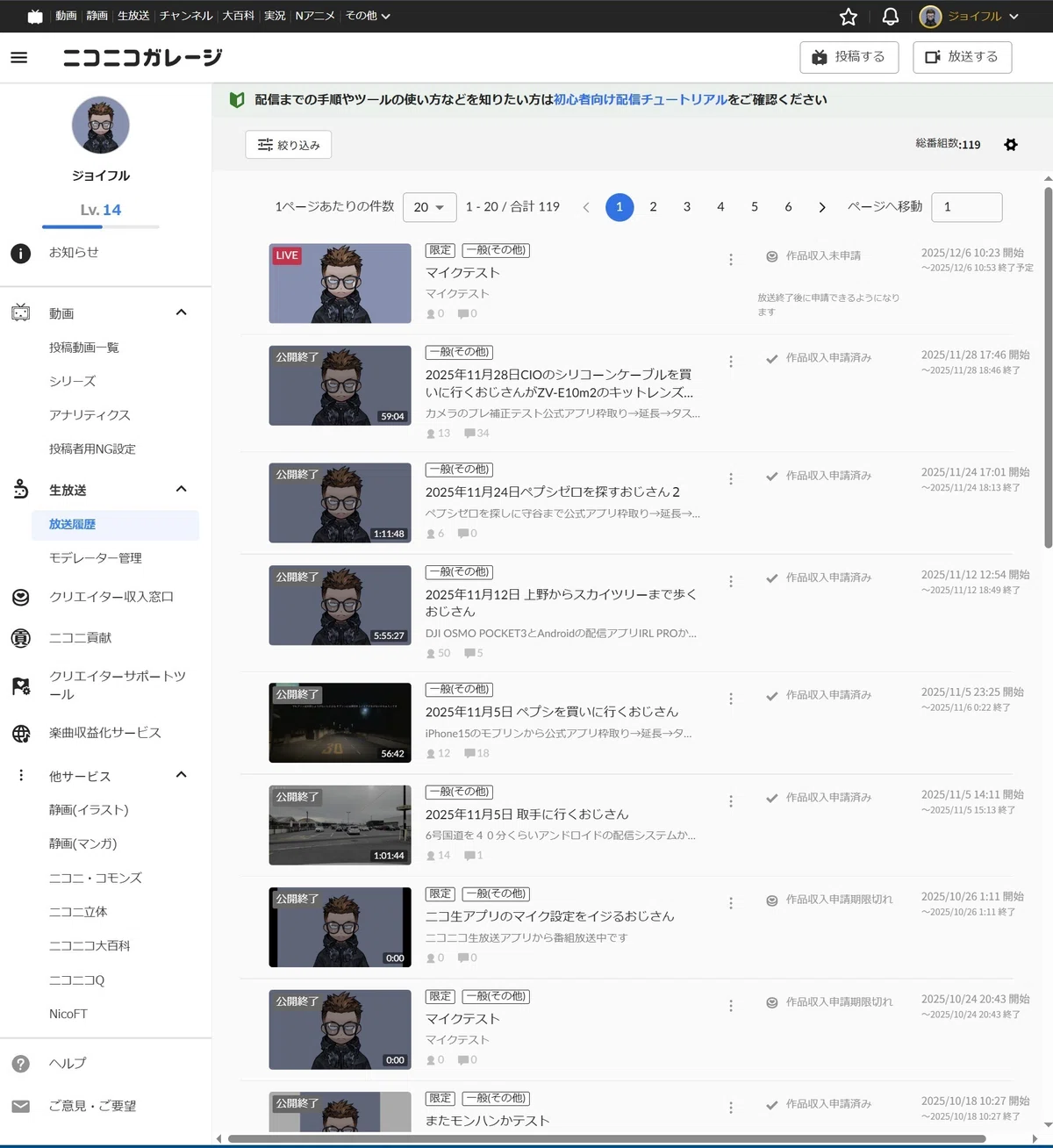
現在放送中の自分の生放送のサムネをクリックして自分の生放送配信ページに行きます。
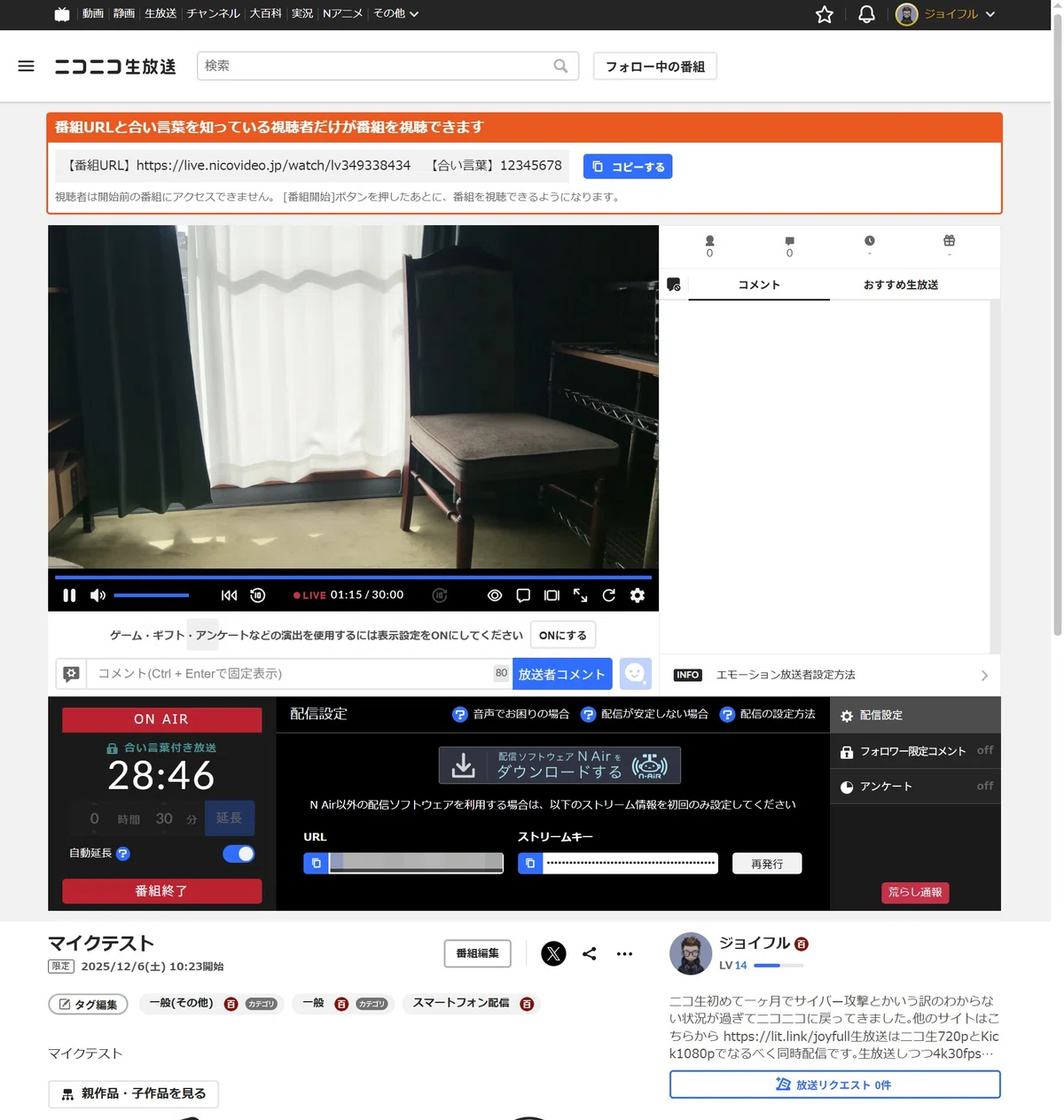
以下の画像が自分のニコ生配信ページ。
ブラウザーで番組作成すると自動でこのページに移動してきます。今回はスマホでニコ生を始めて、放送履歴ページからこのページに移動してきました。
5.自分の放送ページの中段のRTMP URLとストリームキーをそれぞれOBSにコピペして入力する。
自分の配信ページの中段に「配信設定」という欄がありそこに「URL」とストリームキーが記載されています。
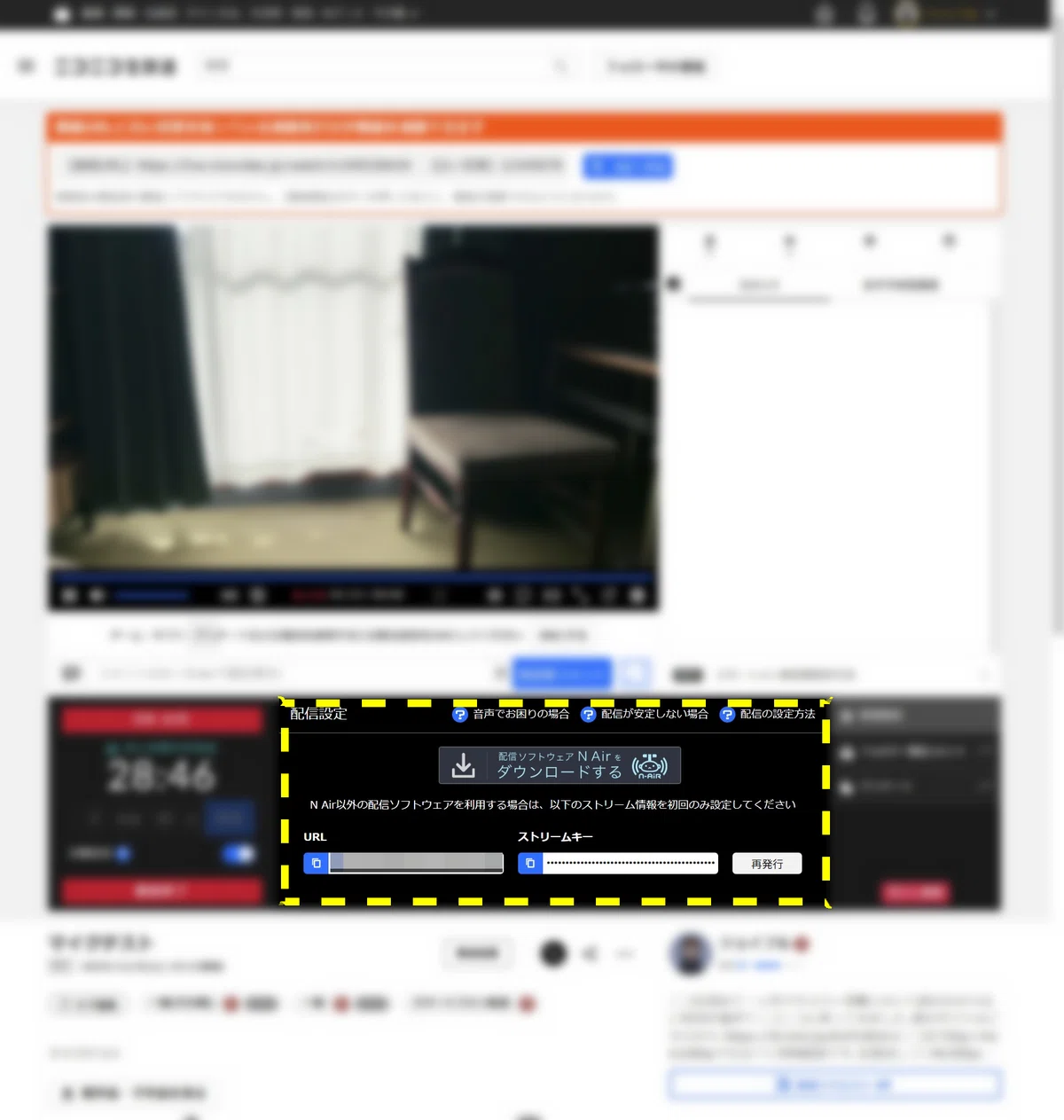
URL(RTMP URL)とストリームキーをそれぞれOBSの配信設定のところに入力します。何度か行ったり来たりします。
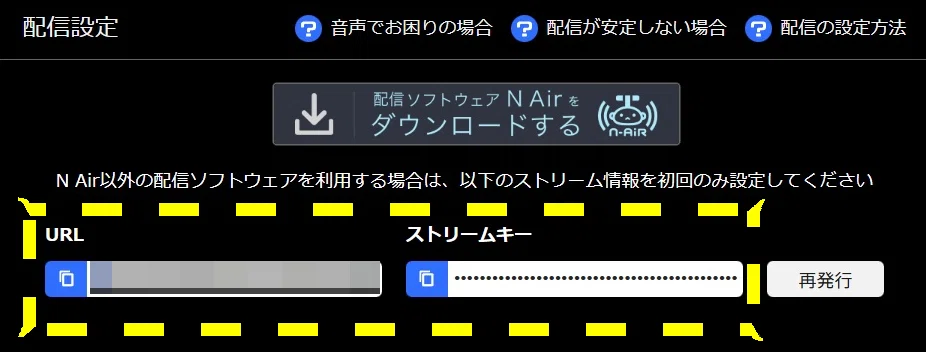
OBSを起動して設定します。
OBSの上部のメニューから「ファイル」→「設定」を選びます。そうするとOBSの設定ウィンドウが開きます。
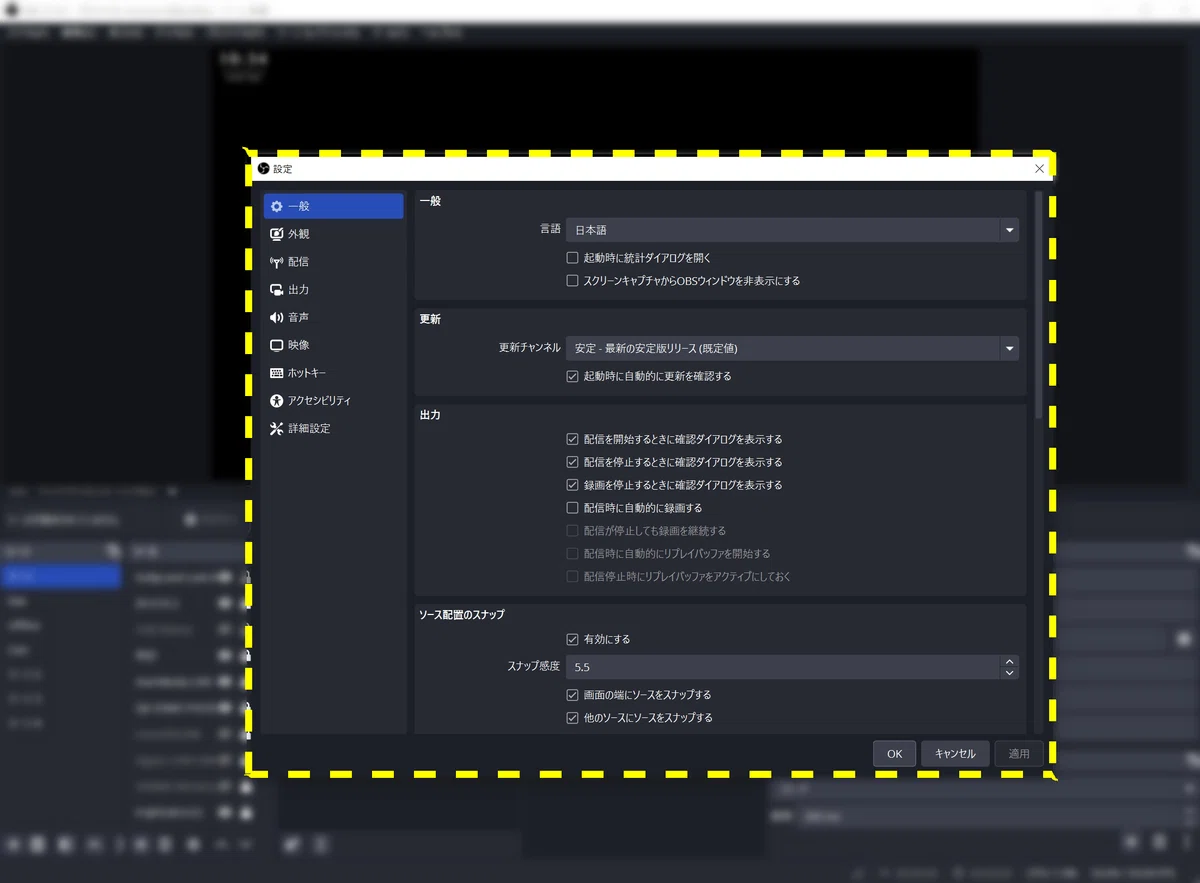
設定ウィンドウの左側のメニューから「配信」を選択。
配信設定ページの一番上の「サービス」はカスタムを選択。
宛先のサーバーのところにRTMP URLをコピペ。
ストリームキーの欄にはストリームキーをそれぞれコピペします。
2つをコピペして終了です、他には何もしません。
ウィンドウ一番下の適用を押す。
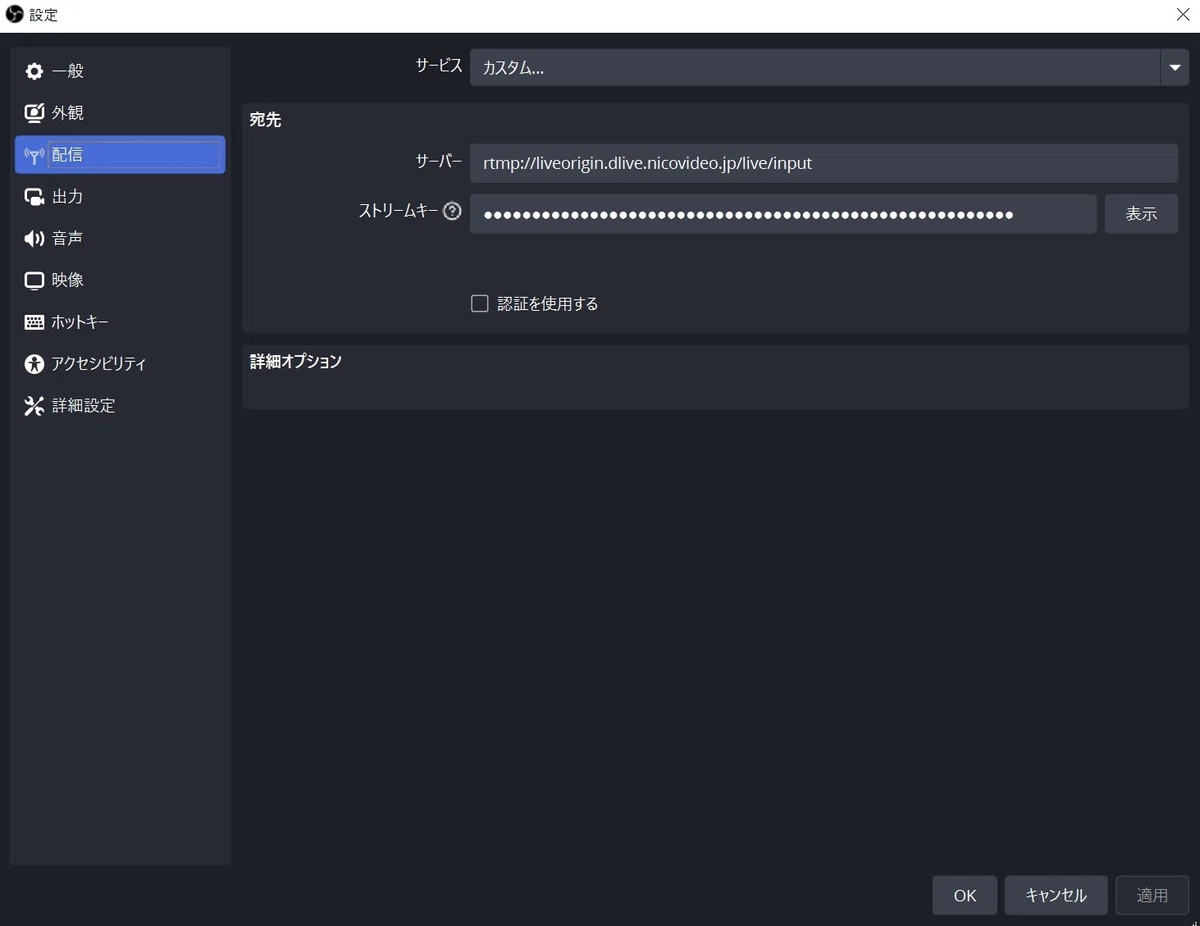
RTMP URLとストリームキーを入力して配信設定は終了ですが、現在はスマホでニコ生を開始して放送している状態なので、OBSからの映像はじぶんの放送に適用されません。
それと配信設定しただけでは画質の設定や配信出力の設定も恐らく終わっていないため、OBSの配信開始ボタンを押しても自分の放送に何も映りません。
6.OBSの他の設定も終わらせておく
折角OBSの設定ウィンドウを開いているのでついでにここで出来る設定を終わらせます。
今回は筆者の環境の一例を記述しておきます。場合によっては自分の環境に合わせて数値を変更したりしてください。
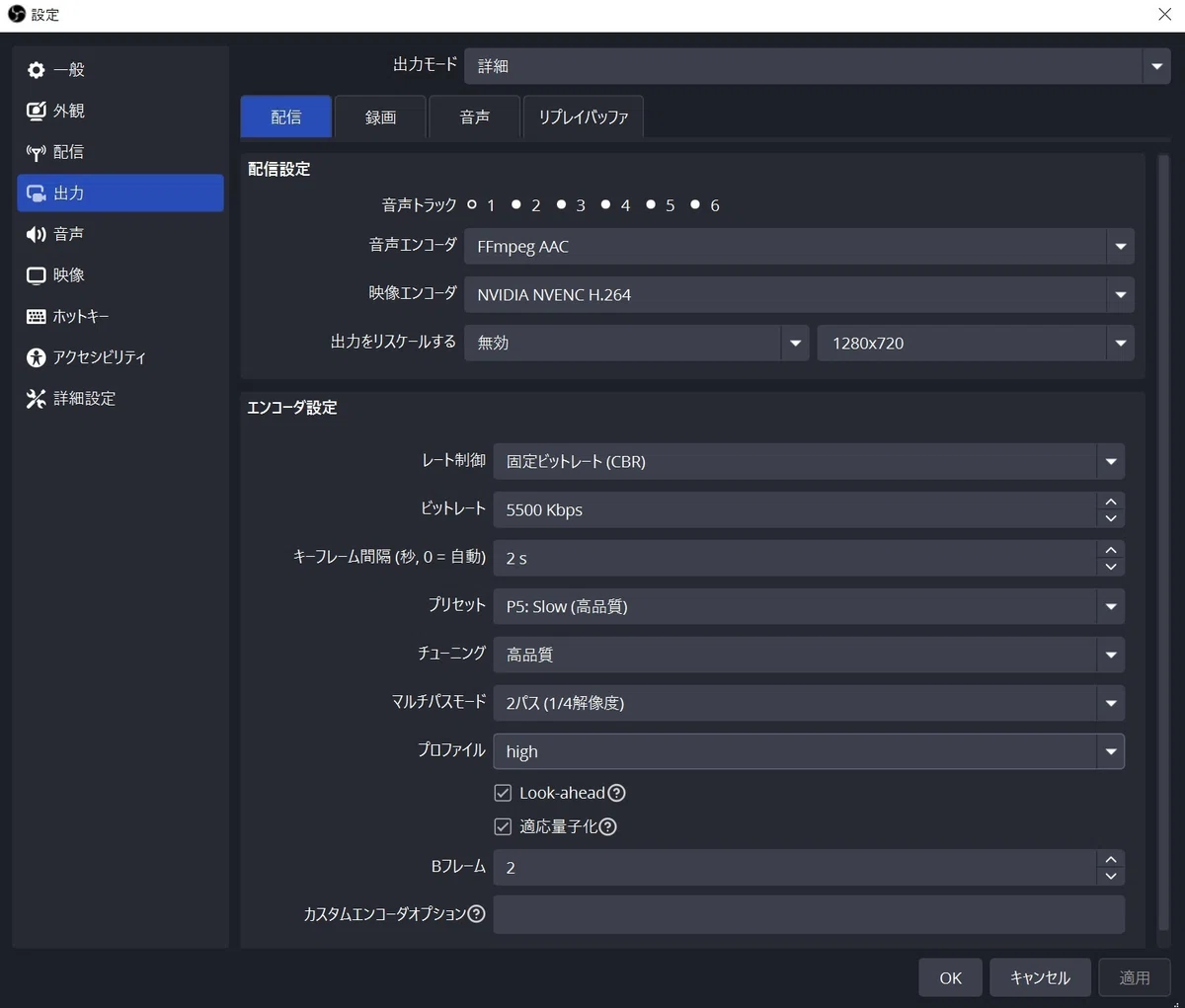
設定ウィンドウの「出力」の項目は自分の生放送の画質に関わる設定です。
映像エンコーダーの項目は自分のパソコンで選択できるものを選択。なので必ずしもNVIDIA NVENC H.264が選択できるわけではないです。もしかしたらH.264とかしか表示されてないかもしれません。
下部のエンコーダ設定では
レート制御はCBR
ビットレートは5500kbpsくらい
キーフレームは2s
この3つを必ず設定してください、後はもっとマニアックな設定なので初期値でも構わないかもしれない。
設定したら一番下の「適用」を押して忘れないようにしてください。
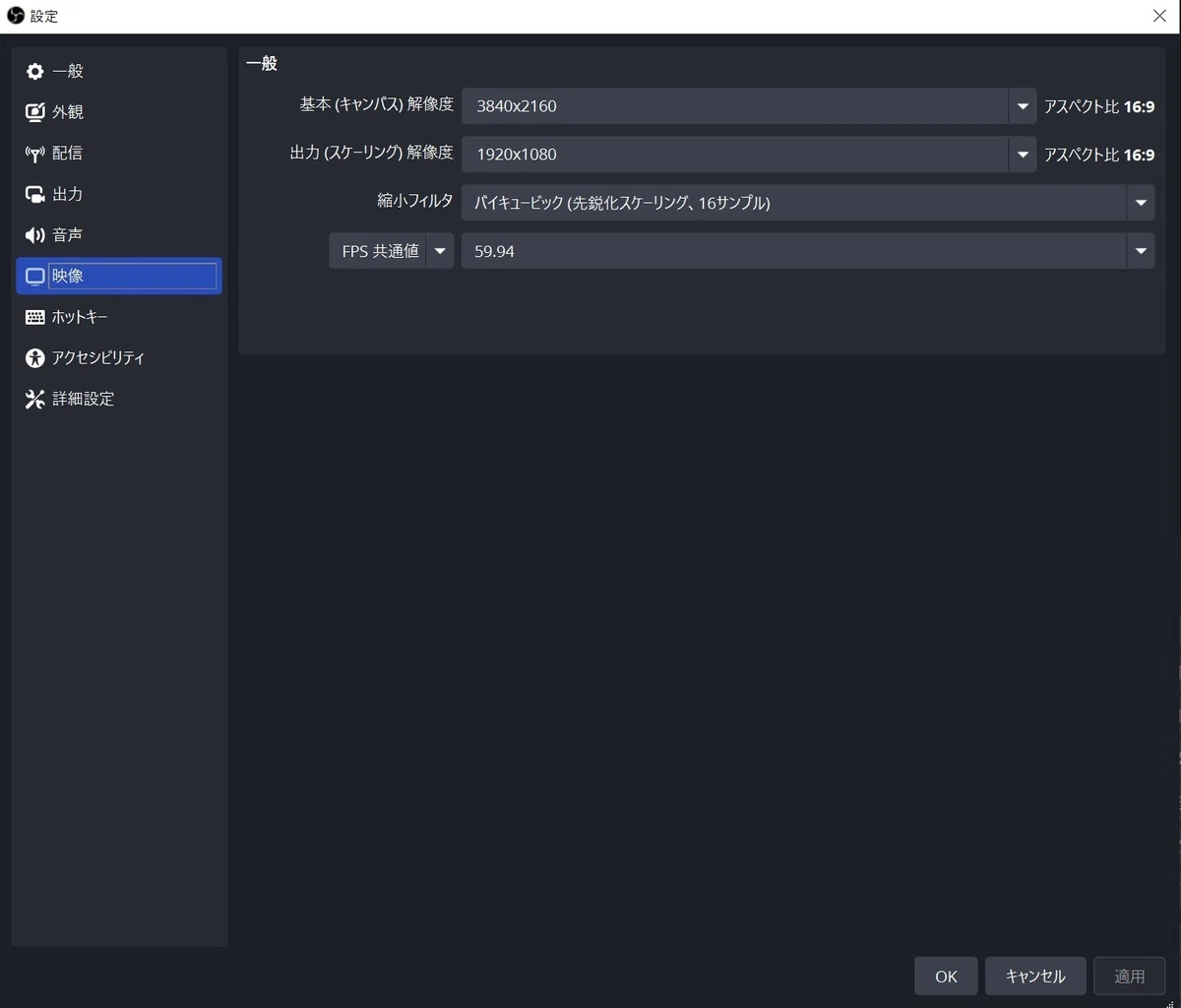
左のメニューの「映像」項目では配信サイトに送る映像の大きさを決めます。
ニコ生以外のツイキャス・Twitch・kick・一般的なyoutubeライブなどは基本的にはみんな1080p映像で配信しています。
ニコ生はリスナーは720p30fpsでしか視聴できませんが、ニコ生の映像サーバーに1080pで映像を送ることは出来ます。昔は1080p映像が弾かれてしまっていましたが、現在ではニコ生でも1080p映像を送ることは出来ます(繰り返しになりますがリスナーは1080pで見れません)。
普通の配信者なら
基本キャンバス解像度は1920x1080
出力スケーリング解像度も1920x1080
これでいいと思います。
FPS共通値も無理に59.94にしなくても30でいいです。ここを60とかにしても結局ニコ生のサーバーで30fpsにされてしまうので。
パソコンのスペックの都合上1080p設定にできないのであれば
出力スケーリング解像度を1280x720でもニコ生は構いません。
ここまで設定する配信設定自体は大体終わりです。
しかし、ここまでやってもOBSに映像を取り込んでないので配信は真っ黒のままです。
ノートパソコンでWebカメラが付いていたり、別途Webカメラを用意している場合は以下の記事からOBSにWebカメラを登録してください。
カメラ映像をパソコンのOBSに登録しないと自分の放送には何も映りません。
7.スマホのニコ生アプリをタスクキルしてアプリを強制終了する
OBSの配信設定と画質設定、パソコンにWebカメラを繋いでOBSで登録するところまで終わっていれば、OBSで登録して取り込んだカメラ映像を自分の生放送に乗っけることが出来る準備は終わりました。
しかし今回の方法はスマホからニコ生配信している最中なので、一旦ニコ生アプリを強制終了してOBSからの映像を表示できるようにします。
アプリを強制終了するのであって配信画面の左上の「終了」ではないです。
スマホのTOP画面に行って起動してるアプリ一覧からニコ生アプリをタスクキルしてください。
人工的にアプリが落ちた状況にしてOBSで自分の放送に割り込む感じです。
ニコ生はアプリが落ちても放送そのものは残ります。ツイキャスやTwitchなどニコ生以外のサイトはアプリが落ちると放送も一旦終了します。
ニコ生の放送が残っている状況を利用してOBSでアプリの代わりに映像を送るということをしています。
8.OBSの配信開始ボタンを押す
ここまでのすべての設定が終わったらOBSから自分の放送に映像が送れます。
OBSの右下にある「コントロール」から「配信開始」ボタンを押すと自分の放送に映像が送られます。
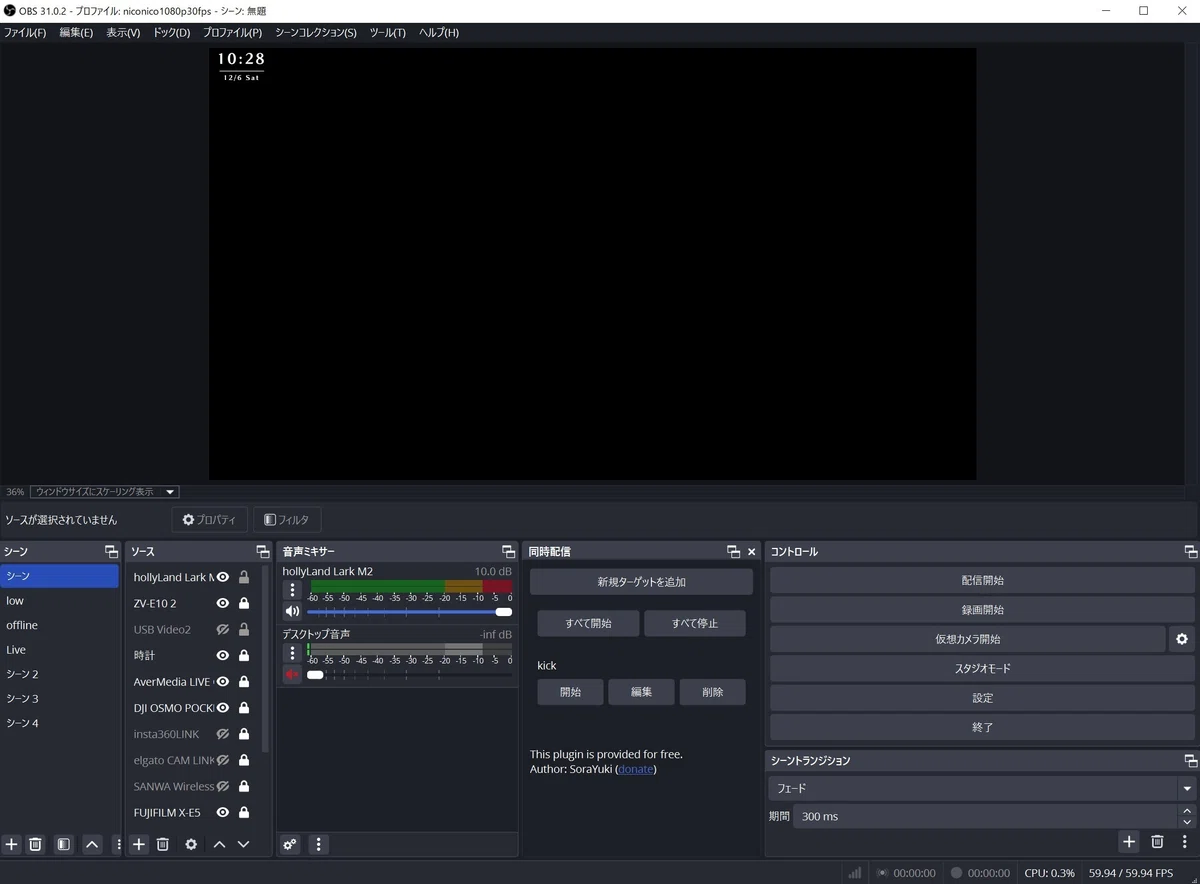
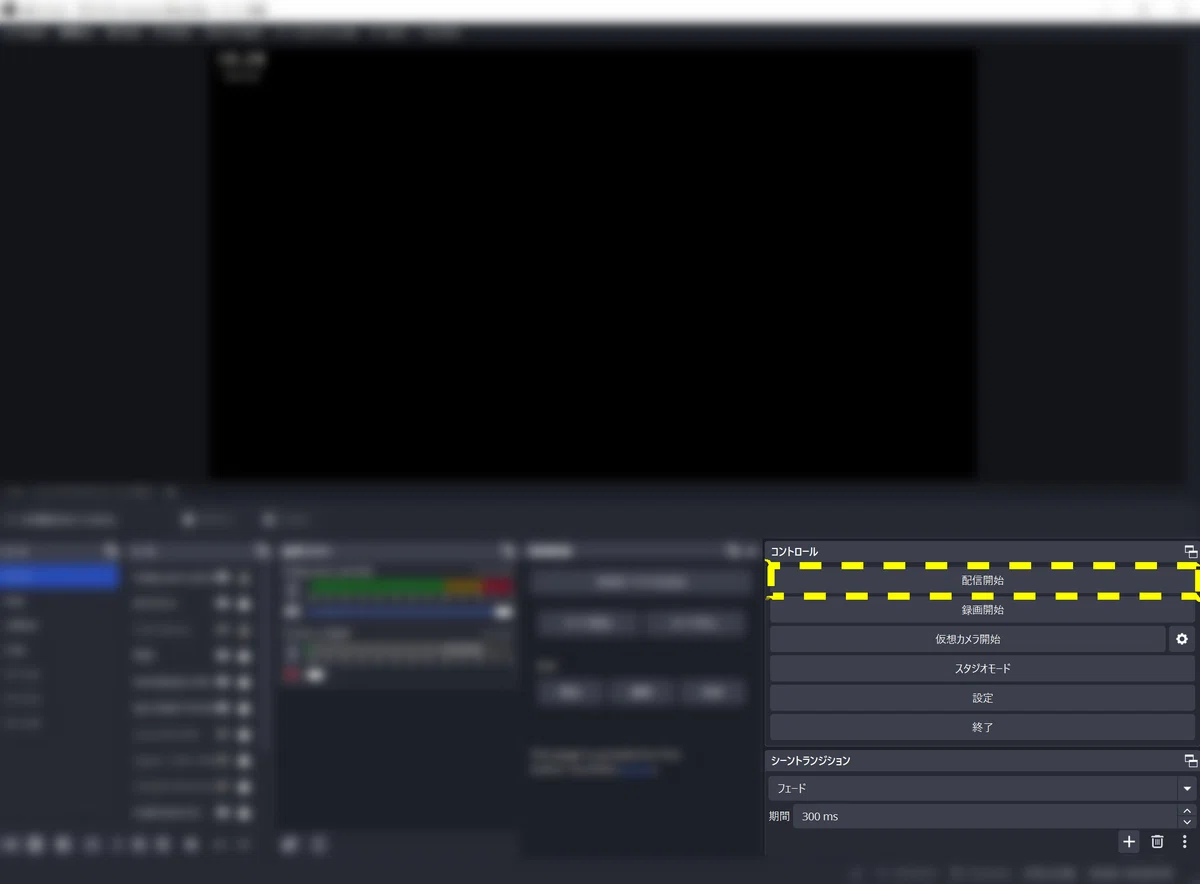
配信開始ボタンは配信開始すると「配信終了ボタン」に変わります。映像を一旦止めたいときなどは配信終了ボタンを押してもニコ生配信自体は終わりません。他の配信サイトは終わります。
9.OBSの配信停止ボタンを押して映像を止めて、自分の配信ページにいって放送終了ボタンを押す
OBSをつかってニコ生を放送している場合、OBSを配信終了してもニコ生放送自体は終わりません。映像が映らなくなるだけで自分のニコ生自体は継続しているので、自分の配信ページに行って番組終了ボタンを押して完全に放送を終了します。
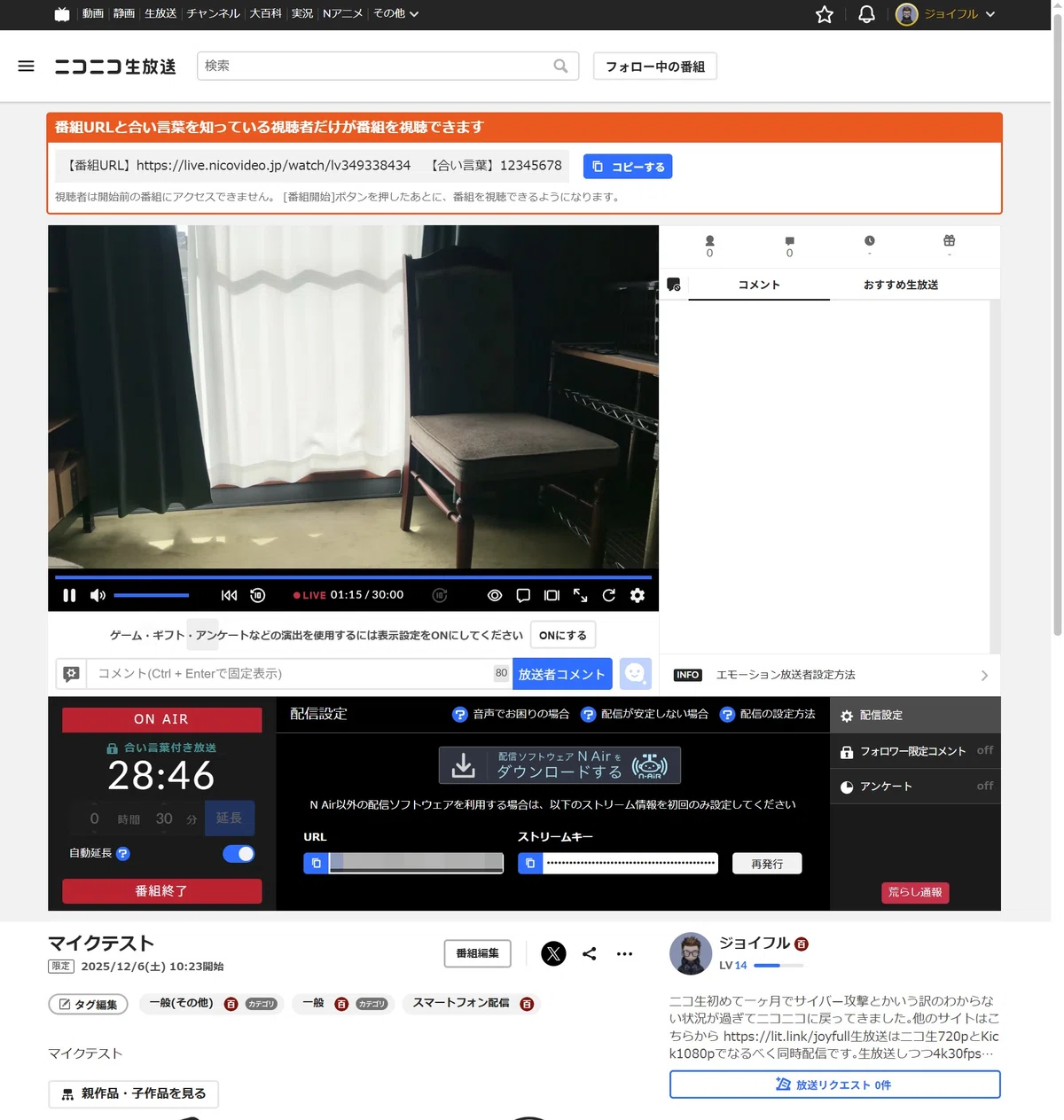
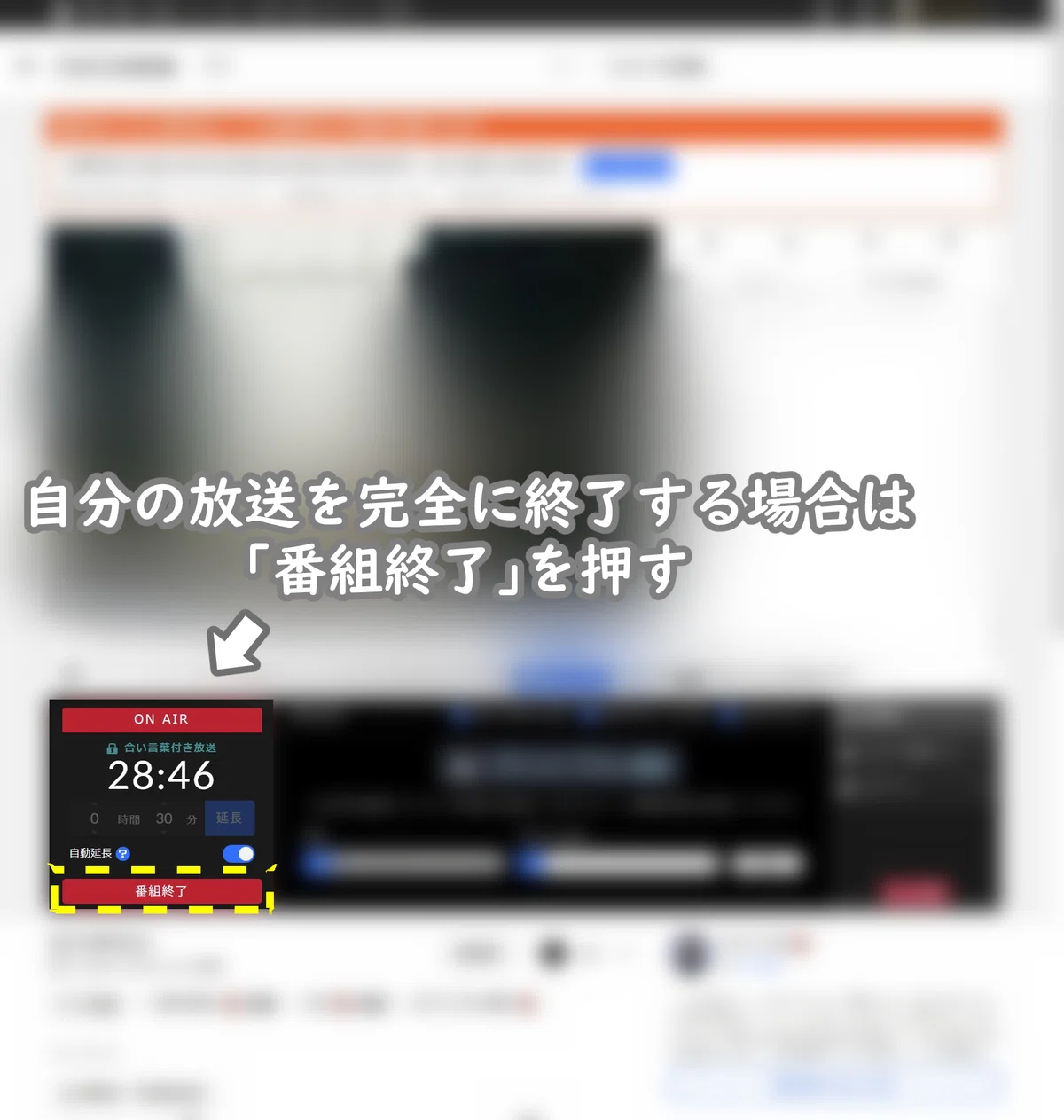
OBSを切らなくても配信ページで番組終了すると恐らくニコ生の放送を終了して、OBSがニコ生に接続できない警告エラーが出ると思います。
配信ページで番組終了すれば確実にニコ生放送を終了できます。
2回目以降は?
今回の方法だとブラウザーから番組作成をしていないので、どのみち以下の記事を参考にしてパソコンのブラウザーからニコ生を始める方法を試してみてください。
今回の方法はちょっとした裏技のようなもので、通常パソコンで放送する人は使わない方法です。
外配信などでパソコン環境がない時にそれでも外部アプリからニコ生を放送する時に使える方法です。
もしこの記事がお役に立てたら幸いです。よろしければチップ等で御支援お願いします。
こちらからおひねりがジョイフルに送れます。
どねるリンク
↓↓↓↓↓↓↓↓↓↓↓↓↓↓↓↓↓↓↓↓
いいなと思ったら応援しよう!
 2026年も配信機材に全振りしていこうと思います