
配信アプリ「モブリン」の配信画面に時計ウィジェットを表示する方法 「はいしんツールキット」編

重要!!お急ぎの方は「作業手順」からどうぞ。今回の方法は無料であり、ダウンロードなし、アカウント登録なしです。iPhoneだけで出来ました。
前回は
前回は配信サイト「kick」の同時接続数カウンターをウィジェットで自分の配信画面に表示する方法を紹介しました。
今回は自分の配信画面にデジタル時計を表示する方法を解説します。前回の流れで解説できたら良かったのですが、今回は「はいしんツールキット」というウィジェット提供サービスを使用するため記事を分割しました。
はいしんツールキットとは
「はいしんツールキット」は「映える配信が作れるサイト」を作るための情報サイト『ruri.info』で公開されている配信で使える様々なツールを配布しているサイトです。
Vtuberカルチャーの普及と共により若い層の「見栄えの良いライブ配信がしたい」と言う需要の高まりから、配信の仕方から配信中に使える表示素材まで取り扱っている情報ポータルサイトが『ruri.info』です。
はいしんツールキットで提供されているウィジェットは基本無料で、サイトにアカウント登録も必要ありません。
今回の方法の場合はとくにダウンロードも必要ありません。
全部iPhoneだけで作業ができます。
作業手順
1.「はいしんツールキット」の公式サイトにアクセスする。
2.使いたいデジタル時計を選び、必要があれば設定をする。
3.「配信ソフト用URL(ウィジェットURL)をクリップボードにコピーする」
4.モブリンのウィジェット設定をする。
1.「はいしんツールキット」の公式サイトにアクセスする
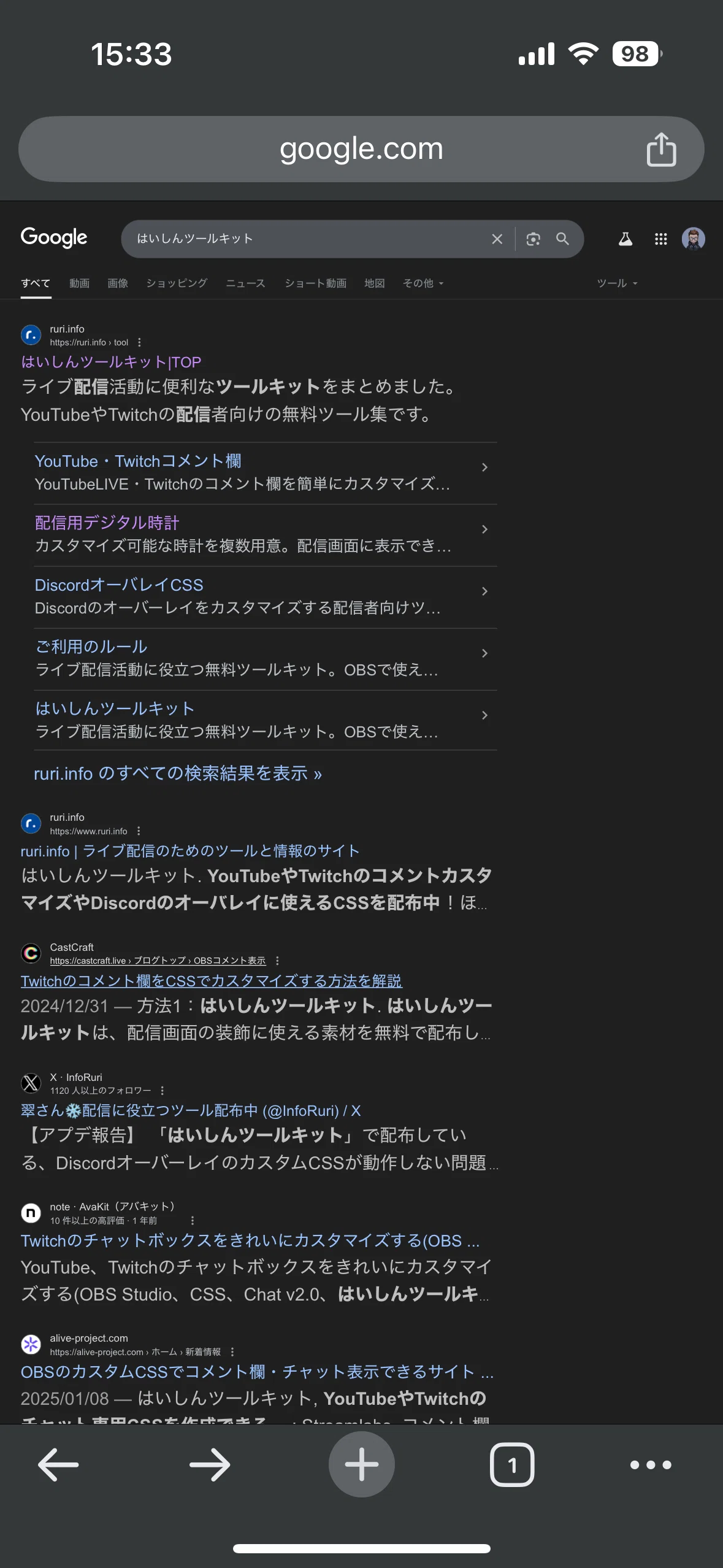
iPhoneのブラウザーで「はいしんツールキット」と検索して公式サイトにアクセスしてください。
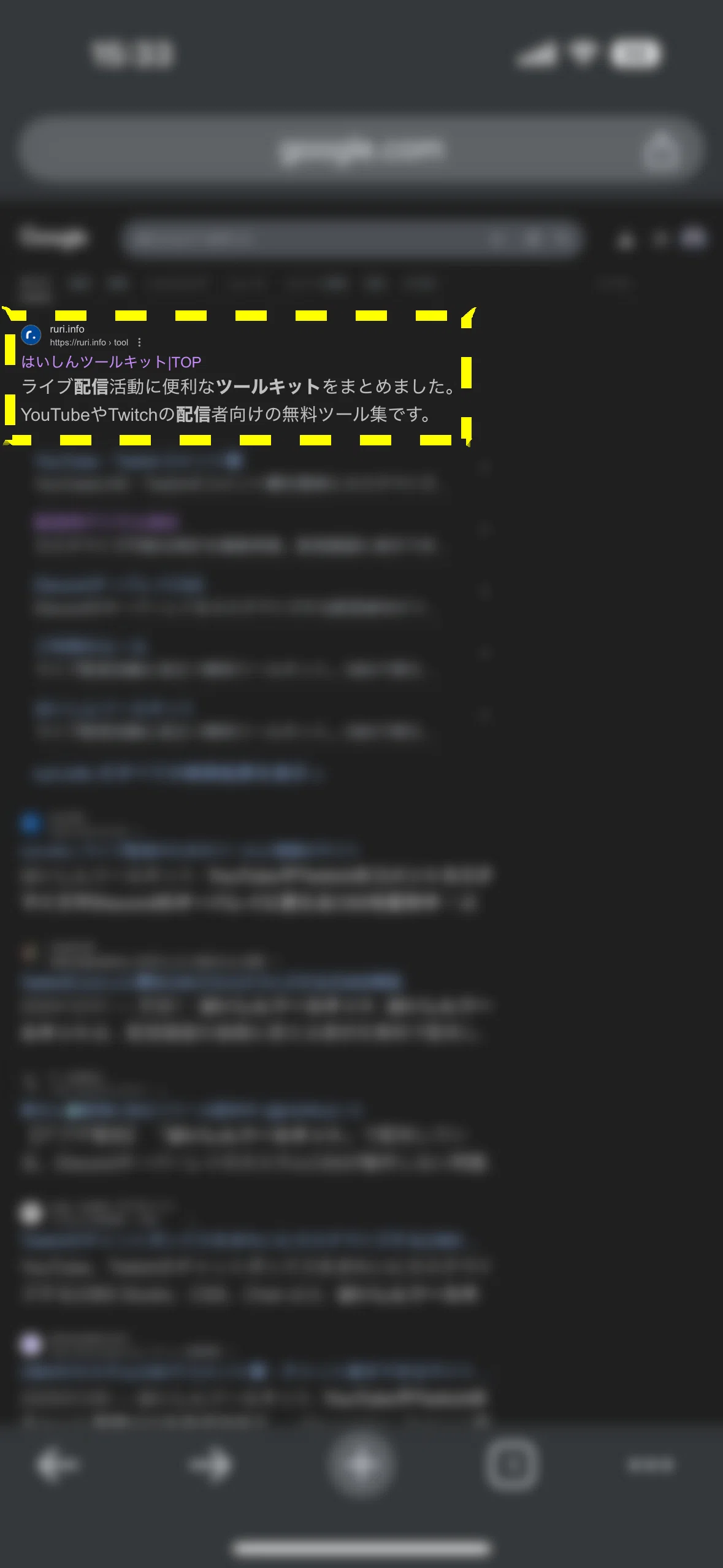
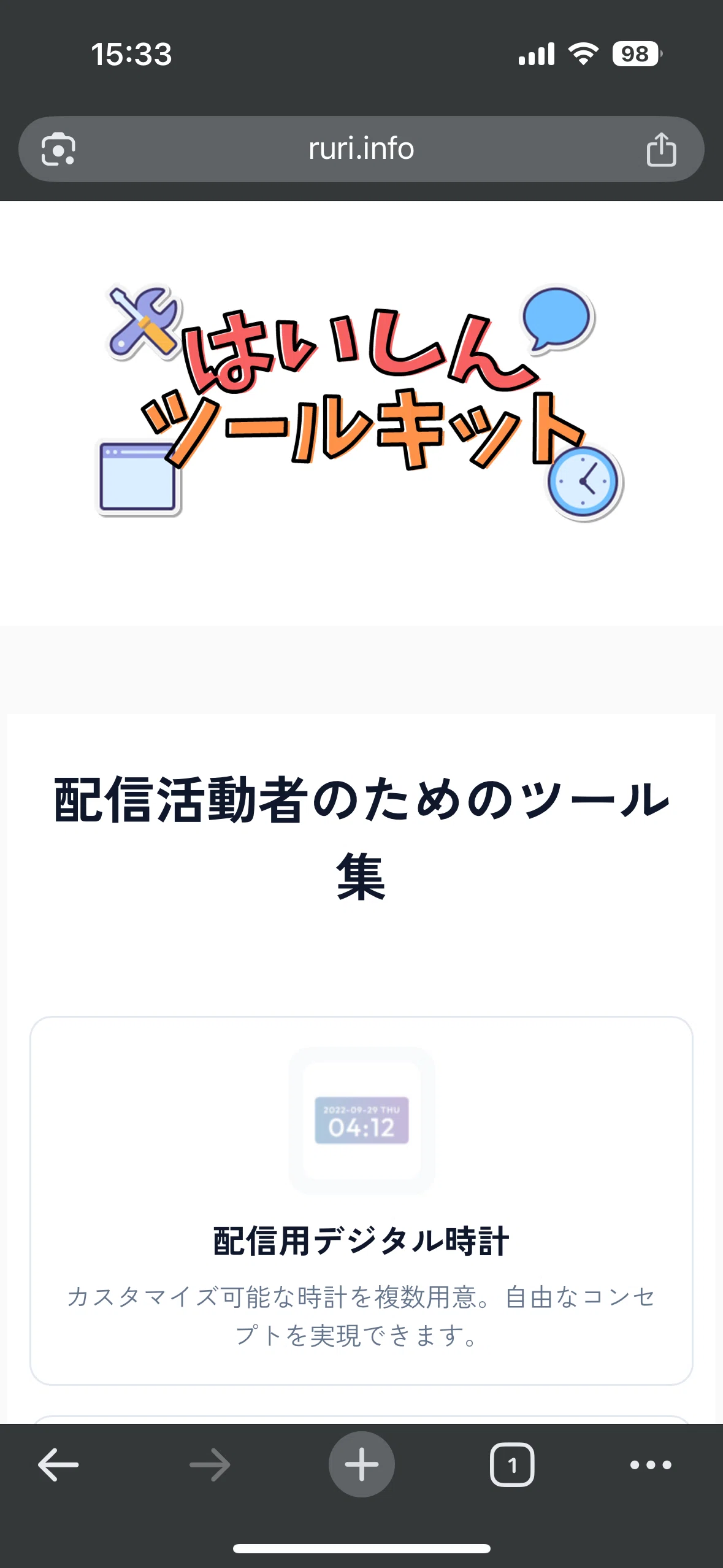
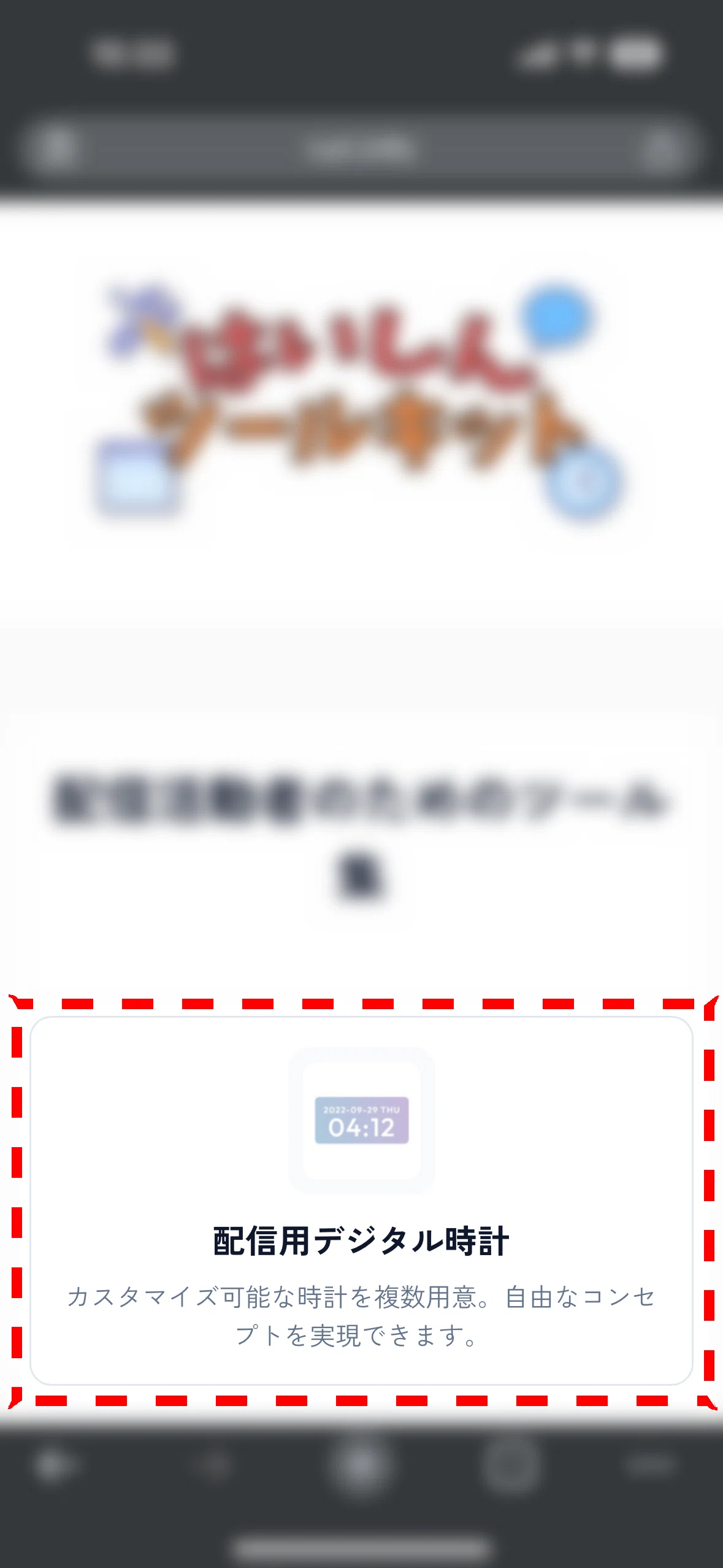
「はいしんツールキット」公式ページのTOPにすでに「配信用デジタル時計」とあるのでそこをタップ。
2.使いたいデジタル時計を選び、必要があれば設定をする
配信用デジタル時計のページに行くと様々なデザインのデジタル時計の
ウィジェットが提供されています。ページの下の方までスクロールしてデザインを確認してください。
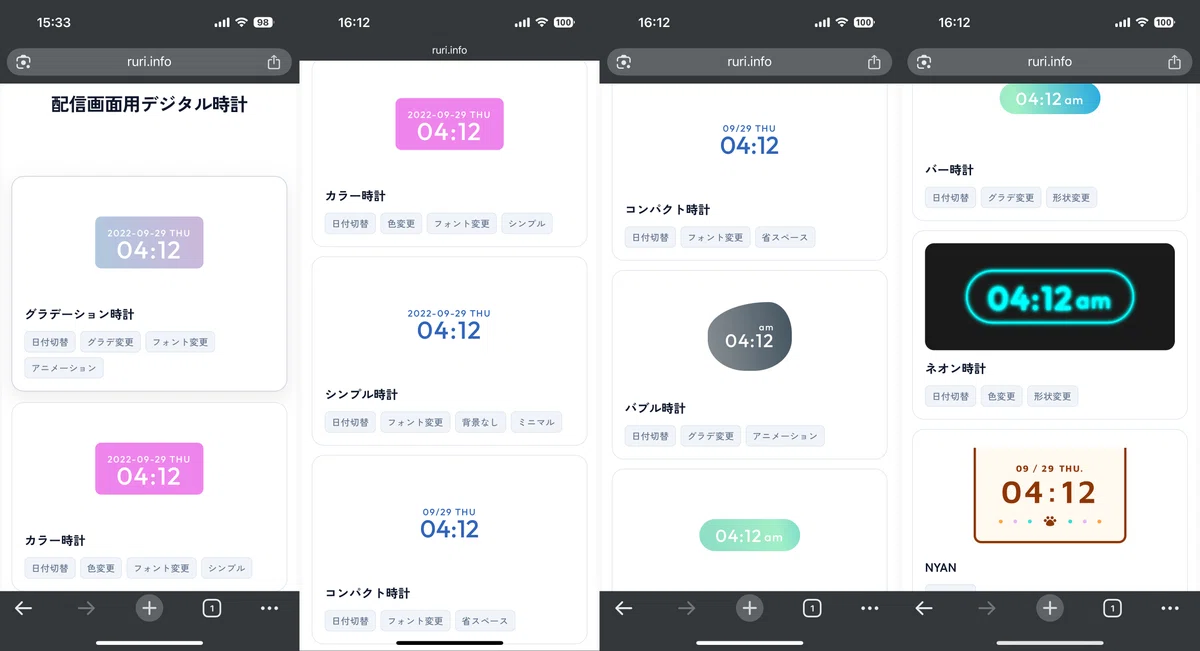
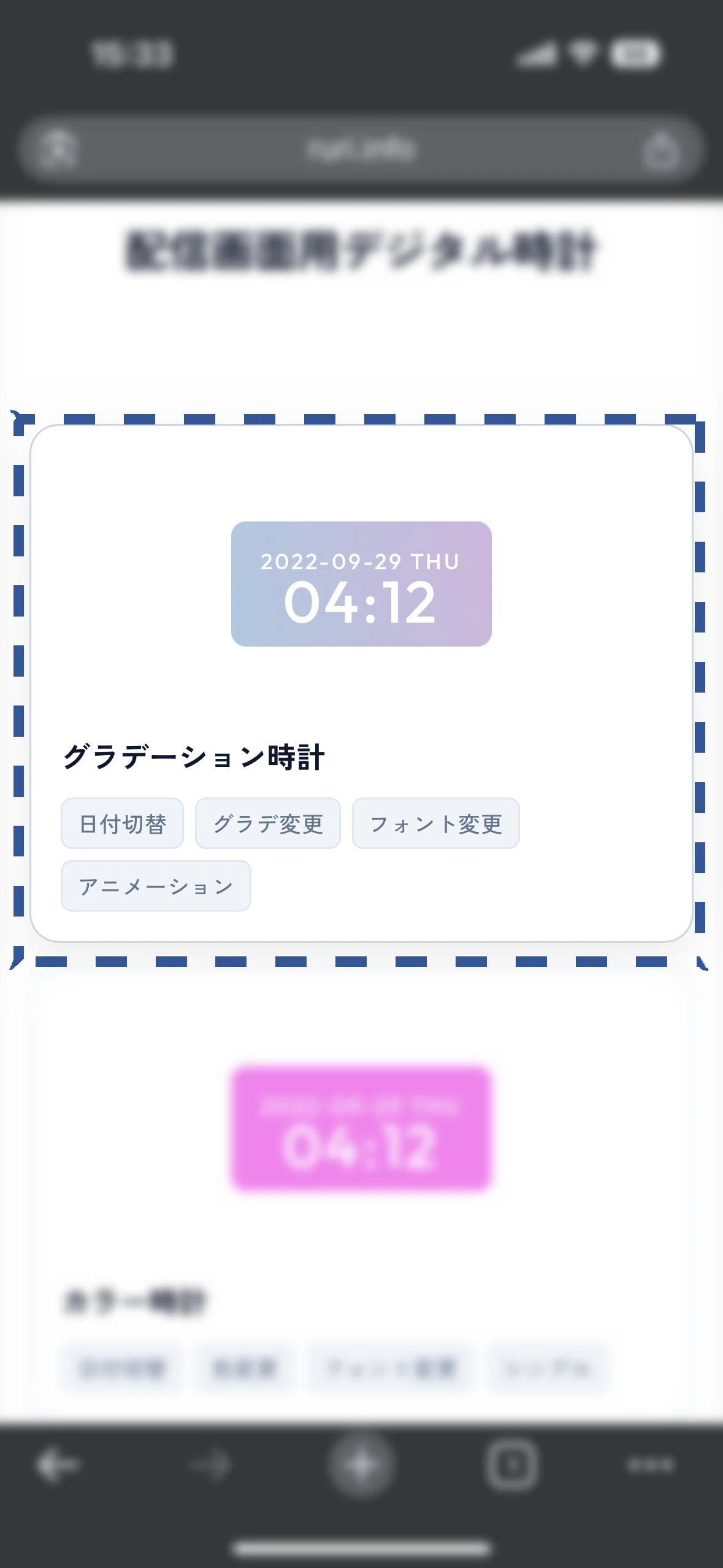
今回は「グラデーション時計」を使ってみます。
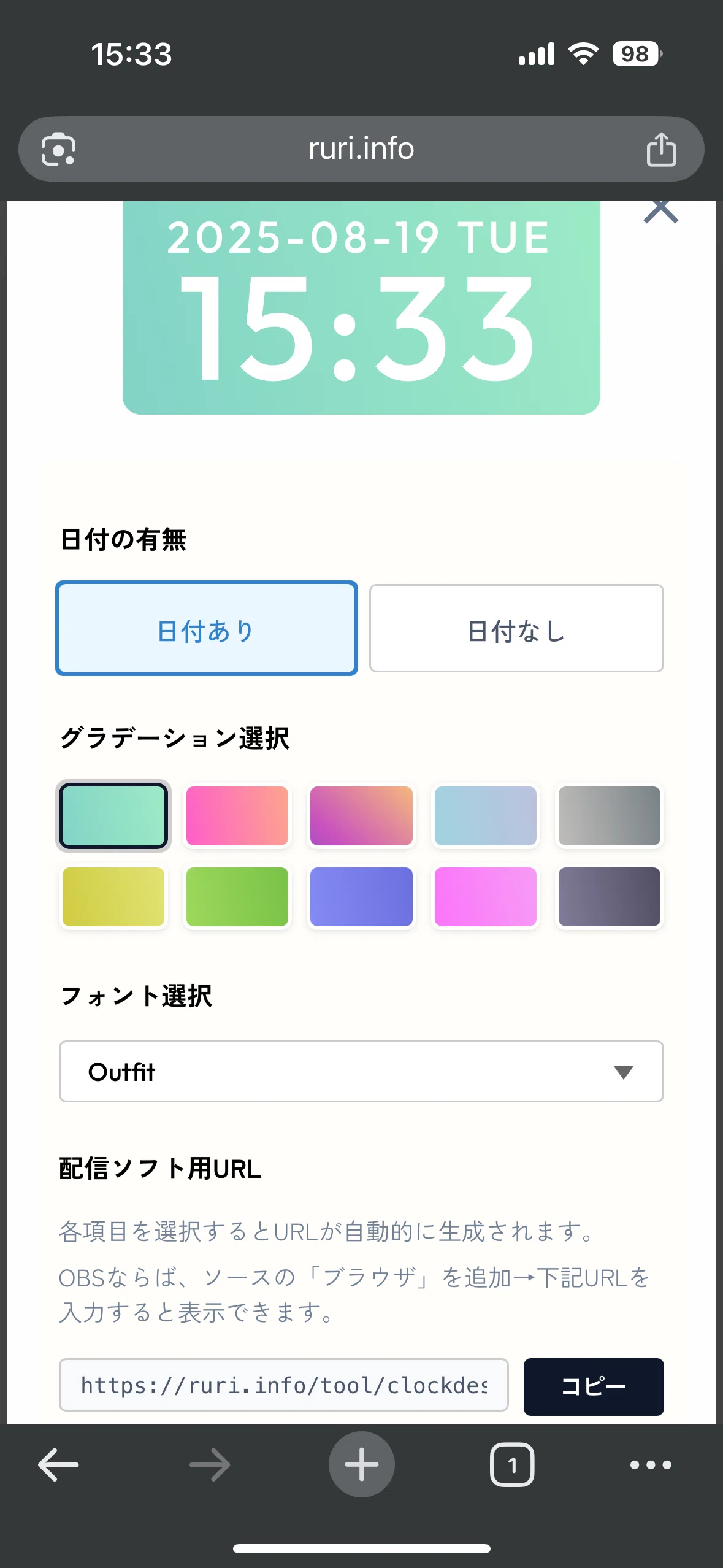
使いたいデザインのデジタル時計を選択すると設定ページに行きます。
日付の有無、時計の下地のカラー選択、文字盤のフォントの変更ができます。
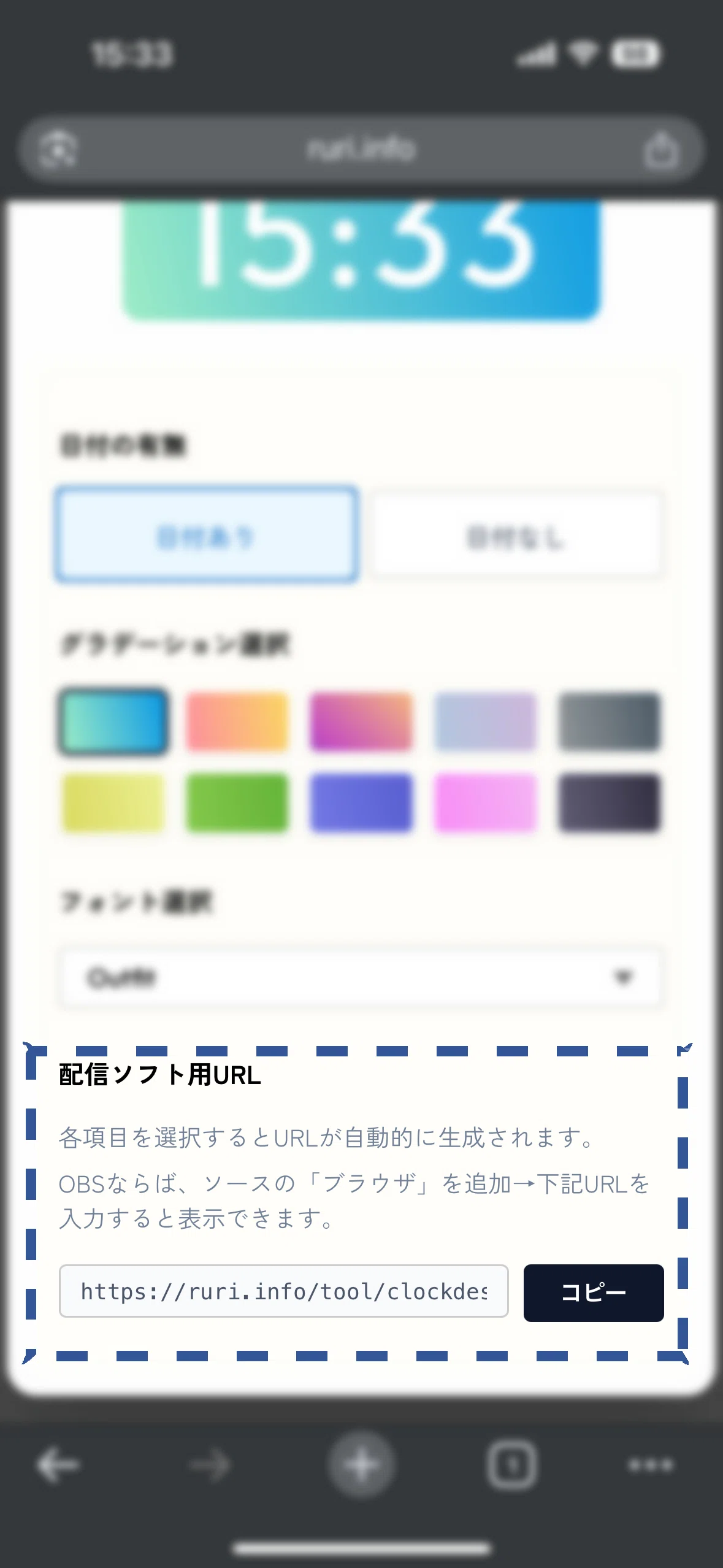
3.「配信ソフト用URL(ウィジェットURL)」をクリップボードにコピーする
選択が出来たらページの一番下にある「配信ソフト用URL」のコピーをタップしてクリップボードにURLをコピーします。
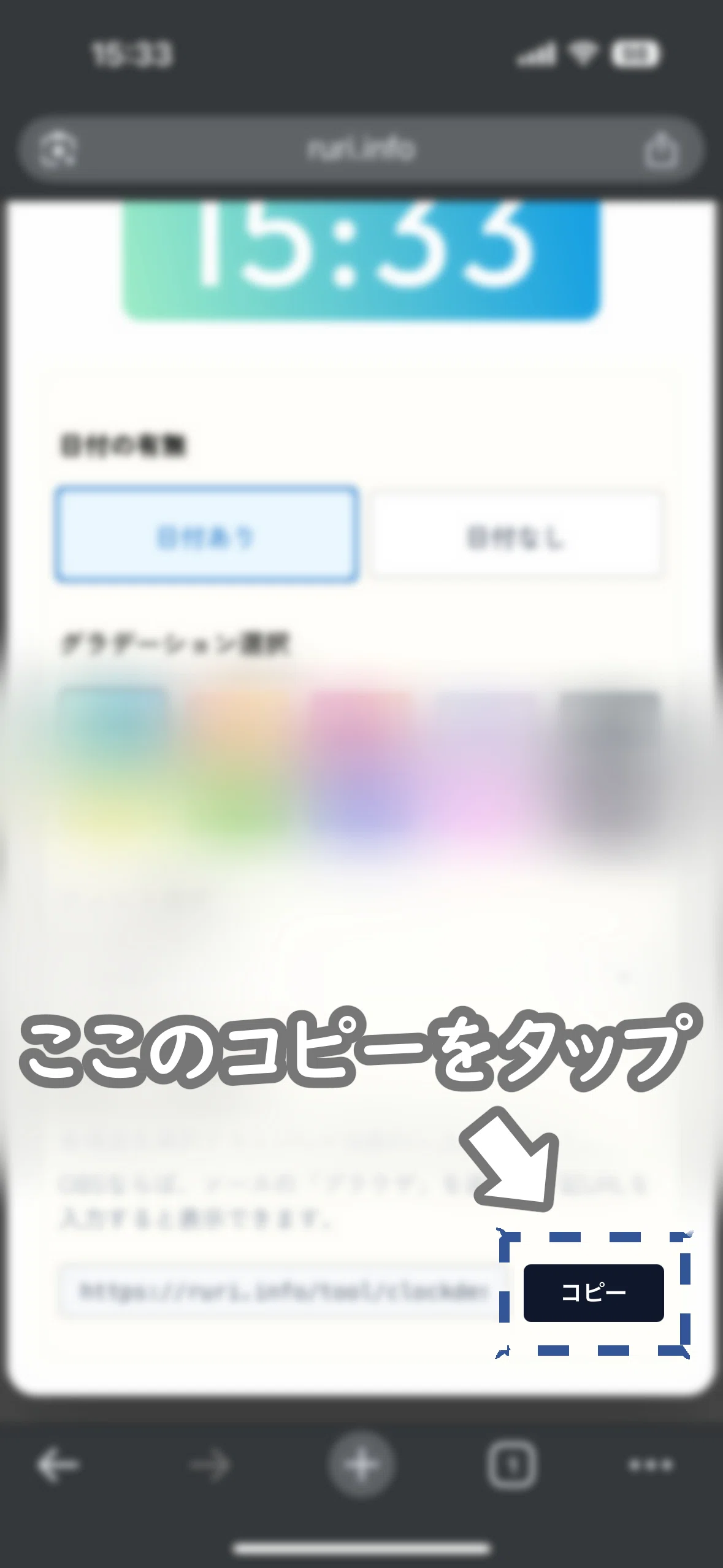
コピーが成功すると「コピーできました」と画面の下側に一瞬表示されると思います。そうしたら「はいしんツールキット」での作業は終わりです。一応コピーが失敗したときのためにブラウザーは残しておきましょう。
ここからは配信アプリ「モブリン」での作業となります。
4.モブリンのウィジェット設定をする
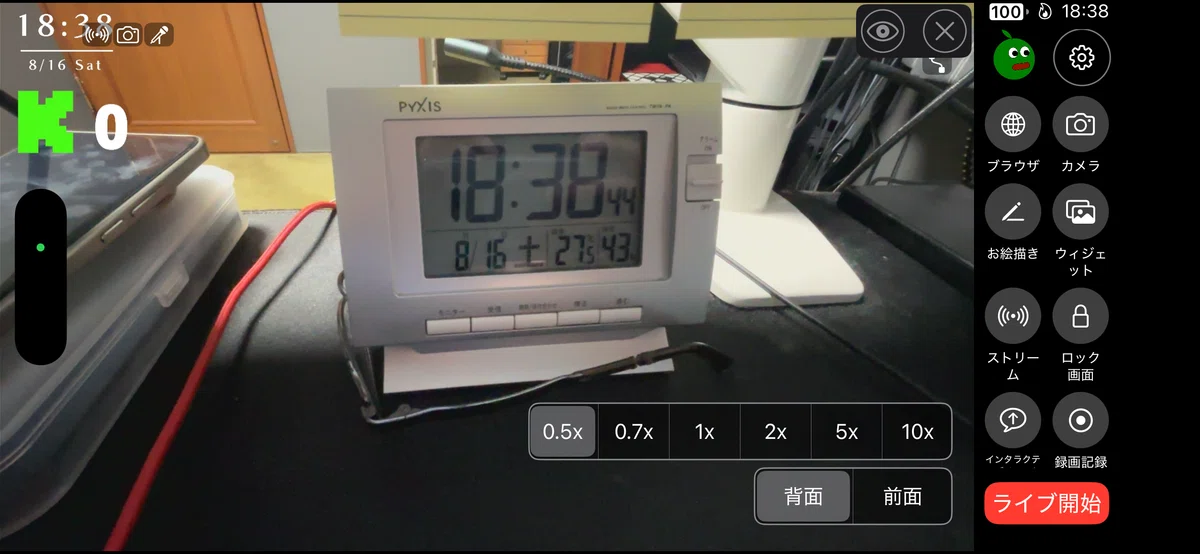
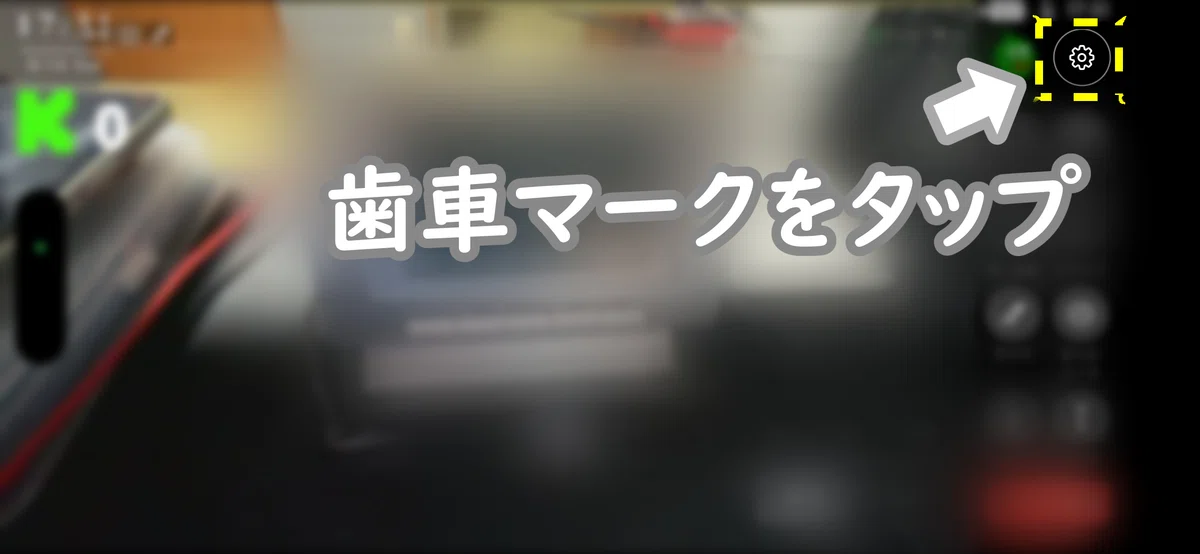
モブリンの画面の右上にある歯車マークから設定に入ります。
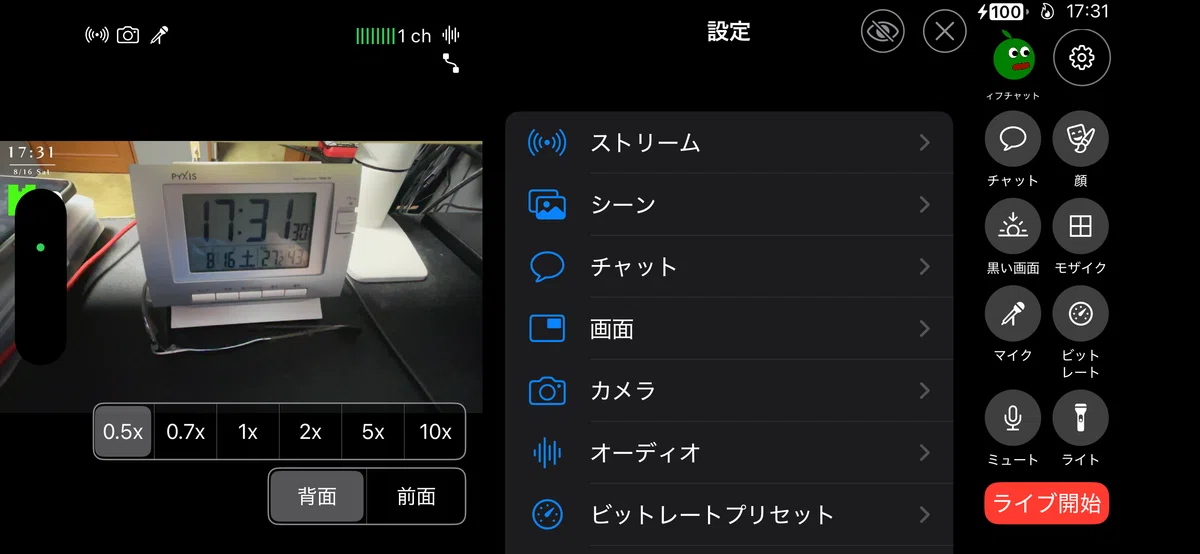
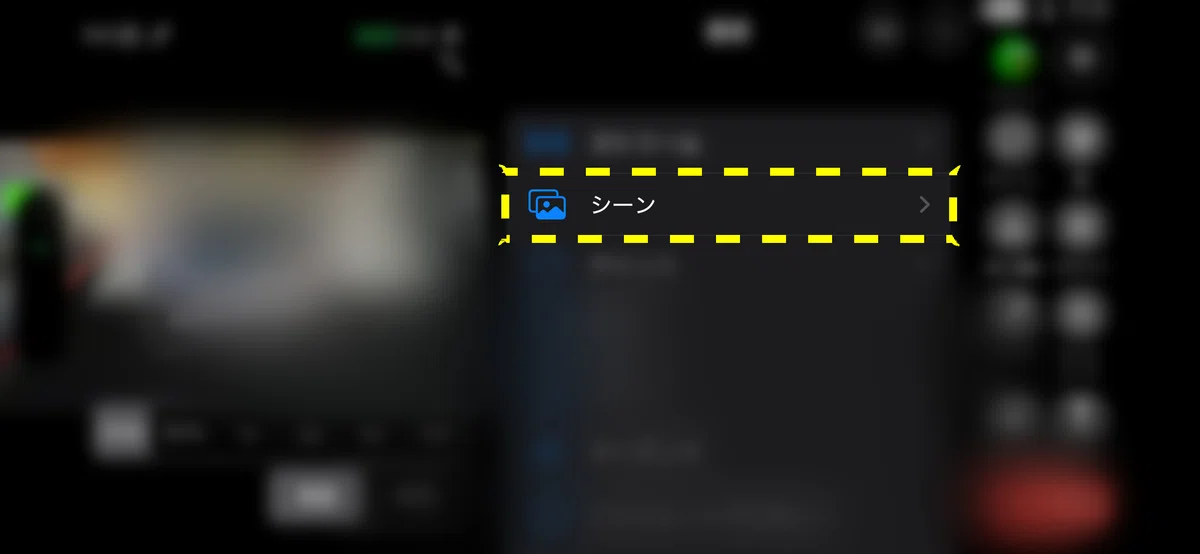
設定ページの上の方にある「シーン」をタップ。
シーン設定ページの「ウィジェット」欄の下にある「作成する」をタップすると新しく設定出来る「マイウィジェット」が作成されます。
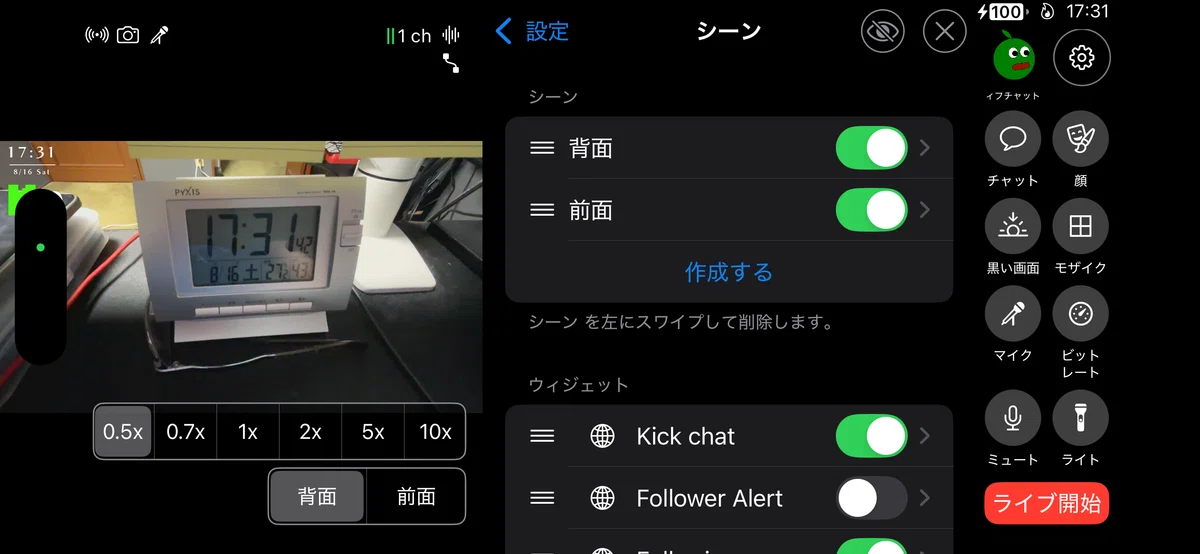
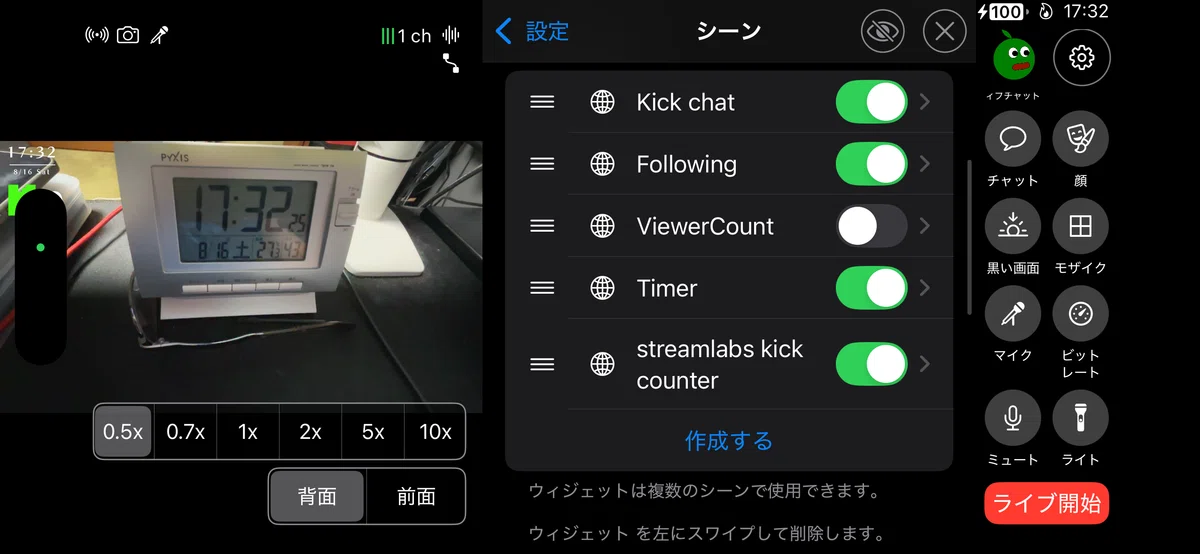
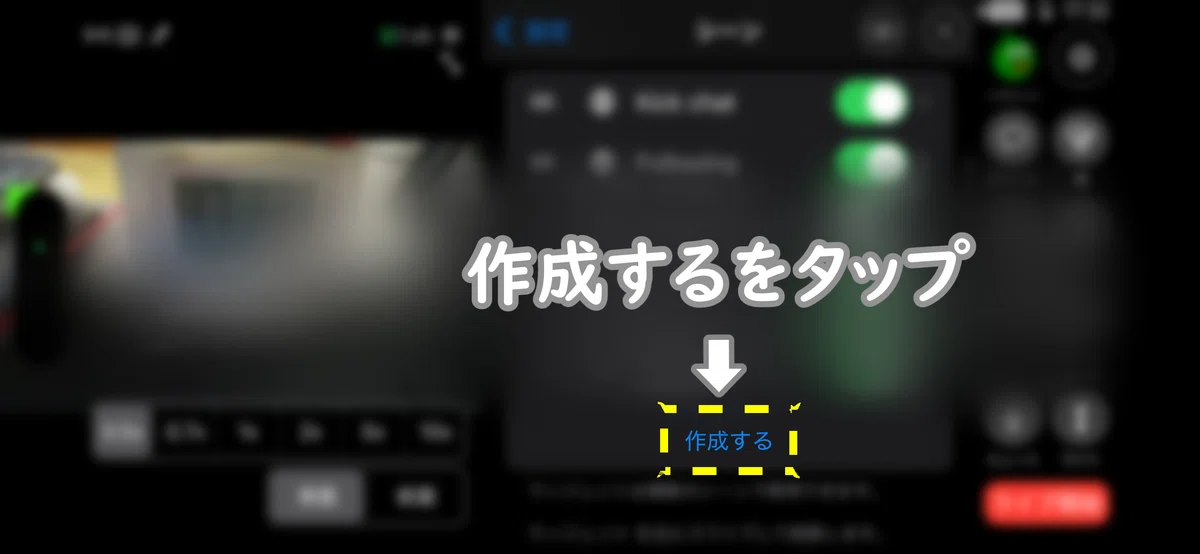
作成するをタップすると一覧の一番下に「マイウィジェット」が追加されます。
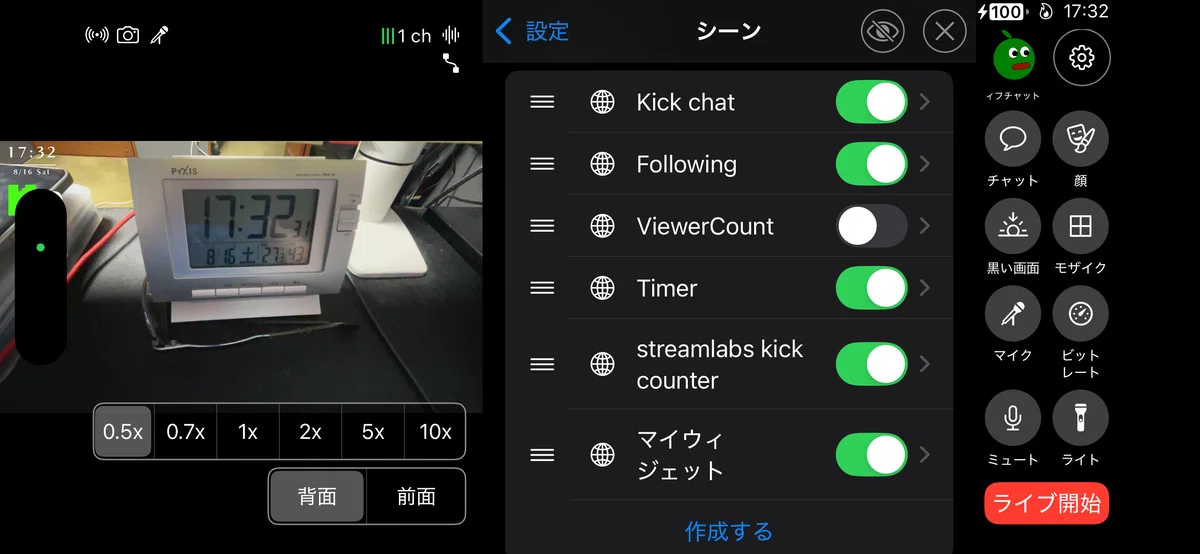
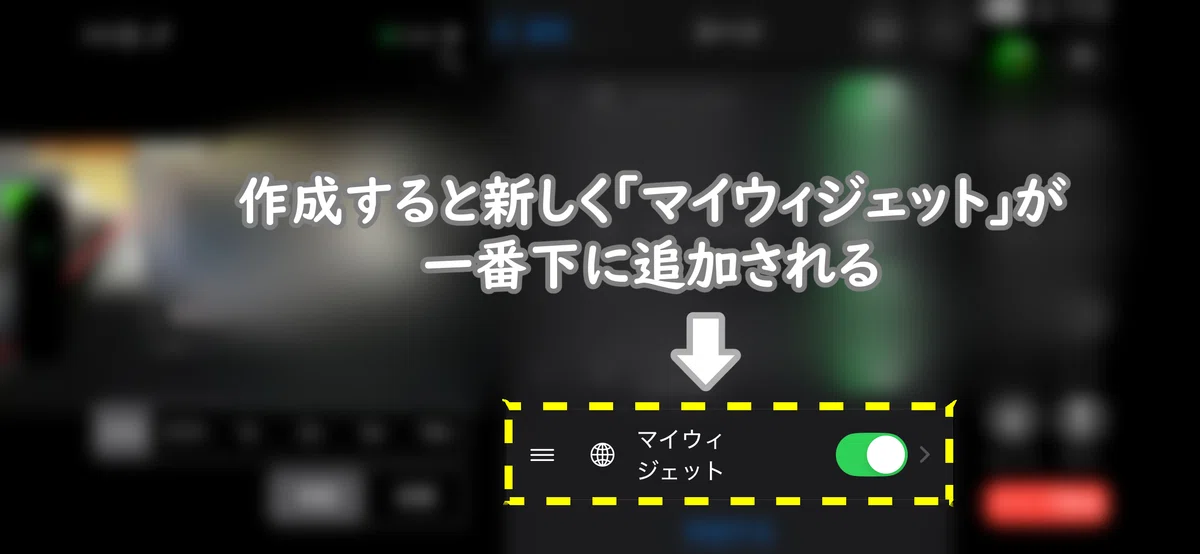
作成したばかりのマイウィジェットには何も設定されていないので画面には何も表示されません。
このまま先に設定をしても画面に何も表示されません。????
表示するにはシーンの背面と前面にウィジェットを登録する必要があります。
なのでウィジェットの設定の前にシーンの背面・前面に登録しておきます。
マイウィジェットが新しく作成されたら、まず同じ「シーンページ」の一番上にある「背面」と「前面」にマイウィジェットを登録しましょう。この登録をしないと画面にウィジェットが表示されません。
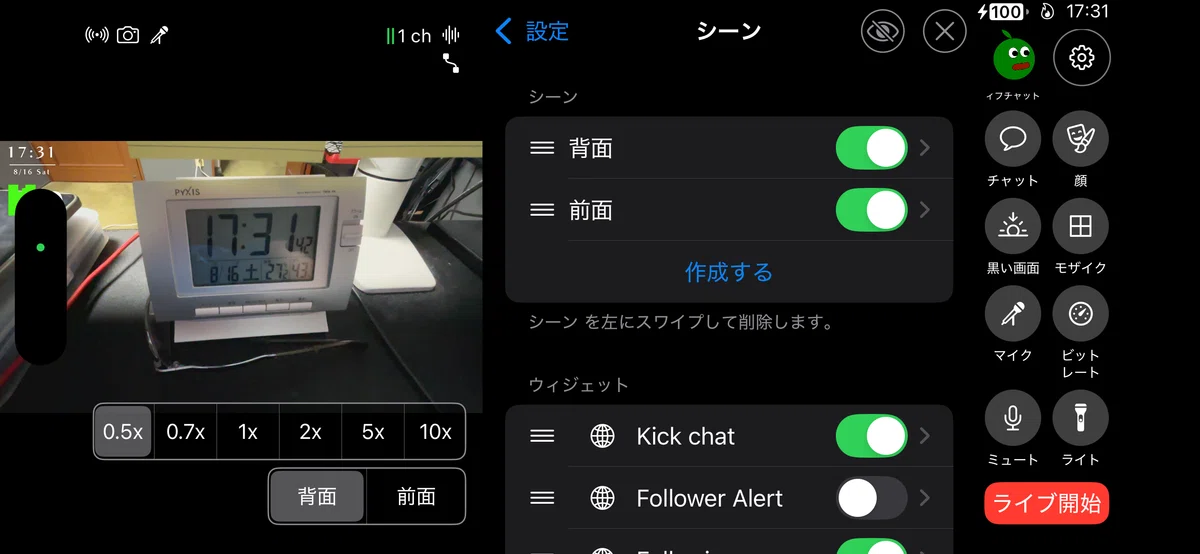
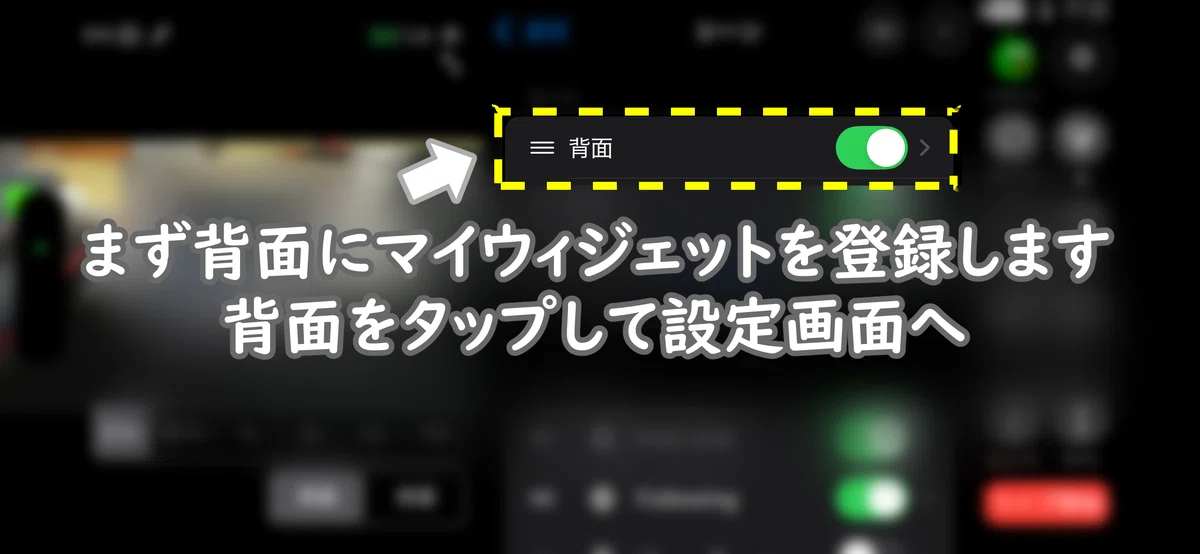
背面設定ページの下の方にウィジェットを登録する欄があります。
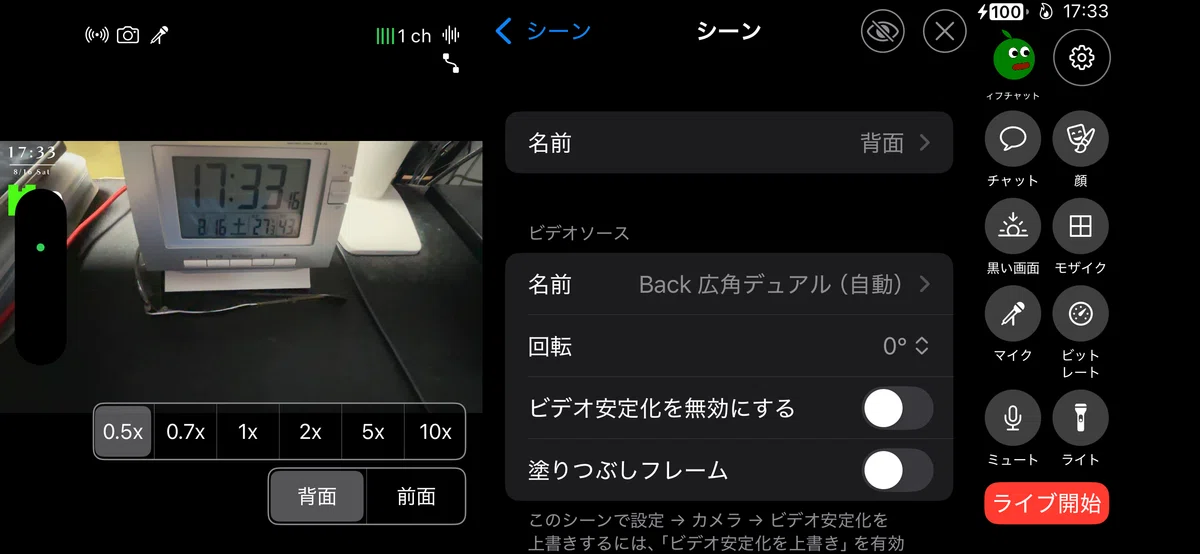
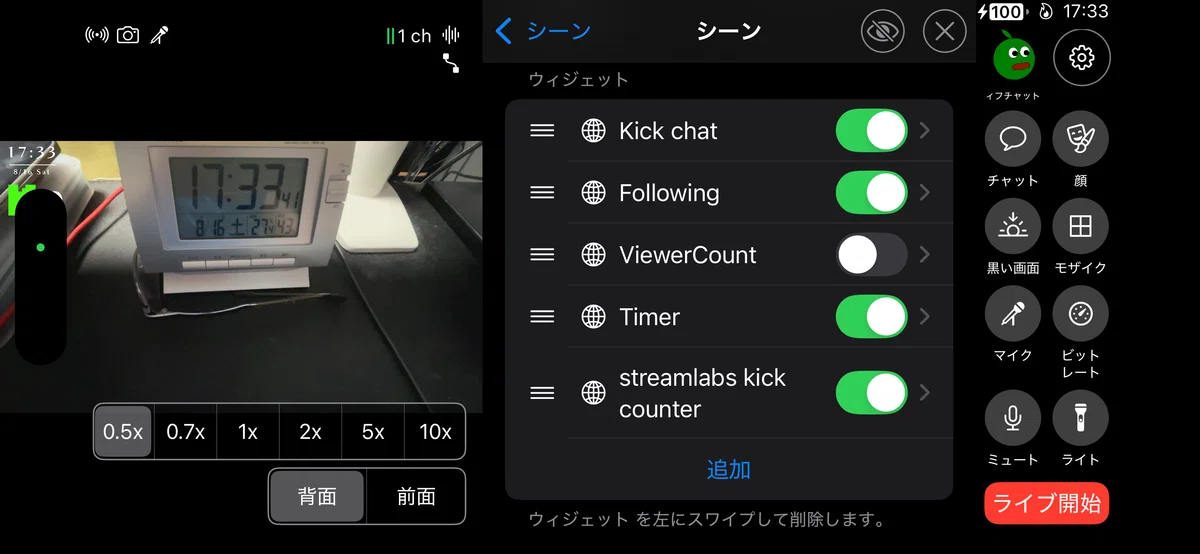
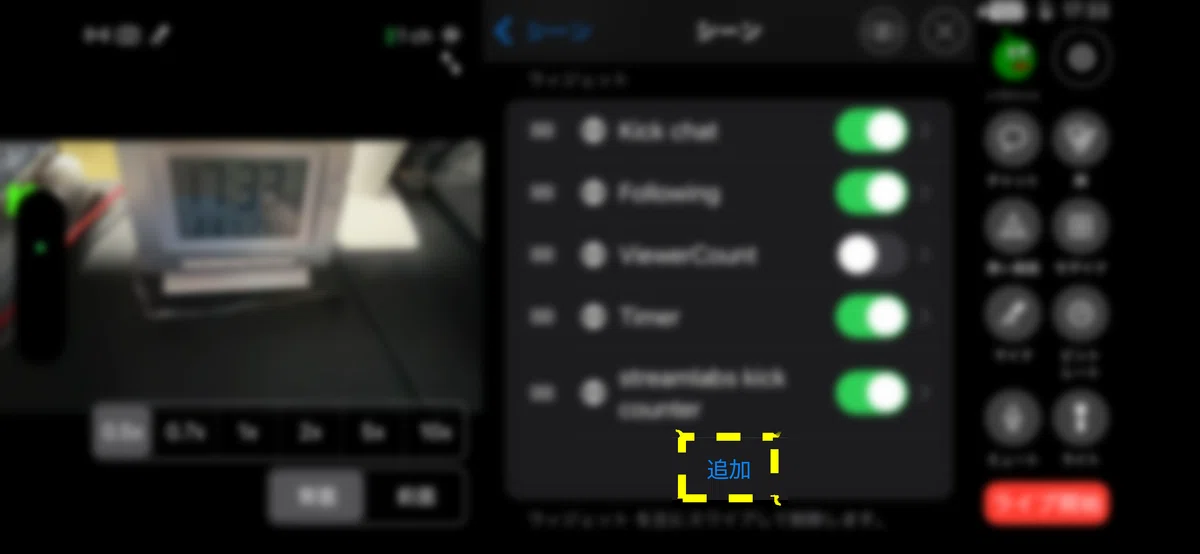
登録欄の一番下の「追加」をタップしてマイウィジェットを登録します。
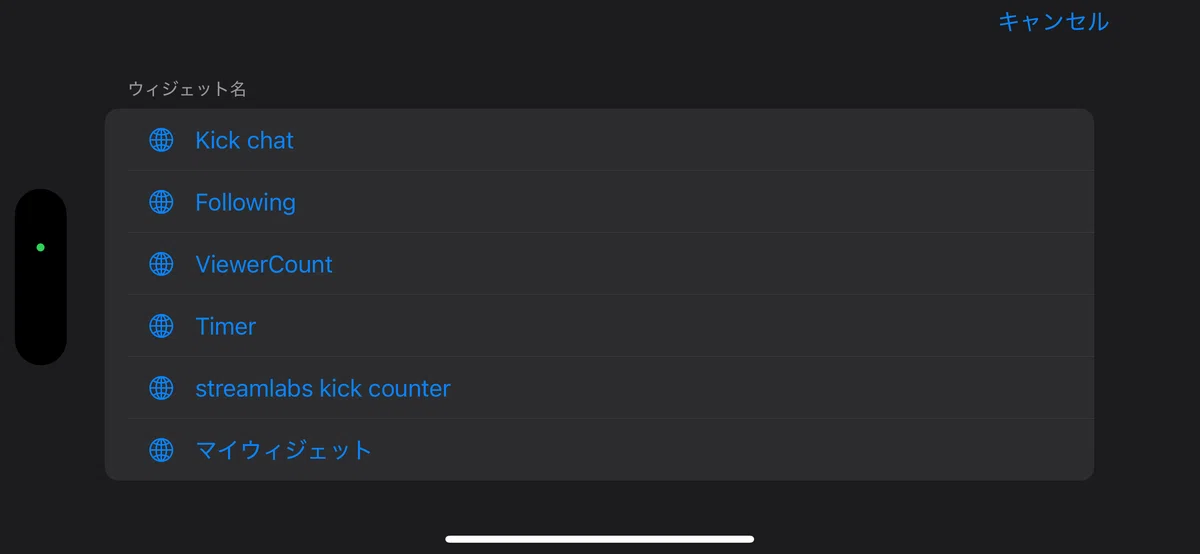
追加できるウィジェットが一覧で出てくるのでマイウィジェットをタップ。
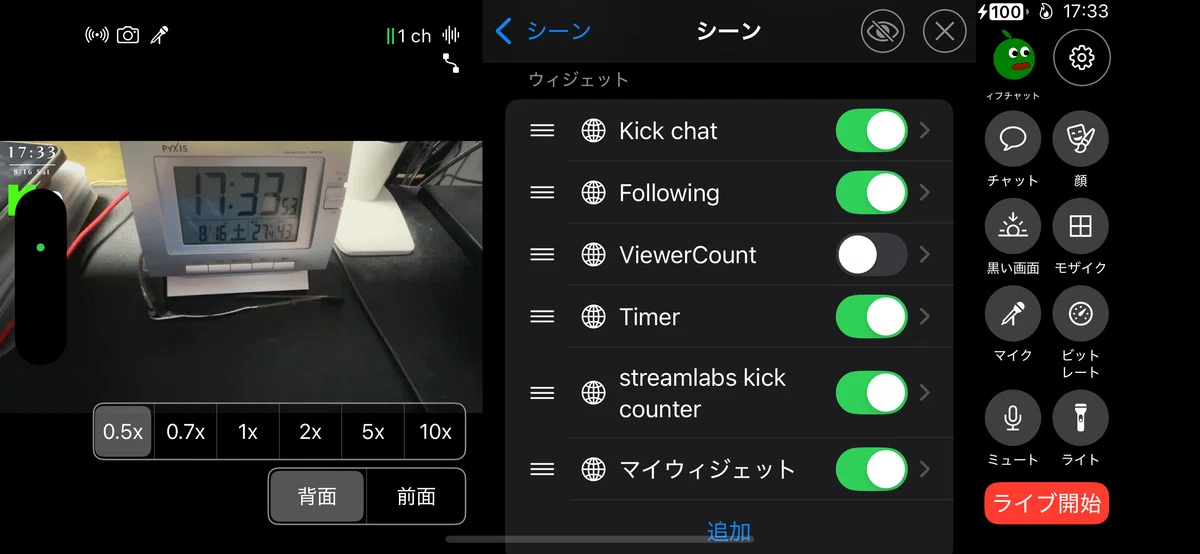
背面にマイウィジェットを追加登録したら、前面のほうにも同じように登録してください。しないと自撮りの時に寂しいことになります。
登録が終わったらマイウィジェットの設定をするためにシーンページに戻ります。
シーンページに戻ったらウィジェット欄からマイウィジェットをタップして設定ページに行ってください。
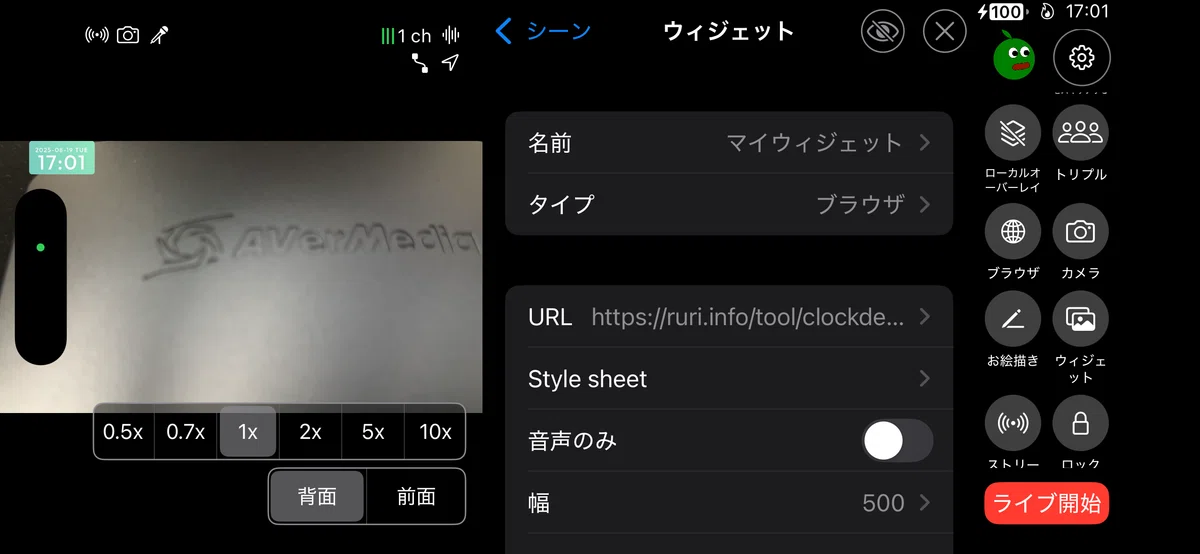
マイウィジェットの設定ページに行ったら、わかりやすい名前に変更しておくと便利です。一番上の「名前」から変更できます
上から3段目の「URL」に「はいしんツールキット」で取得してコピーした「配信ソフト用URL(ウィジェットURL)」をペーストで入力します。
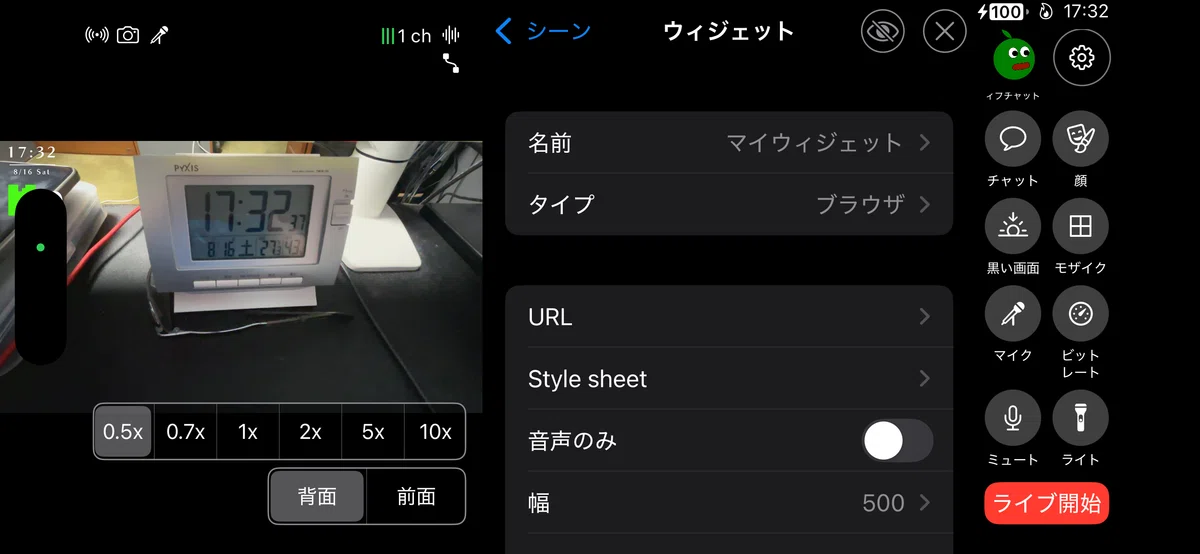
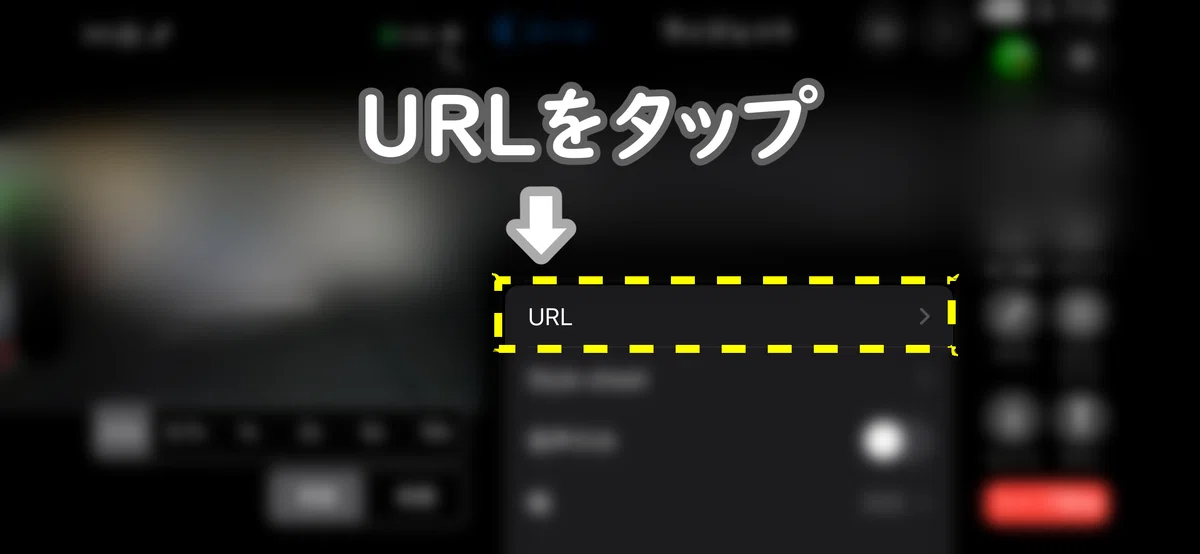
ここで「配信ソフト用URL(ウィジェットURL)」をペーストします。
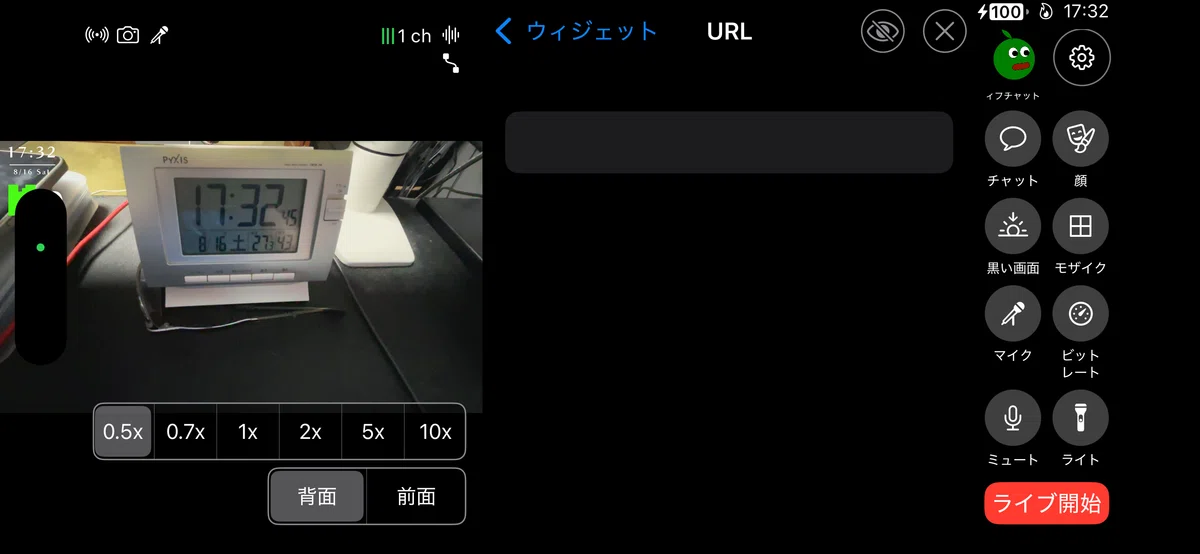
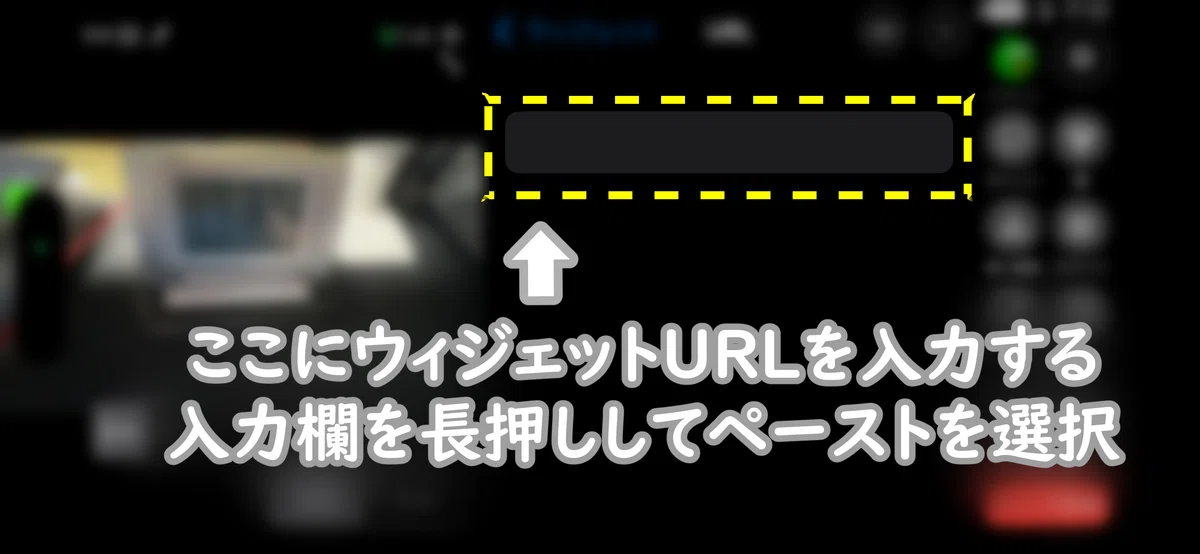
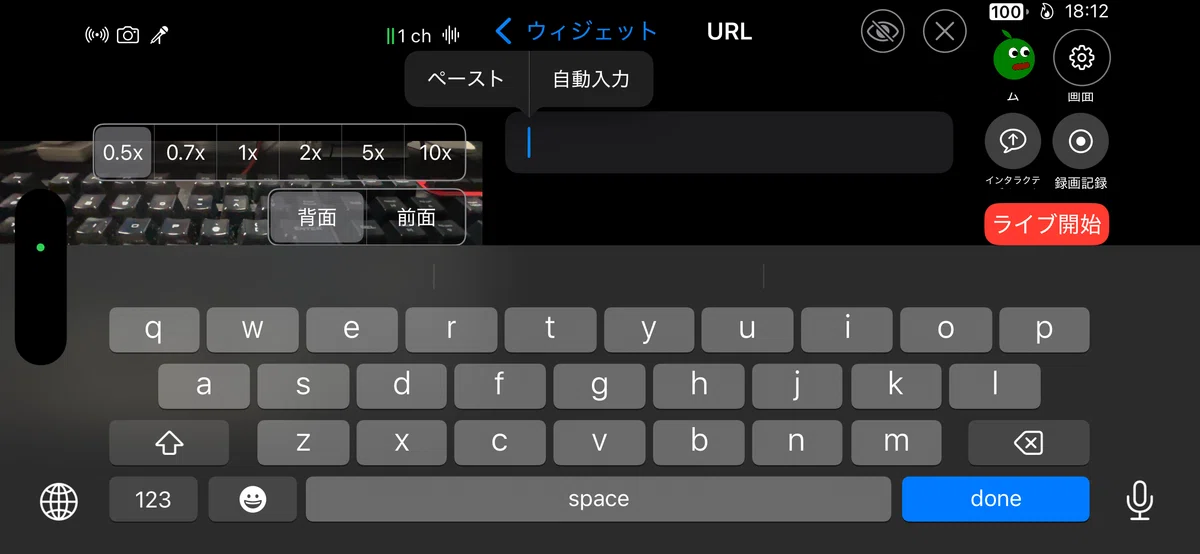
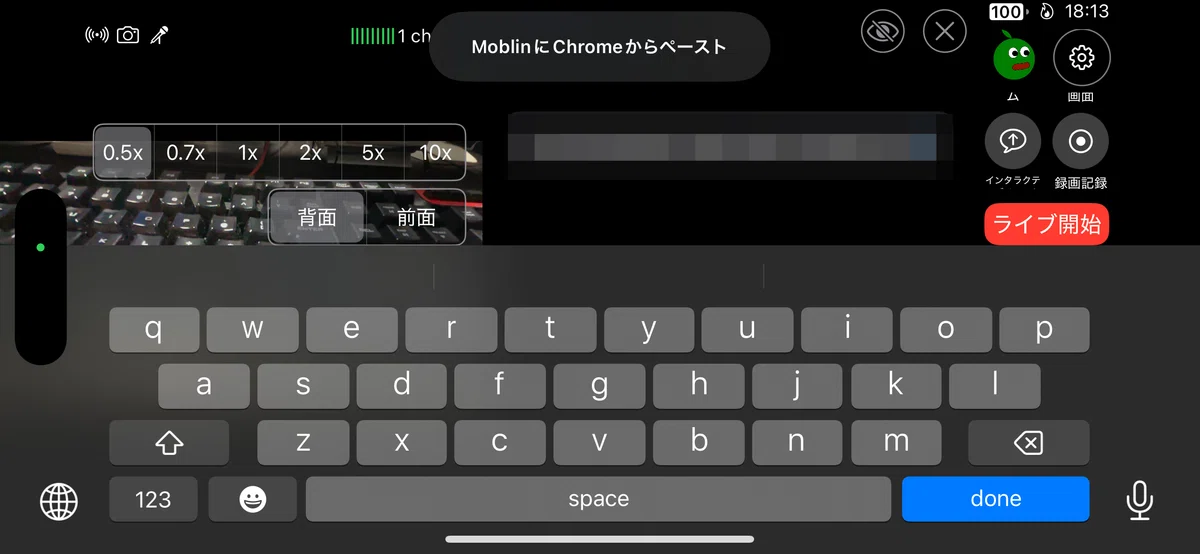
ペーストが成功すると「MoblinにChromeからペースト」という表示が出ます。
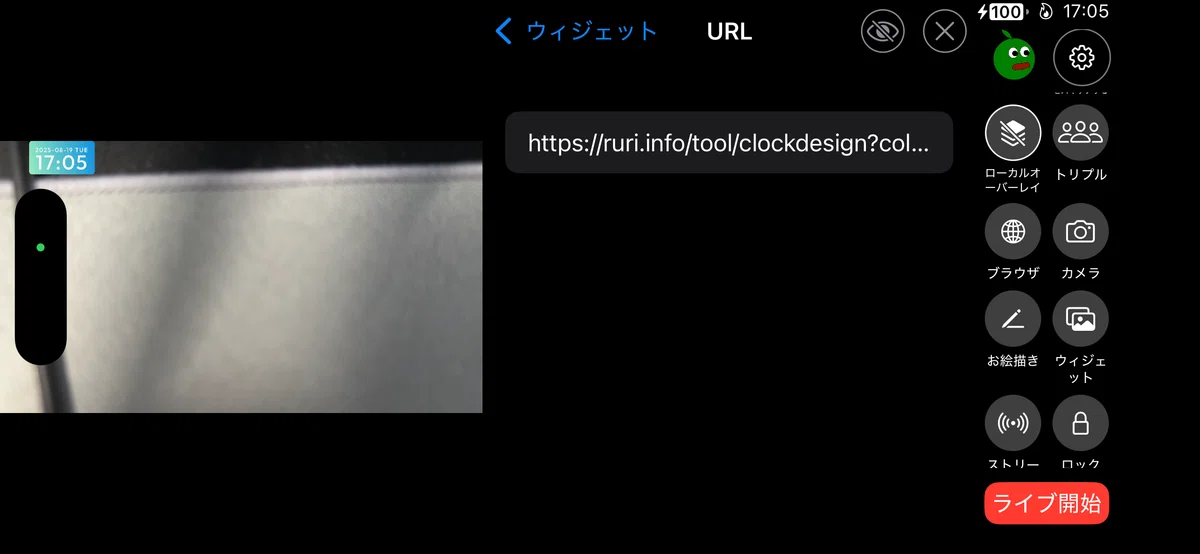
URL入力が出来ていればこんな表示になっています。
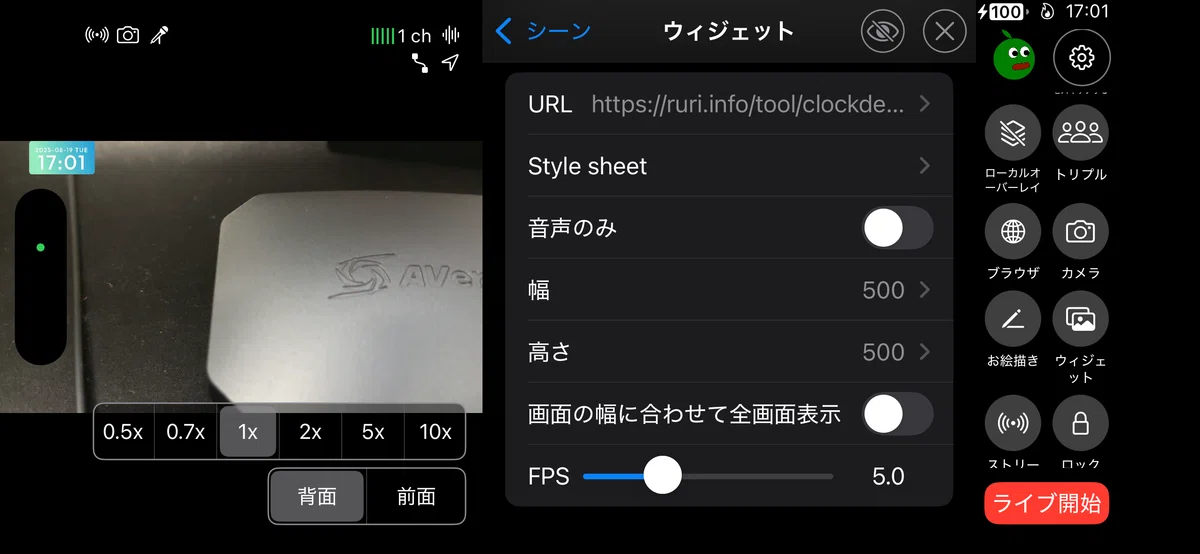
同じページの下の方にウィジェットの「幅」と「高さ」を設定できる項目があります。数字を間違えて入力しても「レンダリングに失敗しました」と出て何も表示されません。
そんなときは幅500と高さ500と入力してみてください。そこから徐々に数字を大きくしてみて試したください。
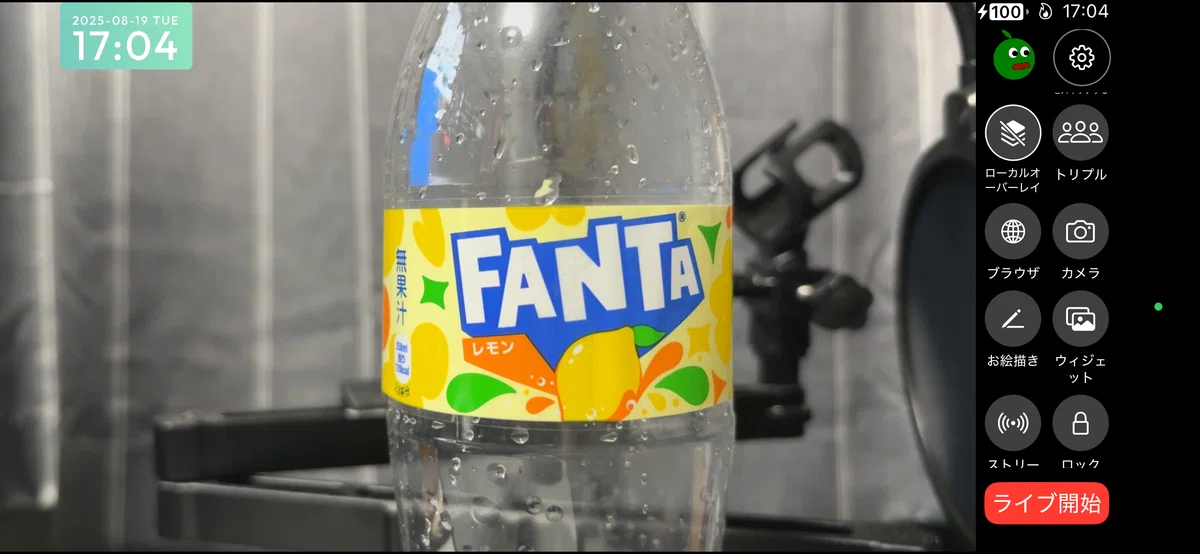
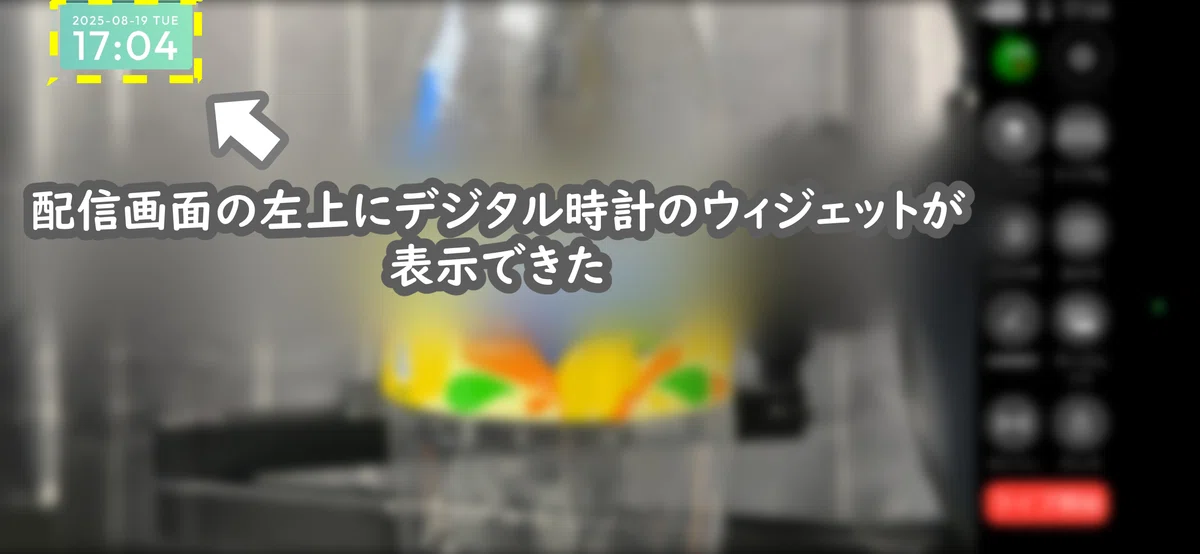
ここまで正しく作業が出来ていれば配信画面の左上にデジタル時計が表示されていると思います。
デジタル時計の位置や大きさの変更は前回の記事を参考にしてください。
記事の目次から「細かい設定」を参考にしてみてください。
今回は配信画面にデジタル時計をウィジェット機能で表示する方法を解説してみました。
便利な時代になったもので今回の方法は基本無料で使えて、アカウント登録もなくダウンロードもなく、しかもiPhoneだけで作業ができました。
筆者はパソコンを使っているのですが最近ではスマホとタブレットしか触れたことがない若い層も居るわけで、色々と考えさせられることが多いです。
この記事を書く前に別の方法を記事にしていたのですが、途中でiPhoneで作業できないことに気がついてボツにしていました。
筆者も新しい時代に合わせてアップデートしていかないといけないみたいです。
もしこの記事がお役に立てたら幸いです。よろしければチップ等で御支援お願いします。
こちらからおひねりがジョイフルに送れます。
どねるリンク
↓↓↓↓↓↓↓↓↓↓↓↓↓↓↓↓↓↓↓↓
いいなと思ったら応援しよう!
 2026年も配信機材に全振りしていこうと思います