
【Qwen Image Edit】16GB VRAMで確実に動かすセットアップ【重要な追記あり】

はじめに
この記事はいくつかの記事を参考に自分自身の環境でセットアップした際の「やってみた録」です。ほとんどの情報は参考サイトのリンク先の情報に基づいているので、先にそちらを読んでやってみて、躓いたときにこの記事を活用していただければ幸いです。
…という前提で2026/02/07に書いていたのですが、やってみると結果があまりにも芳しくありませんでした。
その後どうしても納得がいかずに見直してみたところ、配布されていたワークフローに致命的な矛盾点が見つかったため、問題を特定してワークフローを(勝手に)修正しました。
かなり大事な変更なので、この記事を以前読んだ方も是非追記された部分から読み直してください。世界が変わること請け合いです。
もちろん改修したワークフローも配布します。
万一にも迷惑がかかるのは本意ではないので、参考サイトなどは削除しました。
なお、この記事は「16GB VRAM機へのQwen Image Edit 2511セットアップ覚え書き」を改題したものです。
この記事の想定する読者
サイトを見て自力でインストールできる方は対象としていません。
この記事では、たとえばhuggingfaceなどからモデルをどうダウンロードするかについても自信のない方や、選択肢から必要なものを選ぶより、ちゃんと動く可能性の高い一つだけを提示したほうが楽な方を対象としています。
つまりサイトを見たけどわからなかった、やってみたけどうまくいかなかった方に向けて書いています。
この記事が対象とする環境
この記事はどんな環境でもセットアップできるようにするといったものではなく、あくまで「私はこうしたら動いた」という覚え書きです。
基本的には筆者自身の環境である
メインメモリ32GB以上
「RTX5060Ti VRAM16GB」 以降のグラフィックカード
ComfyUI + ComfyUI managerがローカルvenv環境で動作している
前提です。ComfyUIが動作していればGPUの差は吸収されると思いますが、この環境だからと言って必ずしも動作するとは限りません。そのうえで
ComfyUIはセットアップできたけど、それをどうしたらいいかわからない
Pythonは詳しくない
技術的なことはともかく、まず動かしたい
という方を対象にしています。ComfyUI環境もまだないという方は、先にこちらの記事を読んでセットアップしておきましょう。
また、とにかく「VRAM 16GBで動くこと」を目指しているので、gguf版以外は切り捨てています。
具体的な手順
まずは必要なモデルをダウンロードして配置します。ディレクトリ構成については、FLUX.1などほかのモデルと使い分けるため、一般的にはモデルごとにサブディレクトリを作成して管理します。参考サイトの記事でもそうなっていますし、本記事もそれに準拠します。
ダウンロード先のディレクトリについてはコンソールではなくエクスプローラベースで説明します。
・各モデルのダウンロードと配置
本来はhuggingfaceのモデルページトップに飛び、モデルカードなどをよく読んでからfilesに移動し、候補の中から必要なモデルに飛んで、そこからダウンロードするべきなのですが、自信のない方向けに直接リンクを貼ります。なれてきたら利用規約なども含めてちゃんと読みましょう。
1.拡散モデル
ComfyUI\diffusion_models
フォルダを開き、qwen_imageフォルダを作成します。
ブラウザで以下のURIを開き、ComfyUI\diffusion_models\qwen_imageフォルダに保存します
2.高速化LoRa
改稿前は「必要ないけど試したければ」というスタンスの項でしたが、原因がわかりましたので「必ずやっておくべきこと」になりました。
ComfyUI\loras
フォルダを開き、qwen_imageフォルダを作成します。
ブラウザで以下のURIを開き、ComfyUI\loras\qwen_imageフォルダに保存します
https://huggingface.co/lightx2v/Qwen-Image-Edit-2511-Lightning/resolve/main/Qwen-Image-Edit-2511-Lightning-4steps-V1.0-bf16.safetensors
3.テキストエンコーダー
ComfyUI\text_encoders
フォルダを開き、qwen_imageフォルダを作成します。
ブラウザで以下の2つのURIを開き、ComfyUI\text_encoders\qwen_imageフォルダに保存します
4.VAE
ComfyUI\vae
フォルダを開き、qwen_imageフォルダを作成します。
ブラウザで以下のURIを開き、ComfyUI\text_encoders\vaeフォルダに保存します
https://huggingface.co/calcuis/pig-vae/resolve/main/pig_qwen_image_vae_fp32-f16.gguf
・ワークフロー
本記事では極力手順をシンプルにするために、まずワークフローを読ませ、その際に足りないモジュールをComfyUI managerでインストールするという手順を取ります。
・ワークフローの読み込みとモジュール
ComfyUIでワークフローを読むには大まかに二つ方法があります。一つはjson形式のワークフローをComfyUIのファイルメニューから開く方法。もう一つはワークフローの埋め込まれた画像をComfyUIにドロップして開く方法です。jsonファイルを開く場合は、右上のメニューあるいはショートカット「Ctrl+o」でファイルダイアログを開き、ダウンロードされたフォルダからjsonファイルを選択します。

もしワークフローを読んだ時点で
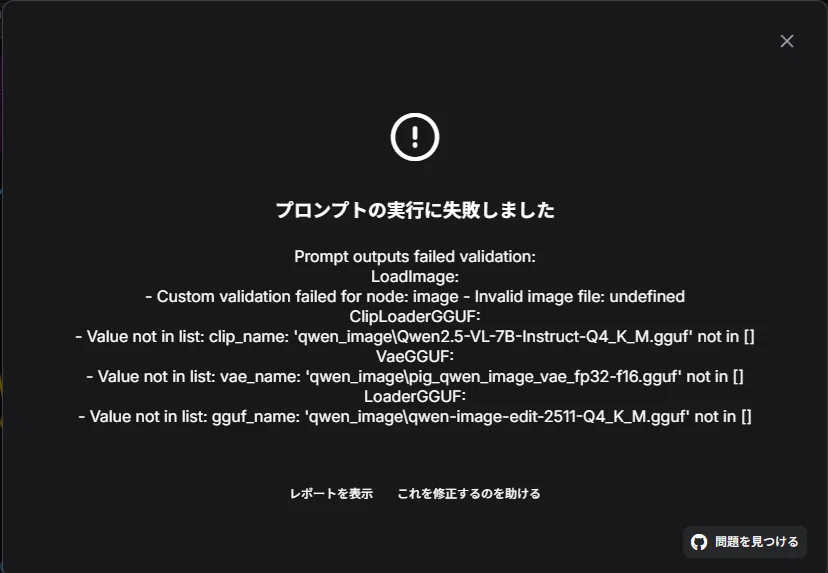
このようなダイアログが出てくる場合、モデルが正しくインストールされていません。「・各モデルのダウンロードと配置」を読み直して、正しいパスにダウンロードできているかをチェックしてみてください。
正しくインストールされている場合でも、最初の実行時には

このようなエラーダイアログが開きます。一度ダイアログ右上の×で閉じ、「実行する」の左にある「Manager」をクリックしてください(もしManagerボタンがないという場合、ComfyUI Managerが正しくインストールされていません。その場合は再度こちらの記事をチェックしてください)。
マネージャーが開いたら、Install Missing Custom Nodesをクリックします。
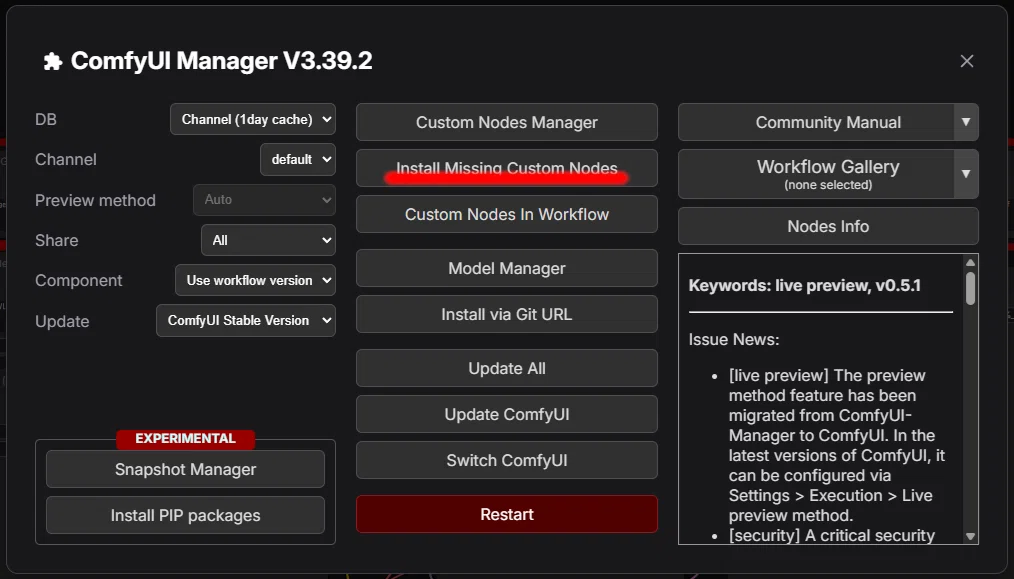
先ほど見つからなかった3つのカスタムノードは、すべてggufパッケージに含まれています。

Actionのところに「Install」があるので、これをクリックすると、バージョン選択ダイアログが出ます。
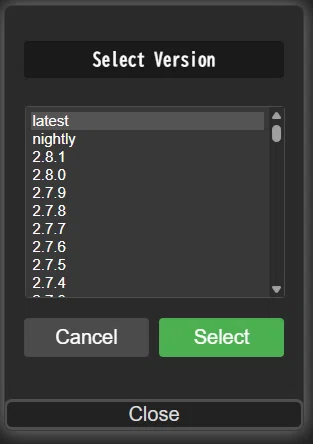
特殊なケースを除いて、一般的には最新版を選択します。Selectをクリックしましょう。
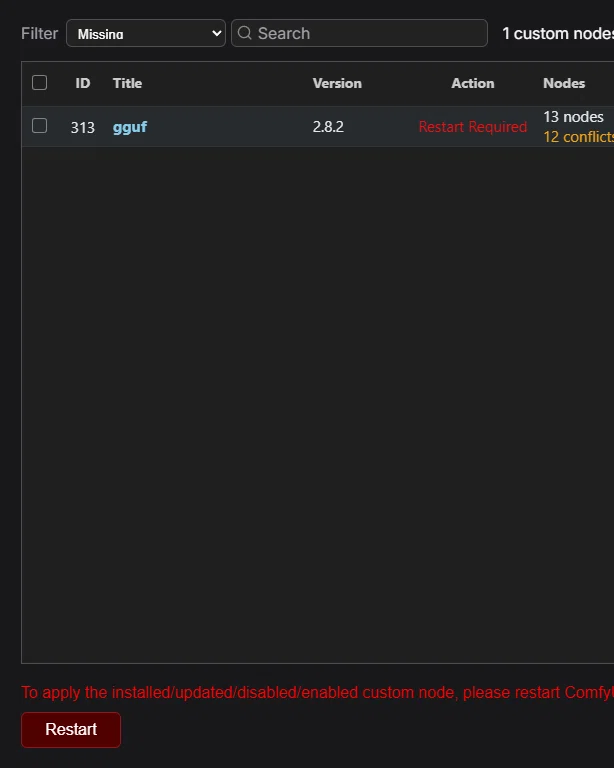
パッケージのインストールの準備が出来ると、Action項目が
Restart Requiredに変わり、左下に「Restart」ボタンが現れるので、これをクリックします。
Confirmダイアログが現れるので、青い「✓確認」ボタンを押します。
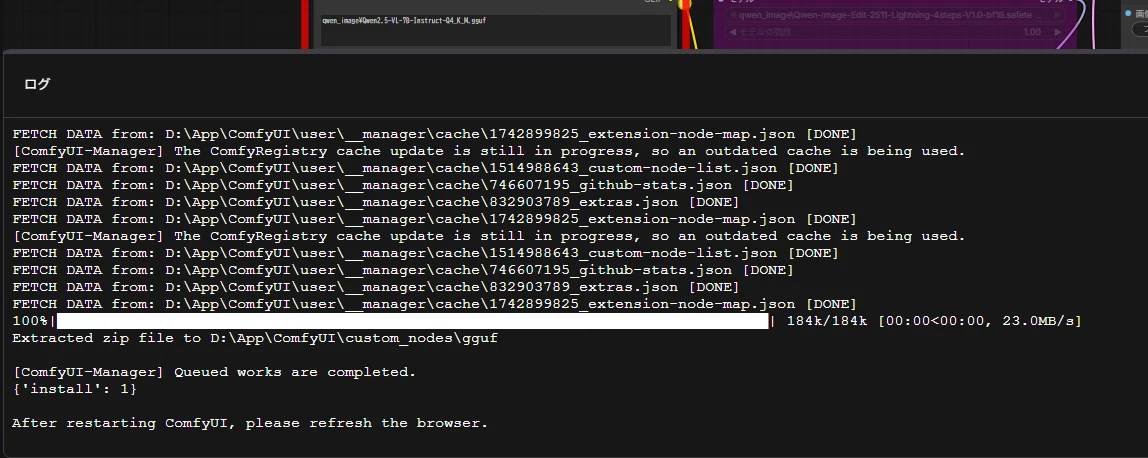
画面下部にコンソールペインが出現し、プログレスログが流れるのでしばらく待ちます。
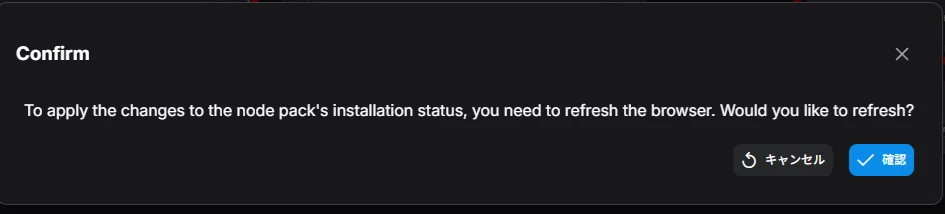
すべて終了するとConfirmダイアログが出るので、再度確認ボタンを押せば終了です。終了後はLoad Imageノードに画像を読み込み、Prompt(Positive)ノードにプロンプト文字列を入力して実行を押します。
おそらくエラーが出ると思います。これはワークフローに記録されているモデル名がインストールされたモデル名と異なるために発生します。そこで
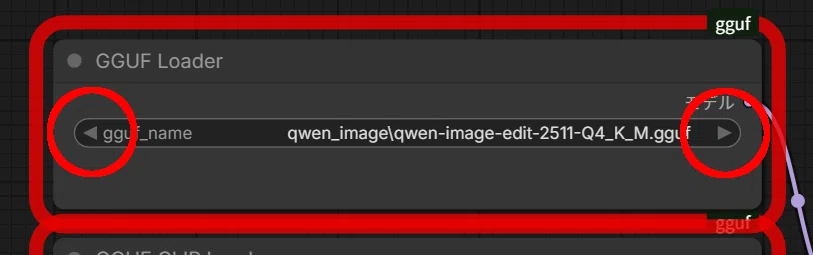
エラーの出たノードは赤くハイライトされているので、丸印をつけた切り替えボタンで、インストールされたモデル名と一致するまで送ったり戻したりするか、あるいはモデル名部分をクリックすると開くプルダウンから選んでください。
正しいモデルを選択して実行すればエラーなく処理が開始されるはずです。
なぜ改稿前は20Steps版しか使えないと書いたのか
当初の記事
まずは改稿前の状況をそのまま掲載します。以下は現状とは異なります。
どうして高速で実行できるlightning LoRaを使わず、時間のかかる方を使うのか。それは「やってみたらこっちしかうまくいかなかった」からです。あくまでも私の環境での話なので、みなさんも同じ結果になるかはわかりません。もしうまく動くようなら20stepsにこだわらなくてもいいでしょう。
ではどううまくいかなかったのか
まずこちらの画像が元画像です

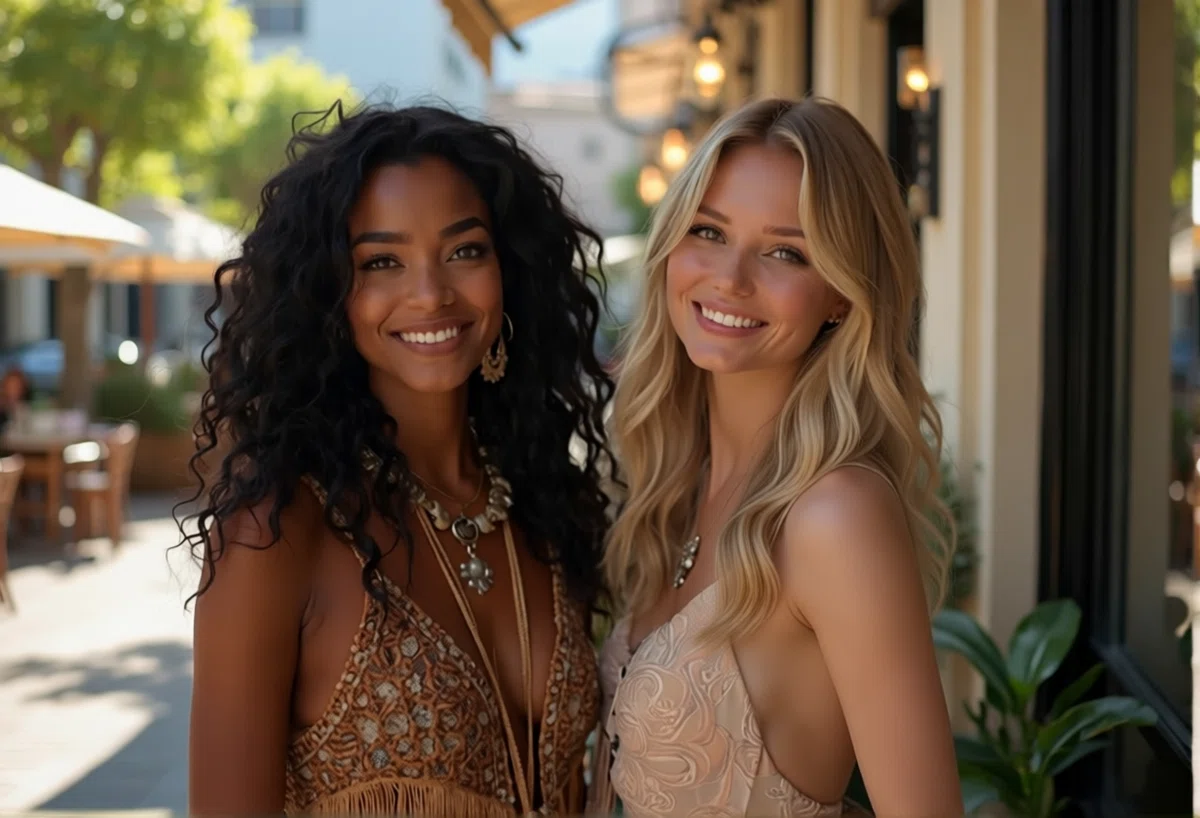
次にPicture 2 とPicture 3をそれぞれ選択してCtrl+mを押し、ノードをアクティベートし、以下の画像を読みました。
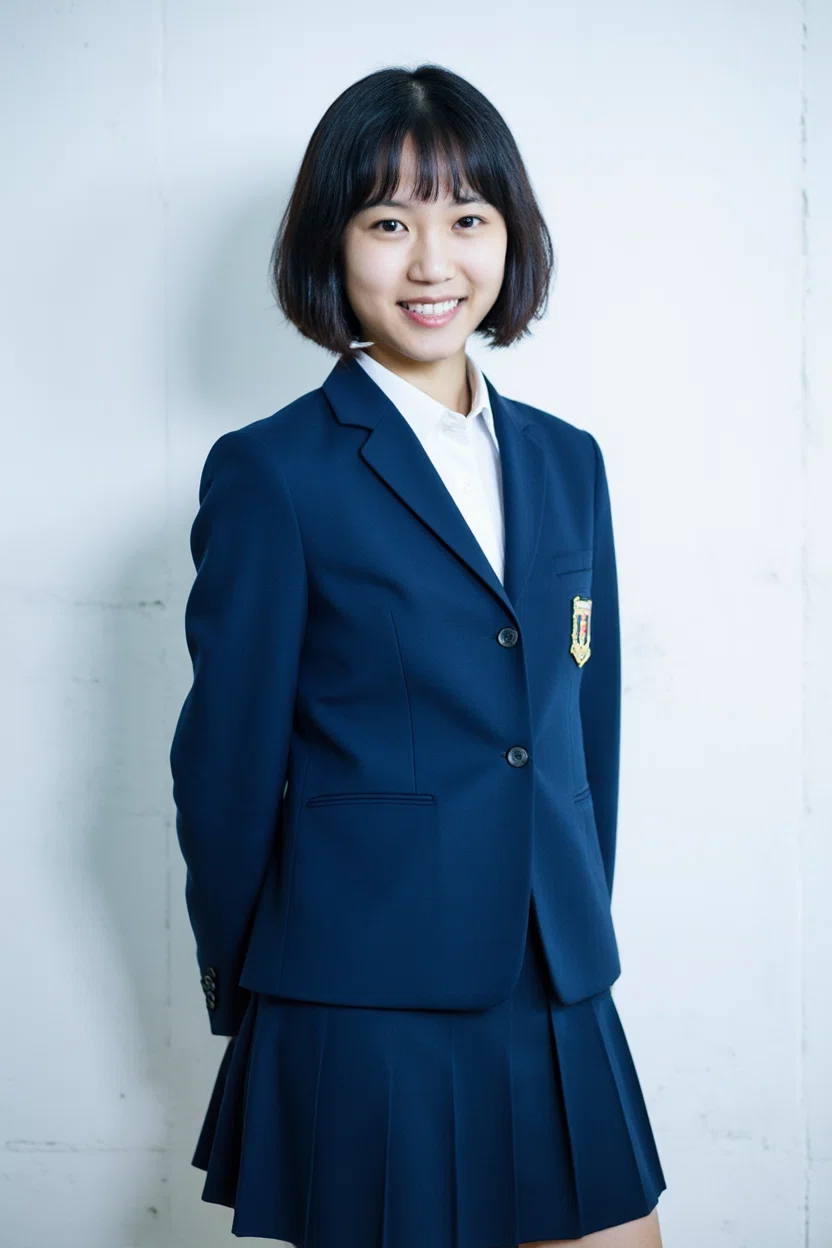
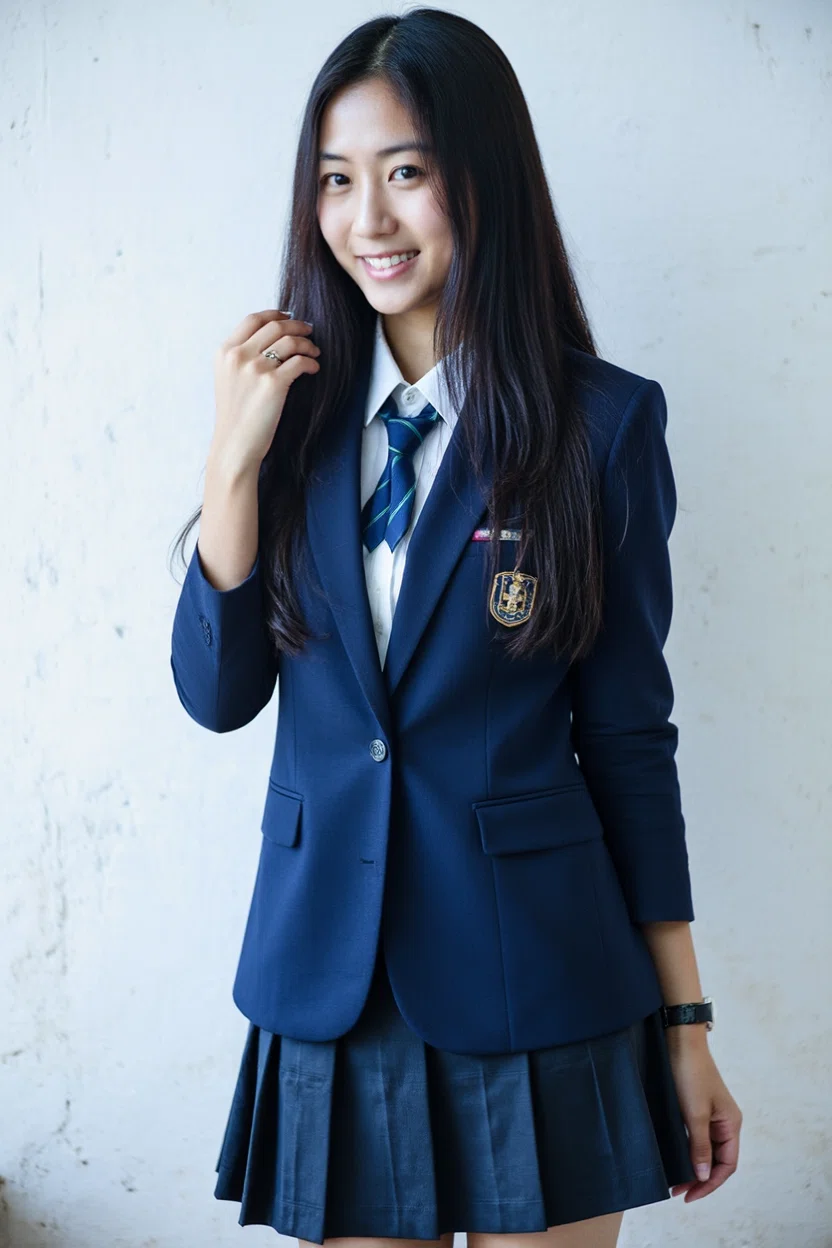
これを、参考サイトの記事にあったサンプルプロンプトで処理します。
1: Keep the entire background unchanged
2: Remove the two girls
3: Replace the left person with picture 2, keeping the pose
4: Replace the right person with picture 3, keeping the pose
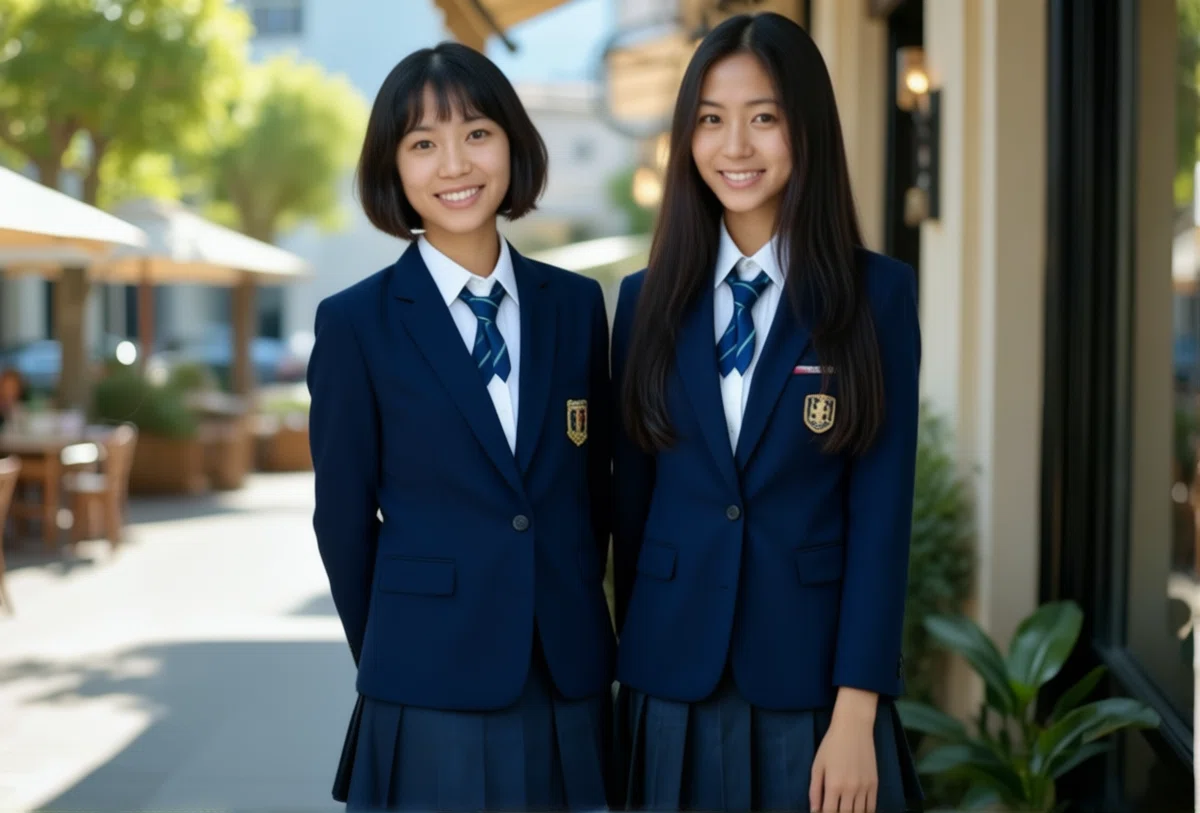
その結果、4steps版では何度試しても人物は入れ替わりませんでした。
20steps版も何度もおかしな結果になったものの、一応なんらかの入れ替わりは発生し、それなりの結果が得られました。
実際に起こっていたこと
配布されていたワークフローを使って何度試行しても、Lightningを組み込んだ場合は人物が入れ替わらず、Lightningが適用されている20 steps版でごくたまにうまくいく(ただし完全ではない)という状況。
Flux.2の方が遙かにまし!という結論を出しかけたものの、どう考えても巷の評判と合わないため、ワークフローを鵜呑みにせずに精査してみました。
結果、おそらく配布元でケアレスミスしたまま、本番用ではないものを配布してしまったのではないかという結論に達しました。
具体的には、各ソース画像がPositiveとNegativeの両方に接続されてしまっていたため、推論の際に両者が打ち消し合ってしまっていたことが原因で、改稿前記事のような状況が起こっていたと思われます。
つまり、Image 1の画像の人物をImage 2とImage 3の人物で置き換えろという指示だと解釈されると同時に、Image 2とImage 3の人物で置き換えてはいけないという指示でも解釈されてしまう。
なので、プロンプトを正確に解釈しようとすればするほど、人物は入れ替わらない…というか、入れ替えられない状況になっていたわけです。
この事実を元に考えれば、起こっていたことが推測できます。
まず、Lightning LoRaを有効化したワークフローで、どれだけ繰り返しても人物が入れ替わらなかった理由は、Lightningがプロンプト解釈の精度を大幅に上げるため、正確に処理しようとしてポジティブとネガティブの板挟みになってしまった、ということ。
次に20 steps版でごくたまに入れ替わったのは、まさにその真逆。プロンプト解釈に曖昧さが生じたときに、矛盾する指示の隙を突く形で人物の入れ替わりが起きた。ただし推論中に限界が来て、その時点での服装などはいい加減になってしまった、ということ。
だから改稿前はLightning版でどれだけ高速化していようと時間の無駄になる。時間はやたらかかるけど20 steps版ならごくたまに成功するっぽいから、こっち一択。という結論に達していたのですが、これらが根底から覆ります。
ワークフローの修正点
それで実際どうしたかというと、まずはImage 1~Image 3をNegativeから切り離し、すべてPositive側だけに流れるようにしました。
そのままだとNegative側が浮いてしまうので、プロンプト用のノードを用意して接続。あとはNoteを現状に合わせて変更し、Stepsとcfgも試した範囲で一番良さそうな値にしました。
結果的に、Lightningが有効化され、Stepsは8。cfgもちょっとゆるめにしてQwenがアレンジしやすいようにした…はずです。
結果はこんな感じ。
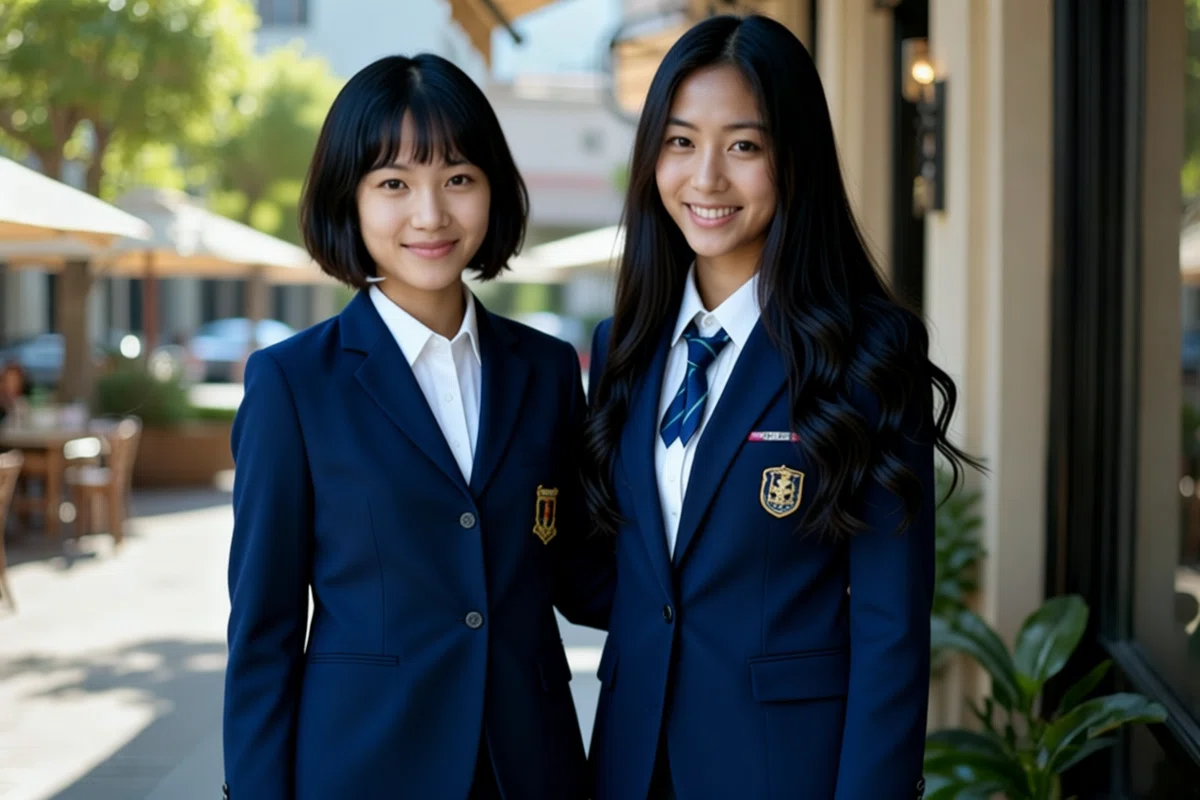
おそらくこれで使い物になるはずです。修正されたワークフローを配布します。json形式はこちら。
画像埋め込み形式はこちらでどうぞ。
画像埋め込みワークフローは、開いた時点でまず名前をつけて保存し、それから作業を始めるようにしましょう。
まとめ
改稿前の内容
確かに生成は遅いのですが、何度繰り返しても結果が得られないよりはましなので、個人的には16GB VRAMでは20steps版一択かなと思った次第です。
もちろん「俺環」なので、断言しません。
また、人物の入れ替えではなく、単純な色の変更、アウトペイントなどは問題なく処理できるかも知れません。
まずはうまく動いたことを確認したら、みなさんも試行錯誤してみてください。
筆者もまずは動いたという段階なので、また新しいことがわかったら追記あるいは記事の投稿でお知らせするよういたします。
改稿後
というわけで追記しました。
この記事がお役に立てたら幸いです。
