
【初心者向け】RTX5000シリーズでComfyUIを動かす

はじめに
おそらくあちこちで書かれている記事と思いますが、筆者の記事で前提とするComfyUIのセットアップについて書いておくべきと思いました。
初心者の方が学びながらセットアップできるように解説を多めに入れていますが、じつは筆者自身「手順だけ知りたいのに解説がだらだら続いてげんなり」ということがよくあるので、手順だけまとめたものもつけてあります。その場合は「江戸っ子向け」に飛んでください。
この記事の対象
基本的には万人向けではなく、あくまでも現時点でそのままインストールできないRTX5000シリーズへの対応として書いています。多分近いうちに対応版が出て、この記事は陳腐化するでしょうけれど、それまでに
pythonやその仮想環境、gitなどのツールについての知識に自信がない
RTX5000シリーズを持っていて、そのままではインストールしても動作しない
とにかく動かしたい
という方の役に立つように書いています。
メモリ32GB以上
RTX5000シリーズ
Windows11
ローカル環境にセットアップする
という条件に当てはまる方であれば、おそらく動作させられるのではと思います。
具体的な手順
●ComfyUIのセットアップ以前
ComfyUIは、表示のためのウェブブラウザのほかに、本体のサーバーが必要です。サーバーはpythonで構築されているのでpythonというプログラミング言語は絶対。ほかサーバーをgithubからダウンロードするのにgitというツールがあると便利です。まだの方は先にこれらを用意しておきます。
Pythonのセットアップがまだの方はこちらへ。またgit for windowsのセットアップがまだの方はこちらへ。
●ComfyUIとComfyUI managerのダウンロード
ダウンロード先はそのまま「アプリのインストール先」です。ドライブの直下、可能な限り浅い階層に、ASCII通常文字列(可能な限り英数字のみ)のディレクトリを作成し、コンソールを開いてそのディレクトリに移動します。この記事では
D:\App
に構築します。ほかの場所にインストールする方は適宜読み替えてください。
gitでComfyUIをクローンします。
git clone https://github.com/Comfy-Org/ComfyUI.gitこれで「D:\App\ComfyUI\」にComfyUIがダウンロードされました。
次に「D:\App\ComfyUI\custom_nodes」に移動します。
gitでComfyUI managerをクローンします。
git clone https://github.com/Comfy-Org/ComfyUI-Manager.git再度「D:\App\ComfyUI\」に移動したら準備OKです。
●ComfyUIのセットアップ
ローカル生成AIは様々なパッケージを組み合わせて構築されているため、場合によっては必要なパッケージのバージョンなどで競合してしまうことがあります。それを避けるため、各生成AI環境はそれぞれ独立した実行環境を持たせるようにするべきです。
このためpythonの仮想環境が使われます。仮想環境にも何種類か実現方法がありますが、この記事ではvenv式を使います。これはvenvディレクトリ内に仮想環境に置かれたpython.exeが起動されると、そのパスからの相対参照でパッケージを特定する仕組みを使って他と独立した環境を作るという仕組みです。
それでは順にこなしていきましょう。
・venvを作成
まずはComfyUIディレクトリ内にvenvを作成します。以下のコマンドを実
行してください(「D:\App\ComfyUI」で)。
python -m venv venv・venv仮想環境を起動
venv環境は、起動したvenv内で構築するのが一般的です。
ここまでの作業で、ComfyUI内にvenvというディレクトリが作成され、
仮想環境がインストールされています。しかし、インストールされた仮想
環境を使おうと思ったら、pythonコマンドとしていちいち
.\venv\Scripts\python.exe
を使わなければならず、面倒です。そこで、pythonと入力するだけでvenv
内のpythonを使うようにできるようにします。
venv\Scripts\activate 実行するとプロンプトの前に(venv)という文字列が追加されます。これで
仮想環境が起動できました(※1)。
・必要モジュールのインストール
ComfyUIに限らず、自力で構築するのに必要な依存モジュールは、たいて
い「requirements.txt」というテキストファイルに記載されています。
pythonのモジュールはpipコマンド(もしくはpipモジュールを適用した
python)で管理します。以下の2つのコマンドラインを実行します。
pip install -r requirements.txt
pip install pyyaml
ちなみにpyyamlはpythonでyaml(YAML Ain't Markup Language ※2)
というマークアップ言語を扱うためのモジュールです。
・RTX5000シリーズへの対応
ここがこの記事のキモです。RTX5000シリーズでComfyUIなどが動作しな
いのは、AIのエンジン部分であるpytorchが対応していないから。
そこで、仮想環境内のtorch関連をRTX5000シリーズで動作するものに差し
替えます。
まずは以下のコマンドラインで古いtorch環境を削除します。
もちろんvenvがactivateされた状態で作業します。
pip uninstall torch torchaudio torchvision -y次にRTX5000シリーズに対応しているtorch環境をインストールします。
pip install torch==2.7.1 torchvision==0.22.1 torchaudio==2.7.1 --index-url https://download.pytorch.org/whl/cu128・起動用バッチファイルの作成
最後に起動するためのバッチファイルを作成します。一応
「.ci\」ディレクトリ以下に起動用バッチファイルのひな型が用意されてい
ますが、ひな形を改造するより作ってしまうほうが早いです。
ComfyUIディレクトリ直下に適当な名前でバッチファイルを新規作成しま
す。標準的には「run_nvidia_gpu.bat」というファイル名なので、差し支
えなければその名前にしておくのが無難でしょう。
以下のコードを記述して保存します。
@echo off
REM venv の Python を呼び出して main.py を起動
%~dp0venv\Scripts\python.exe main.py --windows-standalone-build
pause
あとは、このバッチファイルをダブルクリックすればコンソールが開き、
最初の一回は依存関連をダウンロードするので若干時間はかかりますが、
なんだかんだ処理をしてからブラウザが起動してComfyUIが表示される
「はず」です。おつかれさまでした!
江戸っ子向け
手順だけ知りたい方に。
python3.10.6をインストール
gitをインストール
コマンドプロンプトで、できるだけドライブ直下に半角英数字だけのディレクトリ(とりあえずD:\Appとする)を作る。
D:\Appに移動する。
git clone https://github.com/Comfy-Org/ComfyUI.git
D:\App\ComfyUI\custom_nodesに移動する。
git clone https://github.com/Comfy-Org/ComfyUI-Manager.git
D:\App\ComfyUIに移動する。
python -m venv venv
venv\Scripts\activate
pip install -r requirements.txt
pip install pyyaml
pip uninstall torch torchaudio torchvision -y
pip install torch==2.7.1 torchvision==0.22.1 torchaudio==2.7.1 --index-url https://download.pytorch.org/whl/cu128
D:\App\ComfyUI\run_nvidia_gpu.bat を新規作成し、以下のコードを入力して保存
@echo off
REM venv の Python を呼び出して main.py を起動
%~dp0venv\Scripts\python.exe main.py --windows-standalone-build
pause
16.作成したバッチファイルをダブルクリックで起動
補助項目(ここから後は読まないでも大丈夫です)
●Pythonのセットアップ
すでにセットアップ済みの方も多いでしょうから、その場合はこの項はスキップしてください。
ComfyUIに限りませんが、ローカルでの生成AI構築では3.10系が使われることが多いです。
ここから3.10.*を探してダウンロードします。おそらくほとんどの場合はうまく動作するはずですが、(すでに正しく動作している)筆者の環境に合わせる場合は3.10.6をダウンロードします。
condaなどでバージョン違いの仮想環境が組める方は必要ないですが、不慣れな方は既存のpython環境をすべてアンインストールし、唯一のバージョンとして3.10.*をセットアップすることをお勧めします。
●git for windowsのセットアップ
gitとは、とても簡単かつ乱暴に言えば「githubというウェブサイトからソースを落として管理するアプリ」です。
このツールを使うと、コンソール(PowerShellやコマンドプロンプトなど)からURLを指定して、ソースをダウンロードしてくれます。
実際にはgithubから自分でzipをダウンロードして展開する程度であれば、このツールはインストールしないでも大丈夫です。
セットアップする人はここから「Download」をクリックするとインストーラが落ちてきますので実行します。
GPLライセンスでリリースされたオープンソースソフトウェアです。GPLとは、リチャードストールマン氏がソフトウェアの自由を勝ち取る戦いの中で生み出されたCopyleftに基づくもので、だれでも自由にソースが入手・改変・リリース・販売できることを保証するものです。このライセンスでリリースされたソフトウェアは、そのほとんどが信用でき、広告や課金などの要素ともほぼ無縁で使えます。Installをクリックすると即インストールが開始します。
最後はチェックボックスを両方とも外してFinishをクリックします。ちなみにLaunch Git BashはMinGWというunix的な仮想環境上で動作するbashというGNUのシェルを起動します。View Release Notesは変更履歴などを表示します。どちらも今は要りません。
この後はコマンドプロンプトなどを起動し(既に開いているコマンドプロンプトではなく、新しく起動)
git --versionと入力します。
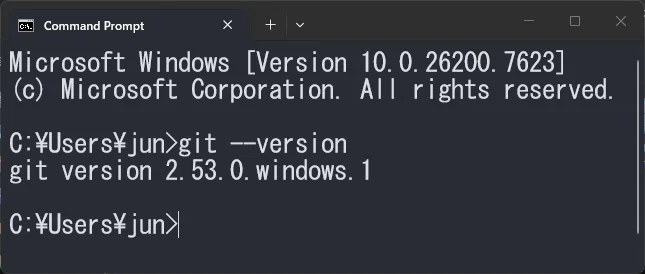
こんな感じで出力が返ればインストールは成功です。
・本来のダウンロード方法
オフィシャルサイトから、あるいは検索エンジンなどからgithubのページに飛びます。
緑色の「<> Code」というリンクがあるのでクリックするとプルダウンが開きます。
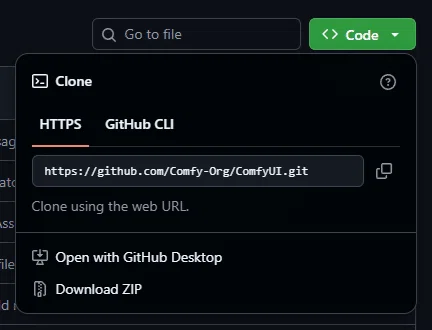
書かれているURL
https://github.com/Comfy-Org/ComfyUI.gitをコピーし、コンソールでインストール先(D:\App)に移動し、
git clone https://github.com/Comfy-Org/ComfyUI.gitというコマンドラインを実行すればD:\App\ComfyUIディレクトリができます。コマンドプロンプトなどを開いてD:\App\ComfyUIディレクトリに移動します。
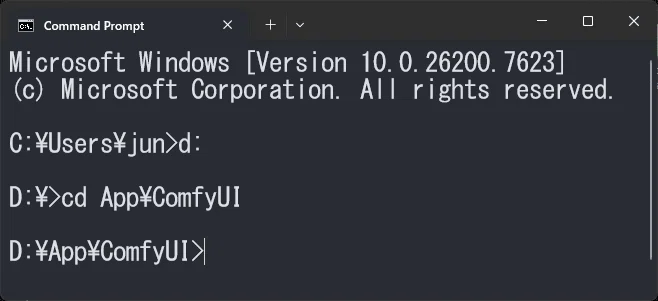
セットアップはこのディレクトリを前提に作業を行います。
注釈と補足
補足
ここで解説した環境でWas node suite改訂版をインストールしようとするとエラーが出る可能性があります。そのような場合のフォロー記事を書きました。
注釈
※1
ちなみに終了して元のコンソールに戻るには
venv\Scripts\deactivateというコマンドラインを実行します。
※2
yamlはもともとYet Another Markup Languageの略でしたが、その後YAML Ain't Markup Languageになりました。じゃあYAML Ain't…のYAMLは何の略かというとYAML Ain't Markup Languageの略で…みたいに循環している言葉遊びです。GNUがGNU is Not Unixの略語なのと同じですね。
