
161. Digital Twin Builder を試す ~ その2

はじめに
前回の続きです。さっそくサンプルデータのアップロードを始めましょう。
サンプルデータのアップロード
を参考に作業を行います。”Lakehouse” って何だろう。。。
から、CSVファイルをダウンロードします。
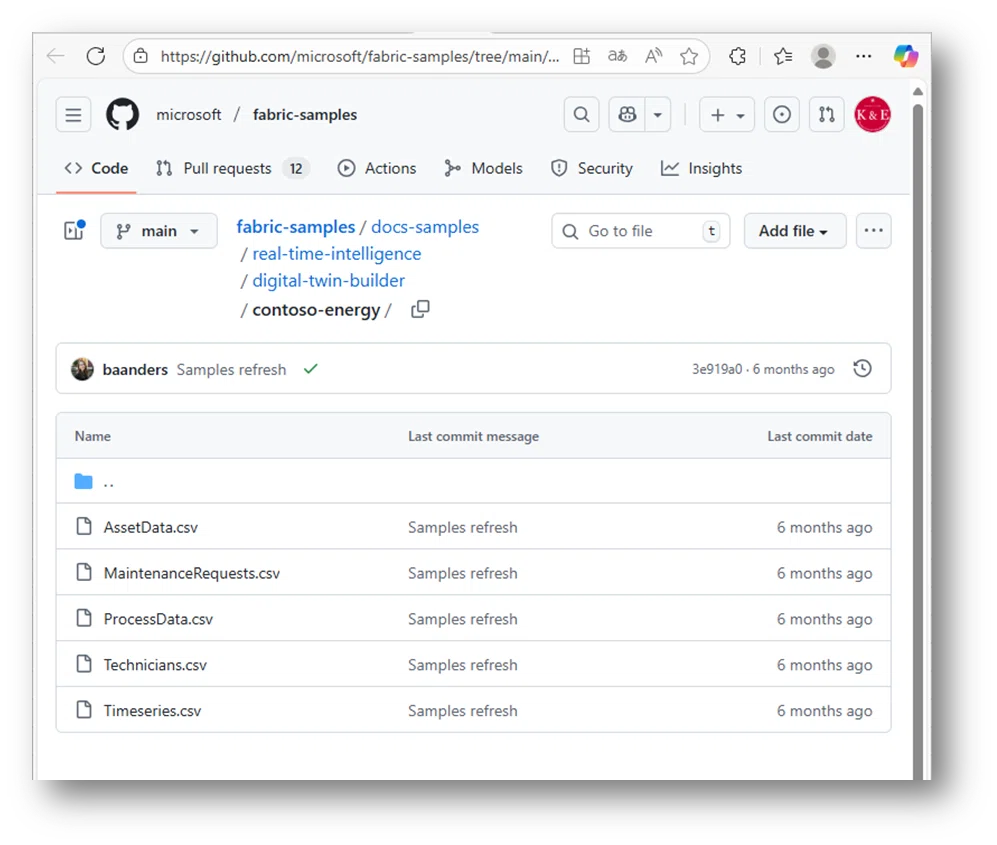
内容を確認したところ、
AssetData.csv
前回の図2の、Distiller、Condenser、Reboiler という機器の概念インスタンスに関する情報
MaintenanceRequests.csv
保守・整備要求に関する情報
ProcessData.csv
それぞれの蒸留プロセスに関する情報
Technicians.csv
整備士に関する情報
Timeseries.csv
IoT 機器、IoT サービスを通じて取得された時系列データ
でした。個人的には、RDB のスキーマを定義しない(できない?)でデータを収集している組織にありがちな感じのデータで、過去実際に見た現場のデータよりは、かなりましなデータセットという印象。
ワークスペースを開いて、サンプルデータをアップロードする
私が開いている Power BI のページは、Digital Twin Builder その他を有効化した時の管理者ポータルのまま。
ワークスペースってどこ?ということで、とりあえず、
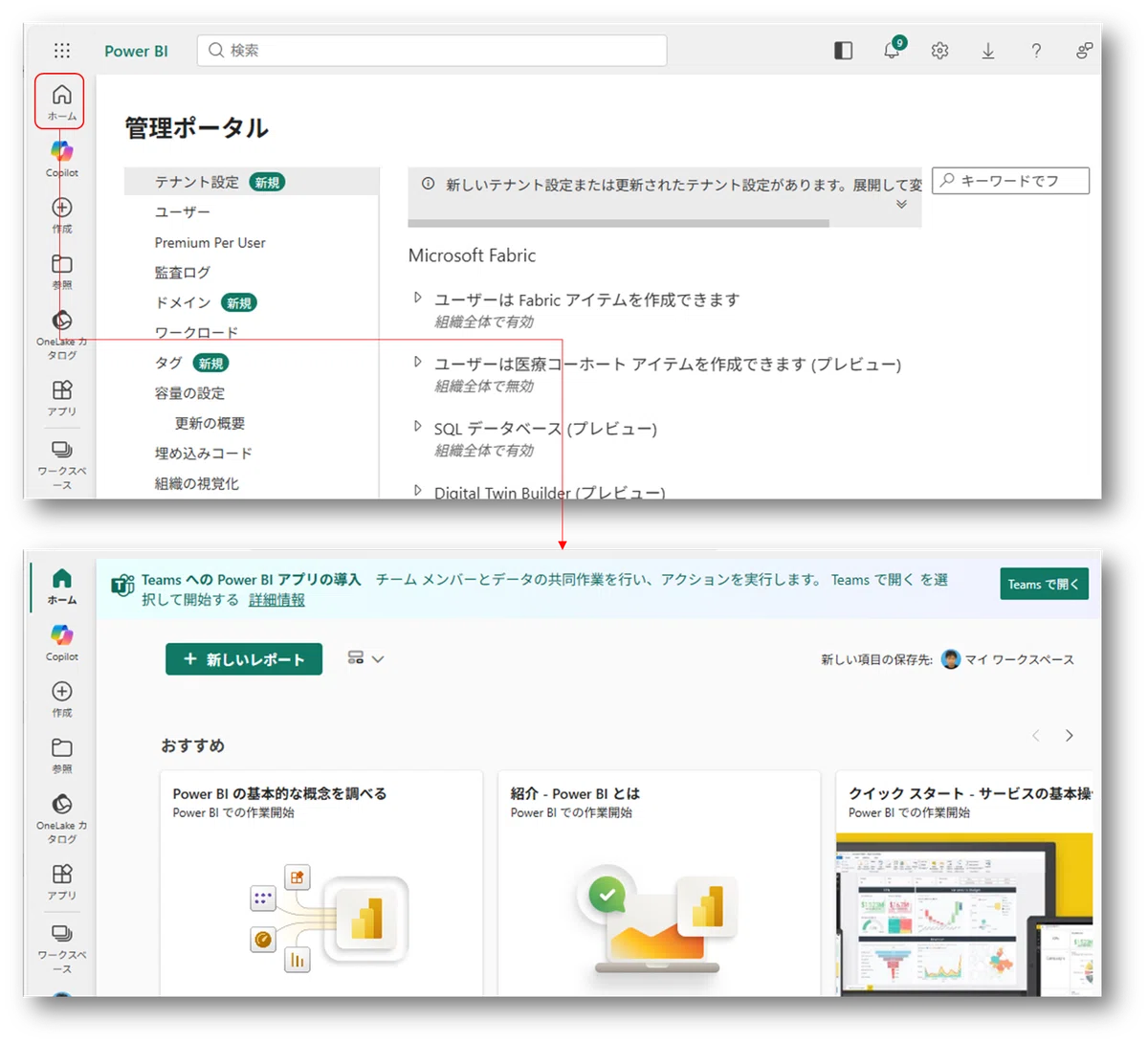
ホームページを開いてみましたが、ワークスペースが何なのか分かりません。多分、Microsoft Fabric のもっと基礎的になチュートリアルをやっておくと、すっとできるのかもしれませんね。チュートリアルの”2. Microsoft Fabric に移動し、…”のリンクをクリックすると、
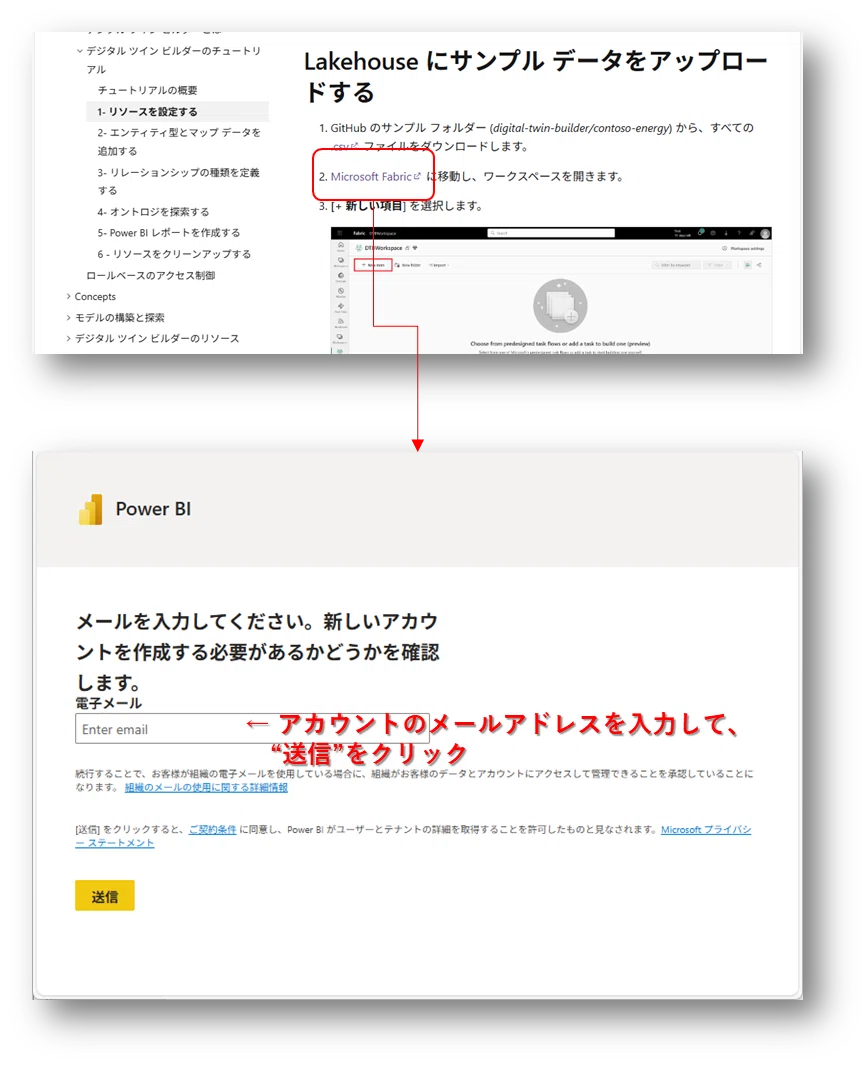
やってみたところ、結局は、先程のホームページが開かれましたとさ。
探してみると、
ワークスペースを作成する - Microsoft Fabric | Microsoft Learn
に説明がありました。
それに従い、ワークスペースの作成を試みます。
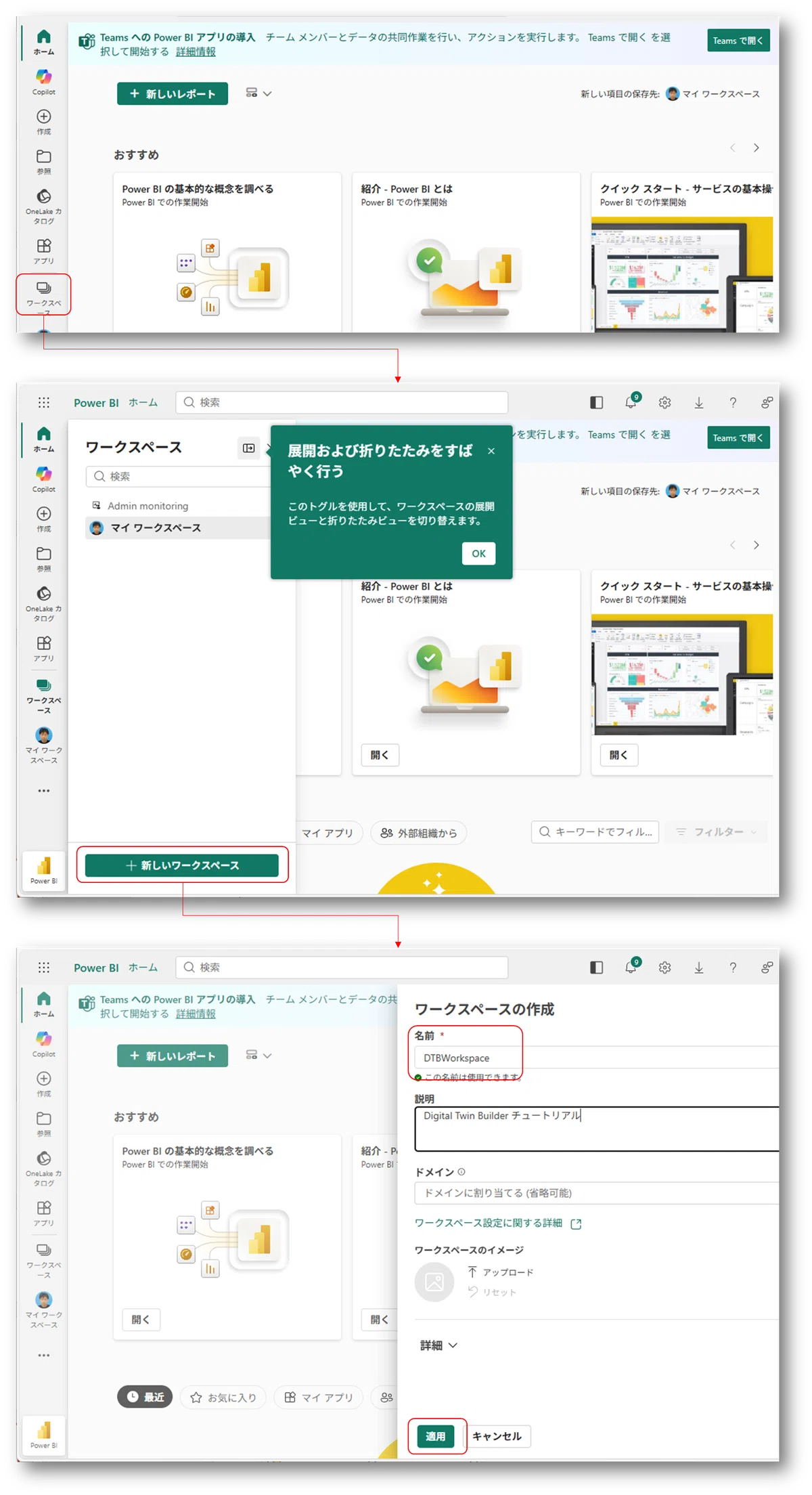
図の流れで、名前(これだけでよいようですが)を入力し、”適用”をクリックすると…
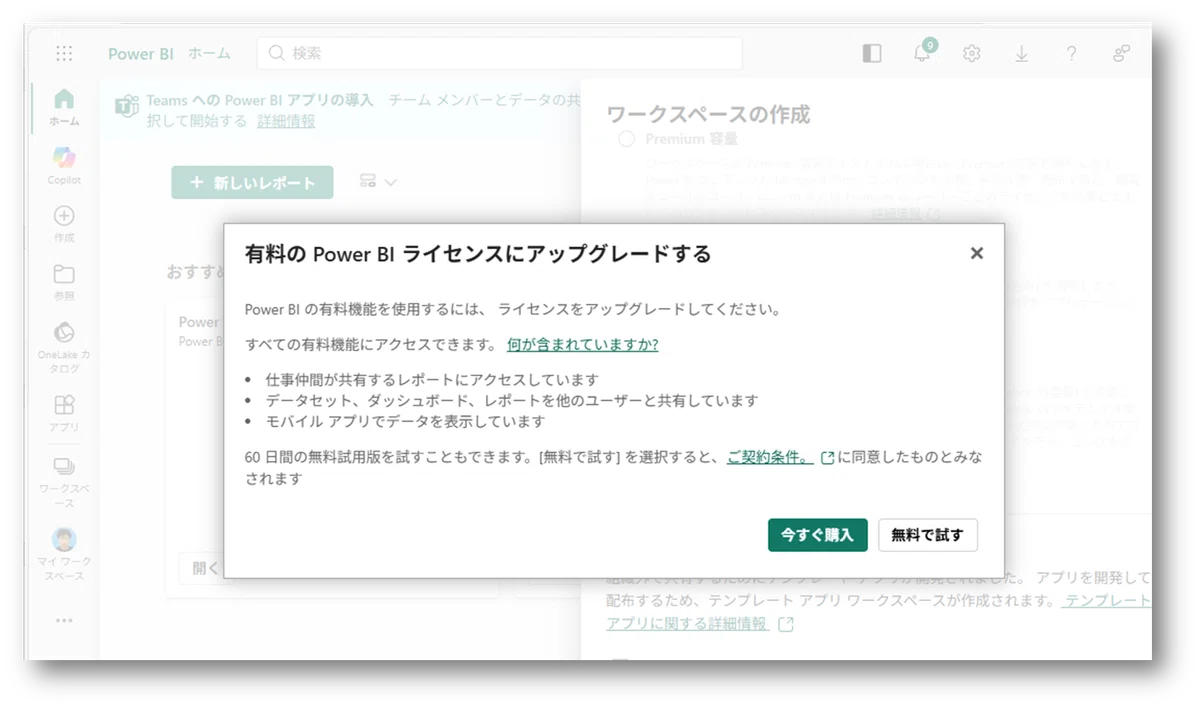
おーっと!
とりあえず、”無料で試す”をクリックすると、
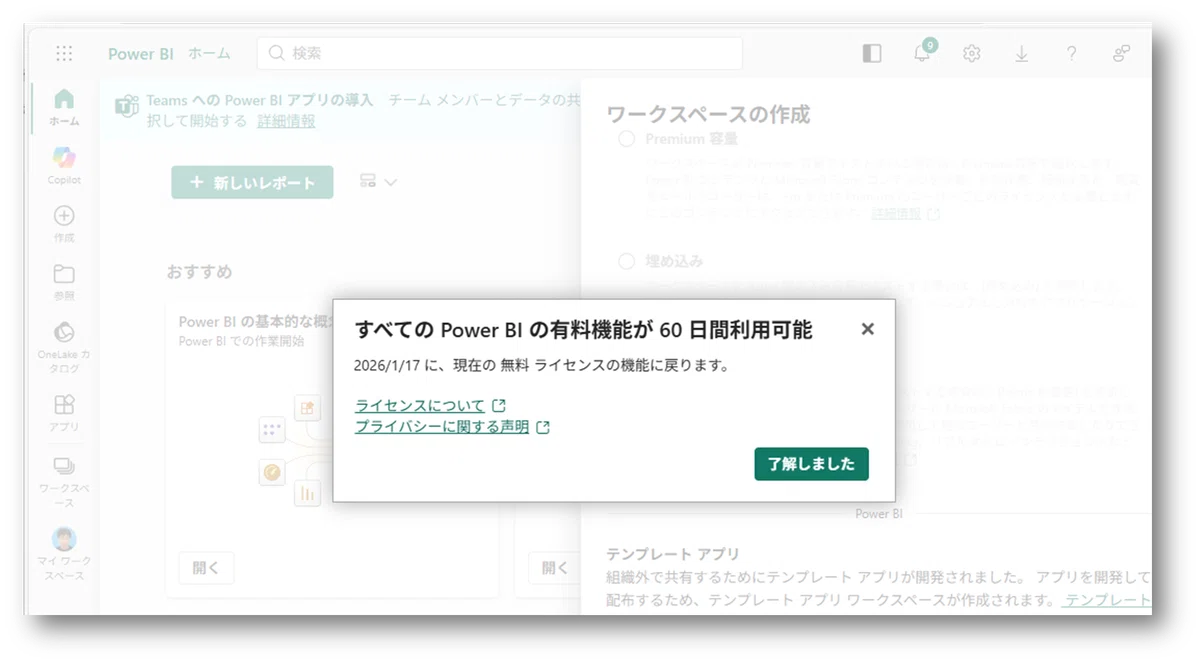
Microsoft Fabric のお試しと同じく60日間、無料で試せるとのこと。ありがたや。まぁ、Power BI Pro が月額 2098円なので、契約しちゃってもいいんだけどね…今は特にダッシュボード化したいデータセットは持っていないので、契約しないで、お試しだけにします。
”了解しました”をクリックすると、また、ホームページが表示されたので、
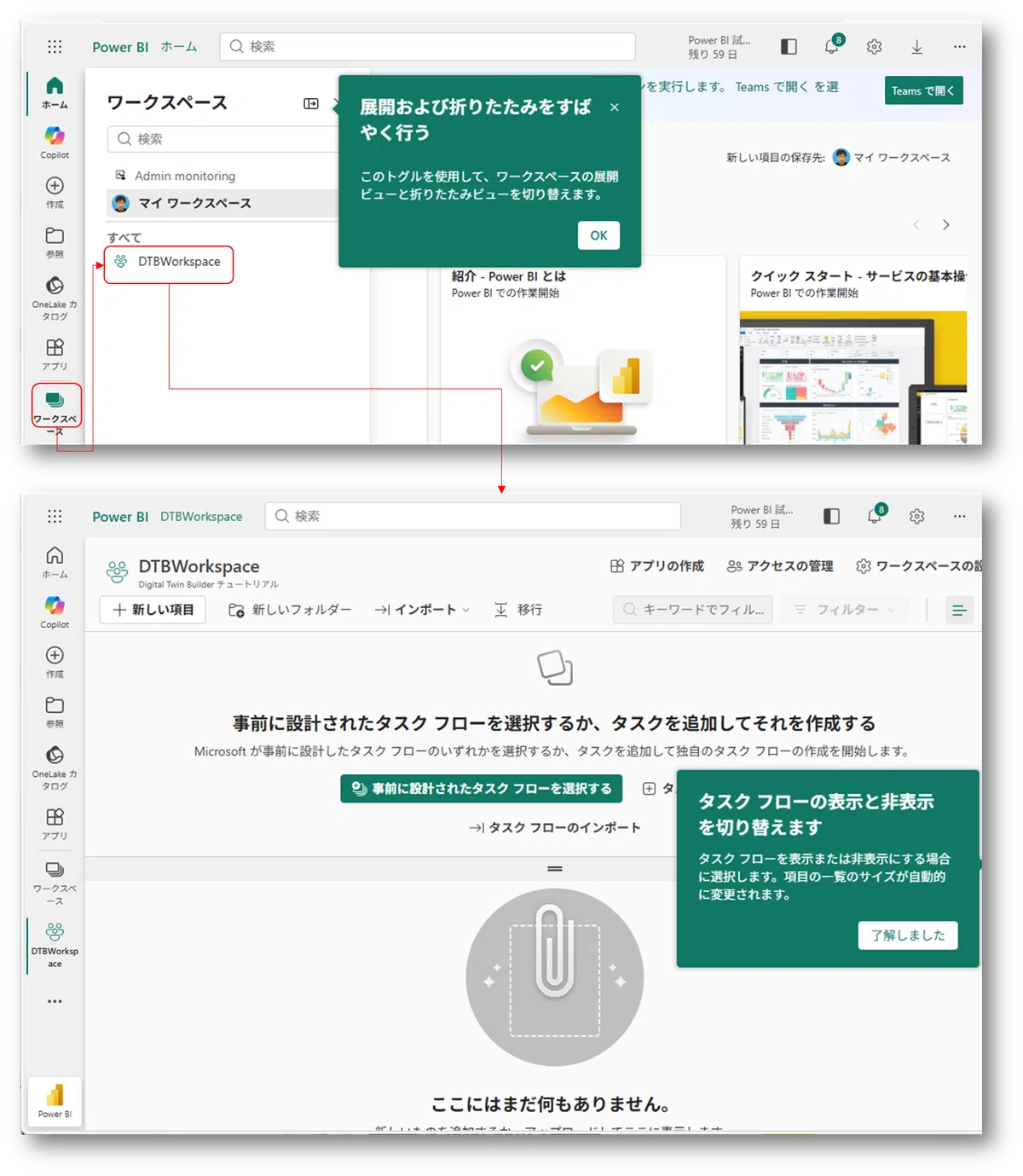
左の”ワークスペース”をクリックし、表示された、新たに作った”DTBWorkspace”をクリックしました。
”+新しい項目”をクリックして、ちょっと面食らうw
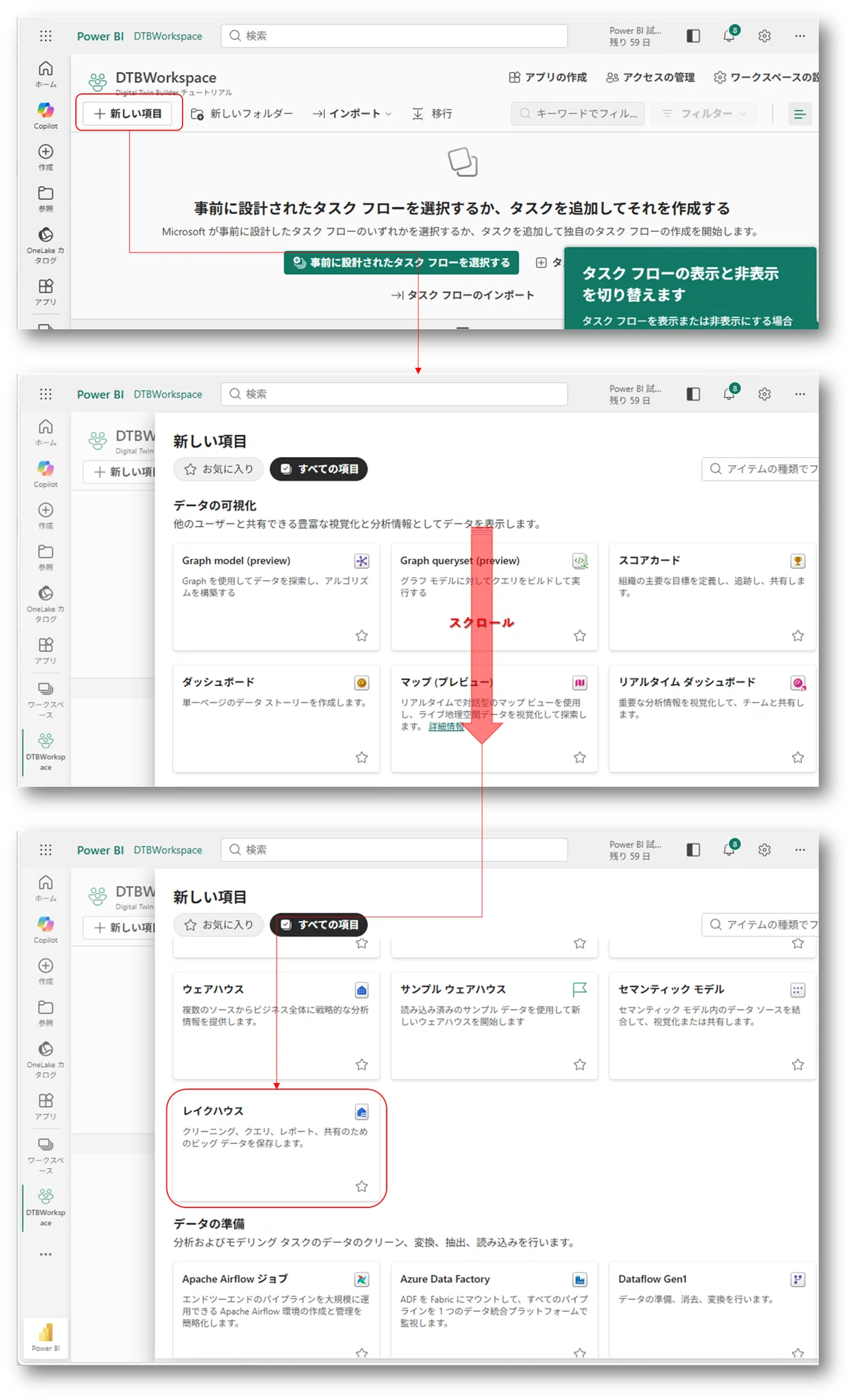
あ~、レイクハウス、出てきましたね。”レイクハウス”を選択すると、
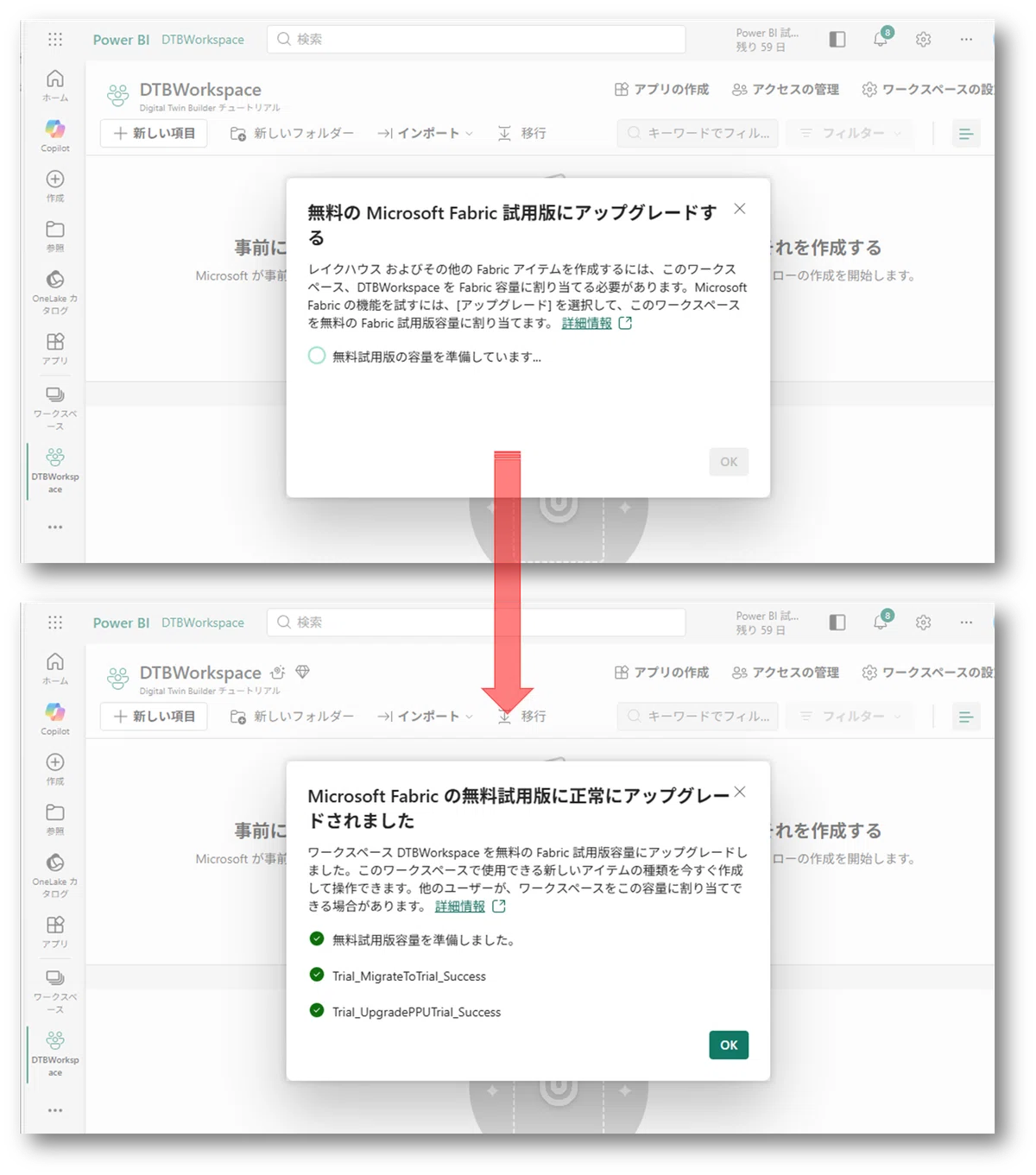
また、ちょっとドキッとする表示がされましたが、しばし待つと、図のような表示になりました。”OK”をクリックすると、項目の名前の入力を求められます。
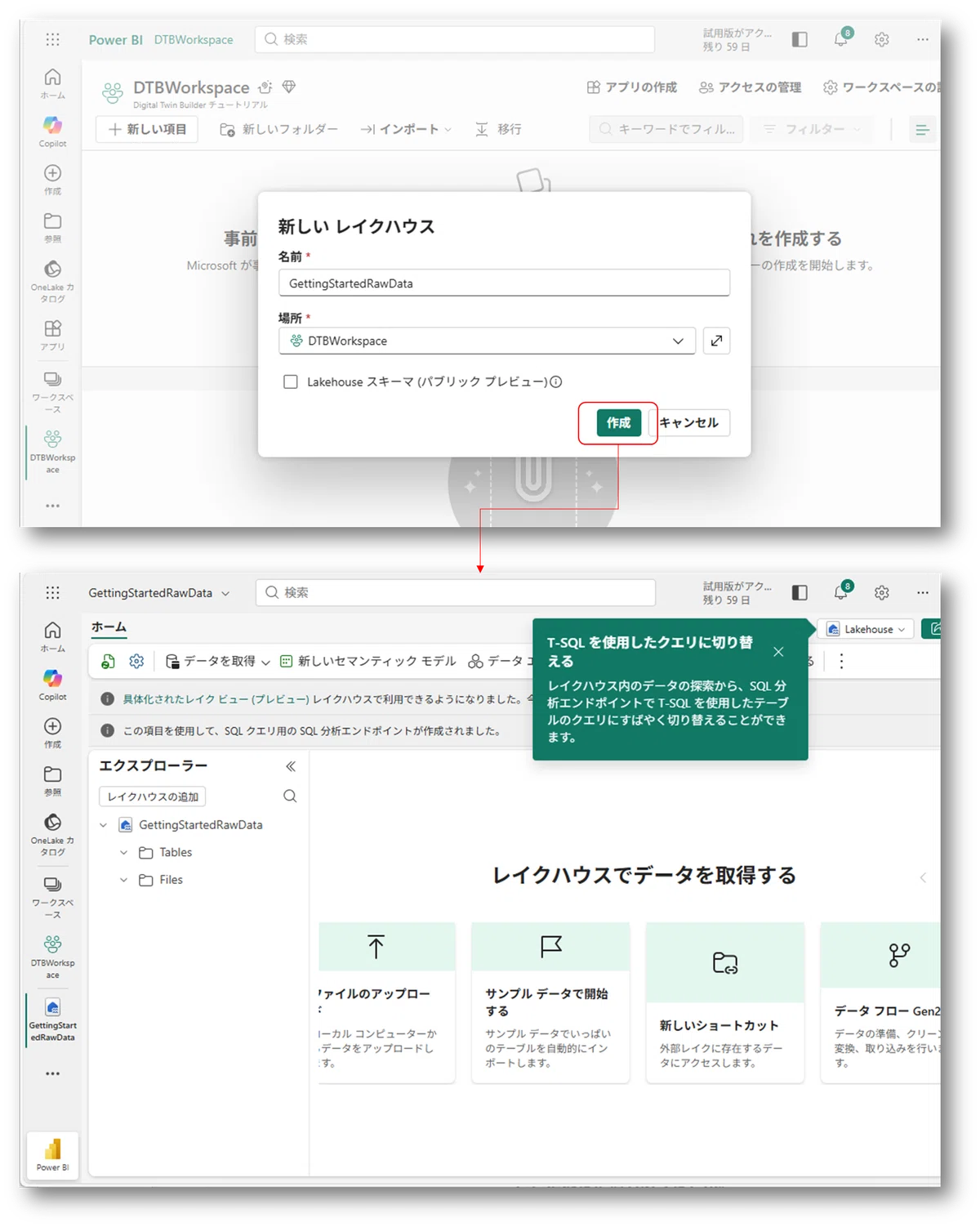
名前は、チュートリアルにある通り、”GettingStartedRawData”としました。Lakehouse スキーマのチェックボックスがありますが、とりあえず、チェックしないで作業を進めることにします。名前入力→”作成”で、ようやくCSVデータアップロードの準備が整ったようです。
では、チュートリアルに従ってCSVファイルをアップロードすることにします。
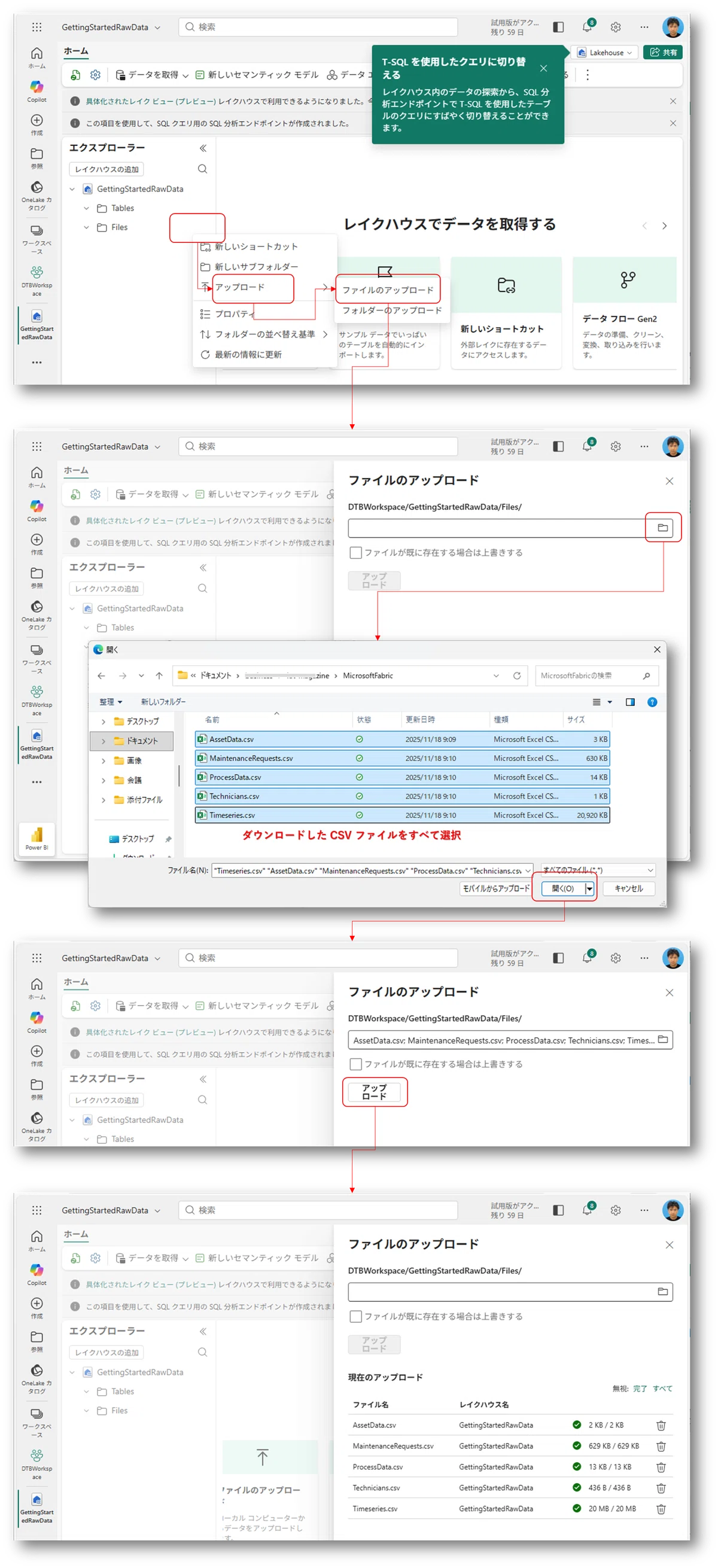
”Files”の”…”をクリックから始めて、ファイルのアップロード完了です。
右上の”×”をクリックすると、”ファイルのアップロード”タブは閉じます。
一瞬、エクスプローラーの”Files”フォルダーアイコンの下にアップロードしたファイルが表示される?と思ったのですが、”Files”を選択すると、
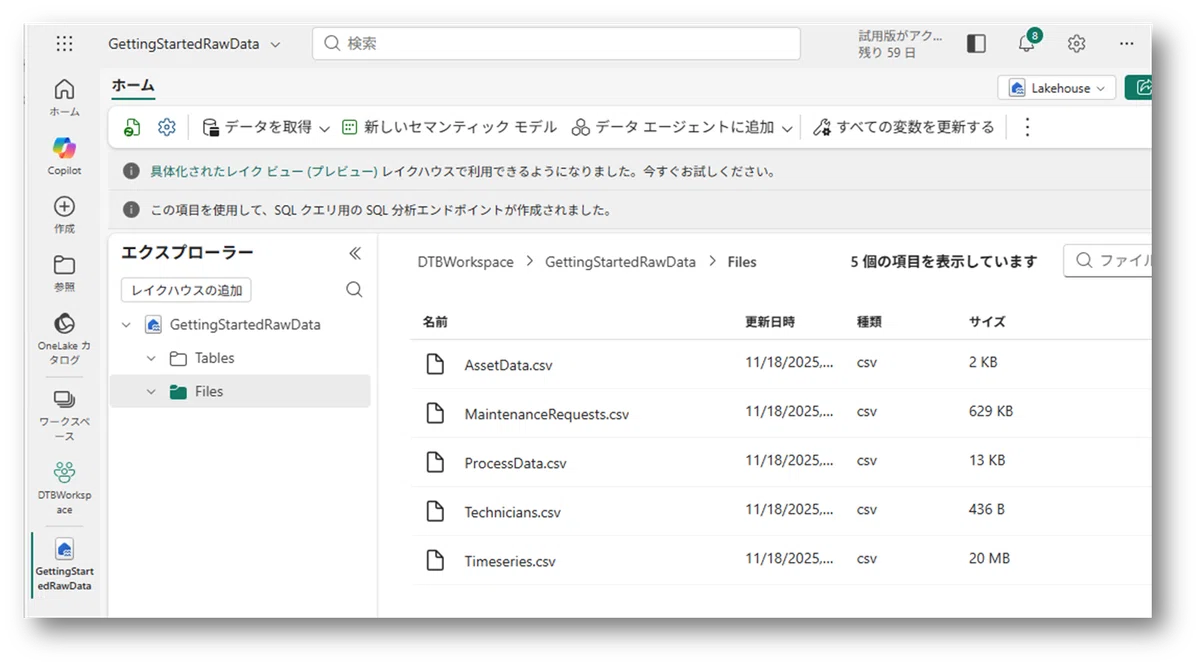
右側に一覧が表示されるようになっていました。
アップロードしたファイルをテーブルに読み込む
テーブルが読み込めたので、ファイルからテーブルを作ります。やり方はチュートリアルに書かれている通り。
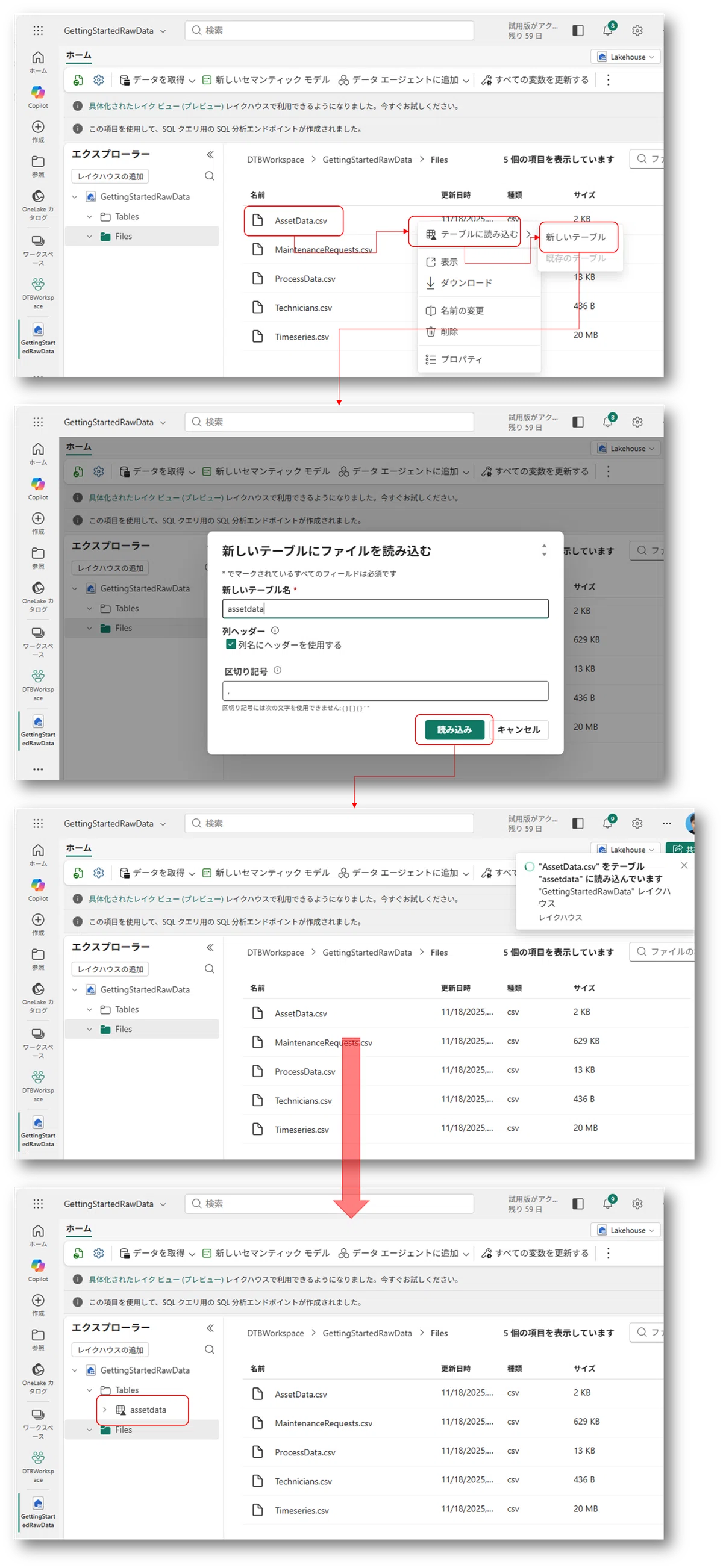
”テーブルに読み込む”→”新しいテーブル”で、選択したCSVファイル名が全て小文字になって表示されるので、そのまま”読み込む”をクリックできます。
しばらくすると、”assetdata”というテーブルが出来上がりました。
そのテーブルを選択すると、
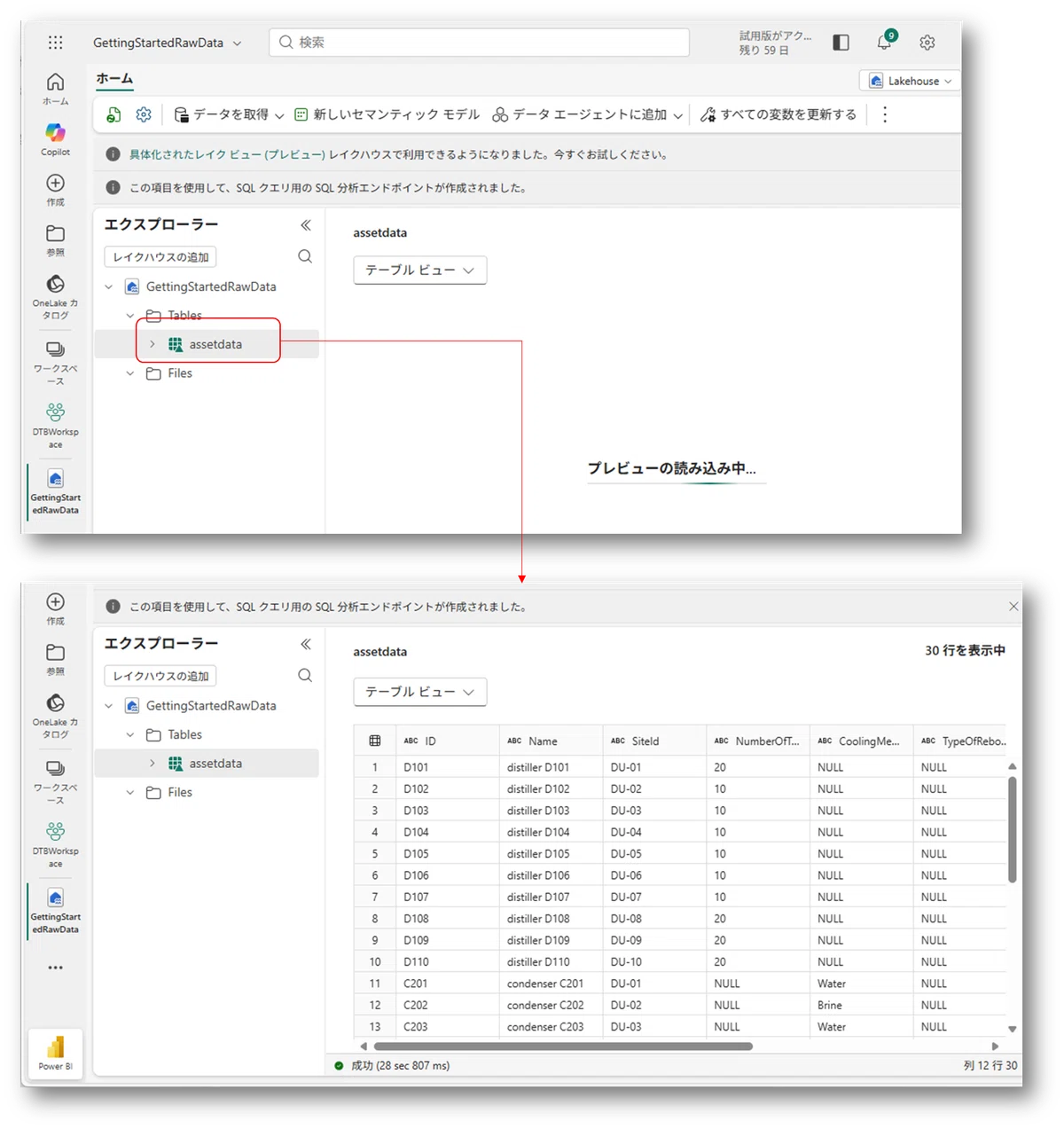
読み込まれたテーブルが表示されました。大したサイズのファイルではなかったですが、結構プレビューを表示するのに時間がかかりましたね。。。
同じ手順で、すべてのCSVファイルをテーブルに読み込みます。複数のファイルを同時並行的に読み込むことはできないようです。
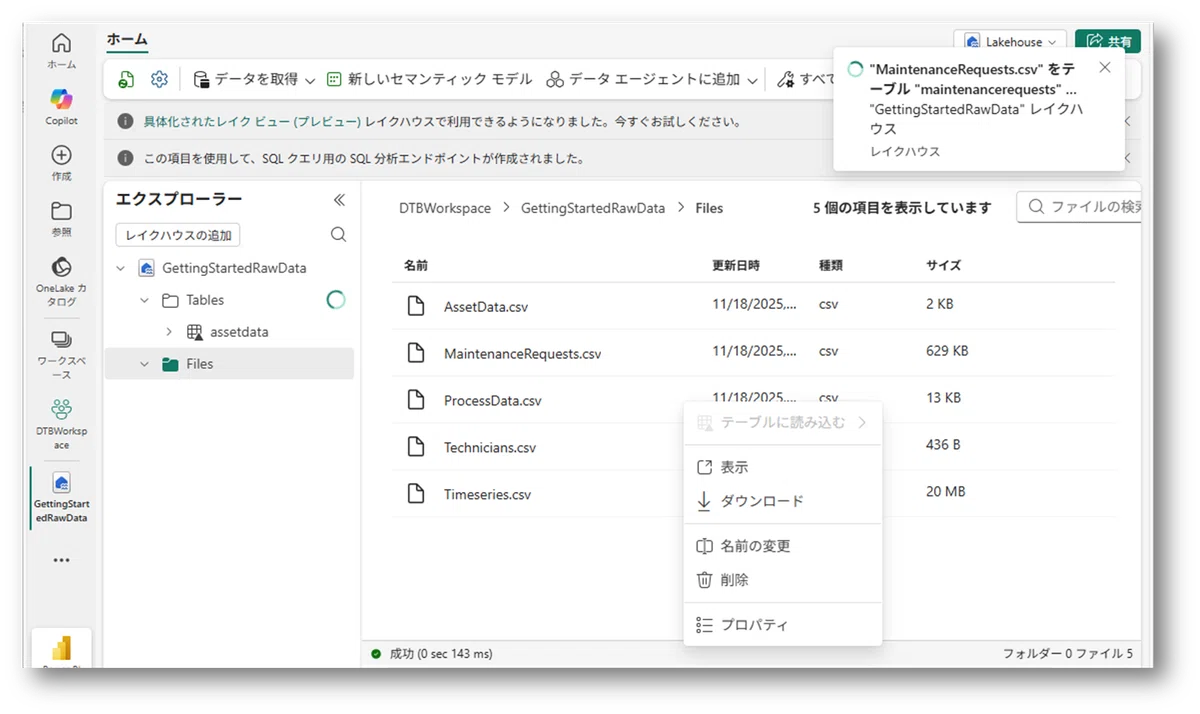
読み込みはすぐに終わるので、特に問題はないように思えますが。多分、Azure Storage 的なストレージにある Blob にメタデータを付与しているだけなのかもしれないですね。
一通り、読み込んだ結果を示します。
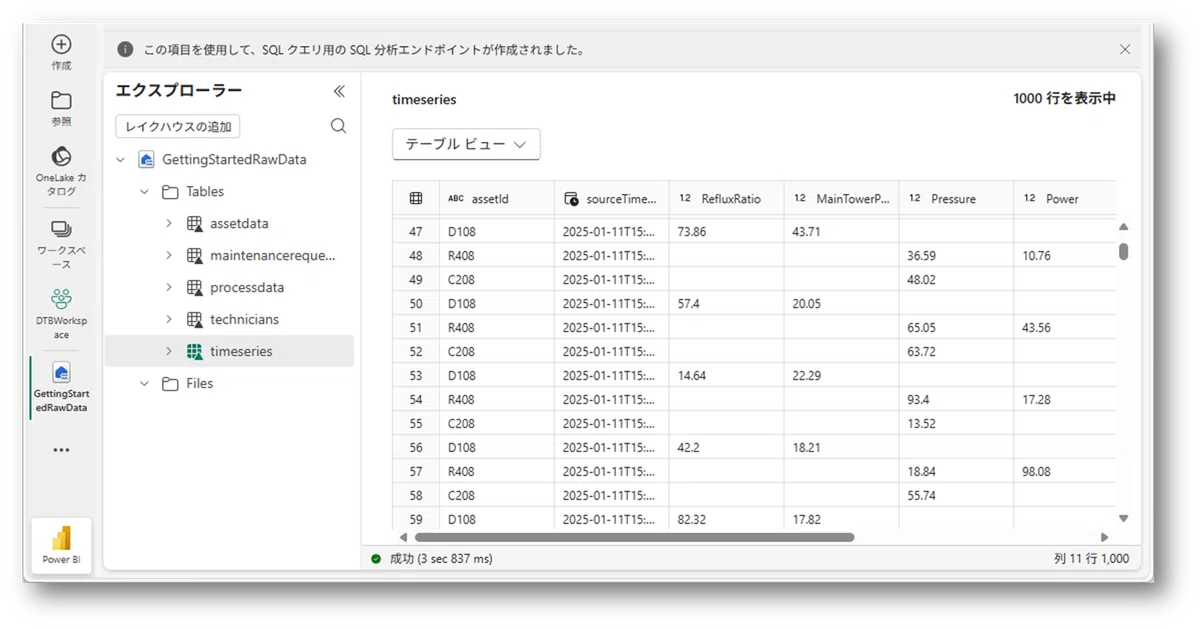
timeseries.csv はかなり大きなファイルでしたが、テーブルへの読み込みも、プレビューも、すぐに終わりました。assetdata の際に時間が凄くかかったのは、単に、その操作が初めてだから(どういうセッションかは不明ですが)ということかもしれません。
デジタルツインビルダー項目を作成する
さてと。。。Digital Twin Builder お試しの準備は、あと少しで完了です。
”Fabric で新しいデジタルツインビルダー項目を作成する”に従って、作業を進めます。
Fabric ワークスペースに移動します。
[ 新しい項目] を選択します。
Digital Twin Builder (プレビュー) 項目を検索して選択します。
。。。
”Fabric ワークスペース”って何だっけとちょっと引っ掛かりましたが、「あぁ。。。ワークスペースで作成した、DTBWorkspaceのことね」と思い至る。こういうの、判っている人なら引っかからないんでしょうけれど、初めての人、知らない人にとっては チョイプチイラ ポイント なので、説明書く人は気を付けてほしいところ。Microsoft Learn って、そういう記述多いんだよねぇ。。。
ということで、作業を進めると、
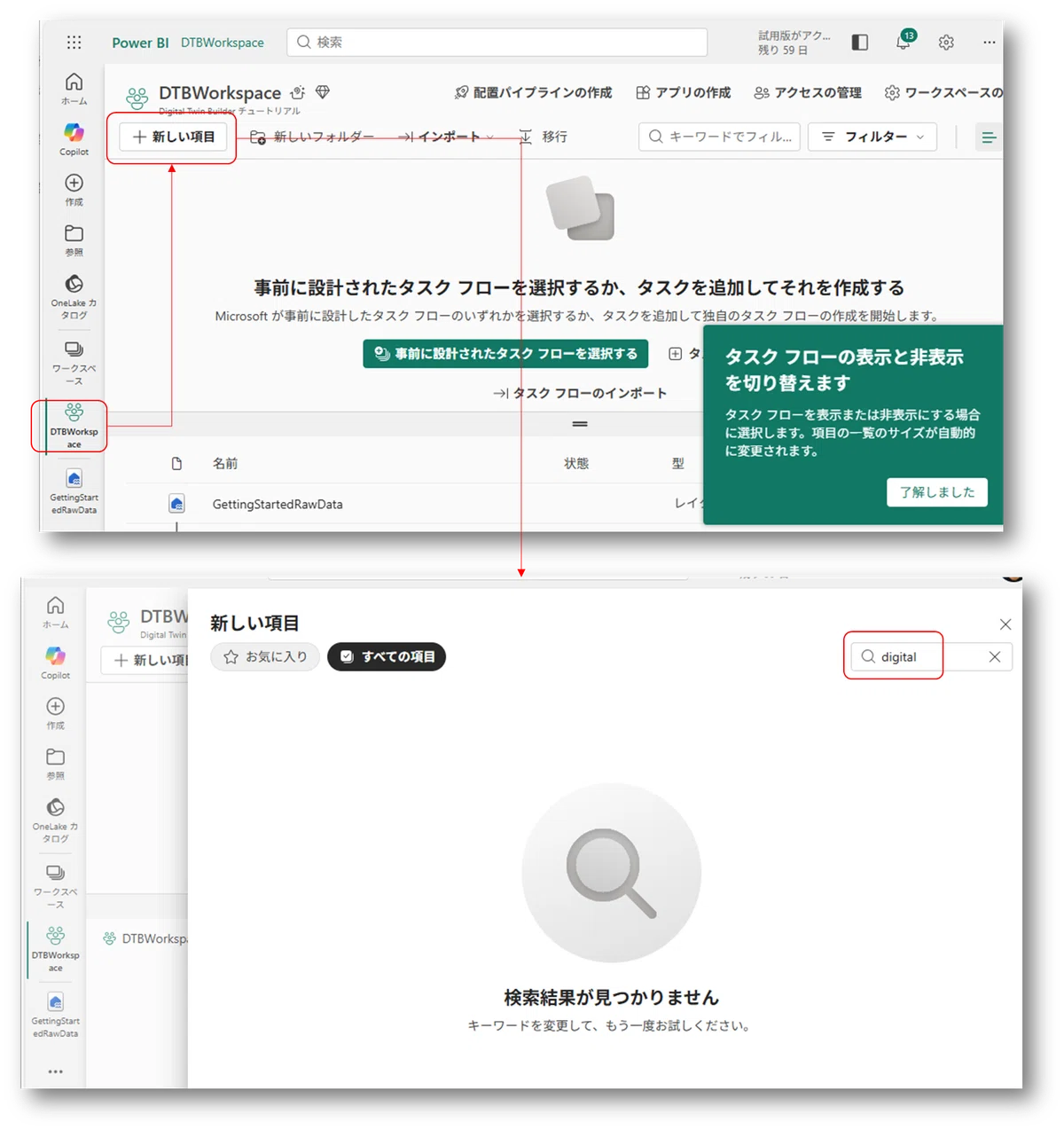
おーっと!
Digital Twin Builder の項目が無ーい!
ここから先は

IoT・Digital Twins を極めよう!
2022年3月にマイクロソフトの中の人から外の人になった Embedded D. George が、現時点で持っている知識に加えて、頻繁に…
この記事が気に入ったらチップで応援してみませんか?
