
「進捗が見える!」条件付き書式とグラフで作るタスク表の作り方

前回紹介した記事の続きになります。
【無料Excel】自己管理できるタスク・進捗表の作り方|k.k
毎日の業務タスク、なんとなくリスト化していても「進んでいるのか分からない」「締切が近いのを見落とした」そんな経験はありませんか?
Excelの機能を少し使うだけで、見やすくて進捗も一目でわかる「進化版タスク表」が作ることが可能です。
この記事では、前回紹介したタスク表から条件付き書式(データバー)とグラフを活用した実用的な「進化版タスク表」の作り方を紹介します。
ステップ①:基本のタスク表を作る
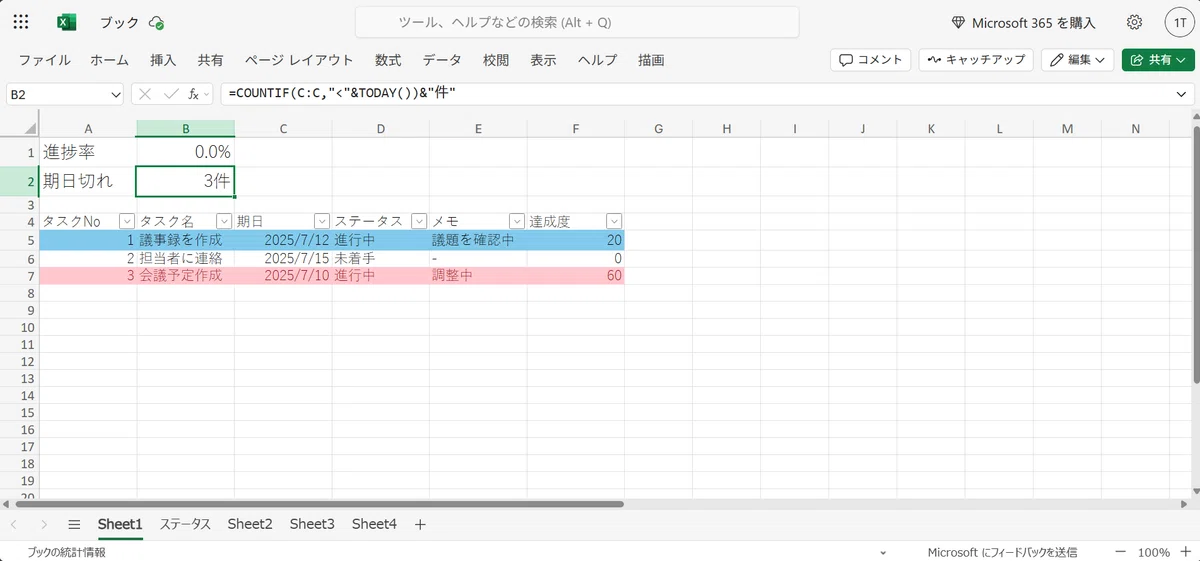
前回作成したタスク表を使います。
ステップ②:達成バーを表示する
「達成度(%)」列に対して、データバーを使って、進行度が一目でわかるようにします。
進捗列を選択
[条件付き書式] → [データバー] → 任意の色を選択
%が高いほど長くなるバーで進捗を表現
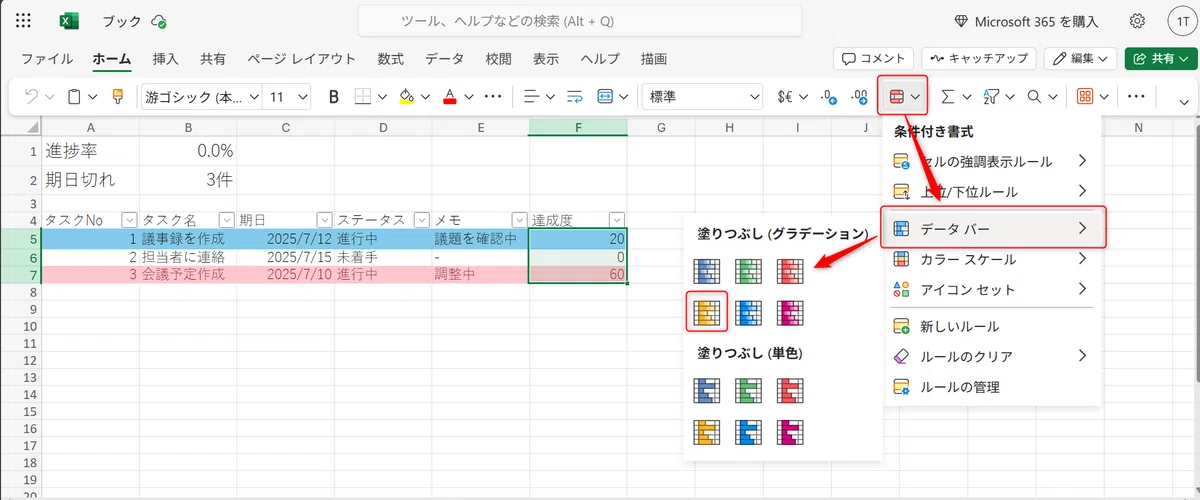
上記を実施すると以下のように60%なのにバーが100%のように表示されてしまいました。
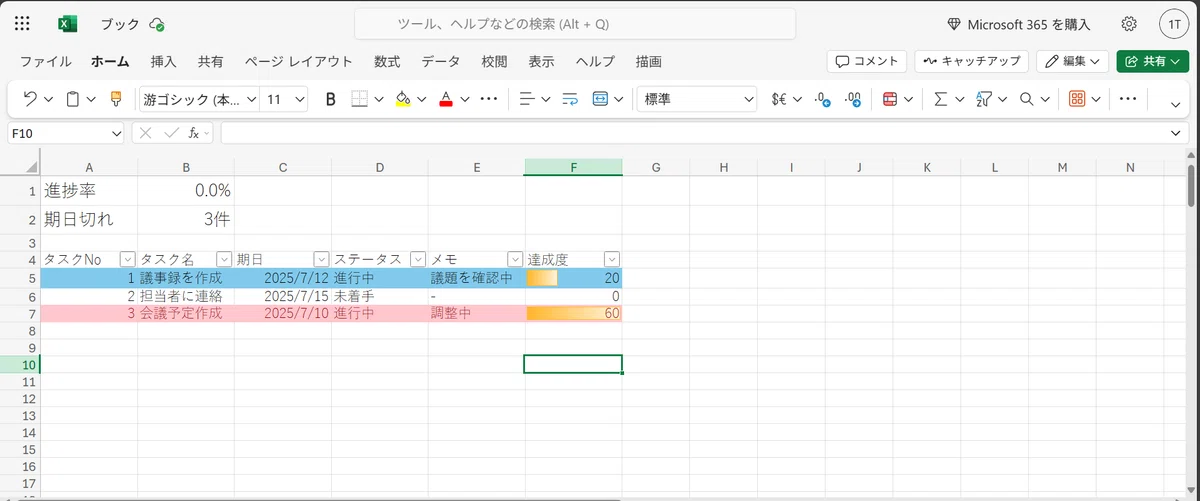
これは、条件付き書式の設定の最大値が「1」、最小値が「0」となっていることが原因です。
Excel(アプリ版)であれば、条件付き書式のルールの管理から最大値を「100」に手動で設定することで解決できます。
しかし、今回紹介しているExcel(Web版)では手動で変更ができない仕様です。。。
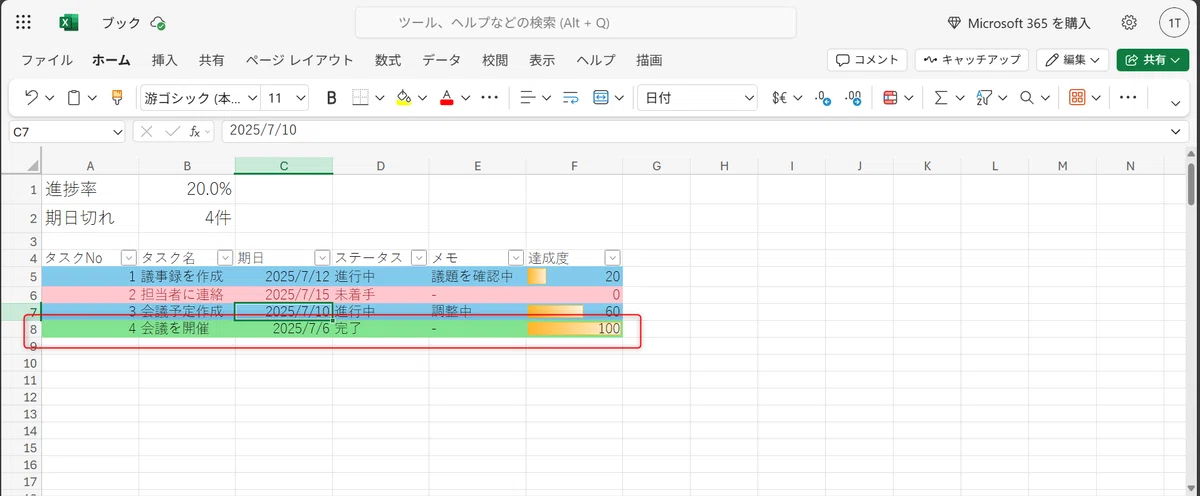
そのため、少し強引ですがWeb版では以下のように解決可能です。
・完了したタスクを追加し、達成度を100%とする。
ステップ③:グラフで全体の進捗を把握する
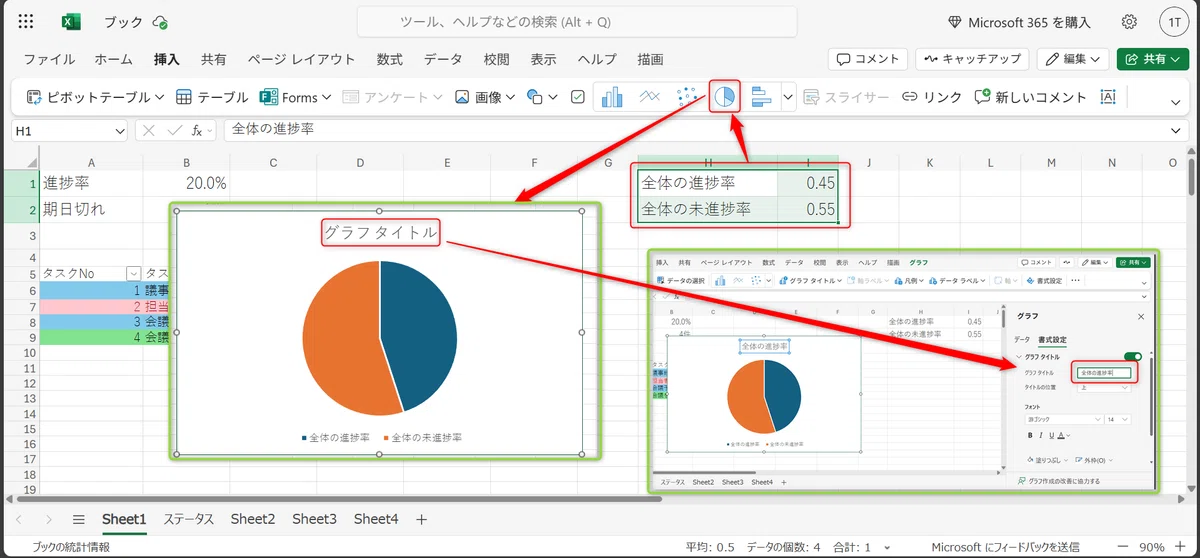
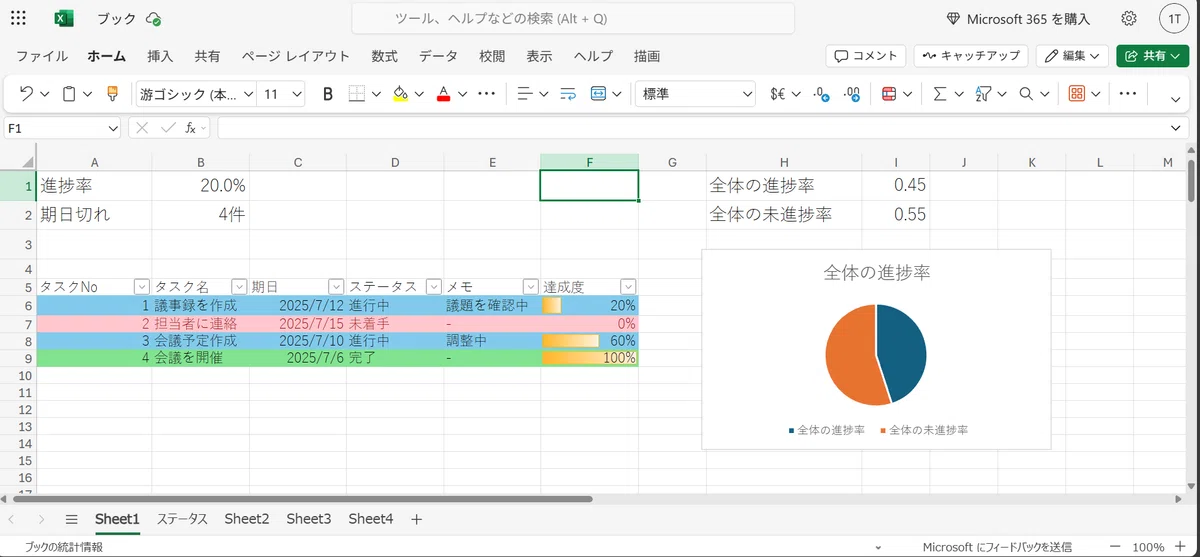
次に、全タスクの進捗の平均を出し、円グラフで視覚化します。
例:
セル H1 に 全体の進捗率 を入力
セル I1 に =AVERAGE(F6:F11) を入力
セル H2 に 全体の未進捗率を入力
セル I2 に =1-AVERAGE(F6:F11) を入力
セルH1からI2を選択し、円グラフを作成して「全体の進捗率」を表示
ステップ④:更新しやすいシートに整える
最後に自分自身が使いやすいようシートを整えてみましょう。
入力規則でステータスをドロップダウン選択にする
前回の記事で実施しました。(【無料Excel】自己管理できるタスク・進捗表の作り方|k.k)
今日のタスクだけをフィルタリング
5行目を選択し、ホーム>並べ替えとフィルター>フィルターで設定可能です。
最後に
Excelでタスクを管理するだけでなく、条件付き書式やグラフを使えば「見える化」「共有しやすさ」「優先度の明確化」も簡単に作ることができます。
日々の業務をもっとスマートにしたい方は、ぜひお試しください!
