
【無料Excel】自己管理できるタスク・進捗表の作り方

はじめに
「やることリスト」を作ったけれど、
・どこまで終わったか分からなくなる
・後回しにしてしまう
・リストを書いただけで満足してしまう
そんな経験はありませんか?
今回は、無料版のExcel(Office.com/ブラウザ版Excel)だけで作れる、
シンプルで見やすい「自己管理用タスク・進捗表」の作り方を紹介します。
初心者の方でも、すぐに作れて日々の管理に役立つ内容です。
1. 無料Excelの準備
まず、無料で使えるExcelの環境を確認します。
・Microsoftアカウント(無料)を作成します。
ログイン | Microsoft 365 Copilot
・「新規ブック」をクリックしてExcelのブラウザ版を開きます。
ブラウザ版でも、基本的な表計算や条件付き書式、簡易計算式が使えるため次項目からご紹介します。
2. 基本のタスク表を作成
新規のExcelシートで、次のような表を作成します。
| タスクNo | タスク名 | 期日 | ステータス | メモ | 達成度(%) |
例:
| 1 | 議事録を作成 | 2025/07/12 | 進行中 | 議題を確認中 | 20 |
| 2 | 担当者に連絡 | 2025/07/15 | 未着手 | - | 0 |
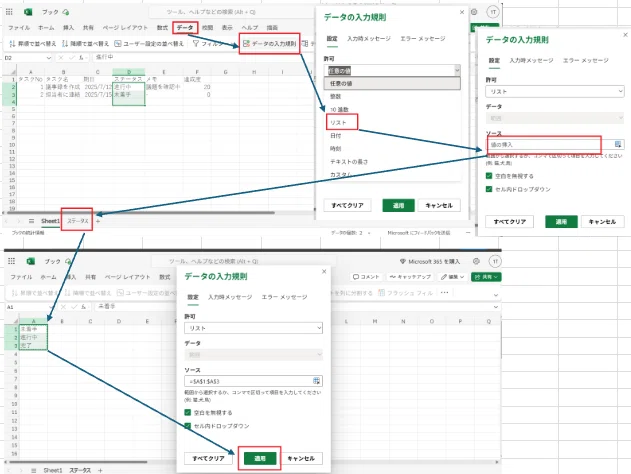
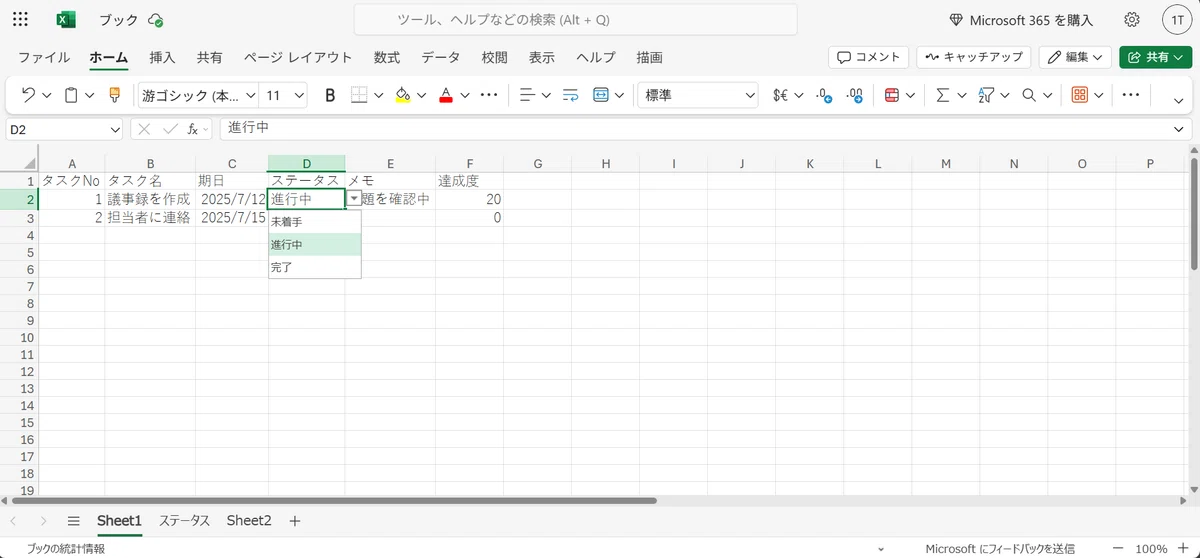
ステータス列は、次のような選択肢を用意すると便利です。
・未着手
・進行中
・完了
3. 条件付き書式で進捗を見える化
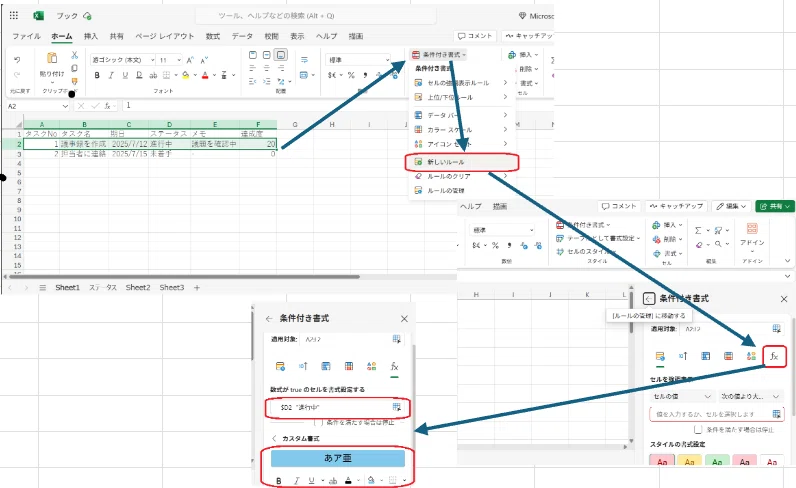
次の条件付き書式を設定すると、表が見やすくなります。
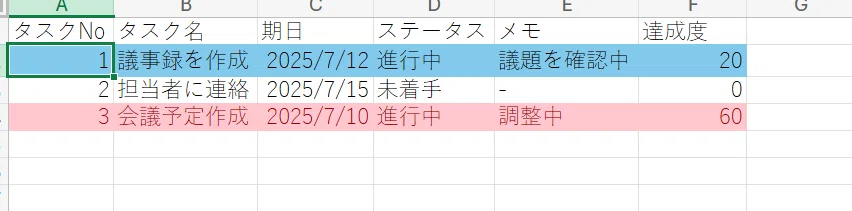
・「ステータスが進行中なら行全体を青色に」
・「期日が今日を過ぎていたら期日セルを赤に」
例:
条件式: =$D2="進行中" → 塗りつぶし色:青
条件式: =$C2<TODAY() → 塗りつぶし色:赤
ブラウザ版でも条件付き書式は基本的に使えるため、タスクのみえる化が簡単に作成できます。
(書式設定を他の行にコピーすることもお忘れなく!)
※一部のみ色付けされてしまう場合は、「$」の位置を確認してみましょう。
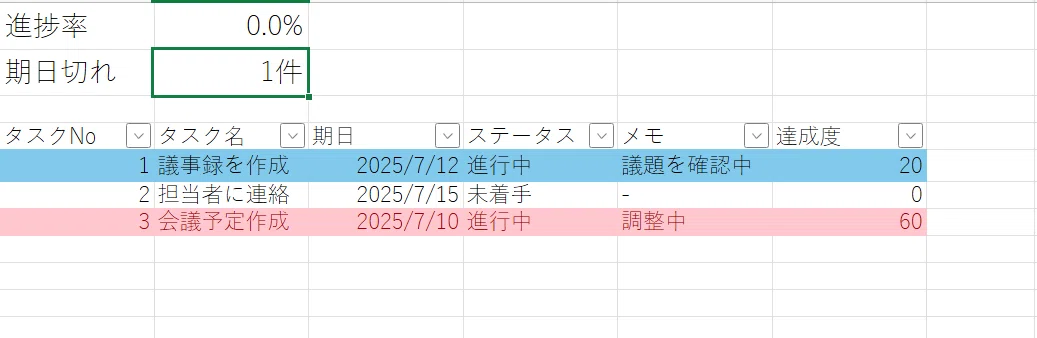
4. 簡単な進捗集計を入れる
表の上部に、進捗率を自動で表示する行を追加します。
「進捗率」セルに次の計算式を入れます:
=COUNTIF(D2:D20, "完了") / COUNTA(D2:D20)
これで完了タスクの割合が計算されます。
%表示に変更すると見やすいですね。
また、期日切れ件数も以下で確認できます。
=COUNTIF(C:C,"<"&TODAY())&"件"
5. 活用のコツ
・タスク名に関連して「優先度」や「カテゴリ」を含めると、タスクが増えた際に並べ替えやすいです。
・週1で見返し、古いタスクや不要なタスクは整理しましょう。
・見返す習慣を作るために、リマインダー通知をしておくと便利です。
・スマホからも簡単に編集できるので、外出先でも確認可能です。
おわりに
無料版Excelでも作成できる、シンプルで役立つタスク・進捗表を紹介しました。
「どこまでやったか」「今何を優先するか」が見えるだけで、頭の中が整理され行動に移しやすいですね。
次回は、条件付き書式やグラフを使った進化版タスク表の作り方をご紹介予定です。
ぜひフォロー・スキをしてお待ちください!
進化版タスク表はこちら!
↓
「進捗が見える!」条件付き書式とグラフで作るタスク表の作り方|k.k
