
知らなきゃ損するiPhone・iPadとMacの連携術

新しくMacを買った人に教えたい。
これまでiPhoneを持っていて、新生活に向けて新しくMacを購入した方、多いのではないでしょうか。
今回はそんな人に向けてiPhone・iPadとMacを連携して使うと、どれだけ便利になるかについて書いていきます。
Apple製品の良いところって、デバイス同士の連携が抜群に優れているんですよね。では早速、iPadとMacの連携機能について詳しく見ていきましょう!
iPadとMacを連携する
Apple製品を複数持っていると、まるで魔法のようにデバイス間でシームレスに作業できることに気づきます。iPhone・iPadとMacの連携は、クリエイティブな作業からビジネスまで、幅広いシーンで生産性を大幅に向上させてくれます。
まず最初に、これからご紹介する全ての連携機能には共通の条件があります。各デバイスで同じApple IDでサインインし、Bluetooth、Wi-Fiをオンにしておくことです。
Handoff(ハンドオフ)
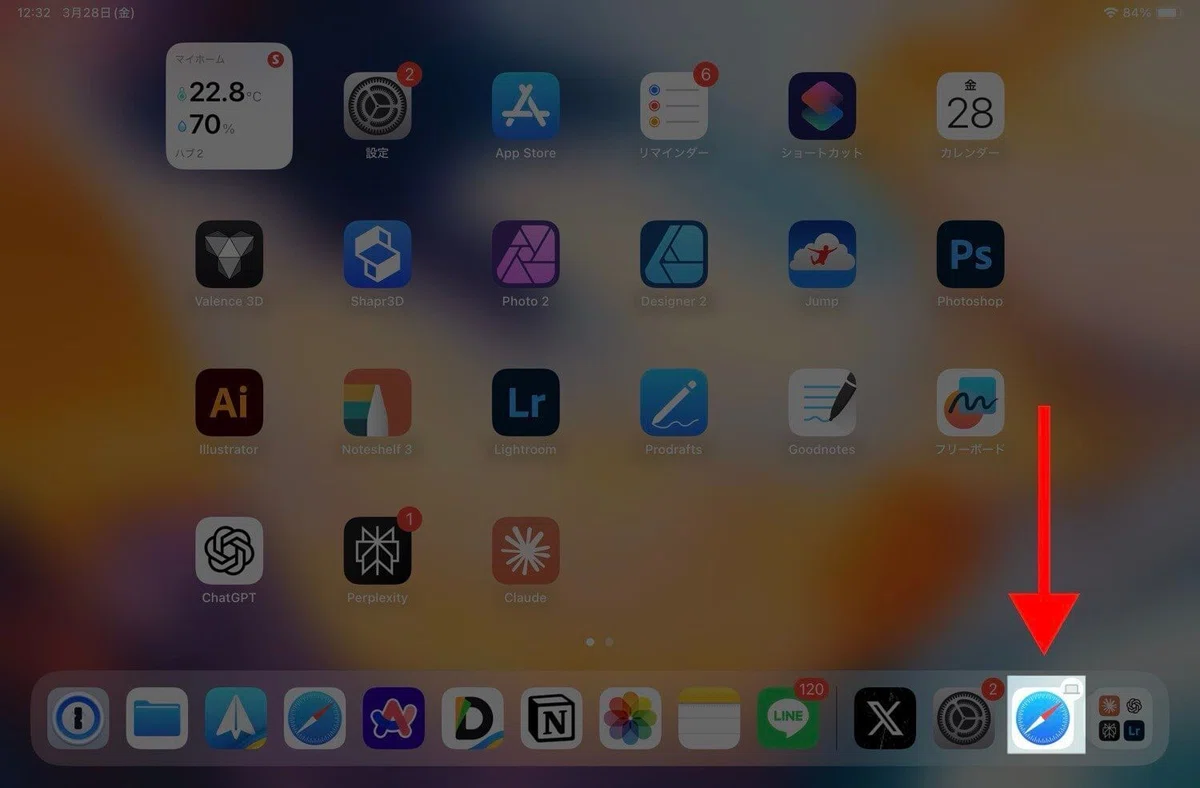
Handoffは、あるAppleデバイスで始めた作業を別のデバイスでシームレスに続けられる機能です。例えば、Macでマップを使って行き先を調べている途中で外出する必要ができたとき、iPadを取り出せばすぐに同じ地図を表示して続きの経路検索ができるんです。
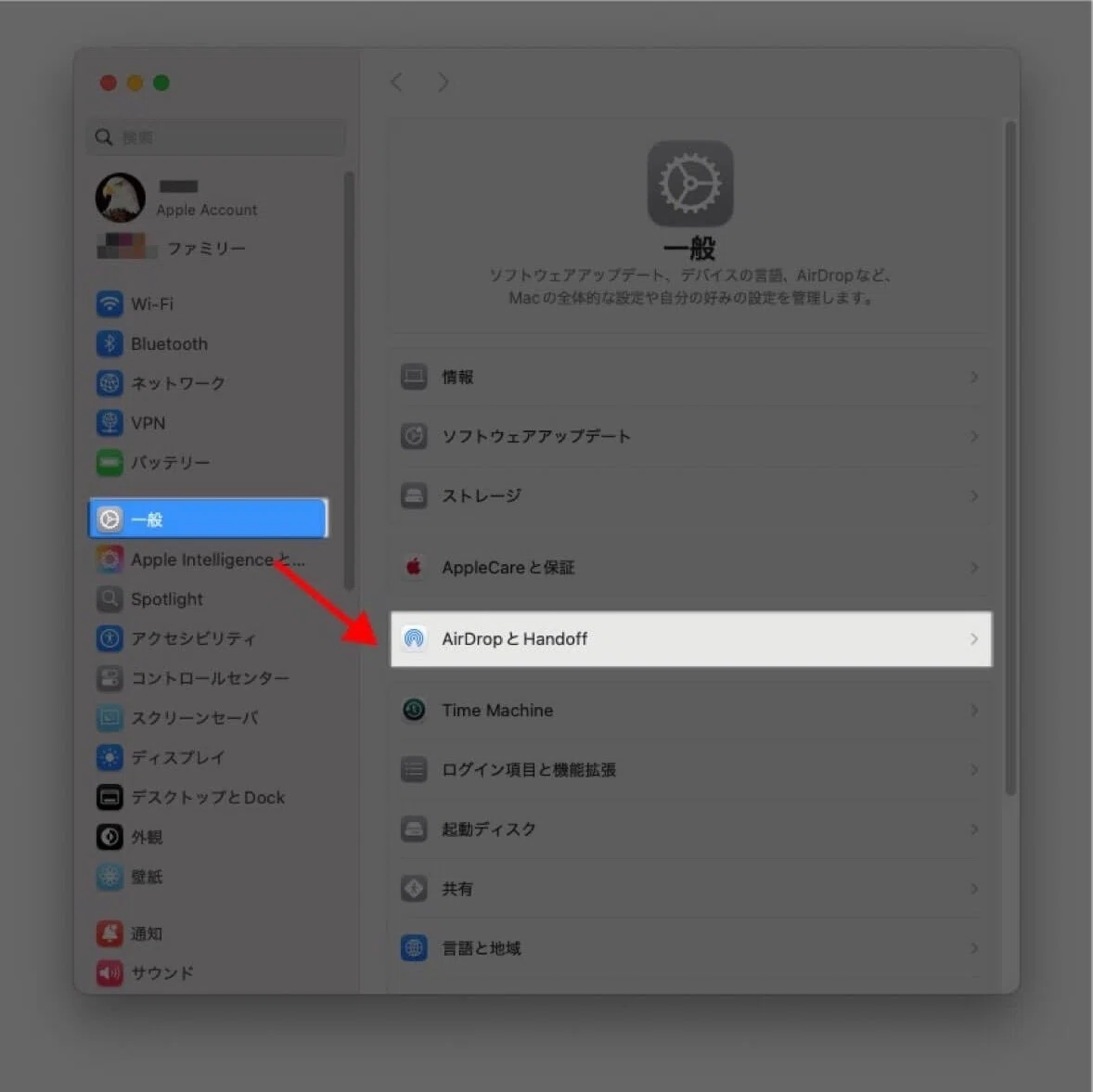
Macのシステム設定で「一般」→「AirDropとHandoff」へ。
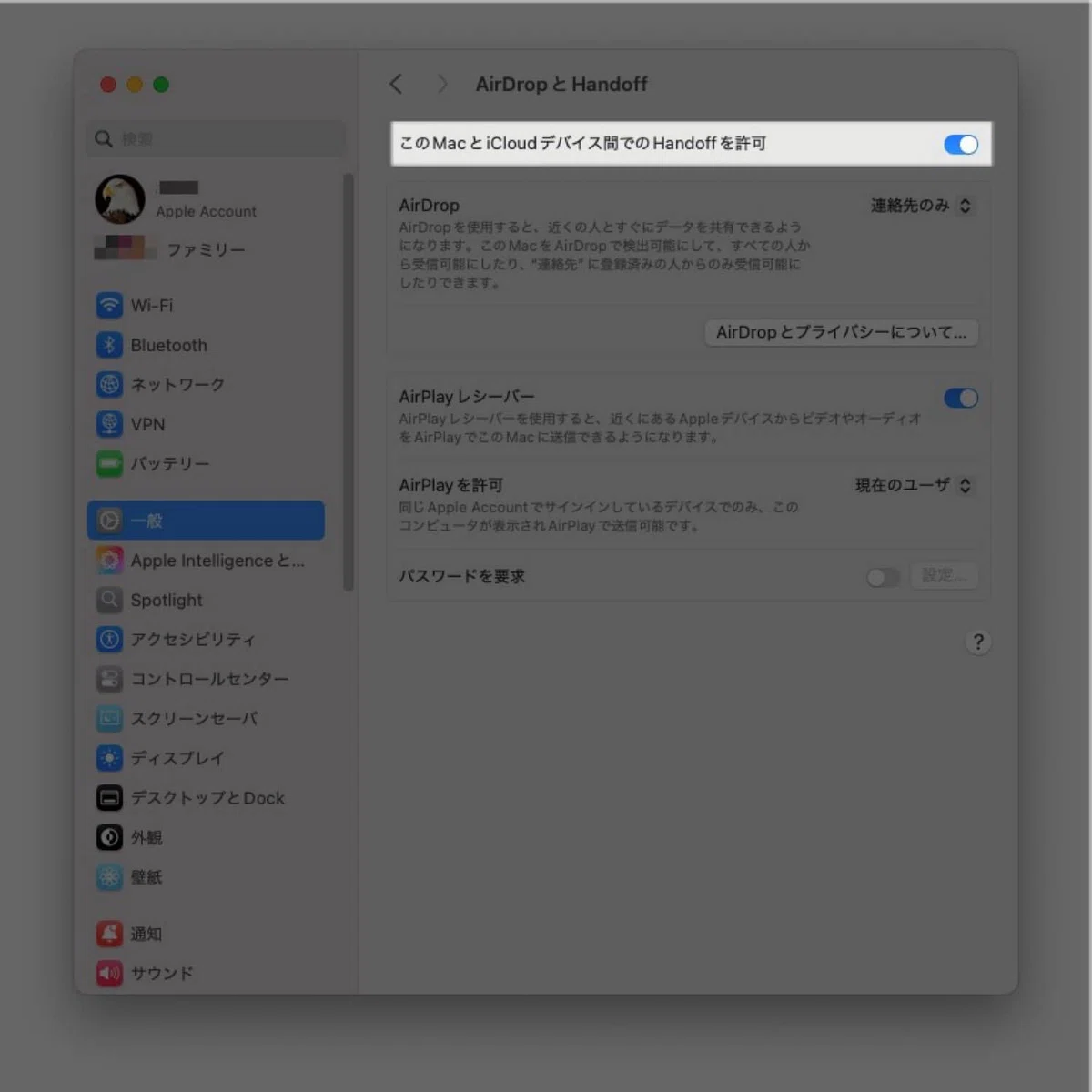
「このMacとiCloudデバイス間でのHandoffを許可」をオン。
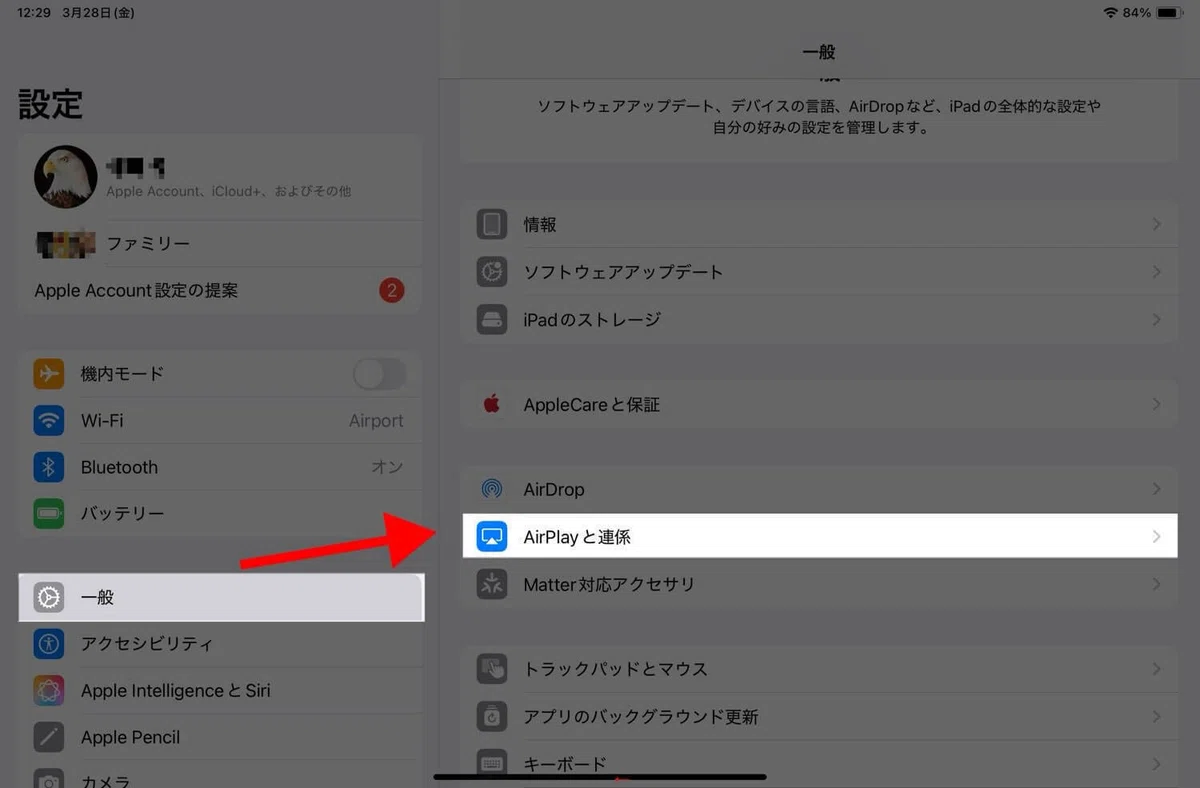
iPhone・iPadでは設定の「一般」→「AirPlayと連携」へ。
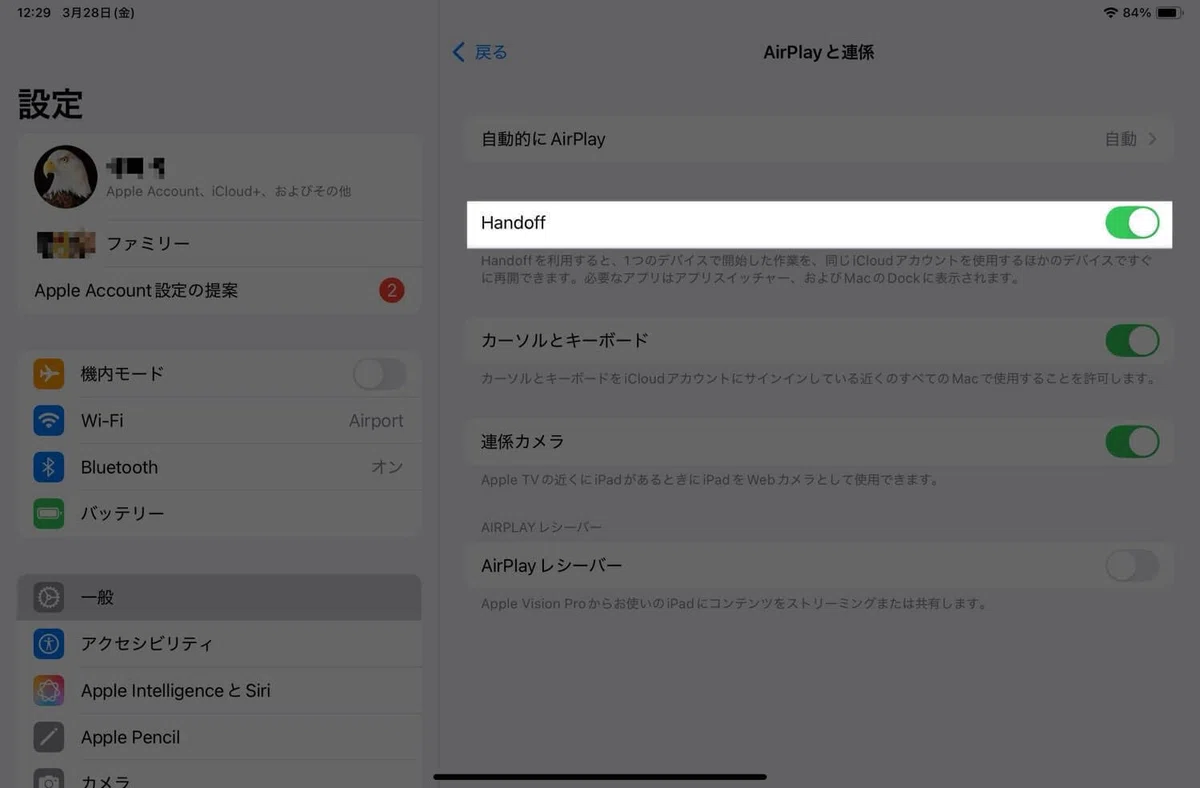
Handoffをオンにすると自動的に連携してくれます。
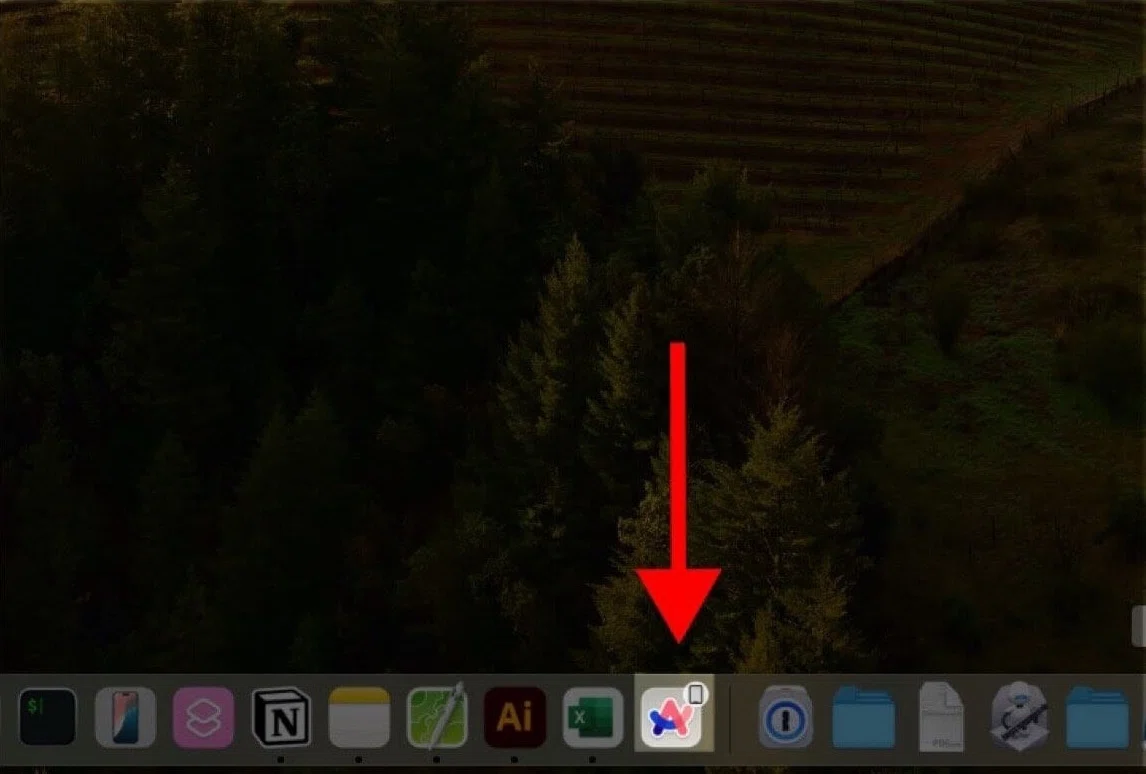
僕はよくMacでウェブ記事を読み始めて、ソファに移動してからiPadで続きを読むことがあるんですが、この時のスムーズな移行感がたまらないんですよね。「あ、続きを読もう」と思ったらiPadのDockに小さくSafariのアイコンが表示されているので、タップするだけで同じページが開きます。
「iPhone・iPad→Mac」だけでなく「Mac→iPhone・iPad」、「iPhone→iPad」などAppleデバイス間でシームレスに引き継ぎができます。
なお、対応しているアプリはSafari、メール、マップ、メッセージ、リマインダー、カレンダー、連絡先、Pages、Numbers、Keynote、フリーボードなど。Apple純正アプリがほとんどが対応していて、他にもサードパーティのアプリでも対応しているものが増えてきています。
ユニバーサルクリップボード

「ユニバーサルクリップボード」という機能は、一言でいえば「デバイス間でのコピー&ペースト」。iPhone・iPadでコピーした文章や画像をMacに持っていきたい場合、わざわざメールやAirDropを使わなくても、Macでただペーストするだけ。
例えば、ガッツリと入力した文章をMacで打ち込みコピーして、iPhoneやiPadへペーストなど。あるいはMacで編集した写真をコピーして、iPhone上のLINEへペーストしてすぐに送信などなど。
ユニバーサルクリップボードはHandoffの一部として機能するので、特別な設定は必要ありません。
注意点としては、コピーしたものは約2分間だけクリップボードに保存され、2分経過後に自動的に削除し、それぞれ元のクリップボードに戻ります。
ユニバーサルコントロール(Mac・iPad間)

ユニバーサルコントロールを使うと、Macのキーボードとマウス/トラックパッドをそのままiPadの操作に使えます。
別々のデバイスなのに、まるで1台のコンピュータを操作しているかのように、マウスカーソルがMacの画面からiPadの画面へとスムーズに移動します。画面の端にカーソルを持っていくと、自然にもう一方のデバイスに移動するんです。
僕はこの機能を頻繁に活用しています。例えば、Macでメインの作業をしながら、iPadをサブディスプレイ的に使って、参考資料を表示しておくといった使い方です。
スタンドを使ってiPadを浮かせているので、腕を伸ばしてタッチ操作がしにくいのですが、ユニバーサルコントロールでMacで使っているマウスをそのままiPadを操作できるので、体勢に無理なくMac・iPad感を行き来できるので重宝しています。
Sidecar(サイドカー)
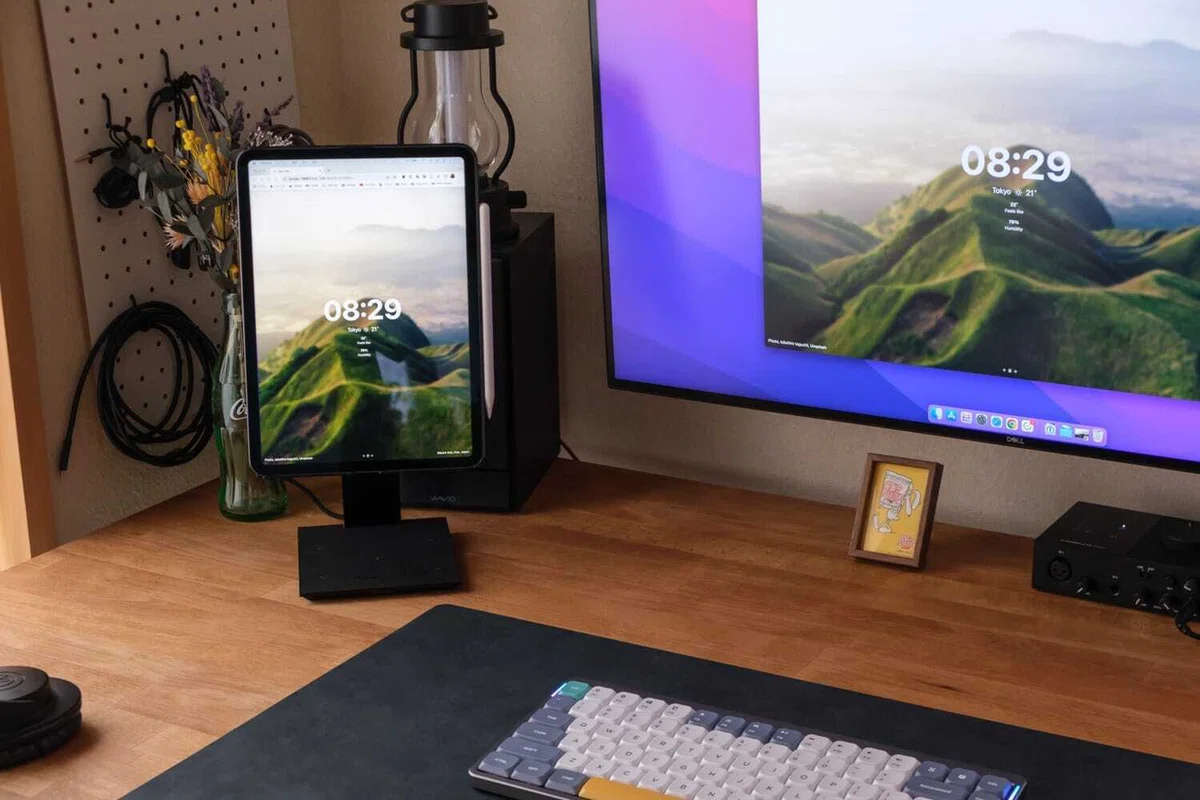
Sidecarは、iPadをMacの拡張ディスプレイとして使える機能です。これがあればサブディスプレイを導入しにくい環境でも、iPadを置くスペースがあれば気軽に拡張ディスプレイが使えます。
特に外出先でノートPCとして使っているMacBookと組み合わせると威力を発揮します。カフェでの作業でも、Sidecar機能を使えば画面のスペースが一気に広がります。
私は特に常時表示しておきたい資料やチャット、Spotifyを開いていることが多いです。メインディスプレイではこういったnoteを書いたり、画像編集などをメイン作業を大きく表示しながらすると捗るんですよね。
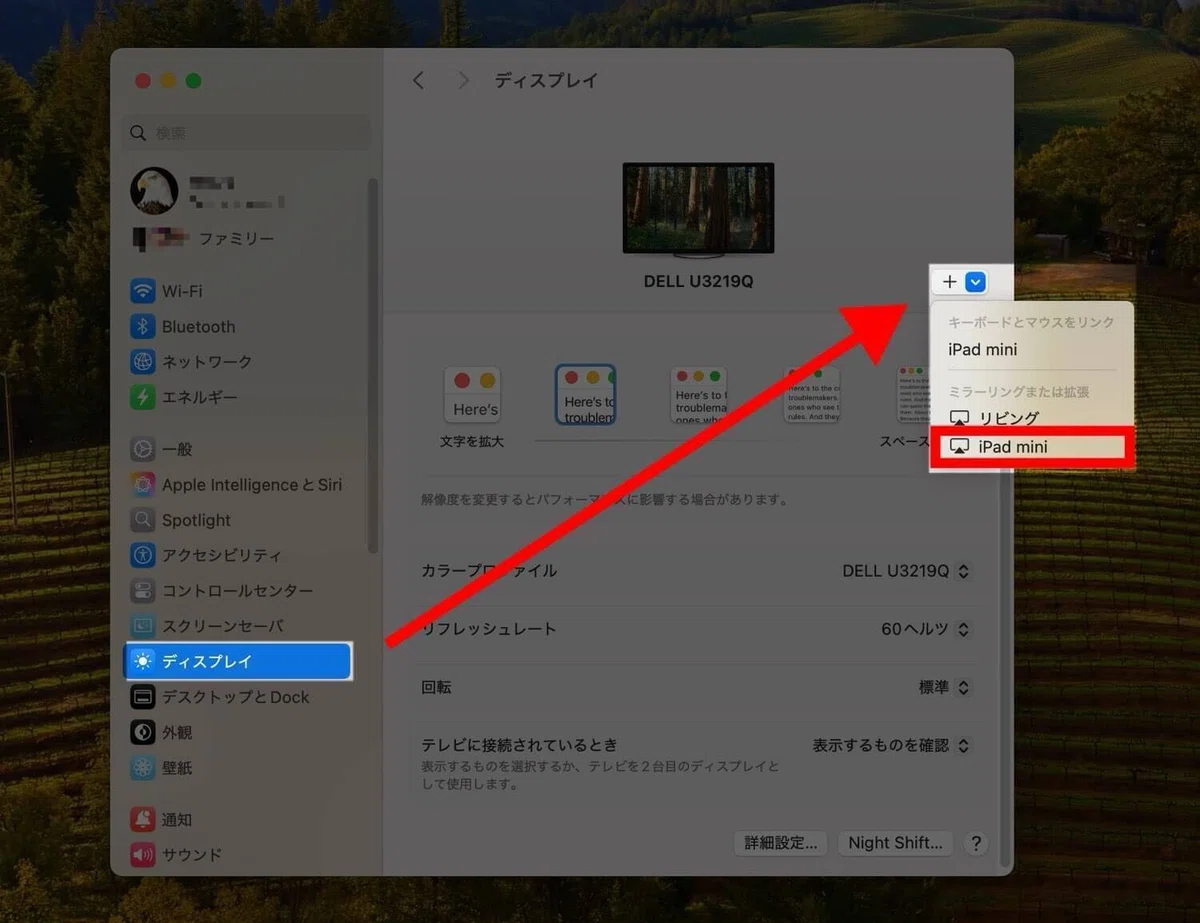
使用するには、Macの「システム環境設定」→「ディスプレイ」から接続したいiPadを選択。
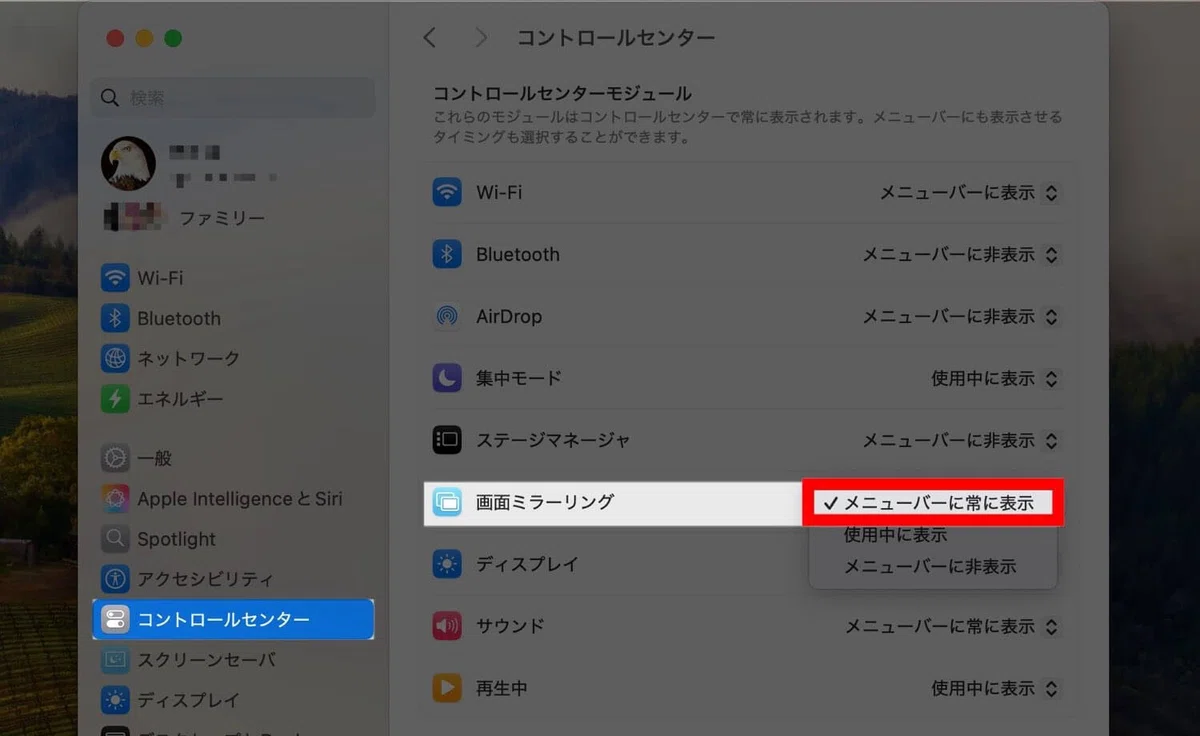
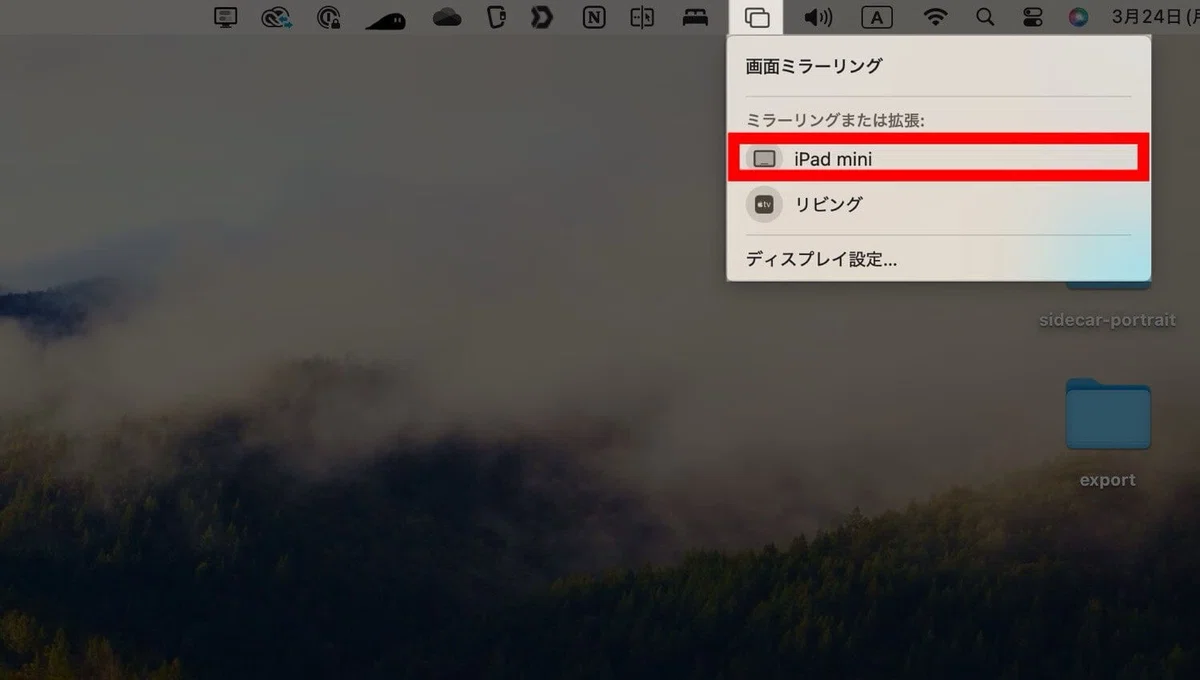
またはコントロールセンターに「画面ミラーリング」のオプションを追加しておくと、デスクトップ上からすぐに接続できます。
Sidecarの良いところは、ただの外部ディスプレイだけじゃなくて、Apple Pencilを使って描画入力もできるところです。いわゆる液タブ化ができてしまいます。
MacのPhotoshopやIllustratorで切り抜きやブラシを使う作業には、iPadとApple Pencilを使うとマウスよりも直感的に操作できるので気に入っています。
執筆時点でSidecarは横向きのみ対応ですが、BetterDisplayアプリを使うよ縦向きで拡張ディスプレイが使えます。縦向きだとブラウザやExcelなど縦方向に情報が多いアプリを使う際に便利ですよ。
連携スケッチ
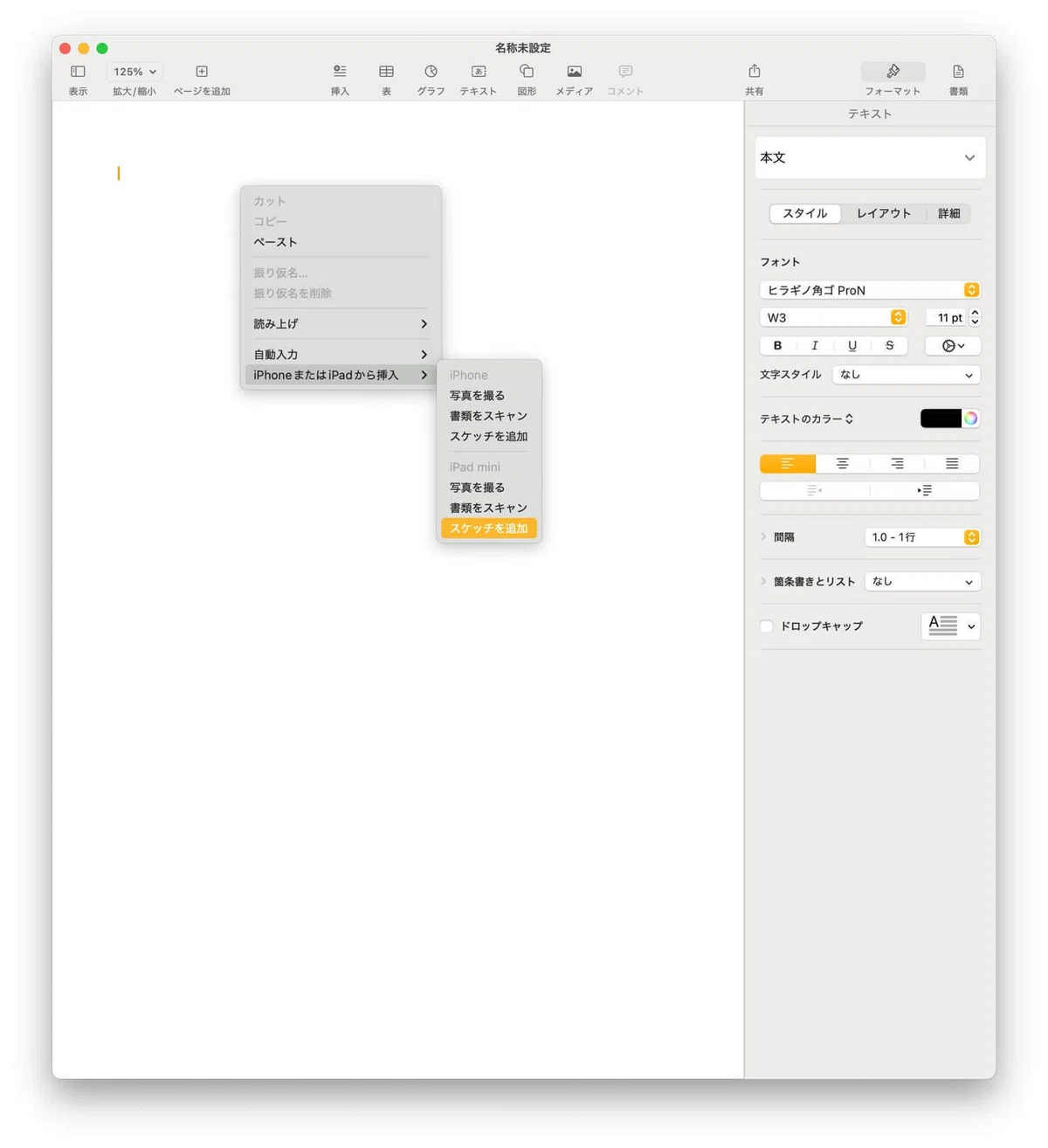
この機能は、MacのPagesやKeynoteなどのアプリで、iPadとApple Pencilを使って図や絵を描き入れられるものです。
Macで文書やプレゼンを作っている時に「ここに手書きのイラストがあれば分かりやすいのに」と思ったことありませんか?そんな時に連携スケッチが大活躍します。
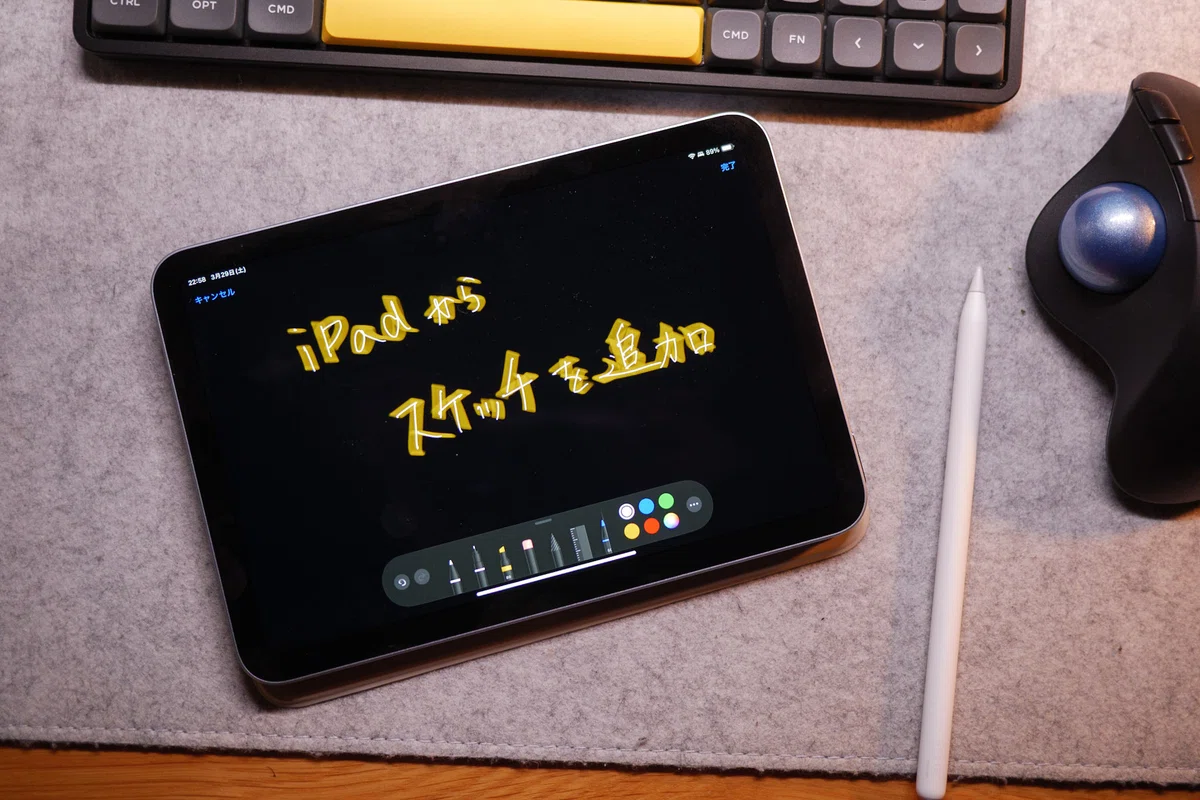
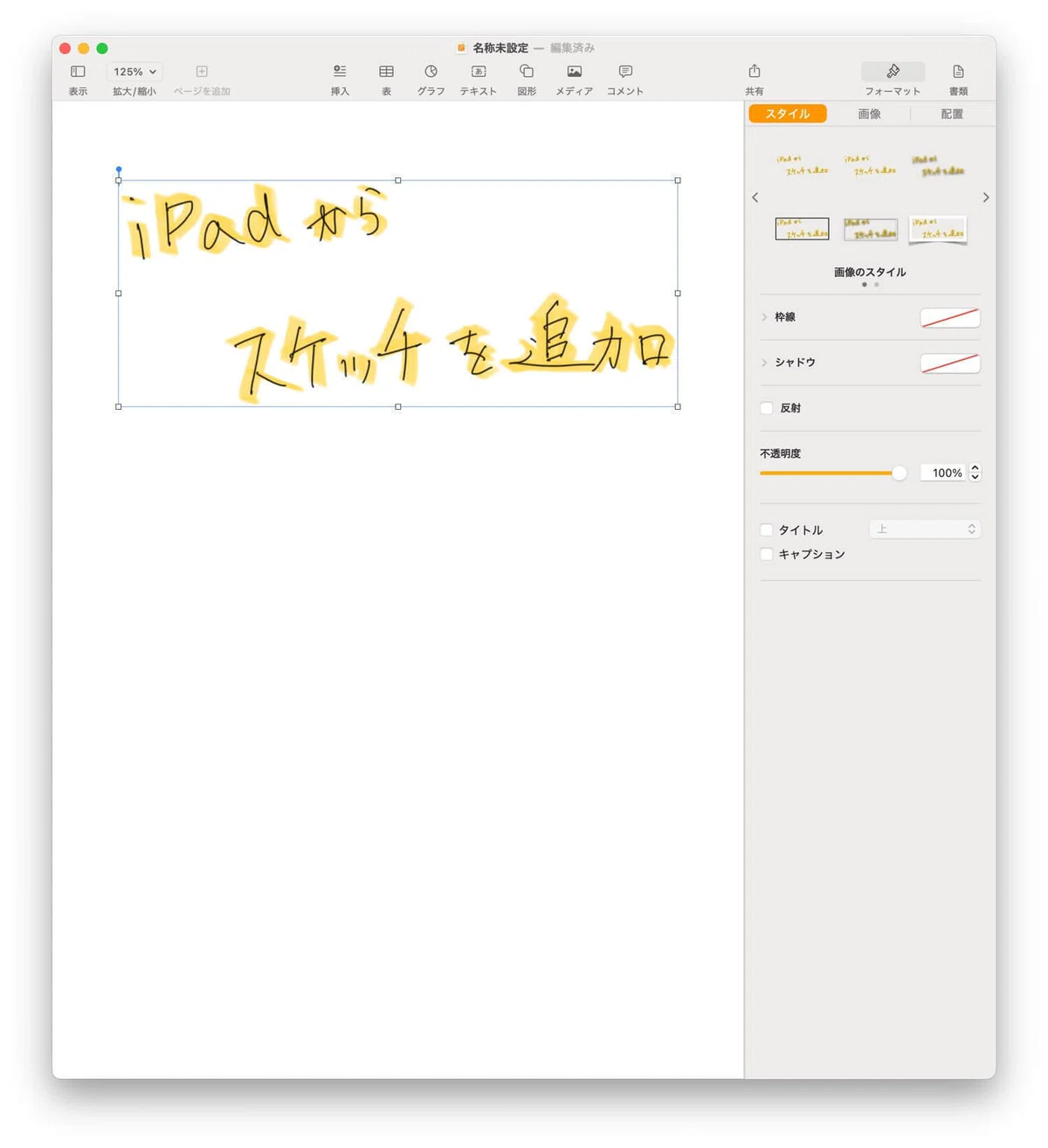
例えば、Pagesで資料を作成中に、「挿入」→「iPad/iPhoneから挿入」→「スケッチを追加」を選択すると、iPadが起動してスケッチモードになります。そこでApple Pencilを使って図や絵を描くと、リアルタイムでMacの画面にも反映されるんです。
連携マークアップ
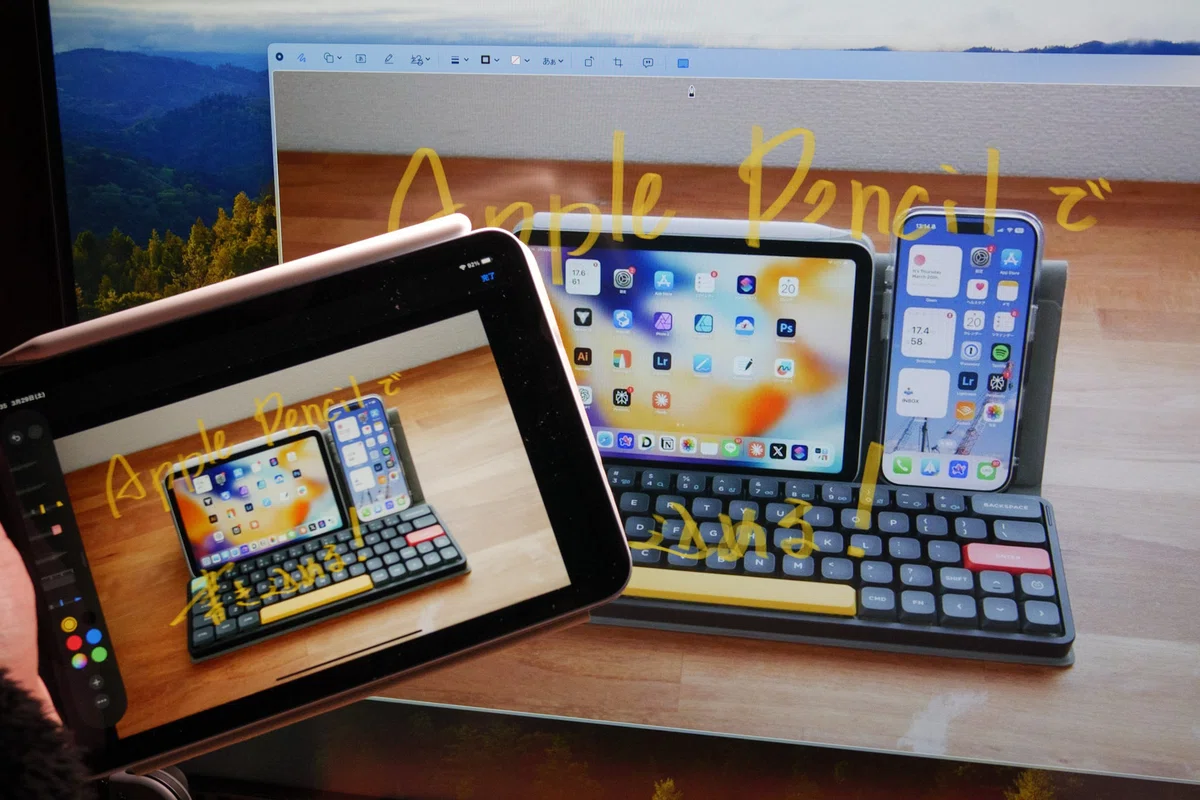
連携マークアップは、Mac上のPDFや画像に、iPadとApple Pencilを使って注釈を付けられる機能です。
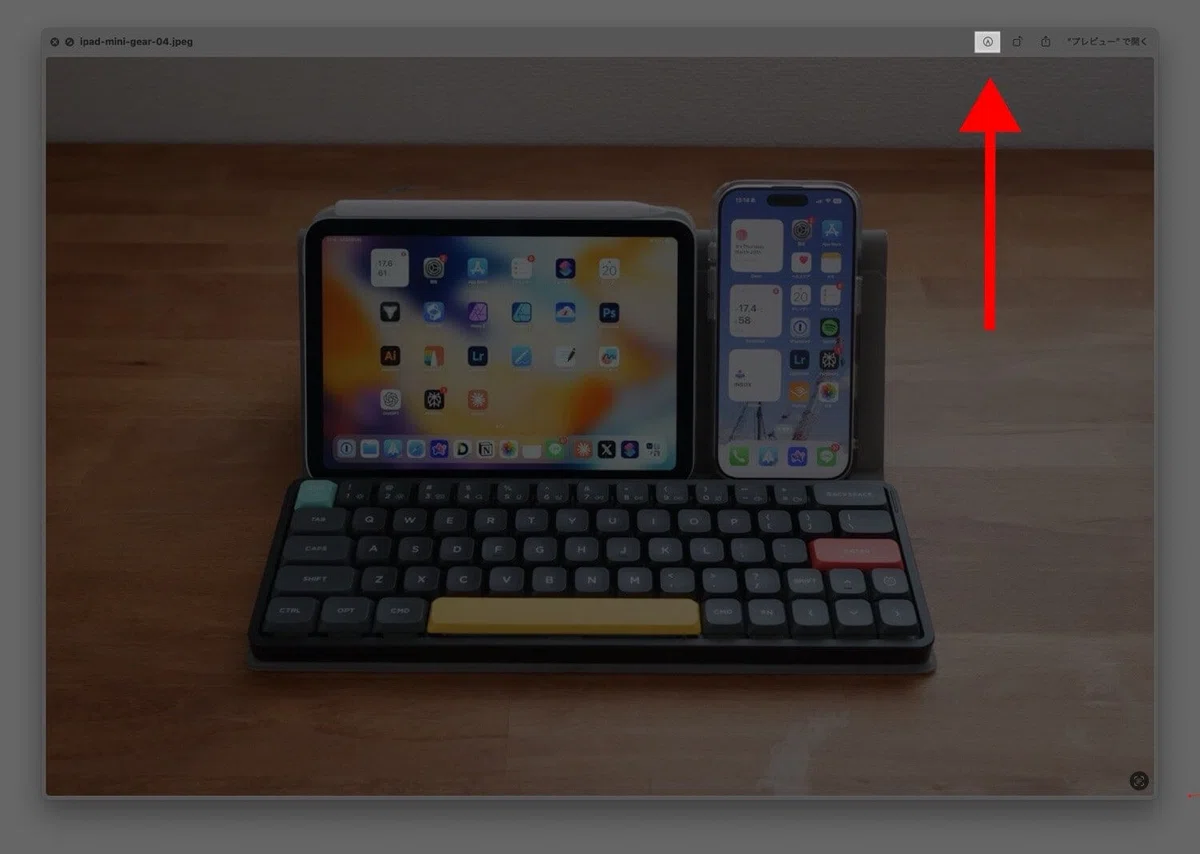
例えば、MacでPDFに署名を入れたい時、PDFを選択しスペースキーでクイックルックを表示します。
右上のペンマークをクリックして編集モードに。
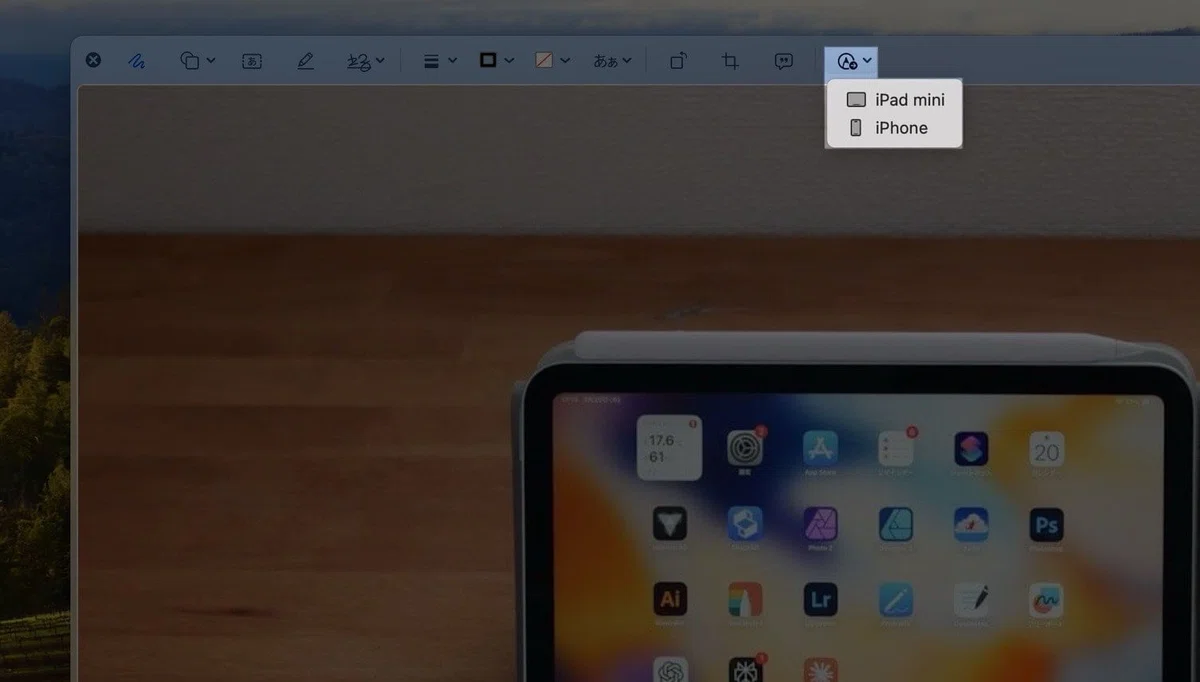
ツールバーの右端のペンボタンからマークアップ先のiPhoneまたはiPadを選択。
自動的に選択したデバイスでPDFが開かれマークアップできる状態になります。iPhoneであれば指、iPadであればApple Pencilを使ってマークアップ可能。マークアップはリアルタイムで反映されていきます。
マウスやトラックパッドではやりづらい手書きのメモが、iPadとApple Pencilの組み合わせでシームレスに実現できます。
連携カメラ
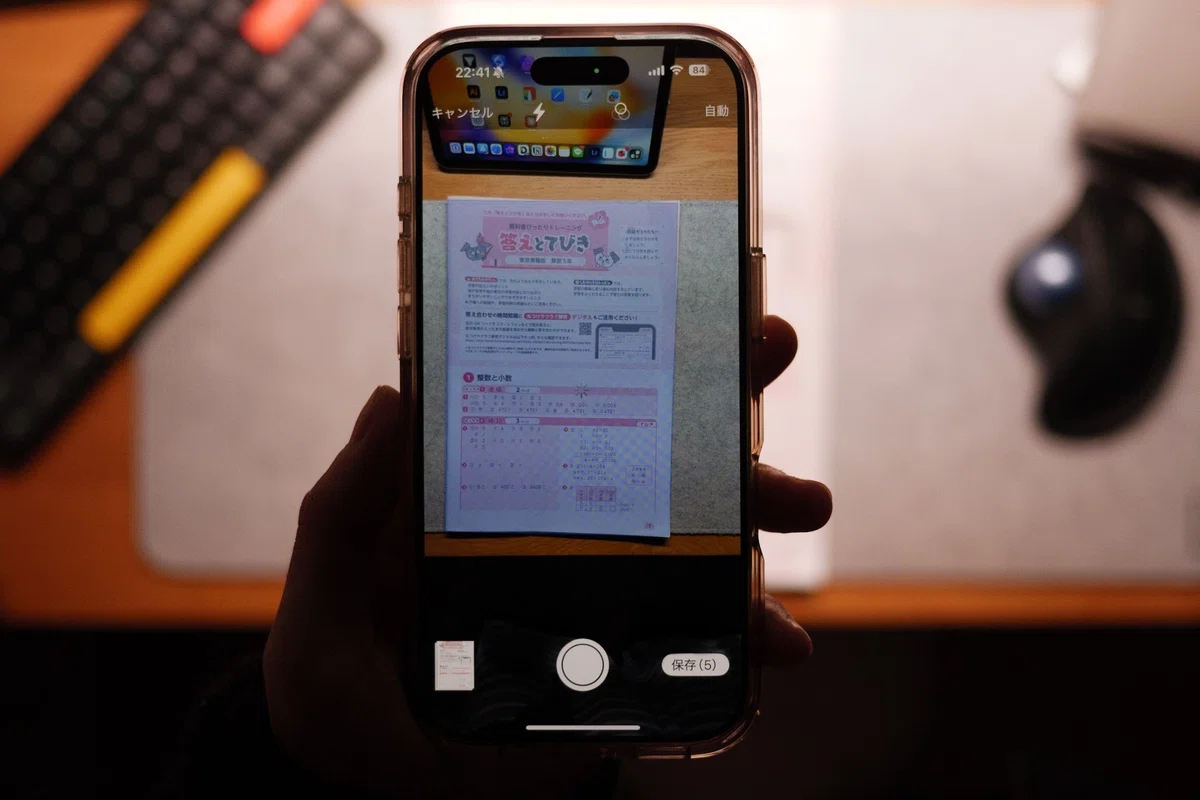
連携カメラは、iPhoneやiPadのカメラをMacと連携して活用できる機能です。
この機能の魅力は何と言っても多様な活用方法。ビデオ会議だけでなく、写真撮影や書類のスキャン、資料の取り込みなど、様々な用途で使えるんです。
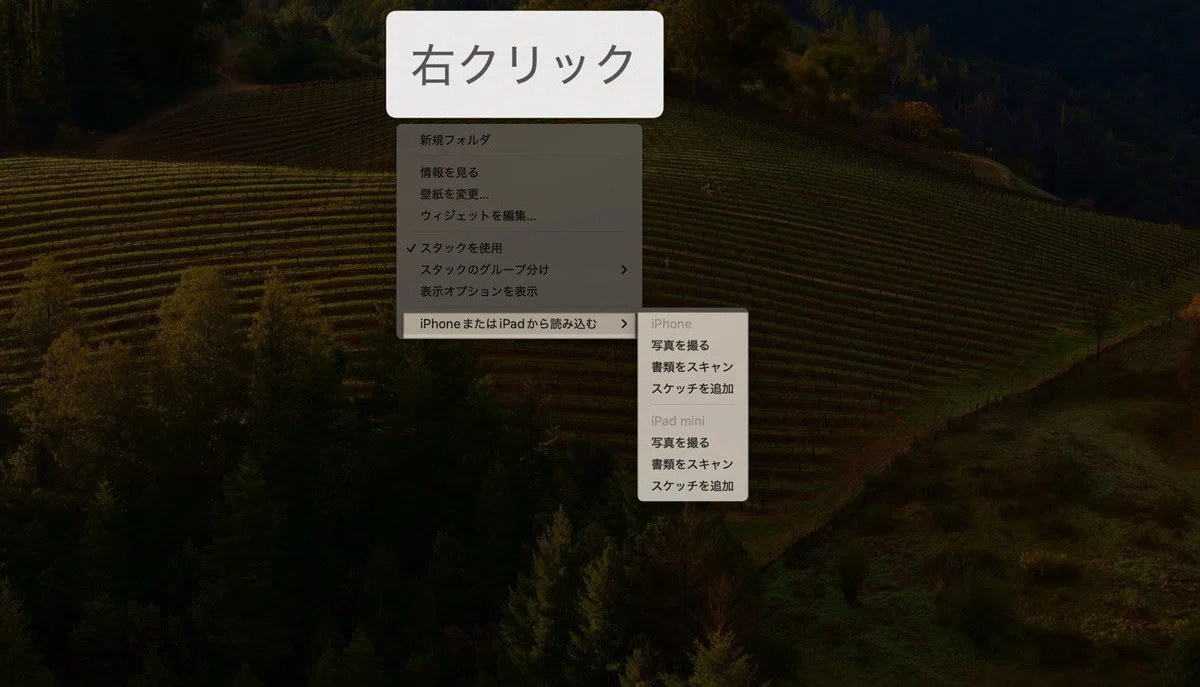
例えば、Macで作業中にすぐに写真を挿入したい場合、Finder上で右クリックし、「iPhoneやiPadから読み込む」→「写真を撮る」または「書類をスキャン」を選択すれば、すぐにiPhoneやiPadのカメラが起動します。
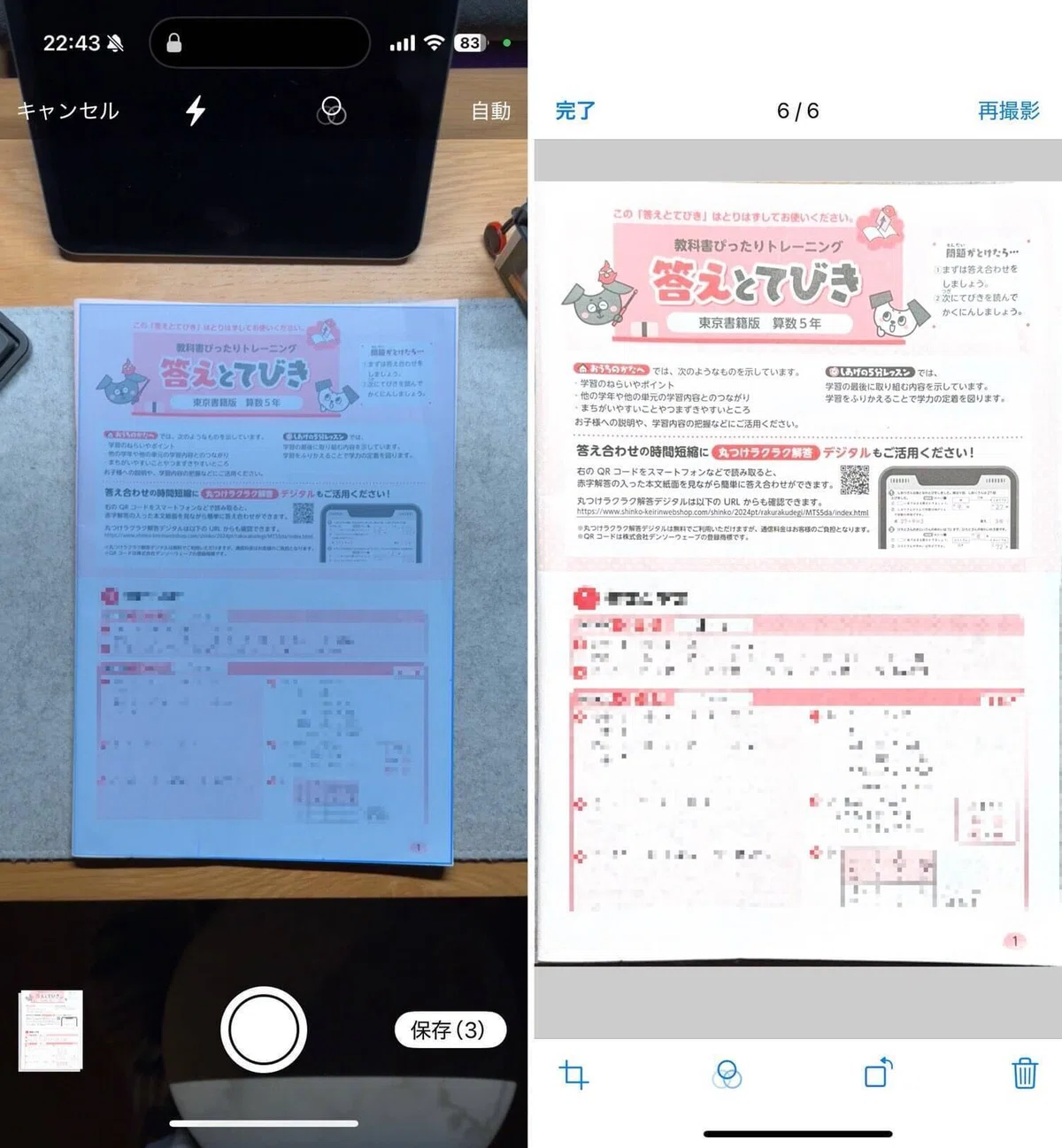
撮影した写真はリアルタイムでMacに取り込まれるので、わざわざAirDropで送る手間が省けて便利です。
レシートや契約書など紙の書類をデジタル化したい時、iPhoneを使えば自動で書類の輪郭を検出し、歪みや文字をくっきりとする補正してスキャナーを使用ような画像にしてくれます。これがMacに直接取り込めるので、スキャナーがなくても高品質な電子書類が作れるんですよね。
もちろん、ビデオ会議用として使うこともできます。MacBookの内蔵カメラよりも高画質なiPhoneやiPadのカメラを使えば、オンライン会議の質が格段に上がります。
各アプリの「挿入」メニューや「メディアを選択」や、Finder上で右クリックし、「iPhoneまたはiPadから読み込み」から「写真を撮る」・「書類をスキャン」から選択し撮影するだけです。
まとめ
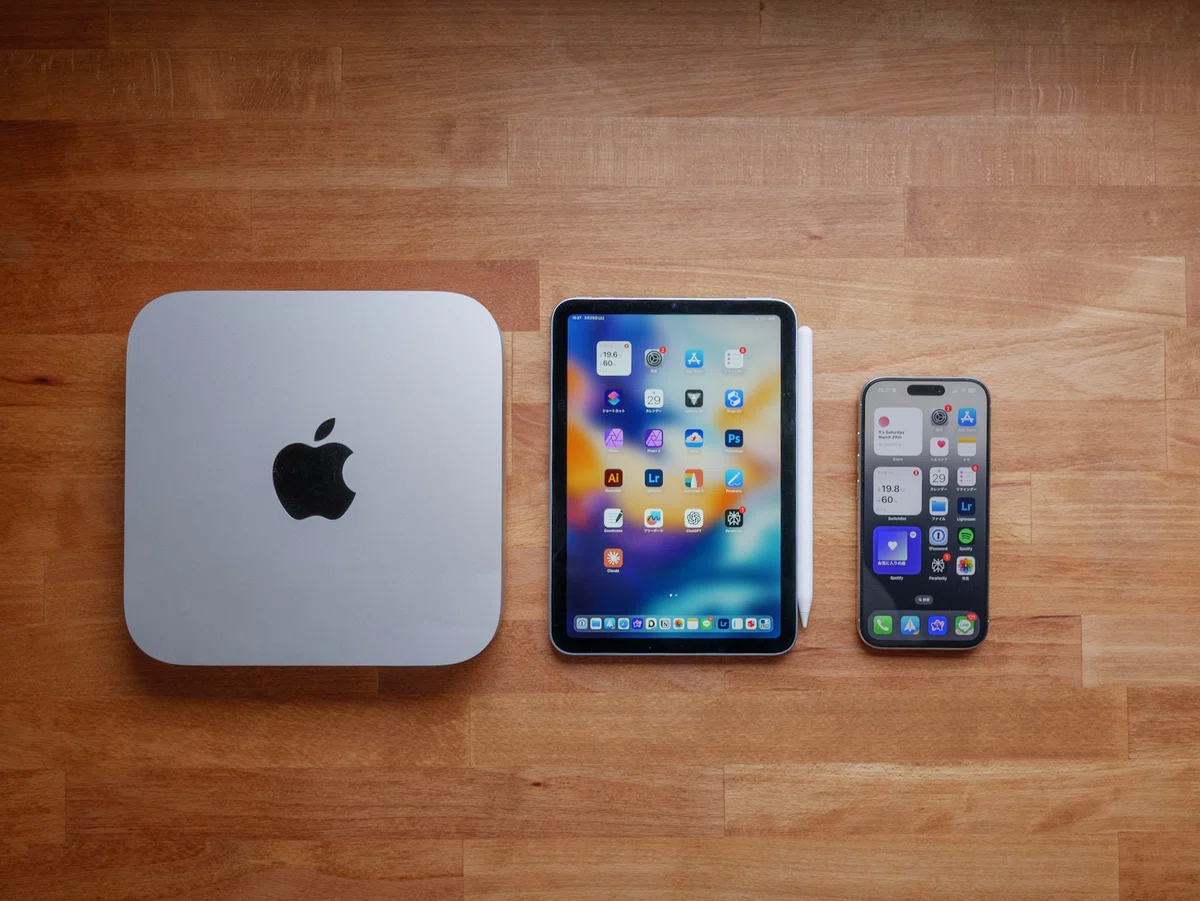
いかがでしたか?iPhone・iPadとMacの連携機能について紹介してきました。
個人的に一番気に入っているのはユニバーサルクリップボードとSidecarで、それぞれのデバイスのコピーしたテキストや画像を別のデバイスにシームレスに渡せるし、ちょっとMacの画面領域を拡張したいなって時に便利です。
これらの機能を使いこなせば、単に2台のデバイスを持っているだけではなく、それぞれの長所を活かした「作業環境」が手に入ります。カメラのクオリティの高いiPhoneやタッチとペンに優れたiPadと、従来のPC操作に優れたMacが互いを補完し合うことで、クリエイティブな可能性が広がりますよ。
みなさんもぜひiPhone・iPadとMacの連携機能を試してみてください。一度使い始めると、その便利さにきっと驚くはず。
いいなと思ったら応援しよう!
 スキ&フォローでめっちゃ喜びます!